
動画制作に求められるPCスペックの本質
編集ソフトが要求する処理能力を理解する
動画コンテンツ制作において、PCに求められる性能は一般的なゲーミングPCとは異なる部分があります。
Adobe Premiere ProやDaVinci Resolveといった主要な編集ソフトは、CPUの多コア性能とGPUの演算能力を同時に活用することが分かっています。
特に4K動画や60fps以上の高フレームレート素材を扱う場合、処理するデータ量は膨大になってしまいますよね。
フルHD動画であれば比較的軽量なスペックでも対応できますが、YouTubeでは4K動画の投稿が当たり前になっています。
レンダリング時間が制作効率を左右する
動画編集において最も時間を消費するのがレンダリング作業。
10分の4K動画をエンコードする場合、スペックが不足していると1時間以上かかることもあります。
一方で適切なスペックを備えたPCなら、同じ作業を10分から15分程度で完了できるのです。
この差は制作本数が増えるほど顕著になり、週に複数本の動画を投稿するYouTuberにとっては死活問題といえます。
CPUは多コア性能を最優先に選ぶ
動画編集に最適なCPUの選び方
動画編集用PCのCPU選びでは、コア数とスレッド数が多いモデルを選択することが特に重要です。
なぜなら、動画編集ソフトは複数のコアを同時に活用してタイムライン処理やエフェクト計算を並列実行するからです。
現行のCPUで動画編集に最適なのは、AMD Ryzen 9 9950X3DまたはRyzen 9 9900X3Dです。
これらは16コア32スレッド、12コア24スレッドという多コア構成に加えて、3D V-Cacheによる大容量キャッシュを搭載しており、複雑なタイムライン処理でも快適に動作します。
特にDaVinci Resolveのようなキャッシュを多用するソフトウェアとの相性は抜群。
Intel系ならCore Ultra 9 285Kまたは285KFが選択肢になります。
NPUを統合しているため、AI機能を活用した編集作業でも優位性があります。
最新CPU性能一覧
| 型番 | コア数 | スレッド数 | 定格クロック | 最大クロック | Cineスコア Multi |
Cineスコア Single |
公式 URL |
価格com URL |
|---|---|---|---|---|---|---|---|---|
| Core Ultra 9 285K | 24 | 24 | 3.20GHz | 5.70GHz | 43031 | 2479 | 公式 | 価格 |
| Ryzen 9 9950X | 16 | 32 | 4.30GHz | 5.70GHz | 42785 | 2281 | 公式 | 価格 |
| Ryzen 9 9950X3D | 16 | 32 | 4.30GHz | 5.70GHz | 41817 | 2272 | 公式 | 価格 |
| Core i9-14900K | 24 | 32 | 3.20GHz | 6.00GHz | 41110 | 2371 | 公式 | 価格 |
| Ryzen 9 7950X | 16 | 32 | 4.50GHz | 5.70GHz | 38579 | 2090 | 公式 | 価格 |
| Ryzen 9 7950X3D | 16 | 32 | 4.20GHz | 5.70GHz | 38503 | 2060 | 公式 | 価格 |
| Core Ultra 7 265K | 20 | 20 | 3.30GHz | 5.50GHz | 37270 | 2369 | 公式 | 価格 |
| Core Ultra 7 265KF | 20 | 20 | 3.30GHz | 5.50GHz | 37270 | 2369 | 公式 | 価格 |
| Core Ultra 9 285 | 24 | 24 | 2.50GHz | 5.60GHz | 35641 | 2210 | 公式 | 価格 |
| Core i7-14700K | 20 | 28 | 3.40GHz | 5.60GHz | 35500 | 2247 | 公式 | 価格 |
| Core i9-14900 | 24 | 32 | 2.00GHz | 5.80GHz | 33752 | 2221 | 公式 | 価格 |
| Ryzen 9 9900X | 12 | 24 | 4.40GHz | 5.60GHz | 32894 | 2250 | 公式 | 価格 |
| Core i7-14700 | 20 | 28 | 2.10GHz | 5.40GHz | 32526 | 2114 | 公式 | 価格 |
| Ryzen 9 9900X3D | 12 | 24 | 4.40GHz | 5.50GHz | 32416 | 2206 | 公式 | 価格 |
| Ryzen 9 7900X | 12 | 24 | 4.70GHz | 5.60GHz | 29247 | 2051 | 公式 | 価格 |
| Core Ultra 7 265 | 20 | 20 | 2.40GHz | 5.30GHz | 28533 | 2168 | 公式 | 価格 |
| Core Ultra 7 265F | 20 | 20 | 2.40GHz | 5.30GHz | 28533 | 2168 | 公式 | 価格 |
| Core Ultra 5 245K | 14 | 14 | 3.60GHz | 5.20GHz | 25444 | 0 | 公式 | 価格 |
| Core Ultra 5 245KF | 14 | 14 | 3.60GHz | 5.20GHz | 25444 | 2187 | 公式 | 価格 |
| Ryzen 7 9700X | 8 | 16 | 3.80GHz | 5.50GHz | 23080 | 2225 | 公式 | 価格 |
| Ryzen 7 9800X3D | 8 | 16 | 4.70GHz | 5.40GHz | 23068 | 2104 | 公式 | 価格 |
| Core Ultra 5 235 | 14 | 14 | 3.40GHz | 5.00GHz | 20850 | 1870 | 公式 | 価格 |
| Ryzen 7 7700 | 8 | 16 | 3.80GHz | 5.30GHz | 19500 | 1948 | 公式 | 価格 |
| Ryzen 7 7800X3D | 8 | 16 | 4.50GHz | 5.40GHz | 17726 | 1826 | 公式 | 価格 |
| Core i5-14400 | 10 | 16 | 2.50GHz | 4.70GHz | 16041 | 1788 | 公式 | 価格 |
| Ryzen 5 7600X | 6 | 12 | 4.70GHz | 5.30GHz | 15284 | 1993 | 公式 | 価格 |
コスパ重視ならミドルハイクラスも選択肢
Ryzen 7 9800X3Dは8コア16スレッドながら3D V-Cacheを搭載しており、実際の編集作業では上位モデルに匹敵するほどの快適さを実現しているともいわれています。
YouTuberの場合、編集しながらブラウザでリサーチしたり、SNSをチェックしたりする方もいると思います。
そうしたマルチタスク環境でも安定した性能を維持できるのは大きなメリット。
下記の表は動画編集における各CPUの適性をまとめたものです。
| CPU | コア/スレッド | 適した解像度 | レンダリング速度 | コスパ |
|---|---|---|---|---|
| Ryzen 9 9950X3D | 16/32 | 8K対応 | 最速 | 中 |
| Ryzen 9 9900X3D | 12/24 | 6K対応 | 非常に速い | 中 |
| Ryzen 7 9800X3D | 8/16 | 4K快適 | 速い | 高 |
| Core Ultra 9 285K | 8P+16E | 6K対応 | 非常に速い | 中 |
| Core Ultra 7 265K | 8P+12E | 4K快適 | 速い | 高 |
| Ryzen 7 9700X | 8/16 | 4K対応 | 速い | 高 |
GPUは動画編集の快適性を決定づける
パソコン おすすめモデル4選
パソコンショップSEVEN ZEFT R63T
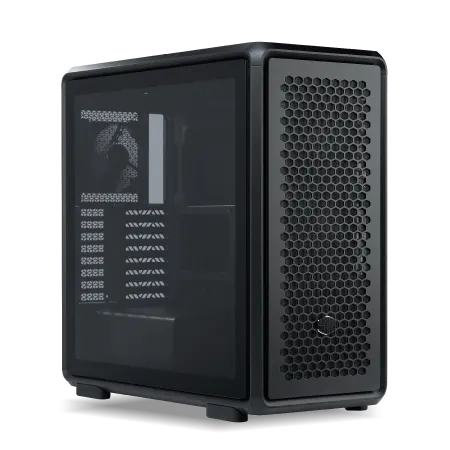
| 【ZEFT R63T スペック】 | |
| CPU | AMD Ryzen7 7800X3D 8コア/16スレッド 5.00GHz(ブースト)/4.20GHz(ベース) |
| グラフィックボード | GeForce RTX5070 (VRAM:12GB) |
| メモリ | 32GB DDR5 (32GB x1枚 クルーシャル製) |
| ストレージ | SSD 1TB (m.2 nVMe READ/WRITE:7250Gbps/6900Gbps WD製) |
| ケース | CoolerMaster MasterFrame 600 Black |
| CPUクーラー | 空冷 DeepCool製 空冷CPUクーラー AK400 |
| マザーボード | AMD B850 チップセット ASRock製 B850M-X WiFi R2.0 |
| 電源ユニット | 850W 80Plus GOLD認証 電源ユニット (Silverstone製) |
| 無線LAN | Wi-Fi 6E (IEEE802.11ax/11ad/11ac/11n/11a/11g/11b) |
| BlueTooth | BlueTooth 5 |
| OS | Microsoft Windows 11 Home |
パソコンショップSEVEN ZEFT Z56X
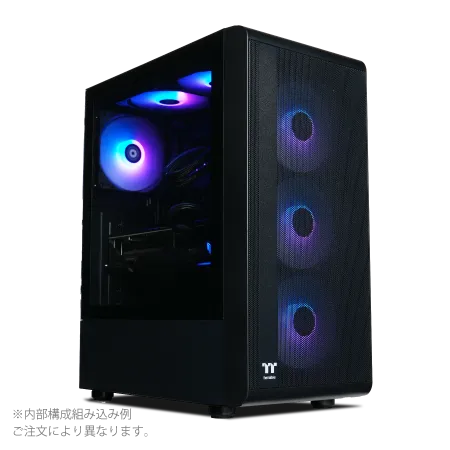
| 【ZEFT Z56X スペック】 | |
| CPU | Intel Core i5 14400F 10コア/16スレッド 4.70GHz(ブースト)/2.50GHz(ベース) |
| グラフィックボード | GeForce RTX5060Ti 16GB (VRAM:16GB) |
| メモリ | 16GB DDR5 (16GB x1枚 クルーシャル製) |
| ストレージ | SSD 1TB (m.2 nVMe READ/WRITE:7250Gbps/6900Gbps WD製) |
| ケース | Thermaltake S200 TG ARGB Plus ブラック |
| マザーボード | intel B760 チップセット ASRock製 B760M Pro RS WiFi |
| 電源ユニット | 750W 80Plus GOLD認証 電源ユニット (Silverstone製) |
| 無線LAN | Wi-Fi 6E (IEEE802.11ax/11ad/11ac/11n/11a/11g/11b) |
| BlueTooth | BlueTooth 5 |
| OS | Microsoft Windows 11 Home |
パソコンショップSEVEN ZEFT Z58X

| 【ZEFT Z58X スペック】 | |
| CPU | Intel Core Ultra7 265K 20コア/20スレッド 5.50GHz(ブースト)/3.90GHz(ベース) |
| グラフィックボード | GeForce RTX5070 (VRAM:12GB) |
| メモリ | 32GB DDR5 (32GB x1枚 クルーシャル製) |
| ストレージ | SSD 1TB (m.2 nVMe READ/WRITE:7250Gbps/6900Gbps WD製) |
| ケース | LianLi A3-mATX-WD Black |
| CPUクーラー | 水冷 240mmラジエータ CoolerMaster製 水冷CPUクーラー ML 240 Core II Black |
| マザーボード | intel B860 チップセット ASRock製 B860M Pro RS WiFi |
| 電源ユニット | 850W 80Plus GOLD認証 電源ユニット (Silverstone製) |
| 無線LAN | Wi-Fi 6E (IEEE802.11ax/11ad/11ac/11n/11a/11g/11b) |
| BlueTooth | BlueTooth 5 |
| OS | Microsoft Windows 11 Home |
パソコンショップSEVEN ZEFT R60AZ
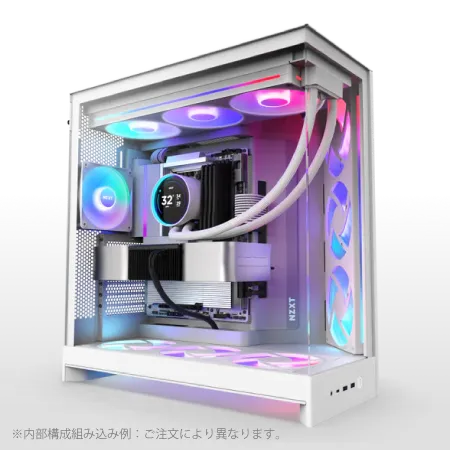
| 【ZEFT R60AZ スペック】 | |
| CPU | AMD Ryzen9 9950X 16コア/32スレッド 5.70GHz(ブースト)/4.30GHz(ベース) |
| グラフィックボード | GeForce RTX4060 (VRAM:8GB) |
| メモリ | 32GB DDR5 (16GB x2枚 Micron製) |
| ストレージ | SSD 1TB (m.2 nVMe READ/WRITE:7250Gbps/6900Gbps WD製) |
| ケース | NZXT H9 FLOW RGB ホワイト |
| CPUクーラー | 水冷 240mmラジエータ CoolerMaster製 水冷CPUクーラー ML 240 Core II White |
| マザーボード | AMD X870 チップセット GIGABYTE製 X870M AORUS ELITE WIFI7 ICE |
| 電源ユニット | 650W 80Plus BRONZE認証 電源ユニット (COUGAR製) |
| 無線LAN | Wi-Fi 6E (IEEE802.11ax/11ad/11ac/11n/11a/11g/11b) |
| BlueTooth | BlueTooth 5 |
| 光学式ドライブ | DVDスーパーマルチドライブ (外付け) |
| OS | Microsoft Windows 11 Home |
エンコード支援機能が作業効率を劇的に向上
動画編集においてGPUの役割は年々重要度を増しています。
現代の編集ソフトはGPUアクセラレーションを積極的に活用し、エフェクト処理やカラーグレーディング、そしてエンコード作業をGPU側で処理することで、CPU負荷を大幅に軽減できるのです。
特にNVIDIA GeForce RTX 50シリーズは、NVENCと呼ばれるハードウェアエンコーダーを搭載しており、H.264やH.265形式での書き出し速度が飛躍的に向上しています。
VRAMは多ければ多いほど有利
動画編集においてVRAM容量は非常に重要な要素。
エフェクトやカラーグレーディングを適用すると、さらにVRAM使用量は増加します。
VRAM不足に陥ると、GPUアクセラレーションが無効化されてCPU処理に切り替わり、編集作業が著しく遅くなるという事態に。
GeForce RTX 5070Tiは12GB、RTX 5080は16GB、RTX 5090は32GBのVRAMを搭載しています。
AMD Radeon RX 90シリーズも選択肢になります。
RX 9070XTは16GBのVRAMを搭載し、FSR 4による機械学習ベースのアップスケーリングに対応しているため、低解像度で編集して最終出力時に高解像度化するワークフローにも対応できます。
下記の表は動画編集における各GPUの適性を示したものです。
| GPU | VRAM | 適した解像度 | エンコード速度 | 価格帯 |
|---|---|---|---|---|
| RTX 5090 | 32GB | 8K対応 | 最速 | 最高 |
| RTX 5080 | 16GB | 6K快適 | 非常に速い | 高 |
| RTX 5070Ti | 12GB | 4K快適 | 速い | 中高 |
| RTX 5070 | 12GB | 4K対応 | 速い | 中 |
| RX 9070XT | 16GB | 4K快適 | 速い | 中 |
メモリは32GB以上が必須条件
編集ソフトのメモリ消費は想像以上
Premiere Proで4K動画を編集する場合、ソフトウェア本体だけで8GBから12GB程度のメモリを使用することが分かっています。
これにOSやバックグラウンドアプリケーションのメモリ使用量を加えると、16GBでは明らかに不足してしまうのです。
動画編集用PCには最低でも32GBのメモリを搭載すべきです。
32GBあれば4K編集でも快適に作業でき、複数のアプリケーションを同時起動してもメモリ不足に陥ることはほとんどないでしょう。
さらに余裕を持たせるなら64GBを選択するのも効果的です。
特に8K素材を扱う場合や、After Effectsで複雑なコンポジションを作成する場合は、64GB以上を推奨します。
DDR5メモリの速度が編集効率に影響
現行のプラットフォームはDDR5メモリに移行しており、DDR5-5600が主流の規格となっています。
DDR5はDDR4と比較して帯域幅が大幅に向上しており、大容量の動画データを高速に読み書きできるため、タイムラインのスクラブ操作やプレビュー再生がスムーズになるのです。
メモリメーカーはMicron(Crucial)、GSkill、Samsungが人気。
安価な無名メーカーのメモリは初期不良率が高く、編集作業中にクラッシュする原因になることもあるため、絶対に避けたいですよね。


ストレージは速度と容量の両立が鍵
システムドライブはGen.4 SSD以上を選択
編集ソフトの起動速度、プロジェクトファイルの読み込み速度、プレビューキャッシュの書き込み速度、すべてがストレージ性能に依存しているのです。
システムドライブには最低でもPCIe Gen.4 SSDを選び、可能であればGen.5 SSDを検討すべきです。
ただし発熱が非常に高いため、大型ヒートシンクやアクティブ冷却が必要になる点には注意が必要。
BTOパソコンで選択する場合は、適切な冷却機構が備わっているか確認しましょう。
コスパを重視するなら、まだGen.4 SSDが主流の選択肢になります。
パソコン おすすめモデル5選
パソコンショップSEVEN ZEFT R61IA

| 【ZEFT R61IA スペック】 | |
| CPU | AMD Ryzen9 9950X 16コア/32スレッド 5.70GHz(ブースト)/4.30GHz(ベース) |
| グラフィックボード | GeForce RTX5060Ti 16GB (VRAM:16GB) |
| メモリ | 32GB DDR5 (32GB x1枚 クルーシャル製) |
| ストレージ | SSD 1TB (m.2 nVMe READ/WRITE:7250Gbps/6900Gbps WD製) |
| ケース | INWIN A1 PRIME ピンク |
| CPUクーラー | 空冷 サイズ製 空冷CPUクーラー SCYTHE() MUGEN6 BLACK EDITION |
| マザーボード | AMD B850 チップセット ASRock製 B850I Lightning WiFi |
| 電源ユニット | 750W 80Plus GOLD認証 |
| 無線LAN | Wi-Fi 6E (IEEE802.11ax/11ad/11ac/11n/11a/11g/11b) |
| BlueTooth | BlueTooth 5 |
| 光学式ドライブ | DVDスーパーマルチドライブ (外付け) |
| OS | Microsoft Windows 11 Home |
パソコンショップSEVEN ZEFT R66F

| 【ZEFT R66F スペック】 | |
| CPU | AMD Ryzen7 7700 8コア/16スレッド 5.30GHz(ブースト)/3.80GHz(ベース) |
| グラフィックボード | GeForce RTX5060 (VRAM:8GB) |
| メモリ | 32GB DDR5 (32GB x1枚 クルーシャル製) |
| ストレージ | SSD 1TB (m.2 nVMe READ/WRITE:7250Gbps/6900Gbps WD製) |
| ケース | Okinos Mirage 4 ARGB Black |
| CPUクーラー | 水冷 240mmラジエータ CoolerMaster製 水冷CPUクーラー ML 240 Core II Black |
| マザーボード | AMD B850 チップセット ASRock製 B850M-X WiFi R2.0 |
| 電源ユニット | 650W 80Plus BRONZE認証 電源ユニット (COUGAR製) |
| 無線LAN | Wi-Fi 6E (IEEE802.11ax/11ad/11ac/11n/11a/11g/11b) |
| BlueTooth | BlueTooth 5 |
| OS | Microsoft Windows 11 Home |
パソコンショップSEVEN ZEFT R60RF
| 【ZEFT R60RF スペック】 | |
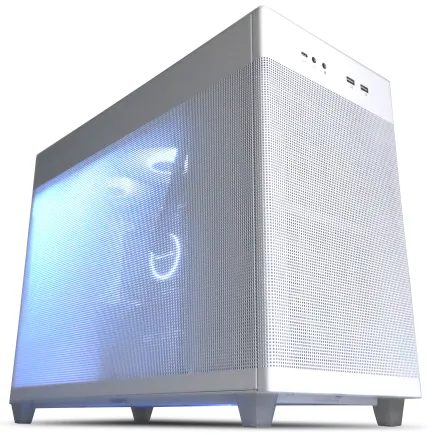
| CPU | AMD Ryzen7 9800X3D 8コア/16スレッド 5.20GHz(ブースト)/4.70GHz(ベース) |
| グラフィックボード | GeForce RTX5070Ti (VRAM:16GB) |
| メモリ | 32GB DDR5 (16GB x2枚 クルーシャル製) |
| ストレージ | SSD 1TB (m.2 nVMe READ/WRITE:7250Gbps/6900Gbps WD製) |
| ケース | ASUS Prime AP201 Tempered Glass ホワイト |
| CPUクーラー | 空冷 DeepCool製 空冷CPUクーラー AK400 DIGITAL WH |
| マザーボード | AMD X870 チップセット GIGABYTE製 X870M AORUS ELITE WIFI7 ICE |
| 電源ユニット | 850W 80Plus GOLD認証 電源ユニット (Silverstone製) |
| 無線LAN | Wi-Fi 6E (IEEE802.11ax/11ad/11ac/11n/11a/11g/11b) |
| BlueTooth | BlueTooth 5 |
| OS | Microsoft Windows 11 Home |
パソコンショップSEVEN ZEFT Z54FC
| 【ZEFT Z54FC スペック】 | |
| CPU | Intel Core Ultra5 245KF 14コア/14スレッド 5.20GHz(ブースト)/4.20GHz(ベース) |
| グラフィックボード | GeForce RTX5060Ti 16GB (VRAM:16GB) |
| メモリ | 32GB DDR5 (32GB x1枚 クルーシャル製) |
| ストレージ | SSD 1TB (m.2 nVMe READ/WRITE:7250Gbps/6900Gbps WD製) |
| ケース | INWIN A1 PRIME ピンク |
| CPUクーラー | 空冷 DeepCool製 空冷CPUクーラー AK400 |
| マザーボード | intel B860 チップセット ASRock製 B860I WiFi |
| 電源ユニット | 750W 80Plus GOLD認証 |
| 無線LAN | Wi-Fi 6E (IEEE802.11ax/11ad/11ac/11n/11a/11g/11b) |
| BlueTooth | BlueTooth 5 |
| OS | Microsoft Windows 11 Home |
パソコンショップSEVEN ZEFT Z55DN
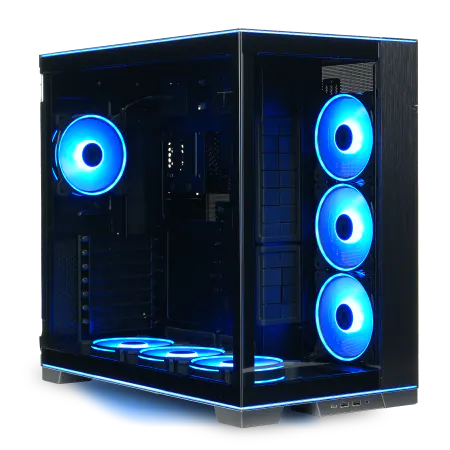
| 【ZEFT Z55DN スペック】 | |
| CPU | Intel Core Ultra7 265KF 20コア/20スレッド 5.50GHz(ブースト)/3.90GHz(ベース) |
| グラフィックボード | GeForce RTX4060 (VRAM:8GB) |
| メモリ | 32GB DDR5 (16GB x2枚 Micron製) |
| ストレージ | SSD 1TB (m.2 nVMe READ/WRITE:7250Gbps/6900Gbps WD製) |
| ケース | LianLi O11D EVO RGB Black 特別仕様 |
| CPUクーラー | 水冷 240mmラジエータ CoolerMaster製 水冷CPUクーラー ML 240 Core II Black |
| マザーボード | intel B860 チップセット ASRock製 B860M Pro RS WiFi |
| 電源ユニット | 650W 80Plus BRONZE認証 電源ユニット (COUGAR製) |
| 無線LAN | Wi-Fi 6E (IEEE802.11ax/11ad/11ac/11n/11a/11g/11b) |
| BlueTooth | BlueTooth 5 |
| 光学式ドライブ | DVDスーパーマルチドライブ (外付け) |
| OS | Microsoft Windows 11 Home |
素材保存用に大容量ストレージを追加
4K 60fpsで10分撮影すると、圧縮形式にもよりますが20GBから40GB程度のファイルサイズになってしまいますよね。
複数のプロジェクトを並行して進める場合、あっという間にストレージ容量を圧迫します。
システムドライブとは別に、素材保存用のストレージを用意することが重要。
こちらは速度よりも容量を優先し、2TBから4TBのGen.4 SSDを追加するのが現実的な選択です。
予算に余裕があれば、さらに大容量のHDDをバックアップ用に追加するのも効果的です。
ただし編集作業に直接使用するストレージとしてHDDを選ぶのは、速度面で大きなストレスになるため推奨しません。
容量の目安として、以下のような構成が理想的です。
- システム+アプリケーション用:1TB Gen.5またはGen.4 SSD
- 作業中プロジェクト用:2TB Gen.4 SSD
- 完成素材アーカイブ用:4TB Gen.4 SSDまたはHDD
冷却システムは安定動作の要
長時間レンダリングでも安定した冷却を
動画のレンダリング作業は、CPUとGPUを長時間フル稼働させる負荷の高い処理です。
数時間にわたってレンダリングが続くこともあり、その間CPUとGPUは高温状態を維持することになります。
適切な冷却システムがなければ、サーマルスロットリングが発生して性能が低下したり、最悪の場合システムがシャットダウンしたりするかもしれません。
Core Ultra 200シリーズやRyzen 9000シリーズは、旧モデルよりも発熱が抑制されており、空冷CPUクーラーでも充分に冷却できるようになっています。
水冷クーラーは静音性と冷却性能を両立
そんな方におすすめなのが水冷CPUクーラーです。
水冷クーラーは空冷と比較して静音性に優れ、さらに冷却性能も高いため、ハイエンドCPUを静かに冷やすことができます。
BTOパソコンを選ぶ際は、これらの人気メーカーの水冷クーラーを選択できるショップを選ぶと、長時間の編集作業でも快適な環境を維持できるのです。
ケースは拡張性とエアフローを重視
将来的なアップグレードを見据えた選択
特にストレージベイが複数あり、メモリスロットにアクセスしやすい設計のケースを選ぶと、後々のアップグレード作業が楽になります。
最近は2面または3面が強化ガラス製のピラーレスケースが人気で、見た目の美しさと内部の視認性を両立しています。
また、デザイン性の高い木製パネルやフロントパネルに高級木材を使用したケースも人気が上昇中で、Fractal Design、Corsair、Lian Liなどから魅力的なモデルが登場しています。
エアフローは高性能パーツの性能を引き出す
高性能なCPUとGPUを搭載する動画編集用PCでは、ケース内のエアフローが非常に重要になります。
適切なエアフローが確保されていないと、ケース内に熱がこもり、各パーツの温度が上昇してしまいますよね。
結果として性能低下や動作不安定の原因になります。
パソコン おすすめモデル4選
パソコンショップSEVEN ZEFT Z56Q
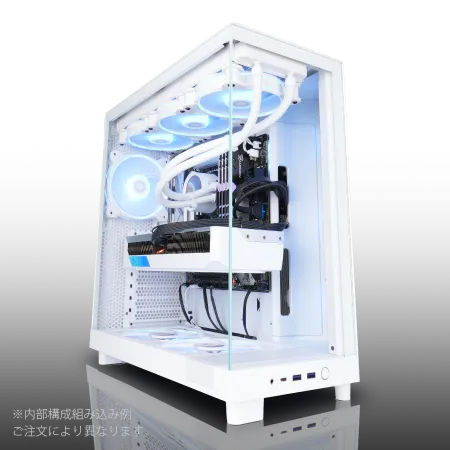
| 【ZEFT Z56Q スペック】 | |
| CPU | Intel Core Ultra7 265F 20コア/20スレッド 5.30GHz(ブースト)/2.40GHz(ベース) |
| グラフィックボード | GeForce RTX5060 (VRAM:8GB) |
| メモリ | 32GB DDR5 (32GB x1枚 クルーシャル製) |
| ストレージ | SSD 1TB (m.2 nVMe READ/WRITE:7250Gbps/6900Gbps WD製) |
| ケース | NZXT H6 Flow White |
| マザーボード | intel B860 チップセット ASRock製 B860M Pro RS WiFi |
| 電源ユニット | 650W 80Plus BRONZE認証 電源ユニット (COUGAR製) |
| 無線LAN | Wi-Fi 6E (IEEE802.11ax/11ad/11ac/11n/11a/11g/11b) |
| BlueTooth | BlueTooth 5 |
| OS | Microsoft Windows 11 Home |
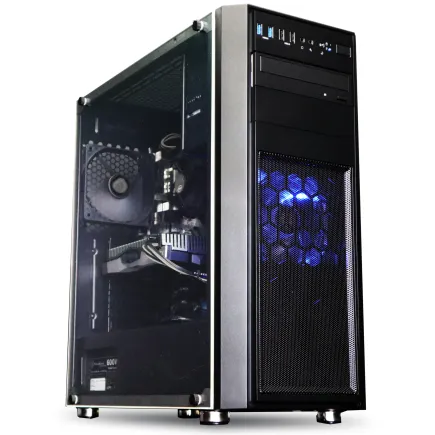
パソコンショップSEVEN ZEFT Z58G
| 【ZEFT Z58G スペック】 | |
| CPU | Intel Core i7 14700F 20コア/28スレッド 5.30GHz(ブースト)/2.10GHz(ベース) |
| グラフィックボード | GeForce RTX5050 (VRAM:8GB) |
| メモリ | 32GB DDR5 (32GB x1枚 クルーシャル製) |
| ストレージ | SSD 1TB (m.2 nVMe READ/WRITE:7250Gbps/6900Gbps WD製) |
| ケース | Thermaltake Versa H26 |
| CPUクーラー | 空冷 DeepCool製 空冷CPUクーラー AK400 |
| マザーボード | intel B760 チップセット ASRock製 B760M Pro RS WiFi |
| 電源ユニット | 650W 80Plus BRONZE認証 電源ユニット (COUGAR製) |
| 無線LAN | Wi-Fi 6E (IEEE802.11ax/11ad/11ac/11n/11a/11g/11b) |
| BlueTooth | BlueTooth 5 |
| OS | Microsoft Windows 11 Home |
パソコンショップSEVEN ZEFT Z57S
| 【ZEFT Z57S スペック】 | |
| CPU | Intel Core Ultra7 265F 20コア/20スレッド 5.30GHz(ブースト)/2.40GHz(ベース) |
| グラフィックボード | GeForce RTX5070Ti (VRAM:16GB) |
| メモリ | 32GB DDR5 (16GB x2枚 クルーシャル製) |
| ストレージ | SSD 1TB (m.2 nVMe READ/WRITE:7250Gbps/6900Gbps WD製) |
| ケース | CoolerMaster MasterFrame 600 Black |
| マザーボード | intel Z890 チップセット ASRock製 Z890 Steel Legend WiFi |
| 電源ユニット | 850W 80Plus GOLD認証 電源ユニット (CWT製) |
| 無線LAN | Wi-Fi 6E (IEEE802.11ax/11ad/11ac/11n/11a/11g/11b) |
| BlueTooth | BlueTooth 5 |
| OS | Microsoft Windows 11 Home |
パソコンショップSEVEN ZEFT Z47CD
ハイエンドなパフォーマンスを望む玄人に贈る、圧巻ゲーミングPC
Core i9とRTX 4060Tiが織り成す、驚異のスペックバランスに注目
シンプルかつクール、スチールのミドルタワーケースが印象的なマシン
プロ級のエンスージアストを魅了する、最新Core i9搭載PC
| 【ZEFT Z47CD スペック】 | |
| CPU | Intel Core i9 14900F 24コア/32スレッド 5.40GHz(ブースト)/2.00GHz(ベース) |
| グラフィックボード | GeForce RTX4060Ti (VRAM:8GB) |
| メモリ | 128GB DDR5 (32GB x4枚 Micron製) |
| ストレージ | SSD 1TB (m.2 nVMe READ/WRITE:7250Gbps/6900Gbps WD製) |
| ケース | Thermaltake Versa H26 |
| マザーボード | intel B760 チップセット ASRock製 B760M Pro RS WiFi |
| 電源ユニット | 650W 80Plus BRONZE認証 電源ユニット (COUGAR製) |
| 無線LAN | Wi-Fi 6E (IEEE802.11ax/11ad/11ac/11n/11a/11g/11b) |
| BlueTooth | BlueTooth 5 |
| 光学式ドライブ | DVDスーパーマルチドライブ (内蔵) |
| OS | Microsoft Windows 11 Home |
BTOパソコンと自作PCどちらを選ぶべきか

BTOパソコンのメリットは保証とサポート
動画編集用PCを入手する方法として、BTOパソコンを購入するか、自作するかという選択肢があります。
BTOパソコンの最大のメリットは、メーカー保証とサポートが受けられることです。
パーツの相性問題や初期不良に悩まされることなく、すぐに編集作業を始められるのは大きな利点。
特に動画編集を本業としているYouTuberにとって、PCのトラブルで撮影や編集が止まるのは死活問題です。
また、最新パーツを使用したモデルが常にラインナップされており、自分で最新情報を追いかける必要がないのも魅力。
自作PCは細部までこだわれる自由度が魅力
一方で自作PCのメリットは、パーツ選択の自由度が高く、予算配分を自分で最適化できる点にあります。
例えば「GPUにはしっかり予算をかけるが、ケースは安価なもので済ませる」といった柔軟な構成が可能です。
また、パーツの知識が深まることで、将来的なアップグレードやトラブルシューティングも自分で対応できるようになります。
推奨スペック別の具体的な構成例
エントリー構成:フルHD編集メイン
フルHD動画をメインに編集し、たまに4K動画も扱うというエントリーレベルのYouTuber向け構成です。
予算を抑えながらも、快適な編集環境を実現できます。
この構成の核となるのはRyzen 7 9700XとGeForce RTX 5070の組み合わせ。
8コア16スレッドのRyzen 7 9700Xは、フルHD編集には充分すぎる性能を持ち、4K編集でも実用的な速度でレンダリングできます。
RTX 5070は12GBのVRAMを搭載し、フルHDなら複数トラックでも余裕を持って処理可能です。
メモリは32GB DDR5-5600を搭載し、ストレージはシステム用に1TB Gen.4 SSD、素材保存用に2TB Gen.4 SSDという構成。
CPUクーラーは空冷の大型タワークーラーで充分に冷却でき、ケースはエアフロー重視のスタンダードモデルを選択します。
この構成なら、総額30万円前後で組むことができ、コストパフォーマンスに優れた選択といえるでしょう。
ミドル構成:4K編集を快適に
CPUはRyzen 9 9900X3DまたはCore Ultra 9 285Kを選択し、GPUはGeForce RTX 5070Tiを搭載します。
12コア24スレッドのRyzen 9 9900X3Dは、3D V-Cacheにより複雑なタイムライン処理でも高速に動作し、RTX 5070Tiの12GB VRAMは4K編集に最適なバランスを提供するのです。
メモリは64GB DDR5-5600に増量し、ストレージはシステム用に1TB Gen.5 SSD、作業用に2TB Gen.4 SSD、アーカイブ用に4TB Gen.4 SSDという3ドライブ構成にします。
CPUクーラーは280mm水冷クーラーを選択し、長時間のレンダリングでも静かで安定した動作を実現。
ケースはピラーレスケースで見た目の美しさと拡張性を両立させます。
この構成なら総額50万円前後となり、プロレベルの編集環境が手に入るのです。
ハイエンド構成:8K対応の最強環境
8K動画や複雑なVFX作業にも対応できる、最高峰の動画編集環境です。
レンダリング時間を極限まで短縮し、クリエイティブな作業に集中できます。
CPUはRyzen 9 9950X3Dを選択し、16コア32スレッドの圧倒的な処理能力を活用します。
GPUはGeForce RTX 5090を搭載し、32GBの大容量VRAMにより8K素材でも余裕を持って処理可能。
この組み合わせは、現時点で入手できる最強の動画編集環境といえます。
メモリは64GBまたは128GB DDR5-5600を搭載し、After Effectsで複雑なコンポジションを作成する場合でもメモリ不足に陥ることはありません。
ストレージはシステム用に2TB Gen.5 SSD、作業用に4TB Gen.4 SSD、アーカイブ用に8TB Gen.4 SSDという大容量構成にします。
CPUクーラーは360mm水冷クーラーで最高の冷却性能を確保し、ケースは3面ガラスのピラーレスケースで最高級の見た目を実現。
この構成は総額80万円から100万円程度になりますが、極上の編集体験を楽しみたいなら、これ一択です。
| 構成レベル | CPU | GPU | メモリ | ストレージ | 予算目安 |
|---|---|---|---|---|---|
| エントリー | Ryzen 7 9700X | RTX 5070 | 32GB | 1TB+2TB | 30万円 |
| ミドル | Ryzen 9 9900X3D | RTX 5070Ti | 64GB | 1TB+2TB+4TB | 50万円 |
| ハイエンド | Ryzen 9 9950X3D | RTX 5090 | 64-128GB | 2TB+4TB+8TB | 80-100万円 |
編集ソフト別の最適化ポイント
Adobe Premiere Proに最適な構成
Premiere ProはNVIDIA GPUとの相性が非常に良く、CUDA対応により多くのエフェクトやトランジションがGPUアクセラレーションで高速化されます。
そのためGPUはGeForce RTX 50シリーズを選択するのが鉄則。
特にLumetriカラーやWarp Stabilizerといった重いエフェクトを多用する場合、RTX 5070Ti以上を選ぶことで作業効率が大幅に向上します。
CPUに関しては、Premiere Proはマルチコア性能を活かせる設計になっているため、コア数の多いRyzen 9シリーズやCore Ultra 9シリーズが有利です。
ストレージはメディアキャッシュ用に高速なGen.5 SSDを用意すると、プレビュー生成が劇的に速くなるのです。
DaVinci Resolveに最適な構成
DaVinci Resolveは、カラーグレーディングとVFX機能に特化した編集ソフトで、GPU性能への依存度が非常に高いのが特徴です。
特にカラーページでのノード処理やFusionページでのコンポジット作業は、GPUの演算能力がそのまま作業速度に直結します。
そのためDaVinci Resolveを使用するなら、GPUに予算を重点配分すべきです。
Final Cut Proはこの記事の対象外
Final Cut ProはMac専用の編集ソフトであり、Windows PCでは使用できません。
この記事ではWindows PC向けの構成を解説しているため、Final Cut Proについては触れませんが、MacでもM3 MaxやM3 Ultraといった高性能チップを搭載したMac Studioなどが動画編集に適しています。
周辺機器も編集効率を左右する
モニターは色精度と解像度が重要
色の正確性が低いモニターで編集すると、視聴者が見る色と制作者が見る色に差が生じてしまいますよね。
そのため動画編集用モニターは、sRGBカバー率99%以上、できればAdobe RGBやDCI-P3にも対応したモデルを選ぶべきです。
4Kモニターなら、4K動画を等倍で確認しながら編集でき、タイムラインやツールパネルを広々と配置できるため作業効率が向上するのです。
入力デバイスで作業速度が変わる
動画編集では多くのショートカットキーを使用するため、キーストロークが確実で打鍵感の良いメカニカルキーボードがおすすめ。
特にテンキー付きのフルサイズキーボードなら、数値入力も快適に行えます。
さらに編集作業に特化したい場合は、左手デバイスやジョグダイヤルを導入するのも効果的です。
Loupedeck CTやTourBox Eliteといった専用デバイスを使用すると、カラーグレーディングやタイムライン操作が直感的に行えるようになり、作業速度が飛躍的に向上します。
電源ユニットは余裕を持った容量を
高性能パーツは消費電力も大きい
動画編集用PCに搭載する高性能なCPUとGPUは、消費電力も相応に大きくなります。
Ryzen 9 9950X3DのTDPは170W、GeForce RTX 5090のTGPは450Wに達するため、これらを組み合わせた場合、ピーク時には600W以上の電力を消費することになるのです。
電源ユニットは、システム全体の消費電力に対して余裕を持った容量を選ぶ必要があります。
80 PLUS認証は効率と信頼性の指標
電源ユニットを選ぶ際は、80 PLUS認証のグレードも確認しましょう。
80 PLUS Gold以上の認証を取得した電源ユニットは、変換効率が高く発熱も少ないため、長時間のレンダリング作業でも安定した動作が期待できます。
さらに上位のPlatinumやTitanium認証モデルなら、電気代の節約にもなり、環境にも優しい選択です。
予算配分の優先順位を明確に
限られた予算で最大の効果を得る
動画編集用PCを構築する際、予算が無限にあるわけではありません。
限られた予算の中で、どのパーツに重点的に投資すべきかを理解することが重要です。
動画編集における予算配分の優先順位は、以下のようになります。
- GPU:動画編集の快適性とレンダリング速度に最も影響
- CPU:マルチコア性能が編集とエンコード速度を左右
- メモリ:32GB以上は必須、余裕があれば64GB
- ストレージ:システム用に高速SSD、素材用に大容量SSD
- 冷却システム:長時間の安定動作に必要
- 電源ユニット:容量と品質は妥協しない
- ケース:拡張性とエアフローを確保
- 周辺機器:モニターの色精度は重要
この優先順位に従って予算を配分すれば、限られた予算でも最大限の編集環境を構築できます。
例えば総予算が40万円の場合、GPUに12万円、CPUに8万円、メモリに3万円、ストレージに5万円といった配分が現実的でしょう。
段階的なアップグレードも視野に
最初から完璧な構成を目指す必要はありません。
まずは必要最低限の構成でスタートし、収益が上がってきたら段階的にアップグレードしていくという戦略も有効です。
例えば最初はメモリ32GBでスタートし、後から64GBに増設する、ストレージを追加するといった形で、徐々に環境を充実させていけばいいのです。
GPUやメモリ、ストレージは比較的簡単に交換・増設できるため、これらは後回しにしても問題ありません。
BTOパソコンショップの選び方

カスタマイズの自由度が高いショップを選ぶ
動画編集用PCでは、CPUやGPUだけでなく、メモリやストレージ、CPUクーラーなども自分の用途に合わせて選択したいですよね。
そのためカスタマイズの自由度が高く、人気メーカーのパーツを選択できるショップを選ぶべきです。
例えばメモリならMicron(Crucial)やGSkill、ストレージならWDやCrucial、CPUクーラーならDEEPCOOLやNoctua、ケースならNZXTやLian Liといった人気メーカーの製品を選択できるショップなら、品質と性能の両面で安心できます。
逆に「メーカー指定不可」「ショップオリジナルパーツのみ」といったショップは、コストを抑えるために品質の低いパーツを使用している可能性があるため注意が必要です。
サポート体制と保証内容を確認
BTOパソコンを選ぶ最大のメリットは、メーカー保証とサポートが受けられることです。
そのため購入前に、保証期間や保証内容、サポート体制をしっかり確認しましょう。
標準保証が1年のショップが多いですが、有償で3年保証に延長できるオプションがあるショップもあります。
また、故障時の対応方法も重要です。
センドバック方式(故障品を送付して修理)なのか、オンサイト方式(技術者が訪問して修理)なのか、代替機の貸し出しがあるのかなど、サポート内容はショップによって大きく異なります。
納期と出荷前検査の有無
急ぎで必要な場合は、在庫モデルや即納モデルを選ぶか、納期の短いショップを選択しましょう。
また、出荷前に動作検査を行っているかどうかも重要なポイント。
しっかりとした検査を行っているショップなら、初期不良のリスクを大幅に減らせます。
検査内容を公開しているショップや、検査レポートを添付してくれるショップは信頼性が高いといえるでしょう。
動画編集PCの寿命と買い替え時期
3年から5年が一般的な使用期間
動画編集用PCの寿命は、使用頻度や負荷の大きさによって変わりますが、一般的には3年から5年程度が目安です。
この期間を過ぎると、最新の編集ソフトや動画フォーマットに対応しきれなくなったり、レンダリング時間が長くなりすぎたりして、作業効率が低下してしまいますよね。
特に動画編集の世界は技術進化が速く、数年前は最先端だったスペックも、あっという間に時代遅れになります。
8K動画やAI機能を活用した編集が当たり前になってきている現在、古いPCでは新しいワークフローに対応できないという事態も起こりうるのです。
パーツ単位でのアップグレードも選択肢
例えばGPUだけを最新モデルに交換する、メモリを増設する、ストレージを追加するといった形で、段階的に性能を向上させることができるのです。
ただしCPUを交換する場合は、マザーボードのソケットが対応しているかを確認する必要があります。
世代が大きく変わるとソケットも変更されるため、CPUとマザーボードを同時に交換しなければならないケースも。
そうなると実質的にPC全体の買い替えに近い費用がかかってしまうため、最初からある程度余裕のあるCPUを選んでおくことが重要なのです。
よくある質問

動画編集にゲーミングPCは使えますか
むしろ高性能なCPUとGPUを搭載しているゲーミングPCは、動画編集用途にも適しているのです。
ただしゲーミングPCはGPU性能を重視する傾向があるため、動画編集用にカスタマイズする場合は、CPUのコア数やメモリ容量を増やすことを検討した方がいいでしょう。
ノートPCでも動画編集はできますか
特に冷却性能の制約から、長時間のレンダリング作業では熱によるパフォーマンス低下が発生しやすいのです。
外出先での編集作業が必要な場合はノートPCも選択肢になりますが、本格的な編集作業を行うなら、デスクトップPCの方が圧倒的に有利といえます。
中古PCや型落ちパーツは避けるべきですか
中古PCや型落ちパーツは、予算を抑える手段として魅力的に見えるかもしれません。
しかし動画編集用途では、最新の編集ソフトや動画フォーマットに対応する必要があるため、あまりにも古い世代のパーツは避けた方が無難です。
特にGPUは世代による性能差が大きく、2世代以上前のモデルでは最新のエンコード機能に対応していない場合もあります。
中古を検討する場合は、せめて1世代前までのモデルに留めるべきでしょう。
MacとWindowsどちらが動画編集に向いていますか
MacとWindowsのどちらが優れているかは、使用する編集ソフトや予算によって変わります。
また、将来的なアップグレードのしやすさもWindows PCの方が優れているため、長期的なコストパフォーマンスを考えるとWindows PCに軍配が上がるのです。
動画編集用PCに光学ドライブは必要ですか
現在では動画素材のやり取りはクラウドストレージやUSBメモリで行うことが多く、光学ドライブの必要性は低下しています。
DVDやBlu-rayに書き出す必要がある場合でも、外付けの光学ドライブを使用すれば充分です。
そのため動画編集用PCに内蔵光学ドライブを搭載する必要はほとんどないでしょう。
むしろ光学ドライブのスペースを使って、追加のストレージや冷却ファンを搭載した方が実用的です。
4K編集と8K編集でどれくらいスペックが変わりますか
4K編集と8K編集では、必要なスペックが大きく異なります。
8K動画は4K動画の4倍のピクセル数を持つため、処理するデータ量も4倍になるのです。
4K編集ならRyzen 7 9700XとRTX 5070の組み合わせで快適に作業できますが、8K編集を快適に行うにはRyzen 9 9950X3DとRTX 5090という最高峰の構成が必要になります。
動画編集用PCは静音性を重視すべきですか
動画編集作業中は集中したいため、静音性は重要な要素です。
特に自宅で編集作業を行う場合、PC動作音が気になって作業に集中できないという状況は避けたいですよね。
水冷CPUクーラーや大型の低回転ファンを搭載したケースを選ぶことで、高性能を維持しながら静音性も確保できます。
ただし静音性を追求しすぎて冷却性能を犠牲にするのは本末転倒なので、バランスを考えた選択が重要です。
BTOパソコンと自作PCの価格差はどれくらいですか
同じスペックで比較した場合、自作PCの方が5%から15%程度安く組めることが多いです。
自作PCで問題が発生した場合、原因の特定から修理まですべて自分で行う必要があるため、時間的コストも考慮すると、BTOパソコンの価格差は妥当な範囲といえるでしょう。