
在宅勤務用パソコンに求められる性能とは
ビジネス用途で本当に必要なスペックを見極める
在宅勤務用のパソコンを選ぶ際、最も重要なのは業務内容に合わせた適切なスペック選定です。
オフィスワークが中心なら高性能なグラフィックボードは不要ですし、Web会議が多いなら安定した処理能力とカメラ・マイクの品質が重要になってきます。
私自身、在宅勤務を始めた当初は「とりあえず高性能なものを」と考えていましたが、実際には用途に応じた最適化こそが快適な作業環境を生み出すことが分かっています。
例えばExcelやWordといったOfficeソフトの使用が中心なら、CPUはミドルクラスで十分ですし、メモリも16GBあれば複数のアプリケーションを同時に開いても快適に作業できます。
一方で、動画編集やデザイン業務、データ分析といった負荷の高い作業を行う場合は、より高性能なCPUと大容量メモリが必要になってきますよね。
Web会議システムを常時起動しながら資料作成を行うといった、マルチタスクが当たり前になっています。
完成品とBTOパソコンの違いを理解する
パソコンを購入する際の選択肢がいくつもあります。
家電量販店で販売されている完成品パソコンと、BTOパソコンショップでカスタマイズして購入するBTOパソコンでは、それぞれにメリットとデメリットが存在するのです。
完成品パソコンは購入後すぐに使える手軽さが魅力。
メーカー保証も充実しており、初心者の方でも安心して購入できます。
ただし、構成が固定されているため、自分の用途に完全にマッチしたスペックを見つけるのは難しい場合もありますよね。
例えばビジネス用途ではグラフィックボードを省略してCPUやメモリにコストを振り分けることで、同じ予算でもより快適な作業環境を構築できます。
CPUの選び方とビジネス用途での推奨モデル
Intel Core Ultraシリーズの特徴と選定基準
最新アーキテクチャ「Lion Cove」と「Skymont」のチップレット構成により、性能効率が大幅に向上しているのです。
特に注目すべきはNPUを統合したAI処理の強化でしょう。
文書作成時の予測変換や画像処理の高速化など、日常的なビジネス作業でもAI機能の恩恵を受けられる場面が増えています。
発熱抑制と静音化も達成されており、在宅勤務で静かな環境を保ちたい方にとって理想的な仕様といえます。
ミドルクラスのCore Ultra 7 265Kや265KFは、Officeソフトの使用はもちろん、Web会議を行いながら複数のブラウザタブを開いて資料を参照するといった、ビジネスシーンで頻繁に発生するマルチタスクにも余裕で対応できます。
コスパが良いのはCore Ultra 7 265Kや265KFで、多くのBTOパソコンショップでも人気の構成となっているのです。
一方、より高度なデータ分析や仮想マシンの運用を行う場合は、ハイエンドのCore Ultra 9 285Kや285KFを選択した方がいいでしょう。
Thunderbolt 4やPCIe 5.0といった高速I/Oも内蔵されており、外部ストレージへの大容量データ転送もストレスなく行えます。
最新CPU性能一覧
| 型番 | コア数 | スレッド数 | 定格クロック | 最大クロック | Cineスコア Multi |
Cineスコア Single |
公式 URL |
価格com URL |
|---|---|---|---|---|---|---|---|---|
| Core Ultra 9 285K | 24 | 24 | 3.20GHz | 5.70GHz | 43031 | 2479 | 公式 | 価格 |
| Ryzen 9 9950X | 16 | 32 | 4.30GHz | 5.70GHz | 42785 | 2281 | 公式 | 価格 |
| Ryzen 9 9950X3D | 16 | 32 | 4.30GHz | 5.70GHz | 41817 | 2272 | 公式 | 価格 |
| Core i9-14900K | 24 | 32 | 3.20GHz | 6.00GHz | 41110 | 2371 | 公式 | 価格 |
| Ryzen 9 7950X | 16 | 32 | 4.50GHz | 5.70GHz | 38579 | 2090 | 公式 | 価格 |
| Ryzen 9 7950X3D | 16 | 32 | 4.20GHz | 5.70GHz | 38503 | 2060 | 公式 | 価格 |
| Core Ultra 7 265K | 20 | 20 | 3.30GHz | 5.50GHz | 37270 | 2369 | 公式 | 価格 |
| Core Ultra 7 265KF | 20 | 20 | 3.30GHz | 5.50GHz | 37270 | 2369 | 公式 | 価格 |
| Core Ultra 9 285 | 24 | 24 | 2.50GHz | 5.60GHz | 35641 | 2210 | 公式 | 価格 |
| Core i7-14700K | 20 | 28 | 3.40GHz | 5.60GHz | 35500 | 2247 | 公式 | 価格 |
| Core i9-14900 | 24 | 32 | 2.00GHz | 5.80GHz | 33752 | 2221 | 公式 | 価格 |
| Ryzen 9 9900X | 12 | 24 | 4.40GHz | 5.60GHz | 32894 | 2250 | 公式 | 価格 |
| Core i7-14700 | 20 | 28 | 2.10GHz | 5.40GHz | 32526 | 2114 | 公式 | 価格 |
| Ryzen 9 9900X3D | 12 | 24 | 4.40GHz | 5.50GHz | 32416 | 2206 | 公式 | 価格 |
| Ryzen 9 7900X | 12 | 24 | 4.70GHz | 5.60GHz | 29247 | 2051 | 公式 | 価格 |
| Core Ultra 7 265 | 20 | 20 | 2.40GHz | 5.30GHz | 28533 | 2168 | 公式 | 価格 |
| Core Ultra 7 265F | 20 | 20 | 2.40GHz | 5.30GHz | 28533 | 2168 | 公式 | 価格 |
| Core Ultra 5 245K | 14 | 14 | 3.60GHz | 5.20GHz | 25444 | 0 | 公式 | 価格 |
| Core Ultra 5 245KF | 14 | 14 | 3.60GHz | 5.20GHz | 25444 | 2187 | 公式 | 価格 |
| Ryzen 7 9700X | 8 | 16 | 3.80GHz | 5.50GHz | 23080 | 2225 | 公式 | 価格 |
| Ryzen 7 9800X3D | 8 | 16 | 4.70GHz | 5.40GHz | 23068 | 2104 | 公式 | 価格 |
| Core Ultra 5 235 | 14 | 14 | 3.40GHz | 5.00GHz | 20850 | 1870 | 公式 | 価格 |
| Ryzen 7 7700 | 8 | 16 | 3.80GHz | 5.30GHz | 19500 | 1948 | 公式 | 価格 |
| Ryzen 7 7800X3D | 8 | 16 | 4.50GHz | 5.40GHz | 17726 | 1826 | 公式 | 価格 |
| Core i5-14400 | 10 | 16 | 2.50GHz | 4.70GHz | 16041 | 1788 | 公式 | 価格 |
| Ryzen 5 7600X | 6 | 12 | 4.70GHz | 5.30GHz | 15284 | 1993 | 公式 | 価格 |
AMD Ryzen 9000シリーズの魅力とは
AMD系の現行CPUであるRyzen 9000シリーズも、ビジネス用途において見逃せない選択肢です。
Zen5アーキテクチャの採用により、前世代から大幅な性能向上を実現しています。
Ryzen 7 9700Xはコストパフォーマンスに優れ、ビジネス用途では最もバランスの取れた選択といえるでしょう。
RDNA 2統合GPUを搭載しているため、別途グラフィックボードを追加しなくても、複数のディスプレイ出力や軽度の画像編集作業にも対応できます。
DDR5-5600メモリと28レーンのPCIe 5.0に対応しており、将来的な拡張性も確保されているのです。
ビジネス用途でのCPU選定の結論
一般的なオフィスワークならCore Ultra 7 265KまたはRyzen 7 9700X、専門的な業務ならCore Ultra 9 285KまたはRyzen 9 9950Xを選択すれば間違いありません。
| 業務内容 | 推奨CPU(Intel) | 推奨CPU(AMD) | 用途例 |
|---|---|---|---|
| 一般的なオフィスワーク | Core Ultra 5 235、235F | Ryzen 5 9600 | Office作業、メール、Web閲覧 |
| マルチタスク中心の業務 | Core Ultra 7 265K、265KF | Ryzen 7 9700X | Web会議+資料作成、複数アプリ同時使用 |
| 専門的なクリエイティブ業務 | Core Ultra 9 285K、285KF | Ryzen 9 9950X | 動画編集、3Dモデリング、データ分析 |
私の経験上、多くのビジネスパーソンにとってミドルクラスのCPUで十分な性能が得られます。
むしろCPUにコストをかけすぎるよりも、メモリやストレージの容量を増やした方が体感的な快適さは向上するのです。
パソコン おすすめモデル4選
パソコンショップSEVEN ZEFT Z56Q
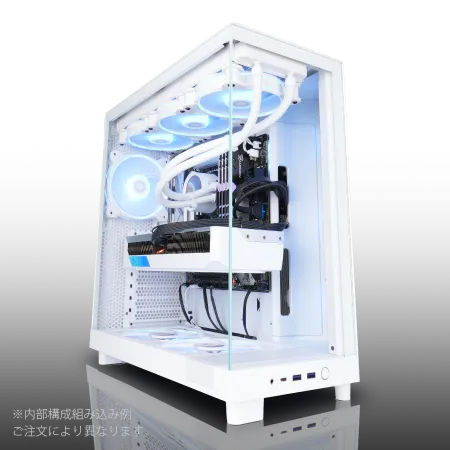
| 【ZEFT Z56Q スペック】 | |
| CPU | Intel Core Ultra7 265F 20コア/20スレッド 5.30GHz(ブースト)/2.40GHz(ベース) |
| グラフィックボード | GeForce RTX5060 (VRAM:8GB) |
| メモリ | 32GB DDR5 (32GB x1枚 クルーシャル製) |
| ストレージ | SSD 1TB (m.2 nVMe READ/WRITE:7250Gbps/6900Gbps WD製) |
| ケース | NZXT H6 Flow White |
| マザーボード | intel B860 チップセット ASRock製 B860M Pro RS WiFi |
| 電源ユニット | 650W 80Plus BRONZE認証 電源ユニット (COUGAR製) |
| 無線LAN | Wi-Fi 6E (IEEE802.11ax/11ad/11ac/11n/11a/11g/11b) |
| BlueTooth | BlueTooth 5 |
| OS | Microsoft Windows 11 Home |
パソコンショップSEVEN ZEFT Z58G
| 【ZEFT Z58G スペック】 | |
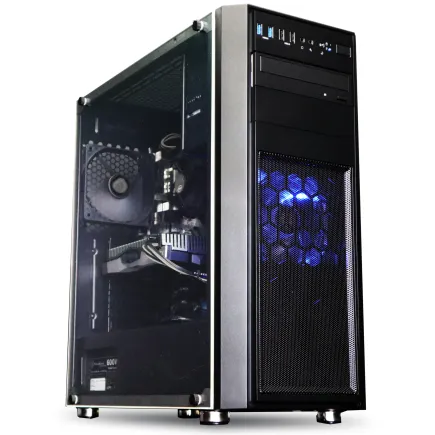
| CPU | Intel Core i7 14700F 20コア/28スレッド 5.30GHz(ブースト)/2.10GHz(ベース) |
| グラフィックボード | GeForce RTX5050 (VRAM:8GB) |
| メモリ | 32GB DDR5 (32GB x1枚 クルーシャル製) |
| ストレージ | SSD 1TB (m.2 nVMe READ/WRITE:7250Gbps/6900Gbps WD製) |
| ケース | Thermaltake Versa H26 |
| CPUクーラー | 空冷 DeepCool製 空冷CPUクーラー AK400 |
| マザーボード | intel B760 チップセット ASRock製 B760M Pro RS WiFi |
| 電源ユニット | 650W 80Plus BRONZE認証 電源ユニット (COUGAR製) |
| 無線LAN | Wi-Fi 6E (IEEE802.11ax/11ad/11ac/11n/11a/11g/11b) |
| BlueTooth | BlueTooth 5 |
| OS | Microsoft Windows 11 Home |
パソコンショップSEVEN ZEFT Z57S
| 【ZEFT Z57S スペック】 | |
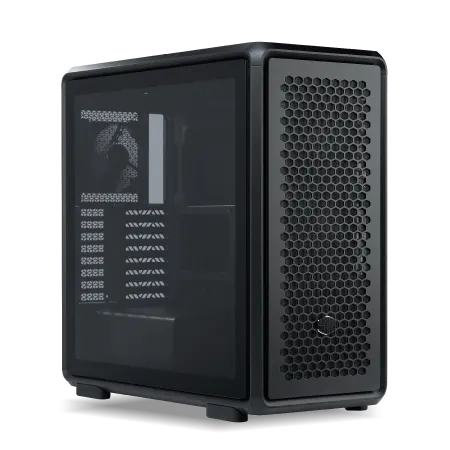
| CPU | Intel Core Ultra7 265F 20コア/20スレッド 5.30GHz(ブースト)/2.40GHz(ベース) |
| グラフィックボード | GeForce RTX5070Ti (VRAM:16GB) |
| メモリ | 32GB DDR5 (16GB x2枚 クルーシャル製) |
| ストレージ | SSD 1TB (m.2 nVMe READ/WRITE:7250Gbps/6900Gbps WD製) |
| ケース | CoolerMaster MasterFrame 600 Black |
| マザーボード | intel Z890 チップセット ASRock製 Z890 Steel Legend WiFi |
| 電源ユニット | 850W 80Plus GOLD認証 電源ユニット (CWT製) |
| 無線LAN | Wi-Fi 6E (IEEE802.11ax/11ad/11ac/11n/11a/11g/11b) |
| BlueTooth | BlueTooth 5 |
| OS | Microsoft Windows 11 Home |
パソコンショップSEVEN ZEFT Z47CD
ハイエンドなパフォーマンスを望む玄人に贈る、圧巻ゲーミングPC
Core i9とRTX 4060Tiが織り成す、驚異のスペックバランスに注目
シンプルかつクール、スチールのミドルタワーケースが印象的なマシン
プロ級のエンスージアストを魅了する、最新Core i9搭載PC
| 【ZEFT Z47CD スペック】 | |
| CPU | Intel Core i9 14900F 24コア/32スレッド 5.40GHz(ブースト)/2.00GHz(ベース) |
| グラフィックボード | GeForce RTX4060Ti (VRAM:8GB) |
| メモリ | 128GB DDR5 (32GB x4枚 Micron製) |
| ストレージ | SSD 1TB (m.2 nVMe READ/WRITE:7250Gbps/6900Gbps WD製) |
| ケース | Thermaltake Versa H26 |
| マザーボード | intel B760 チップセット ASRock製 B760M Pro RS WiFi |
| 電源ユニット | 650W 80Plus BRONZE認証 電源ユニット (COUGAR製) |
| 無線LAN | Wi-Fi 6E (IEEE802.11ax/11ad/11ac/11n/11a/11g/11b) |
| BlueTooth | BlueTooth 5 |
| 光学式ドライブ | DVDスーパーマルチドライブ (内蔵) |
| OS | Microsoft Windows 11 Home |
メモリ容量の選び方と推奨構成
DDR5メモリが標準となった現在の状況
DDR4を新規PCで選択することはなく、これから購入するビジネスパソコンは必然的にDDR5-5600規格のメモリを搭載することになるでしょう。
DDR5メモリの利点は、単純な速度向上だけではありません。
電力効率が改善されており、ノートパソコンではバッテリー駆動時間の延長にも貢献しています。
また、メモリモジュール単体での容量も増加しており、将来的な拡張性も向上しているのです。
ビジネス用途で必要なメモリ容量とは
確かにメモリ容量が多いほど快適ですが、ビジネス用途では適切な容量を見極めることがコストパフォーマンスの観点から重要になってきます。
Officeソフトに加えてWeb会議システム、複数のブラウザタブ、メールクライアント、チャットツールなどを同時に起動する現代のビジネス環境では、16GBでもメモリ使用率が70%を超える場面が頻繁に発生するのです。
32GBあれば、これらのアプリケーションを全て起動した状態でも余裕があり、仮想マシンを動かしたり、大容量のExcelファイルを扱ったりする際にも快適に作業できます。
動画編集やデザイン業務を行う場合は、64GB以上を検討した方がいいでしょう。
信頼性の高いメモリメーカーの選定
BTOパソコンを購入する際、メモリメーカーを選択できるショップを選ぶことをおすすめします。
Micron(Crucial)は品質と価格のバランスに優れており、ビジネス用途では最も安心して選べるメーカーといえます。
GSkillは高性能メモリで定評があり、やや高価格帯ですが長期的な安定性を重視する方に適しています。
Samsungは大手半導体メーカーとしての信頼性が高く、多くのBTOパソコンで標準採用されているのです。

ストレージの選択とビジネスでの最適構成
NVMe SSDが主流となった現在のストレージ事情
ストレージ選びにおいて、現在はNVMe M.2規格のPCI-E Gen.4 SSDまたはGen.5 SSDが主流となっています。
従来のSATA SSDと比較して、読み込み速度が5倍以上高速化されており、OSの起動やアプリケーションの立ち上がりが劇的に速くなっているのです。
PCIe Gen.5 SSDは最大14,000MB/s超の読込速度を実現していますが、発熱が非常に高く大型ヒートシンクやアクティブ冷却が必要になってきます。
価格も高めなため、コストパフォーマンスを考えるとGen.4 SSDが現時点では最適な選択といえるでしょう。
Gen.4 SSDでも7,000MB/s前後の速度が出るため、ビジネス用途では十分すぎる性能です。
容量選定の基準と推奨構成
ストレージ容量の選定は、業務で扱うデータ量によって大きく変わってきますよね。
一般的なビジネス用途では1TBが標準、データを多く扱う業務では2TBを推奨します。
OSとアプリケーションだけで200GB程度は使用しますし、Officeファイルやメール、Web会議の録画データなどを保存していくと、意外と容量を消費してしまいますよね。
1TBあれば、システム領域とデータ領域を分けて管理しても余裕があり、定期的なバックアップデータも保存できます。
パソコン おすすめモデル4選
パソコンショップSEVEN ZEFT R66R

| 【ZEFT R66R スペック】 | |
| CPU | AMD Ryzen7 9700X 8コア/16スレッド 5.50GHz(ブースト)/3.80GHz(ベース) |
| グラフィックボード | GeForce RTX5060Ti 16GB (VRAM:16GB) |
| メモリ | 32GB DDR5 (32GB x1枚 クルーシャル製) |
| ストレージ | SSD 1TB (m.2 nVMe READ/WRITE:5000Gbps/3900Gbps KIOXIA製) |
| ケース | DeepCool CH170 PLUS Black |
| CPUクーラー | 空冷 DeepCool製 空冷CPUクーラー AK400 |
| マザーボード | AMD B850 チップセット ASRock製 B850M-X WiFi R2.0 |
| 電源ユニット | 650W 80Plus BRONZE認証 電源ユニット (COUGAR製) |
| 無線LAN | Wi-Fi 6E (IEEE802.11ax/11ad/11ac/11n/11a/11g/11b) |
| BlueTooth | BlueTooth 5 |
| OS | Microsoft Windows 11 Home |
パソコンショップSEVEN ZEFT R66D
| 【ZEFT R66D スペック】 | |
| CPU | AMD Ryzen5 8500G 6コア/12スレッド 5.00GHz(ブースト)/3.50GHz(ベース) |
| グラフィックボード | GeForce RTX5070Ti (VRAM:16GB) |
| メモリ | 32GB DDR5 (32GB x1枚 クルーシャル製) |
| ストレージ | SSD 1TB (m.2 nVMe READ/WRITE:7250Gbps/6900Gbps WD製) |
| ケース | DeepCool CH170 PLUS Black |
| CPUクーラー | 空冷 DeepCool製 空冷CPUクーラー AK400 |
| マザーボード | AMD B850 チップセット ASRock製 B850M-X WiFi R2.0 |
| 電源ユニット | 850W 80Plus GOLD認証 電源ユニット (Silverstone製) |
| 無線LAN | Wi-Fi 6E (IEEE802.11ax/11ad/11ac/11n/11a/11g/11b) |
| BlueTooth | BlueTooth 5 |
| OS | Microsoft Windows 11 Home |
パソコンショップSEVEN ZEFT R60FV
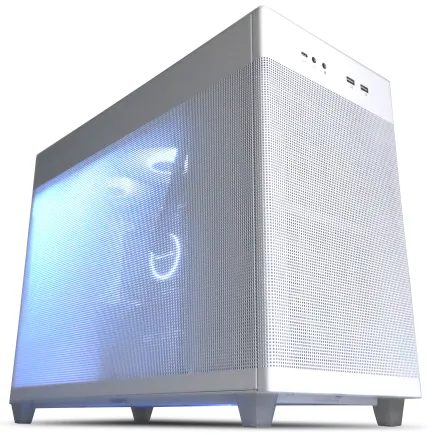
| 【ZEFT R60FV スペック】 | |
| CPU | AMD Ryzen9 9950X 16コア/32スレッド 5.70GHz(ブースト)/4.30GHz(ベース) |
| グラフィックボード | Radeon RX 9060XT (VRAM:16GB) |
| メモリ | 32GB DDR5 (32GB x1枚 クルーシャル製) |
| ストレージ | SSD 2TB (m.2 nVMe READ/WRITE:7250Gbps/6900Gbps WD製) |
| ケース | ASUS Prime AP201 Tempered Glass ホワイト |
| CPUクーラー | 空冷 サイズ製 空冷CPUクーラー SCYTHE() MUGEN6 BLACK EDITION |
| マザーボード | AMD X870 チップセット GIGABYTE製 X870M AORUS ELITE WIFI7 ICE |
| 電源ユニット | 850W 80Plus GOLD認証 電源ユニット (Silverstone製) |
| 無線LAN | Wi-Fi 6E (IEEE802.11ax/11ad/11ac/11n/11a/11g/11b) |
| BlueTooth | BlueTooth 5 |
| OS | Microsoft Windows 11 Home |
パソコンショップSEVEN ZEFT R53JA
鮮烈ゲーミングPC、スーペリアバジェットで至高の体験を
優れたVGAと高性能CPU、メモリが調和したスペックの極致
コンパクトなキューブケース、洗練されたホワイトで空間に映えるマシン
最新Ryzen 7が魅せる、驚異的な処理能力のゲーミングモデル
| 【ZEFT R53JA スペック】 | |
| CPU | AMD Ryzen7 7800X3D 8コア/16スレッド 5.00GHz(ブースト)/4.20GHz(ベース) |
| グラフィックボード | GeForce RTX4060Ti (VRAM:8GB) |
| メモリ | 16GB DDR5 (8GB x2枚 Micron製) |
| ストレージ | SSD 1TB (m.2 nVMe READ/WRITE:7250Gbps/6900Gbps WD製) |
| ケース | ASUS Prime AP201 Tempered Glass ホワイト |
| CPUクーラー | 空冷 DeepCool製 空冷CPUクーラー AK400 DIGITAL WH |
| マザーボード | AMD B650 チップセット ASRock製 B650M Pro X3D WiFi |
| 電源ユニット | 750W 80Plus GOLD認証 電源ユニット (Silverstone製) |
| 無線LAN | Wi-Fi 6E (IEEE802.11ax/11ad/11ac/11n/11a/11g/11b) |
| BlueTooth | BlueTooth 5 |
| 光学式ドライブ | DVDスーパーマルチドライブ (外付け) |
| OS | Microsoft Windows 11 Home |
信頼性の高いSSDメーカーとは
BTOパソコンでSSDメーカーを選択する際、WD(WESTERN DIGITAL)、Crucial、キオクシアが人気の選択肢となっています。
これらのメーカーは長年の実績があり、ビジネス用途での信頼性も高いのです。
WDは特にNVMe SSDの分野で高い評価を得ており、WD Blackシリーズは性能と耐久性のバランスに優れています。
Crucialは前述のMicronのコンシューマーブランドで、コストパフォーマンスに優れた製品を提供しているのです。
SSDの耐久性を示すTBW(Total Bytes Written)という指標がありますが、ビジネス用途では最低でも600TBW以上の製品を選ぶことをおすすめします。
毎日50GBのデータを書き込んだとしても、30年以上使用できる計算になるため、実用上は十分な耐久性といえるでしょう。
| 容量 | 推奨用途 | 想定ユーザー | 価格帯の目安 |
|---|---|---|---|
| 500GB | 軽量なオフィスワーク | クラウド中心の業務、最小構成 | エントリー |
| 1TB | 標準的なビジネス用途 | 一般的なオフィスワーカー | スタンダード |
| 2TB | データを多く扱う業務 | クリエイター、データアナリスト | ミドルレンジ |
| 4TB以上 | 大容量データの保存 | 動画編集者、開発者 | ハイエンド |
グラフィック性能の必要性を見極める
ビジネス用途でグラフィックボードは必要か
ビジネスパソコンを選ぶ際、「グラフィックボードは必要なのか」とお悩みの方は多いのではないでしょうか。
Core Ultra 200シリーズやRyzen 9000シリーズには、統合GPUが搭載されており、複数ディスプレイの出力やフルHD動画の再生、Web会議のビデオ処理などは問題なく行えます。
むしろグラフィックボードを追加することで消費電力が増加し、発熱や騒音の原因になる場合もあるのです。
最新グラフィックボード(VGA)性能一覧
| GPU型番 | VRAM | 3DMarkスコア TimeSpy |
3DMarkスコア FireStrike |
TGP | 公式 URL |
価格com URL |
|---|---|---|---|---|---|---|
| GeForce RTX 5090 | 32GB | 48655 | 102452 | 575W | 公式 | 価格 |
| GeForce RTX 5080 | 16GB | 32127 | 78469 | 360W | 公式 | 価格 |
| Radeon RX 9070 XT | 16GB | 30130 | 67099 | 304W | 公式 | 価格 |
| Radeon RX 7900 XTX | 24GB | 30053 | 73798 | 355W | 公式 | 価格 |
| GeForce RTX 5070 Ti | 16GB | 27143 | 69279 | 300W | 公式 | 価格 |
| Radeon RX 9070 | 16GB | 26486 | 60545 | 220W | 公式 | 価格 |
| GeForce RTX 5070 | 12GB | 21934 | 57089 | 250W | 公式 | 価格 |
| Radeon RX 7800 XT | 16GB | 19905 | 50739 | 263W | 公式 | 価格 |
| Radeon RX 9060 XT 16GB | 16GB | 16548 | 39572 | 145W | 公式 | 価格 |
| GeForce RTX 5060 Ti 16GB | 16GB | 15982 | 38394 | 180W | 公式 | 価格 |
| GeForce RTX 5060 Ti 8GB | 8GB | 15845 | 38170 | 180W | 公式 | 価格 |
| Arc B580 | 12GB | 14628 | 35097 | 190W | 公式 | 価格 |
| Arc B570 | 10GB | 13733 | 31016 | 150W | 公式 | 価格 |
| GeForce RTX 5060 | 8GB | 13193 | 32525 | 145W | 公式 | 価格 |
| Radeon RX 7600 | 8GB | 10814 | 31904 | 165W | 公式 | 価格 |
| GeForce RTX 4060 | 8GB | 10643 | 28730 | 115W | 公式 | 価格 |
専門業務で必要なグラフィックボードの選び方
専門的な業務でグラフィックボードが必要な場合、GeForce RTX 50シリーズまたはRadeon RX 90シリーズから選択することになります。
ビジネス用途では、ゲーミング性能よりも安定性と演算性能が重視されるため、選定基準が異なってくるのです。
CADソフトウェアを使用する場合、GeForce RTX 5060TiまたはRTX 5070が適切な選択となります。
これらのモデルは、3Dモデルのレンダリングやリアルタイムプレビューに必要な性能を備えており、価格も比較的抑えられているのです。
動画編集を頻繁に行う場合は、GeForce RTX 5070TiまたはRadeon RX 9070XTを検討しましょう。
これらのグラフィックボードは、4K動画のエンコードやエフェクト処理を高速に実行でき、作業時間の大幅な短縮につながります。
DLSS 4やFSR 4といったAI技術により、プレビュー時の負荷も軽減されるのです。
データビジュアライゼーションや機械学習を業務で扱う場合は、Tensorコアを搭載したGeForce RTX 50シリーズが有利。
特にRTX 5070以上のモデルでは、第5世代Tensorコアにより、AI処理性能が大幅に向上しています。
コストと性能のバランスを考える
グラフィックボードは高性能なモデルほど価格が跳ね上がるため、本当に必要な性能を見極めることが重要です。
例えば、月に数回程度しか動画編集を行わないのであれば、高価なグラフィックボードを搭載するよりも、CPU性能を重視した構成の方がコストパフォーマンスに優れているのです。
また、グラフィックボードを搭載する場合は、電源容量にも注意が必要。
電源容量が不足すると、システムが不安定になったり、最悪の場合は起動しなかったりするかもしれません。
冷却システムと静音性の重要性
在宅勤務における静音性の価値
在宅勤務では、パソコンの静音性が想像以上に重要な要素となってきます。
オフィスと異なり、自宅では周囲の雑音が少ないため、パソコンのファン音が気になってしまいますよね。
特にWeb会議中にファン音がマイクに入ってしまうのは絶対に避けたいですよね。
Core Ultra 200シリーズやRyzen 9000シリーズは、前世代と比較して発熱が抑制されており、空冷CPUクーラーでも十分に冷却できるようになっています。
パソコン おすすめモデル5選
パソコンショップSEVEN ZEFT R60RS
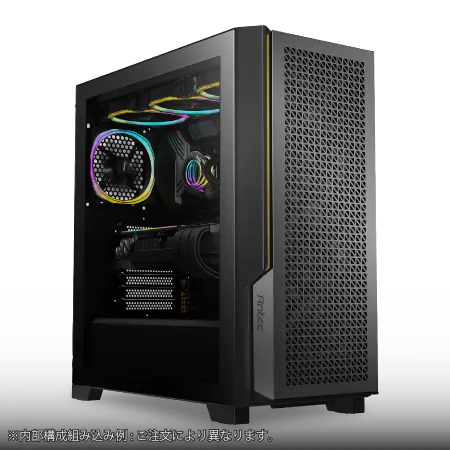
| 【ZEFT R60RS スペック】 | |
| CPU | AMD Ryzen7 9800X3D 8コア/16スレッド 5.20GHz(ブースト)/4.70GHz(ベース) |
| グラフィックボード | GeForce RTX5070Ti (VRAM:16GB) |
| メモリ | 32GB DDR5 (16GB x2枚 クルーシャル製) |
| ストレージ | SSD 1TB (m.2 nVMe READ/WRITE:7250Gbps/6900Gbps WD製) |
| ケース | Antec P20C ブラック |
| CPUクーラー | 空冷 DeepCool製 空冷CPUクーラー AK400 |
| マザーボード | AMD B850 チップセット GIGABYTE製 B850 AORUS ELITE WIFI7 |
| 電源ユニット | 850W 80Plus GOLD認証 電源ユニット (CWT製) |
| 無線LAN | Wi-Fi 6E (IEEE802.11ax/11ad/11ac/11n/11a/11g/11b) |
| BlueTooth | BlueTooth 5 |
| OS | Microsoft Windows 11 Home |
パソコンショップSEVEN ZEFT R65J
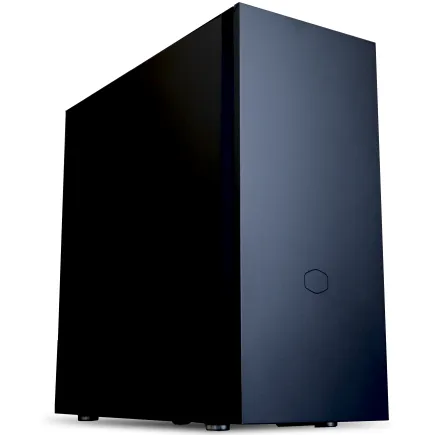
| 【ZEFT R65J スペック】 | |
| CPU | AMD Ryzen7 9800X3D 8コア/16スレッド 5.20GHz(ブースト)/4.70GHz(ベース) |
| グラフィックボード | GeForce RTX5070 (VRAM:12GB) |
| メモリ | 32GB DDR5 (32GB x1枚 クルーシャル製) |
| ストレージ | SSD 1TB (m.2 nVMe READ/WRITE:7250Gbps/6900Gbps WD製) |
| ケース | CoolerMaster Silencio S600 |
| CPUクーラー | 空冷 DeepCool製 空冷CPUクーラー AK400 |
| マザーボード | AMD B850 チップセット ASRock製 B850M-X WiFi R2.0 |
| 電源ユニット | 750W 80Plus GOLD認証 電源ユニット (Silverstone製) |
| 無線LAN | Wi-Fi 6E (IEEE802.11ax/11ad/11ac/11n/11a/11g/11b) |
| BlueTooth | BlueTooth 5 |
| OS | Microsoft Windows 11 Home |
パソコンショップSEVEN ZEFT R65T
| 【ZEFT R65T スペック】 | |
| CPU | AMD Ryzen7 9700X 8コア/16スレッド 5.50GHz(ブースト)/3.80GHz(ベース) |
| グラフィックボード | GeForce RTX5070 (VRAM:12GB) |
| メモリ | 16GB DDR5 (16GB x1枚 クルーシャル製) |
| ストレージ | SSD 1TB (m.2 nVMe READ/WRITE:7250Gbps/6900Gbps WD製) |
| ケース | NZXT H6 Flow White |
| CPUクーラー | 空冷 DeepCool製 空冷CPUクーラー AK400 DIGITAL WH |
| マザーボード | AMD B850 チップセット ASRock製 B850M-X WiFi R2.0 |
| 電源ユニット | 750W 80Plus GOLD認証 電源ユニット (Silverstone製) |
| 無線LAN | Wi-Fi 6E (IEEE802.11ax/11ad/11ac/11n/11a/11g/11b) |
| BlueTooth | BlueTooth 5 |
| OS | Microsoft Windows 11 Home |
パソコンショップSEVEN ZEFT R60SM
| 【ZEFT R60SM スペック】 | |
| CPU | AMD Ryzen7 9800X3D 8コア/16スレッド 5.20GHz(ブースト)/4.70GHz(ベース) |
| グラフィックボード | GeForce RTX5070 (VRAM:12GB) |
| メモリ | 64GB DDR5 (32GB x2枚 クルーシャル製) |
| ストレージ | SSD 1TB (m.2 nVMe READ/WRITE:7250Gbps/6900Gbps WD製) |
| ケース | ASUS Prime AP201 Tempered Glass ホワイト |
| CPUクーラー | 空冷 DeepCool製 空冷CPUクーラー AK400 DIGITAL WH |
| マザーボード | AMD B850 チップセット MSI製 PRO B850M-A WIFI |
| 電源ユニット | 750W 80Plus GOLD認証 電源ユニット (Silverstone製) |
| 無線LAN | Wi-Fi 6E (IEEE802.11ax/11ad/11ac/11n/11a/11g/11b) |
| BlueTooth | BlueTooth 5 |
| OS | Microsoft Windows 11 Home |
パソコンショップSEVEN SR-ar9-9360X/S9
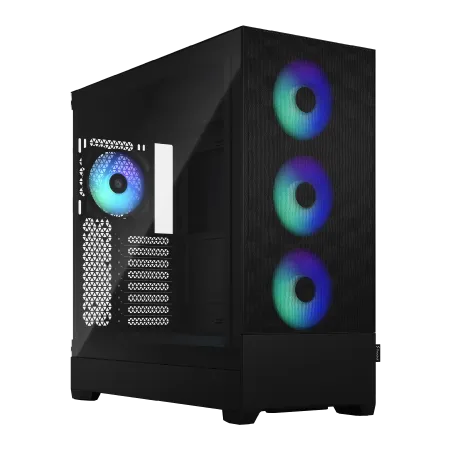
| 【SR-ar9-9360X/S9 スペック】 | |
| CPU | AMD Ryzen9 9950X 16コア/32スレッド 5.70GHz(ブースト)/4.30GHz(ベース) |
| メモリ | 16GB DDR5 (16GB x1枚 クルーシャル製) |
| ストレージ | SSD 1TB (m.2 nVMe READ/WRITE:7250Gbps/6900Gbps WD製) |
| ケース | Fractal Design Pop XL Air RGB TG |
| CPUクーラー | 水冷 360mmラジエータ CoolerMaster製 水冷CPUクーラー ML 360 Core II Black |
| マザーボード | AMD B850 チップセット ASRock製 B850M-X WiFi R2.0 |
| 電源ユニット | 650W 80Plus BRONZE認証 電源ユニット (COUGAR製) |
| 無線LAN | Wi-Fi 6E (IEEE802.11ax/11ad/11ac/11n/11a/11g/11b) |
| BlueTooth | BlueTooth 5 |
| 光学式ドライブ | DVDスーパーマルチドライブ (内蔵) |
| OS | Microsoft Windows 11 Home |
空冷と水冷の選択基準
ビジネス用途では、メンテナンス性と信頼性の観点から空冷CPUクーラーを推奨します。
空冷CPUクーラーは構造がシンプルで故障のリスクが低く、万が一故障しても交換が容易です。
特にNoctuaの製品は価格がやや高めですが、圧倒的な静音性と長期保証により、プロフェッショナルな環境で高い評価を得ているのです。
水冷CPUクーラーは冷却性能に優れていますが、ポンプの動作音や液漏れのリスクがあります。
ケースのエアフロー設計も重要
適切なエアフローが確保されていれば、各ファンの回転数を抑えても十分な冷却が可能となり、結果として静音性が向上するのです。
ビジネス用途では、派手なRGBライティングよりも、シンプルで機能的なケースが好まれる傾向にあります。
DEEPCOOL、COOLER MASTER、Thermaltakeといったメーカーのスタンダードなケースは、エアフローに優れており、価格も手頃なため、BTOパソコンでも多く採用されているのです。
在宅勤務でパソコンをデスクの上に設置する場合、ケースのデザインも重要な要素となってきます。
最近では、Fractal DesignやCorsairから、木製パネルを使用した高級感のあるケースも登場しており、オフィス環境に自然に溶け込むデザインが注目を集めているのです。
ディスプレイとの接続性を考慮する
マルチディスプレイ環境の構築
在宅勤務の生産性を向上させるには、マルチディスプレイ環境の構築が効果的です。
メインディスプレイで作業を行いながら、サブディスプレイでメールやチャットツールを表示しておくことで、作業効率が大幅に向上することが分かっています。
現行のCPUに搭載されている統合GPUは、複数のディスプレイ出力に対応しており、一般的なビジネス用途であれば2台から3台のディスプレイを問題なく接続できます。
DisplayPortとHDMIの違いを理解する
DisplayPort 2.1bは最新規格で、8K解像度や高リフレッシュレートに対応しており、将来的な拡張性も確保されているのです。
HDMI 2.1bも4K 120Hzまで対応しており、一般的なビジネス用途では十分な性能を持っています。
ただし、複数の4Kディスプレイを接続する場合は、DisplayPortの方が帯域幅に余裕があるため、安定した動作が期待できるでしょう。
BTOパソコンを購入する際は、必要な接続端子が搭載されているか確認することが重要です。
特にグラフィックボードを搭載しない構成の場合、マザーボードの映像出力端子の種類と数を事前にチェックしましょう。
電源ユニットの選定と信頼性
適切な電源容量の計算方法
電源ユニットは、パソコンの安定動作を支える重要なコンポーネントです。
容量が不足すると、システムが不安定になったり、突然シャットダウンしたりする可能性があるため、適切な容量の選定が必要になってきます。
一般的なビジネスパソコンで、グラフィックボードを搭載しない構成であれば、450Wから550Wの電源ユニットで十分です。
Core Ultra 7やRyzen 7クラスのCPUでも、ピーク時の消費電力は200W程度であり、その他のコンポーネントを含めても300W程度に収まるのです。
グラフィックボードを搭載する場合は、そのモデルの消費電力に応じて電源容量を増やす必要があります。
RTX 5060Tiクラスであれば650W、RTX 5070以上であれば750W以上の電源ユニットを選択しましょう。
80 PLUS認証の重要性
電源ユニットの効率を示す指標として、80 PLUS認証があります。
Bronze、Silver、Gold、Platinum、Titaniumといったグレードがあり、上位グレードほど変換効率が高く、無駄な電力消費と発熱が抑えられるのです。
ビジネス用途では、80 PLUS Gold以上の認証を取得した電源ユニットを推奨します。
変換効率が高いことで電気代の節約にもなりますし、発熱が少ないため静音性の向上にもつながります。
BTOパソコンショップの選び方
主要BTOパソコンショップの特徴
各ショップにはそれぞれ特徴があり、カスタマイズの自由度、価格、サポート体制などが異なるのです。
大手BTOパソコンショップでは、パーツメーカーを細かく指定できるところと、ある程度固定された構成から選ぶところがあります。
ビジネス用途では、前述したように信頼性の高いメーカーのパーツを選択できるショップがおすすめです。
カスタマイズの自由度と価格のバランス
カスタマイズの自由度が高いショップでは、CPUクーラーやケース、電源ユニットまで細かく指定できますが、選択肢が多すぎて迷ってしまう方もいるかもしれません。
一方、ある程度構成が固定されているショップでは、選択が簡単ですが、自分の用途に完全にマッチした構成を作るのが難しい場合もあります。
価格面では、大手BTOパソコンショップは大量仕入れによるコストメリットがあり、同じ構成でも完成品パソコンより安価に購入できることが多いのです。
また、定期的にキャンペーンを実施しているショップもあり、タイミングを見計らって購入することでさらにお得に入手できます。
保証とサポート体制の確認
ビジネス用途では、万が一のトラブル時に迅速なサポートが受けられるかどうかが重要です。
標準保証期間は1年間のショップが多いですが、有償で3年保証や5年保証に延長できるオプションを提供しているところもあります。
また、オンサイト保守サービスを提供しているショップもあり、在宅勤務で自分で修理対応するのが難しい場合には、こうしたサービスの利用も検討する価値があるでしょう。
電話サポートの対応時間や、修理時の代替機貸出サービスの有無なども、事前に確認しておくことをおすすめします。
具体的な構成例と予算別の推奨スペック
エントリークラス(10万円前後)の構成
予算を抑えつつ、基本的なビジネス業務を快適にこなせる構成を紹介します。
この価格帯でも、現行の最新パーツを使用することで、十分な性能を確保できるのです。
CPUはCore Ultra 5 235FまたはRyzen 5 9600を選択し、メモリは16GB(DDR5-5600)、ストレージは500GB NVMe SSD(Gen.4)という構成が基本となります。
グラフィックボードは搭載せず、CPU内蔵のグラフィック機能を使用することで、コストを抑えながらも、Officeソフトの使用やWeb会議には十分な性能を確保できます。
電源ユニットは450W(80 PLUS Bronze)、ケースはスタンダードなミドルタワーケースを選択。
ミドルクラス(15万円前後)の構成
より快適な作業環境を求める方には、ミドルクラスの構成がおすすめです。
CPUをCore Ultra 7 265KまたはRyzen 7 9700Xにアップグレードし、メモリを32GBに増量することで、マルチタスク性能が大幅に向上します。
ストレージは1TB NVMe SSD(Gen.4)とし、将来的な容量不足の心配も軽減。
電源ユニットは550W(80 PLUS Gold)にアップグレードし、効率と静音性を向上させます。
CPUクーラーは、DEEPCOOLやサイズの高性能空冷クーラーを選択することで、負荷時でも静かな動作を実現できるのです。
多くのビジネスパーソンにとって、最もバランスの取れた構成といえるでしょう。
ハイエンドクラス(25万円前後)の構成
専門的な業務を行う方や、将来的な拡張性を重視する方には、ハイエンドクラスの構成を推奨します。
CPUはCore Ultra 9 285KまたはRyzen 9 9950Xを選択し、メモリは64GBに増量することで、仮想マシンの運用や大規模なデータ処理にも対応できるのです。
ストレージは2TB NVMe SSD(Gen.4)をメインに、さらに2TBのセカンダリSSDを追加することで、データの保存領域を十分に確保できます。
動画編集やCAD業務を行う場合は、GeForce RTX 5070またはRadeon RX 9070XTを追加しましょう。
| 予算帯 | CPU | メモリ | ストレージ | GPU | 電源 | 想定用途 |
|---|---|---|---|---|---|---|
| エントリー(10万円) | Core Ultra 5 235F / Ryzen 5 9600 | 16GB | 500GB NVMe | 内蔵GPU | 450W Bronze | 一般的なオフィスワーク |
| ミドル(15万円) | Core Ultra 7 265K / Ryzen 7 9700X | 32GB | 1TB NVMe | 内蔵GPU | 550W Gold | マルチタスク中心の業務 |
| ハイエンド(25万円) | Core Ultra 9 285K / Ryzen 9 9950X | 64GB | 2TB NVMe×2 | RTX 5070 / RX 9070XT | 750W Gold | 専門的なクリエイティブ業務 |
ノートパソコンとデスクトップの選択
在宅勤務におけるノートパソコンのメリット
それぞれにメリットとデメリットがあり、業務スタイルによって最適な選択が変わってくるのです。
ノートパソコンの最大のメリットは、持ち運びができる点です。
自宅内でも作業場所を変えられますし、急な出社や外出先での作業にも対応できます。
また、省スペースで設置でき、停電時でもバッテリーで動作し続けられるという安心感もあるのです。
一方で、同じ予算であればデスクトップパソコンの方が高性能な構成を組めますし、拡張性やメンテナンス性でも優れています。
長時間の作業では、大画面のディスプレイと独立したキーボード・マウスを使用できるデスクトップの方が快適性は高いでしょう。
デスクトップパソコンの優位性
デスクトップパソコンは、パフォーマンス、拡張性、コストパフォーマンスの全てにおいてノートパソコンを上回ります。
特にBTOパソコンでは、自分の用途に合わせて細かくカスタマイズできるため、無駄なコストをかけずに最適な構成を実現できるのです。
冷却性能もデスクトップの方が優れており、長時間の高負荷作業でも安定した動作が期待できます。
ノートパソコンでは熱によるパフォーマンス低下が発生しやすいですが、デスクトップでは適切な冷却システムにより、常に最大性能を発揮できるのです。
また、将来的なアップグレードも容易で、メモリやストレージの増設、グラフィックボードの追加などが簡単に行えます。
ビジネス環境の変化に応じて、柔軟に対応できる点も大きなメリットといえるでしょう。
ハイブリッドな選択肢も検討する
一方、週に数回は出社する、または外出先での作業が必要な場合は、ノートパソコンの方が適しています。
両方のメリットを享受したい場合は、デスクトップパソコンをメインマシンとし、サブ機として軽量なノートパソコンを用意するという選択肢もあります。
クラウドストレージを活用すれば、両方のパソコンで同じファイルにアクセスでき、シームレスな作業環境を構築できるのです。
セキュリティとバックアップの重要性
ビジネスデータを守るための基本対策
企業の重要なデータを自宅のパソコンで扱うため、適切なセキュリティ対策を講じることが必須となるのです。
まず基本となるのは、OSとアプリケーションを常に最新の状態に保つこと。
次に、信頼性の高いセキュリティソフトウェアの導入が重要です。
企業によっては指定のセキュリティソフトがある場合もあるため、IT部門に確認することが必要です。
データバックアップの戦略
ビジネスデータの損失は、業務の停滞だけでなく、企業の信頼性にも関わる重大な問題となります。
効果的なバックアップ戦略は、3-2-1ルールに従うことです。
これは、データのコピーを3つ作成し、2種類の異なるメディアに保存し、1つは別の場所に保管するという原則。
例えば、メインのSSDに加えて、外付けHDDとクラウドストレージにバックアップを取ることで、万が一の際にもデータを復旧できるのです。
Windows標準のバックアップ機能や、専用のバックアップソフトウェアを使用して、定期的な自動バックアップを設定しましょう。
VPNとリモートアクセスの設定
VPNを使用することで、インターネット経由での通信が暗号化され、第三者による盗聴や改ざんのリスクを大幅に低減できるのです。
多くの企業では、リモートワーク用のVPN環境を提供していますが、個人で設定が必要な場合もあります。
IT部門から提供される設定手順に従って、正しくVPNを設定することが重要です。
周辺機器の選定と作業環境の最適化
キーボードとマウスの重要性
パソコン本体の性能も重要ですが、実際に手で触れるキーボードとマウスの選定も、作業効率と快適性に大きく影響します。
長時間のタイピング作業を行う場合、キーボードの打鍵感や配列が自分に合っているかどうかで、疲労度が大きく変わってくるのです。
メカニカルキーボードは、打鍵感が明確で長時間のタイピングでも疲れにくいという特徴があります。
自分の業務スタイルに合わせて選択しましょう。
マウスについても、手の大きさや握り方に合ったものを選ぶことが重要です。
トラックボールマウスも、手首を動かさずに操作できるため、腱鞘炎の予防に効果的です。
Webカメラとマイクの品質
ノートパソコン内蔵のカメラとマイクでも基本的な会議は可能ですが、画質や音質にこだわるなら、外付けのデバイスを検討した方がいいでしょう。
フルHD対応のWebカメラを使用することで、相手に鮮明な映像を届けられます。
特に、プレゼンテーションや商談など、第一印象が重要な場面では、高品質なWebカメラの使用が効果的です。
オートフォーカス機能や明るさ自動調整機能を備えたモデルであれば、照明条件が変わっても常に最適な画質を維持できます。
マイクについては、ノイズキャンセリング機能を備えたモデルがおすすめ。
周囲の生活音を抑制し、自分の声だけをクリアに伝えられるため、プロフェッショナルな印象を与えられるのです。
デスク環境の整備
適切な高さのデスクと椅子を使用することで、長時間の作業でも疲労を軽減できるのです。
ディスプレイの位置も重要で、目線の高さより少し下にディスプレイの上端が来るように調整することで、首への負担を軽減できます。
ディスプレイアームを使用すれば、高さや角度を自由に調整でき、最適な視聴位置を確保できるでしょう。
照明環境も見落とせないポイント。
ディスプレイへの映り込みを防ぐため、直接光が当たらない位置に設置し、デスクライトで手元を明るく照らすことで、目の疲労を軽減できます。
長時間の作業では、1時間に1回程度の休憩を取り、目を休めることも大切なのです。
電気代とランニングコストの考察
デスクトップパソコンの消費電力
在宅勤務でパソコンを長時間使用する場合、電気代も無視できないコストとなってきます。
デスクトップパソコンの消費電力は、構成によって大きく異なりますが、一般的なビジネス用途の構成であれば、それほど高額にはならないのです。
グラフィックボードを搭載しない、Core Ultra 7やRyzen 7クラスのCPUを使用した構成では、通常使用時の消費電力は100W前後。
1日8時間、月20日間使用した場合、月間の電気代は約500円程度となります。
高負荷時でも200W程度であり、年間を通じても大きな負担にはなりません。
一方、ハイエンドCPUとグラフィックボードを搭載した構成では、高負荷時に500W以上消費する場合もあります。
省電力設定の活用
Windowsには、電源プランという機能があり、パフォーマンスと省電力のバランスを調整できます。
ビジネス用途では、「バランス」または「省電力」プランを選択することで、必要十分な性能を維持しながら消費電力を抑えられるのです。
また、一定時間操作がない場合にディスプレイの電源を切る設定や、スリープモードに移行する設定を活用することで、無駄な電力消費を削減できます。
昼休憩や会議中など、パソコンを使用しない時間帯は、スリープモードにする習慣をつけましょう。
80 PLUS Gold以上の認証を取得した電源ユニットを使用することで、変換効率が向上し、無駄な電力消費と発熱を抑えられます。
購入後のメンテナンスと長期使用のコツ
定期的な清掃の重要性
パソコンを長期間快適に使用するためには、定期的なメンテナンスが欠かせません。
特に重要なのが、内部に溜まったホコリの除去です。
ホコリが蓄積すると、冷却性能が低下し、パフォーマンスの低下や故障の原因となってしまいますよね。
3ヶ月に1回程度、ケースを開けて内部のホコリを除去することをおすすめします。
エアダスターを使用して、ファンやヒートシンクに付着したホコリを吹き飛ばしましょう。
キーボードは、キーの隙間にホコリや食べかすが溜まりやすいため、エアダスターで吹き飛ばすか、専用のクリーニングツールを使用して清掃しましょう。
ソフトウェアのメンテナンス
SSDの場合、TRIMコマンドが自動的に実行されているか確認しましょう。
これにより、SSDの性能低下を防ぎ、長期的な寿命を延ばすことができるのです。
また、重要なデータは定期的にバックアップを取ることを忘れずに。
前述したように、3-2-1ルールに従ったバックアップ戦略を実践することで、万が一のデータ損失に備えられます。
アップグレードのタイミング
メモリの増設やストレージの追加は比較的簡単に行え、大幅な性能向上が期待できます。
メモリ不足を感じたら、16GBから32GBへの増設を検討しましょう。
ストレージ容量が不足してきたら、セカンダリSSDを追加することで、データの保存領域を拡張できます。
これらのアップグレードは、新しいパソコンを購入するよりも低コストで実現できるのです。
よくある質問
在宅勤務用パソコンの予算はどれくらいが適切ですか
専門的な業務を行う場合は、20万円から25万円程度の予算を見込むことをおすすめします。
ノートパソコンとデスクトップパソコンのどちらを選ぶべきですか
週に数回の出社や外出先での作業が必要な場合は、ノートパソコンの方が適しているでしょう。
両方のメリットを享受したい場合は、デスクトップをメイン機として、サブ機に軽量なノートパソコンを用意するという選択肢もあります。
グラフィックボードは必要ですか
現行のCPUに搭載されている統合GPUで十分な性能が得られます。
ただし、CADソフトウェアの使用、動画編集、3Dモデリングといった専門的な業務を行う場合は、専用のグラフィックボードが必要になってきます。
メモリは16GBで足りますか、それとも32GB必要ですか
メモリは後から増設も可能ですが、最初から32GBを搭載しておく方が、長期的には快適に使用できるでしょう。
BTOパソコンと完成品パソコンの違いは何ですか
BTOパソコンは、CPUやメモリ、ストレージなどを自分の用途に合わせてカスタマイズできる点が最大の特徴です。
必要な部分にコストをかけ、不要な部分を削減することで、同じ予算でもより最適な構成を実現できます。
完成品パソコンは、構成が固定されていますが、購入後すぐに使える手軽さがあります。
ビジネス用途では、用途に合わせた最適化ができるBTOパソコンの方が、長期的な満足度は高いといえるでしょう。
SSDの容量はどれくらい必要ですか
OSとアプリケーションだけで200GB程度は使用するため、最低でも500GBは必要です。
ただし、快適に使用するには1TBを推奨します。
静音性を重視する場合、どのような構成にすべきですか
静音性を重視する場合は、まず発熱の少ないCPUを選択することが重要です。
Core Ultra 7やRyzen 7クラスのCPUは、前世代と比較して発熱が抑制されており、空冷CPUクーラーでも静かに冷却できます。
Noctuaなどの高性能な空冷CPUクーラーを選択し、ケースもエアフローに優れたモデルを選ぶことで、ファンの回転数を抑えても十分な冷却性能を確保できるのです。
グラフィックボードを搭載しない構成にすることも、静音性の向上に効果的です。
電源ユニットの容量はどれくらい必要ですか
グラフィックボードを搭載しない一般的なビジネス用途であれば、450Wから550Wの電源ユニットで十分です。
GeForce RTX 5060Tiクラスのグラフィックボードを搭載する場合は650W、RTX 5070以上を搭載する場合は750W以上を選択しましょう。
電源ユニットは、80 PLUS Gold以上の認証を取得したモデルを選ぶことで、効率と静音性が向上します。