
イラスト制作に必要なPCスペックの基本
イラスト制作PCに求められる性能とは
グラフィックボードについては3Dモデリングや動画編集ほど高性能を求められませんが、4K以上の高解像度キャンバスで作業したり、ClipStudioPaintやPhotoshopの最新機能を活用するなら、ある程度の性能は確保した方がいいでしょう。
イラスト制作の作業内容によって必要スペックは変動します。
特に解像度が600dpiを超え、キャンバスサイズがA3以上になると、メモリ不足でソフトが落ちてしまいますよね。
完成品PCとBTOパソコンの選択肢
家電量販店やメーカー直販で購入できる完成品PCと、BTOパソコンショップでカスタマイズして注文するBTOパソコン。
完成品PCは届いたその日から使える手軽さが魅力ですが、イラスト制作に特化した構成になっていないケースが多く、メモリやストレージが不足している可能性があるからです。
一方、BTOパソコンなら予算に応じてCPUやメモリ、ストレージを自由に選択できます。
初心者の方こそBTOパソコンで必要なパーツを吟味して構成を決めることをおすすめします。
CPUの選び方とスペック基準
イラスト制作に最適なCPU性能
ミドルクラス以上のCPUを選ぶことが、ストレスフリーな制作環境を実現する第一歩。
具体的にはIntelならCore Ultra 7シリーズ、AMDならRyzen 7シリーズ以上が理想的な選択肢がいくつもあります。
Core Ultra 7 265Kや265KFは、最新のLion Cove+Skymontアーキテクチャを採用しており、マルチスレッド性能と省電力性能のバランスが取れています。
イラスト制作ソフトは複数のレイヤーやエフェクトを同時処理するため、コア数が多いほど有利。
Core Ultra 7シリーズなら20コア前後を搭載しており、大規模なイラストデータでもサクサク動作するのは間違いありません。
AMD Ryzen 7 9700Xや9800X3Dも優れた選択肢。
特に9800X3Dは3D V-Cacheを搭載しており、キャッシュ容量が大きいためデータの読み書きが頻繁に発生するイラスト制作では効果を発揮します。
最新CPU性能一覧
| 型番 | コア数 | スレッド数 | 定格クロック | 最大クロック | Cineスコア Multi |
Cineスコア Single |
公式 URL |
価格com URL |
|---|---|---|---|---|---|---|---|---|
| Core Ultra 9 285K | 24 | 24 | 3.20GHz | 5.70GHz | 43031 | 2479 | 公式 | 価格 |
| Ryzen 9 9950X | 16 | 32 | 4.30GHz | 5.70GHz | 42785 | 2281 | 公式 | 価格 |
| Ryzen 9 9950X3D | 16 | 32 | 4.30GHz | 5.70GHz | 41817 | 2272 | 公式 | 価格 |
| Core i9-14900K | 24 | 32 | 3.20GHz | 6.00GHz | 41110 | 2371 | 公式 | 価格 |
| Ryzen 9 7950X | 16 | 32 | 4.50GHz | 5.70GHz | 38579 | 2090 | 公式 | 価格 |
| Ryzen 9 7950X3D | 16 | 32 | 4.20GHz | 5.70GHz | 38503 | 2060 | 公式 | 価格 |
| Core Ultra 7 265K | 20 | 20 | 3.30GHz | 5.50GHz | 37270 | 2369 | 公式 | 価格 |
| Core Ultra 7 265KF | 20 | 20 | 3.30GHz | 5.50GHz | 37270 | 2369 | 公式 | 価格 |
| Core Ultra 9 285 | 24 | 24 | 2.50GHz | 5.60GHz | 35641 | 2210 | 公式 | 価格 |
| Core i7-14700K | 20 | 28 | 3.40GHz | 5.60GHz | 35500 | 2247 | 公式 | 価格 |
| Core i9-14900 | 24 | 32 | 2.00GHz | 5.80GHz | 33752 | 2221 | 公式 | 価格 |
| Ryzen 9 9900X | 12 | 24 | 4.40GHz | 5.60GHz | 32894 | 2250 | 公式 | 価格 |
| Core i7-14700 | 20 | 28 | 2.10GHz | 5.40GHz | 32526 | 2114 | 公式 | 価格 |
| Ryzen 9 9900X3D | 12 | 24 | 4.40GHz | 5.50GHz | 32416 | 2206 | 公式 | 価格 |
| Ryzen 9 7900X | 12 | 24 | 4.70GHz | 5.60GHz | 29247 | 2051 | 公式 | 価格 |
| Core Ultra 7 265 | 20 | 20 | 2.40GHz | 5.30GHz | 28533 | 2168 | 公式 | 価格 |
| Core Ultra 7 265F | 20 | 20 | 2.40GHz | 5.30GHz | 28533 | 2168 | 公式 | 価格 |
| Core Ultra 5 245K | 14 | 14 | 3.60GHz | 5.20GHz | 25444 | 0 | 公式 | 価格 |
| Core Ultra 5 245KF | 14 | 14 | 3.60GHz | 5.20GHz | 25444 | 2187 | 公式 | 価格 |
| Ryzen 7 9700X | 8 | 16 | 3.80GHz | 5.50GHz | 23080 | 2225 | 公式 | 価格 |
| Ryzen 7 9800X3D | 8 | 16 | 4.70GHz | 5.40GHz | 23068 | 2104 | 公式 | 価格 |
| Core Ultra 5 235 | 14 | 14 | 3.40GHz | 5.00GHz | 20850 | 1870 | 公式 | 価格 |
| Ryzen 7 7700 | 8 | 16 | 3.80GHz | 5.30GHz | 19500 | 1948 | 公式 | 価格 |
| Ryzen 7 7800X3D | 8 | 16 | 4.50GHz | 5.40GHz | 17726 | 1826 | 公式 | 価格 |
| Core i5-14400 | 10 | 16 | 2.50GHz | 4.70GHz | 16041 | 1788 | 公式 | 価格 |
| Ryzen 5 7600X | 6 | 12 | 4.70GHz | 5.30GHz | 15284 | 1993 | 公式 | 価格 |
コストパフォーマンスを重視したCPU選び
予算を抑えたい場合、Core Ultra 5 235や235F、Ryzen 5 9600も検討に値します。
これらはミドルローからミドルクラスに位置するCPUですが、フルHD解像度でのイラスト制作には充分な性能を持っています。
ただし、4K解像度や大判印刷用の高解像度データを扱う場合は力不足を感じる場面も出てくるため、将来的な用途拡大を見据えるならCore Ultra 7やRyzen 7を選んだ方が後悔しません。
CPUの選択で注意したいのは、末尾に「F」が付くモデルは内蔵グラフィックスを搭載していない点。
イラスト制作では別途グラフィックボードを搭載するのが一般的なので、Fモデルを選んでも問題ありませんが、万が一グラフィックボードが故障した際に画面出力ができなくなるリスクがあります。
初心者の方は内蔵グラフィックス付きのモデルを選ぶと安心感があります。
| CPU | コア数 | 適した解像度 | 価格帯 | おすすめ度 |
|---|---|---|---|---|
| Core Ultra 7 265K/265KF | 20コア | 4K以上 | 高 | ★★★★★ |
| Ryzen 7 9800X3D | 8コア | 4K以上 | 高 | ★★★★★ |
| Ryzen 7 9700X | 8コア | フルHD~4K | 中~高 | ★★★★☆ |
| Core Ultra 5 235/235F | 14コア | フルHD | 中 | ★★★☆☆ |
| Ryzen 5 9600 | 6コア | フルHD | 中 | ★★★☆☆ |
メモリ容量の重要性と選び方
パソコン おすすめモデル5選
パソコンショップSEVEN ZEFT R61IA

| 【ZEFT R61IA スペック】 | |
| CPU | AMD Ryzen9 9950X 16コア/32スレッド 5.70GHz(ブースト)/4.30GHz(ベース) |
| グラフィックボード | GeForce RTX5060Ti 16GB (VRAM:16GB) |
| メモリ | 32GB DDR5 (32GB x1枚 クルーシャル製) |
| ストレージ | SSD 1TB (m.2 nVMe READ/WRITE:7250Gbps/6900Gbps WD製) |
| ケース | INWIN A1 PRIME ピンク |
| CPUクーラー | 空冷 サイズ製 空冷CPUクーラー SCYTHE() MUGEN6 BLACK EDITION |
| マザーボード | AMD B850 チップセット ASRock製 B850I Lightning WiFi |
| 電源ユニット | 750W 80Plus GOLD認証 |
| 無線LAN | Wi-Fi 6E (IEEE802.11ax/11ad/11ac/11n/11a/11g/11b) |
| BlueTooth | BlueTooth 5 |
| 光学式ドライブ | DVDスーパーマルチドライブ (外付け) |
| OS | Microsoft Windows 11 Home |
パソコンショップSEVEN ZEFT R66F

| 【ZEFT R66F スペック】 | |
| CPU | AMD Ryzen7 7700 8コア/16スレッド 5.30GHz(ブースト)/3.80GHz(ベース) |
| グラフィックボード | GeForce RTX5060 (VRAM:8GB) |
| メモリ | 32GB DDR5 (32GB x1枚 クルーシャル製) |
| ストレージ | SSD 1TB (m.2 nVMe READ/WRITE:7250Gbps/6900Gbps WD製) |
| ケース | Okinos Mirage 4 ARGB Black |
| CPUクーラー | 水冷 240mmラジエータ CoolerMaster製 水冷CPUクーラー ML 240 Core II Black |
| マザーボード | AMD B850 チップセット ASRock製 B850M-X WiFi R2.0 |
| 電源ユニット | 650W 80Plus BRONZE認証 電源ユニット (COUGAR製) |
| 無線LAN | Wi-Fi 6E (IEEE802.11ax/11ad/11ac/11n/11a/11g/11b) |
| BlueTooth | BlueTooth 5 |
| OS | Microsoft Windows 11 Home |
パソコンショップSEVEN ZEFT R60RF
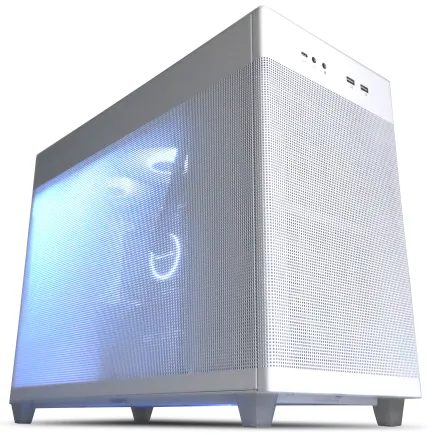
| 【ZEFT R60RF スペック】 | |
| CPU | AMD Ryzen7 9800X3D 8コア/16スレッド 5.20GHz(ブースト)/4.70GHz(ベース) |
| グラフィックボード | GeForce RTX5070Ti (VRAM:16GB) |
| メモリ | 32GB DDR5 (16GB x2枚 クルーシャル製) |
| ストレージ | SSD 1TB (m.2 nVMe READ/WRITE:7250Gbps/6900Gbps WD製) |
| ケース | ASUS Prime AP201 Tempered Glass ホワイト |
| CPUクーラー | 空冷 DeepCool製 空冷CPUクーラー AK400 DIGITAL WH |
| マザーボード | AMD X870 チップセット GIGABYTE製 X870M AORUS ELITE WIFI7 ICE |
| 電源ユニット | 850W 80Plus GOLD認証 電源ユニット (Silverstone製) |
| 無線LAN | Wi-Fi 6E (IEEE802.11ax/11ad/11ac/11n/11a/11g/11b) |
| BlueTooth | BlueTooth 5 |
| OS | Microsoft Windows 11 Home |
パソコンショップSEVEN ZEFT Z54FC
| 【ZEFT Z54FC スペック】 | |
| CPU | Intel Core Ultra5 245KF 14コア/14スレッド 5.20GHz(ブースト)/4.20GHz(ベース) |
| グラフィックボード | GeForce RTX5060Ti 16GB (VRAM:16GB) |
| メモリ | 32GB DDR5 (32GB x1枚 クルーシャル製) |
| ストレージ | SSD 1TB (m.2 nVMe READ/WRITE:7250Gbps/6900Gbps WD製) |
| ケース | INWIN A1 PRIME ピンク |
| CPUクーラー | 空冷 DeepCool製 空冷CPUクーラー AK400 |
| マザーボード | intel B860 チップセット ASRock製 B860I WiFi |
| 電源ユニット | 750W 80Plus GOLD認証 |
| 無線LAN | Wi-Fi 6E (IEEE802.11ax/11ad/11ac/11n/11a/11g/11b) |
| BlueTooth | BlueTooth 5 |
| OS | Microsoft Windows 11 Home |
パソコンショップSEVEN ZEFT Z55DN
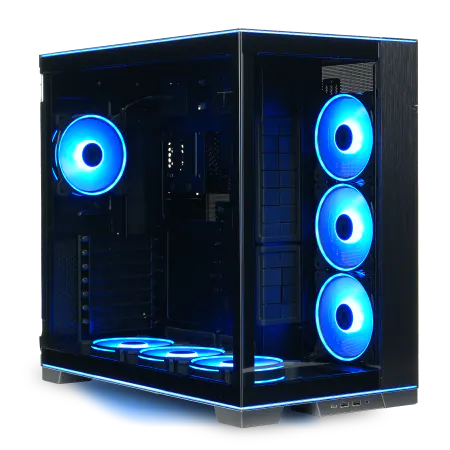
| 【ZEFT Z55DN スペック】 | |
| CPU | Intel Core Ultra7 265KF 20コア/20スレッド 5.50GHz(ブースト)/3.90GHz(ベース) |
| グラフィックボード | GeForce RTX4060 (VRAM:8GB) |
| メモリ | 32GB DDR5 (16GB x2枚 Micron製) |
| ストレージ | SSD 1TB (m.2 nVMe READ/WRITE:7250Gbps/6900Gbps WD製) |
| ケース | LianLi O11D EVO RGB Black 特別仕様 |
| CPUクーラー | 水冷 240mmラジエータ CoolerMaster製 水冷CPUクーラー ML 240 Core II Black |
| マザーボード | intel B860 チップセット ASRock製 B860M Pro RS WiFi |
| 電源ユニット | 650W 80Plus BRONZE認証 電源ユニット (COUGAR製) |
| 無線LAN | Wi-Fi 6E (IEEE802.11ax/11ad/11ac/11n/11a/11g/11b) |
| BlueTooth | BlueTooth 5 |
| 光学式ドライブ | DVDスーパーマルチドライブ (外付け) |
| OS | Microsoft Windows 11 Home |
イラスト制作に必要なメモリ容量
ClipStudioPaintやPhotoshopは、レイヤー数が増えるほどメモリを大量に消費します。
特に高解像度キャンバスで作業する場合、16GBでは明らかに不足してしまいますよね。
最低でも32GB、できれば64GBを搭載することが理想的です。
さらに、イラスト制作中にブラウザで資料を開いたり、音楽を流したりする余裕も生まれるため、マルチタスク環境でも快適。
64GBまで増やせば、4K解像度や大判ポスター用のデータでも安心して作業できますし、将来的に動画編集や3DCGにも挑戦したくなった際にも対応できるのは魅力的。
メモリ不足の状態で作業を続けると、ソフトがフリーズしたり強制終了したりするリスクが高まります。
保存していないデータが消失する悲劇は絶対に避けたいですよね。
DDR5メモリの選択が当たり前に
現行のCPUはIntel、AMDともにDDR5メモリに対応しており、DDR4を選ぶ理由はもはや存在しません。
DDR5-5600が主流規格となっており、DDR4と比較して帯域幅が大幅に向上しているため、大容量データの読み書きが頻繁に発生するイラスト制作では恩恵を受けやすいのです。
BTOパソコンでメモリを選ぶ際は、信頼性の高いメーカー製を選ぶことが重要。
安価な無名メーカーのメモリは初期不良や相性問題が発生するリスクがあるため、初心者の方は避けた方が無難でしょう。
グラフィックボードの必要性と選び方
イラスト制作にグラフィックボードは必要か
イラスト制作においてグラフィックボードは必須ではありませんが、搭載することで作業効率が大幅に向上するのは間違いありません。
最近のペイントソフトはGPUアクセラレーションに対応しており、ブラシの描画やフィルタ処理をグラフィックボードに任せることで、CPUの負荷を軽減できます。
特にClipStudioPaintやPhotoshopの最新バージョンでは、GPUを活用した機能が充実しているため、グラフィックボードの有無で快適性が変わってくるのです。
内蔵グラフィックスでも表示自体は可能ですが、複数のレイヤーを重ねた状態でキャンバスを回転させたり拡大縮小したりする際に、描画が遅延してストレスを感じてしまいますよね。
グラフィックボードがあれば、こうした操作も滑らかに行えます。
最新グラフィックボード(VGA)性能一覧
| GPU型番 | VRAM | 3DMarkスコア TimeSpy |
3DMarkスコア FireStrike |
TGP | 公式 URL |
価格com URL |
|---|---|---|---|---|---|---|
| GeForce RTX 5090 | 32GB | 48655 | 102452 | 575W | 公式 | 価格 |
| GeForce RTX 5080 | 16GB | 32127 | 78469 | 360W | 公式 | 価格 |
| Radeon RX 9070 XT | 16GB | 30130 | 67099 | 304W | 公式 | 価格 |
| Radeon RX 7900 XTX | 24GB | 30053 | 73798 | 355W | 公式 | 価格 |
| GeForce RTX 5070 Ti | 16GB | 27143 | 69279 | 300W | 公式 | 価格 |
| Radeon RX 9070 | 16GB | 26486 | 60545 | 220W | 公式 | 価格 |
| GeForce RTX 5070 | 12GB | 21934 | 57089 | 250W | 公式 | 価格 |
| Radeon RX 7800 XT | 16GB | 19905 | 50739 | 263W | 公式 | 価格 |
| Radeon RX 9060 XT 16GB | 16GB | 16548 | 39572 | 145W | 公式 | 価格 |
| GeForce RTX 5060 Ti 16GB | 16GB | 15982 | 38394 | 180W | 公式 | 価格 |
| GeForce RTX 5060 Ti 8GB | 8GB | 15845 | 38170 | 180W | 公式 | 価格 |
| Arc B580 | 12GB | 14628 | 35097 | 190W | 公式 | 価格 |
| Arc B570 | 10GB | 13733 | 31016 | 150W | 公式 | 価格 |
| GeForce RTX 5060 | 8GB | 13193 | 32525 | 145W | 公式 | 価格 |
| Radeon RX 7600 | 8GB | 10814 | 31904 | 165W | 公式 | 価格 |
| GeForce RTX 4060 | 8GB | 10643 | 28730 | 115W | 公式 | 価格 |
エントリーからミドルクラスのグラフィックボード
イラスト制作用途なら、ハイエンドのグラフィックボードは必要ありません。
GeForce RTX5060TiやRTX5070、Radeon RX 9060XTあたりが最適な選択肢。
これらはミドルクラスに位置するモデルで、価格と性能のバランスが優れています。
GeForce RTX5060Tiは、GDDR7メモリを搭載し、DLSS 4やニューラルシェーダに対応。
イラスト制作ソフトのGPUアクセラレーション機能を最大限に活用できるだけでなく、将来的に3DCGや動画編集にも挑戦したくなった際にも充分な性能を発揮します。
価格も比較的手頃で、コストパフォーマンスに優れているのが魅力。
Radeon RX 9060XTも優れた選択肢で、FSR 4による機械学習ベースのアップスケーリング技術が利用できます。
イラスト制作では直接的な恩恵は少ないかもしれませんが、ゲームや動画視聴でも活用できるため、趣味の幅が広がるのは嬉しいポイント。
より高性能を求めるなら、GeForce RTX5070TiやRadeon RX 9070XTも検討に値します。
これらは4K解像度での作業や、リアルタイムレンダリングを伴う3Dイラスト制作にも対応できる性能を持っており、プロフェッショナルな用途にも耐えられる一台。
| グラフィックボード | VRAM | 適した用途 | 価格帯 | おすすめ度 |
|---|---|---|---|---|
| GeForce RTX5060Ti | 8GB~ | フルHD~4K | 中 | ★★★★★ |
| GeForce RTX5070 | 12GB | 4K | 中~高 | ★★★★☆ |
| Radeon RX 9060XT | 8GB~ | フルHD~4K | 中 | ★★★★☆ |
| GeForce RTX5070Ti | 16GB | 4K以上 | 高 | ★★★★☆ |
| Radeon RX 9070XT | 16GB | 4K以上 | 高 | ★★★☆☆ |

グラフィックボード選びの注意点
イラスト制作では8GB以上あれば充分ですが、4K解像度や複数モニター環境で作業する場合は12GB以上を選んでおくと安心感があります。
VRAMが不足すると、高解像度キャンバスでの作業時に描画が遅延したり、ソフトがクラッシュしたりする可能性があるからです。
また、グラフィックボードは発熱が大きいパーツなので、冷却性能も考慮する必要があります。
ストレージの選び方と容量
パソコン おすすめモデル4選
パソコンショップSEVEN ZEFT R63T
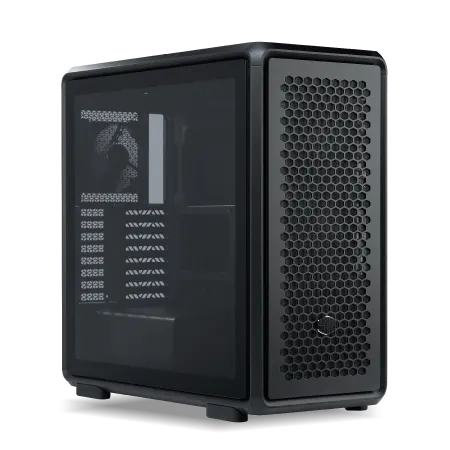
| 【ZEFT R63T スペック】 | |
| CPU | AMD Ryzen7 7800X3D 8コア/16スレッド 5.00GHz(ブースト)/4.20GHz(ベース) |
| グラフィックボード | GeForce RTX5070 (VRAM:12GB) |
| メモリ | 32GB DDR5 (32GB x1枚 クルーシャル製) |
| ストレージ | SSD 1TB (m.2 nVMe READ/WRITE:7250Gbps/6900Gbps WD製) |
| ケース | CoolerMaster MasterFrame 600 Black |
| CPUクーラー | 空冷 DeepCool製 空冷CPUクーラー AK400 |
| マザーボード | AMD B850 チップセット ASRock製 B850M-X WiFi R2.0 |
| 電源ユニット | 850W 80Plus GOLD認証 電源ユニット (Silverstone製) |
| 無線LAN | Wi-Fi 6E (IEEE802.11ax/11ad/11ac/11n/11a/11g/11b) |
| BlueTooth | BlueTooth 5 |
| OS | Microsoft Windows 11 Home |
パソコンショップSEVEN ZEFT Z56X
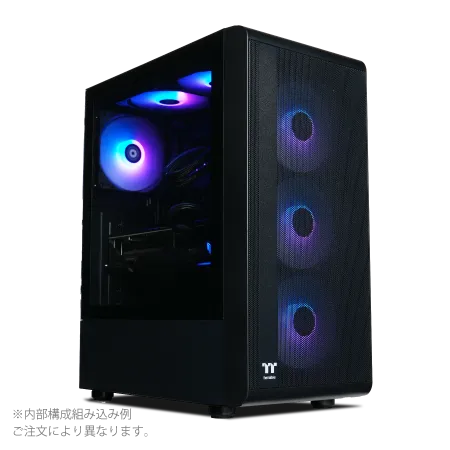
| 【ZEFT Z56X スペック】 | |
| CPU | Intel Core i5 14400F 10コア/16スレッド 4.70GHz(ブースト)/2.50GHz(ベース) |
| グラフィックボード | GeForce RTX5060Ti 16GB (VRAM:16GB) |
| メモリ | 16GB DDR5 (16GB x1枚 クルーシャル製) |
| ストレージ | SSD 1TB (m.2 nVMe READ/WRITE:7250Gbps/6900Gbps WD製) |
| ケース | Thermaltake S200 TG ARGB Plus ブラック |
| マザーボード | intel B760 チップセット ASRock製 B760M Pro RS WiFi |
| 電源ユニット | 750W 80Plus GOLD認証 電源ユニット (Silverstone製) |
| 無線LAN | Wi-Fi 6E (IEEE802.11ax/11ad/11ac/11n/11a/11g/11b) |
| BlueTooth | BlueTooth 5 |
| OS | Microsoft Windows 11 Home |
パソコンショップSEVEN ZEFT Z58X

| 【ZEFT Z58X スペック】 | |
| CPU | Intel Core Ultra7 265K 20コア/20スレッド 5.50GHz(ブースト)/3.90GHz(ベース) |
| グラフィックボード | GeForce RTX5070 (VRAM:12GB) |
| メモリ | 32GB DDR5 (32GB x1枚 クルーシャル製) |
| ストレージ | SSD 1TB (m.2 nVMe READ/WRITE:7250Gbps/6900Gbps WD製) |
| ケース | LianLi A3-mATX-WD Black |
| CPUクーラー | 水冷 240mmラジエータ CoolerMaster製 水冷CPUクーラー ML 240 Core II Black |
| マザーボード | intel B860 チップセット ASRock製 B860M Pro RS WiFi |
| 電源ユニット | 850W 80Plus GOLD認証 電源ユニット (Silverstone製) |
| 無線LAN | Wi-Fi 6E (IEEE802.11ax/11ad/11ac/11n/11a/11g/11b) |
| BlueTooth | BlueTooth 5 |
| OS | Microsoft Windows 11 Home |
パソコンショップSEVEN ZEFT R60AZ
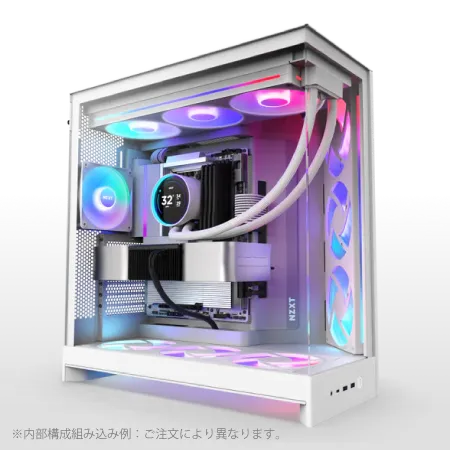
| 【ZEFT R60AZ スペック】 | |
| CPU | AMD Ryzen9 9950X 16コア/32スレッド 5.70GHz(ブースト)/4.30GHz(ベース) |
| グラフィックボード | GeForce RTX4060 (VRAM:8GB) |
| メモリ | 32GB DDR5 (16GB x2枚 Micron製) |
| ストレージ | SSD 1TB (m.2 nVMe READ/WRITE:7250Gbps/6900Gbps WD製) |
| ケース | NZXT H9 FLOW RGB ホワイト |
| CPUクーラー | 水冷 240mmラジエータ CoolerMaster製 水冷CPUクーラー ML 240 Core II White |
| マザーボード | AMD X870 チップセット GIGABYTE製 X870M AORUS ELITE WIFI7 ICE |
| 電源ユニット | 650W 80Plus BRONZE認証 電源ユニット (COUGAR製) |
| 無線LAN | Wi-Fi 6E (IEEE802.11ax/11ad/11ac/11n/11a/11g/11b) |
| BlueTooth | BlueTooth 5 |
| 光学式ドライブ | DVDスーパーマルチドライブ (外付け) |
| OS | Microsoft Windows 11 Home |
イラスト制作に必要なストレージ容量
イラスト制作では、作品データやブラシ素材、参考資料などを大量に保存するため、ストレージ容量は余裕を持って確保したいところ。
最低でも1TB、できれば2TB以上のSSDを搭載することをおすすめします。
特にレイヤーを多用する作業スタイルの方は、1枚のイラストデータが数GBに達することも珍しくありません。
1TBあれば、数百枚のイラストデータと素材を保存できますが、バックアップや過去作品のアーカイブを考えると、やや心もとない容量。
4TBまで増やせば、数年分の作品を一つのドライブに保存できるため、データ管理が楽になるのは間違いありません。
NVMe SSDの選択が主流に
Gen.5 SSDも登場していますが、価格が高く発熱も大きいため、コストパフォーマンスを考えるとGen.4が最適な選択肢。
Gen.4 SSDでも読み込み速度は7,000MB/s前後に達しており、イラスト制作ソフトの起動や大容量データの読み書きが瞬時に完了します。
WD(WESTERN DIGITAL)、Crucial、キオクシアなどが人気で、これらのメーカーは信頼性が高く、長期間安定して動作することが分かっています。
特にWDのBlackシリーズやCrucialのP5 Plusシリーズは、イラスト制作用途に最適な性能と耐久性を兼ね備えています。
SSDの価格が下がった今、HDDを選ぶメリットはほぼ消失しています。
モニターとの組み合わせ
イラスト制作に適したモニター解像度
イラスト制作用PCを選ぶ際、モニターとの組み合わせも重要な要素。
フルHD(1920×1080)でも作業は可能ですが、作業領域が狭く感じてしまいますよね。
WQHD(2560×1440)以上の解像度を持つモニターを選ぶことで、ツールパレットやレイヤーパネルを表示しながらも広いキャンバス領域を確保できます。
4K(3840×2160)モニターなら、さらに快適な作業環境を実現できます。
高解像度キャンバスを等倍表示しながら作業できるため、細部の描き込みも正確に行えるのです。
ただし、4Kモニターを快適に使用するには、グラフィックボードの性能も重要になってきます。
GeForce RTX5060Ti以上を搭載していれば、4Kモニターでも滑らかな描画が可能。
色域とキャリブレーション
sRGBカバー率99%以上、できればAdobe RGBやDCI-P3にも対応したモニターを選ぶと、印刷時の色再現性が向上します。
BTOパソコンと同時にモニターを購入する場合、ショップによってはキャリブレーション済みのモニターを提案してくれることもあるため、相談してみるのも効果的です。
複数モニター環境も検討する価値があります。
メインモニターでイラストを描きながら、サブモニターで資料を表示したり、配信画面を確認したりできるため、作業効率が大幅に向上するのは間違いありません。
ただし、複数モニターを使用する場合は、グラフィックボードのVRAM容量に余裕を持たせる必要があります。
BTOパソコンのカスタマイズポイント
優先すべきパーツの順序
イラスト制作用途なら、以下の順序でパーツを選ぶのが効果的です。
- メモリ容量を32GB以上に確保する
- CPUをCore Ultra 7またはRyzen 7以上にする
- ストレージを2TB以上のNVMe SSDにする
- グラフィックボードをRTX5060Ti以上にする
- CPUクーラーを空冷の高性能モデルにする
この順序で予算を配分すれば、イラスト制作に最適なバランスの取れた構成になります。
特にメモリとCPUは後から交換するのが面倒なパーツなので、最初から充実させておくことが重要。
ストレージは後から増設しやすいですが、最初から大容量を搭載しておけば、データ管理が楽になります。
パソコン おすすめモデル4選
パソコンショップSEVEN ZEFT R66R

| 【ZEFT R66R スペック】 | |
| CPU | AMD Ryzen7 9700X 8コア/16スレッド 5.50GHz(ブースト)/3.80GHz(ベース) |
| グラフィックボード | GeForce RTX5060Ti 16GB (VRAM:16GB) |
| メモリ | 32GB DDR5 (32GB x1枚 クルーシャル製) |
| ストレージ | SSD 1TB (m.2 nVMe READ/WRITE:5000Gbps/3900Gbps KIOXIA製) |
| ケース | DeepCool CH170 PLUS Black |
| CPUクーラー | 空冷 DeepCool製 空冷CPUクーラー AK400 |
| マザーボード | AMD B850 チップセット ASRock製 B850M-X WiFi R2.0 |
| 電源ユニット | 650W 80Plus BRONZE認証 電源ユニット (COUGAR製) |
| 無線LAN | Wi-Fi 6E (IEEE802.11ax/11ad/11ac/11n/11a/11g/11b) |
| BlueTooth | BlueTooth 5 |
| OS | Microsoft Windows 11 Home |
パソコンショップSEVEN ZEFT R66D
| 【ZEFT R66D スペック】 | |
| CPU | AMD Ryzen5 8500G 6コア/12スレッド 5.00GHz(ブースト)/3.50GHz(ベース) |
| グラフィックボード | GeForce RTX5070Ti (VRAM:16GB) |
| メモリ | 32GB DDR5 (32GB x1枚 クルーシャル製) |
| ストレージ | SSD 1TB (m.2 nVMe READ/WRITE:7250Gbps/6900Gbps WD製) |
| ケース | DeepCool CH170 PLUS Black |
| CPUクーラー | 空冷 DeepCool製 空冷CPUクーラー AK400 |
| マザーボード | AMD B850 チップセット ASRock製 B850M-X WiFi R2.0 |
| 電源ユニット | 850W 80Plus GOLD認証 電源ユニット (Silverstone製) |
| 無線LAN | Wi-Fi 6E (IEEE802.11ax/11ad/11ac/11n/11a/11g/11b) |
| BlueTooth | BlueTooth 5 |
| OS | Microsoft Windows 11 Home |
パソコンショップSEVEN ZEFT R60FV
| 【ZEFT R60FV スペック】 | |
| CPU | AMD Ryzen9 9950X 16コア/32スレッド 5.70GHz(ブースト)/4.30GHz(ベース) |
| グラフィックボード | Radeon RX 9060XT (VRAM:16GB) |
| メモリ | 32GB DDR5 (32GB x1枚 クルーシャル製) |
| ストレージ | SSD 2TB (m.2 nVMe READ/WRITE:7250Gbps/6900Gbps WD製) |
| ケース | ASUS Prime AP201 Tempered Glass ホワイト |
| CPUクーラー | 空冷 サイズ製 空冷CPUクーラー SCYTHE() MUGEN6 BLACK EDITION |
| マザーボード | AMD X870 チップセット GIGABYTE製 X870M AORUS ELITE WIFI7 ICE |
| 電源ユニット | 850W 80Plus GOLD認証 電源ユニット (Silverstone製) |
| 無線LAN | Wi-Fi 6E (IEEE802.11ax/11ad/11ac/11n/11a/11g/11b) |
| BlueTooth | BlueTooth 5 |
| OS | Microsoft Windows 11 Home |
パソコンショップSEVEN ZEFT R53JA
鮮烈ゲーミングPC、スーペリアバジェットで至高の体験を
優れたVGAと高性能CPU、メモリが調和したスペックの極致
コンパクトなキューブケース、洗練されたホワイトで空間に映えるマシン
最新Ryzen 7が魅せる、驚異的な処理能力のゲーミングモデル
| 【ZEFT R53JA スペック】 | |
| CPU | AMD Ryzen7 7800X3D 8コア/16スレッド 5.00GHz(ブースト)/4.20GHz(ベース) |
| グラフィックボード | GeForce RTX4060Ti (VRAM:8GB) |
| メモリ | 16GB DDR5 (8GB x2枚 Micron製) |
| ストレージ | SSD 1TB (m.2 nVMe READ/WRITE:7250Gbps/6900Gbps WD製) |
| ケース | ASUS Prime AP201 Tempered Glass ホワイト |
| CPUクーラー | 空冷 DeepCool製 空冷CPUクーラー AK400 DIGITAL WH |
| マザーボード | AMD B650 チップセット ASRock製 B650M Pro X3D WiFi |
| 電源ユニット | 750W 80Plus GOLD認証 電源ユニット (Silverstone製) |
| 無線LAN | Wi-Fi 6E (IEEE802.11ax/11ad/11ac/11n/11a/11g/11b) |
| BlueTooth | BlueTooth 5 |
| 光学式ドライブ | DVDスーパーマルチドライブ (外付け) |
| OS | Microsoft Windows 11 Home |
冷却性能とケース選び
CPUやグラフィックボードが高温になると、性能が低下したり動作が不安定になったりするため、冷却性能は軽視できません。
Core Ultra 200シリーズやRyzen 9000シリーズは旧世代よりも発熱が抑制されていますが、それでも高負荷時には適切な冷却が必要。
空冷CPUクーラーなら、DEEPCOOLやサイズ、Noctuaなどの高性能モデルを選ぶと安心。
これらのメーカーは冷却性能と静音性のバランスが優れており、長時間の作業でも快適な環境を維持できます。
冷却を最優先するなら、水冷CPUクーラーも選択肢に入りますが、メンテナンスの手間やコストを考えると、空冷で充分な場合がほとんど。
ケースは、エアフローに優れたモデルを選ぶのが基本。
最近では2面または3面が強化ガラス製のピラーレスケースが人気で、見た目の美しさと冷却性能を両立しています。
NZXTやLian Li、Antecなどのメーカーが人気で、これらのケースはケーブル管理もしやすく、初心者でも組み立てやすい設計になっているのが魅力。
作業部屋のインテリアに馴染むデザインで、落ち着いた雰囲気を演出できるため、クリエイティブな作業環境を整えたい方におすすめなのが、こうした高級感のあるケース。
完成品PCを選ぶ場合の注意点
完成品PCのメリットとデメリット
完成品PCは、家電量販店やメーカー直販で購入でき、届いたその日から使える手軽さが最大のメリット。
保証やサポートも充実しており、初心者の方にとっては安心感があります。
しかし、イラスト制作に特化した構成になっていないケースが多く、メモリが16GBしか搭載されていなかったり、ストレージが512GBと少なかったりすることも珍しくありません。
完成品PCを選ぶ場合は、スペック表を細かくチェックしましょう。
特にメモリとストレージの容量、グラフィックボードの有無は必ず確認すること。
おすすめの完成品PCブランド
完成品PCを選ぶなら、クリエイター向けモデルを展開しているブランドがおすすめ。
DELLのXPSシリーズやHPのENVYシリーズ、マウスコンピューターのDAIVシリーズなどは、イラスト制作に適した構成を提供しています。
これらのブランドは、メモリやストレージの容量が充実しており、グラフィックボードも標準搭載されているモデルが多いため、追加カスタマイズの必要性が少ないのです。
ただし、完成品PCは価格が高めに設定されていることが多く、同じ構成のBTOパソコンと比較すると数万円の差が出ることも。
予算別おすすめ構成
10万円以下のエントリー構成
10万円以下の構成なら、以下のような組み合わせが現実的。
CPUはCore Ultra 5 235FまたはRyzen 5 9600を選び、メモリは32GB、ストレージは1TBのNVMe SSD、グラフィックボードは内蔵グラフィックスで我慢するか、予算が許せば型落ちのエントリーモデルを追加。
この構成でも、フルHD解像度でのイラスト制作には充分な性能を発揮します。
ただし、4K解像度や大判印刷用の高解像度データを扱う場合は力不足を感じる場面も出てくるため、将来的なアップグレードを前提とした構成と考えるとよいかと思います。
15万円前後のミドルクラス構成
CPUはCore Ultra 7 265KFまたはRyzen 7 9700X、メモリは32GB、ストレージは2TBのNVMe SSD、グラフィックボードはGeForce RTX5060TiまたはRadeon RX 9060XTを搭載。
この構成なら、4K解像度でも快適に作業できますし、将来的に動画編集や3DCGにも挑戦できる余地があります。
CPUクーラーは空冷の高性能モデルを選び、ケースはエアフローに優れたスタンダードなモデルを選択。
この価格帯なら、BTOパソコンショップで人気のメーカー製パーツを選べるため、信頼性と性能のバランスが取れた構成になります。
20万円以上のハイエンド構成
CPUはCore Ultra 9 285KまたはRyzen 9 9950X3D、メモリは64GB、ストレージは4TBのNVMe SSD、グラフィックボードはGeForce RTX5070TiまたはRadeon RX 9070XTを搭載。
この構成なら、どんな高解像度データでも余裕を持って処理できますし、複数のソフトを同時起動してもパフォーマンスが低下することはありません。
CPUクーラーは水冷の高性能モデルを選び、ケースはピラーレスや木製パネルなどデザイン性の高いモデルを選択。
| 予算 | CPU | メモリ | ストレージ | GPU | 適した用途 |
|---|---|---|---|---|---|
| 10万円以下 | Core Ultra 5 235F / Ryzen 5 9600 | 32GB | 1TB SSD | 内蔵GPU | フルHD・趣味 |
| 15万円前後 | Core Ultra 7 265KF / Ryzen 7 9700X | 32GB | 2TB SSD | RTX5060Ti / RX 9060XT | 4K・セミプロ |
| 20万円以上 | Core Ultra 9 285K / Ryzen 9 9950X3D | 64GB | 4TB SSD | RTX5070Ti / RX 9070XT | 4K以上・プロ |
ペイントソフト別の推奨スペック
ClipStudioPaintの推奨環境
ClipStudioPaintは、日本国内で最も人気の高いイラスト制作ソフトの一つ。
公式の推奨スペックは比較的控えめですが、快適に使用するにはそれ以上の性能が必要になります。
特にレイヤー数が100枚を超えるような複雑なイラストを制作する場合、メモリは32GB以上が必須。
CPUはCore Ultra 7やRyzen 7以上を選んでおけば、ブラシの遅延やフィルタ処理の待ち時間を最小限に抑えられます。
特に3D素材を多用する方や、アニメーション機能を使う方は、GeForce RTX5060Ti以上を搭載した方が快適。
4K解像度のキャンバスでも滑らかに描画できるため、細部まで丁寧に描き込む作業スタイルの方には特に効果的です。
Photoshopの推奨環境
特に最新バージョンでは、AIを活用した機能が充実しており、これらを快適に使用するにはハイスペックなPCが必要になります。
メモリは最低でも32GB、できれば64GBを搭載することをおすすめします。
PhotoshopもGPUアクセラレーションに対応しており、フィルタやエフェクトの処理速度がグラフィックボードの性能に大きく依存します。
特にニューラルフィルターやコンテンツに応じた塗りつぶしなどのAI機能は、GPUの性能が高いほど処理時間が短縮されるため、GeForce RTX5070以上を搭載すると作業効率が大幅に向上するのは間違いありません。
Procreateとその他のソフト
iPadで人気のProcreateは、PC版が存在しないため、Windows PCでイラスト制作をする場合は別のソフトを選ぶ必要があります。
Procreateに近い操作感を求めるなら、Krita(無料)やMediBang Paint(無料)などが選択肢に入りますが、これらのソフトは比較的軽量で、ミドルクラスのPCでも快適に動作します。
有料ソフトなら、Corel PainterやAffinity Photoも優れた選択肢。
特にCorel Painterは、リアルな画材表現に優れており、アナログ感のあるイラストを描きたい方に人気。
ただし、Painterは高解像度キャンバスでブラシを多用すると負荷が高くなるため、ハイスペックなPCが推奨されます。
周辺機器との組み合わせ
ペンタブレットとの相性
WacomのIntuosシリーズやCintiqシリーズ、XP-PenやHUIONなどのメーカーが人気で、これらのデバイスはUSB接続やHDMI接続でPCと連携します。
ペンタブレットの性能を最大限に引き出すには、PCのスペックも重要。
特に液晶タブレットを使用する場合、グラフィックボードの性能が描画の滑らかさに直結します。
4K解像度の液晶タブレットを使用するなら、GeForce RTX5060Ti以上を搭載しておくと、遅延のない快適な描画が可能。
また、液晶タブレットを接続すると、メインモニターと合わせて複数画面環境になるため、グラフィックボードのVRAM容量にも余裕を持たせる必要があります。
キーボードとマウスの選択
テンキーレスのコンパクトなキーボードを選ぶと、ペンタブレットとの配置がしやすく、作業スペースを広く確保できます。
メカニカルキーボードなら、打鍵感が良く長時間の作業でも疲れにくいため、クリエイター向けモデルを検討する価値があります。
マウスは、ペンタブレットと併用する場合が多いため、手に馴染むサイズと形状を選ぶことが重要。
特に細かい選択作業やレイヤーの操作では、マウスの方が効率的な場合もあるため、ペンタブレットとマウスを使い分ける作業スタイルの方も多いのではないでしょうか。
データバックアップとストレージ管理
作品データの保護戦略
ハードウェアの故障やソフトウェアのトラブルに備えて、定期的なバックアップが必須です。
最低でも2箇所以上にデータを保存する「3-2-1ルール」を実践することが重要。
これは、3つのコピーを作成し、2種類の異なるメディアに保存し、1つはオフサイト(クラウドなど)に保管するという原則。
外付けSSDやHDDを使った物理的なバックアップと、クラウドストレージを使ったオンラインバックアップを組み合わせると、データの安全性が大幅に向上します。
GoogleドライブやDropbox、OneDriveなどのクラウドサービスは、自動同期機能があるため、作業後に手動でバックアップする手間が省けるのは魅力的。
ストレージの使い分け
メインのNVMe SSDにはOSとソフトウェア、進行中のプロジェクトデータを保存し、サブのSSDやHDDには完成した作品のアーカイブや参考資料を保存する構成がおすすめ。
この使い分けにより、メインSSDの空き容量を確保でき、システム全体のパフォーマンスを維持できます。
特に大容量の作品データを扱う場合、ストレージの空き容量が少なくなるとシステムの動作が遅くなることがあるため、常に20%以上の空き容量を確保しておくことが重要。
電源ユニットと消費電力
必要な電源容量の計算
イラスト制作用PCなら、CPUとグラフィックボードの消費電力を合計し、それに余裕を持たせた容量を選ぶ必要があります。
Core Ultra 7とGeForce RTX5060Tiの組み合わせなら、650W以上の電源ユニットが推奨されます。
Bronze、Silver、Gold、Platinum、Titaniumの順に変換効率が高くなり、電気代の節約にもつながります。
長時間の作業が多いイラスト制作では、Gold以上の認証を取得した電源ユニットを選ぶと、ランニングコストを抑えられるだけでなく、発熱も少なくなるため、システム全体の安定性が向上するのです。
電源の信頼性とメーカー選び
安価な無名メーカーの電源は、出力が不安定だったり、故障時に他のパーツを巻き込んで破損させたりするリスクがあります。
CorsairやSeasonic、Antecなどの信頼性の高いメーカーを選ぶことで、長期間安心して使用できます。
BTOパソコンショップでは、電源ユニットのメーカーやモデルを選択できる場合が多いため、レビューや評判を確認してから決定するのが賢明。
特にハイエンド構成を選ぶ場合は、電源ユニットの品質が全体の安定性に大きく影響するため、ここでコストを削るのは避けた方がいいでしょう。
BTOパソコンショップの選び方
主要BTOショップの特徴
BTOパソコンを購入する際、ショップ選びも重要な要素。
国内には複数の大手BTOショップがあり、それぞれに特徴があります。
マウスコンピューターは、クリエイター向けのDAIVブランドを展開しており、イラスト制作に最適化された構成を提案してくれるため、初心者の方でも選びやすいのが魅力。
ドスパラは、納期の速さと豊富なカスタマイズオプションが特徴。
パーツの選択肢が多く、細かい部分まで自分好みに調整できるため、PC知識がある程度ある方におすすめ。
カスタマイズの自由度と価格
一部のショップでは、特定のパーツしか選択できなかったり、カスタマイズ料金が高額だったりすることがあります。
複数のショップで同じ構成の見積もりを取り、価格とサービス内容を比較するのが賢明。
また、保証内容やサポート体制も重要な判断材料。
初心者の方は、電話やチャットでのサポートが充実しているショップを選ぶと、トラブル時にも安心。
よくある質問
イラスト制作にゲーミングPCは使えますか
ゲーミングPCは、イラスト制作にも充分に使用できます。
むしろ、高性能なCPUとグラフィックボードを搭載しているため、イラスト制作用途としても優れた選択肢。
メモリは後から増設できますか
メモリは、PC内部のスロットに空きがあれば後から増設できます。
ただし、マザーボードの対応規格や最大容量を確認する必要があるため、初心者の方には少しハードルが高いかもしれません。
BTOパソコンなら、最初から必要な容量を搭載しておく方が、手間もコストも削減できるため、32GB以上を最初から選んでおくことをおすすめします。
ノートPCでもイラスト制作はできますか
ノートPCでもイラスト制作は可能ですが、デスクトップPCと比較すると性能面で劣る場合が多いのが現実。
特に高解像度キャンバスや大量のレイヤーを扱う場合、ノートPCでは熱による性能低下が発生しやすく、長時間の作業には向きません。
外出先での作業や、省スペースを重視する場合はノートPCも選択肢に入りますが、本格的なイラスト制作を行うなら、デスクトップPCの方が快適性と拡張性の面で優れています。
グラフィックボードは後から追加できますか
ただし、ケースのサイズによっては大型のグラフィックボードが物理的に入らない場合もあるため、事前に確認が必要。
将来的にアップグレードを考えている場合は、電源容量に余裕を持たせた構成を選んでおくと、後から高性能なグラフィックボードに交換しやすくなります。
液晶タブレットを接続する場合の注意点は
最近の液晶タブレットは、HDMI接続やUSB-C接続が主流ですが、4K解像度のモデルではDisplayPort接続が推奨される場合もあります。
GeForce RTX50シリーズやRadeon RX 90シリーズは、DisplayPort 2.1やHDMI 2.1に対応しているため、最新の液晶タブレットでも問題なく接続できます。
ClipStudioPaintとPhotoshopを同時に使う場合のスペックは
ClipStudioPaintとPhotoshopを同時に起動して作業する場合、メモリは最低でも64GBを推奨します。
両方のソフトが同時にメモリを消費するため、32GBでは不足する可能性が高いからです。
CPUもCore Ultra 9やRyzen 9などのハイエンドモデルを選んでおくと、ソフトの切り替えや処理がスムーズになります。
ストレージも、両方のソフトのキャッシュファイルやプロジェクトデータを保存するため、2TB以上を確保しておくと安心。