
ビジネスPCで外せないCPU性能の見極め方
Intel Core UltraとRyzen9000を実際に触って感じた違い
理由ははっきりしていて、NPU(ニューラル処理ユニット)が搭載されているため、CPUやGPUのリソースを圧迫せずにAI系の処理を任せられるからです。
単なる処理速度の話ではなく、日々の業務の中で「静かに、そして滑らかに」動いてくれる安心感がある。
正直、机上のスペックだけを眺めていてもわからない部分で、実際に作業をしていたときに「これだよ」と思える瞬間がありました。
ただ、Ryzen9000を甘く見てはいけません。
Ryzenにはとにかく数字では測れないパワーがあります。
動画編集やデータ解析のような負荷の高い作業に関しては、Intelよりも一枚上手という印象を受けましたね。
特に長時間処理させたときのタフさは見事で、バッテリー駆動中にも粘りを見せたのは嬉しい誤算でした。
私は「これは本当にモバイル機なのか?」と疑いたくなるほどでしたし、実際に長年PCを使ってきた中でも珍しい経験でした。
速さを追い求める作業者には強烈に刺さると思います。
Core Ultraを使ったときには、生成AIを走らせながらTeamsで会議に参加し、さらにブラウザで調べ物まで同時進行していました。
それでもファンの音がほとんど気にならない。
静けさ。
そのひと言に尽きます。
集中を切らさずに作業が進むのは、ビジネスシーンで大きな意味を持ちます。
ただ、排熱については良くも悪くも「熱との付き合い方を考える必要があるな」と思いましたね。
半導体の進化競争を見ていると、スポーツの試合を観戦しているような気分になります。
新生のスターが現われてベテランに挑む構図。
数字だけを比べていては味わえない熱気がそこにある。
実際に触ってみないと伝わらない世界です。
数字の裏側に潜む「個性」。
これを確かめるのが面白さでもありました。
私はこれまでずっとIntelに囲まれて仕事をしてきました。
だから最初はRyzen9000にそこまで期待していなかったんです。
ところが実際には、むしろ「ワークステーションを脅かすかもしれない」と思えるほどの力を見せてきました。
正直驚きましたね。
もちろんソフトウェアとの相性や最適化の点ではまだ課題を感じましたし、アプリによって性能の出方に差が出ることも確かです。
でも、それを差し引いても数字以上に心を揺さぶる力を感じました。
私が何度も心の中でつぶやいたのは「こいつはただ者じゃない」という言葉でした。
AIの未来。
仕事の現実。
私が一番伝えたいのは、どちらを選ぶかは「性能の勝ち負け」ではなく「どういう業務に軸足を置くか」という視点なんです。
生成AIを業務に本格的に組み込むなら、Core Ultraの静かで滑らかな安心感は頼もしい。
逆に膨大なデータを処理し続けるような現場では、Ryzen9000の馬力は強烈な武器になります。
強さの方向性が違うんです。
だから互いに競い合う存在である一方、ユーザーの目的によっては共存できる選択肢だと思います。
私は、人それぞれの働き方や業務フローに最も合う方を選んでほしいと強く感じています。
最終的に私の考えをまとめると、AIを土台にした働き方を志向するならCore Ultra、徹底的に処理速度を重視するならRyzen9000、この二極の使い分けが現実的な答えです。
机上の理屈ではなく、実際に触ったうえで心からそう思いました。
選択は避けられません。
しかし、その二択があるということ自体が、私たちにとって幸運なのだと思います。
選ぶ姿勢こそが成果につながる。
AI処理を意識するならNPU搭載CPUは本当に必要か
その答えについて、私は「必須ではないが強く推したい」という立場です。
つまり、なくても業務は回せるものの、一度その快適さを味わうと後戻りしたくなくなる。
これが率直な本音です。
私はここ数ヶ月、インテルの最新世代のNPU搭載CPUと、古いNPU非搭載のPCを並行して使う機会がありました。
同じようにAIを使ったライティングや資料作成を進めましたが、両者の差は明確でした。
古いPCでは長めの処理をさせるとすぐファンが唸り始め、出張先のビジネスホテルでは「隣の部屋に響くのでは」と不安になるほどの音が出ました。
その一方、NPU付きの新モデルでは、処理の負荷がうまく逃げるせいか、動きが軽快で、騒音とは無縁でした。
これだけで作業効率と気分に大きな違いが出るのです。
静かな環境は集中力を高めますから、これは意外と深刻な差です。
もっとも、NPUが全てのAI処理を担えるわけではありません。
高解像度のAI画像生成や動画編集などは依然としてGPU頼みの領域です。
使ってみて思いました。
「これは仕事のリズムを崩さないための保険だ」と。
最近は各PCメーカーが一斉に「NPU搭載」をアピールしていますが、そこに少し引っかかりも感じます。
なぜなら現状、多くの生成AIサービスはクラウドのリソースに大きく依存しているからです。
例えばTeamsでの会議自動要約や翻訳機能。
実際に重たい計算をしているのはクラウドサーバーであって、手元のPCが担う部分は補助的なものにすぎません。
クラウドの存在あってこそ高速さが実現しているのが事実でしょう。
しかし、それでも「NPU付きが欲しい」と思う自分がいるのも事実です。
例えば、出先のカフェで不安定なWi-Fiに繋ぎながら作業していると、クラウド依存のツールはレスポンスが悪く、会話中に沈黙が生まれることもあります。
あの気まずさは本当に困る。
そこでローカル処理が効けば、躊躇なくその場で答えを出せる。
小さな時間差ですが、仕事の勢いを止めないために欠かせない感覚でした。
つまり安心して任せられる相棒なのです。
たとえるなら、スマートフォンです。
最近のAI付きスマホで写真を編集するとき、不要な人や物を一瞬で消せる機能があります。
最初は「面白いな」と思う程度でも、何度か使ううちに当たり前になり、ある日ふと「あ、もうこれなしで写真は直せない」と思う瞬間が訪れます。
オフィスでのNPUも同じ構図です。
率直に申し上げます。
次にPCを買うなら、私は迷いなくNPU搭載を選びたい。
生成AIを使うシーンは確実に増えていきますし、オフラインや不安定なネット環境でもストレスなく使えることは大きな意味を持ちます。
GPUとクラウドを補完する存在としてNPUは大きな役割を果たしていくでしょう。
それは単なる「ちょっと良いオプション」ではなく、これから数年で標準に近い存在へと変わっていくと考えています。
実際には、あらゆるビジネスパーソンに「必須だ」と宣言するのは言い過ぎかもしれません。
でも、日常的にAIアシスタントに支えられて仕事している人なら、答えは明らかです。
NPU付きが正解です。
便利さに加え、それがもたらす心理的な余裕が、働き方全体に波及するからです。
私は40代になり、これまで何十台もPCを仕事で使ってきました。
AIアシストによって時間だけでなく心の余裕が生まれ、プレゼンの準備の質が上がり、人との対話にも余裕を持てるようになった。
単なるスペックアップの話ではなく、働き方そのものを変える力だと断言できます。
だからこそ私が次の一歩を踏むなら「NPU搭載PC」です。
最初の数日で「これがあると違う」と分かり、そして一度慣れてしまえば元には戻れなくなる。
仕事のリズムが滑らかになり、気持ちに余裕が生まれる。
この体験は何物にも代えがたいものでした。
決めました。
次に買うならNPU付き。
未来への投資だと、胸を張って言えます。
最新CPU性能一覧
| 型番 | コア数 | スレッド数 | 定格クロック | 最大クロック | Cineスコア Multi |
Cineスコア Single |
公式 URL |
価格com URL |
|---|---|---|---|---|---|---|---|---|
| Core Ultra 9 285K | 24 | 24 | 3.20GHz | 5.70GHz | 43031 | 2479 | 公式 | 価格 |
| Ryzen 9 9950X | 16 | 32 | 4.30GHz | 5.70GHz | 42785 | 2281 | 公式 | 価格 |
| Ryzen 9 9950X3D | 16 | 32 | 4.30GHz | 5.70GHz | 41817 | 2272 | 公式 | 価格 |
| Core i9-14900K | 24 | 32 | 3.20GHz | 6.00GHz | 41110 | 2371 | 公式 | 価格 |
| Ryzen 9 7950X | 16 | 32 | 4.50GHz | 5.70GHz | 38579 | 2090 | 公式 | 価格 |
| Ryzen 9 7950X3D | 16 | 32 | 4.20GHz | 5.70GHz | 38503 | 2060 | 公式 | 価格 |
| Core Ultra 7 265K | 20 | 20 | 3.30GHz | 5.50GHz | 37270 | 2369 | 公式 | 価格 |
| Core Ultra 7 265KF | 20 | 20 | 3.30GHz | 5.50GHz | 37270 | 2369 | 公式 | 価格 |
| Core Ultra 9 285 | 24 | 24 | 2.50GHz | 5.60GHz | 35641 | 2210 | 公式 | 価格 |
| Core i7-14700K | 20 | 28 | 3.40GHz | 5.60GHz | 35500 | 2247 | 公式 | 価格 |
| Core i9-14900 | 24 | 32 | 2.00GHz | 5.80GHz | 33752 | 2221 | 公式 | 価格 |
| Ryzen 9 9900X | 12 | 24 | 4.40GHz | 5.60GHz | 32894 | 2250 | 公式 | 価格 |
| Core i7-14700 | 20 | 28 | 2.10GHz | 5.40GHz | 32526 | 2114 | 公式 | 価格 |
| Ryzen 9 9900X3D | 12 | 24 | 4.40GHz | 5.50GHz | 32416 | 2206 | 公式 | 価格 |
| Ryzen 9 7900X | 12 | 24 | 4.70GHz | 5.60GHz | 29247 | 2051 | 公式 | 価格 |
| Core Ultra 7 265 | 20 | 20 | 2.40GHz | 5.30GHz | 28533 | 2168 | 公式 | 価格 |
| Core Ultra 7 265F | 20 | 20 | 2.40GHz | 5.30GHz | 28533 | 2168 | 公式 | 価格 |
| Core Ultra 5 245K | 14 | 14 | 3.60GHz | 5.20GHz | 25444 | 0 | 公式 | 価格 |
| Core Ultra 5 245KF | 14 | 14 | 3.60GHz | 5.20GHz | 25444 | 2187 | 公式 | 価格 |
| Ryzen 7 9700X | 8 | 16 | 3.80GHz | 5.50GHz | 23080 | 2225 | 公式 | 価格 |
| Ryzen 7 9800X3D | 8 | 16 | 4.70GHz | 5.40GHz | 23068 | 2104 | 公式 | 価格 |
| Core Ultra 5 235 | 14 | 14 | 3.40GHz | 5.00GHz | 20850 | 1870 | 公式 | 価格 |
| Ryzen 7 7700 | 8 | 16 | 3.80GHz | 5.30GHz | 19500 | 1948 | 公式 | 価格 |
| Ryzen 7 7800X3D | 8 | 16 | 4.50GHz | 5.40GHz | 17726 | 1826 | 公式 | 価格 |
| Core i5-14400 | 10 | 16 | 2.50GHz | 4.70GHz | 16041 | 1788 | 公式 | 価格 |
| Ryzen 5 7600X | 6 | 12 | 4.70GHz | 5.30GHz | 15284 | 1993 | 公式 | 価格 |
コストを抑えるならどのクラスがちょうどいいか
普段の実務においては、Core i5クラスやRyzen 5クラスで十分すぎる場面が多く、本音を言うと過剰な投資は長期的にも負担になるだけ、と私は感じています。
数年前、私が社内のPC更新プロジェクトを担当した時にも同じような状況がありました。
「せっかくだからハイスペックでそろえた方がいいのでは」という意見もありましたが、結局私は一歩引いて判断しました。
なぜなら業務は営業資料の作成や顧客対応、たまに画像を扱う程度。
そこで現実的にCore i5を中心に導入したのです。
その結果どうなったかというと、生成AIのテキスト処理や軽めの画像生成も問題なく機能しましたし、同僚たちからも「これで困らないね」という声が聞かれました。
予算に余裕が残り、他の部門に振り分けられたことを思えば、あの決断は間違いではなかったと確信しています。
その場合はCore i7やi9に投資する意味があります。
でも正直なところ、営業部門や総務、経理などの仕事ではそこまでの性能なんて全然いらないんです。
必要以上に背伸びした装備を選ぶのは、まるで重たい荷物を背負って出張に行くようなもの。
頑張って持ち運んでいるけれど誰も得をしない、そんな無駄遣いになってしまいます。
実際、最新のi5はちょっと馬鹿にできないくらい性能が上がっています。
ターボブースト機能や省電力処理が効いて、長時間でも安定した動きを見せてくれるんです。
私もよくTeams会議をしながらAIに議事録をまとめさせて、並行して PowerPoint 資料を修正することがありますが、処理落ちでイライラさせられることは驚くほど少ない。
むしろ「こんなに軽快に動くのか!」と感嘆したぐらいです。
こうした体感こそが、最も信頼できる判断材料だと思います。
先日、AI関連のセミナーに参加したときに出会った企業事例も印象的でした。
営業部門の社員はほぼ全員がi5を使用していて、本格的なモデル学習をしているエンジニアだけがi7を利用していました。
この分け方は実に合理的です。
全員にハイエンドを与えれば確かに間違いはないかもしれない。
でも、その予算が人材教育や営業支援の施策に回せるなら、どちらの方が会社にとって価値があるかは明白です。
経営とはトレードオフの連続であり、そのバランス感覚を欠いた判断は後々の足かせになってしまいます。
業務用PCの選定を考えると、多くの場合「どうせ買うならいいものを」という空気が出ます。
私も昔は同じでした。
でも今なら言えます。
業務の本質に結びつかない性能を追うのは、結局は自己満足に終わることが多いのです。
企業にとっての目的は成果を生むこと。
それ以外の要素に予算を浪費することは許されません。
それに導入するのは一台や二台ではありません。
部署全体、時には会社全体で数十台から百台規模になることも珍しくありません。
その単価差が積み重なっていくと、総額の差は想像以上に大きくなるんです。
そしてその浮いた予算を人材育成や社内システム改善に回した時のリターンは計り知れない。
どちらが組織にとって合理的かと考えると、一目瞭然です。
人材が成長する効果には勝てません。
性能は「ちょうど良い」を見極めることが鍵だと私は思います。
安心のために過剰なスペックを選ぶ誘惑は理解できます。
しかし導入台数が多い現場では、その小さな差がすぐに何百万円というコストに化けるのです。
この視点があるかどうかで成果はまるで違ってきます。
冷静な眼差しこそ必要。
夢を見ること自体は良い。
日常的に生成AIを利用する範囲であれば、基本はCore i5やRyzen 5を中心とすべきです。
そして本当に必要とする少数の人材にだけ上位モデルを用意する。
これが私の考える最も妥当でバランスの取れたやり方です。
予算も守れるし、業務効率も低下しない。
このプランであれば経営層にも説明がつきますし、現場からも納得が得られるはずです。
安心できます。
本気で信じられる判断です。
ビジネスPCに欠かせないGPU、その選び方の勘どころ
NVIDIA RTX50シリーズとRadeon RX90シリーズを実際に比較してみる
AIを業務に取り入れる上で、使うグラフィックスカードによってこれほど実感の差があるものかと驚かされました。
私は実際にNVIDIAのRTX50シリーズとAMDのRadeon RX90シリーズを数か月間仕事で比較してきましたが、率直に言えば、AIを本格的に日常業務へ組み込むのであればRTX50シリーズに分があります。
単なる数字上の性能比較ではなく、使ってみて初めて理解できる使い勝手の差がそこにはあるのです。
RTX50シリーズの魅力を一言で表すなら、安定感です。
CUDAが活かすTensor演算の粘り強さと、ソフトウェアの整った環境が支える安心の動作。
この二つが揃うと「仕事の流れを止めない」という安心感が違いますね。
私は毎日のようにAIで資料やビジュアルを生成しますが、ある程度複雑なモデルを回すときに、10分待つのか3分で終わるのか、その差が積み重なって業務全体に効いてくるんです。
一回の差は些細でも、それが何十回も積み上がる。
正直、仕事をしていると「時間を持っていかれる感覚」にストレスが増していくんです。
最初の頃は「数分くらいなら気にするほどじゃない」と思っていました。
正直、そう甘く見ていたんですよ。
けれども、実際は違いました。
待ち時間が繰り返されることで集中がぷつぷつと途切れてしまい、段取り自体も乱れる。
この積み重ねが一番こたえるんです。
やっぱり現場で身をもって体感しない限り、この差の厳しさは分かりにくいだろうなと今では思います。
特に私が映像編集案件を手掛けた際、RX90シリーズの大容量VRAMにはずいぶん助けられました。
4Kの長尺映像へエフェクトを重ねたときにも、処理が止まらず滑らかに進む。
正直「これは頼れる」と心から感じました。
AI活用と動画編集、それぞれで「望む力の種類」が根本的に異なるものだと改めて理解した場面でした。
ただし、長時間の運用という観点で見ると印象が変わります。
RX90シリーズは処理能力は力強いですが、それと引き換えに消費電力や発熱がどうしても重くのしかかります。
実際、真夏の午後に長時間レンダリングを行ったとき、部屋全体がじりじりと熱を帯び、気付いたら汗を拭きながら仕事をしていました。
「もう少し快適に使えないものか」とうんざりしかけたのも正直な話です。
それに比べ、RTX50シリーズは効率面での調整が見事で、省電力で安定動作してくれるのでビジネスPCに無理なく組み込める。
作業中に余計な気を散らさない点でも安心できます。
安堵感すらあるんです。
加えて、私が顧客からAI導入相談を受けると、かなりの確率で「NVIDIAベースでの構築」を前提に話が進みます。
この前提条件は軽視できません。
「やっぱりRTXですか?」と聞かれる場面は実際によくあります。
一方「RadeonでAI」と持ち出される状況には、私はまだほとんど出会っていません。
この現実を見れば、単なるハードウェア性能以上に「選ばれやすい基盤であること」自体が重要だと思います。
けれどRX90シリーズが要らないのかと問われれば、それは違います。
もし私の部署が建築ビジュアライゼーションや配信を中心に動くなら、VRAMの余裕があるRX90をまず調達候補に挙げます。
それだけの潜在力があるのは疑いようがないからです。
私が目の前の仕事の中心に据えているのがAI生成だからこそ、結論としてRTXを選ぶに至っている。
立場や求める性能によって最適解は揺れるのです。
動画編集を重視するならRadeon。
AIを業務の軸に据えるならRTX。
このルールはとてもシンプルです。
私の場合、毎日の業務に生成AIを絡めることが増えているため、RTX50シリーズは欠かせない存在になりました。
性能と効率のバランス、環境との親和性、この三つが揺るぎない安心を支えています。
だから胸を張って言いますよ。
ビジネスで生成AIをちゃんと回したいなら、RTX50シリーズを選ぶべきだ、と。
少し強めの言い方かもしれません。
ただ、それでも私が伝えたいことは一つ。


AI用途を想定するとき、VRAMはどの程度あれば足りるのか
AIを業務に活かしたいと本気で考えるのであれば、私はGPUを選ぶ際に16GB以上のVRAMを前提に考えるべきだと強く思います。
これは単なる理屈や数字の話ではなく、自分自身が痛い経験をしてきたからです。
昔、安さに惹かれて8GBのモデルを選んでしまい、最初のうちは「まあ大丈夫だろう」とタカをくくっていました。
けれどいざ画像生成や動画処理を試した瞬間、あっという間に壁に突き当たる。
その落胆たるや言葉にできません。
強制終了して目の前の作業が消えた瞬間、机に拳を打ちつけたことを今でも覚えています。
VRAMの大きさはただの数字ではなく、実際に取り組むときの安心感に直結します。
余裕があるかないかで、作業の続けやすさや心の落ち着きがまるで変わってしまう。
仕事であればなおさらで、集中が途切れるというのは大きな損失です。
「ああ、最初からもっと上のモデルにしておけば良かった」と後悔するのは本当に嫌でした。
だからこそ私は今、大容量のVRAMを選ぶことを強く勧めたいのです。
ただ一方で、すべての人に16GBが必要かと言われればそうでもありません。
会議の議事録を要約させたり、社内の簡単な告知文を生成する程度の用途であれば、10GBや12GBでもなんとか回せます。
全力で取り組む気持ちを突き放すような、その冷たさに打ちひしがれました。
やっぱり容量の差は、いざというときに出るものなのです。
だからこそ私は言いたい。
失敗を重ねたくなければ最初から余裕を持たないといけない。
特にAIは進化が早く、一年前には推奨スペックが12GBとされていたのに、いまや16GBが標準的なラインに引き上げられています。
まるでスマートフォンのカメラ性能が毎年目に見えて進化していくのを追いかけているような感覚で、気づいたら「普通」とされる基準が跳ね上がっている。
企業で使うとなれば、その変化に遅れれば一気に非効率へと転がり落ちます。
16GBを導入したときの衝撃は、今でも鮮明に残っています。
画像生成を実行しても以前のように時間を持て余すことはなく、むしろ余裕を感じるスピード感で結果が現れる。
週末の夜に「ちょっと試しに」と作ってみたCGが、気持ちいいほど軽快に処理され、数分で確認できた。
正直、遊び半分の用途でもここまで快適なら、仕事で本気で取り組む価値は桁違いだと実感しました。
やっぱり贅沢に見えても、その投資の見返りはきっちり返ってくるものです。
もちろん、12GBにも用途はあります。
しかし私は「長く安心して使いたい」と願うからこそ、16GBを推しているのです。
コストは確かに膨らむ。
それでも将来の更新スピードを思えば、その差はむしろ必要な先行投資になると考えています。
反対に8GBはビジネスではもはや論外。
正直に言って遊びの延長か、触って慣れるための学習用としてしか意味を持たないでしょう。
何度失敗しても結局「こんなはずじゃなかった」と嘆く未来しか見えません。
私は仕事柄、何度も処理が途中で止まるというストレスを味わってきました。
そのたびに一瞬でテンションが下がり、やる気が削ぎ落とされてしまう。
特に締め切り間際にそれが起きたときの焦りと苛立ちは、二度と経験したくないレベルのものでした。
だから今は胸を張って言えます。
業務で安心してAIを活用したいなら、環境への投資を惜しんではいけない。
大きすぎると思えるスペックが、実際にはちょうどいいのです。
安定感。
これこそが何より大切だと私は痛感しています。
性能や機能を語る際に数値を並べ立てるのは簡単ですが、最後に人を救うのは作業中に感じられる落ち着きです。
どっしりと構えて試せる。
その余裕があるからこそ、クリエイティブに挑戦できる。
これは40代になってさすがに体力や集中力の持続が昔より落ちてきた私自身が、何度も経験してきた実感なのです。
最終的に私が伝えたいことは明確です。
本気で生成AIを仕事に組み込みたいなら、GPUは16GBクラスを確定ラインとすべき。
12GBはギリギリ許される範囲であり、8GBは過去の遺物といっても差し支えない。
余裕のある環境を整えておけば、作業は安定して心も落ち着き、結果としてパフォーマンス全体を押し上げてくれます。
最新グラフィックボード(VGA)性能一覧
| GPU型番 | VRAM | 3DMarkスコア TimeSpy |
3DMarkスコア FireStrike |
TGP | 公式 URL |
価格com URL |
|---|---|---|---|---|---|---|
| GeForce RTX 5090 | 32GB | 48655 | 102452 | 575W | 公式 | 価格 |
| GeForce RTX 5080 | 16GB | 32127 | 78469 | 360W | 公式 | 価格 |
| Radeon RX 9070 XT | 16GB | 30130 | 67099 | 304W | 公式 | 価格 |
| Radeon RX 7900 XTX | 24GB | 30053 | 73798 | 355W | 公式 | 価格 |
| GeForce RTX 5070 Ti | 16GB | 27143 | 69279 | 300W | 公式 | 価格 |
| Radeon RX 9070 | 16GB | 26486 | 60545 | 220W | 公式 | 価格 |
| GeForce RTX 5070 | 12GB | 21934 | 57089 | 250W | 公式 | 価格 |
| Radeon RX 7800 XT | 16GB | 19905 | 50739 | 263W | 公式 | 価格 |
| Radeon RX 9060 XT 16GB | 16GB | 16548 | 39572 | 145W | 公式 | 価格 |
| GeForce RTX 5060 Ti 16GB | 16GB | 15982 | 38394 | 180W | 公式 | 価格 |
| GeForce RTX 5060 Ti 8GB | 8GB | 15845 | 38170 | 180W | 公式 | 価格 |
| Arc B580 | 12GB | 14628 | 35097 | 190W | 公式 | 価格 |
| Arc B570 | 10GB | 13733 | 31016 | 150W | 公式 | 価格 |
| GeForce RTX 5060 | 8GB | 13193 | 32525 | 145W | 公式 | 価格 |
| Radeon RX 7600 | 8GB | 10814 | 31904 | 165W | 公式 | 価格 |
| GeForce RTX 4060 | 8GB | 10643 | 28730 | 115W | 公式 | 価格 |
ゲーミングPC おすすめモデル4選
パソコンショップSEVEN ZEFT R60YX

| 【ZEFT R60YX スペック】 | |
| CPU | AMD Ryzen9 9950X 16コア/32スレッド 5.70GHz(ブースト)/4.30GHz(ベース) |
| グラフィックボード | GeForce RTX5070Ti (VRAM:16GB) |
| メモリ | 32GB DDR5 (16GB x2枚 クルーシャル製) |
| ストレージ | SSD 1TB (m.2 nVMe READ/WRITE:7250Gbps/6900Gbps WD製) |
| ケース | LianLi A3-mATX-WD Black |
| CPUクーラー | 水冷 360mmラジエータ Corsair製 水冷CPUクーラー NAUTILUS 360 RS ARGB Black |
| マザーボード | AMD X870 チップセット GIGABYTE製 X870M AORUS ELITE WIFI7 ICE |
| 電源ユニット | 1000W 80Plus GOLD認証 電源ユニット (アスロック製) |
| 無線LAN | Wi-Fi 6E (IEEE802.11ax/11ad/11ac/11n/11a/11g/11b) |
| BlueTooth | BlueTooth 5 |
| OS | Microsoft |
パソコンショップSEVEN ZEFT Z56BR
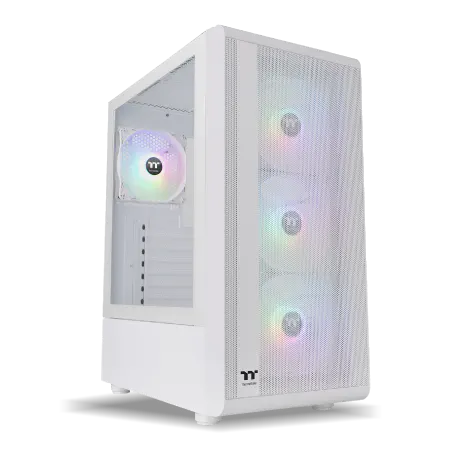
| 【ZEFT Z56BR スペック】 | |
| CPU | Intel Core Ultra7 265KF 20コア/20スレッド 5.50GHz(ブースト)/3.90GHz(ベース) |
| グラフィックボード | GeForce RTX5070 (VRAM:12GB) |
| メモリ | 32GB DDR5 (32GB x1枚 クルーシャル製) |
| ストレージ | SSD 1TB (m.2 nVMe READ/WRITE:7250Gbps/6900Gbps WD製) |
| ケース | Thermaltake S200 TG ARGB Plus ホワイト |
| CPUクーラー | 空冷 DeepCool製 空冷CPUクーラー AK400 DIGITAL WH |
| マザーボード | intel B860 チップセット ASRock製 B860M Pro RS WiFi |
| 電源ユニット | 750W 80Plus GOLD認証 電源ユニット (Silverstone製) |
| 無線LAN | Wi-Fi 6E (IEEE802.11ax/11ad/11ac/11n/11a/11g/11b) |
| BlueTooth | BlueTooth 5 |
| OS | Microsoft Windows 11 Home |
パソコンショップSEVEN ZEFT R64W
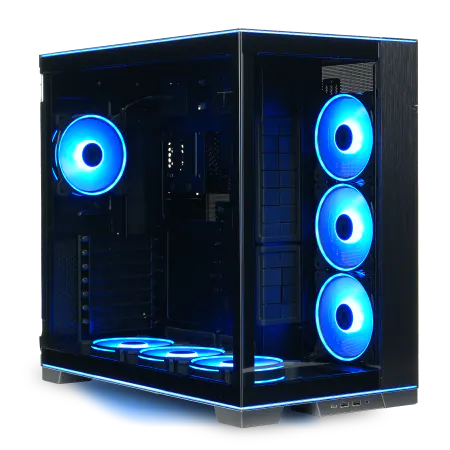
| 【ZEFT R64W スペック】 | |
| CPU | AMD Ryzen9 9900X 12コア/24スレッド 5.60GHz(ブースト)/4.40GHz(ベース) |
| グラフィックボード | GeForce RTX5070Ti (VRAM:16GB) |
| メモリ | 32GB DDR5 (16GB x2枚 クルーシャル製) |
| ストレージ | SSD 2TB (m.2 nVMe READ/WRITE:7250Gbps/6900Gbps WD製) |
| ケース | LianLi O11D EVO RGB Black 特別仕様 |
| CPUクーラー | 水冷 360mmラジエータ CoolerMaster製 水冷CPUクーラー ML 360 Core II Black |
| マザーボード | AMD B850 チップセット GIGABYTE製 B850 AORUS ELITE WIFI7 |
| 電源ユニット | 850W 80Plus GOLD認証 電源ユニット (CWT製) |
| 無線LAN | Wi-Fi 6E (IEEE802.11ax/11ad/11ac/11n/11a/11g/11b) |
| BlueTooth | BlueTooth 5 |
| 光学式ドライブ | DVDスーパーマルチドライブ (外付け) |
| OS | Microsoft Windows 11 Home |
パソコンショップSEVEN ZEFT R65W
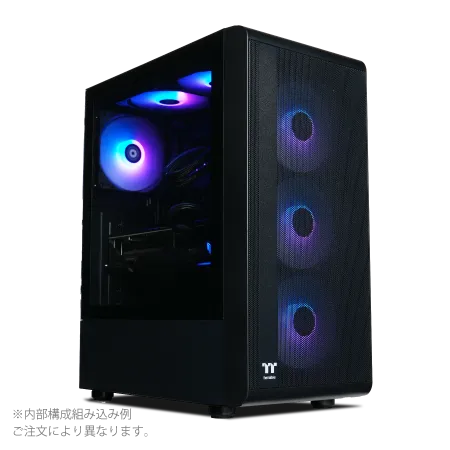
| 【ZEFT R65W スペック】 | |
| CPU | AMD Ryzen7 9800X3D 8コア/16スレッド 5.20GHz(ブースト)/4.70GHz(ベース) |
| グラフィックボード | Radeon RX 9070XT (VRAM:16GB) |
| メモリ | 64GB DDR5 (32GB x2枚 クルーシャル製) |
| ストレージ | SSD 1TB (m.2 nVMe READ/WRITE:7250Gbps/6900Gbps WD製) SSD SSD 2TB (m.2 nVMe READ/WRITE:7250Gbps/6900Gbps WD製) |
| ケース | Thermaltake S200 TG ARGB Plus ブラック |
| CPUクーラー | 空冷 サイズ製 空冷CPUクーラー SCYTHE() MUGEN6 BLACK EDITION |
| マザーボード | AMD B850 チップセット GIGABYTE製 B850 AORUS ELITE WIFI7 |
| 電源ユニット | 850W 80Plus GOLD認証 電源ユニット (CWT製) |
| 無線LAN | Wi-Fi 6E (IEEE802.11ax/11ad/11ac/11n/11a/11g/11b) |
| BlueTooth | BlueTooth 5 |
| OS | Microsoft Windows 11 Home |
パソコンショップSEVEN ZEFT R52CM
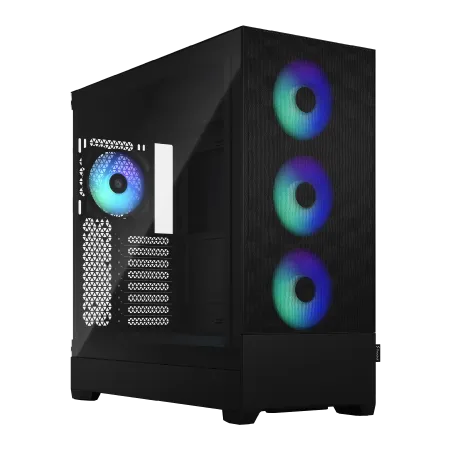
プロゲーマー志望も夢じゃない、32GBメモリ搭載超高速ゲーミングPC!
新たなゲーム体験を!RTX 4060Tiが織り成すグラフィックの冒険に飛び込め
Fractalの魅力はただの見た目じゃない、Pop XL Air RGB TGが光るパフォーマンス!
Ryzen 7 7700の脅威の速度で、次世代ゲームをリードするマシン
| 【ZEFT R52CM スペック】 | |
| CPU | AMD Ryzen7 7700 8コア/16スレッド 5.30GHz(ブースト)/3.80GHz(ベース) |
| グラフィックボード | GeForce RTX4060Ti (VRAM:8GB) |
| メモリ | 32GB DDR5 (16GB x2枚 Micron製) |
| ストレージ | SSD 1TB (m.2 nVMe READ/WRITE:7250Gbps/6900Gbps WD製) |
| ケース | Fractal Design Pop XL Air RGB TG |
| マザーボード | AMD B650 チップセット ASRock製 B650M Pro X3D WiFi |
| 電源ユニット | 750W 80Plus GOLD認証 電源ユニット (Silverstone製) |
| 無線LAN | Wi-Fi 6E (IEEE802.11ax/11ad/11ac/11n/11a/11g/11b) |
| BlueTooth | BlueTooth 5 |
| 光学式ドライブ | DVDスーパーマルチドライブ (内蔵) |
| OS | Microsoft Windows 11 Home |
価格を重視するなら現実的な候補はどのあたりか
価格を重視してビジネスPCを選ぶなら、率直に言えばRTX4060クラスのGPUを搭載したモデルで十分だと私は考えています。
業務で必要とされる処理はおおむねこなせますし、生成AIを使って軽くテキストを生成したり推論の動きを試してみる程度であれば性能不足を感じる場面はほぼありません。
むしろ身の丈に合った機械を手にすることで、余計なコストの心配をせずに日々の業務へ落ち着いて取り組める。
オーバースペックな環境を無理に整えて「投資したんだから使わねば」と肩に力を入れるより、財布への負担を抑えつつ前へ進む方が結果的に日常への満足感は高まるものだと、40代半ばを迎えてつくづく感じます。
とはいえ、少し余裕があるならRTX4070搭載PCを候補に入れる価値は大いにあります。
私自身、購入の際に4060と4070でしばらく悩みました。
最終的に4070を選んだ理由はシンプルで、処理速度です。
特に出張中の限られた時間で成果を出したい場面では、待ち時間が長引くことは本当にストレスになります。
この判断は実際に悩んでいる時には非常にリアルに突き付けられる問題でした。
時間は戻せないからです。
一方で、RTX4080以上のハイエンド機はどうなのか。
私が出した結論は「不要」でした。
展示会で実機を触れたとき、その消費電力の大きさ、ファンの轟音、筐体の重さに驚きました。
「これはさすがにオフィスには合わないな」と感じたんです。
AI業務を理由に導入したとしても、それが本当に必要なのかと冷静に考えると疑問があります。
静かなオフィスにあの機械を置いた瞬間、場の空気自体が変わってしまう。
そこに違和感を覚えるのは私だけではないはずです。
だから高級なものを選ぶことが常に正解ではありません。
重要になるのは性能、価格、そして将来性とのバランスです。
生成AIのモデルは年々大型化し、必要とするGPUメモリ容量も増え続けています。
現にVRAMが8GBしかないモデルだと、数年後には確実に処理が詰まる場面が出てくることは目に見えています。
しかしRTX4060で12GB、RTX4070で16GBあれば、数年先を見据えてもビジネス用途なら十分対応可能です。
私の職場でも4070搭載機を複数導入していますが、大規模モデルを動かしながら社内業務を同時に回しても問題が起きることはありません。
現場での実感をもとに言えば、このメモリ容量がひとつの目安になる。
そう自信を持って言えます。
価格重視か、それとも先を見据えて投資するか。
最終的な判断はこの二択に集約されます。
私の同僚には4060を選んだ人もいますが、彼らは「これで十分」と納得顔で日々業務に使っています。
対して私は4070を選びました。
私の場合は短い時間で成果を求められる場面が多いため、効率の差を軽視したくなかったのです。
だから断言できます。
この二択こそが現実的な選択肢であり、働く現場の人間が抱くリアルな落としどころです。
私の肌感覚で言えば、4060はコストを最優先する人の一番の味方です。
逆に余裕を持って4070を選べば、近い将来に余計な買い替えを避けられ、落ち着いた仕事環境を長期に維持できる。
これ以上のハイスペック環境は、性能を誇示したい特別な場面を除き、意味が薄いと感じます。
実際に触ってみればわかります。
4070を導入して最初に恩恵を強く実感したのは、深夜残業に追われたある日です。
限られた時間で早く成果を出さねばならない状況で、処理結果が瞬時に返ってくる。
あの瞬間、「選んでよかった」と心から思えたんです。
待つ時間が短いだけで、気持ちの張り詰め方がまったく違う。
効率とストレスの差は、数字に換算できないほど大きな現実的価値を持つんだと実感しました。
だから私は声を大にして言いたい。
4060か4070、この二択をどう選ぶのかが、生成AI対応PC選びにおいて最も実務的で、同時に人間らしい決断になるのだと。
迷うこともまた大事です。
最終的に自分のスタイルに合った答えにたどり着くこと。
――これが私なりの率直な実感です。
業務に使いやすいメモリとストレージの組み合わせ
DDR5メモリなら32GBと64GB、どちらが現実路線か
業務に使うパソコンを選ぶとき、私が一番重視するのはやはり「仕事がストレスなく回せるかどうか」です。
ここでもう結論に近い話をしてしまうと、用途によって32GBと64GBのどちらを選ぶべきかは明確に分かれる、というのが実体験からの答えになります。
AIをどう業務に組み込むかで必要なメモリの量は大きく変わります。
32GBで十分な場面も確かにありますが、本格的にAIを動かすとなると、64GBの環境でないと話にならないことが多々あります。
私は実際にこの違いを体感したとき、なぜもっと早く増設しなかったのかと自分に突っ込みを入れたくらいです。
まず普段使いの範囲では、32GBでまったく困らないと感じています。
私は営業資料の下書きを作らせたり、文章案の表現を整えるときにAIを利用していますが、この用途であればCPUやGPUの性能がボトルネックになることはあっても、メモリが不足して動かないといったことは少ないです。
この点では、32GBはコストと性能のバランスが非常に取れていて、普段の業務には安心して使えると実感しました。
私は興味本位でStable Diffusionを同時並行で走らせてみたのですが、32GB環境ではあっという間にメモリが不足し、システムがスワップを起こしました。
パソコンが急に重くなり、カーソルもカクカク動くだけ。
「これでは仕事にならない」と思い、思い切って64GBに増設したところ、まるで別のマシンに生まれ変わったかのようにスムーズに動くようになりました。
その快適さを知った瞬間は、ちょっとした感動すら覚えましたよ。
日々の業務はAIに全部丸投げするわけではなく、会議をこなし、メールを打ち、同時に資料をチェックするなどマルチタスクの連続です。
そんな時に32GB環境だと心許なく感じるんです。
Teamsで画面共有しながら裏でAIを走らせるとパソコンがもたつき、集中力がそがれてしまう。
だからこそ64GBの安心感は大きい。
まさに余裕が仕事を支えてくれるのです。
余裕。
特に私のように複数のプロジェクトを同時並行で進める仕事のやり方では、この「余裕」がどれだけ大切かを痛感します。
64GBの環境では突発的に重い処理が走っても致命的に止まらないため、手を止めてイライラすることが激減しました。
パソコンの性能が不足していると、仕事のリズムが崩れます。
一度乱れたリズムを立て直すのに、想像以上のエネルギーを使うんです。
その浪費を防ぐためにも、快適な環境を作ることは冷静に見れば立派な投資だと私は思います。
正直に言えば、最初は32GBと64GBの差なんて大げさなものじゃないと思っていました。
誤差の範囲程度だろうと。
しかし現実は全然違いました。
生成AIをローカルで積極的に動かそうとするなら、64GBを選た方がいい。
これは快適さの問題にとどまらず、思考の流れをスムーズにするための設備投資です。
突然の処理落ちで数分待たされると、その数分が心に妙な焦りを生み、作業全体の質にも響いてしまう。
ほんのわずかな違いが実務には大きな影響を与えるんだなと身をもって知りました。
焦り。
大事な提案の直前にAIを使って表現の微調整をしていた際、処理が止まって冷や汗をかいたことがあります。
その時ばかりは本当に嫌な汗が出ました。
こういう瞬間が何度も起これば、仕事全体のパフォーマンスに悪影響が出てしまう。
それを避けるために余裕を確保しておくのが64GBの選択であり、ビジネスにおけるリスク対策でもあるのです。
もう一つ強く感じているのは、業務の幅もAIの活用範囲も今後間違いなく広がるということです。
今日32GBで十分だとしても、来年は64GBでなければ処理が追いつかない、そんな状況は確実にやってきます。
だから先を見据えた投資として、64GBを選ぶのは合理的。
特に企業戦略においてAIを中心に据えているなら、ここでの投資は将来の優位性に確実につながるだろうと実感しています。
だから私はこう考えています。
軽い用途中心なら32GBで良い。
しかし生成AIを本格的に業務へ組み込みたいのなら迷わず64GBです。
実際に体験した者として胸を張って言えます。
本気で仕事の生産性を上げたいなら遠回りせず、最初から64GBを選んだ方が確実に成果に直結する。
SSDはPCIe Gen4とGen5をどう使い分ければいいか
私が仕事用のパソコンの構成を考える中で強く意識したのは、安心して日常的に使える安定性と、必要なときに一気に性能を発揮してくれる瞬発力の両立でした。
色々な組み合わせを試しては悩んできましたが、行き着いたのは「通常業務にはGen4を、生成AIのような重い処理にはGen5を」という分け方です。
最初は半信半疑でしたが、使い込むほどに「これは理にかなってるな」と確信するようになりました。
業務の現場では待ち時間がそのまま集中力に影響します。
SSDの選び方一つで、1日の疲労感まで変わるのです。
普段の仕事でよくやることといえば、資料作成やウェブでの情報収集、メールのやり取りくらいです。
こうした軽めの処理なら、正直Gen4で全く不満を感じません。
OSの立ち上げも十分に速いですし、小さなファイルの読み込みや保存に関してはGen5との違いなんて目で見てもほぼわからないくらいです。
それよりも嬉しいのは、発熱が少なく消費電力も抑えやすいという点です。
静かに長時間使えるという安心感は、日常使いのデバイスにはとても大事だと思います。
私は派手な性能よりも「毎日安心して触れる」ことのほうを重視しているので、この部分は大きな決め手になりました。
落ち着くんですよ、Gen4は。
ところがAI関連となると話がガラッと変わります。
最近は画像生成のStable Diffusionを試す機会が多いのですが、モデルの読み込みにかかる時間がGen5だとまるで別世界です。
初めて使ったとき、あまりにも速く開いたので「え、もう終わったの?」と声に出てしまったのを覚えています。
数秒の差のように見えても、その積み重ねが業務効率に跳ね返ってくる。
特に実務の場では、待ち時間が数分でも削られると、その分集中が途切れずに済みます。
この違いはただ便利という範囲を超えて、仕事の質を押し上げる力があるとさえ感じました。
しかし現実問題として、Gen5にも弱点があります。
それは熱です。
少し負荷をかけるとすぐにSSD本体が熱を帯びて、それに伴い速度が落ち込むのです。
サーマルスロットリングという仕組みが働くのですが、これに正面から対抗しようとすると、結局冷却ガジェットが欠かせなくなります。
小さなヒートシンクでごまかそうとしても役不足で、最終的には大型のヒートシンクと小型ファンを組み合わせてやっと安定しました。
性能を活かすための代償として無視できない部分です。
やれやれ、ですよ。
AIを伴うこれからの業務環境では、クラウドだけに任せてしまうのは不安があります。
回線の混み具合や外的条件に左右されないローカル環境の強さが問われるからです。
そこでGen4とGen5を目的別に棲み分けする形にすることで、負荷が軽いところは安定動作、重たい処理は瞬間的な爆発力という、双方の長所をいいとこ取りできるというわけです。
こうした工夫によって全体的なコストを抑えられるし、予期せぬトラブルを防ぐ可能性も高まります。
「安心して任せられる」と「ここぞの瞬発力」を両立させる。
これが私にとって理想の形です。
システムドライブは迷わずGen4にしています。
起動や日常作業は文句なく快適で、静けさを維持したまま仕事に集中できます。
そして生成AIや大規模データといった重い処理はGen5に。
当たり前の分担のように見えますが、これを実際にやってみたところ、以前に比べて仕事中のストレスが大幅に減ったことを実感しています。
何より「待ち時間」にイライラすることがほとんどなくなった。
効率的で実用的。
これが今の私のSSD運用スタイルです。
今後もしGen5の発熱や電力効率がさらに改善されていけば、全体としてより扱いやすいデバイスになっていくでしょう。
それに応じて使い分け方も進化していくはずです。
ただ少なくとも今の段階では、役割を明確にする棲み分けこそが、AIを業務に取り入れて成果を出すために欠かせない現実的な答えだと私は強く思います。
現場での試行錯誤を重ねた結果たどり着いたこの方法に、私は今とても納得しています。
そして頼れる瞬発力。
この2つを両立させることが今の私のSSD選択の核心なのです。
SSD規格一覧
| ストレージ規格 | 最大速度MBs | 接続方法 | URL_価格 |
|---|---|---|---|
| SSD nVMe Gen5 | 16000 | m.2 SSDスロット | 価格 |
| SSD nVMe Gen4 | 8000 | m.2 SSDスロット | 価格 |
| SSD nVMe Gen3 | 4000 | m.2 SSDスロット | 価格 |
| SSD SATA3 | 600 | SATAケーブル | 価格 |
| HDD SATA3 | 200 | SATAケーブル | 価格 |
仕事用データに安心できるメーカーと容量のバランス
仕事で使うPCのストレージをどうするかは、思っている以上に日々の作業効率や安心感に直結するテーマだと、私は実感しています。
正直に言えば、若い頃には「多少安ければいいか」と軽く考えた結果、容量不足や速度低下に悩まされたことが何度もありました。
その苦い経験を経て、いまの私の答えは明確です。
1TBだと最初は余裕があるように見えるのですが、すぐに外付けストレージを足すはめになり、「やっぱりケチるんじゃなかった」と後悔する。
逆に4TBになると、確かに気持ちは楽ですが、投資金額を冷静に考えると必要以上に膨らんでしまうんですよね。
ですから結局、バランスが取れて落ち着くのは2TBだと、心から思います。
メーカーの信頼性をどう見るかは、思っている以上に大きな要素です。
私の知り合いが聞いたことのないブランドを安さにつられて選び、業務中にアクセス不能になって青ざめた姿を目の当たりにしています。
それ以来、私は必ず実績があるメーカーだけを選ぶようにしています。
WDのBlackシリーズは、突出した派手さはないけれど、堅実で業務には十分に使える頼もしさがある。
Crucialは法人での大量導入実績も目立ち、価格を抑えつつ性能をきっちり確保できる点で好感が持てます。
そしてキオクシア。
国内メーカーという安心感は、数字には表れないものの、日々の仕事を続けていく上で確かに心を支えてくれるんです。
実際に稼働させても安定性が高く、派手さはないけれど信じられる。
三社を比べてみても、私には敢えて冒険する理由は見つかりません。
たとえばパソコン工房はラインナップが幅広く、法人対応も丁寧で安心させてくれました。
納期に追われて焦っていたときにドスパラに頼ったことがありますが、即納可能な在庫の豊富さに本当に救われた記憶があります。
そしてパソコンショップSEVEN。
ここで購入したPCは一度もトラブルが起きず、静かに淡々と壊れずに動いてくれているんです。
それを思うと、「機械なのに人間の相棒みたいだな」とすら感じてしまう。
しかも外装デザインにこだわれたので、オフィスに設置しても違和感がなく、それが意外と大きな満足につながりました。
CrucialのGen.4 SSDを導入した時の体験は今も鮮明です。
AI解析のジョブを立て続けに走らせて、丸一日膨大な書き込みを続けたにもかかわらず、速度がまったく落ちなかった。
あの瞬間は胸の奥から安心感が湧いてきて、「顧客データを預けても心配はいらない」と心底思えました。
スペック表の数字だけでは見えない説得力が、実際の使用体験にはあるんだと痛感しました。
数字は大事ですが、最後に心をつかむのは体感なんです。
PCIe Gen.5 SSDの登場も目を見張るものがあります。
読み込みが1万4千MB/sを超えると聞いたときは、思わず「そんなバカな」と声が漏れてしまったほどです。
笑ってしまいましたよ、正直。
ただ、落ち着いて考えるとその性能を必要とする場面はまだ限られているように思います。
発熱への対応やコストの問題も大きく、現実的に効果を発揮できるのは、AI研究やGPUを使った大規模データ分析といった専門領域でしょう。
普通のオフィス業務でそこまでの速度を必要とする人はほとんどいない。
だから私は今はあくまで将来の可能性として捉えています。
同僚に「結局どの容量が一番いいのか」と聞かれる場面もあります。
そんなとき私は迷わず2TBのGen.4 SSDをすすめます。
そして、「聞いたことのある信頼できるメーカーから買うこと」と併せて伝えています。
余計に悩むくらいなら、失敗しない選択をシンプルに取るほうがいい。
2TBなら容量不足に悩まず、かつ過剰投資にもならない。
安心して数年使えるという計算ができるんです。
結局、私が一番伝えたいことは「安心して任せられるかどうか」という一点に尽きます。
数字や新しい規格に目移りしても、最終的に仕事で必要なのは、日々静かに確実に動いてくれる存在です。
たとえ派手さがなくても、それが本当に役立つ。
2TBのGen.4 SSDを選び、WDやCrucial、キオクシアといった信頼できるメーカーを組み合わせる。
それが最も現実的でストレスを減らす答えなのです。
もしそこを押さえてさえおけば、日常業務で「容量が足りない」「速度が遅い」と慌てることから解放されます。
長い目で見れば、それこそが仕事を本当に支えてくれるんです。
ビジネスPCでチェックしておきたい冷却とケース設計
空冷と水冷、安定して動かすならどちらを選ぶか
空冷か水冷かという議論になると、どうしても冷却性能や静音性といった「わかりやすい数字」に目を奪われがちですが、私にとって大事なのは業務を止めないことに尽きます。
生成AIを業務利用していると、処理が予想外に跳ね上がることが頻繁にあり、そのときに一瞬でもシステムが停止すればスケジュール全体が崩れる。
派手さより堅実さ、迷いません。
水冷のメリットも頭では理解しています。
GPUは昔とは比べ物にならないほどの発熱をするようになり、RTX4090とCore i9を組み合わせたマシンを走らせたとき、空冷では室温が30度を軽く超え、息苦しさを感じたほどです。
その後に水冷を試した瞬間、驚くほど静かで温度も落ち着き、正直「ここまで違うのか」と思わず声が出たほどでした。
感動的な変化。
ただ、そこで冷静さを取り戻すのが40代社会人の経験値です。
静かで性能が高いことは正直ありがたいのですが、私にとって業務システムは「落ちないこと」が全てです。
AIの学習計算は長時間走らせるのが当たり前で、ほんの一度の停止でも数時間から数日分が無駄になることがあります。
水冷のポンプの経年劣化やチューブ破損のリスクを考えれば、性能だけを信じて預ける勇気は持てません。
いや、持つべきではないのです。
現実的な対応を取れば、壊れにくさと保守のしやすさで空冷に軍配が上がります。
特に最近の大型空冷ファンは恐ろしく進化しています。
私が導入したNoctuaのクーラーは、高負荷でAIを回していても打合せを妨げない程度の騒音でしかなく、以前持っていた「空冷は妥協」という認識が覆りました。
信頼性と静かさ、この両立が得られるなら空冷で十分です。
進化の証。
さらにコスト面も無視できません。
水冷はポンプの不調リスクや高価な部品交換が前提ですが、空冷なら定期的なファンの交換で済みます。
私の環境では5年以上連続稼働させても問題がまったくなく、メンテナンスコストも手間も最小で抑えられています。
ビジネスというのは時間もお金も限りがある中で結果を求められるので、この安心感こそが何よりの武器です。
もし少し冷却が足りないと感じてもケースファンを一つ追加するだけで改善できる。
それで済む話に、余計な心配はいらないでしょう。
実際、業務用途で水冷を試した経験もありました。
当初は心地よい静音性に感動していましたが、導入から1年半ほど経った頃、ポンプから嫌な異音がし始めたのです。
点検すると確かに劣化が始まっていて、もしそのとき計算中だったらと思うと冷や汗が止まりませんでした。
この経験から私は、水冷を業務に使うわけにはいかないと強く心に刻みました。
忘れられない教訓。
結局、生成AIを業務環境で回すために必要なのは、安定性、保守性、そしてコストという三本柱です。
この三つを同時に満たそうとしたとき、空冷こそが最適解になります。
もちろん水冷は趣味やゲーム、あるいは研究開発環境で性能を極限まで追い込みたい人にとって素晴らしい選択肢でしょう。
私はこれからも業務環境では迷わず空冷を選びます。
派手な演出や数字上の性能値より、毎日確実に動き続けてくれる安心感の方を大切にしたいと思うからです。
地味かもしれないけれど、信頼できるパートナーのように寄り添って動き続けてくれる機材は、本当に心強い。


ゲーミングPC おすすめモデル5選
パソコンショップSEVEN ZEFT Z55HI
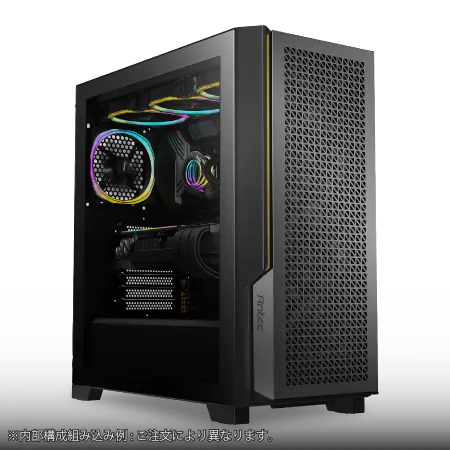
| 【ZEFT Z55HI スペック】 | |
| CPU | Intel Core Ultra9 285 24コア/24スレッド 5.60GHz(ブースト)/2.50GHz(ベース) |
| グラフィックボード | GeForce RTX5070Ti (VRAM:16GB) |
| メモリ | 32GB DDR5 (16GB x2枚 クルーシャル製) |
| ストレージ | SSD 1TB (m.2 nVMe READ/WRITE:7250Gbps/6900Gbps WD製) |
| ケース | Antec P20C ブラック |
| CPUクーラー | 空冷 DeepCool製 空冷CPUクーラー AK400 |
| マザーボード | intel B860 チップセット ASRock製 B860M Pro RS WiFi |
| 電源ユニット | 850W 80Plus GOLD認証 電源ユニット (CWT製) |
| 無線LAN | Wi-Fi 6E (IEEE802.11ax/11ad/11ac/11n/11a/11g/11b) |
| BlueTooth | BlueTooth 5 |
| OS | Microsoft Windows 11 Pro |
パソコンショップSEVEN ZEFT Z56AD
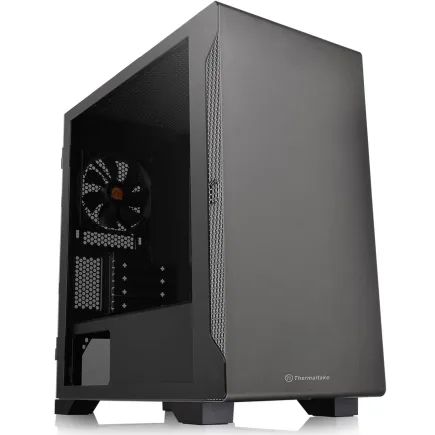
| 【ZEFT Z56AD スペック】 | |
| CPU | Intel Core Ultra7 265KF 20コア/20スレッド 5.50GHz(ブースト)/3.90GHz(ベース) |
| グラフィックボード | GeForce RTX5060 (VRAM:8GB) |
| メモリ | 16GB DDR5 (16GB x1枚 クルーシャル製) |
| ストレージ | SSD 1TB (m.2 nVMe READ/WRITE:7250Gbps/6900Gbps WD製) |
| ケース | Thermaltake S100 TG |
| CPUクーラー | 空冷 DeepCool製 空冷CPUクーラー AK400 |
| マザーボード | intel B860 チップセット ASRock製 B860M Pro RS WiFi |
| 電源ユニット | 650W 80Plus BRONZE認証 電源ユニット (COUGAR製) |
| 無線LAN | Wi-Fi 6E (IEEE802.11ax/11ad/11ac/11n/11a/11g/11b) |
| BlueTooth | BlueTooth 5 |
| OS | Microsoft Windows 11 Home |
パソコンショップSEVEN ZEFT R60CO
| 【ZEFT R60CO スペック】 | |
| CPU | AMD Ryzen7 9800X3D 8コア/16スレッド 5.20GHz(ブースト)/4.70GHz(ベース) |
| グラフィックボード | GeForce RTX5070Ti (VRAM:16GB) |
| メモリ | 32GB DDR5 (16GB x2枚 クルーシャル製) |
| ストレージ | SSD 2TB (m.2 nVMe READ/WRITE:7250Gbps/6900Gbps WD製) |
| ケース | Thermaltake S200 TG ARGB Plus ホワイト |
| CPUクーラー | 空冷 サイズ製 空冷CPUクーラー SCYTHE() MUGEN6 BLACK EDITION |
| マザーボード | AMD X870 チップセット GIGABYTE製 X870M AORUS ELITE WIFI7 ICE |
| 電源ユニット | 850W 80Plus GOLD認証 電源ユニット (Silverstone製) |
| 無線LAN | Wi-Fi 6E (IEEE802.11ax/11ad/11ac/11n/11a/11g/11b) |
| BlueTooth | BlueTooth 5 |
| 光学式ドライブ | DVDスーパーマルチドライブ (外付け) |
| OS | Microsoft Windows 11 Home |
パソコンショップSEVEN ZEFT Z55DY
| 【ZEFT Z55DY スペック】 | |
| CPU | Intel Core Ultra5 245KF 14コア/14スレッド 5.20GHz(ブースト)/4.20GHz(ベース) |
| グラフィックボード | GeForce RTX5070Ti (VRAM:16GB) |
| メモリ | 32GB DDR5 (32GB x1枚 クルーシャル製) |
| ストレージ | SSD 1TB (m.2 nVMe READ/WRITE:7250Gbps/6900Gbps WD製) |
| ケース | Thermaltake S200 TG ARGB Plus ホワイト |
| CPUクーラー | 空冷 DeepCool製 空冷CPUクーラー AK400 DIGITAL WH |
| マザーボード | intel B860 チップセット ASRock製 B860M Pro RS WiFi |
| 電源ユニット | 850W 80Plus GOLD認証 電源ユニット (Silverstone製) |
| 無線LAN | Wi-Fi 6E (IEEE802.11ax/11ad/11ac/11n/11a/11g/11b) |
| BlueTooth | BlueTooth 5 |
| 光学式ドライブ | DVDスーパーマルチドライブ (外付け) |
| OS | Microsoft Windows 11 Home |
静音重視かエアフロー優先か、ケース選びの考え方
正直なところ最初は「静かに仕事したい」と考えて静音ケースを手にしました。
会議中にファンの音が鳴り響かない環境こそ理想だと信じていたんです。
しかし現実はそう甘くありませんでした。
GPUを二枚挿して数時間学習を回しただけで、処理はクロックダウンを起こし、予定より倍以上の時間がかかってしまった。
あのときの徒労感は今でも忘れられませんね。
仕事が止まるというのは、単に時間を失うだけじゃなく自分の信頼まで削られる感覚なんです。
それに比べて、後から導入したエアフロー重視のメッシュ構造ケースは本当に別物でした。
吸気と排気がスムーズに流れ、設置しただけで温度がみるみる下がる。
以前は心配で何度もモニターを確認していたのが、今では安定して動くので気にもならないほどです。
「水冷を仕込んだのか?」と思うぐらい冷えるんですよ。
もちろん騒音は気になるレベルにはなりましたが、それ以上に止まらずに動き続けてくれる安定感がありがたかった。
安心感が違います。
私は一度、電源ユニットの配置に泣かされた経験もあります。
古い設計のケースで、上部に電源があるタイプを選んでしまったのです。
結果的にGPUの熱を取り込み、電源ファンが四六時中ものすごい音を立てて回り続ける。
夏場のオフィスでエアコンが悲鳴を上げているようなうるささで、気が滅入ってしまいました。
効率の低下だけでなく、精神的な疲労まで大きかった。
あれは本当に失敗でした。
だから電源周りの配置もケース設計では極めて重要だと痛感しました。
配置ひとつで寿命すら左右する。
大げさではなくそう思います。
最近では交換可能なパネルを採用したハイブリッドケースも出てきています。
昼はメッシュパネルでエアフローを最大化し、夜は防音パネルに切り替えて静かにオンライン会議をこなす。
この柔軟さは本当に今の働き方に合っていると感じます。
実際、私自身も昼間はGPUをフルで走らせ、夜は文章作成に集中する。
切り替えひとつで環境が変わるおかげで、仕事のリズム自体が安定したんです。
最も伝えたいのは、生成AIを業務に本気で使うならケース選びを妥協してはいけない、ということです。
静音性を重視する気持ちはよく分かりますが、それはイヤホンやノイズキャンセリングで補うことができます。
一方で、熱を逃がす構造はケースの設計そのものに依存します。
つまり基盤がものを言うのです。
私は40代という年齢になり、「快適さ」と「安定性」の選択で迷った時には自然と現実的な選択をするようになりました。
静音はプライベートな空間で楽しめばいい。
しかしビジネスの場面で必要なのは揺るがない安定性です。
生成AIの学習は数時間どころか十時間以上かかることも珍しくない。
その最中に停まってしまえば、積み上げた時間も信頼も一瞬で消え去る。
それを経験したからこそ、答えはもう明確です。
信頼性を優先するしかない。
だから私は多少音がしても止まらないPCを選びます。
もしも「静かだけど熱で止まる」ケースと「うるさいけれど最後まで走りきる」ケースが並んでいたら、迷わず後者にしますよ。
口ではなく心でそう決めているのです。
見た目やカタログ上の静音性に惹かれて選んだケースには、必ずしっぺ返しがきます。
私は自分の失敗を身をもって知りました。
だから今これを読んでいる方に伝えたいのです。
ケース選びの基準はただ一つ、冷却性能を最優先にすべきだと。
静音性はオプションでしかありません。
そこを軽んじてはいけません。
私は遠回りをしました。
選ぶべきはエアフロー優先。
それが生成AI時代を戦うために必要な道具の基本条件です。
性能を十分に引き出し、仕事を途切れさせずに進めるためには、冷却を中心にケースを選ぶ勇気と覚悟がいる。
私自身がそうしてきたからこそ、皆さんにも伝えたいこと。
それは、安定を最前に置くこと。
これだけです。
信頼性。
デザインより信頼性を優先したいときのおすすめ構成
ビジネス向けにPCを選ぶとき、私はやはり冷却と電源の安定性を第一に考えています。
それは、どんなに見た目が洗練されていても肝心な業務の最中に処理が止まってしまったら意味がない、と身をもって痛感してきたからです。
飾りや余計な派手さよりも大切なのは、毎日の仕事を滞りなく進めてくれる頼りがいのある機械であること。
安心して任せられる道具こそが、本当の価値を持っていると私は信じています。
数年前、私は一度デザイン優先で小型のPCケースを選びました。
最初の頃は机周りがスッキリして気分も良かったのですが、夏場に長時間処理を回したとき大きな問題が起きました。
ケース全体が熱を帯び、GPUの温度が上がり続け、ついには危険水準に到達。
結果、画面が固まり、処理が突然途切れるという最悪の事態になったのです。
そのときの冷や汗はいま思い出しても背筋がざわつきます。
業務は止まり、納期に影響が出てしまい、お客様への調整が必要になりました。
あの経験から、見た目を優先した自分の判断がいかに浅はかだったかを痛感しました。
後悔。
それ以来、ケースの選び方では一切妥協しなくなりました。
通気性を確保できるミドルタワー型を選び、前後に大口径のファンを備えられる構造かどうかを確認します。
そして電源は必ず80PLUS Gold以上。
ここを外すと、処理が一番重なるときに不安定になり、再び作業中断の憂き目を見る可能性があります。
せっかく高額なGPUやCPUを積んでも、電源と冷却という土台を軽視したら全てが台無しになる。
そのリスクを知ってしまったからこそ、「ここは削れない」という揺るぎない判断基準を持つようになりました。
派手さはいらない。
必要なのは、冷却の堅実さと余裕ある電源だけです。
私はこの一点を自分に言い聞かせるようになりました。
ごまかして積み上げた環境は必ずどこかで破綻する、その現実を知っているからです。
最近使い始めた国内メーカーのミドルタワーは、見た目こそ無骨な黒い箱ですが、内部を見るとよく考えられた作りに感心させられました。
ケーブルが通しやすく整理もしやすい。
そして排気の経路にしっかり余裕があり、空気の流れがスムーズ。
GPUを二基搭載しても安定して稼働し、長時間の処理でもログが乱れない。
派手さはゼロ、だけど安心感は120%。
そのギャップに思わず笑いました。
安心感。
例えばケーブルマネジメントの自由度や、ケース内でエアフローを妨げない設計。
レビューや内部写真を事前に見ておくことだけでも後々の快適さに直結します。
経験を積んできた人間ほど、その重みを実感するのではないでしょうか。
もちろん、見た目を気にする気持ちも否定しません。
しかし、ほんの少し見映えを後回しにして堅実な冷却性能や余裕ある電源を選べば、確実に業務の安定が手に入ります。
仕事を止めない。
それこそが何より優先されるべき価値なのです。
私は今ならはっきりと自信を持って言えます。
生成AIを前提にPCを扱うなら、確実に熱を逃がすケース、そして余裕ある電源。
これを優先するだけで、長時間にわたる安定稼働が保証されます。
無駄な心配を抱えず、目の前の仕事に集中できる。
その安心感が、最終的にはコストパフォーマンスにも直結します。
どれほど華々しいスペックや機能説明よりも、静かで安定した稼働こそが信頼に値する証拠なのです。
大切なのは装飾に惑わされず、中身の確かさに注目すること。
最後に残るのは派手な演出ではなく、毎日の業務を絶やさない安定した相棒であるかどうか。
私はそのことを自分の失敗から学びました。
時間を経ても、その学びは私の中で色褪せません。
そしてこれから先も、私のPC選びの核心として存在し続けると確信しています。
だから、もう迷いません。
冷却と電源、それが私の最優先です。
ビジネスPC選びでよく聞かれる質問FAQ
AI処理に内蔵GPU付きCPUはどこまで使えるのか
AIの処理環境について語ると、つい「性能の差」に話が流れてしまいがちです。
ですが私が強く伝えたいのは、目的さえ整理すれば内蔵GPUでも十分仕事になるという現実です。
専用GPUと比べて当然限界はありますが、そもそも日常の業務でそこまで重たい処理が必要な場面は意外と少ない。
冷静に考えると、出張や会議でわざわざ巨大なワークステーションを抱えて歩く必要はないのです。
この発想の転換こそが、大きな価値を生みます。
私が身をもって感じたのは、小型PCの内蔵GPUで行った議事録生成や売上データの基礎的な分析でした。
その場で待たされることなく結果が出てきて、正直「思った以上にいけるな」と心の中でうなずきました。
もちろん、画像生成のような重い処理を走らせれば、うるさいファン音と共に遅々として進まない現実に苛立つ瞬間もある。
けれど、それは想定外の使い方をしたからに過ぎない。
本来の用途である軽い処理に専念すれば、十分に戦力になるのです。
安心できる実感でした。
ただ、忘れてはいけない前提もあります。
内蔵GPUは基本的にオフィス用途や映像再生に最適化された設計であり、本気のAI処理のために作られてはいません。
私のように実際に業務でAIに頼るようになると「もっと速く動いてほしい」と心底思う時もあります。
でも、その瞬間こそ専用GPUマシンの出番なのだと理解すればいい。
全部を内蔵GPUに担わせようとすること自体が無理筋です。
使うべき場面を見定めること、それが何より大切です。
営業で出張に行ったときのことを今でも覚えています。
手元には軽いノートPCだけ。
しかし顧客からデータを見せてほしいとその場で言われたんです。
内蔵GPUの力で簡単な分析を回せたおかげで、リアルタイムにプレゼン内容を調整できました。
そのとき相手の反応が変わり、商談全体の流れがぐっと前向きになった。
思わず「持ってきて良かった」と小声でつぶやいたほどです。
現場での即応力こそ真価ですね。
結局のところ、選択は難しくないのです。
会話レベルのAI、議事録、簡易分析なら内蔵GPUで十分。
それ以上を望むなら迷わず専用GPU搭載機を選ぶ。
基準はとてもシンプル。
けれど、この線を引き違えると無駄な投資や時間浪費に繋がってしまいます。
逆に割り切って正しい使い方を徹底すれば、内蔵GPUは私たちのビジネスに軽快なスピードを添えてくれる強力な味方になる。
だからこそ私は価値を確信しているのです。
実際に専用GPUとの比較を経験すると差は歴然でした。
その快感はやはり特別でした。
しかし同じ処理を内蔵GPUに任せたら十倍以上かかり、ファンの騒音にうんざり。
性能差が大きいことは否定しません。
それでも、仕事の場で本当にその速度差が必要なのかを冷静に問えば、半分以上の場面では不要なのです。
必要なタスクに必要な力を割り当てる合理性こそが鍵になります。
ここで一つ長めの話をさせてもらうと、私の知る同世代のビジネスパーソンは「せっかくだから」と過剰に高性能な環境を整えてしまいがちです。
確かに性能は魅力です。
ですがPCの環境に引っ張られるあまり、結果的に実務での選択肢を狭めることがある。
大切なのは、業務でどこまで快適さを求めるのか、その境界を紙に書き出して明確にすることだと思います。
その整理さえ怠らなければ、環境の善し悪しではなく自分に合った選び方に近づける。
結局これは効率を守るための知恵です。
だから私は、両方を使い分けながら仕事を続けています。
一方だけに依存する気はありません。
出先では軽装で内蔵GPUを使い、自宅では専用GPUの力を借りる。
このバランスが現実的ですし、40代の働き方にしっくりきます。
「技術を選ぶ」のではなく「自分の働き方に合わせて技術を取り込む」。
それが実感として正しいと思えるのです。
最終的に私が得た教訓は、性能を追いかければ追いかけるほど逆に効率が落ちることもあるという現実です。
だからこそ業務に必要なAI処理を見極めることが優先であり、その上で適切な環境を選ぶことが肝心なのです。
内蔵GPU付きのPCも、きちんと使いどころを理解して使えば十分に戦力になる。
むしろ「軽さ」と「柔軟さ」を手に入れられる点で、私にとって必須のパートナーになっています。
間違いなく言えます。
長く使うならメモリ容量はどのくらい欲しいか
長年働く中で実感したことは、仕事で使うパソコンの性能が思った以上に日常のパフォーマンスに直結するという事実です。
特に最近は生成AIを業務に組み込み始める企業も多く、当然その恩恵を受ける一方で、マシン側のスペック不足が足を引っ張る場面も少なくありません。
私は必ず32GB以上のメモリを搭載したパソコンを選ぶべきだと考えています。
そして将来を見据えるなら64GBにしておく価値は十分にあると断言します。
Wordで社内向けの資料を開き、メールを処理し、会議資料を表示して発表する。
そのくらいの範囲であれば不便はなかったのです。
しかし今は事情が大きく変わりました。
オンライン会議システムに接続しつつ、その場で生成AIに議事録の整理を依頼し、同時並行で画像を扱う作業を行うようになる。
こうした流れはすでに当たり前になっています。
そんな状況で16GBのPCを使うとどうなるか。
動作が急に重くなり、画面が固まり、時間を浪費してしまうのです。
ものすごくもどかしい。
実際に私は、役員会議の場で辛い経験をしました。
AIで自動生成した提案資料を会議中に手直ししながら共有する予定だったのですが、16GBのノートPCでは処理が耐え切れず、オンライン会議の映像が止まりました。
言い訳が効かない状況で、冷や汗をかきながら急きょ別のデスクトップに切り替えたときの緊張感。
今も忘れられません。
「準備不足だ」と指摘されても仕方がない一歩手前でした。
この経験をきっかけに私は32GBのPCに切り替えました。
すると同じ作業をしても驚くほど快適でした。
AIを走らせながらExcelで何十万件ものデータを処理しても遅延をほとんど感じない。
業務のテンポが乱れないことが、どれほど生産性を上げるかを肌で感じました。
仕事にリズムがあるって、本当に大事なんですよ。
余裕がある環境では、発想力まで変わります。
以前は「次の動作に時間がかかるかもしれない」と心配して発言のタイミングを逃すこともありましたが、今はそういう不安がない。
環境が心の余裕を生む。
この実感は本当に大きいです。
もちろん、32GBで満足しきれるかと言われれば、私は「将来的には足りなくなる」と考えています。
ソフトはこれからますます進化し、AIの利用頻度も増えるでしょう。
以前「16GBで十分」と言われていた常識が、あっという間に通用しなくなったように。
未来を考えれば64GBへの投資は妥当だと思うのです。
実際、周囲の同僚たちも64GBモデルを選んでおり、皆が口をそろえて「これなら数年先も安心して使える」と言っています。
こういう安心感はお金に換えられない価値があります。
私自身も64GBマシンを試しました。
複数のAIアプリを立ち上げながら、Excelのマクロを動かし、さらにクラウド上の資料にアクセスしても処理が止まらない。
快適さが全く違います。
従来の「パソコンが頑張っている感」を感じることもなく、むしろ軽快に反応してくれる。
投資の結果がこれほど分かりやすく返ってくるものかと驚きました。
大袈裟ではなく、業務効率が根本から違います。
ただし、費用面を軽視するつもりはありません。
64GB搭載モデルとなれば価格もぐっと上がります。
「性能は高い方がいい」と単純に言い切れるほど簡単な話でもありません。
むやみにオーバースペックへ手を伸ばすと、持ち出しが増えて実用性とのバランスを欠きます。
しかし生成AIを日常的に業務に絡めるのであれば32GBは最低ライン、長期的な目線を持つなら64GB。
後悔しない選択。
これが最も大事だと思うのです。
一度パソコンを買ったら数年間は使い続けるのが普通です。
最初に「もう少しだけ余裕があれば」と感じた違和感が、数年後には大きなストレスにつながります。
仕事とはリズムです。
切れ目なく進む作業環境こそが、積み重ねとして最大の成果を生みます。
もし生成AIを本格的に業務へ導入しようとしている人がいるなら、私は迷わず伝えます。
「32GB以上にしてください。
そして先を見据えるなら64GBを」。
これは贅沢ではありません。
自分を守るための必要経費です。
正直なところ、かつての私は「そこまでの容量は必要だろうか」と疑問を持っていました。
しかし一度でも余裕ある環境を試してしまうと、その快適さと安心感を知ってしまうのです。
効率の差は歴然。
もう後戻りはできません。
最低32GB。
安心を求めるなら64GB。
これが私の結論です。
ゲーミングPC おすすめモデル5選
パソコンショップSEVEN ZEFT Z58I
| 【ZEFT Z58I スペック】 | |
| CPU | Intel Core Ultra7 265KF 20コア/20スレッド 5.50GHz(ブースト)/3.90GHz(ベース) |
| グラフィックボード | GeForce RTX5050 (VRAM:8GB) |
| メモリ | 32GB DDR5 (32GB x1枚 クルーシャル製) |
| ストレージ | SSD 1TB (m.2 nVMe READ/WRITE:7250Gbps/6900Gbps WD製) |
| ケース | Thermaltake S200 TG ARGB Plus ブラック |
| CPUクーラー | 空冷 DeepCool製 空冷CPUクーラー AK400 |
| マザーボード | intel B860 チップセット ASRock製 B860M Pro RS WiFi |
| 電源ユニット | 650W 80Plus BRONZE認証 電源ユニット (COUGAR製) |
| 無線LAN | Wi-Fi 6E (IEEE802.11ax/11ad/11ac/11n/11a/11g/11b) |
| BlueTooth | BlueTooth 5 |
| OS | Microsoft Windows 11 Home |
パソコンショップSEVEN ZEFT Z55EX
| 【ZEFT Z55EX スペック】 | |
| CPU | Intel Core Ultra7 265KF 20コア/20スレッド 5.50GHz(ブースト)/3.90GHz(ベース) |
| グラフィックボード | GeForce RTX5070Ti (VRAM:16GB) |
| メモリ | 32GB DDR5 (32GB x1枚 クルーシャル製) |
| ストレージ | SSD 2TB (m.2 nVMe READ/WRITE:7250Gbps/6900Gbps WD製) |
| ケース | Thermaltake S200 TG ARGB Plus ホワイト |
| CPUクーラー | 空冷 サイズ製 空冷CPUクーラー SCYTHE() MUGEN6 BLACK EDITION |
| マザーボード | intel B860 チップセット ASRock製 B860M Pro RS WiFi |
| 電源ユニット | 850W 80Plus GOLD認証 電源ユニット (Silverstone製) |
| 無線LAN | Wi-Fi 6E (IEEE802.11ax/11ad/11ac/11n/11a/11g/11b) |
| BlueTooth | BlueTooth 5 |
| OS | Microsoft Windows 11 Home |
パソコンショップSEVEN ZEFT Z55WH
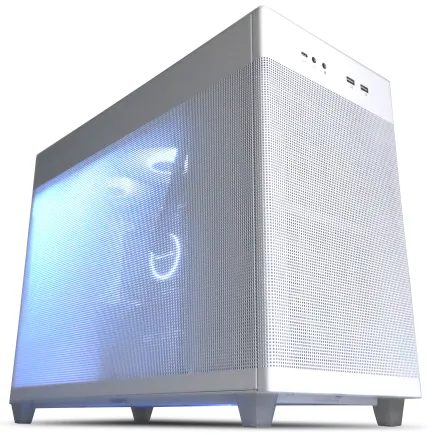
| 【ZEFT Z55WH スペック】 | |
| CPU | Intel Core Ultra7 265F 20コア/20スレッド 5.30GHz(ブースト)/2.40GHz(ベース) |
| グラフィックボード | GeForce RTX5070 (VRAM:12GB) |
| メモリ | 32GB DDR5 (32GB x1枚 クルーシャル製) |
| ストレージ | SSD 1TB (m.2 nVMe READ/WRITE:7250Gbps/6900Gbps WD製) |
| ケース | ASUS Prime AP201 Tempered Glass ホワイト |
| マザーボード | intel B860 チップセット ASRock製 B860M Pro RS WiFi |
| 電源ユニット | 850W 80Plus GOLD認証 電源ユニット (Silverstone製) |
| 無線LAN | Wi-Fi 6E (IEEE802.11ax/11ad/11ac/11n/11a/11g/11b) |
| BlueTooth | BlueTooth 5 |
| OS | Microsoft Windows 11 Home |
パソコンショップSEVEN ZEFT Z55DY
| 【ZEFT Z55DY スペック】 | |
| CPU | Intel Core Ultra5 245KF 14コア/14スレッド 5.20GHz(ブースト)/4.20GHz(ベース) |
| グラフィックボード | GeForce RTX5070Ti (VRAM:16GB) |
| メモリ | 32GB DDR5 (32GB x1枚 クルーシャル製) |
| ストレージ | SSD 1TB (m.2 nVMe READ/WRITE:7250Gbps/6900Gbps WD製) |
| ケース | Thermaltake S200 TG ARGB Plus ホワイト |
| CPUクーラー | 空冷 DeepCool製 空冷CPUクーラー AK400 DIGITAL WH |
| マザーボード | intel B860 チップセット ASRock製 B860M Pro RS WiFi |
| 電源ユニット | 850W 80Plus GOLD認証 電源ユニット (Silverstone製) |
| 無線LAN | Wi-Fi 6E (IEEE802.11ax/11ad/11ac/11n/11a/11g/11b) |
| BlueTooth | BlueTooth 5 |
| 光学式ドライブ | DVDスーパーマルチドライブ (外付け) |
| OS | Microsoft Windows 11 Home |
パソコンショップSEVEN ZEFT Z52B
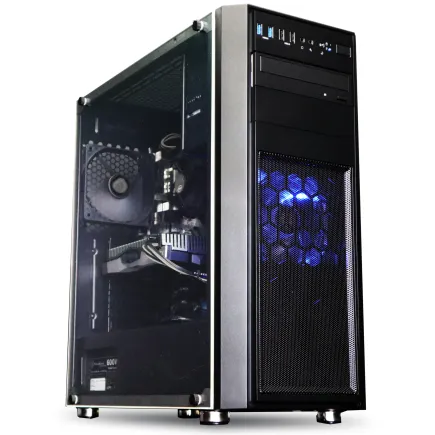
| 【ZEFT Z52B スペック】 | |
| CPU | Intel Core i5 14400F 10コア/16スレッド 4.70GHz(ブースト)/2.50GHz(ベース) |
| グラフィックボード | GeForce RTX4060 (VRAM:8GB) |
| メモリ | 16GB DDR5 (16GB x1枚 Micron製) |
| ストレージ | SSD 1TB (m.2 nVMe READ/WRITE:7300Gbps/6800Gbps Crucial製) |
| ケース | Thermaltake Versa H26 |
| マザーボード | intel B760 チップセット ASRock製 B760M Pro RS WiFi |
| 電源ユニット | 650W 80Plus BRONZE認証 電源ユニット (COUGAR製) |
| 無線LAN | Wi-Fi 6E (IEEE802.11ax/11ad/11ac/11n/11a/11g/11b) |
| BlueTooth | BlueTooth 5 |
| 光学式ドライブ | DVDスーパーマルチドライブ (内蔵) |
| OS | Microsoft Windows 11 Home |
業務PCでは省電力性能をどの程度重視すべきか
私自身もIT部門や経営層とやり取りしながら設備導入の決裁に関わる立場にありますので、数字の世界だけで割り切れない感情や責任が常に伴います。
そして実際の結論として、省電力性能は無視できない指標ではあるものの、最優先にすべき基準ではないと覚悟を持って断言できます。
AIを日常的に活用するビジネス環境では、GPUやメモリ帯域の強さがまずは必須であり、そのうえで安定性と消費電力の釣り合いをどう取るかが核心だと感じています。
私が強く実感した出来事があります。
数カ月前、省電力重視で売り出されていたCPUを搭載するパソコンを実際に導入しました。
確かにカタログの数値通り、アイドル時は極めて低い電力を消費する程度に収まっていて、電気代に直結する削減効果も少しは目に見える形で出ました。
しかしその一方で、いざAI推論を走らせるとクロックが伸びず、処理速度は期待以下。
がっかりしましたよ。
静かで熱もこもらないことは悪くありませんが、本当に必要な場面で性能が足りないのでは意味がありません。
なぜ省電力を軽視できないのか。
今や多くの企業でカーボンニュートラルや環境配慮が大義として掲げられ、顧客や取引先の目も厳しく注がれています。
営業活動で使うノートPCですら「電力を抑えたモデルを」と必ずチェックされることが増えていますし、工場や研究部署で動かす大規模なワークステーションでさえ、消費電力の上限を予算や法令と同列に扱って社内統制されることも当たり前の現実です。
現場からすれば「もっと性能の良いものを」と声を上げたくなりますが、調達部門の一言で簡単に却下されることも多く、フラストレーションが溜まります。
本当に悩ましい。
注意すべきは、省電力のラベルだけを見て安心してしまうことです。
半導体の世界は毎年急激に進化し、同じ30Wや50Wの枠内でも世代が違えば実際の処理性能は二倍以上になることが珍しくないのです。
とりわけAI処理に適したGPUの進歩は凄まじいもので、同じ電力量でも業務に投じられる成果は比べ物にならないレベルになっています。
その意味で省電力を「数字の削減量」とだけ捉えるのは危うい。
実際には「性能あたりの電力効率」という概念を軸に検討する理解の方が正しい。
効率こそが答えなんです。
思い出すのは最近試しに導入したGPU搭載マシンです。
消費電力の公称値は確かに従来モデルより高めで、最初は「やはり厳しいか」と二の足を踏みました。
けれど実際にAI処理を流してみると、1件あたりの処理時間がこれまでの半分以下になってしまう。
つまり短い稼働時間で仕事が完了するのです。
業務の現場でその差を体感したとき「これだよ、正解は」と思いました。
結果的な総消費エネルギーはむしろ減るわけで、机上の数字では気づけない大きな落差を痛感しました。
効率の意味合いを誤解してはいけない。
これが現場感覚での学びでした。
現実のオフィスでは、性能を求める声と省エネルギーを徹底しろという声が同時に降ってきます。
どちらかに偏れば批判の矢面に立たされる。
忖度ばかりではなく、自分の判断で最適を拾い上げる力が求められる。
だから悩むし、だから葛藤も深いんです。
冷静に考えても、省電力偏重も危険であり性能偏重もまたリスクです。
現場でAIを活用するならこそ、最新世代のCPUやGPUが持つ効率性を見極め、扱える電源容量や発熱の枠に収めながら性能を引き出す。
これが実際の落としどころだと私は信じています。
取引先に説明責任を果たしながら電気代を減らし、しかも日々の操作感でストレスを溜めない――そんな条件を揃えられる唯一の道がそこにあります。
私も日々、毎月の電気代の報告とAI案件の成果責任を背負いながら試行錯誤を続けています。
互いに異なる指標を盾にする部門同士に挟まれ、幾度となく胃の痛いやりとりも経験しました。
その中で心底から学んだことは、単なる「省電力志向」ではなく実用を見据えた「効率志向」こそが現場を救う武器になるという現実です。
安心感を得たいならこそ効率を選ぶ。
このシンプルな真実を揉み込んでいくことが、40代を迎えた今の私の責務だと受け止めています。
だから私はあえて強く言いたい。
そう、両立こそ正解なんです。
BTOと自作、結局どちらで組むのが向いているか
私はこれまで何度か、ビジネスで使うPCをBTOにするか自作にするかで頭を悩ませてきました。
あちこち調べて比較を重ねた結果、今の私はBTOを選ぶのが一番合理的だと感じています。
業務として生成AIを活用する場面では、安定稼働とサポート体制の安心感こそが肝心だからです。
多少のコスト差よりも「止まらない」ことの価値が、仕事に直結するという強い実感があるのです。
正直に言うと、自作は自由度が高く確かに魅力的です。
しかし、実際に自分でRTXのGPUを組み込んだときには苦い経験もしました。
BIOSの相性やドライバの不具合に悩まされ、せっかくの丸一日をほぼトラブル対応で潰してしまったんです。
その時間は二度と戻らない。
納期が迫っている時期なら冷や汗ものです。
安く組めて達成感はあったものの、失った時間の重さに打ちのめされました。
これが仕事の場での自作最大のリスクかと痛感しましたね。
BTOならそのリスクを大幅に減らせます。
メーカーが最初から冷却性能や電源容量を見越して設計しているので、ハードに負荷をかけても安定しています。
加えて保証がシステム全体にかかるので、トラブル発生時も一本化されたサポートを受けられる。
この安心感は、数字で測れない価値だと思います。
特に最近はAI処理を意識した構成を選べるショップも多く、GPUやメモリは最初から用途に合う形で用意されています。
だから余計なカスタマイズに追われず、導入直後からフル稼働できる。
これは本当にありがたいことです。
頼もしさ。
SSDの性能を比べて自分好みのパーツを選んだり、GPUを複数積んで挙動を試したり、そういう時間は中高生のころプラモデルを組んでいた感覚に近いと思います。
「これぞ自作だ」と声を上げて喜んだこともありました。
でも、その楽しさをスケジュールがシビアな現場に持ち込むのは、やっぱり無謀だと感じるようになりました。
実際、ある案件では徹夜で生成AIを動かす必要があったのですが、BTOにしたマシンは朝まで一度もダウンしませんでした。
冷却ファンの動作音はひたすら落ち着いていて、私は別の業務に集中できました。
その安定がなければ、精神的にピリピリして神経をすり減らしていたはずです。
これは仕事の効率に直結していました。
反対に、自作であればパーツの組み合わせ一つで発熱や不具合に悩まされる危険があります。
特に高負荷環境では、その小さな差が大きな障害に直結する。
業務用として積み重ねる日々の安定は、決して軽視してはいけないのだと学びました。
理解。
むしろ、自作をすることで機材への理解が深まり、トラブルが起きたときの判断材料になります。
だから趣味として取り組みたい気持ちは残ります。
でも、仕事なのか遊びなのかを切り分けて考えなければ、いずれ誰かに迷惑をかける結果になると私は思います。
同僚に相談されたときも、私はよくこう答えます。
「遊びでやるなら自作、仕事で使うならBTOがいい」ってね。
少し極端な言い方のようですが、線引きをすると判断はとても楽になります。
目的を曖昧にしないこと。
それが後悔しないための一番のコツだと私は思うんです。
今、私が声を大にして言いたいのは、成果を求める現場ではBTOが戦略的に最良の選択だということです。
安定と時間を買う。
自作には冒険心をくすぐられる楽しさがあるけれど、少なくとも今の私にとっては家族との時間や健康を優先する方が大切です。
だからこそ、安定して働いてくれるBTOの存在は何よりの資産になっています。
40代になって強く意識するのは「無駄を減らす」ことなんです。
若い頃は不具合に徹夜で挑むことも武勇伝のように思えていました。
でも今はそうはいきません。
翌日の会議で顔が疲れていたら、商談の空気も悪くなる。
BTOが与えてくれる穏やかな安心は、決して派手ではないですが、実務においては着実でありがたい選択肢です。
そして何より、私は「仕事の成果を安定して出すことが一番シンプルで大事な価値だ」と今は思うようになりました。
だからこそ私は、生成AIを扱うビジネスパーソンに向けて、迷ったらBTOにすべきだと自信を持って伝えます。