
DTM用PCに求められる性能とは
CPUの処理能力が音楽制作の快適さを左右する
DAWソフトウェアは複数のトラックを同時に処理し、プラグインエフェクトやソフトウェア音源を大量に読み込むため、CPUへの負荷が非常に高くなることが分かっています。
特にオーケストラ音源のような大容量ライブラリを使用する場合や、複数のVSTプラグインを重ねがけする場合、CPUの性能不足はレイテンシーの増加やフリーズの原因になってしまいますよね。
DTM用途で推奨されるCPUは、マルチコア性能とシングルコア性能のバランスが取れたモデルになります。
現行のCPUで見ると、AMD Ryzen 7 9700XやRyzen 7 9800X3Dは、音楽制作に必要な処理能力を十分に備えながら、価格面でも優れた選択肢といえるでしょう。
Intel系ではCore Ultra 7 265Kや265KFが、高いマルチスレッド性能と効率的な発熱管理を実現しており、長時間の制作作業でも安定したパフォーマンスを発揮します。
ハイエンドなオーケストラ音源や大規模プロジェクトを扱うなら、Ryzen 9 9950X3DやCore Ultra 9 285Kといった上位モデルも検討する価値があります。
これらのCPUは16コア以上を搭載し、数百トラックを超える大規模プロジェクトでも余裕を持って処理できる能力を持っています。
ただし、一般的な楽曲制作やポッドキャスト編集程度であれば、ミドルレンジのCPUで十分に対応可能です。
最新CPU性能一覧
| 型番 | コア数 | スレッド数 | 定格クロック | 最大クロック | Cineスコア Multi |
Cineスコア Single |
公式 URL |
価格com URL |
|---|---|---|---|---|---|---|---|---|
| Core Ultra 9 285K | 24 | 24 | 3.20GHz | 5.70GHz | 43031 | 2479 | 公式 | 価格 |
| Ryzen 9 9950X | 16 | 32 | 4.30GHz | 5.70GHz | 42785 | 2281 | 公式 | 価格 |
| Ryzen 9 9950X3D | 16 | 32 | 4.30GHz | 5.70GHz | 41817 | 2272 | 公式 | 価格 |
| Core i9-14900K | 24 | 32 | 3.20GHz | 6.00GHz | 41110 | 2371 | 公式 | 価格 |
| Ryzen 9 7950X | 16 | 32 | 4.50GHz | 5.70GHz | 38579 | 2090 | 公式 | 価格 |
| Ryzen 9 7950X3D | 16 | 32 | 4.20GHz | 5.70GHz | 38503 | 2060 | 公式 | 価格 |
| Core Ultra 7 265K | 20 | 20 | 3.30GHz | 5.50GHz | 37270 | 2369 | 公式 | 価格 |
| Core Ultra 7 265KF | 20 | 20 | 3.30GHz | 5.50GHz | 37270 | 2369 | 公式 | 価格 |
| Core Ultra 9 285 | 24 | 24 | 2.50GHz | 5.60GHz | 35641 | 2210 | 公式 | 価格 |
| Core i7-14700K | 20 | 28 | 3.40GHz | 5.60GHz | 35500 | 2247 | 公式 | 価格 |
| Core i9-14900 | 24 | 32 | 2.00GHz | 5.80GHz | 33752 | 2221 | 公式 | 価格 |
| Ryzen 9 9900X | 12 | 24 | 4.40GHz | 5.60GHz | 32894 | 2250 | 公式 | 価格 |
| Core i7-14700 | 20 | 28 | 2.10GHz | 5.40GHz | 32526 | 2114 | 公式 | 価格 |
| Ryzen 9 9900X3D | 12 | 24 | 4.40GHz | 5.50GHz | 32416 | 2206 | 公式 | 価格 |
| Ryzen 9 7900X | 12 | 24 | 4.70GHz | 5.60GHz | 29247 | 2051 | 公式 | 価格 |
| Core Ultra 7 265 | 20 | 20 | 2.40GHz | 5.30GHz | 28533 | 2168 | 公式 | 価格 |
| Core Ultra 7 265F | 20 | 20 | 2.40GHz | 5.30GHz | 28533 | 2168 | 公式 | 価格 |
| Core Ultra 5 245K | 14 | 14 | 3.60GHz | 5.20GHz | 25444 | 0 | 公式 | 価格 |
| Core Ultra 5 245KF | 14 | 14 | 3.60GHz | 5.20GHz | 25444 | 2187 | 公式 | 価格 |
| Ryzen 7 9700X | 8 | 16 | 3.80GHz | 5.50GHz | 23080 | 2225 | 公式 | 価格 |
| Ryzen 7 9800X3D | 8 | 16 | 4.70GHz | 5.40GHz | 23068 | 2104 | 公式 | 価格 |
| Core Ultra 5 235 | 14 | 14 | 3.40GHz | 5.00GHz | 20850 | 1870 | 公式 | 価格 |
| Ryzen 7 7700 | 8 | 16 | 3.80GHz | 5.30GHz | 19500 | 1948 | 公式 | 価格 |
| Ryzen 7 7800X3D | 8 | 16 | 4.50GHz | 5.40GHz | 17726 | 1826 | 公式 | 価格 |
| Core i5-14400 | 10 | 16 | 2.50GHz | 4.70GHz | 16041 | 1788 | 公式 | 価格 |
| Ryzen 5 7600X | 6 | 12 | 4.70GHz | 5.30GHz | 15284 | 1993 | 公式 | 価格 |
メモリ容量は音源ライブラリの読み込みに直結
DTMにおけるメモリの重要性は、ゲーミングPCとは異なる観点から考える必要があります。
なぜなら、オーケストラ音源やドラム音源などのサンプルライブラリは、すべてメモリ上に展開されて使用されるからです。
例えば、Spitfire AudioのAlbion OneやNative InstrumentsのKomplete 15 Ultimateといった大容量音源を使用する場合、16GBのメモリでは明らかに不足してしまいます。
音楽制作用PCのメモリは最低32GB、できれば64GB以上を搭載することを強く推奨します。
32GBあれば一般的な楽曲制作には十分対応できますが、複数の大容量音源を同時に立ち上げたり、ミキシング時に多数のプラグインを使用したりする場合は、64GBあった方が安心です。
現在の主流はDDR5-5600規格のメモリで、Intel、AMDともにこの規格に対応しています。
また、将来的な拡張性を考えて、メモリスロットに空きがある構成を選んでおくと、後から増設する際の選択肢が広がります。
ストレージは速度と容量の両立が鍵
音楽制作におけるストレージの役割は、サンプルライブラリの読み込み速度とプロジェクトファイルの保存速度に大きく影響します。
特に大容量のオーケストラ音源やドラム音源を使用する場合、ストレージの読み込み速度が遅いと、音源の立ち上がりに時間がかかったり、演奏時のレイテンシーが発生したりする可能性があるのです。
Gen.5 SSDも登場していますが、発熱が非常に高く大型ヒートシンクやアクティブ冷却が必要になるため、コストパフォーマンスを考えるとGen.4 SSDが最適な選択といえます。
容量については、システムドライブとして1TB、音源ライブラリ用として2TB以上を確保するのが理想的です。
WDのWESTERN DIGITALシリーズ、Crucial、キオクシアといった信頼性の高いメーカーのSSDを選ぶことで、長期間安定した動作が期待できます。
BTOパソコンを購入する際は、これらの人気メーカーのSSDを選択できるショップを選ぶと良いでしょう。
また、プロジェクトファイルのバックアップ用として、外付けSSDやNASを併用することも検討してください。
DTMに最適なCPU選びの実践的アプローチ
Ryzen vs Core Ultra、音楽制作での実力差
音楽制作用PCのCPU選びで最も悩ましいのが、AMD RyzenとIntel Core Ultraのどちらを選ぶかという問題です。
結論から言えば、DTM用途においてはRyzen 7 9800X3DまたはRyzen 7 9700Xが、コストパフォーマンスと実用性のバランスで最も優れた選択肢となります。
Ryzen 7 9800X3Dは3D V-Cacheを搭載しており、大容量のサンプルデータを効率的にキャッシュできるため、音源の読み込みやプラグイン処理において優れたパフォーマンスを発揮します。
特にKontaktやUVI Falconといったサンプラー系音源を多用する制作スタイルでは、キャッシュ容量の大きさが処理速度に直結するため、X3Dモデルの恩恵を強く受けることができるのです。
一方、Ryzen 7 9700Xは3D V-Cacheを搭載していないものの、Zen5アーキテクチャによる高い処理効率と優れた電力効率により、長時間の制作作業でも安定したパフォーマンスを維持します。
Intel Core Ultra 7 265Kや265KFも、音楽制作において十分な性能を持っています。
Lion CoveとSkymontのハイブリッドアーキテクチャは、バックグラウンドタスクを効率的に処理しながら、DAWのメイン処理に高性能コアを集中させることができます。
また、統合されたNPUはAI機能を活用したプラグインやマスタリングツールで威力を発揮する可能性があり、将来的な拡張性という点では魅力的です。
ただし、現時点での価格対性能比を考えると、Ryzen 7シリーズの方がコストパフォーマンスに優れていると言わざるを得ません。
ハイエンドな制作環境を求めるプロフェッショナルには、Ryzen 9 9950X3DやCore Ultra 9 285Kといった上位モデルも選択肢に入ります。
しかし、一般的な楽曲制作やホームスタジオでの使用であれば、Ryzen 7クラスで十分な性能が得られるため、予算を他のパーツに回した方が賢明でしょう。
コア数とクロック数、DTMではどちらを優先すべきか
DTM用CPUを選ぶ際、コア数とクロック数のどちらを重視すべきかという疑問を持つ方もいるのではないでしょうか。
この問題に対する答えは、使用するDAWソフトウェアと制作スタイルによって変わってきます。
一般的なDTM用途では、8コア16スレッド以上のCPUであれば、クロック数よりもコア数を優先した方が快適な制作環境を実現できます。
なぜなら、現代のDAWソフトウェアは複数のトラックやプラグインを並列処理する能力が高く、コア数が多いほど同時処理できるタスクが増えるからです。
例えば、Cubase Pro 13やStudio One 6といった最新のDAWは、マルチコア処理に最適化されており、8コア以上のCPUで真価を発揮します。
ただし、一部の古いプラグインやソフトウェア音源は、シングルスレッド性能に依存する場合があります。
特にレガシーなVSTプラグインを多用する制作スタイルでは、高いクロック数を持つCPUの方が有利になることもあるのです。
しかし、現在主流のプラグインのほとんどはマルチスレッド対応が進んでおり、この問題は徐々に解消されつつあります。
Ryzen 9 9900X3DやRyzen 9 9950X3Dは、こうした高負荷な制作環境において、レイテンシーを最小限に抑えながら安定した動作を実現できるのです。
パソコン おすすめモデル4選
パソコンショップSEVEN ZEFT Z56Q
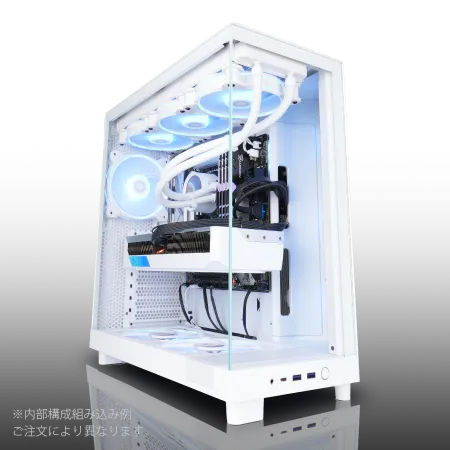
| 【ZEFT Z56Q スペック】 | |
| CPU | Intel Core Ultra7 265F 20コア/20スレッド 5.30GHz(ブースト)/2.40GHz(ベース) |
| グラフィックボード | GeForce RTX5060 (VRAM:8GB) |
| メモリ | 32GB DDR5 (32GB x1枚 クルーシャル製) |
| ストレージ | SSD 1TB (m.2 nVMe READ/WRITE:7250Gbps/6900Gbps WD製) |
| ケース | NZXT H6 Flow White |
| マザーボード | intel B860 チップセット ASRock製 B860M Pro RS WiFi |
| 電源ユニット | 650W 80Plus BRONZE認証 電源ユニット (COUGAR製) |
| 無線LAN | Wi-Fi 6E (IEEE802.11ax/11ad/11ac/11n/11a/11g/11b) |
| BlueTooth | BlueTooth 5 |
| OS | Microsoft Windows 11 Home |
パソコンショップSEVEN ZEFT Z58G
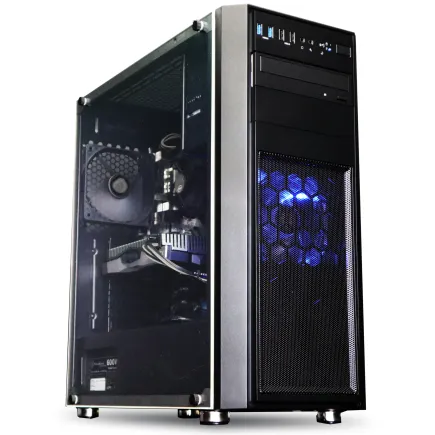
| 【ZEFT Z58G スペック】 | |
| CPU | Intel Core i7 14700F 20コア/28スレッド 5.30GHz(ブースト)/2.10GHz(ベース) |
| グラフィックボード | GeForce RTX5050 (VRAM:8GB) |
| メモリ | 32GB DDR5 (32GB x1枚 クルーシャル製) |
| ストレージ | SSD 1TB (m.2 nVMe READ/WRITE:7250Gbps/6900Gbps WD製) |
| ケース | Thermaltake Versa H26 |
| CPUクーラー | 空冷 DeepCool製 空冷CPUクーラー AK400 |
| マザーボード | intel B760 チップセット ASRock製 B760M Pro RS WiFi |
| 電源ユニット | 650W 80Plus BRONZE認証 電源ユニット (COUGAR製) |
| 無線LAN | Wi-Fi 6E (IEEE802.11ax/11ad/11ac/11n/11a/11g/11b) |
| BlueTooth | BlueTooth 5 |
| OS | Microsoft Windows 11 Home |
パソコンショップSEVEN ZEFT Z57S
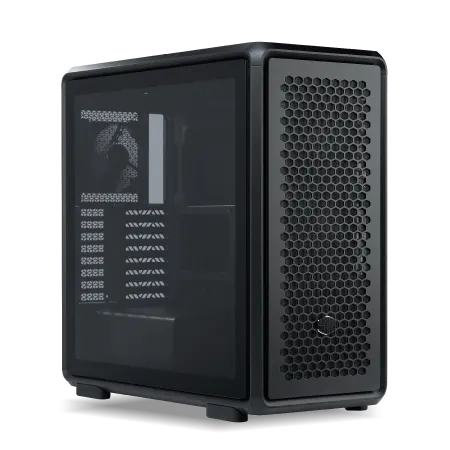
| 【ZEFT Z57S スペック】 | |
| CPU | Intel Core Ultra7 265F 20コア/20スレッド 5.30GHz(ブースト)/2.40GHz(ベース) |
| グラフィックボード | GeForce RTX5070Ti (VRAM:16GB) |
| メモリ | 32GB DDR5 (16GB x2枚 クルーシャル製) |
| ストレージ | SSD 1TB (m.2 nVMe READ/WRITE:7250Gbps/6900Gbps WD製) |
| ケース | CoolerMaster MasterFrame 600 Black |
| マザーボード | intel Z890 チップセット ASRock製 Z890 Steel Legend WiFi |
| 電源ユニット | 850W 80Plus GOLD認証 電源ユニット (CWT製) |
| 無線LAN | Wi-Fi 6E (IEEE802.11ax/11ad/11ac/11n/11a/11g/11b) |
| BlueTooth | BlueTooth 5 |
| OS | Microsoft Windows 11 Home |
パソコンショップSEVEN ZEFT Z47CD
ハイエンドなパフォーマンスを望む玄人に贈る、圧巻ゲーミングPC
Core i9とRTX 4060Tiが織り成す、驚異のスペックバランスに注目
シンプルかつクール、スチールのミドルタワーケースが印象的なマシン
プロ級のエンスージアストを魅了する、最新Core i9搭載PC
| 【ZEFT Z47CD スペック】 | |
| CPU | Intel Core i9 14900F 24コア/32スレッド 5.40GHz(ブースト)/2.00GHz(ベース) |
| グラフィックボード | GeForce RTX4060Ti (VRAM:8GB) |
| メモリ | 128GB DDR5 (32GB x4枚 Micron製) |
| ストレージ | SSD 1TB (m.2 nVMe READ/WRITE:7250Gbps/6900Gbps WD製) |
| ケース | Thermaltake Versa H26 |
| マザーボード | intel B760 チップセット ASRock製 B760M Pro RS WiFi |
| 電源ユニット | 650W 80Plus BRONZE認証 電源ユニット (COUGAR製) |
| 無線LAN | Wi-Fi 6E (IEEE802.11ax/11ad/11ac/11n/11a/11g/11b) |
| BlueTooth | BlueTooth 5 |
| 光学式ドライブ | DVDスーパーマルチドライブ (内蔵) |
| OS | Microsoft Windows 11 Home |
発熱と消費電力から見るCPU選択
音楽制作用PCにおいて、CPUの発熱と消費電力は見落とされがちですが、実は非常に重要な要素です。
なぜなら、長時間の制作作業中にCPUが高温になると、サーマルスロットリングが発生してパフォーマンスが低下したり、冷却ファンの騒音が増加して録音作業に支障をきたしたりする可能性があるからです。
特にCore Ultra 200シリーズは、効率重視の設計により発熱と静音性のバランスが優れており、ホームスタジオでの使用に適しています。
Ryzen 9000シリーズも、Zen5アーキテクチャの採用により電力効率が向上し、高負荷時でも比較的低い温度で動作することが分かっています。
冷却システムについては、空冷CPUクーラーで十分な冷却性能が得られますが、静音性を重視するなら大型の空冷クーラーまたは水冷クーラーを選択するのが賢明です。
DEEPCOOLやサイズ、Noctuaといった人気メーカーの空冷クーラーは、優れた冷却性能と静音性を両立しており、DTM用途に最適といえます。
録音作業を頻繁に行うスタジオでは、CPUクーラーの静音性が特に重要になります。
高性能なCPUほど発熱量が大きくなるため、冷却ファンの回転数も上がり、結果として騒音が増加してしまいますよね。
この問題を解決するには、TDP(熱設計電力)が低めのCPUを選ぶか、オーバースペックな冷却システムを導入して、ファンの回転数を低く抑える方法が効果的です。
例えば、Ryzen 7 9700XはTDPが65Wと比較的低く、大型の空冷クーラーと組み合わせることで、ほぼ無音に近い動作環境を実現できます。
メモリとストレージの最適な組み合わせ
32GBで足りる?64GBが必要?実際の使用感から検証
この問題に対する答えは、使用する音源ライブラリの種類と規模によって大きく変わってきます。
一般的なポップスやロック、エレクトロニックミュージックの制作であれば、32GBのメモリで十分に快適な制作環境を実現できます。
例えば、Native InstrumentsのKomplete 14 StandardやArturia V Collection、Spectrasonics Omnisphereといった定番音源を使用する場合、32GBあればメモリ不足に悩まされることはほとんどありません。
また、ボーカルやギターなどの生楽器を録音し、プラグインエフェクトで加工するような制作スタイルでも、32GBで十分な余裕があります。
Spitfire AudioのBBC Symphony Orchestra、Vienna Symphonic Library、EastWest Hollywood Orchestraといった大規模オーケストラ音源は、フルロードすると単体で20GB以上のメモリを消費することもあるのです。
これらの音源を複数同時に使用し、さらにDAWやプラグインのメモリ使用量を考慮すると、32GBでは明らかに不足してしまいます。
実際の制作現場での使用感を考えると、32GBのメモリでは、大容量音源を使用する際にパージ機能(使用していないサンプルをメモリから解放する機能)を活用したり、トラックをフリーズ(オーディオ化)したりといった工夫が必要になります。
一方、64GBあれば、こうした制約をほとんど気にすることなく、自由に音源を立ち上げて制作に集中できるのです。
予算に余裕があるなら、最初から64GBを搭載しておくことで、将来的な拡張性も確保できますし、制作の自由度も大きく向上します。
メモリの規格については、現在主流のDDR5-5600を選択するのが最適です。
DDR4と比較して、DDR5は帯域幅が大きく向上しており、大容量データの読み書きが高速化されています。
特に大容量音源のストリーミング再生において、この帯域幅の向上は体感できるレベルでの快適性向上につながります。
SSDの速度が音源読み込みに与える影響
特に大容量のサンプルライブラリを使用する場合、SSDの読み込み速度が遅いと、音源の立ち上がりに時間がかかったり、ストリーミング再生時にプチノイズが発生したりする可能性があります。
現行のPCI-E Gen.4 SSDは、読み込み速度が7,000MB/s前後に達しており、従来のSATA SSDと比較して10倍以上の速度を実現しています。
この高速性は、Kontaktのようなサンプラー音源でストリーミング再生を行う際に、特に威力を発揮するのです。
例えば、数十GBにも及ぶオーケストラ音源をストリーミング再生する場合、Gen.4 SSDであれば、ほぼ遅延なくスムーズに再生できます。
システムドライブには1TB以上のGen.4 SSD、音源ライブラリ用には2TB以上のGen.4 SSDを搭載することで、快適なDTM環境を構築できます。
システムドライブにはOSやDAWソフトウェア、プラグインをインストールし、音源ライブラリ用ドライブには大容量のサンプルライブラリを保存するという使い分けが理想的です。
この構成により、システムの動作速度と音源の読み込み速度の両方を最適化できます。
Gen.5 SSDも登場していますが、読み込み速度は14,000MB/s超と確かに高速ですが、発熱が非常に高く、大型ヒートシンクやアクティブ冷却が必要になります。
また、価格もGen.4 SSDと比較して高額であり、DTM用途においてGen.5の速度が必要になる場面はほとんどありません。
コストパフォーマンスを考えると、現時点ではGen.4 SSDが最適な選択といえるでしょう。
SSDメーカーについては、WDのWESTERN DIGITALシリーズ、Crucial、キオクシアといった信頼性の高いメーカーを選ぶことが重要です。
これらのメーカーのSSDは、長期間の使用においても性能劣化が少なく、安定した動作が期待できます。

バックアップ戦略とストレージ構成
音楽制作において、プロジェクトファイルやサンプルライブラリのバックアップは絶対に欠かせません。
数ヶ月、場合によっては数年かけて制作した楽曲データが、ストレージの故障で一瞬にして失われてしまうリスクは絶対に避けたいですよね。
効果的なバックアップ戦略は、3-2-1ルールに従うことです。
これは、3つのコピーを、2つの異なるメディアに、1つはオフサイト(別の場所)に保存するという原則です。
具体的には、メインのSSDに作業中のプロジェクトを保存し、外付けSSDまたはNASに定期的にバックアップを取り、さらにクラウドストレージにも重要なファイルをアップロードするという構成が理想的といえます。
外付けSSDは、内蔵SSDと同等の速度でバックアップを取ることができ、持ち運びも容易なため、スタジオ外での作業にも対応できます。
Samsung T9やSanDisk Extreme PROといった高速な外付けSSDは、USB 3.2 Gen 2×2接続により、2,000MB/s以上の転送速度を実現しており、大容量のプロジェクトファイルも短時間でバックアップできるのです。
NAS(ネットワークアタッチドストレージ)は、複数のPCからアクセスできるため、複数のスタジオやコラボレーション作業に適しています。
SynologyやQNAPといったメーカーのNASは、RAID構成により冗長性を確保でき、1台のHDDが故障してもデータを失わない安全性を提供します。
また、自動バックアップ機能を設定しておけば、作業終了後に自動的にバックアップが実行されるため、バックアップ忘れのリスクも軽減できます。
クラウドストレージについては、Google DriveやDropbox、OneDriveといったサービスが一般的ですが、音楽制作に特化したサービスとしてSpliceやLandrも選択肢に入ります。
ただし、大容量のサンプルライブラリをクラウドにアップロードするのは現実的ではないため、重要なプロジェクトファイルや完成した楽曲データに限定して使用するのが賢明でしょう。
グラフィックボードは本当に必要か
DTMにおけるGPUの役割を再考する
結論から言えば、一般的なDTM用途においては、高性能なグラフィックボードは必須ではありません。
なぜなら、DAWソフトウェアやプラグインの処理は主にCPUで行われ、GPUの性能が音楽制作のパフォーマンスに直接影響することは少ないからです。
しかし、これは「グラフィックボードが全く不要」という意味ではありません。
現代のDAWソフトウェアは、高解像度のディスプレイに対応し、複雑なGUIを表示するため、ある程度のGPU性能は必要になります。
特に4Kディスプレイを使用する場合や、複数のディスプレイを接続してマルチモニター環境を構築する場合は、統合GPUでは性能不足を感じることもあるのです。
Ryzen 9000シリーズに搭載されているRDNA 2統合GPUや、Core Ultra 200シリーズの統合GPUは、一般的なDTM用途には十分な性能を持っています。
ただし、4Kディスプレイを使用したり、3枚以上のディスプレイを接続したりする場合は、エントリークラスの単体グラフィックボードを追加することを検討した方が良いかもしれません。
パソコン おすすめモデル5選
パソコンショップSEVEN ZEFT Z56AG
| 【ZEFT Z56AG スペック】 | |
| CPU | Intel Core Ultra7 265KF 20コア/20スレッド 5.50GHz(ブースト)/3.90GHz(ベース) |
| グラフィックボード | GeForce RTX5060 (VRAM:8GB) |
| メモリ | 32GB DDR5 (32GB x1枚 クルーシャル製) |
| ストレージ | SSD 1TB (m.2 nVMe READ/WRITE:7250Gbps/6900Gbps WD製) |
| ケース | NZXT H6 Flow White |
| CPUクーラー | 空冷 DeepCool製 空冷CPUクーラー AK400 DIGITAL WH |
| マザーボード | intel B860 チップセット ASRock製 B860M Pro RS WiFi |
| 電源ユニット | 650W 80Plus BRONZE認証 電源ユニット (COUGAR製) |
| 無線LAN | Wi-Fi 6E (IEEE802.11ax/11ad/11ac/11n/11a/11g/11b) |
| BlueTooth | BlueTooth 5 |
| OS | Microsoft Windows 11 Home |
パソコンショップSEVEN ZEFT Z55IF
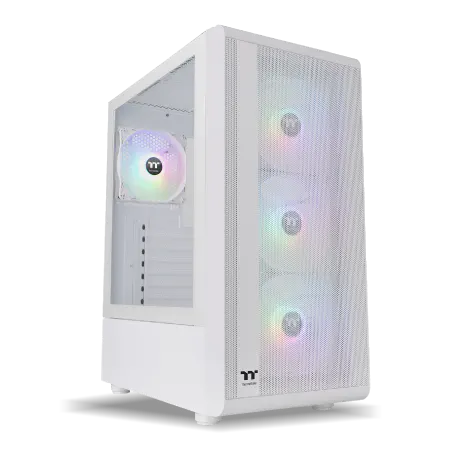
| 【ZEFT Z55IF スペック】 | |
| CPU | Intel Core Ultra7 265F 20コア/20スレッド 5.30GHz(ブースト)/2.40GHz(ベース) |
| グラフィックボード | GeForce RTX5070 (VRAM:12GB) |
| メモリ | 32GB DDR5 (32GB x1枚 クルーシャル製) |
| ストレージ | SSD 1TB (m.2 nVMe READ/WRITE:7250Gbps/6900Gbps WD製) |
| ケース | Thermaltake S200 TG ARGB Plus ホワイト |
| マザーボード | intel B860 チップセット ASRock製 B860M Pro RS WiFi |
| 電源ユニット | 850W 80Plus GOLD認証 電源ユニット (Silverstone製) |
| 無線LAN | Wi-Fi 6E (IEEE802.11ax/11ad/11ac/11n/11a/11g/11b) |
| BlueTooth | BlueTooth 5 |
| OS | Microsoft Windows 11 Home |
パソコンショップSEVEN ZEFT Z58Q

| 【ZEFT Z58Q スペック】 | |
| CPU | Intel Core Ultra5 235 14コア/14スレッド 5.00GHz(ブースト)/3.40GHz(ベース) |
| グラフィックボード | GeForce RTX5060Ti 16GB (VRAM:16GB) |
| メモリ | 16GB DDR5 (16GB x1枚 クルーシャル製) |
| ストレージ | SSD 1TB (m.2 nVMe READ/WRITE:5000Gbps/3900Gbps KIOXIA製) |
| ケース | LianLi A3-mATX-WD Black |
| CPUクーラー | 水冷 240mmラジエータ CoolerMaster製 水冷CPUクーラー ML 240 Core II Black |
| マザーボード | intel B860 チップセット ASRock製 B860M Pro RS WiFi |
| 電源ユニット | 650W 80Plus BRONZE認証 電源ユニット (COUGAR製) |
| 無線LAN | Wi-Fi 6E (IEEE802.11ax/11ad/11ac/11n/11a/11g/11b) |
| BlueTooth | BlueTooth 5 |
| OS | Microsoft Windows 11 Home |
パソコンショップSEVEN ZEFT Z54W
| 【ZEFT Z54W スペック】 | |
| CPU | Intel Core Ultra7 265K 20コア/20スレッド 5.50GHz(ブースト)/3.90GHz(ベース) |
| グラフィックボード | GeForce RTX5050 (VRAM:8GB) |
| メモリ | 16GB DDR5 (16GB x1枚 クルーシャル製) |
| ストレージ | SSD 1TB (m.2 nVMe READ/WRITE:7250Gbps/6900Gbps WD製) |
| ケース | Thermaltake S200 TG ARGB Plus ホワイト |
| CPUクーラー | 空冷 DeepCool製 空冷CPUクーラー AK400 DIGITAL WH |
| マザーボード | intel B860 チップセット ASRock製 B860M Pro RS WiFi |
| 電源ユニット | 650W 80Plus BRONZE認証 電源ユニット (COUGAR製) |
| 無線LAN | Wi-Fi 6E (IEEE802.11ax/11ad/11ac/11n/11a/11g/11b) |
| BlueTooth | BlueTooth 5 |
| 光学式ドライブ | DVDスーパーマルチドライブ (外付け) |
| OS | Microsoft Windows 11 Home |
パソコンショップSEVEN ZEFT Z47CD
ハイエンドなパフォーマンスを望む玄人に贈る、圧巻ゲーミングPC
Core i9とRTX 4060Tiが織り成す、驚異のスペックバランスに注目
シンプルかつクール、スチールのミドルタワーケースが印象的なマシン
プロ級のエンスージアストを魅了する、最新Core i9搭載PC
| 【ZEFT Z47CD スペック】 | |
| CPU | Intel Core i9 14900F 24コア/32スレッド 5.40GHz(ブースト)/2.00GHz(ベース) |
| グラフィックボード | GeForce RTX4060Ti (VRAM:8GB) |
| メモリ | 128GB DDR5 (32GB x4枚 Micron製) |
| ストレージ | SSD 1TB (m.2 nVMe READ/WRITE:7250Gbps/6900Gbps WD製) |
| ケース | Thermaltake Versa H26 |
| マザーボード | intel B760 チップセット ASRock製 B760M Pro RS WiFi |
| 電源ユニット | 650W 80Plus BRONZE認証 電源ユニット (COUGAR製) |
| 無線LAN | Wi-Fi 6E (IEEE802.11ax/11ad/11ac/11n/11a/11g/11b) |
| BlueTooth | BlueTooth 5 |
| 光学式ドライブ | DVDスーパーマルチドライブ (内蔵) |
| OS | Microsoft Windows 11 Home |
映像制作も行うなら話は別
音楽制作だけでなく、ミュージックビデオの編集やモーショングラフィックスの制作も行う場合は、グラフィックボードの重要性が大きく変わってきます。
Adobe Premiere ProやDaVinci Resolve、After Effectsといった映像編集ソフトウェアは、GPUアクセラレーションを活用することで、レンダリング速度やプレビュー再生の快適性が大幅に向上するのです。
これらのミドルレンジGPUは、4K映像の編集やカラーグレーディング、エフェクト処理において十分な性能を発揮し、コストパフォーマンスにも優れています。
特にGeForce RTX5060Tiは、DLSS 4やニューラルシェーダに対応しており、AI機能を活用した映像編集において優れたパフォーマンスを発揮します。
より高度な映像制作、例えば8K映像の編集や3DCGの制作を行う場合は、GeForce RTX5070TiやRadeon RX 9070XT以上のハイエンドGPUが必要になってきます。
ただし、音楽制作がメインで、映像編集は補助的な作業という位置づけであれば、ミドルレンジのGPUで十分に対応できるでしょう。
AI機能を活用したプラグインの将来性
iZotopeのOzone 11やNeutron 4、Wavesのクラリティ・ヴォックスといったプラグインは、機械学習を活用して自動的にミキシングやマスタリングを行う機能を搭載しており、制作時間の大幅な短縮を実現しています。
これらのAI機能を活用したプラグインは、現時点ではCPUで処理されることが多いですが、将来的にはGPUやNPU(Neural Processing Unit)を活用した処理が主流になる可能性があります。
Core Ultra 200シリーズに搭載されているNPUは、13TOPSの処理能力を持ち、AI処理を効率的に実行できます。
また、GeForce RTX 50シリーズに搭載されている第5世代Tensorコアも、AI処理において優れた性能を発揮するのです。
将来的なAI機能の活用を見据えるなら、NPUを搭載したCore Ultra 200シリーズのCPU、またはTensorコアを搭載したGeForce RTX 50シリーズのGPUを選択しておくことで、長期的な投資価値が高まります。
音楽制作がメインで、AI機能は補助的に使用する程度であれば、統合GPUでも十分に対応できます。
BTOパソコンと自作PC、どちらを選ぶべきか

BTOパソコンのメリットと選び方
音楽制作用PCを入手する方法として、BTOパソコンを購入するか、自作PCを組み立てるかという選択肢があります。
初めてDTM用PCを購入する方や、PCの組み立てに不安がある方には、BTOパソコンを強くおすすめします。
なぜなら、BTOパソコンは専門メーカーが組み立てと動作確認を行っており、購入後すぐに安心して使用できるからです。
BTOパソコンの最大のメリットは、保証とサポートが充実している点です。
万が一パーツが故障した場合でも、メーカーが対応してくれるため、自分で原因を特定したり修理したりする必要がありません。
特に音楽制作は納期が厳しいことも多く、PCのトラブルで制作が止まってしまうリスクは最小限に抑えたいですよね。
BTOパソコンなら、こうしたリスクを大幅に軽減できます。
BTOパソコンを選ぶ際のポイントは、カスタマイズの自由度が高いショップを選ぶことです。
特にメモリやストレージ、CPUクーラーといった重要なパーツについて、メーカーを指定できるショップを選ぶと、より自分の用途に最適化されたPCを入手できます。
例えば、メモリはCrucialやGSkill、ストレージはWDやCrucial、CPUクーラーはDEEPCOOLやNoctuaといった信頼性の高いメーカーを選択できるショップがおすすめです。
また、ケースの選択肢が豊富なショップを選ぶことも重要です。
ピラーレスケースや木製パネルケースといったデザイン性の高いケースは、スタジオの雰囲気を向上させるだけでなく、クリエイティブなモチベーションにも良い影響を与えます。
NZXTやLian Li、Fractal Designといった人気メーカーのケースを選択できるショップなら、機能性とデザイン性を両立したPCを手に入れることができるでしょう。
自作PCのメリットとハードルの高さ
自作PCの最大のメリットは、すべてのパーツを自分で選択できる自由度の高さと、コストパフォーマンスの良さです。
特にパーツの知識が豊富で、セールやキャンペーンを活用できる方であれば、BTOパソコンよりも安価に高性能なPCを組み立てることができます。
まず、パーツの相性問題や組み立て時のトラブルに自分で対処する必要があります。
例えば、CPUクーラーの取り付けが不十分で冷却性能が発揮できなかったり、メモリの相性問題で起動しなかったりといったトラブルは、初心者にとって大きな障壁になってしまいますよね。
また、パーツ単体の保証はあっても、システム全体の動作保証はないため、トラブル時の原因特定に時間がかかることもあります。
自作PCは、PCの組み立て経験があり、トラブルシューティングに自信がある方にのみおすすめします。
特に音楽制作を本業としている方や、納期が厳しいプロジェクトを抱えている方は、トラブルで制作が止まるリスクを考えると、BTOパソコンを選択した方が安全です。
一方、趣味でDTMを楽しんでいる方や、PCの組み立て自体を楽しみたい方であれば、自作PCにチャレンジする価値は十分にあります。
自作PCを組み立てる場合、パーツ選びの段階で互換性を十分に確認することが重要です。
特にマザーボードとCPU、メモリの組み合わせは、メーカーの互換性リストを確認してから購入するようにしましょう。
また、電源ユニットの容量も、搭載するパーツの消費電力を考慮して、余裕を持った容量を選択することが大切です。
一般的なDTM用PCであれば、650W~750Wの電源ユニットで十分ですが、ハイエンドGPUを搭載する場合は850W以上を選択した方が安心でしょう。
コストパフォーマンスの真実
BTOパソコンと自作PCのコストパフォーマンスを比較すると、一見すると自作PCの方が安価に見えることが多いです。
しかし、実際には組み立てに必要な工具や、トラブル時の対応コスト、保証の価値などを考慮すると、必ずしも自作PCが安いとは言えません。
BTOパソコンの価格には、組み立て費用や動作確認費用、保証費用が含まれています。
これらのコストは、一見すると余分な出費に思えるかもしれませんが、実際にはトラブル時の対応や、安心して使用できる価値として考えると、決して高くはありません。
特に初めてDTM用PCを購入する方にとっては、この安心感は非常に大きな価値があるのです。
コストパフォーマンスを最大化するには、BTOパソコンのセールやキャンペーンを活用することが効果的です。
多くのBTOショップは、定期的にセールを開催しており、通常価格よりも10~20%程度安く購入できることがあります。
また、新製品の発売時期には、旧モデルが大幅に値下げされることもあるため、こうしたタイミングを狙うのも賢い選択といえるでしょう。
ただし、旧モデルを選ぶ場合は、サポート期間や将来的な拡張性を考慮して判断することが重要です。
実際のDTM用PC構成例と予算別おすすめ
パソコン おすすめモデル4選
パソコンショップSEVEN ZEFT R63T
| 【ZEFT R63T スペック】 | |
| CPU | AMD Ryzen7 7800X3D 8コア/16スレッド 5.00GHz(ブースト)/4.20GHz(ベース) |
| グラフィックボード | GeForce RTX5070 (VRAM:12GB) |
| メモリ | 32GB DDR5 (32GB x1枚 クルーシャル製) |
| ストレージ | SSD 1TB (m.2 nVMe READ/WRITE:7250Gbps/6900Gbps WD製) |
| ケース | CoolerMaster MasterFrame 600 Black |
| CPUクーラー | 空冷 DeepCool製 空冷CPUクーラー AK400 |
| マザーボード | AMD B850 チップセット ASRock製 B850M-X WiFi R2.0 |
| 電源ユニット | 850W 80Plus GOLD認証 電源ユニット (Silverstone製) |
| 無線LAN | Wi-Fi 6E (IEEE802.11ax/11ad/11ac/11n/11a/11g/11b) |
| BlueTooth | BlueTooth 5 |
| OS | Microsoft Windows 11 Home |
パソコンショップSEVEN ZEFT Z56X
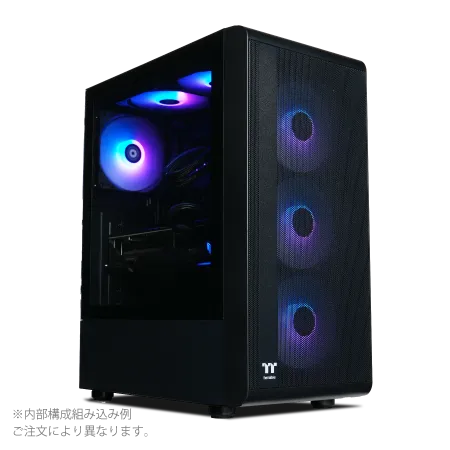
| 【ZEFT Z56X スペック】 | |
| CPU | Intel Core i5 14400F 10コア/16スレッド 4.70GHz(ブースト)/2.50GHz(ベース) |
| グラフィックボード | GeForce RTX5060Ti 16GB (VRAM:16GB) |
| メモリ | 16GB DDR5 (16GB x1枚 クルーシャル製) |
| ストレージ | SSD 1TB (m.2 nVMe READ/WRITE:7250Gbps/6900Gbps WD製) |
| ケース | Thermaltake S200 TG ARGB Plus ブラック |
| マザーボード | intel B760 チップセット ASRock製 B760M Pro RS WiFi |
| 電源ユニット | 750W 80Plus GOLD認証 電源ユニット (Silverstone製) |
| 無線LAN | Wi-Fi 6E (IEEE802.11ax/11ad/11ac/11n/11a/11g/11b) |
| BlueTooth | BlueTooth 5 |
| OS | Microsoft Windows 11 Home |
パソコンショップSEVEN ZEFT Z58X
| 【ZEFT Z58X スペック】 | |
| CPU | Intel Core Ultra7 265K 20コア/20スレッド 5.50GHz(ブースト)/3.90GHz(ベース) |
| グラフィックボード | GeForce RTX5070 (VRAM:12GB) |
| メモリ | 32GB DDR5 (32GB x1枚 クルーシャル製) |
| ストレージ | SSD 1TB (m.2 nVMe READ/WRITE:7250Gbps/6900Gbps WD製) |
| ケース | LianLi A3-mATX-WD Black |
| CPUクーラー | 水冷 240mmラジエータ CoolerMaster製 水冷CPUクーラー ML 240 Core II Black |
| マザーボード | intel B860 チップセット ASRock製 B860M Pro RS WiFi |
| 電源ユニット | 850W 80Plus GOLD認証 電源ユニット (Silverstone製) |
| 無線LAN | Wi-Fi 6E (IEEE802.11ax/11ad/11ac/11n/11a/11g/11b) |
| BlueTooth | BlueTooth 5 |
| OS | Microsoft Windows 11 Home |
パソコンショップSEVEN ZEFT R60AZ
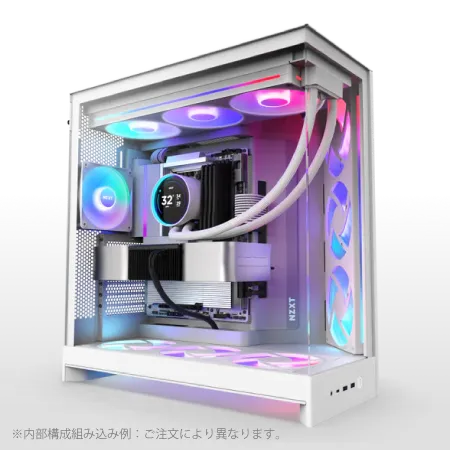
| 【ZEFT R60AZ スペック】 | |
| CPU | AMD Ryzen9 9950X 16コア/32スレッド 5.70GHz(ブースト)/4.30GHz(ベース) |
| グラフィックボード | GeForce RTX4060 (VRAM:8GB) |
| メモリ | 32GB DDR5 (16GB x2枚 Micron製) |
| ストレージ | SSD 1TB (m.2 nVMe READ/WRITE:7250Gbps/6900Gbps WD製) |
| ケース | NZXT H9 FLOW RGB ホワイト |
| CPUクーラー | 水冷 240mmラジエータ CoolerMaster製 水冷CPUクーラー ML 240 Core II White |
| マザーボード | AMD X870 チップセット GIGABYTE製 X870M AORUS ELITE WIFI7 ICE |
| 電源ユニット | 650W 80Plus BRONZE認証 電源ユニット (COUGAR製) |
| 無線LAN | Wi-Fi 6E (IEEE802.11ax/11ad/11ac/11n/11a/11g/11b) |
| BlueTooth | BlueTooth 5 |
| 光学式ドライブ | DVDスーパーマルチドライブ (外付け) |
| OS | Microsoft Windows 11 Home |
エントリーモデル:15万円前後の構成
この価格帯でも、一般的な楽曲制作には十分な性能を持ったPCを構築できます。
エントリーモデルの推奨構成は、CPUにRyzen 5 9600またはCore Ultra 5 235F、メモリは32GB(DDR5-5600)、ストレージは1TB Gen.4 SSD、グラフィックボードは統合GPUという組み合わせです。
この構成であれば、Cubase ElementsやStudio One Artist、Ableton Live Introといったエントリー向けDAWを快適に動作させることができます。
| パーツ | 推奨スペック | 価格目安 |
|---|---|---|
| CPU | Ryzen 5 9600 / Core Ultra 5 235F | 25,000円 |
| メモリ | DDR5-5600 32GB | 15,000円 |
| ストレージ | Gen.4 SSD 1TB | 12,000円 |
| マザーボード | B650 / B860 | 18,000円 |
| 電源 | 650W 80PLUS Bronze | 8,000円 |
| ケース | ミドルタワー | 8,000円 |
| CPUクーラー | 空冷クーラー | 4,000円 |
| OS | Windows 11 Home | 15,000円 |
| 合計 | – | 約105,000円 |
この構成にBTOパソコンの組み立て費用や保証費用を加えると、15万円前後になります。
エントリーモデルでは、大容量のオーケストラ音源を多用するような制作には向きませんが、ポップスやロック、エレクトロニックミュージックの制作には十分な性能を発揮します。
また、将来的にメモリを64GBに増設したり、ストレージを追加したりすることで、より高度な制作にも対応できるようになるでしょう。
ミドルレンジモデル:25万円前後の構成
本格的に音楽制作に取り組みたい方や、プロとして活動を始めたい方には、25万円前後のミドルレンジモデルがおすすめです。
この価格帯になると、大容量のオーケストラ音源や複数のプラグインを同時に使用する高度な制作にも対応できます。
ミドルレンジモデルの推奨構成は、CPUにRyzen 7 9700XまたはCore Ultra 7 265K、メモリは64GB(DDR5-5600)、ストレージはシステム用に1TB Gen.4 SSD、音源ライブラリ用に2TB Gen.4 SSD、グラフィックボードはGeForce RTX5060Tiという組み合わせです。
この構成であれば、Cubase ProやStudio One Professional、Logic Pro、Ableton Live Suiteといったプロ向けDAWを快適に動作させることができます。
| パーツ | 推奨スペック | 価格目安 |
|---|---|---|
| CPU | Ryzen 7 9700X / Core Ultra 7 265K | 45,000円 |
| メモリ | DDR5-5600 64GB | 28,000円 |
| ストレージ(システム) | Gen.4 SSD 1TB | 12,000円 |
| ストレージ(音源) | Gen.4 SSD 2TB | 20,000円 |
| マザーボード | X670 / Z890 | 30,000円 |
| グラフィックボード | GeForce RTX5060Ti | 45,000円 |
| 電源 | 750W 80PLUS Gold | 12,000円 |
| ケース | ミドルタワー(強化ガラス) | 12,000円 |
| CPUクーラー | 大型空冷 / 簡易水冷 | 8,000円 |
| OS | Windows 11 Pro | 18,000円 |
| 合計 | – | 約230,000円 |
この構成にBTOパソコンの組み立て費用や保証費用を加えると、25万円前後になります。
ミドルレンジモデルは、オーケストラ音源を使用した映画音楽やゲーム音楽の制作、複数のトラックを使用した大規模なミキシング作業にも対応できる性能を持っています。
また、GeForce RTX5060Tiを搭載することで、ミュージックビデオの編集やモーショングラフィックスの制作にも対応できるため、音楽制作だけでなく映像制作も視野に入れている方に最適です。
ハイエンドモデル:40万円以上の構成
プロフェッショナルとして最高品質の音楽制作を行いたい方や、大規模なオーケストラ音源を多用する映画音楽やゲーム音楽の制作を行う方には、40万円以上のハイエンドモデルが必要になります。
この価格帯のPCは、どんな制作にも対応できる圧倒的な性能を持っています。
ハイエンドモデルの推奨構成は、CPUにRyzen 9 9950X3DまたはCore Ultra 9 285K、メモリは128GB(DDR5-5600)、ストレージはシステム用に2TB Gen.4 SSD、音源ライブラリ用に4TB Gen.4 SSD、グラフィックボードはGeForce RTX5070Tiという組み合わせです。
この構成であれば、数百トラックを超える大規模プロジェクトや、複数のDAWを同時に起動するような高度な制作環境にも対応できます。
ハイエンドモデルでは、CPUクーラーに大型の空冷クーラーまたは360mm以上の簡易水冷クーラーを選択することで、長時間の高負荷作業でも安定した動作を維持できます。
また、ケースについても、エアフローに優れたモデルや、静音性に優れたモデルを選択することで、録音作業にも対応できる環境を構築できるでしょう。
ハイエンドモデルは、初期投資は大きいですが、5年以上の長期間にわたって最前線で使用できる性能を持っているため、長期的なコストパフォーマンスは非常に高いといえます。
特にプロとして音楽制作を行っている方にとっては、制作時間の短縮や作業の快適性向上により、投資額を十分に回収できるでしょう。
また、将来的な技術進化にも対応できる拡張性を持っているため、長期的な投資として考えると非常に賢い選択です。
周辺機器との組み合わせで真価を発揮
オーディオインターフェースとの相性
オーディオインターフェースは、PCと外部機器(マイク、スピーカー、MIDIキーボードなど)を接続する重要な役割を果たし、音質やレイテンシーに大きく影響します。
現在主流のオーディオインターフェースは、USB接続とThunderbolt接続の2種類があります。
USB接続のオーディオインターフェースは、比較的安価で選択肢が豊富ですが、レイテンシー(遅延)がやや大きくなる傾向があります。
一方、Thunderbolt接続のオーディオインターフェースは、超低レイテンシーを実現できますが、価格が高く、対応するPCも限られています。
一般的なDTM用途であれば、USB 3.0以上に対応したオーディオインターフェースで十分な性能が得られます。
Focusrite Scarlett 4i4やSteinberg UR44C、MOTU M4といったミドルレンジのオーディオインターフェースは、優れた音質と低レイテンシーを両立しており、コストパフォーマンスにも優れています。
これらのオーディオインターフェースは、24bit/192kHzの高音質録音に対応しており、プロレベルの音楽制作にも十分に対応できます。
より高度な制作環境を求める方には、Universal AudioのApollo TwinやRME Babyface Pro FSといったハイエンドオーディオインターフェースがおすすめです。
これらの製品は、超低レイテンシーを実現するだけでなく、高品質なプリアンプやDSPエフェクトを内蔵しており、録音からミキシングまで一貫して高音質な制作環境を提供します。
ただし、価格は10万円以上と高額になるため、予算との兼ね合いで判断する必要があるでしょう。
モニター環境の重要性
ここでいうモニターとは、ディスプレイだけでなく、スピーカーやヘッドホンといった音響機器全体を指します。
どんなに高性能なPCを使用していても、モニター環境が不適切であれば、正確なミキシングやマスタリングは不可能です。
ディスプレイについては、27インチ以上の4Kモニターを使用することで、DAWの複雑なGUIを快適に表示できます。
特に複数のトラックやプラグインを同時に表示する場合、高解像度のディスプレイは作業効率を大きく向上させます。
また、デュアルモニター環境を構築することで、一方のディスプレイにDAWのミキサー画面を、もう一方にアレンジ画面を表示するといった使い分けができ、制作の快適性が飛躍的に向上するのです。
スピーカーについては、モニタースピーカー(スタジオモニター)を使用することが絶対条件です。
一般的なオーディオスピーカーは、音楽を楽しむために音が脚色されていますが、モニタースピーカーは原音を忠実に再生するように設計されています。
YAMAHA HS5やKRK Rokit 5 G4、Adam Audio T5Vといったエントリー向けモニタースピーカーは、5万円前後で購入でき、正確な音質判断に必要な性能を備えています。
特に深夜の制作や、防音環境が整っていない場所での制作には、モニターヘッドホンが不可欠です。
MIDIコントローラーとの連携
MIDIコントローラーは、マウスとキーボードだけでは実現できない直感的な音楽制作を可能にする重要な機器です。
特にピアノやキーボードの演奏経験がある方にとって、MIDIキーボードは音楽的なアイデアを素早く形にするための必須ツールといえます。
MIDIキーボードの選択においては、鍵盤数と鍵盤のタッチが重要なポイントです。
Native Instruments Komplete Kontrol S49やArturia KeyLab 61 MkIIといったミドルレンジのMIDIキーボードは、セミウェイテッド鍵盤を採用しており、ピアノに近い演奏感を実現しています。
パッドコントローラーは、ドラムパターンの打ち込みやサンプルのトリガーに最適です。
Akai Professional MPD226やNative Instruments Maschine Mikro MK3といったパッドコントローラーは、ベロシティ対応のパッドを搭載しており、表現力豊かなビート制作が可能です。
特にヒップホップやエレクトロニックミュージックの制作では、パッドコントローラーの存在が制作スピードと表現力を大きく向上させます。
MIDIコントローラーとPCの接続は、USB接続が主流ですが、レイテンシーを最小限に抑えるためには、高性能なオーディオインターフェースを経由してMIDI接続する方法も効果的です。
特にリアルタイム演奏を重視する場合は、この接続方法により、より自然な演奏感を実現できるでしょう。
また、複数のMIDIコントローラーを同時に使用する場合は、USBハブの性能も重要になるため、電源供給機能付きの高品質なUSBハブを選択することをおすすめします。
静音性と冷却性能のバランス
録音作業に影響するPC騒音
特にボーカルやアコースティック楽器の録音を行う場合、PCのファンノイズがマイクに入り込んでしまい、録音品質を著しく低下させてしまいますよね。
この問題を解決するには、静音性に優れたPCを構築することが不可欠です。
PCの騒音源は主に、CPUクーラーのファン、ケースファン、グラフィックボードのファン、電源ユニットのファンの4つです。
これらのファンノイズを低減するには、大型で低回転のファンを使用することが効果的です。
大型ファンは、同じ風量を確保する場合でも、小型ファンよりも低い回転数で動作できるため、騒音が大幅に低減されます。
静音性を重視するなら、CPUクーラーにNoctuaのNH-D15やDEEPCOOLのAK620といった大型空冷クーラーを選択することをおすすめします。
これらのクーラーは、140mmまたは120mmの大型ファンを2基搭載しており、低回転でも十分な冷却性能を発揮します。
また、ファン自体も静音設計が施されており、高負荷時でもほとんど騒音を感じないレベルまで抑えられています。
ケースについても、静音性に優れたモデルを選択することが重要です。
Fractal Design Define 7やbe quiet! Silent Base 802といった静音ケースは、吸音材を内部に配置しており、ファンノイズを効果的に遮断します。
ただし、静音性を重視しすぎるとエアフローが悪化し、冷却性能が低下する可能性があるため、バランスを考慮して選択する必要があるでしょう。
冷却性能を確保しながら静音化する方法
静音性と冷却性能は、一見すると相反する要素に思えますが、適切な設計により両立することが可能です。
鍵となるのは、効率的なエアフローの確保と、適切なファン配置です。
効率的なエアフローを実現するには、ケース前面から冷気を吸い込み、背面と天面から排気するという基本的な流れを作ることが重要です。
この流れを作るために、ケース前面に2~3基の吸気ファン、背面に1基の排気ファン、天面に1~2基の排気ファンを配置するのが一般的な構成です。
水冷クーラーを使用する場合は、ラジエーターの配置が静音性に大きく影響します。
ラジエーターをケース前面に配置すると、冷却性能は向上しますが、ファンノイズが前面から直接聞こえやすくなります。
一方、ラジエーターを天面に配置すると、ファンノイズが上方に逃げるため、静音性が向上します。
ただし、天面配置の場合は、ケース内部の熱気を排気することになるため、冷却効率はやや低下します。
録音作業を頻繁に行う場合は、録音時だけPCを別室に移動するか、防音ボックスに入れるという方法も効果的です。
防音ボックスを使用する場合は、内部の温度上昇に注意し、適切な換気を確保する必要があります。
温度管理とパフォーマンスの関係
CPUやGPUは、温度が上昇するとサーマルスロットリングが発生し、性能が自動的に低下します。
特に長時間の制作作業や、大規模プロジェクトのレンダリング時には、温度管理が不十分だとパフォーマンスが大きく低下してしまいますよね。
適切な温度管理を実現するには、まずCPUとGPUの温度をモニタリングすることが重要です。
一般的に、CPUの温度は高負荷時でも80℃以下、アイドル時は40℃前後に保つことが理想的です。
GPUについても、高負荷時で80℃以下、アイドル時は50℃前後が目安となります。
温度が高い場合は、CPUクーラーの取り付けを確認したり、サーマルグリスを塗り直したりすることで改善できることがあります。
特にCPUクーラーの取り付けが不十分だと、冷却性能が大幅に低下するため、取り付け時には十分な注意が必要です。
また、ケース内部のホコリが蓄積すると、エアフローが悪化して温度が上昇するため、定期的な清掃も重要です。
3ヶ月に1回程度、ケース内部のホコリを除去することで、安定した冷却性能を維持できるでしょう。
ソフトウェアとの相性問題
DAWソフトウェアごとの最適化
音楽制作用PCを選ぶ際、使用するDAWソフトウェアとの相性も考慮する必要があります。
DAWソフトウェアによって、CPUの使用方法やメモリの管理方法が異なるため、最適なハードウェア構成も変わってくるのです。
Cubase ProやNuendo、Dorico Proといったスタインバーグ製品は、マルチコア処理に優れており、コア数が多いCPUで高いパフォーマンスを発揮します。
特に大規模なオーケストラプロジェクトや、複数のVSTプラグインを使用する場合、8コア以上のCPUが推奨されます。
また、ASIOドライバーの最適化が進んでおり、低レイテンシーでの録音や演奏が可能です。
Ableton Liveは、リアルタイム演奏やライブパフォーマンスに特化したDAWであり、シングルコア性能が重要になります。
特にライブセットでの使用を想定する場合、高いクロック数を持つCPUを選択することで、より安定したパフォーマンスが得られます。
また、Ableton Liveは比較的軽量なDAWであるため、エントリーモデルのPCでも快適に動作することが分かっています。
Logic ProはMac専用のDAWであるため、Windows PCでは使用できません。
Logic Proを使用したい場合は、Apple Silicon搭載のMacを選択する必要があります。
ただし、本記事ではWindows PCを前提としているため、Logic Proの詳細については割愛します。
Windows環境でLogic Proに近い操作感を求める場合は、Studio OneやFL Studioが代替候補となるでしょう。
プラグインの動作環境
特に大容量のサンプルライブラリを使用するプラグインは、メモリとストレージの性能に大きく依存します。
Kontaktは、サンプルをメモリに読み込む方式とストリーミング再生する方式の両方に対応しており、使用する音源の規模に応じて最適な方式を選択できます。
大容量のオーケストラ音源を使用する場合は、64GB以上のメモリと高速なSSDが必須となります。
Omnisphereは、シンセサイザープラグインとサンプラープラグインの機能を統合した強力なプラグインです。
Omnisphereは、独自のサンプルライブラリを持ち、総容量は60GB以上に達します。
このため、専用のSSDにインストールすることで、読み込み速度を最適化できます。
また、Omnisphereは比較的CPU負荷が高いため、8コア以上のCPUが推奨されます。
iZotopeのOzone 11やNeutron 4といったAI機能を活用したプラグインは、CPU負荷が非常に高くなることがあります。
特にリアルタイムでのマスタリングやミキシングを行う場合、高性能なCPUが必要になります。
OSとドライバーの最適化
音楽制作用PCのパフォーマンスを最大限に引き出すには、OSとドライバーの最適化が不可欠です。
特にWindows 11は、デフォルト設定では音楽制作に最適化されていないため、いくつかの設定変更が必要になります。
まず、電源プランを「高パフォーマンス」に設定することで、CPUが常に最大性能で動作するようになります。
デフォルトの「バランス」設定では、省電力のためにCPUの性能が制限されることがあり、レイテンシーの増加やパフォーマンスの低下につながります。
電源プランの変更は、コントロールパネルの「電源オプション」から行えます。
次に、不要なバックグラウンドアプリケーションを無効化することで、CPUとメモリのリソースをDAWに集中させることができます。
特にWindows Updateやウイルス対策ソフトは、バックグラウンドで動作してリソースを消費するため、制作中は一時的に無効化することを検討してください。
オーディオインターフェースのドライバーは、常に最新版を使用することが推奨されます。
ドライバーのアップデートにより、レイテンシーの改善や安定性の向上が図られることが多いため、定期的にメーカーのウェブサイトを確認してください。
また、ASIOドライバーのバッファサイズを適切に設定することで、レイテンシーとCPU負荷のバランスを最適化できます。
一般的に、録音時は128サンプル以下、ミキシング時は512サンプル以上に設定すると良いでしょう。
将来の拡張性を見据えた選択
アップグレードパスを考慮したパーツ選び
特にメモリとストレージは、比較的容易にアップグレードできるパーツであるため、初期投資を抑えつつ、将来的に拡張する戦略が有効です。
例えば、4スロットのマザーボードで32GB(16GB×2枚)を搭載しておけば、将来的に64GB(16GB×4枚)または128GB(32GB×4枚)に増設できます。
ストレージについても、マザーボードのM.2スロット数を確認することが重要です。
現在の主流マザーボードは、2~4基のM.2スロットを搭載しており、複数のSSDを搭載できます。
CPUとマザーボードの選択は、将来的なアップグレードパスを大きく左右します。
例えば、現在Ryzen 7 9700Xを搭載している場合、将来的にRyzen 9 9950X3Dにアップグレードすることで、大幅な性能向上が期待できます。
また、CPUクーラーも、より高性能なCPUに対応できる冷却能力を持つモデルを選択しておくと、アップグレード時の追加コストを抑えられます。
新技術への対応力
音楽制作の技術は急速に進化しており、新しい規格や技術への対応力も、PC選びの重要な要素です。
特にAI技術の進化は、音楽制作の方法を大きく変える可能性があり、将来的にAI機能を活用したプラグインやDAWが主流になることが予想されます。
現在のCore Ultra 200シリーズに搭載されているNPUは、AI処理を効率的に実行できる専用ハードウェアです。
将来的に、DAWやプラグインがNPUを活用した処理に対応すれば、CPU負荷を大幅に軽減しながら、高度なAI機能を使用できるようになります。
また、GeForce RTX 50シリーズに搭載されている第5世代Tensorコアも、AI処理において優れた性能を発揮するため、映像制作やAI機能を活用したプラグインで威力を発揮するでしょう。
PCIe 5.0対応のマザーボードを選択することで、将来的な高速ストレージやグラフィックボードへのアップグレードに対応できます。
現在はPCIe 4.0のSSDが主流ですが、将来的にPCIe 5.0のSSDが一般化すれば、さらなる高速化が期待できます。
また、グラフィックボードについても、PCIe 5.0対応により、より高速なデータ転送が可能になり、映像編集やAI処理のパフォーマンスが向上します。
Thunderbolt 4やUSB4といった高速インターフェースへの対応も、将来的な拡張性を考える上で重要です。
これらのインターフェースは、最大40Gbpsの転送速度を実現し、外付けSSDやオーディオインターフェース、ディスプレイなどを高速に接続できます。
特にThunderbolt 4は、プロ向けのオーディオインターフェースで採用が進んでおり、超低レイテンシーでの録音や演奏が可能になります。
長期的なコストパフォーマンス
音楽制作用PCの選択において、初期投資だけでなく、長期的なコストパフォーマンスを考慮することが重要です。
安価なエントリーモデルを購入しても、数年後に性能不足を感じてアップグレードや買い替えが必要になれば、結果的に高コストになってしまいますよね。
長期的なコストパフォーマンスを最大化するには、初期投資を少し増やしてでも、ミドルレンジ以上のモデルを選択することが賢明です。
例えば、15万円のエントリーモデルを3年ごとに買い替えるよりも、25万円のミドルレンジモデルを5年以上使用する方が、トータルコストは低く抑えられます。
また、ミドルレンジモデルは拡張性も高いため、メモリやストレージの増設により、さらに長期間使用できる可能性があります。
保証期間とサポート体制も、長期的なコストパフォーマンスに影響します。
BTOパソコンの場合、標準保証は1年間が一般的ですが、延長保証を購入することで3年または5年の保証を受けられます。
延長保証の費用は数万円程度ですが、万が一の故障時に修理費用を節約できるため、プロとして音楽制作を行っている方には特におすすめです。
また、パーツの選択においても、信頼性の高いメーカーを選ぶことで、長期的な安定性が向上します。
例えば、電源ユニットは、80PLUS Gold以上の認証を受けた製品を選ぶことで、高い変換効率と長寿命が期待できます。
安価な電源ユニットは、数年で故障するリスクが高く、最悪の場合は他のパーツにも悪影響を及ぼす可能性があるため、電源ユニットには十分な予算を割くことが重要です。
よくある質問
DTM用PCにグラフィックボードは必要ですか?
一般的な音楽制作用途であれば、高性能なグラフィックボードは必須ではありません。
現行のRyzen 9000シリーズやCore Ultra 200シリーズに搭載されている統合GPUで、フルHDディスプレイでの制作には十分対応できます。
ただし、4Kディスプレイを使用する場合や、ミュージックビデオの編集も行う場合は、GeForce RTX5060Ti以上のグラフィックボードを搭載することで、作業の快適性が大きく向上します。
映像制作を本格的に行うなら、GeForce RTX5070Ti以上を選択することをおすすめします。
最新グラフィックボード(VGA)性能一覧
| GPU型番 | VRAM | 3DMarkスコア TimeSpy |
3DMarkスコア FireStrike |
TGP | 公式 URL |
価格com URL |
|---|---|---|---|---|---|---|
| GeForce RTX 5090 | 32GB | 48655 | 102452 | 575W | 公式 | 価格 |
| GeForce RTX 5080 | 16GB | 32127 | 78469 | 360W | 公式 | 価格 |
| Radeon RX 9070 XT | 16GB | 30130 | 67099 | 304W | 公式 | 価格 |
| Radeon RX 7900 XTX | 24GB | 30053 | 73798 | 355W | 公式 | 価格 |
| GeForce RTX 5070 Ti | 16GB | 27143 | 69279 | 300W | 公式 | 価格 |
| Radeon RX 9070 | 16GB | 26486 | 60545 | 220W | 公式 | 価格 |
| GeForce RTX 5070 | 12GB | 21934 | 57089 | 250W | 公式 | 価格 |
| Radeon RX 7800 XT | 16GB | 19905 | 50739 | 263W | 公式 | 価格 |
| Radeon RX 9060 XT 16GB | 16GB | 16548 | 39572 | 145W | 公式 | 価格 |
| GeForce RTX 5060 Ti 16GB | 16GB | 15982 | 38394 | 180W | 公式 | 価格 |
| GeForce RTX 5060 Ti 8GB | 8GB | 15845 | 38170 | 180W | 公式 | 価格 |
| Arc B580 | 12GB | 14628 | 35097 | 190W | 公式 | 価格 |
| Arc B570 | 10GB | 13733 | 31016 | 150W | 公式 | 価格 |
| GeForce RTX 5060 | 8GB | 13193 | 32525 | 145W | 公式 | 価格 |
| Radeon RX 7600 | 8GB | 10814 | 31904 | 165W | 公式 | 価格 |
| GeForce RTX 4060 | 8GB | 10643 | 28730 | 115W | 公式 | 価格 |
メモリは32GBで足りますか、それとも64GB必要ですか?
使用する音源ライブラリの種類と規模によって異なります。
ポップスやロック、エレクトロニックミュージックの制作であれば、32GBで十分に快適な制作環境を実現できます。
予算に余裕があるなら、最初から64GBを搭載しておくことで、将来的な拡張性も確保でき、制作の自由度も向上します。
BTOパソコンと自作PC、どちらがおすすめですか?
初めてDTM用PCを購入する方や、PCの組み立てに不安がある方には、BTOパソコンを強くおすすめします。
BTOパソコンは、専門メーカーが組み立てと動作確認を行っており、保証とサポートが充実しているため、安心して使用できます。
一方、PCの組み立て経験があり、トラブルシューティングに自信がある方であれば、自作PCにチャレンジする価値はあります。
ただし、音楽制作を本業としている方や、納期が厳しいプロジェクトを抱えている方は、トラブルで制作が止まるリスクを考えると、BTOパソコンを選択した方が安全です。
CPUはRyzenとIntel Core Ultra、どちらを選ぶべきですか?
DTM用途においては、Ryzen 7 9800X3DまたはRyzen 7 9700Xが、コストパフォーマンスと実用性のバランスで最も優れた選択肢です。
特にRyzen 7 9800X3Dは、3D V-Cacheを搭載しており、大容量のサンプルデータを効率的にキャッシュできるため、音源の読み込みやプラグイン処理において優れたパフォーマンスを発揮します。
Intel Core Ultra 7 265Kや265KFも十分な性能を持っていますが、現時点での価格対性能比を考えると、Ryzen 7シリーズの方がコストパフォーマンス