
RTX5060TiゲーミングPCは学生の予算でも現実的
結論:15万円台から組める構成が存在する
RTX5060Ti搭載ゲーミングPCは、BTOパソコンで約15万円から、自作なら約13万円から構成可能です。
RTX5060Tiは、GeForce RTX 50シリーズの中でもコストパフォーマンスに優れたモデルとして位置づけられており、DLSS 4やレイトレーシング機能を活用すれば、予算を抑えながらも次世代のゲーム体験を楽しめる選択肢となっています。
学生向けの現実的な予算設定
RTX5060Ti搭載機なら、この現実的な貯金額の範囲内で十分に手が届くのです。
私自身、学生時代にアルバイトで貯めた資金でPCを組んだ経験がありますが、目標金額が明確だとモチベーションも維持しやすいものです。
BTOパソコンショップでは、RTX5060Ti搭載の完成品が約15万円から20万円の価格帯で販売されており、セール時期を狙えばさらに安く購入できる可能性があります。
自作PCに挑戦する場合は、パーツを個別に購入することで約13万円から構成できますが、組み立ての知識と時間が必要になる点は考慮しなければなりません。
学生におすすめのRTX5060Ti構成パターン
最小構成:約13万円のエントリーモデル
必要最低限の構成で組むなら、約13万円からRTX5060Ti搭載PCが実現します。
フルHD解像度でのゲームプレイには十分な性能を発揮しますが、将来的なアップグレードを前提とした構成といえるでしょう。
この構成の具体的な内訳を見ていきましょう。
グラフィックボードのRTX5060Tiが約5万円、CPUが約2万円、マザーボードが約1.5万円、メモリ16GBが約8千円、SSD 500GBが約6千円、電源ユニット550Wが約8千円、PCケースが約6千円、CPUクーラーが約3千円という計算です。
これらを合計すると約12.6万円となり、13万円の予算内に収まります。
例えば「Call of Duty」シリーズは1本で150GB以上を消費することもあり、OSやその他のアプリケーションを考慮すると、500GBでは心もとないのが本音ではないでしょうか。
バランス構成:約17万円のスタンダードモデル
CPUをCore Ultra 7 265FまたはRyzen 7 9700Xにアップグレードし、メモリを32GB、ストレージを1TBのGen.4 SSDに増強した構成になります。
この価格帯なら、フルHD環境でのゲームプレイはもちろん、動画編集や配信といったクリエイティブ作業にも対応できる性能を確保できるのです。
| パーツ種別 | 推奨モデル | 価格目安 |
|---|---|---|
| GPU | GeForce RTX5060Ti | 約50,000円 |
| CPU | Core Ultra 7 265F / Ryzen 7 9700X | 約35,000円 |
| マザーボード | B760 / B650 | 約18,000円 |
| メモリ | DDR5-5600 32GB | 約14,000円 |
| SSD | Gen.4 1TB | 約10,000円 |
| 電源 | 650W 80PLUS Bronze | 約10,000円 |
| ケース | ミドルタワー | 約8,000円 |
| CPUクーラー | 空冷サイドフロー | 約5,000円 |
| 合計 | – | 約150,000円 |
この構成の最大のメリットは、購入後すぐにアップグレードする必要がない点です。
メモリ32GBあれば、ゲームをプレイしながらDiscordで通話し、バックグラウンドでブラウザを開いていても快適に動作します。
ストレージ1TBなら、主要なゲームタイトルを5本から10本程度インストールできる余裕があり、頻繁にゲームを削除する手間からも解放されるでしょう。
余裕構成:約22万円のハイスペックモデル
CPUをCore Ultra 9 285FまたはRyzen 9 9900Xに、メモリを64GB、ストレージを2TBのGen.4 SSDに拡張した構成です。
この構成なら、4K解像度でのゲームプレイや、本格的な動画編集、3DCG制作といったヘビーな用途にも対応できる性能を持っています。
正直、学生の用途でここまでのスペックが必要かといえば、多くの場合は過剰かもしれません。
しかし、情報系の学部でプログラミングや機械学習を学ぶ学生、あるいは動画クリエイターとして活動している学生にとっては、この投資が将来的に大きなリターンをもたらす可能性があります。
特にメモリ64GBは、仮想マシンを複数起動したり、大規模なデータセットを扱ったりする際に威力を発揮するのです。
パソコン おすすめモデル4選
パソコンショップSEVEN ZEFT Z56Q
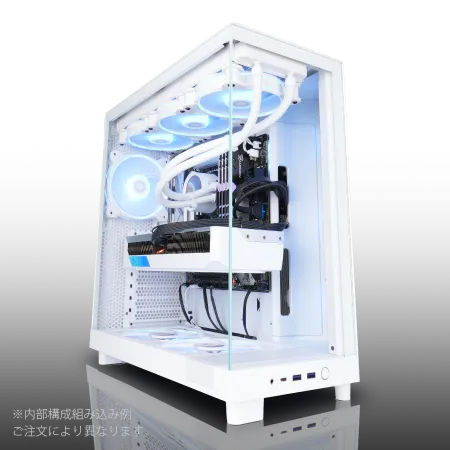
| 【ZEFT Z56Q スペック】 | |
| CPU | Intel Core Ultra7 265F 20コア/20スレッド 5.30GHz(ブースト)/2.40GHz(ベース) |
| グラフィックボード | GeForce RTX5060 (VRAM:8GB) |
| メモリ | 32GB DDR5 (32GB x1枚 クルーシャル製) |
| ストレージ | SSD 1TB (m.2 nVMe READ/WRITE:7250Gbps/6900Gbps WD製) |
| ケース | NZXT H6 Flow White |
| マザーボード | intel B860 チップセット ASRock製 B860M Pro RS WiFi |
| 電源ユニット | 650W 80Plus BRONZE認証 電源ユニット (COUGAR製) |
| 無線LAN | Wi-Fi 6E (IEEE802.11ax/11ad/11ac/11n/11a/11g/11b) |
| BlueTooth | BlueTooth 5 |
| OS | Microsoft Windows 11 Home |
パソコンショップSEVEN ZEFT Z58G
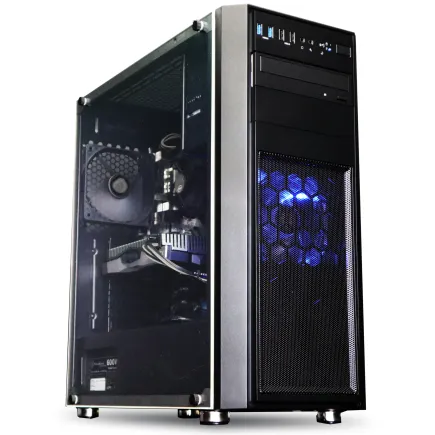
| 【ZEFT Z58G スペック】 | |
| CPU | Intel Core i7 14700F 20コア/28スレッド 5.30GHz(ブースト)/2.10GHz(ベース) |
| グラフィックボード | GeForce RTX5050 (VRAM:8GB) |
| メモリ | 32GB DDR5 (32GB x1枚 クルーシャル製) |
| ストレージ | SSD 1TB (m.2 nVMe READ/WRITE:7250Gbps/6900Gbps WD製) |
| ケース | Thermaltake Versa H26 |
| CPUクーラー | 空冷 DeepCool製 空冷CPUクーラー AK400 |
| マザーボード | intel B760 チップセット ASRock製 B760M Pro RS WiFi |
| 電源ユニット | 650W 80Plus BRONZE認証 電源ユニット (COUGAR製) |
| 無線LAN | Wi-Fi 6E (IEEE802.11ax/11ad/11ac/11n/11a/11g/11b) |
| BlueTooth | BlueTooth 5 |
| OS | Microsoft Windows 11 Home |
パソコンショップSEVEN ZEFT Z57S
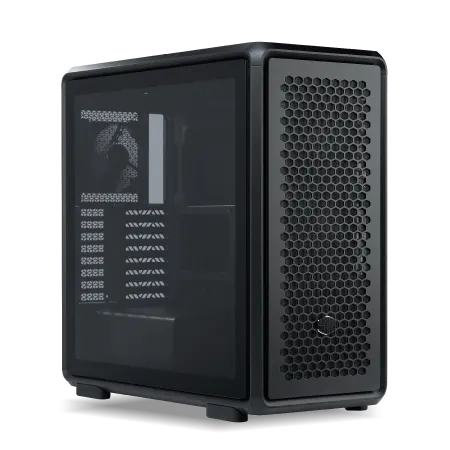
| 【ZEFT Z57S スペック】 | |
| CPU | Intel Core Ultra7 265F 20コア/20スレッド 5.30GHz(ブースト)/2.40GHz(ベース) |
| グラフィックボード | GeForce RTX5070Ti (VRAM:16GB) |
| メモリ | 32GB DDR5 (16GB x2枚 クルーシャル製) |
| ストレージ | SSD 1TB (m.2 nVMe READ/WRITE:7250Gbps/6900Gbps WD製) |
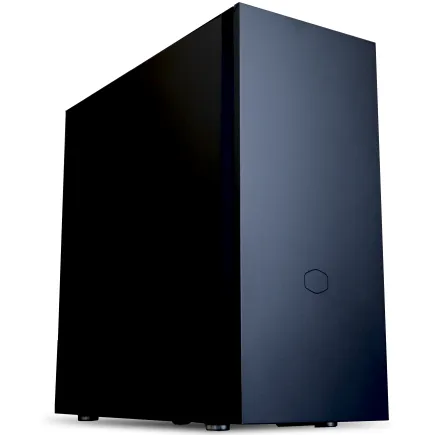
| ケース | CoolerMaster MasterFrame 600 Black |
| マザーボード | intel Z890 チップセット ASRock製 Z890 Steel Legend WiFi |
| 電源ユニット | 850W 80Plus GOLD認証 電源ユニット (CWT製) |
| 無線LAN | Wi-Fi 6E (IEEE802.11ax/11ad/11ac/11n/11a/11g/11b) |
| BlueTooth | BlueTooth 5 |
| OS | Microsoft Windows 11 Home |
パソコンショップSEVEN ZEFT Z47CD
ハイエンドなパフォーマンスを望む玄人に贈る、圧巻ゲーミングPC
Core i9とRTX 4060Tiが織り成す、驚異のスペックバランスに注目
シンプルかつクール、スチールのミドルタワーケースが印象的なマシン
プロ級のエンスージアストを魅了する、最新Core i9搭載PC
| 【ZEFT Z47CD スペック】 | |
| CPU | Intel Core i9 14900F 24コア/32スレッド 5.40GHz(ブースト)/2.00GHz(ベース) |
| グラフィックボード | GeForce RTX4060Ti (VRAM:8GB) |
| メモリ | 128GB DDR5 (32GB x4枚 Micron製) |
| ストレージ | SSD 1TB (m.2 nVMe READ/WRITE:7250Gbps/6900Gbps WD製) |
| ケース | Thermaltake Versa H26 |
| マザーボード | intel B760 チップセット ASRock製 B760M Pro RS WiFi |
| 電源ユニット | 650W 80Plus BRONZE認証 電源ユニット (COUGAR製) |
| 無線LAN | Wi-Fi 6E (IEEE802.11ax/11ad/11ac/11n/11a/11g/11b) |
| BlueTooth | BlueTooth 5 |
| 光学式ドライブ | DVDスーパーマルチドライブ (内蔵) |
| OS | Microsoft Windows 11 Home |
BTOパソコンと自作PCの価格比較
BTOパソコンのメリットと価格帯
BTOパソコンショップでRTX5060Ti搭載機を購入する場合、約15万円から25万円の価格帯で様々な構成が用意されています。
BTOパソコンの最大のメリットは、組み立て済みで保証が付いており、初心者でも安心して購入できる点です。
主要なBTOショップでは、パーツの相性問題を気にする必要がなく、購入後すぐに使い始められる状態で届きます。
BTOパソコンの価格には、組み立て工賃や動作確認費用、保証サービスが含まれているため、自作PCと比較すると約2万円から3万円ほど高くなる傾向があります。
しかし、この差額は「安心料」として考えると決して高くはありません。
特にPCの組み立て経験がない学生にとっては、パーツの破損リスクや組み立て失敗のリスクを回避できるメリットは大きいでしょう。
多くのBTOショップでは、基本構成からCPUやメモリ、ストレージをカスタマイズできるシステムを採用しており、自分の予算と用途に合わせた調整が可能です。
例えば、標準で16GBのメモリが搭載されているモデルを選び、後から自分で32GBに増設するという方法を取れば、初期費用を抑えつつ将来的な拡張性も確保できます。
自作PCのコストメリットと注意点
自作PCに挑戦する場合、同等の性能をBTOパソコンより約2万円から3万円安く実現できる可能性があります。
パーツを個別に購入することで、セール品や型落ち品を活用したコストダウンが可能になるのです。
また、自分で組み立てることで、PCの内部構造や各パーツの役割を深く理解できるという教育的なメリットもあります。
ただし、自作PCにはいくつかの注意点があります。
まず、パーツの相性問題が発生する可能性があり、特にマザーボードとメモリの組み合わせには注意が必要です。
DDR5-5600のメモリを選ぶ際は、マザーボードのQVL(Qualified Vendor List)を確認し、動作保証されているモデルを選ぶことが重要になります。
また、組み立て中にパーツを破損させてしまうリスクも存在します。
CPUのピンを曲げてしまったり、マザーボードにネジを落として基板を傷つけたりといった事故は、初心者にありがちなミスです。
私自身、初めて自作PCに挑戦した際は、CPUクーラーの取り付けに2時間以上かかり、「これ本当に合ってるのか?」と何度も不安になった経験があります。
| 比較項目 | BTOパソコン | 自作PC |
|---|---|---|
| 初期費用 | 約15万円~25万円 | 約13万円~22万円 |
| 組み立て | 完成品として届く | 自分で組み立てが必要 |
| 保証 | 1年~3年の製品保証 | パーツごとの個別保証 |
| カスタマイズ性 | ショップの選択肢内 | 完全に自由 |
| トラブル対応 | ショップのサポート | 自己責任で対応 |
| 納期 | 1週間~2週間 | パーツ到着後すぐ |
| 知識要求度 | 低い | 中~高 |
学生が予算を抑えるための具体的戦略
パーツ選びの優先順位を明確にする
グラフィックボードとCPUには予算を割き、その他のパーツで調整するという考え方が基本になります。
CPUは、ゲーム用途であればCore Ultra 5 235FまたはRyzen 5 9600で十分な性能を発揮します。
この約1.5万円の差額が、将来的な作業効率に大きな影響を与える可能性があります。
メモリは、ゲームだけなら16GBでスタートし、必要に応じて後から32GBに増設するという戦略が有効です。
ストレージも同様に、最初は500GBまたは1TBで始め、容量不足を感じたら追加購入するという段階的なアップグレードが可能です。

セール時期を狙った購入戦略
BTOパソコンも自作パーツも、セール時期を狙うことで大幅なコストダウンが実現できます。
主要なセール時期としては、年末年始、新生活シーズンの3月から4月、夏のボーナス時期の6月から7月、ブラックフライデーの11月などが挙げられます。
これらの時期には、通常価格から10%から20%程度の値引きが行われることも珍しくありません。
BTOパソコンショップでは、新モデル発表時に旧モデルの在庫処分セールが行われることがあります。
RTX5060Tiは最新モデルですが、CPUやマザーボードの組み合わせによっては、型落ち扱いで割引される構成も存在するでしょう。
こうした情報は、各ショップのメールマガジンやSNSアカウントをフォローすることで入手できます。
自作パーツの場合、価格比較サイトを活用して最安値を追跡する方法が効果的です。
特にメモリやSSDは価格変動が激しく、タイミングによっては30%以上の価格差が生じることもあります。
私は常に3つから4つの通販サイトをブックマークしており、週に一度は価格をチェックする習慣をつけています。
この地道な作業が、最終的に数千円から1万円のコストダウンにつながるのです。
中古パーツの活用は慎重に
予算を抑える方法として中古パーツの購入を考える方もいるのではないでしょうか。
確かに、PCケースやCPUクーラー、電源ユニットなどは中古でも問題なく使えるケースが多いです。
しかし、グラフィックボードやCPU、マザーボードといった主要パーツの中古購入は、学生には推奨できません。
RTX5060Tiは発売されたばかりの新製品なので、現時点で中古市場に出回ることは考えにくいですが、「安いから」という理由で旧世代の中古品を選ぶのは避けるべきです。
新品のRTX5060Tiは、最新のDLSS 4やレイトレーシング機能を搭載しており、この性能差は価格差以上の価値があります。
一方、PCケースは中古でも比較的安全な選択肢です。
物理的な損傷がなければ、新品と同等に使用できますし、価格は新品の半額程度になることもあります。
電源ユニットも、使用期間が短く、信頼性の高いメーカー製であれば検討の余地がありますが、保証期間が残っているかどうかを必ず確認しましょう。
電源ユニットの故障は、他のパーツを巻き込んだ大惨事につながる可能性があるため、ここでのコストダウンは慎重に判断する必要があります。
パソコン おすすめモデル5選
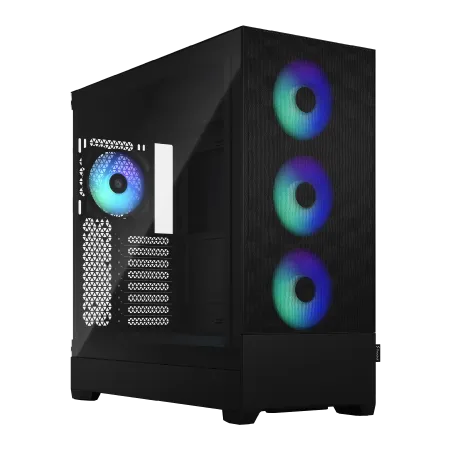
パソコンショップSEVEN ZEFT R61ACA
| 【ZEFT R61ACA スペック】 | |
| CPU | AMD Ryzen9 9950X3D 16コア/32スレッド 5.70GHz(ブースト)/4.30GHz(ベース) |
| グラフィックボード | GeForce RTX5070 (VRAM:12GB) |
| メモリ | 32GB DDR5 (16GB x2枚 クルーシャル製) |
| ストレージ | SSD 2TB (m.2 nVMe READ/WRITE:7250Gbps/6900Gbps WD製) |
| ケース | Fractal Design Pop XL Air RGB TG |
| CPUクーラー | 水冷 360mmラジエータ CoolerMaster製 水冷CPUクーラー ML 360 Core II Black |
| マザーボード | AMD B850 チップセット GIGABYTE製 B850 AORUS ELITE WIFI7 |
| 電源ユニット | 850W 80Plus GOLD認証 電源ユニット (CWT製) |
| 無線LAN | Wi-Fi 6E (IEEE802.11ax/11ad/11ac/11n/11a/11g/11b) |
| BlueTooth | BlueTooth 5 |
| OS | Microsoft Windows 11 Home |
パソコンショップSEVEN ZEFT Z55GC
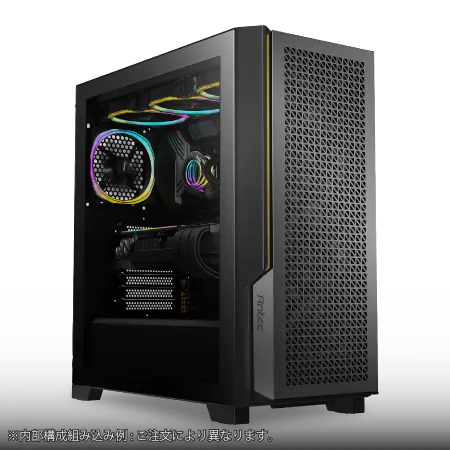
| 【ZEFT Z55GC スペック】 | |
| CPU | AMD Ryzen7 7700 8コア/16スレッド 5.30GHz(ブースト)/3.80GHz(ベース) |
| グラフィックボード | GeForce RTX5070Ti (VRAM:16GB) |
| メモリ | 32GB DDR5 (32GB x1枚 クルーシャル製) |
| ストレージ | SSD 1TB (m.2 nVMe READ/WRITE:7250Gbps/6900Gbps WD製) |
| ケース | Antec P20C ブラック |
| CPUクーラー | 空冷 DeepCool製 空冷CPUクーラー AK400 |
| マザーボード | AMD B850 チップセット GIGABYTE製 B850 AORUS ELITE WIFI7 |
| 電源ユニット | 850W 80Plus GOLD認証 電源ユニット (Silverstone製) |
| 無線LAN | Wi-Fi 6E (IEEE802.11ax/11ad/11ac/11n/11a/11g/11b) |
| BlueTooth | BlueTooth 5 |
| OS | Microsoft Windows 11 Home |
パソコンショップSEVEN ZEFT Z56B
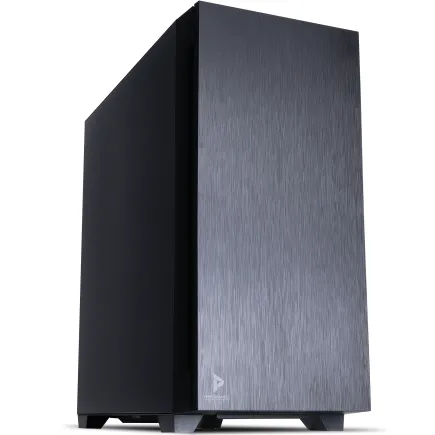
| 【ZEFT Z56B スペック】 | |
| CPU | Intel Core Ultra5 235 14コア/14スレッド 5.00GHz(ブースト)/3.40GHz(ベース) |
| グラフィックボード | GeForce RTX5070 (VRAM:12GB) |
| メモリ | 32GB DDR5 (32GB x1枚 クルーシャル製) |
| ストレージ | SSD 1TB (m.2 nVMe READ/WRITE:7250Gbps/6900Gbps WD製) |
| ケース | Antec P10 FLUX |
| マザーボード | intel B860 チップセット ASRock製 B860M Pro RS WiFi |
| 電源ユニット | 750W 80Plus GOLD認証 電源ユニット (Silverstone製) |
| 無線LAN | Wi-Fi 6E (IEEE802.11ax/11ad/11ac/11n/11a/11g/11b) |
| BlueTooth | BlueTooth 5 |
| 光学式ドライブ | DVDスーパーマルチドライブ (内蔵) |
| OS | Microsoft Windows 11 Home |
パソコンショップSEVEN ZEFT R60HN
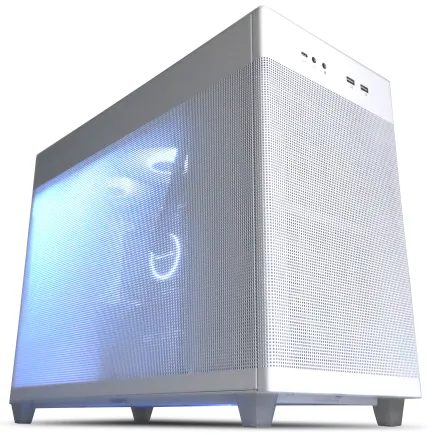
| 【ZEFT R60HN スペック】 | |
| CPU | AMD Ryzen9 9900X 12コア/24スレッド 5.60GHz(ブースト)/4.40GHz(ベース) |
| グラフィックボード | GeForce RTX5070 (VRAM:12GB) |
| メモリ | 16GB DDR5 (16GB x1枚 クルーシャル製) |
| ストレージ | SSD 1TB (m.2 nVMe READ/WRITE:7250Gbps/6900Gbps WD製) |
| ケース | ASUS Prime AP201 Tempered Glass ホワイト |
| CPUクーラー | 空冷 DeepCool製 空冷CPUクーラー AK400 DIGITAL WH |
| マザーボード | AMD X870 チップセット GIGABYTE製 X870M AORUS ELITE WIFI7 ICE |
| 電源ユニット | 750W 80Plus GOLD認証 電源ユニット (Silverstone製) |
| 無線LAN | Wi-Fi 6E (IEEE802.11ax/11ad/11ac/11n/11a/11g/11b) |
| BlueTooth | BlueTooth 5 |
| OS | Microsoft Windows 11 Home |
パソコンショップSEVEN ZEFT R60FA
| 【ZEFT R60FA スペック】 | |
| CPU | AMD Ryzen7 9800X3D 8コア/16スレッド 5.20GHz(ブースト)/4.70GHz(ベース) |
| グラフィックボード | GeForce RTX5080 (VRAM:16GB) |
| メモリ | 64GB DDR5 (32GB x2枚 クルーシャル製) |
| ストレージ | SSD 2TB (m.2 nVMe READ/WRITE:7250Gbps/6900Gbps WD製) |
| ケース | Antec P20C ブラック |
| CPUクーラー | 水冷 240mmラジエータ CoolerMaster製 水冷CPUクーラー ML 240 Core II Black |
| マザーボード | AMD B850 チップセット GIGABYTE製 B850 AORUS ELITE WIFI7 |
| 電源ユニット | 1000W 80Plus GOLD認証 電源ユニット (アスロック製) |
| 無線LAN | Wi-Fi 6E (IEEE802.11ax/11ad/11ac/11n/11a/11g/11b) |
| BlueTooth | BlueTooth 5 |
| 光学式ドライブ | DVDスーパーマルチドライブ (外付け) |
| OS | Microsoft Windows 11 Pro |
RTX5060Tiの性能と学生向けの用途
フルHDゲーミングでの実力
RTX5060Tiは、フルHD解像度でのゲーミングに最適化されたグラフィックボードです。
DLSS 4に対応することで、フレーム生成技術を活用した高フレームレートでのゲームプレイが可能になり、60fpsどころか120fps以上を狙える性能を持っているのです。
具体的なゲームタイトルで見ると、「Cyberpunk 2077」のようなグラフィック負荷の高いタイトルでも、DLSS 4を有効にすればフルHD解像度で平均80fps以上を維持できると予想しています。
「Apex Legends」や「Valorant」といった競技性の高いFPSゲームでは、設定を調整することで144fps以上の安定したフレームレートを実現でき、144Hzモニターの性能を十分に引き出せるでしょう。
レイトレーシング機能を使用する場合でも、DLSS 4のフレーム生成技術によって、従来モデルと比較して大幅なパフォーマンス向上が期待できます。
動画編集や配信での活用
NVIDIAのNVENCエンコーダーを搭載しており、CPUに負荷をかけずに高品質な動画エンコードが可能です。
YouTubeやTwitchでの配信を考えている学生にとって、この機能は非常に重要な要素になります。
Adobe Premiere ProやDaVinci Resolveといった動画編集ソフトでは、GPUアクセラレーションを活用することで、4K動画の編集やカラーグレーディング作業が快適に行えます。
特にDaVinci Resolveは、GPUの性能に大きく依存するソフトウェアであり、RTX5060TiのTensorコアを活用したAI機能により、自動カラーマッチングやノイズ除去といった処理が高速化されるのです。
配信においては、OBS Studioで1080p 60fpsの高品質配信を行いながら、同時にゲームをプレイしても、フレームレートの低下を最小限に抑えられます。
学習や研究での可能性
第5世代Tensorコアを搭載しており、PyTorchやTensorFlowといった機械学習フレームワークでのモデル訓練が可能です。
もちろん、本格的な研究にはRTX5070Ti以上のモデルが望ましいですが、学習用途や小規模なプロジェクトであれば、RTX5060Tiでも十分に対応できます。
CUDAコアを活用した並列計算処理により、科学技術計算やシミュレーション、3Dレンダリングといった用途でも性能を発揮します。
建築学科や工学部の学生が使用するAutoCADやSolidWorksといったCADソフトウェアでも、GPUアクセラレーションによって作業効率が向上するでしょう。
OptiXレンダラーを使用すれば、従来のCPUレンダリングと比較して数倍から数十倍の速度でレンダリングが完了し、試行錯誤の回数を増やせるのです。
構成パーツの詳細な選び方
CPUの選択基準
RTX5060Tiと組み合わせるCPUは、ゲーム用途ならCore Ultra 5 235FまたはRyzen 5 9600、マルチタスクや配信も考慮するならCore Ultra 7 265FまたはRyzen 7 9700Xが最適です。
これらのCPUは、RTX5060Tiの性能を十分に引き出せるだけの処理能力を持ち、ボトルネックを発生させることなくバランスの取れた構成を実現します。
Core Ultra 5 235Fは、6コア12スレッドの構成で、ゲームプレイに必要な処理能力を十分に備えています。
最新のLion Coveアーキテクチャにより、シングルスレッド性能が向上しており、ゲームのフレームレートに直結する性能が強化されているのです。
価格も約2万円と手頃で、予算を抑えたい学生には最適な選択肢といえるでしょう。
Ryzen 5 9600も同様に6コア12スレッドで、Zen5アーキテクチャによる高い処理性能を持っています。
特にマルチスレッド性能ではCore Ultra 5を上回る場面もあり、動画エンコードやコンパイル作業を頻繁に行う学生には魅力的な選択肢です。
一方、配信や動画編集も本格的に行いたい場合は、Core Ultra 7 265FまたはRyzen 7 9700Xへのアップグレードを検討すべきです。
最新CPU性能一覧
| 型番 | コア数 | スレッド数 | 定格クロック | 最大クロック | Cineスコア Multi |
Cineスコア Single |
公式 URL |
価格com URL |
|---|---|---|---|---|---|---|---|---|
| Core Ultra 9 285K | 24 | 24 | 3.20GHz | 5.70GHz | 43031 | 2479 | 公式 | 価格 |
| Ryzen 9 9950X | 16 | 32 | 4.30GHz | 5.70GHz | 42785 | 2281 | 公式 | 価格 |
| Ryzen 9 9950X3D | 16 | 32 | 4.30GHz | 5.70GHz | 41817 | 2272 | 公式 | 価格 |
| Core i9-14900K | 24 | 32 | 3.20GHz | 6.00GHz | 41110 | 2371 | 公式 | 価格 |
| Ryzen 9 7950X | 16 | 32 | 4.50GHz | 5.70GHz | 38579 | 2090 | 公式 | 価格 |
| Ryzen 9 7950X3D | 16 | 32 | 4.20GHz | 5.70GHz | 38503 | 2060 | 公式 | 価格 |
| Core Ultra 7 265K | 20 | 20 | 3.30GHz | 5.50GHz | 37270 | 2369 | 公式 | 価格 |
| Core Ultra 7 265KF | 20 | 20 | 3.30GHz | 5.50GHz | 37270 | 2369 | 公式 | 価格 |
| Core Ultra 9 285 | 24 | 24 | 2.50GHz | 5.60GHz | 35641 | 2210 | 公式 | 価格 |
| Core i7-14700K | 20 | 28 | 3.40GHz | 5.60GHz | 35500 | 2247 | 公式 | 価格 |
| Core i9-14900 | 24 | 32 | 2.00GHz | 5.80GHz | 33752 | 2221 | 公式 | 価格 |
| Ryzen 9 9900X | 12 | 24 | 4.40GHz | 5.60GHz | 32894 | 2250 | 公式 | 価格 |
| Core i7-14700 | 20 | 28 | 2.10GHz | 5.40GHz | 32526 | 2114 | 公式 | 価格 |
| Ryzen 9 9900X3D | 12 | 24 | 4.40GHz | 5.50GHz | 32416 | 2206 | 公式 | 価格 |
| Ryzen 9 7900X | 12 | 24 | 4.70GHz | 5.60GHz | 29247 | 2051 | 公式 | 価格 |
| Core Ultra 7 265 | 20 | 20 | 2.40GHz | 5.30GHz | 28533 | 2168 | 公式 | 価格 |
| Core Ultra 7 265F | 20 | 20 | 2.40GHz | 5.30GHz | 28533 | 2168 | 公式 | 価格 |
| Core Ultra 5 245K | 14 | 14 | 3.60GHz | 5.20GHz | 25444 | 0 | 公式 | 価格 |
| Core Ultra 5 245KF | 14 | 14 | 3.60GHz | 5.20GHz | 25444 | 2187 | 公式 | 価格 |
| Ryzen 7 9700X | 8 | 16 | 3.80GHz | 5.50GHz | 23080 | 2225 | 公式 | 価格 |
| Ryzen 7 9800X3D | 8 | 16 | 4.70GHz | 5.40GHz | 23068 | 2104 | 公式 | 価格 |
| Core Ultra 5 235 | 14 | 14 | 3.40GHz | 5.00GHz | 20850 | 1870 | 公式 | 価格 |
| Ryzen 7 7700 | 8 | 16 | 3.80GHz | 5.30GHz | 19500 | 1948 | 公式 | 価格 |
| Ryzen 7 7800X3D | 8 | 16 | 4.50GHz | 5.40GHz | 17726 | 1826 | 公式 | 価格 |
| Core i5-14400 | 10 | 16 | 2.50GHz | 4.70GHz | 16041 | 1788 | 公式 | 価格 |
| Ryzen 5 7600X | 6 | 12 | 4.70GHz | 5.30GHz | 15284 | 1993 | 公式 | 価格 |
メモリ容量と規格の決定
規格はDDR5-5600が主流であり、Intel、AMDともにこの規格に最適化されています。
メモリは後から増設が比較的容易なパーツなので、初期投資を抑えたい場合は16GBでスタートし、必要に応じて32GBに増設するという戦略も有効です。
16GBのメモリでも、多くのゲームタイトルは快適に動作します。
「Fortnite」「Apex Legends」「Valorant」といった人気タイトルは、16GBあれば推奨環境を満たしており、フレームレート低下を心配する必要はありません。
ただし、「Microsoft Flight Simulator」や「Star Citizen」のような大規模なオープンワールドゲームでは、32GBのメモリがあった方が安定性が向上するでしょう。
配信を行う場合、OBS Studioやゲーム、ブラウザ、Discordなどを同時に起動することになり、メモリ使用量は20GBを超えることも珍しくありません。
この状況で16GBのメモリでは、スワップが発生してパフォーマンスが低下する可能性があります。
配信を視野に入れているなら、最初から32GBを選択した方が、後々のストレスを回避できるのです。
メモリメーカーは、MicronのCrucialブランド、GSkill、Samsungが人気です。
BTOパソコンを購入する場合は、これらのメーカーのメモリを選択できるショップを選ぶことをおすすめします。
パソコン おすすめモデル5選
パソコンショップSEVEN ZEFT R60RS
| 【ZEFT R60RS スペック】 | |
| CPU | AMD Ryzen7 9800X3D 8コア/16スレッド 5.20GHz(ブースト)/4.70GHz(ベース) |
| グラフィックボード | GeForce RTX5070Ti (VRAM:16GB) |
| メモリ | 32GB DDR5 (16GB x2枚 クルーシャル製) |
| ストレージ | SSD 1TB (m.2 nVMe READ/WRITE:7250Gbps/6900Gbps WD製) |
| ケース | Antec P20C ブラック |
| CPUクーラー | 空冷 DeepCool製 空冷CPUクーラー AK400 |
| マザーボード | AMD B850 チップセット GIGABYTE製 B850 AORUS ELITE WIFI7 |
| 電源ユニット | 850W 80Plus GOLD認証 電源ユニット (CWT製) |
| 無線LAN | Wi-Fi 6E (IEEE802.11ax/11ad/11ac/11n/11a/11g/11b) |
| BlueTooth | BlueTooth 5 |
| OS | Microsoft Windows 11 Home |
パソコンショップSEVEN ZEFT R65J
| 【ZEFT R65J スペック】 | |
| CPU | AMD Ryzen7 9800X3D 8コア/16スレッド 5.20GHz(ブースト)/4.70GHz(ベース) |
| グラフィックボード | GeForce RTX5070 (VRAM:12GB) |
| メモリ | 32GB DDR5 (32GB x1枚 クルーシャル製) |
| ストレージ | SSD 1TB (m.2 nVMe READ/WRITE:7250Gbps/6900Gbps WD製) |
| ケース | CoolerMaster Silencio S600 |
| CPUクーラー | 空冷 DeepCool製 空冷CPUクーラー AK400 |
| マザーボード | AMD B850 チップセット ASRock製 B850M-X WiFi R2.0 |
| 電源ユニット | 750W 80Plus GOLD認証 電源ユニット (Silverstone製) |
| 無線LAN | Wi-Fi 6E (IEEE802.11ax/11ad/11ac/11n/11a/11g/11b) |
| BlueTooth | BlueTooth 5 |
| OS | Microsoft Windows 11 Home |
パソコンショップSEVEN ZEFT R65T
| 【ZEFT R65T スペック】 | |
| CPU | AMD Ryzen7 9700X 8コア/16スレッド 5.50GHz(ブースト)/3.80GHz(ベース) |
| グラフィックボード | GeForce RTX5070 (VRAM:12GB) |
| メモリ | 16GB DDR5 (16GB x1枚 クルーシャル製) |
| ストレージ | SSD 1TB (m.2 nVMe READ/WRITE:7250Gbps/6900Gbps WD製) |
| ケース | NZXT H6 Flow White |
| CPUクーラー | 空冷 DeepCool製 空冷CPUクーラー AK400 DIGITAL WH |
| マザーボード | AMD B850 チップセット ASRock製 B850M-X WiFi R2.0 |
| 電源ユニット | 750W 80Plus GOLD認証 電源ユニット (Silverstone製) |
| 無線LAN | Wi-Fi 6E (IEEE802.11ax/11ad/11ac/11n/11a/11g/11b) |
| BlueTooth | BlueTooth 5 |
| OS | Microsoft Windows 11 Home |
パソコンショップSEVEN ZEFT R60SM
| 【ZEFT R60SM スペック】 | |
| CPU | AMD Ryzen7 9800X3D 8コア/16スレッド 5.20GHz(ブースト)/4.70GHz(ベース) |
| グラフィックボード | GeForce RTX5070 (VRAM:12GB) |
| メモリ | 64GB DDR5 (32GB x2枚 クルーシャル製) |
| ストレージ | SSD 1TB (m.2 nVMe READ/WRITE:7250Gbps/6900Gbps WD製) |
| ケース | ASUS Prime AP201 Tempered Glass ホワイト |
| CPUクーラー | 空冷 DeepCool製 空冷CPUクーラー AK400 DIGITAL WH |
| マザーボード | AMD B850 チップセット MSI製 PRO B850M-A WIFI |
| 電源ユニット | 750W 80Plus GOLD認証 電源ユニット (Silverstone製) |
| 無線LAN | Wi-Fi 6E (IEEE802.11ax/11ad/11ac/11n/11a/11g/11b) |
| BlueTooth | BlueTooth 5 |
| OS | Microsoft Windows 11 Home |
パソコンショップSEVEN SR-ar9-9360X/S9
| 【SR-ar9-9360X/S9 スペック】 | |
| CPU | AMD Ryzen9 9950X 16コア/32スレッド 5.70GHz(ブースト)/4.30GHz(ベース) |
| メモリ | 16GB DDR5 (16GB x1枚 クルーシャル製) |
| ストレージ | SSD 1TB (m.2 nVMe READ/WRITE:7250Gbps/6900Gbps WD製) |
| ケース | Fractal Design Pop XL Air RGB TG |
| CPUクーラー | 水冷 360mmラジエータ CoolerMaster製 水冷CPUクーラー ML 360 Core II Black |
| マザーボード | AMD B850 チップセット ASRock製 B850M-X WiFi R2.0 |
| 電源ユニット | 650W 80Plus BRONZE認証 電源ユニット (COUGAR製) |
| 無線LAN | Wi-Fi 6E (IEEE802.11ax/11ad/11ac/11n/11a/11g/11b) |
| BlueTooth | BlueTooth 5 |
| 光学式ドライブ | DVDスーパーマルチドライブ (内蔵) |
| OS | Microsoft Windows 11 Home |
ストレージの容量と規格
Gen.5 SSDは最大14,000MB/s超の読込速度を実現しますが、発熱が非常に高く、価格も高額です。
ゲーム用途では、Gen.4 SSDの7,000MB/s程度の速度でも体感的な差はほとんどなく、コストパフォーマンスを考えるとGen.4が最適な選択といえます。
最近のAAAタイトルは、1本で100GB以上を消費することが当たり前になっており、「Call of Duty」シリーズは150GB以上、「Red Dead Redemption 2」は120GB以上を必要とします。
1TBのSSDなら、OSとアプリケーションで約200GBを使用しても、残り800GBをゲームに割り当てられます。
これは、大型タイトルを5本から8本程度インストールできる容量であり、多くの学生にとって十分な余裕があるでしょう。
この差額で得られる利便性を考えると、1TBを選択しない手はありませんね。
2TBのSSDは、動画編集や配信の録画データを保存する場合に威力を発揮します。
1時間の配信録画は、1080p 60fpsの設定で約10GBから15GBのファイルサイズになり、毎日配信を行うと月に300GB以上のデータが蓄積されます。
これらのデータをクラウドストレージに移動する手間を考えると、最初から2TBを選択しておく方が効率的かもしれません。
SSDメーカーは、WD(WESTERN DIGITAL)、Crucial、キオクシアが人気です。
これらのメーカーは、耐久性と信頼性に定評があり、5年保証を提供しているモデルも多く存在します。
電源ユニットの容量と規格
RTX5060Ti搭載PCには、550Wから650Wの電源ユニットが適切です。
RTX5060Tiの消費電力は約200W、CPUが約100Wから150W、その他のパーツで約50Wから100Wと考えると、合計で約350Wから450Wの消費電力になります。
電源ユニットは、最大消費電力の1.5倍程度の容量を選ぶのが一般的なので、550Wから650Wが最適な選択となるのです。
80PLUS認証は、Bronze以上を選択しましょう。
ただし、学生の使用頻度であれば、Bronzeでも十分に実用的です。
RTX5070やRTX5070Tiへのアップグレードを視野に入れるなら、750Wの電源ユニットも検討する価値があります。
PCケースの選択ポイント
PCケースは、エアフローに優れたミドルタワーケースが、RTX5060Ti搭載PCには最適です。
最近では、2面または3面が強化ガラス製のピラーレスケースが人気ですが、これらは見た目の美しさと引き換えにエアフローがやや犠牲になる傾向があります。
ケースの価格帯は、約6千円から1万円程度が標準的です。
DEEPCOOL、COOLER MASTER、Thermaltakeといったメーカーは、この価格帯でエアフローに優れたモデルを多数ラインナップしており、初心者でも組み立てやすい設計になっています。
ケーブルマネジメント用のスペースが十分に確保されているモデルを選ぶと、配線作業がスムーズに進み、完成後の見た目も美しく仕上がるのです。
デザイン性を重視したい場合は、RGBファンを搭載したゲーミングケースも選択肢に入ります。
Corsair、ASUS、Fractal Designといったメーカーは、RGB照明を統合制御できるケースを提供しており、マザーボードのRGBヘッダーと連携させることで、統一感のあるライティング演出が可能です。
学生が陥りやすい構成ミスと対策
オーバースペックな構成を避ける
学生がゲーミングPCを組む際、最も陥りやすいミスは、用途に対してオーバースペックな構成を選んでしまうことです。
RTX5060Tiは、フルHD環境でのゲーミングに最適化されたグラフィックボードであり、これに見合った構成を選ぶことが重要なのです。
例えば、RTX5060TiにCore Ultra 9 285Kを組み合わせるのは、明らかにバランスが悪い構成です。
Core Ultra 9の性能を十分に活かすには、RTX5070Ti以上のグラフィックボードが必要であり、RTX5060Tiではグラフィックボードがボトルネックになってしまいます。
この場合、CPUをCore Ultra 7やCore Ultra 5にダウングレードし、その分をメモリやストレージに回した方が、実用的な性能向上につながるでしょう。
メモリについても、ゲーム専用であれば16GBで十分であり、最初から64GBを選択する必要はありません。
この約2万円の差額を、より大容量のSSDやより高品質なモニターに投資した方が、体感的な満足度は高くなるはずです。
周辺機器の予算を忘れない
これらの周辺機器は、ゲーム体験の質に直結する重要な要素であり、特にモニターは妥協すべきではないパーツです。
RTX5060Tiの性能を十分に引き出すには、144Hz以上のリフレッシュレートを持つゲーミングモニターが必要になります。
144Hzモニターの価格は、24インチのフルHDモデルで約2万円から3万円が相場です。
60Hzの一般的なモニターと比較すると、滑らかな映像表示により、FPSゲームでの視認性が大幅に向上し、競技性の高いゲームでは勝率にも影響を与えるでしょう。
PC本体に15万円を投資しても、モニターが60Hzでは、RTX5060Tiの性能を半分も活かせていないことになるのです。
キーボードとマウスも、ゲーミング用途では重要な投資対象です。
メカニカルキーボードは約1万円から、ゲーミングマウスは約5千円から購入でき、合計で約1.5万円の予算を見込んでおくべきです。
ヘッドセットは約5千円から1万円で、音の定位が重要なFPSゲームでは、敵の足音を正確に聞き取れるかどうかが勝敗を分けることもあります。
PC本体に予算を使い切ってしまい、周辺機器が揃えられないという事態は絶対に避けたいですよね。
予算配分としては、PC本体に70%、周辺機器に30%という比率を目安にすると、バランスの取れた環境を構築できるでしょう。
拡張性を考慮した構成
将来的なアップグレードを見据えて、拡張性のある構成を選ぶことが重要です。
特にマザーボードとメモリスロット、M.2スロットの数は、後々のアップグレードに大きく影響します。
マザーボードは、メモリスロットが4つあるモデルを選びましょう。
16GBのメモリ(8GB×2枚)でスタートした場合、スロットが2つしかないと、32GBにアップグレードする際に既存のメモリを廃棄しなければなりません。
4スロットあれば、8GB×2枚を追加購入するだけで32GBに増設でき、無駄がありません。
M.2スロットも、2つ以上あるマザーボードが望ましいです。
最初は500GBまたは1TBのSSDでスタートし、容量不足を感じたら2本目のSSDを追加するという方法が取れます。
既存のSSDはそのまま使い続けられるため、データの移行作業も不要です。
この柔軟性は、予算が限られている学生にとって大きなメリットになります。
電源ユニットも、将来的なグラフィックボードのアップグレードを考慮して、少し余裕のある容量を選んでおくと安心です。
この約2千円の追加投資が、将来的に約1万円の節約につながる可能性があるのです。
BTOパソコンショップの選び方
主要BTOショップの特徴比較
主要なBTOショップには、それぞれ特徴があり、自分の優先順位に合ったショップを選ぶことが重要です。
価格重視なのか、サポート重視なのか、納期重視なのかによって、最適なショップは変わってくるのです。
これらのショップは、大量仕入れによるコストダウンを実現しており、同等の構成を他のショップより1万円から2万円安く提供していることがあります。
ただし、セールモデルは構成が固定されていることが多く、細かいカスタマイズができない場合もあるため、自分の希望する構成と一致するかを確認する必要があります。
カスタマイズの自由度を重視するなら、パーツメーカーを細かく指定できるショップを選びましょう。
メモリはCrucial、SSDはWD、CPUクーラーはDEEPCOOLといった具合に、信頼性の高いメーカーを選択できるショップは、長期的な満足度が高くなる傾向があります。
サポート体制は、初めてゲーミングPCを購入する学生にとって重要な要素です。
学生向けの支払い方法
BTOパソコンの購入には、一括払い、分割払い、学生ローンなど、複数の支払い方法が用意されています。
学生の場合、一括で15万円から20万円を支払うのは負担が大きいため、分割払いを検討する方もいるのではないでしょうか。
ただし、分割払いには金利が発生するため、総支払額が増加する点には注意が必要です。
多くのBTOショップでは、クレジットカードの分割払いや、ショップ独自の分割払いシステムを提供しています。
金利は年率10%から15%程度が一般的で、15万円のPCを12回払いにすると、総支払額は約16万円から16.5万円になります。
この約1万円から1.5万円の金利負担が許容できるかどうかが、分割払いを選択する際の判断基準になるでしょう。
一部のショップでは、学生向けの特別ローンや、金利無料キャンペーンを実施していることがあります。
これらのキャンペーンを活用すれば、金利負担なしで分割払いが可能になり、月々の支払いを抑えながらも総支払額を増やさずに済みます。
ショップのメールマガジンやSNSアカウントをフォローして、こうしたキャンペーン情報を逃さないようにすることが重要です。
もう一つの選択肢として、親に相談して一括購入し、親に対して分割で返済するという方法もあります。
この方法なら金利が発生せず、総支払額を抑えられます。
アルバイト代から月々1万円ずつ返済すれば、15万円のPCなら15ヶ月で完済できる計算です。
親との信頼関係が前提になりますが、金銭的には最も合理的な選択といえるでしょう。
保証とサポートの重要性
標準の1年保証では、購入後1年以内の初期不良や故障に対応してもらえますが、PCの寿命は通常5年以上あるため、保証期間を延長するオプションも検討する価値があります。
特に学生の場合、卒業までの4年間は確実に使用することを考えると、3年保証への加入は合理的な選択です。
保証の内容も、ショップによって異なります。
センドバック保証(故障したPCをショップに送付して修理)が一般的ですが、一部のショップでは出張修理サービスを提供しているところもあります。
出張修理なら、PCを送付する手間や、修理期間中にPCが使えないという不便さを回避できますが、料金は高めに設定されています。
サポート体制については、電話サポートの受付時間や、チャットサポートの有無を確認しましょう。
平日の日中しかサポートを受けられないショップだと、授業やアルバイトで忙しい学生には不便です。
土日や夜間もサポートを受けられるショップなら、トラブルが発生した際にすぐに相談できるため、安心感が違います。
初期不良対応の期間も重要なポイントです。
多くのショップでは、到着後1週間から2週間以内の初期不良に対応していますが、中には30日間の初期不良保証を提供しているショップもあります。
PCは、使い始めてしばらく経ってから不具合が発覚することもあるため、初期不良対応期間が長いショップを選ぶと、より安心して使い始められるでしょう。
自作PCに挑戦する場合の注意点
組み立てに必要な工具と環境
ただし、作業を快適に進めるためには、磁石付きのドライバーや、静電気防止手袋、結束バンド、LEDライトなどがあると便利です。
これらの工具は、ホームセンターや通販サイトで合計2千円から3千円程度で揃えられます。
作業環境も重要な要素です。
広めの机やテーブルを用意し、パーツを並べるスペースを確保しましょう。
カーペットの上での作業は、静電気が発生しやすいため避けるべきです。
フローリングや畳の上で作業するか、静電気防止マットを使用することをおすすめします。
静電気は、マザーボードやメモリといった電子部品を破損させる可能性があり、特に乾燥する冬場は注意が必要なのです。
PCケース内部は暗く、細かいコネクタの接続作業が見えにくいことがあります。
私は、スマートフォンのライト機能を使って、ケース内部を照らしながら作業することもあります。
組み立て手順の基本
自作PCの組み立ては、正しい手順で進めれば、初心者でも2時間から3時間程度で完成させられます。
最も注意が必要なのは、CPUの取り付けです。
IntelのCore Ultraシリーズは、LGA1851ソケットを採用しており、CPUをソケットに置くだけで固定されます。
ピンはマザーボード側にあるため、CPUを落としても破損のリスクは低いですが、ソケットのピンを曲げないように慎重に作業する必要があります。
メモリの装着は、スロットの両端にあるクリップを開き、メモリを垂直に押し込むだけです。
正しく装着されると、カチッという音がしてクリップが自動的に閉じます。
デュアルチャネル動作させるためには、マザーボードのマニュアルに記載されている推奨スロット(通常はA2とB2)に装着する必要があります。
この設定を間違えると、メモリの性能が半減してしまうため、必ずマニュアルを確認しましょう。
CPUクーラーの取り付けは、製品によって手順が異なりますが、基本的にはバックプレートをマザーボードの裏側に固定し、CPUにサーマルグリスを塗布してからクーラーを取り付けます。
サーマルグリスの量は、米粒大程度が適量です。
多すぎると周囲にはみ出してしまい、少なすぎると冷却性能が低下します。
私は初めて自作した際、サーマルグリスを塗りすぎて、マザーボードを汚してしまった経験があります。
トラブルシューティングの基本
自作PCで最も多いトラブルは、組み立て後に電源が入らない、または画面が映らないという症状です。
これらのトラブルの多くは、ケーブルの接続ミスやパーツの装着不良が原因であり、落ち着いて確認すれば解決できることがほとんどです。
パニックにならず、一つずつ確認していくことが重要になります。
電源が入らない場合、まず確認すべきは、電源ユニットのスイッチがONになっているか、マザーボードへの24ピン電源ケーブルと8ピンCPU電源ケーブルが正しく接続されているかです。
これらのケーブルは、しっかりと奥まで押し込む必要があり、中途半端な接続では電源が入りません。
また、ケース前面のパワーボタンとマザーボードのフロントパネルコネクタが正しく接続されているかも確認しましょう。
画面が映らない場合、グラフィックボードが正しくPCIeスロットに装着されているか、補助電源ケーブルが接続されているかを確認します。
RTX5060Tiは、8ピンまたは12VHPWRの補助電源が必要なので、このケーブルを忘れると画面が映りません。
また、モニターケーブルをマザーボードのビデオ出力端子ではなく、グラフィックボードの端子に接続しているかも重要なチェックポイントです。
メモリが原因で起動しないケースもあります。
メモリが正しく装着されていない場合、マザーボードからビープ音が鳴ることがあります。
それでも解決しない場合は、メモリを1枚ずつ試して、どのメモリに問題があるかを特定する方法が有効です。
購入後のセットアップと最適化
OSのインストールと初期設定
Windows 11 Homeのパッケージ版は約1.5万円、DSP版は約1.3万円で購入できます。
学生の場合、在籍している大学や専門学校が、Microsoft Azure Dev Tools for Teachingプログラムに参加していれば、無料または格安でWindows 11を入手できる可能性があるため、学校のIT部門に確認してみる価値があるでしょう。
OSのインストールは、USBメモリを使用して行います。
8GB以上のUSBメモリを用意し、Microsoftの公式サイトからWindows 11のインストールメディア作成ツールをダウンロードして、起動可能なUSBメモリを作成します。
このUSBメモリをPCに接続して起動すれば、インストールウィザードが表示され、画面の指示に従って進めるだけでOSのインストールが完了するのです。
Windows Updateは、セキュリティパッチや最新のドライバを適用するために重要なので、必ず実行しましょう。
ドライバのインストールと更新
OSのインストールが完了したら、各種ドライバのインストールが必要です。
最も重要なのは、グラフィックボードのドライバで、NVIDIAの公式サイトからGeForce Experienceをダウンロードしてインストールします。
GeForce Experienceは、ドライバの自動更新機能を持っており、常に最新のドライバを維持できるため、ゲームの最適化やバグ修正の恩恵を受けられるのです。
マザーボードのドライバも、メーカーの公式サイトからダウンロードしてインストールします。
チップセットドライバ、オーディオドライバ、LANドライバなどが含まれており、これらをインストールすることで、マザーボードの機能を完全に活用できるようになります。
最近のマザーボードには、ドライバを一括でインストールできるユーティリティソフトが付属していることが多く、これを使用すれば作業が簡略化されるでしょう。
CPUクーラーやケースファンの制御ソフトウェアも、必要に応じてインストールします。
ゲームの最適化設定
RTX5060Tiの性能を最大限に引き出すには、ゲーム内の設定を適切に調整する必要があります。
DLSS 4を有効にすることで、ネイティブ解像度と比較して大幅なフレームレート向上が期待できます。
各ゲームタイトルの推奨設定は、GeForce Experienceの最適化機能を使用すると自動的に適用されます。
ただし、自動設定は必ずしも完璧ではないため、実際にプレイしながら微調整することをおすすめします。
競技性の高いFPSゲームでは、フレームレートを優先して、グラフィック設定を下げることも有効な戦略です。
人気PCゲームタイトル一覧
| ゲームタイトル | 発売日 | 推奨スペック | 公式 URL |
Steam URL |
|---|---|---|---|---|
| Street Fighter 6 / ストリートファイター6 | 2023/06/02 | プロセッサー: Core i7 8700 / Ryzen 5 3600
グラフィック: RTX2070 / Radeon RX 5700XT メモリー: 16 GB RAM |
公式 | steam |
| Monster Hunter Wilds
/ モンスターハンターワイルズ |
2025/02/28 | プロセッサー:Core i5-11600K / Ryzen 5 3600X
グラフィック: GeForce RTX 2070/ RTX 4060 / Radeon RX 6700XT メモリー: 16 GB RAM |
公式 | steam |
| Apex Legends
/ エーペックスレジェンズ |
2020/11/05 | プロセッサー: Ryzen 5 / Core i5
グラフィック: Radeon R9 290/ GeForce GTX 970 メモリー: 8 GB RAM |
公式 | steam |
| ロマンシング サガ2
リベンジオブザセブン |
2024/10/25 | プロセッサー: Core i5-6400 / Ryzen 5 1400
グラフィック:GeForce GTX 1060 / Radeon RX 570 メモリ: 8 GB RAM |
公式 | steam |
| 黒神話:悟空 | 2024/08/20 | プロセッサー: Core i7-9700 / Ryzen 5 5500
グラフィック: GeForce RTX 2060 / Radeon RX 5700 XT / Arc A750 |
公式 | steam |
| メタファー:リファンタジオ | 2024/10/11 | プロセッサー: Core i5-7600 / Ryzen 5 2600
グラフィック:GeForce GTX 970 / Radeon RX 480 / Arc A380 メモリ: 8 GB RAM |
公式 | steam |
| Call of Duty: Black Ops 6 | 2024/10/25 | プロセッサー:Core i7-6700K / Ryzen 5 1600X
グラフィック: GeForce RTX 3060 / GTX 1080Ti / Radeon RX 6600XT メモリー: 12 GB RAM |
公式 | steam |
| ドラゴンボール Sparking! ZERO | 2024/10/11 | プロセッサー: Core i7-9700K / Ryzen 5 3600
グラフィック:GeForce RTX 2060 / Radeon RX Vega 64 メモリ: 16 GB RAM |
公式 | steam |
| ELDEN RING SHADOW OF THE ERDTREE | 2024/06/21 | プロセッサー: Core i7-8700K / Ryzen 5 3600X
グラフィック: GeForce GTX 1070 / RADEON RX VEGA 56 メモリー: 16 GB RAM |
公式 | steam |
| ファイナルファンタジーXIV
黄金のレガシー |
2024/07/02 | プロセッサー: Core i7-9700
グラフィック: GeForce RTX 2060 / Radeon RX 5600 XT メモリー: 16 GB RAM |
公式 | steam |
| Cities: Skylines II | 2023/10/25 | プロセッサー:Core i5-12600K / Ryzen 7 5800X
グラフィック: GeForce RTX 3080 | RadeonRX 6800 XT メモリー: 16 GB RAM |
公式 | steam |
| ドラゴンズドグマ 2 | 2024/03/21 | プロセッサー: Core i7-10700 / Ryzen 5 3600X
グラフィック GeForce RTX 2080 / Radeon RX 6700 メモリー: 16 GB |
公式 | steam |
| サイバーパンク2077:仮初めの自由 | 2023/09/26 | プロセッサー: Core i7-12700 / Ryzen 7 7800X3D
グラフィック: GeForce RTX 2060 SUPER / Radeon RX 5700 XT メモリー: 16 GB RAM |
公式 | steam |
| ホグワーツ・レガシー | 2023/02/11 | プロセッサー: Core i7-8700 / Ryzen 5 3600
グラフィック: GeForce 1080 Ti / Radeon RX 5700 XT メモリー: 16 GB RAM |
公式 | steam |
| TEKKEN 8 / 鉄拳8 | 2024/01/26 | プロセッサー: Core i7-7700K / Ryzen 5 2600
グラフィック: GeForce RTX 2070/ Radeon RX 5700 XT メモリー: 16 GB RAM |
公式 | steam |
| Palworld / パルワールド | 2024/01/19 | プロセッサー: Core i9-9900K
グラフィック: GeForce RTX 2070 メモリー: 32 GB RAM |
公式 | steam |
| オーバーウォッチ 2 | 2023/08/11 | プロセッサー:Core i7 / Ryzen 5
グラフィック: GeForce GTX 1060 / Radeon RX 6400 メモリー: 8 GB RAM |
公式 | steam |
| Monster Hunter RISE: Sunbreak
/ モンスターハンターライズ:サンブレイク |
2022/01/13 | プロセッサー:Core i5-4460 / AMD FX-8300
グラフィック: GeForce GTX 1060 / Radeon RX 570 メモリー: 8 GB RAM |
公式 | steam |
| BIOHAZARD RE:4 | 2023/03/24 | プロセッサー: Ryzen 5 3600 / Core i7 8700
グラフィック: Radeon RX 5700 / GeForce GTX 1070 メモリー: 16 GB RAM |
公式 | steam |
| デッドバイデイライト | 2016/06/15 | プロセッサー: Core i3 / AMD FX-8300
グラフィック: 4GB VRAM以上 メモリー: 8 GB RAM |
公式 | steam |
| Forza Horizon 5 | 2021/11/09 | プロセッサー: Core i5-8400 / Ryzen 5 1500X
グラフィック: GTX 1070 / Radeon RX 590 メモリー: 16 GB RAM |
公式 | steam |
学生生活とゲーミングPCの両立
時間管理とゲームプレイのバランス
これは多くの学生が直面する課題であり、私自身も学生時代に同じ経験をしました。
重要なのは、ゲームプレイの時間を明確に管理し、学業とのバランスを保つことです。
例えば、課題を1つ終わらせたら1時間ゲームをプレイできる、テストで良い点を取ったら週末に5時間プレイできるといったルールを自分で決めます。
この方法なら、ゲームがモチベーションになり、学業にも良い影響を与える可能性があるのです。
もう一つの戦略は、ゲームプレイの時間帯を固定することです。
スマートフォンのアラーム機能を使って、ゲーム終了時間を通知するように設定すると、時間管理がしやすくなるでしょう。
ゲーミングPCを学習に活用する
ゲーミングPCは、ゲームだけでなく、学習や研究にも活用できる万能ツールです。
高性能なCPUとGPUを搭載しているため、プログラミング、動画編集、3Dモデリング、データ分析といった、高度な処理を必要とする作業も快適に行えます。
ゲーミングPCへの投資を、単なる娯楽ではなく、学習環境への投資として捉えることもできるのです。
情報系の学部であれば、プログラミングの開発環境として活用できます。
Visual Studio CodeやIntelliJ IDEAといった統合開発環境は、メモリを大量に消費するため、32GBのメモリがあると快適に動作します。
また、仮想マシンを使用して、複数のOS環境を構築することも可能であり、LinuxやmacOSの学習にも役立つでしょう。
動画編集やグラフィックデザインを学んでいる学生にとっては、RTX5060TiのGPUアクセラレーション機能が大きな武器になります。
Adobe Creative Cloudのアプリケーションは、GPUを活用することで処理速度が大幅に向上し、作業効率が飛躍的に高まります。
課題制作の時間を短縮できれば、その分を他の学習や趣味に充てられるのです。
コミュニティとの交流
オンラインゲームでのフレンド作り、Discordサーバーでの交流、大学のゲームサークルへの参加など、ゲームを通じた人間関係は、学生生活の貴重な思い出になります。
特に、同じ大学や地域のゲーマーコミュニティに参加すると、オフラインでの交流も生まれます。
LANパーティーやゲーム大会に参加することで、オンラインだけでは得られない体験ができるでしょう。
私も学生時代に、大学のゲームサークルで知り合った仲間とは、卒業後も交流が続いており、自分にとって大事な体験でした。
配信活動を始めることも、一つの選択肢です。
将来的なアップグレード計画
2年後のアップグレード候補
最も効果的なアップグレードは、グラフィックボードの交換です。
メモリの増設も、比較的簡単で効果的なアップグレードです。
16GBでスタートした場合、32GBに増設することで、マルチタスク性能が向上し、動画編集や配信作業が快適になります。
メモリの価格は変動が激しいため、価格が下がったタイミングで購入すると、コストを抑えられます。
ストレージの追加も、容量不足を感じた際の有効な対策です。
M.2スロットに2本目のSSDを追加するか、SATA接続の2.5インチSSDを追加することで、ゲームやデータの保存容量を拡張できます。
特に、動画編集や配信の録画データは容量を圧迫するため、専用のストレージを用意すると管理がしやすくなるでしょう。
長期的な使用を見据えたメンテナンス
ゲーミングPCを長期的に使用するには、定期的なメンテナンスが欠かせません。
PCケース内部には、時間とともにホコリが蓄積し、冷却性能の低下や故障の原因になります。
3ヶ月に一度程度、エアダスターを使用してホコリを除去することで、安定した動作を維持できるのです。
CPUクーラーやグラフィックボードのファンも、定期的な清掃が必要です。
ファンにホコリが溜まると、回転効率が低下し、冷却性能が落ちます。
また、異音の原因にもなるため、気づいたら早めに清掃しましょう。
私は、年に2回、夏前と冬前にPCを分解して、徹底的に清掃する習慣をつけています。
サーマルグリスの塗り直しも、2年から3年に一度行うと効果的です。
サーマルグリスは、時間とともに乾燥して性能が低下するため、定期的に塗り直すことで、CPUの冷却性能を維持できます。
この作業は、CPUクーラーを取り外す必要があるため、やや難易度が高いですが、YouTubeなどで手順を確認しながら行えば、初心者でも対応可能です。
売却と買い替えのタイミング
PCパーツは、発売から1年以内であれば、購入価格の60%から70%程度で売却できることが多く、2年以内なら40%から50%程度が相場です。
RTX5060Ti搭載PCを15万円で購入し、2年後に7万円から8万円で売却できれば、実質的な使用コストは年間3.5万円から4万円となり、決して高くはありません。
売却先としては、フリマアプリやオークションサイト、中古PC買取専門店などがあります。
フリマアプリは、自分で価格を設定できるため、高値で売却できる可能性がありますが、購入者とのやり取りや発送作業が必要です。
中古PC買取専門店は、査定額は低めですが、手続きが簡単で、すぐに現金化できるメリットがあります。
買い替えのタイミングは、新世代のグラフィックボードが発売された直後が狙い目です。
この時期は、旧世代のモデルが値下がりする一方で、新世代のモデルは高値で売却できるため、買い替えコストを最小限に抑えられます。
また、自分のPCの性能に不満を感じ始めたら、それが買い替えのサインかもしれません。
ゲームのフレームレートが低下したり、動画編集の処理時間が長くなったりしたら、アップグレードや買い替えを検討する時期といえるでしょう。
よくある質問
RTX5060Tiで4Kゲーミングは可能ですか
RTX5060Tiは、フルHD解像度でのゲーミングに最適化されたグラフィックボードであり、4K解像度でのゲーミングには力不足です。
自作PCとBTOパソコン、どちらがおすすめですか
組み立て済みで保証が付いており、トラブル時のサポートも受けられるため、安心して使い始められます。
自作PCは、組み立ての過程で多くの知識を得られるため、将来的なメンテナンスやアップグレードが容易になるメリットもあるのです。
メモリは16GBと32GB、どちらを選ぶべきですか
ゲーム専用であれば16GBで十分ですが、配信や動画編集も行う場合は32GBを推奨します。
16GBでも多くのゲームは快適に動作しますが、バックグラウンドで複数のアプリケーションを起動すると、メモリ不足を感じる場面が出てくるでしょう。
電源ユニットは何Wが必要ですか
RTX5060Ti搭載PCには、550Wから650Wの電源ユニットが適切です。
RTX5060Tiの消費電力は約200W、CPUが約100Wから150Wなので、合計で約350Wから450Wの消費電力になります。
電源ユニットは、最大消費電力の1.5倍程度の容量を選ぶのが一般的なので、550Wから650Wが最適な選択となります。
将来的にグラフィックボードをアップグレードする可能性を考えると、650W以上を選んでおくと安心です。
中古パーツの購入はおすすめですか
しかし、グラフィックボードやCPU、マザーボードといった主要パーツの中古購入は、学生には推奨できません。
特にグラフィックボードは、前所有者の使用状況によって寿命が大きく異なり、マイニングに使用されていた場合は、短期間で故障するリスクがあります。
新品のRTX5060Tiは、最新の機能を搭載しており、保証も付いているため、長期的に見れば新品を選択した方が安心です。
ゲーミングモニターは必須ですか
60Hzの一般的なモニターでも使用できますが、RTX5060Tiが出力できる高フレームレートを活かせず、性能を半分も引き出せていないことになります。
特にFPSゲームをプレイする場合、144Hzモニターは滑らかな映像表示により、視認性が大幅に向上し、競技性の高いゲームでは勝率にも影響を与えるでしょう。
予算が許すなら、PC本体と同時にゲーミングモニターも購入することをおすすめします。