
イラストレーターにとってPCは最重要な投資対象
道具への投資が収入に直結する職業
フリーランスのイラストレーターにとって、PCは単なる作業道具ではなく収入を生み出す生産設備そのものです。
高性能なPCに投資することで作業効率が劇的に向上し、結果として受注できる案件数が増え、納期の短縮も可能になります。
私自身、多くのクリエイターと接してきた経験から断言できますが、PC性能が不足している環境で作業を続けているイラストレーターは、知らず知らずのうちに機会損失を重ねているのです。
例えば、レイヤー数が100枚を超える複雑なイラスト制作において、ブラシのレスポンスが0.5秒遅れるだけで、1日8時間の作業で累計数十分のロスが発生します。
PC投資は経費ではなく、将来の収益を増やすための戦略的投資と考えるべきでしょう。
制作スタイルで必要スペックは大きく変わる
イラストレーターといっても、制作スタイルは実に多様です。
それぞれの制作手法によって、CPUとGPUのどちらを重視すべきか、メモリ容量はどれくらい必要か、ストレージ速度がどの程度影響するかが異なってくるのです。
PC投資で考えるべき3つの視点
初期投資額と回収期間の計算
PC投資を考える際、まず明確にすべきなのが投資回収の見通しです。
フリーランスとして活動している以上、感覚的な判断ではなく、数字に基づいた投資判断が求められます。
現在の月収と作業時間、そしてPC性能向上によって短縮できる時間を具体的に算出してみましょう。
例えば、月収30万円で月間160時間稼働しているイラストレーターの場合、時給換算で約1,875円になります。
新しいPCによって1日あたり1時間の作業時間短縮が実現できれば、月20営業日として月37,500円、年間45万円の価値を生み出すことになるのです。
40万円のPC投資であれば、約11ヶ月で回収できる計算になりますよね。
さらに重要なのは、作業時間の短縮だけでなく、受注可能な案件の幅が広がるという点です。
これまでスペック不足で断念していた高解像度イラストや、短納期案件にも対応できるようになれば、収入の上限そのものが引き上がります。
減価償却と税務上のメリット
10万円以上のPCは固定資産として減価償却の対象となり、耐用年数4年で経費計上できるのです。
例えば40万円のPCを購入した場合、年間10万円ずつ4年間にわたって経費として計上できます。
ただし、青色申告を行っている個人事業主であれば、30万円未満の資産について「少額減価償却資産の特例」を利用することで、購入年度に全額を経費計上することも可能です。
年間の所得が500万円を超えるようなイラストレーターであれば、所得税と住民税を合わせた実効税率は30%を超えることも珍しくないため、40万円のPC購入で12万円以上の節税効果が期待できる計算になるのです。
BTOパソコンを購入する際は、必ず領収書や納品書を保管しておきましょう。
また、PCの使用目的が事業用であることを明確にするため、プライベート用途との按分が必要になる場合もあります。
事業専用として使用している場合は100%経費計上できますが、プライベートでも使用する場合は使用時間や使用頻度に応じて按分する必要があるため、税理士に相談することをおすすめします。
将来の拡張性とアップグレード戦略
PC投資を考える際、購入時点のスペックだけでなく、将来的な拡張性も重要な判断基準になります。
完成品のメーカー製PCは拡張性が限られていることが多く、数年後にスペック不足を感じても対応できないケースが少なくありません。
一方、BTOパソコンであれば、メモリの増設やストレージの追加、グラフィックボードの交換といったアップグレードが比較的容易です。
イラスト制作の現場では、ソフトウェアのアップデートやAI機能の追加により、要求スペックが年々上昇しています。
Clip Studio PaintやPhotoshopも、新機能が追加されるたびにメモリ消費量が増加する傾向にあり、購入時は十分だったスペックが2年後には不足するという事態も起こりうるのです。
そのため、初期投資を抑えつつ将来的なアップグレードを見据えた構成を選ぶという戦略も有効でしょう。
例えば、CPUとマザーボードには予算をしっかり配分し、メモリは16GBでスタートして後から32GBに増設する、グラフィックボードは当面ミドルレンジを選び、2年後に最新世代のハイエンドモデルに交換するといった計画を立てることで、トータルコストを最適化できます。
パソコン おすすめモデル5選
パソコンショップSEVEN ZEFT R60GW
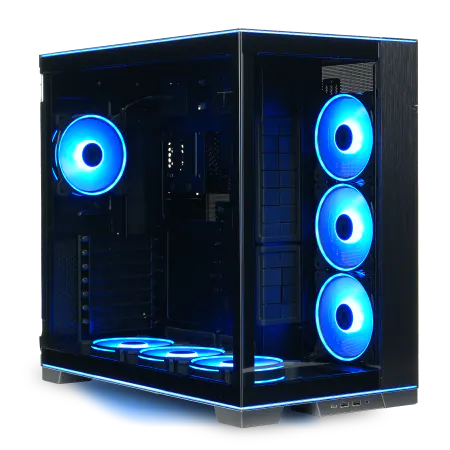
| 【ZEFT R60GW スペック】 | |
| CPU | AMD Ryzen9 9950X3D 16コア/32スレッド 5.70GHz(ブースト)/4.30GHz(ベース) |
| グラフィックボード | GeForce RTX5060Ti 16GB (VRAM:16GB) |
| メモリ | 64GB DDR5 (32GB x2枚 クルーシャル製) |
| ストレージ | SSD 1TB (m.2 nVMe READ/WRITE:7250Gbps/6900Gbps WD製) |
| ケース | LianLi O11D EVO RGB Black 特別仕様 |
| CPUクーラー | 空冷 サイズ製 空冷CPUクーラー SCYTHE() MUGEN6 BLACK EDITION |
| マザーボード | AMD B850 チップセット ASRock製 B850M-X WiFi R2.0 |
| 電源ユニット | 750W 80Plus GOLD認証 電源ユニット (Silverstone製) |
| 無線LAN | Wi-Fi 6E (IEEE802.11ax/11ad/11ac/11n/11a/11g/11b) |
| BlueTooth | BlueTooth 5 |
| OS | Microsoft Windows 11 Home |
パソコンショップSEVEN ZEFT R63H
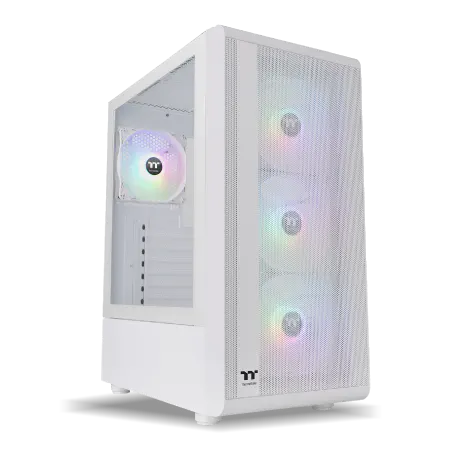
| 【ZEFT R63H スペック】 | |
| CPU | AMD Ryzen9 9950X 16コア/32スレッド 5.70GHz(ブースト)/4.30GHz(ベース) |
| グラフィックボード | GeForce RTX5070 (VRAM:12GB) |
| メモリ | 32GB DDR5 (16GB x2枚 クルーシャル製) |
| ストレージ | SSD 1TB (m.2 nVMe READ/WRITE:7250Gbps/6900Gbps WD製) |
| ケース | Thermaltake S200 TG ARGB Plus ホワイト |
| CPUクーラー | 水冷 240mmラジエータ CoolerMaster製 水冷CPUクーラー ML 240 Core II White |
| マザーボード | AMD B850 チップセット MSI製 PRO B850M-A WIFI |
| 電源ユニット | 850W 80Plus GOLD認証 電源ユニット (Silverstone製) |
| 無線LAN | Wi-Fi 6E (IEEE802.11ax/11ad/11ac/11n/11a/11g/11b) |
| BlueTooth | BlueTooth 5 |
| OS | Microsoft Windows 11 Home |
パソコンショップSEVEN ZEFT R61GS
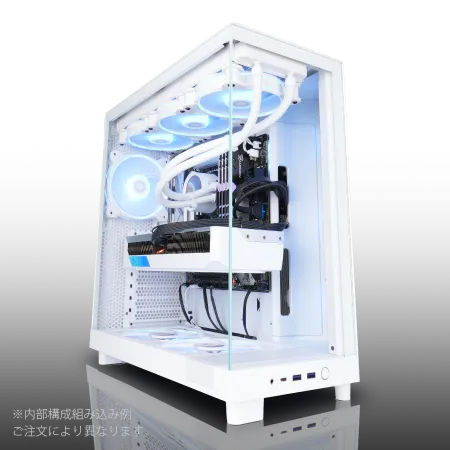
| 【ZEFT R61GS スペック】 | |
| CPU | AMD Ryzen7 9800X3D 8コア/16スレッド 5.20GHz(ブースト)/4.70GHz(ベース) |
| グラフィックボード | GeForce RTX5060Ti 16GB (VRAM:16GB) |
| メモリ | 32GB DDR5 (32GB x1枚 クルーシャル製) |
| ストレージ | SSD 1TB (m.2 nVMe READ/WRITE:7250Gbps/6900Gbps WD製) |
| ケース | NZXT H6 Flow White |
| CPUクーラー | 空冷 DeepCool製 空冷CPUクーラー AK400 DIGITAL WH |
| マザーボード | AMD B850 チップセット ASRock製 B850M-X WiFi R2.0 |
| 電源ユニット | 750W 80Plus GOLD認証 電源ユニット (Silverstone製) |
| 無線LAN | Wi-Fi 6E (IEEE802.11ax/11ad/11ac/11n/11a/11g/11b) |
| BlueTooth | BlueTooth 5 |
| OS | Microsoft Windows 11 Home |
パソコンショップSEVEN ZEFT R60CPA
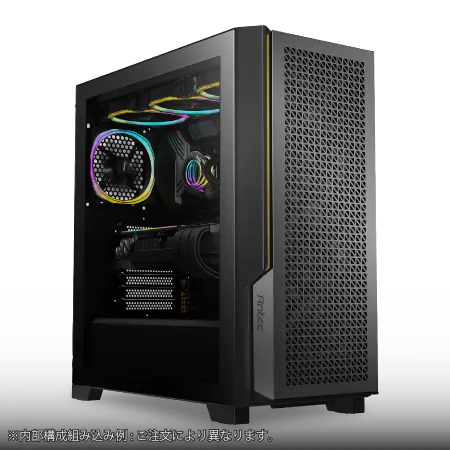
| 【ZEFT R60CPA スペック】 | |
| CPU | AMD Ryzen7 9800X3D 8コア/16スレッド 5.20GHz(ブースト)/4.70GHz(ベース) |
| グラフィックボード | GeForce RTX5070Ti (VRAM:16GB) |
| メモリ | 32GB DDR5 (16GB x2枚 クルーシャル製) |
| ストレージ | SSD 2TB (m.2 nVMe READ/WRITE:7400Gbps/7000Gbps Crucial製) |
| ケース | Antec P20C ブラック |
| CPUクーラー | 水冷 240mmラジエータ CoolerMaster製 水冷CPUクーラー ML 240 Core II Black |
| マザーボード | AMD B850 チップセット ASRock製 B850M-X WiFi R2.0 |
| 電源ユニット | 850W 80Plus GOLD認証 電源ユニット (CWT製) |
| 無線LAN | Wi-Fi 6E (IEEE802.11ax/11ad/11ac/11n/11a/11g/11b) |
| BlueTooth | BlueTooth 5 |
| 光学式ドライブ | DVDスーパーマルチドライブ (外付け) |
| OS | Microsoft Windows 11 Home |
パソコンショップSEVEN ZEFT R55D
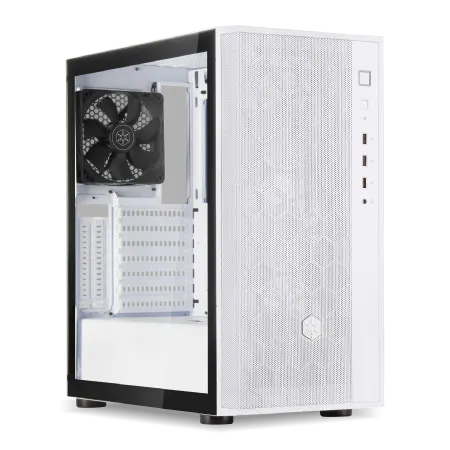
高速化を求めるユーザー向け、プロレベルを駆け抜けるゲーミングPC
ハイスピード32GB DDR5メモリに1TB NVMe SSD、迅速な応答時間でゲームも作業もスムーズに
スタイリッシュで機能美を備えた白い流線型ケースが部屋を次世代の戦場へと変えるマシン
最新のRyzen 9を搭載し、処理速度が大幅にアップした高性能CPUで競合をリード
| 【ZEFT R55D スペック】 | |
| CPU | AMD Ryzen9 7900X 12コア/24スレッド 5.60GHz(ブースト)/4.70GHz(ベース) |
| グラフィックボード | GeForce RTX4060Ti (VRAM:8GB) |
| メモリ | 32GB DDR5 (16GB x2枚 Micron製) |
| ストレージ | SSD 1TB (m.2 nVMe READ/WRITE:7250Gbps/6900Gbps WD製) |
| ケース | DeepCool CH510 ホワイト |
| CPUクーラー | 水冷 240mmラジエータ CoolerMaster製 水冷CPUクーラー ML 240 Core II Black |
| マザーボード | AMD B650 チップセット ASUS製 TUF GAMING B650-PLUS WIFI |
| 電源ユニット | 650W 80Plus BRONZE認証 電源ユニット (COUGAR製) |
| 無線LAN | Wi-Fi 6E (IEEE802.11ax/11ad/11ac/11n/11a/11g/11b) |
| BlueTooth | BlueTooth 5 |
| 光学式ドライブ | DVDスーパーマルチドライブ (外付け) |
| OS | Microsoft Windows 11 Pro |
イラスト制作におけるパーツ別の重要度
CPUは制作スタイルで選び方が変わる
イラスト制作におけるCPUの重要性は、使用するソフトウェアと制作手法によって大きく異なります。
Clip Studio PaintやPhotoshopでの通常のイラスト制作では、極端なハイエンドCPUは必要ありませんが、3Dモデリングソフトとの連携や、AIによる画像生成・編集を頻繁に行う場合は、CPUの性能が作業効率に直結します。
Clip Studio Paintでアニメ塗りや厚塗りを中心に制作している場合、Core Ultra 7 265KやRyzen 7 9700XといったミドルハイクラスのCPUで十分な性能を発揮します。
これらのCPUは8コア16スレッド程度の処理能力を持ち、複数のレイヤーを扱う作業でもストレスなく動作するでしょう。
一方、Blenderなどの3Dソフトでモデリングやレンダリングを行う場合、あるいはAI画像生成ツールを活用する場合は、Core Ultra 9 285KやRyzen 9 9950X3Dといったハイエンドモデルを選択することで、レンダリング時間を大幅に短縮できます。
特に注目すべきは、最新世代のCPUに搭載されているNPU(Neural Processing Unit)の存在です。
AI処理に特化したこのユニットは、今後のクリエイティブソフトウェアで活用が進むと予想されており、Photoshopの生成AI機能などでその恩恵を受けられる可能性が高いのです。
最新CPU性能一覧
| 型番 | コア数 | スレッド数 | 定格クロック | 最大クロック | Cineスコア Multi |
Cineスコア Single |
公式 URL |
価格com URL |
|---|---|---|---|---|---|---|---|---|
| Core Ultra 9 285K | 24 | 24 | 3.20GHz | 5.70GHz | 43031 | 2479 | 公式 | 価格 |
| Ryzen 9 9950X | 16 | 32 | 4.30GHz | 5.70GHz | 42785 | 2281 | 公式 | 価格 |
| Ryzen 9 9950X3D | 16 | 32 | 4.30GHz | 5.70GHz | 41817 | 2272 | 公式 | 価格 |
| Core i9-14900K | 24 | 32 | 3.20GHz | 6.00GHz | 41110 | 2371 | 公式 | 価格 |
| Ryzen 9 7950X | 16 | 32 | 4.50GHz | 5.70GHz | 38579 | 2090 | 公式 | 価格 |
| Ryzen 9 7950X3D | 16 | 32 | 4.20GHz | 5.70GHz | 38503 | 2060 | 公式 | 価格 |
| Core Ultra 7 265K | 20 | 20 | 3.30GHz | 5.50GHz | 37270 | 2369 | 公式 | 価格 |
| Core Ultra 7 265KF | 20 | 20 | 3.30GHz | 5.50GHz | 37270 | 2369 | 公式 | 価格 |
| Core Ultra 9 285 | 24 | 24 | 2.50GHz | 5.60GHz | 35641 | 2210 | 公式 | 価格 |
| Core i7-14700K | 20 | 28 | 3.40GHz | 5.60GHz | 35500 | 2247 | 公式 | 価格 |
| Core i9-14900 | 24 | 32 | 2.00GHz | 5.80GHz | 33752 | 2221 | 公式 | 価格 |
| Ryzen 9 9900X | 12 | 24 | 4.40GHz | 5.60GHz | 32894 | 2250 | 公式 | 価格 |
| Core i7-14700 | 20 | 28 | 2.10GHz | 5.40GHz | 32526 | 2114 | 公式 | 価格 |
| Ryzen 9 9900X3D | 12 | 24 | 4.40GHz | 5.50GHz | 32416 | 2206 | 公式 | 価格 |
| Ryzen 9 7900X | 12 | 24 | 4.70GHz | 5.60GHz | 29247 | 2051 | 公式 | 価格 |
| Core Ultra 7 265 | 20 | 20 | 2.40GHz | 5.30GHz | 28533 | 2168 | 公式 | 価格 |
| Core Ultra 7 265F | 20 | 20 | 2.40GHz | 5.30GHz | 28533 | 2168 | 公式 | 価格 |
| Core Ultra 5 245K | 14 | 14 | 3.60GHz | 5.20GHz | 25444 | 0 | 公式 | 価格 |
| Core Ultra 5 245KF | 14 | 14 | 3.60GHz | 5.20GHz | 25444 | 2187 | 公式 | 価格 |
| Ryzen 7 9700X | 8 | 16 | 3.80GHz | 5.50GHz | 23080 | 2225 | 公式 | 価格 |
| Ryzen 7 9800X3D | 8 | 16 | 4.70GHz | 5.40GHz | 23068 | 2104 | 公式 | 価格 |
| Core Ultra 5 235 | 14 | 14 | 3.40GHz | 5.00GHz | 20850 | 1870 | 公式 | 価格 |
| Ryzen 7 7700 | 8 | 16 | 3.80GHz | 5.30GHz | 19500 | 1948 | 公式 | 価格 |
| Ryzen 7 7800X3D | 8 | 16 | 4.50GHz | 5.40GHz | 17726 | 1826 | 公式 | 価格 |
| Core i5-14400 | 10 | 16 | 2.50GHz | 4.70GHz | 16041 | 1788 | 公式 | 価格 |
| Ryzen 5 7600X | 6 | 12 | 4.70GHz | 5.30GHz | 15284 | 1993 | 公式 | 価格 |
グラフィックボードの選択が作業効率を左右する
特に高解像度での作業や、多数のレイヤーを扱う制作スタイルでは、グラフィックボードの性能が描画速度やブラシのレスポンスに直接影響するのです。
Clip Studio PaintやPhotoshopは、グラフィックボードのGPU支援機能を活用することで、画面の再描画やフィルタ処理を高速化できます。
現在のグラフィックボード市場では、GeForce RTX 50シリーズとRadeon RX 90シリーズが最新世代として展開されています。
イラストレーター向けとして特におすすめなのは、GeForce RTX 5070TiまたはRTX 5060Tiです。
これらのモデルは、4K解像度での快適な作業を実現しつつ、価格も比較的抑えられているため、コストパフォーマンスに優れています。
VRAMの容量も重要な選択基準になります。
フルHD解像度での制作が中心であれば8GBでも対応できますが、4K解像度や8K解像度での作業、あるいは複数のモニターを使用する環境では、12GB以上のVRAMを搭載したモデルを選ぶべきでしょう。
特に、AI画像生成ツールのStable DiffusionやMidjourneyのローカル実行を考えている場合、VRAMの容量が生成速度と画質に大きく影響します。
Radeon RX 9070XTも選択肢として魅力的です。
ただし、一部のクリエイティブソフトウェアではGeForceの方が最適化されているケースもあるため、使用するソフトウェアの推奨環境を確認することが重要です。
最新グラフィックボード(VGA)性能一覧
| GPU型番 | VRAM | 3DMarkスコア TimeSpy |
3DMarkスコア FireStrike |
TGP | 公式 URL |
価格com URL |
|---|---|---|---|---|---|---|
| GeForce RTX 5090 | 32GB | 48655 | 102452 | 575W | 公式 | 価格 |
| GeForce RTX 5080 | 16GB | 32127 | 78469 | 360W | 公式 | 価格 |
| Radeon RX 9070 XT | 16GB | 30130 | 67099 | 304W | 公式 | 価格 |
| Radeon RX 7900 XTX | 24GB | 30053 | 73798 | 355W | 公式 | 価格 |
| GeForce RTX 5070 Ti | 16GB | 27143 | 69279 | 300W | 公式 | 価格 |
| Radeon RX 9070 | 16GB | 26486 | 60545 | 220W | 公式 | 価格 |
| GeForce RTX 5070 | 12GB | 21934 | 57089 | 250W | 公式 | 価格 |
| Radeon RX 7800 XT | 16GB | 19905 | 50739 | 263W | 公式 | 価格 |
| Radeon RX 9060 XT 16GB | 16GB | 16548 | 39572 | 145W | 公式 | 価格 |
| GeForce RTX 5060 Ti 16GB | 16GB | 15982 | 38394 | 180W | 公式 | 価格 |
| GeForce RTX 5060 Ti 8GB | 8GB | 15845 | 38170 | 180W | 公式 | 価格 |
| Arc B580 | 12GB | 14628 | 35097 | 190W | 公式 | 価格 |
| Arc B570 | 10GB | 13733 | 31016 | 150W | 公式 | 価格 |
| GeForce RTX 5060 | 8GB | 13193 | 32525 | 145W | 公式 | 価格 |
| Radeon RX 7600 | 8GB | 10814 | 31904 | 165W | 公式 | 価格 |
| GeForce RTX 4060 | 8GB | 10643 | 28730 | 115W | 公式 | 価格 |
メモリ容量は妥協してはいけない部分
メモリが不足すると、OSがストレージを仮想メモリとして使用するため、作業速度が劇的に低下してしまうのです。
特に、レイヤー数が多い複雑なイラストや、高解像度での作業では、メモリ消費量が急激に増加します。
現在のイラスト制作環境では、最低でも32GB、できれば64GBのメモリを搭載すべきでしょう。
Clip Studio Paintで100レイヤー以上を使用する制作スタイルや、Photoshopで複数のファイルを同時に開いて作業する場合、32GBでも不足を感じる場面が出てきます。
また、ブラウザで資料を大量に開きながら作業する、配信ソフトを同時に起動するといった使い方をする場合も、メモリ容量に余裕を持たせることが重要です。
メモリの規格については、現在はDDR5が主流になっています。
DDR5-5600が標準的な仕様であり、BTOパソコンを選ぶ際もこの規格を選択しておけば問題ありません。
メモリメーカーについては、MicronのCrucialブランドやGSkill、Samsungといった信頼性の高いメーカー製を選べるBTOショップを利用することをおすすめします。
メモリは後から増設することも可能ですが、デュアルチャネル構成を維持するためには同じ規格・容量のメモリを追加する必要があります。
そのため、将来的な拡張を見据えて、最初から32GBを搭載しておくか、16GB×2枚構成でスタートして後から16GB×2枚を追加して64GBにするといった計画を立てておくとよいでしょう。

ストレージは速度と容量のバランスが鍵
イラストレーターにとって、ストレージの選択は作業効率と作品管理の両面で重要な意味を持ちます。
ファイルの読み込み・保存速度が遅いと、それだけで日々の作業にストレスが蓄積していきますし、容量不足で過去の作品を削除せざるを得ない状況は、ポートフォリオ管理の観点からも避けたいところです。
現在のストレージ市場では、NVMe M.2規格のSSDが主流になっており、PCIe Gen.4とGen.5の2つの世代が併存しています。
Gen.5 SSDは最大14,000MB/sを超える読込速度を実現していますが、発熱が非常に高く、価格も高額です。
イラスト制作においては、PCIe Gen.4 SSDで十分な性能が得られるため、コストパフォーマンスを考えるとGen.4を選択するのが賢明でしょう。
容量については、システムドライブとして1TB、データ保存用として2TB以上を確保することをおすすめします。
Clip Studio PaintやPhotoshopのファイルは、レイヤー情報を含むため意外と大きくなりがちで、1枚あたり数百MBから1GBを超えることも珍しくありません。
BTOパソコンを選ぶ際は、WDのWestern DigitalブランドやCrucial、キオクシアといった信頼性の高いメーカーのSSDを選択できるショップを利用しましょう。
また、重要な作品データについては、外付けHDDやクラウドストレージへのバックアップも必須です。
ストレージの故障によるデータ損失は、イラストレーターにとって致命的なダメージになりかねません。
制作スタイル別の推奨スペック
アニメ塗り・セルアニメ風イラスト中心の場合
アニメ塗りやセルアニメ風のイラストを中心に制作している場合、レイヤー数は比較的少なく、ブラシの設定もシンプルなことが多いため、ミドルレンジのスペックで快適に作業できます。
ただし、フルHDを超える解像度での作業や、複数のイラストを同時に開いて作業する場合は、それに応じたスペックアップが必要になるでしょう。
これらのCPUは8コア構成で、Clip Studio Paintの動作に必要な処理能力を余裕を持って提供してくれます。
グラフィックボードは、GeForce RTX 5060TiまたはRadeon RX 9060XTがおすすめです。
フルHD解像度での作業であれば、これらのミドルレンジモデルでストレスなく描画できます。
アニメ塗りでもレイヤー数が50枚を超えることは珍しくなく、さらにブラウザで資料を開きながら作業することを考えると、32GBあれば安心です。
| パーツ | 推奨スペック | 備考 |
|---|---|---|
| CPU | Core Ultra 7 265K / Ryzen 7 9700X | 8コアで十分な処理能力 |
| GPU | GeForce RTX 5060Ti / Radeon RX 9060XT | フルHD作業に最適 |
| メモリ | 32GB DDR5-5600 | レイヤー50枚程度まで快適 |
| ストレージ | 1TB(システム) + 2TB(データ) | Gen.4 SSDで十分 |
パソコン おすすめモデル4選
パソコンショップSEVEN ZEFT Z56Q
| 【ZEFT Z56Q スペック】 | |
| CPU | Intel Core Ultra7 265F 20コア/20スレッド 5.30GHz(ブースト)/2.40GHz(ベース) |
| グラフィックボード | GeForce RTX5060 (VRAM:8GB) |
| メモリ | 32GB DDR5 (32GB x1枚 クルーシャル製) |
| ストレージ | SSD 1TB (m.2 nVMe READ/WRITE:7250Gbps/6900Gbps WD製) |
| ケース | NZXT H6 Flow White |
| マザーボード | intel B860 チップセット ASRock製 B860M Pro RS WiFi |
| 電源ユニット | 650W 80Plus BRONZE認証 電源ユニット (COUGAR製) |
| 無線LAN | Wi-Fi 6E (IEEE802.11ax/11ad/11ac/11n/11a/11g/11b) |
| BlueTooth | BlueTooth 5 |
| OS | Microsoft Windows 11 Home |
パソコンショップSEVEN ZEFT Z58G
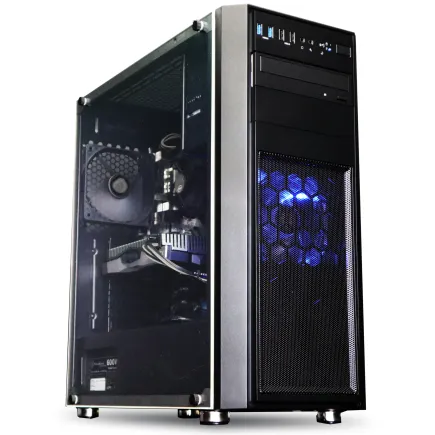
| 【ZEFT Z58G スペック】 | |
| CPU | Intel Core i7 14700F 20コア/28スレッド 5.30GHz(ブースト)/2.10GHz(ベース) |
| グラフィックボード | GeForce RTX5050 (VRAM:8GB) |
| メモリ | 32GB DDR5 (32GB x1枚 クルーシャル製) |
| ストレージ | SSD 1TB (m.2 nVMe READ/WRITE:7250Gbps/6900Gbps WD製) |
| ケース | Thermaltake Versa H26 |
| CPUクーラー | 空冷 DeepCool製 空冷CPUクーラー AK400 |
| マザーボード | intel B760 チップセット ASRock製 B760M Pro RS WiFi |
| 電源ユニット | 650W 80Plus BRONZE認証 電源ユニット (COUGAR製) |
| 無線LAN | Wi-Fi 6E (IEEE802.11ax/11ad/11ac/11n/11a/11g/11b) |
| BlueTooth | BlueTooth 5 |
| OS | Microsoft Windows 11 Home |
パソコンショップSEVEN ZEFT Z57S
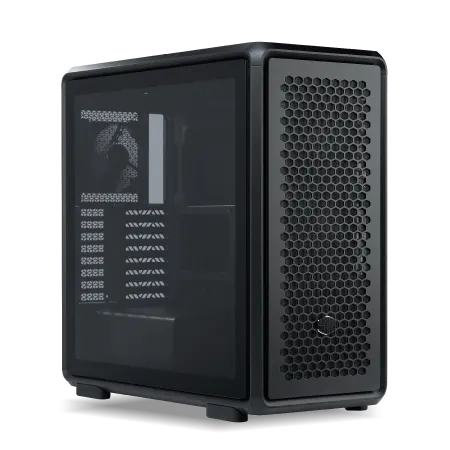
| 【ZEFT Z57S スペック】 | |
| CPU | Intel Core Ultra7 265F 20コア/20スレッド 5.30GHz(ブースト)/2.40GHz(ベース) |
| グラフィックボード | GeForce RTX5070Ti (VRAM:16GB) |
| メモリ | 32GB DDR5 (16GB x2枚 クルーシャル製) |
| ストレージ | SSD 1TB (m.2 nVMe READ/WRITE:7250Gbps/6900Gbps WD製) |
| ケース | CoolerMaster MasterFrame 600 Black |
| マザーボード | intel Z890 チップセット ASRock製 Z890 Steel Legend WiFi |
| 電源ユニット | 850W 80Plus GOLD認証 電源ユニット (CWT製) |
| 無線LAN | Wi-Fi 6E (IEEE802.11ax/11ad/11ac/11n/11a/11g/11b) |
| BlueTooth | BlueTooth 5 |
| OS | Microsoft Windows 11 Home |
パソコンショップSEVEN ZEFT Z47CD
ハイエンドなパフォーマンスを望む玄人に贈る、圧巻ゲーミングPC
Core i9とRTX 4060Tiが織り成す、驚異のスペックバランスに注目
シンプルかつクール、スチールのミドルタワーケースが印象的なマシン
プロ級のエンスージアストを魅了する、最新Core i9搭載PC
| 【ZEFT Z47CD スペック】 | |
| CPU | Intel Core i9 14900F 24コア/32スレッド 5.40GHz(ブースト)/2.00GHz(ベース) |
| グラフィックボード | GeForce RTX4060Ti (VRAM:8GB) |
| メモリ | 128GB DDR5 (32GB x4枚 Micron製) |
| ストレージ | SSD 1TB (m.2 nVMe READ/WRITE:7250Gbps/6900Gbps WD製) |
| ケース | Thermaltake Versa H26 |
| マザーボード | intel B760 チップセット ASRock製 B760M Pro RS WiFi |
| 電源ユニット | 650W 80Plus BRONZE認証 電源ユニット (COUGAR製) |
| 無線LAN | Wi-Fi 6E (IEEE802.11ax/11ad/11ac/11n/11a/11g/11b) |
| BlueTooth | BlueTooth 5 |
| 光学式ドライブ | DVDスーパーマルチドライブ (内蔵) |
| OS | Microsoft Windows 11 Home |
厚塗り・ハイレイヤー制作の場合
レイヤー数が100枚を超えることも珍しくなく、複雑なブラシ設定や多数のフィルタ効果を使用するため、CPUとGPUの両方に高い性能が求められます。
また、メモリ消費量も非常に大きくなるため、64GBのメモリ搭載を真剣に検討すべきでしょう。
CPUは、Core Ultra 9 285KまたはRyzen 9 9950X3Dといったハイエンドモデルを選択することで、フィルタ処理やレイヤー合成の速度が大幅に向上します。
特にRyzen 9 9950X3Dは、3D V-Cacheによる大容量キャッシュを搭載しており、複雑な演算処理において優れたパフォーマンスを発揮するのです。
グラフィックボードは、GeForce RTX 5070Ti以上を選択しましょう。
VRAM容量も重要で、4K解像度での作業を考えると12GB以上のVRAMを搭載したモデルが望ましいです。
ストレージについても、作業ファイルのサイズが大きくなるため、システム用1TB、データ保存用4TBの構成を検討すべきです。
| パーツ | 推奨スペック | 備考 |
|---|---|---|
| CPU | Core Ultra 9 285K / Ryzen 9 9950X3D | ハイエンドで処理速度を確保 |
| GPU | GeForce RTX 5070Ti以上 | VRAM 12GB以上が理想 |
| メモリ | 64GB DDR5-5600 | レイヤー200枚超でも安心 |
| ストレージ | 1TB(システム) + 4TB(データ) | 大容量ファイルに対応 |
3D併用・AI活用型制作の場合
BlenderやCLIP STUDIO PAINTの3D機能を活用する制作スタイルや、AI画像生成ツールを積極的に取り入れている場合、CPUとGPUの両方に最高レベルの性能が求められます。
3DモデルのレンダリングやAI画像生成は、非常に高い計算負荷がかかる処理であり、ハイエンドスペックでなければ実用的な速度が得られません。
CPUは、Ryzen 9 9950X3Dが最有力候補になります。
16コア32スレッドの処理能力と大容量キャッシュにより、3DレンダリングやAI処理を高速に実行できるのです。
Core Ultra 9 285Kも優れた選択肢ですが、マルチスレッド性能ではRyzen 9 9950X3Dがやや優位に立ちます。
グラフィックボードは、GeForce RTX 5080以上を選択すべきでしょう。
AI画像生成ツールのStable Diffusionをローカル環境で実行する場合、VRAMの容量が生成速度と画質に直結します。
予算に余裕があれば、RTX 5090を選択することで、さらに快適な制作環境を構築できるでしょう。
メモリは64GB以上が必須です。
3Dソフトウェアとイラストソフトを同時に起動し、さらにAI画像生成ツールも動かすとなると、メモリ消費量は簡単に50GBを超えてしまいますよね。
ストレージも、システム用2TB、データ保存用4TB以上の大容量構成が望ましいです。
| パーツ | 推奨スペック | 備考 |
|---|---|---|
| CPU | Ryzen 9 9950X3D | 16コアでレンダリング高速化 |
| GPU | GeForce RTX 5080以上 | VRAM 16GB以上でAI処理も快適 |
| メモリ | 64GB以上 DDR5-5600 | 複数ソフト同時起動に対応 |
| ストレージ | 2TB(システム) + 4TB以上(データ) | 3Dデータとイラストデータの両方を保存 |
BTOパソコンと完成品PCの選択
BTOパソコンが圧倒的に有利な理由
その最大の理由は、自分の制作スタイルに合わせて各パーツを最適化できる点にあります。
完成品PCは、一般的な用途を想定したバランス型の構成になっているため、イラスト制作に特化した構成にはなっていません。
例えば、完成品PCではCPUに予算が偏っている一方で、グラフィックボードが貧弱というケースが多く見られます。
イラスト制作においては、CPUよりもグラフィックボードとメモリの性能が重要になる場面が多いため、このような構成では十分なパフォーマンスが得られないのです。
BTOパソコンであれば、CPUをミドルレンジに抑えつつ、グラフィックボードとメモリに予算を重点配分するといった柔軟な構成が可能になります。
また、BTOパソコンは将来的な拡張性にも優れています。
メモリスロットに空きがあれば後からメモリを増設できますし、グラフィックボードの交換も比較的容易です。
完成品PCの中には、独自規格のマザーボードや電源ユニットを使用しているものもあり、拡張性が大きく制限されているケースも少なくありません。
さらに、BTOパソコンでは各パーツのメーカーを指定できることも大きなメリットです。
信頼性の高いメーカーのメモリやSSDを選択することで、長期的な安定性を確保できます。
完成品PCでは、どのメーカーのパーツが使用されているか明示されていないことも多く、品質面での不安が残るでしょう。
カスタマイズで重視すべきポイント
多くのBTOショップでは、標準構成のメモリが16GBに設定されていることが多いのですが、イラスト制作においては明らかに不足します。
必ず32GB以上にカスタマイズしましょう。
ストレージについても、標準構成では500GBや1TBのSSD1台のみという構成が多く見られます。
しかし、イラストレーターにとっては、システムドライブとデータドライブを分離することが重要です。
システムドライブにOSとアプリケーションをインストールし、データドライブに作品ファイルを保存することで、OSの再インストールが必要になった際もデータを保護できます。
CPUクーラーのカスタマイズも検討すべきポイントです。
標準構成では簡易的な空冷クーラーが搭載されていることが多く、高負荷時の冷却性能に不安が残ります。
DEEPCOOLやNoctuaといった高性能な空冷クーラーにアップグレードするか、予算に余裕があれば簡易水冷クーラーを選択することで、静音性と冷却性能を両立できるでしょう。
ケースの選択も意外と重要です。
おすすめのBTOショップと選び方
BTOパソコンを購入する際、ショップ選びも重要な要素になります。
パーツメーカーを細かく指定できるショップを選ぶことが、満足度の高いPC構築の鍵です。
サポート体制も重要な選択基準です。
フリーランスのイラストレーターにとって、PCのトラブルは直接的な収入減につながります。
迅速なサポート対応が期待できるショップを選ぶことで、万が一のトラブル時も安心です。
保証期間や保証内容についても、購入前にしっかり確認しておきましょう。
納期も見逃せないポイントです。
BTOパソコンは受注生産のため、注文から納品まで1週間から2週間程度かかることが一般的です。
繁忙期にはさらに時間がかかる場合もあるため、PCの買い替えを検討している場合は、余裕を持って注文することをおすすめします。
価格については、複数のショップで見積もりを取って比較することが重要です。
同じ構成でも、ショップによって価格が数万円単位で異なることも珍しくありません。
ただし、最安値だけを追求するのではなく、サポート体制や保証内容も含めて総合的に判断すべきでしょう。
モニター環境への投資も忘れずに
パソコン おすすめモデル4選
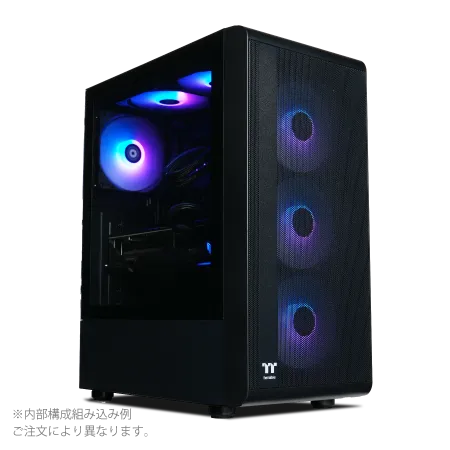
パソコンショップSEVEN ZEFT R63T
| 【ZEFT R63T スペック】 | |
| CPU | AMD Ryzen7 7800X3D 8コア/16スレッド 5.00GHz(ブースト)/4.20GHz(ベース) |
| グラフィックボード | GeForce RTX5070 (VRAM:12GB) |
| メモリ | 32GB DDR5 (32GB x1枚 クルーシャル製) |
| ストレージ | SSD 1TB (m.2 nVMe READ/WRITE:7250Gbps/6900Gbps WD製) |
| ケース | CoolerMaster MasterFrame 600 Black |
| CPUクーラー | 空冷 DeepCool製 空冷CPUクーラー AK400 |
| マザーボード | AMD B850 チップセット ASRock製 B850M-X WiFi R2.0 |
| 電源ユニット | 850W 80Plus GOLD認証 電源ユニット (Silverstone製) |
| 無線LAN | Wi-Fi 6E (IEEE802.11ax/11ad/11ac/11n/11a/11g/11b) |
| BlueTooth | BlueTooth 5 |
| OS | Microsoft Windows 11 Home |
パソコンショップSEVEN ZEFT Z56X
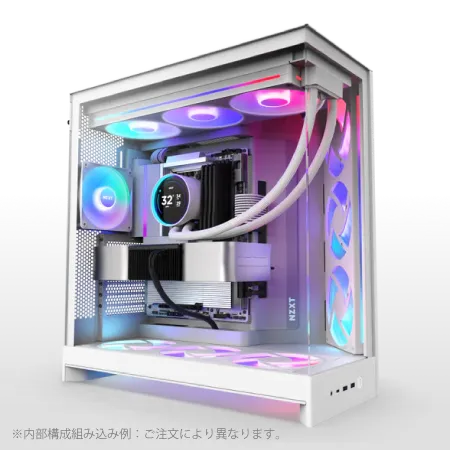
| 【ZEFT Z56X スペック】 | |
| CPU | Intel Core i5 14400F 10コア/16スレッド 4.70GHz(ブースト)/2.50GHz(ベース) |
| グラフィックボード | GeForce RTX5060Ti 16GB (VRAM:16GB) |
| メモリ | 16GB DDR5 (16GB x1枚 クルーシャル製) |
| ストレージ | SSD 1TB (m.2 nVMe READ/WRITE:7250Gbps/6900Gbps WD製) |
| ケース | Thermaltake S200 TG ARGB Plus ブラック |
| マザーボード | intel B760 チップセット ASRock製 B760M Pro RS WiFi |
| 電源ユニット | 750W 80Plus GOLD認証 電源ユニット (Silverstone製) |
| 無線LAN | Wi-Fi 6E (IEEE802.11ax/11ad/11ac/11n/11a/11g/11b) |
| BlueTooth | BlueTooth 5 |
| OS | Microsoft Windows 11 Home |
パソコンショップSEVEN ZEFT Z58X

| 【ZEFT Z58X スペック】 | |
| CPU | Intel Core Ultra7 265K 20コア/20スレッド 5.50GHz(ブースト)/3.90GHz(ベース) |
| グラフィックボード | GeForce RTX5070 (VRAM:12GB) |
| メモリ | 32GB DDR5 (32GB x1枚 クルーシャル製) |
| ストレージ | SSD 1TB (m.2 nVMe READ/WRITE:7250Gbps/6900Gbps WD製) |
| ケース | LianLi A3-mATX-WD Black |
| CPUクーラー | 水冷 240mmラジエータ CoolerMaster製 水冷CPUクーラー ML 240 Core II Black |
| マザーボード | intel B860 チップセット ASRock製 B860M Pro RS WiFi |
| 電源ユニット | 850W 80Plus GOLD認証 電源ユニット (Silverstone製) |
| 無線LAN | Wi-Fi 6E (IEEE802.11ax/11ad/11ac/11n/11a/11g/11b) |
| BlueTooth | BlueTooth 5 |
| OS | Microsoft Windows 11 Home |
パソコンショップSEVEN ZEFT R60AZ
| 【ZEFT R60AZ スペック】 | |
| CPU | AMD Ryzen9 9950X 16コア/32スレッド 5.70GHz(ブースト)/4.30GHz(ベース) |
| グラフィックボード | GeForce RTX4060 (VRAM:8GB) |
| メモリ | 32GB DDR5 (16GB x2枚 Micron製) |
| ストレージ | SSD 1TB (m.2 nVMe READ/WRITE:7250Gbps/6900Gbps WD製) |
| ケース | NZXT H9 FLOW RGB ホワイト |
| CPUクーラー | 水冷 240mmラジエータ CoolerMaster製 水冷CPUクーラー ML 240 Core II White |
| マザーボード | AMD X870 チップセット GIGABYTE製 X870M AORUS ELITE WIFI7 ICE |
| 電源ユニット | 650W 80Plus BRONZE認証 電源ユニット (COUGAR製) |
| 無線LAN | Wi-Fi 6E (IEEE802.11ax/11ad/11ac/11n/11a/11g/11b) |
| BlueTooth | BlueTooth 5 |
| 光学式ドライブ | DVDスーパーマルチドライブ (外付け) |
| OS | Microsoft Windows 11 Home |
色再現性が収入に直結する
イラストレーターにとって、モニターの色再現性は作品の品質を左右する重要な要素です。
色域カバー率の低いモニターで制作していると、自分のモニターでは美しく見えていた色が、クライアントの環境では全く違う色に見えてしまうという事態が発生します。
これは、納品後の修正依頼や、最悪の場合は信頼を失うことにもつながりかねません。
プロのイラストレーターとして活動するのであれば、sRGBカバー率99%以上、できればAdobe RGBカバー率も高いモニターを選択すべきです。
最近では、DCI-P3色域に対応したモニターも増えており、より広い色域での制作が可能になっています。
特に、印刷物向けのイラストを制作する場合は、Adobe RGB対応モニターが必須といえるでしょう。
モニターのキャリブレーションも定期的に行う必要があります。
解像度とサイズのバランス
イラスト制作においては、4K解像度(3840×2160)の27インチモニターが最もバランスが良い選択といえるでしょう。
フルHD(1920×1080)では、高解像度のイラストを等倍表示した際に全体を把握しづらく、頻繁にズームイン・ズームアウトを繰り返す必要が出てきます。
32インチの4Kモニターも選択肢として魅力的ですが、画面が大きすぎると視線移動が増え、首や目への負担が大きくなる可能性があります。
ただし、デュアルモニター環境を構築する場合は、メインモニターを27インチ、サブモニターを24インチにするといった組み合わせも効果的です。
リフレッシュレートについては、イラスト制作においては60Hzで十分です。
ゲーミングモニターのような144Hzや240Hzといった高リフレッシュレートは、イラスト制作では特にメリットがありません。
むしろ、リフレッシュレートよりも色再現性やパネルの品質を重視すべきでしょう。
パネルの種類については、IPSパネルが最適です。
TNパネルは視野角が狭く色再現性も劣るため、イラスト制作には向きません。
VAパネルはコントラスト比が高いものの、色再現性ではIPSパネルに劣ります。
最近では、量子ドット技術を採用したIPSパネルも登場しており、さらに広い色域と高い輝度を実現しているため、予算に余裕があれば検討する価値があるでしょう。
デュアルモニター環境の構築
メインモニターでイラストを制作しながら、サブモニターで資料を表示したり、SNSやメールをチェックしたりすることで、ウィンドウの切り替え回数が減り、作業の流れが途切れにくくなります。
デュアルモニター環境を構築する際は、メインモニターとサブモニターの色味を合わせることが重要です。
異なるメーカーや異なるモデルのモニターを組み合わせると、色味が大きく異なってしまい、資料の色を正確に把握できなくなる可能性があります。
できれば同じメーカーの同じシリーズで揃えることをおすすめします。
モニターアームの導入も検討すべきでしょう。
また、モニターの高さや角度を自由に調整できるため、最適な作業姿勢を維持しやすくなるのです。
グラフィックボードの出力端子も確認しておきましょう。
周辺機器への投資も戦略的に
液タブとペンタブの選択
描き心地や筆圧感知の精度は、作品の品質と制作速度に直接影響します。
液タブとペンタブのどちらを選ぶかは、制作スタイルと予算によって判断すべきでしょう。
液タブの最大のメリットは、画面に直接描けるため直感的な操作が可能な点です。
一方、デメリットとしては、価格が高額であること、発熱や重量があること、そして画面と目の距離が近くなるため目への負担が大きくなることが挙げられます。
ペンタブは、液タブと比較して価格が安く、コンパクトで持ち運びも容易です。
また、モニターを見ながら描くため、姿勢が安定しやすく、長時間の作業でも疲労が少ないという利点があります。
ただし、手元と画面が分離しているため、慣れるまでに時間がかかるという欠点もあるのです。
筆圧レベルは8192段階以上、傾き検知機能搭載、読取速度は200PPS以上といったスペックを満たしているモデルを選ぶことで、快適な描画環境を実現できるでしょう。
キーボードとマウスの重要性
特に、ショートカットキーを多用する制作スタイルの場合、キーボードの打鍵感やキー配置が作業速度を左右します。
メカニカルキーボードは、打鍵感が明確で長時間のタイピングでも疲労が少ないため、イラストレーターにもおすすめです。
Cherry MX軸やKailh軸といった高品質なスイッチを採用したモデルを選ぶことで、快適な入力環境を構築できます。
また、テンキーレスモデルを選択することで、デスク上のスペースを広く使えるようになるでしょう。
マウスについては、トラックボールマウスも選択肢として検討する価値があります。
通常のマウスは手首を動かして操作するため、長時間使用すると手首に負担がかかりますが、トラックボールマウスは親指や人差し指でボールを回転させて操作するため、手首への負担が少ないのです。
Logicool社のMX ERGOやKensington社のExpert Mouseといったモデルが人気を集めています。
左手デバイスの導入も効果的です。
Clip Studio PaintやPhotoshopのショートカットキーを割り当てられる専用デバイスを使用することで、右手でペンを持ったまま、左手で各種操作を実行できます。
TourBox社のTourBox EliteやLoupedeck社のLoupedeck Liveといった製品が、イラストレーター向けの左手デバイスとして高い評価を得ているのです。
バックアップ環境の構築
そのため、適切なバックアップ環境の構築は、PC本体への投資と同じくらい重要といえます。
バックアップの基本は、3-2-1ルールです。
これは、データを3つのコピーで保持し、2つの異なるメディアに保存し、1つは物理的に離れた場所に保管するという原則です。
具体的には、PC内のSSDに1つ、外付けHDDに1つ、クラウドストレージに1つという構成が理想的でしょう。
外付けHDDについては、4TB以上の容量を持つモデルを選択することをおすすめします。
Western DigitalのWD Elementsや、SeagateのExpansionといったモデルは、コストパフォーマンスに優れており、大容量のバックアップに適しています。
また、NAS(Network Attached Storage)を導入することで、自動バックアップの仕組みを構築することも可能です。
クラウドストレージについては、Google DriveやDropbox、OneDriveといったサービスが一般的ですが、イラストレーター向けには、Adobe Creative Cloudのストレージも選択肢になります。
投資のタイミングと買い替えサイクル
最適な購入時期の見極め方
PC投資のタイミングは、新製品の発売サイクルと自分の収入状況を考慮して判断すべきです。
コストパフォーマンスを重視するのであれば、新世代発売から1ヶ月後くらいが狙い目といえるでしょう。
ただし、イラストレーターの場合、繁忙期と閑散期があることも考慮する必要があります。
繁忙期にPCを買い替えると、セットアップや環境移行に時間を取られ、収入機会を逃してしまう可能性があるのです。
閑散期にPCを購入し、じっくりと環境を整えることで、次の繁忙期に向けて万全の体制を構築できます。
税務上のメリットも考慮しましょう。
青色申告を行っている個人事業主であれば、利益が多く出た年に30万円未満のPCを購入することで、少額減価償却資産の特例を活用して全額を経費計上できます。
年末に利益が確定した段階で、翌年の節税も兼ねてPC投資を行うという戦略も有効です。
BTOパソコンの場合、年末年始やゴールデンウィーク、夏季休暇といった時期にセールが行われることが多く、通常よりも安く購入できるチャンスがあります。
買い替えの判断基準
具体的には、ブラシのレスポンスが遅くなった、レイヤーの切り替えに時間がかかるようになった、ファイルの保存に数十秒かかるようになったといった症状が現れたら、買い替えを検討すべきサインといえます。
3年を過ぎると、最新のソフトウェアが要求するスペックに対して性能不足を感じるようになり、5年を過ぎると、ハードウェアの故障リスクも高まってきます。
特に、ストレージやメモリといった消耗品は、使用時間とともに劣化していくため、定期的な交換や買い替えが必要なのです。
ただし、BTOパソコンの場合、部分的なアップグレードで延命できる可能性もあります。
例えば、CPUとマザーボードはそのままで、グラフィックボードとメモリだけを最新世代に交換することで、大幅な性能向上が期待できます。
全体を買い替えるよりもコストを抑えられるため、予算が限られている場合は部分的なアップグレードも検討すべきでしょう。
収入の増加も買い替えの判断基準になります。
旧PCの活用方法
新しいPCを購入した後、旧PCを適切に活用することで、投資効率をさらに高められます。
完全に廃棄してしまうのではなく、サブ機として活用したり、売却して次の投資資金に充てたりすることで、トータルコストを抑えられるでしょう。
旧PCをサブ機として活用する場合、資料閲覧用やSNS管理用として使用することができます。
また、配信用PCとして活用することも可能です。
売却する場合は、データの完全消去を忘れずに行いましょう。
イラストレーターの場合、PC内にクライアントの機密情報や未公開の作品データが残っている可能性があるため、単にファイルを削除するだけでなく、専用のデータ消去ソフトを使用して完全に消去する必要があります。
パーツ取りとして活用する方法もあります。
特に、メモリは規格が同じであれば増設用として使用できますし、ストレージは外付けケースに入れて外付けHDDとして活用することも可能です。
よくある質問
完成品PCとBTOパソコン、どちらがおすすめですか
完成品PCは一般的な用途を想定したバランス型の構成になっているため、イラスト制作に最適化されていません。
また、将来的な拡張性もBTOパソコンの方が優れており、メモリの増設やグラフィックボードの交換が容易に行えます。
予算30万円でイラスト制作用PCは組めますか
Core Ultra 7 265KまたはRyzen 7 9700XをCPUに選び、GeForce RTX 5060TiまたはRadeon RX 9060XTをグラフィックボードに選択し、メモリ32GB、ストレージ1TB+2TBという構成であれば、予算内に収まるでしょう。
この構成であれば、フルHD解像度でのアニメ塗りや厚塗り制作に十分対応できます。
ただし、4K解像度での作業や3D併用、AI活用を考えている場合は、予算を40万円から50万円程度に引き上げることをおすすめします。
メモリは16GBでは不足しますか
Clip Studio Paintで50レイヤー以上を使用する制作や、Photoshopで複数のファイルを同時に開く作業では、16GBでは頻繁にメモリ不足が発生し、動作が遅くなってしまうのです。
最低でも32GB、できれば64GBのメモリを搭載することをおすすめします。
特に、厚塗りでレイヤー数が100枚を超える制作スタイルや、3Dソフトウェアとの併用を考えている場合は、64GBが必須といえるでしょう。
グラフィックボードはゲーミング用でも大丈夫ですか
むしろ、GeForce RTX 50シリーズやRadeon RX 90シリーズといったゲーミング向けグラフィックボードは、Clip Studio PaintやPhotoshopのGPU支援機能を効果的に活用でき、描画速度やフィルタ処理の高速化に貢献します。
Quadroのような業務用グラフィックボードは、3D CADや映像編集に特化した機能を持っていますが、イラスト制作においてはゲーミング用グラフィックボードの方がコストパフォーマンスに優れているのです。
ノートPCでもイラスト制作は可能ですか
特に、高性能なグラフィックボードを搭載したノートPCは価格が非常に高額になる傾向があり、同じ予算であればデスクトップPCの方が高性能な構成を実現できるでしょう。
ただし、外出先での作業や、クライアント先でのプレゼンテーションが多い場合は、ノートPCの携帯性が大きなメリットになります。
自宅での作業が中心であればデスクトップPC、外出先での作業が多い場合はノートPCという使い分けが適切です。
PCの寿命はどれくらいですか
イラスト制作用PCの実用的な寿命は、3年から5年程度と考えるべきでしょう。
ハードウェアそのものは5年以上使用できることも多いのですが、ソフトウェアの進化により要求スペックが上昇するため、3年を過ぎると性能不足を感じるようになります。
特に、Clip Studio PaintやPhotoshopは、アップデートのたびに新機能が追加され、メモリ消費量も増加する傾向にあるため、定期的なPC更新が必要です。
ただし、BTOパソコンであれば、グラフィックボードやメモリの交換により延命できる可能性もあるため、全体を買い替えるのではなく、部分的なアップグレードで対応することも検討すべきでしょう。