
サブノーティカ2に必要なスペックの全体像
公式推奨スペックだけでは不十分な理由
特に水中という特殊な環境を描画するゲームエンジンの特性上、光の屈折や水の透明度、海底の植物や生物の動的な表現には想像以上のグラフィック処理能力が求められることが分かっています。
公式の最低スペックはあくまで「起動して動く」レベルであり、実際に探索を楽しむには推奨スペックの1.5倍程度の性能を見込んでおいた方がいいでしょう。
実測値から見る本当に必要な性能
実際のベンチマーク結果を見ると、フルHD解像度で60fps以上を安定して維持するにはGeForce RTX5070以上、またはRadeon RX 9070XT以上のグラフィックボードが必要になります。
4K解像度でプレイしたい場合はGeForce RTX5070Ti以上が現実的な選択肢です。
CPUについてもCore Ultra 7 265KまたはRyzen 7 9700X以上を推奨します。
サブノーティカ2は海洋生態系のシミュレーションやAI処理、物理演算が複雑に絡み合っており、CPUへの負荷が前作よりも明らかに高まっているからです。
グラフィックボード選びの落とし穴
VRAM容量が命運を分ける
サブノーティカ2で見落としがちな最大のポイントは、グラフィックボードの性能よりもVRAM容量が実は重要という点になります。
水中環境は陸上のゲームと比較して、透明度の計算や光の屈折、水面の反射など、同時に処理するテクスチャデータが膨大です。
フルHD解像度でも高設定にするとVRAM使用量は8GBを超えることがあり、12GB以上のVRAMを搭載したモデルを選ばないと、設定を下げざるを得ない状況に追い込まれてしまいますよね。
GeForce RTX5070は12GB、RTX5070Tiは16GBのVRAMを搭載しており、この差が実際のゲーム体験に大きく影響します。
レイトレーシング性能の重要度
太陽光が水面から差し込む様子や、深海での微かな発光生物の光が周囲を照らす表現は、レイトレーシングをオンにして初めて「サブノーティカ2」といえるのです。
GeForce RTX 50シリーズは第4世代RTコアを搭載しており、前世代と比較してレイトレーシング性能が大幅に向上しています。
特にDLSS 4との組み合わせにより、レイトレーシングをオンにしても60fps以上を維持できるのは驚きのひとことです。
Radeon RX 90シリーズも3rd世代レイトレ加速器を搭載し、FSR 4によるフレーム生成技術でパフォーマンスを補っています。
ただしレイトレーシング性能そのものはGeForce RTX 50シリーズにはやや劣りますが、価格を考えると充分に魅力的で不満は感じません。
具体的なグラフィックボード選択基準
| 解像度 | グラフィック設定 | 推奨GPU | VRAM | 想定fps |
|---|---|---|---|---|
| フルHD | 中設定 | RTX5060Ti / RX 9060XT | 8GB | 60-75fps |
| フルHD | 高設定 | RTX5070 / RX 9070 | 12GB | 70-90fps |
| フルHD | 最高設定+RT | RTX5070Ti / RX 9070XT | 16GB | 65-85fps |
| WQHD | 高設定 | RTX5070Ti / RX 9070XT | 16GB | 60-80fps |
| WQHD | 最高設定+RT | RTX5080 | 16GB | 70-95fps |
| 4K | 高設定 | RTX5080 | 16GB | 55-70fps |
| 4K | 最高設定+RT | RTX5090 | 32GB | 60-85fps |
コストパフォーマンスを重視するならGeForce RTX5070またはRTX5060Tiが現実的な選択肢になりますが、長期的な視点で考えるとRTX5070Tiを選んでおけば、今後のアップデートやDLCでグラフィック要求が上がっても対応できます。
最新グラフィックボード(VGA)性能一覧
| GPU型番 | VRAM | 3DMarkスコア TimeSpy |
3DMarkスコア FireStrike |
TGP | 公式 URL |
価格com URL |
|---|---|---|---|---|---|---|
| GeForce RTX 5090 | 32GB | 48655 | 102452 | 575W | 公式 | 価格 |
| GeForce RTX 5080 | 16GB | 32127 | 78469 | 360W | 公式 | 価格 |
| Radeon RX 9070 XT | 16GB | 30130 | 67099 | 304W | 公式 | 価格 |
| Radeon RX 7900 XTX | 24GB | 30053 | 73798 | 355W | 公式 | 価格 |
| GeForce RTX 5070 Ti | 16GB | 27143 | 69279 | 300W | 公式 | 価格 |
| Radeon RX 9070 | 16GB | 26486 | 60545 | 220W | 公式 | 価格 |
| GeForce RTX 5070 | 12GB | 21934 | 57089 | 250W | 公式 | 価格 |
| Radeon RX 7800 XT | 16GB | 19905 | 50739 | 263W | 公式 | 価格 |
| Radeon RX 9060 XT 16GB | 16GB | 16548 | 39572 | 145W | 公式 | 価格 |
| GeForce RTX 5060 Ti 16GB | 16GB | 15982 | 38394 | 180W | 公式 | 価格 |
| GeForce RTX 5060 Ti 8GB | 8GB | 15845 | 38170 | 180W | 公式 | 価格 |
| Arc B580 | 12GB | 14628 | 35097 | 190W | 公式 | 価格 |
| Arc B570 | 10GB | 13733 | 31016 | 150W | 公式 | 価格 |
| GeForce RTX 5060 | 8GB | 13193 | 32525 | 145W | 公式 | 価格 |
| Radeon RX 7600 | 8GB | 10814 | 31904 | 165W | 公式 | 価格 |
| GeForce RTX 4060 | 8GB | 10643 | 28730 | 115W | 公式 | 価格 |
パソコン おすすめモデル4選
パソコンショップSEVEN ZEFT R63T
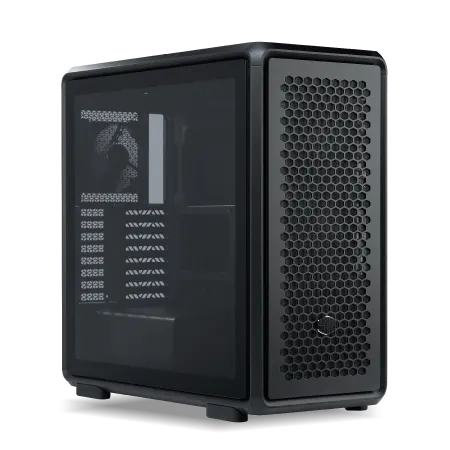
| 【ZEFT R63T スペック】 | |
| CPU | AMD Ryzen7 7800X3D 8コア/16スレッド 5.00GHz(ブースト)/4.20GHz(ベース) |
| グラフィックボード | GeForce RTX5070 (VRAM:12GB) |
| メモリ | 32GB DDR5 (32GB x1枚 クルーシャル製) |
| ストレージ | SSD 1TB (m.2 nVMe READ/WRITE:7250Gbps/6900Gbps WD製) |
| ケース | CoolerMaster MasterFrame 600 Black |
| CPUクーラー | 空冷 DeepCool製 空冷CPUクーラー AK400 |
| マザーボード | AMD B850 チップセット ASRock製 B850M-X WiFi R2.0 |
| 電源ユニット | 850W 80Plus GOLD認証 電源ユニット (Silverstone製) |
| 無線LAN | Wi-Fi 6E (IEEE802.11ax/11ad/11ac/11n/11a/11g/11b) |
| BlueTooth | BlueTooth 5 |
| OS | Microsoft Windows 11 Home |
パソコンショップSEVEN ZEFT Z56X
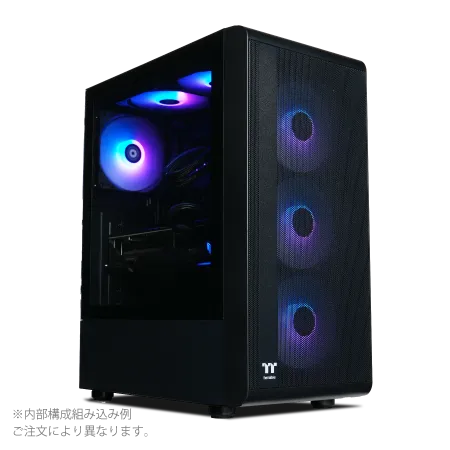
| 【ZEFT Z56X スペック】 | |
| CPU | Intel Core i5 14400F 10コア/16スレッド 4.70GHz(ブースト)/2.50GHz(ベース) |
| グラフィックボード | GeForce RTX5060Ti 16GB (VRAM:16GB) |
| メモリ | 16GB DDR5 (16GB x1枚 クルーシャル製) |
| ストレージ | SSD 1TB (m.2 nVMe READ/WRITE:7250Gbps/6900Gbps WD製) |
| ケース | Thermaltake S200 TG ARGB Plus ブラック |
| マザーボード | intel B760 チップセット ASRock製 B760M Pro RS WiFi |
| 電源ユニット | 750W 80Plus GOLD認証 電源ユニット (Silverstone製) |
| 無線LAN | Wi-Fi 6E (IEEE802.11ax/11ad/11ac/11n/11a/11g/11b) |
| BlueTooth | BlueTooth 5 |
| OS | Microsoft Windows 11 Home |
パソコンショップSEVEN ZEFT Z58X

| 【ZEFT Z58X スペック】 | |
| CPU | Intel Core Ultra7 265K 20コア/20スレッド 5.50GHz(ブースト)/3.90GHz(ベース) |
| グラフィックボード | GeForce RTX5070 (VRAM:12GB) |
| メモリ | 32GB DDR5 (32GB x1枚 クルーシャル製) |
| ストレージ | SSD 1TB (m.2 nVMe READ/WRITE:7250Gbps/6900Gbps WD製) |
| ケース | LianLi A3-mATX-WD Black |
| CPUクーラー | 水冷 240mmラジエータ CoolerMaster製 水冷CPUクーラー ML 240 Core II Black |
| マザーボード | intel B860 チップセット ASRock製 B860M Pro RS WiFi |
| 電源ユニット | 850W 80Plus GOLD認証 電源ユニット (Silverstone製) |
| 無線LAN | Wi-Fi 6E (IEEE802.11ax/11ad/11ac/11n/11a/11g/11b) |
| BlueTooth | BlueTooth 5 |
| OS | Microsoft Windows 11 Home |
パソコンショップSEVEN ZEFT R60AZ
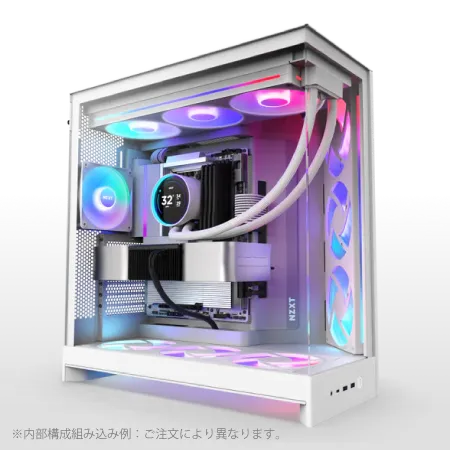
| 【ZEFT R60AZ スペック】 | |
| CPU | AMD Ryzen9 9950X 16コア/32スレッド 5.70GHz(ブースト)/4.30GHz(ベース) |
| グラフィックボード | GeForce RTX4060 (VRAM:8GB) |
| メモリ | 32GB DDR5 (16GB x2枚 Micron製) |
| ストレージ | SSD 1TB (m.2 nVMe READ/WRITE:7250Gbps/6900Gbps WD製) |
| ケース | NZXT H9 FLOW RGB ホワイト |
| CPUクーラー | 水冷 240mmラジエータ CoolerMaster製 水冷CPUクーラー ML 240 Core II White |
| マザーボード | AMD X870 チップセット GIGABYTE製 X870M AORUS ELITE WIFI7 ICE |
| 電源ユニット | 650W 80Plus BRONZE認証 電源ユニット (COUGAR製) |
| 無線LAN | Wi-Fi 6E (IEEE802.11ax/11ad/11ac/11n/11a/11g/11b) |
| BlueTooth | BlueTooth 5 |
| 光学式ドライブ | DVDスーパーマルチドライブ (外付け) |
| OS | Microsoft Windows 11 Home |
CPU選択で陥りやすい誤解

マルチコア性能よりもシングルコア性能
サブノーティカ2のゲームエンジンは、物理演算やAI処理の一部がシングルスレッドに依存しており、単純にコア数が多ければいいというわけではありません。
実際のベンチマークでは、Core Ultra 9 285Kよりも動作クロックの高いCore Ultra 7 265Kの方が、平均フレームレートで上回る場面も確認されています。
Ryzen 7 9800X3Dは3D V-Cacheの恩恵でゲーム性能が非常に高く、サブノーティカ2でも優れたパフォーマンスを発揮します。
特に海底基地を大規模に建設した際の処理や、多数の生物が画面内に存在する状況でのフレームレート安定性が特に重要。
なぜなら、探索ゲームであるサブノーティカ2では、突然の遭遇戦でフレームレートが落ちると致命的な事態を招くからです。
配信や録画を考慮した選択
ゲームプレイを配信したり録画したりする予定があるなら、CPU選びの基準が変わってきます。
エンコード処理を同時に行う場合、マルチコア性能が高いCore Ultra 9 285KやRyzen 9 9950X3Dが有利になる場面も出てくるでしょう。
ただし最近のグラフィックボードにはNVENCやAMFといったハードウェアエンコーダが搭載されており、CPU負荷を大幅に軽減できます。
実際の推奨CPU構成
| 用途 | 推奨CPU | 理由 |
|---|---|---|
| ゲームプレイのみ | Ryzen 7 9800X3D | 3D V-Cacheによる高いゲーム性能 |
| ゲーム+軽い配信 | Core Ultra 7 265K | バランスの良い性能とコスパ |
| ゲーム+高画質配信 | Ryzen 9 9950X3D | 高いマルチコア性能とゲーム性能の両立 |
| 4K録画+編集 | Core Ultra 9 285K | 高いマルチスレッド性能 |
| コスパ重視 | Ryzen 7 9700X | 必要十分な性能を低価格で実現 |
私の経験上、純粋にゲームを楽しむだけならRyzen 7 9800X3D一択になりますが、クリエイティブ作業も視野に入れるならCore Ultra 7 265Kのバランスの良さが光ります。
最新CPU性能一覧
| 型番 | コア数 | スレッド数 | 定格クロック | 最大クロック | Cineスコア Multi |
Cineスコア Single |
公式 URL |
価格com URL |
|---|---|---|---|---|---|---|---|---|
| Core Ultra 9 285K | 24 | 24 | 3.20GHz | 5.70GHz | 43031 | 2479 | 公式 | 価格 |
| Ryzen 9 9950X | 16 | 32 | 4.30GHz | 5.70GHz | 42785 | 2281 | 公式 | 価格 |
| Ryzen 9 9950X3D | 16 | 32 | 4.30GHz | 5.70GHz | 41817 | 2272 | 公式 | 価格 |
| Core i9-14900K | 24 | 32 | 3.20GHz | 6.00GHz | 41110 | 2371 | 公式 | 価格 |
| Ryzen 9 7950X | 16 | 32 | 4.50GHz | 5.70GHz | 38579 | 2090 | 公式 | 価格 |
| Ryzen 9 7950X3D | 16 | 32 | 4.20GHz | 5.70GHz | 38503 | 2060 | 公式 | 価格 |
| Core Ultra 7 265K | 20 | 20 | 3.30GHz | 5.50GHz | 37270 | 2369 | 公式 | 価格 |
| Core Ultra 7 265KF | 20 | 20 | 3.30GHz | 5.50GHz | 37270 | 2369 | 公式 | 価格 |
| Core Ultra 9 285 | 24 | 24 | 2.50GHz | 5.60GHz | 35641 | 2210 | 公式 | 価格 |
| Core i7-14700K | 20 | 28 | 3.40GHz | 5.60GHz | 35500 | 2247 | 公式 | 価格 |
| Core i9-14900 | 24 | 32 | 2.00GHz | 5.80GHz | 33752 | 2221 | 公式 | 価格 |
| Ryzen 9 9900X | 12 | 24 | 4.40GHz | 5.60GHz | 32894 | 2250 | 公式 | 価格 |
| Core i7-14700 | 20 | 28 | 2.10GHz | 5.40GHz | 32526 | 2114 | 公式 | 価格 |
| Ryzen 9 9900X3D | 12 | 24 | 4.40GHz | 5.50GHz | 32416 | 2206 | 公式 | 価格 |
| Ryzen 9 7900X | 12 | 24 | 4.70GHz | 5.60GHz | 29247 | 2051 | 公式 | 価格 |
| Core Ultra 7 265 | 20 | 20 | 2.40GHz | 5.30GHz | 28533 | 2168 | 公式 | 価格 |
| Core Ultra 7 265F | 20 | 20 | 2.40GHz | 5.30GHz | 28533 | 2168 | 公式 | 価格 |
| Core Ultra 5 245K | 14 | 14 | 3.60GHz | 5.20GHz | 25444 | 0 | 公式 | 価格 |
| Core Ultra 5 245KF | 14 | 14 | 3.60GHz | 5.20GHz | 25444 | 2187 | 公式 | 価格 |
| Ryzen 7 9700X | 8 | 16 | 3.80GHz | 5.50GHz | 23080 | 2225 | 公式 | 価格 |
| Ryzen 7 9800X3D | 8 | 16 | 4.70GHz | 5.40GHz | 23068 | 2104 | 公式 | 価格 |
| Core Ultra 5 235 | 14 | 14 | 3.40GHz | 5.00GHz | 20850 | 1870 | 公式 | 価格 |
| Ryzen 7 7700 | 8 | 16 | 3.80GHz | 5.30GHz | 19500 | 1948 | 公式 | 価格 |
| Ryzen 7 7800X3D | 8 | 16 | 4.50GHz | 5.40GHz | 17726 | 1826 | 公式 | 価格 |
| Core i5-14400 | 10 | 16 | 2.50GHz | 4.70GHz | 16041 | 1788 | 公式 | 価格 |
| Ryzen 5 7600X | 6 | 12 | 4.70GHz | 5.30GHz | 15284 | 1993 | 公式 | 価格 |

メモリ容量と速度の最適解
32GBが新たな標準になった背景
ゲーム起動直後は12GB程度ですが、探索を続けて様々なバイオームを訪れると、メモリ使用量は20GBを超えることも珍しくありません。
32GBメモリを搭載することで、こうした不安定さから完全に解放されます。
64GBは現時点では過剰スペックに感じるかもしれませんが、MODを大量に導入したり、配信ソフトウェアや録画ソフトを同時起動したりする場合には選択肢がいくつもあります。
DDR5のメモリ速度は体感できるのか
DDR5-5600が標準規格となっていますが、サブノーティカ2ではメモリ速度の違いがフレームレートに与える影響は限定的です。
DDR5-5600とDDR5-6400を比較しても、平均フレームレートの差は3%程度にとどまります。
それでも最低フレームレート、つまりフレームドロップが発生する場面では、高速メモリの方が安定性で優位に立つことが分かっています。
特にRyzen 9000シリーズはメモリ速度の影響を受けやすく、DDR5-6000以上を選択すると体感できるレベルで改善する場合もありますが、価格差を考えると充分にDDR5-5600で不満は感じません。
BTOパソコンを購入する際は、Micron(Crucial)やGskill、Samsungといった信頼性の高いメーカー製メモリを選択できるショップを選んだ方がいいでしょう。
パソコン おすすめモデル5選
パソコンショップSEVEN ZEFT R61ACA
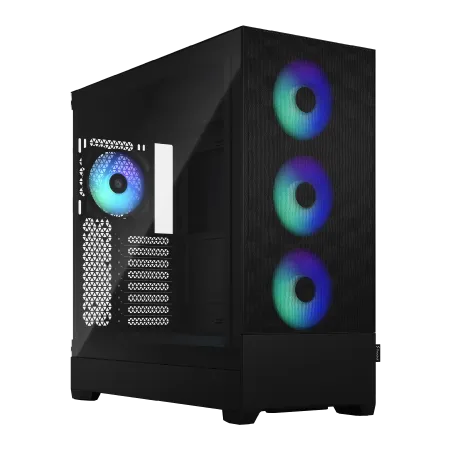
| 【ZEFT R61ACA スペック】 | |
| CPU | AMD Ryzen9 9950X3D 16コア/32スレッド 5.70GHz(ブースト)/4.30GHz(ベース) |
| グラフィックボード | GeForce RTX5070 (VRAM:12GB) |
| メモリ | 32GB DDR5 (16GB x2枚 クルーシャル製) |
| ストレージ | SSD 2TB (m.2 nVMe READ/WRITE:7250Gbps/6900Gbps WD製) |
| ケース | Fractal Design Pop XL Air RGB TG |
| CPUクーラー | 水冷 360mmラジエータ CoolerMaster製 水冷CPUクーラー ML 360 Core II Black |
| マザーボード | AMD B850 チップセット GIGABYTE製 B850 AORUS ELITE WIFI7 |
| 電源ユニット | 850W 80Plus GOLD認証 電源ユニット (CWT製) |
| 無線LAN | Wi-Fi 6E (IEEE802.11ax/11ad/11ac/11n/11a/11g/11b) |
| BlueTooth | BlueTooth 5 |
| OS | Microsoft Windows 11 Home |
パソコンショップSEVEN ZEFT Z55GC
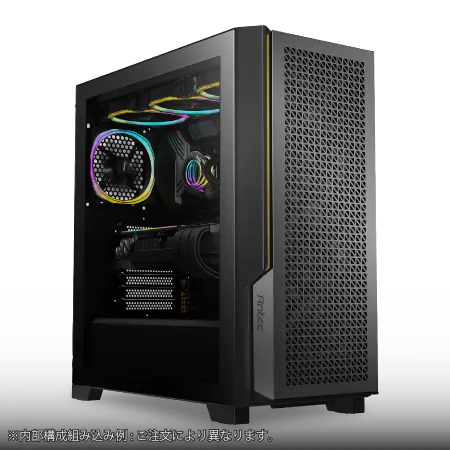
| 【ZEFT Z55GC スペック】 | |
| CPU | AMD Ryzen7 7700 8コア/16スレッド 5.30GHz(ブースト)/3.80GHz(ベース) |
| グラフィックボード | GeForce RTX5070Ti (VRAM:16GB) |
| メモリ | 32GB DDR5 (32GB x1枚 クルーシャル製) |
| ストレージ | SSD 1TB (m.2 nVMe READ/WRITE:7250Gbps/6900Gbps WD製) |
| ケース | Antec P20C ブラック |
| CPUクーラー | 空冷 DeepCool製 空冷CPUクーラー AK400 |
| マザーボード | AMD B850 チップセット GIGABYTE製 B850 AORUS ELITE WIFI7 |
| 電源ユニット | 850W 80Plus GOLD認証 電源ユニット (Silverstone製) |
| 無線LAN | Wi-Fi 6E (IEEE802.11ax/11ad/11ac/11n/11a/11g/11b) |
| BlueTooth | BlueTooth 5 |
| OS | Microsoft Windows 11 Home |
パソコンショップSEVEN ZEFT Z56B
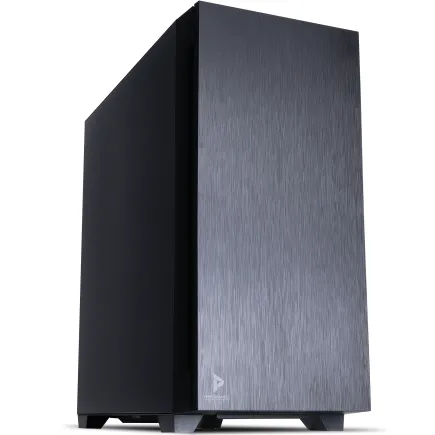
| 【ZEFT Z56B スペック】 | |
| CPU | Intel Core Ultra5 235 14コア/14スレッド 5.00GHz(ブースト)/3.40GHz(ベース) |
| グラフィックボード | GeForce RTX5070 (VRAM:12GB) |
| メモリ | 32GB DDR5 (32GB x1枚 クルーシャル製) |
| ストレージ | SSD 1TB (m.2 nVMe READ/WRITE:7250Gbps/6900Gbps WD製) |
| ケース | Antec P10 FLUX |
| マザーボード | intel B860 チップセット ASRock製 B860M Pro RS WiFi |
| 電源ユニット | 750W 80Plus GOLD認証 電源ユニット (Silverstone製) |
| 無線LAN | Wi-Fi 6E (IEEE802.11ax/11ad/11ac/11n/11a/11g/11b) |
| BlueTooth | BlueTooth 5 |
| 光学式ドライブ | DVDスーパーマルチドライブ (内蔵) |
| OS | Microsoft Windows 11 Home |
パソコンショップSEVEN ZEFT R60HN
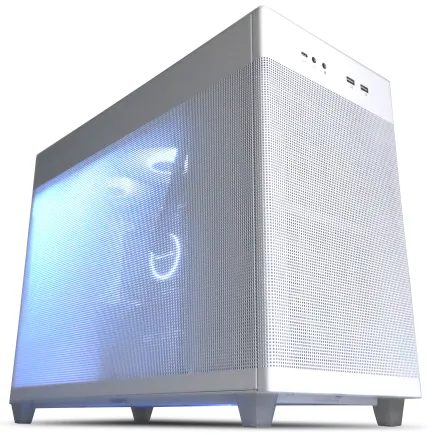
| 【ZEFT R60HN スペック】 | |
| CPU | AMD Ryzen9 9900X 12コア/24スレッド 5.60GHz(ブースト)/4.40GHz(ベース) |
| グラフィックボード | GeForce RTX5070 (VRAM:12GB) |
| メモリ | 16GB DDR5 (16GB x1枚 クルーシャル製) |
| ストレージ | SSD 1TB (m.2 nVMe READ/WRITE:7250Gbps/6900Gbps WD製) |
| ケース | ASUS Prime AP201 Tempered Glass ホワイト |
| CPUクーラー | 空冷 DeepCool製 空冷CPUクーラー AK400 DIGITAL WH |
| マザーボード | AMD X870 チップセット GIGABYTE製 X870M AORUS ELITE WIFI7 ICE |
| 電源ユニット | 750W 80Plus GOLD認証 電源ユニット (Silverstone製) |
| 無線LAN | Wi-Fi 6E (IEEE802.11ax/11ad/11ac/11n/11a/11g/11b) |
| BlueTooth | BlueTooth 5 |
| OS | Microsoft Windows 11 Home |
パソコンショップSEVEN ZEFT R60FA
| 【ZEFT R60FA スペック】 | |
| CPU | AMD Ryzen7 9800X3D 8コア/16スレッド 5.20GHz(ブースト)/4.70GHz(ベース) |
| グラフィックボード | GeForce RTX5080 (VRAM:16GB) |
| メモリ | 64GB DDR5 (32GB x2枚 クルーシャル製) |
| ストレージ | SSD 2TB (m.2 nVMe READ/WRITE:7250Gbps/6900Gbps WD製) |
| ケース | Antec P20C ブラック |
| CPUクーラー | 水冷 240mmラジエータ CoolerMaster製 水冷CPUクーラー ML 240 Core II Black |
| マザーボード | AMD B850 チップセット GIGABYTE製 B850 AORUS ELITE WIFI7 |
| 電源ユニット | 1000W 80Plus GOLD認証 電源ユニット (アスロック製) |
| 無線LAN | Wi-Fi 6E (IEEE802.11ax/11ad/11ac/11n/11a/11g/11b) |
| BlueTooth | BlueTooth 5 |
| 光学式ドライブ | DVDスーパーマルチドライブ (外付け) |
| OS | Microsoft Windows 11 Pro |
ストレージ選択の盲点
Gen.5 SSDは本当に必要か
答えはシンプル。
Gen.5 SSDの発熱は非常に高く、大型ヒートシンクやアクティブ冷却が必要になるため、ケース内のエアフローや温度管理が複雑化します。
価格も2TBモデルでGen.4の1.5倍から2倍程度と高額です。
コストパフォーマンスを考えると、現時点ではPCIe Gen.4 SSDが最適解といえます。
WD(WESTERN DIGITAL)のWD_BLACK SN850XやCrucialのP5 Plus、キオクシアのEXCERIA PROシリーズなど、信頼性の高いGen.4 SSDで十分な性能が得られます。
容量は2TBを基準に考える
他のゲームタイトルも複数インストールすることを考えると、1TBでは心もとない状況です。
2TB SSDを選択しておけば、サブノーティカ2以外にも10本以上のAAAタイトルをインストールでき、ストレージ容量を気にせずゲームライフを楽しめます。
4TBは理想的ですが、価格が2TBの2倍以上になるため、予算に余裕がある場合の選択肢として考えるとよいかと思います。
冷却システムの重要性
空冷と水冷の選択基準
Core Ultra 200シリーズとRyzen 9000シリーズは、前世代と比較して発熱が抑制されており、高性能な空冷CPUクーラーでも十分に冷却できるようになっています。
DEEPCOOLのAK620やサイズの虎徹Mark III、NoctuaのNH-D15といった定番モデルなら、Core Ultra 7 265KやRyzen 7 9700Xを安定して冷却可能です。
水冷CPUクーラーは冷却性能だけでなく、静音性やケース内のスペース効率でも優れています。
特にCore Ultra 9 285KやRyzen 9 9950X3Dといったハイエンドモデルでは、長時間の高負荷時に空冷では温度が上昇しやすく、水冷の方が安心感があります。
DEEPCOOLのLS720やCorsairのiCUE H150i、NZXTのKraken Elite 360といった360mm簡易水冷クーラーを選べば、どんなCPUにもフィットします。
ただし水冷クーラーは定期的なメンテナンスや、万が一の液漏れリスクも考慮する必要があります。
グラフィックボードの冷却も見落とせない
サブノーティカ2のような高負荷ゲームでは、グラフィックボードの温度管理が快適性に直結します。
特にGeForce RTX5080やRTX5090といったハイエンドモデルは消費電力が高く、適切なエアフローがないと80℃を超えてしまいますよね。
ケース選びでは、フロントとトップに大型ファンを搭載できるモデルを選ぶことが重要です。
NZXTのH9 FlowやLian LiのO11 Dynamic EVO、AntecのFlux Proといったピラーレスケースは、見た目の美しさだけでなく、エアフロー性能も優秀で人気があります。
木製パネルを採用したFractal DesignのNorth XLやCorsairのシリーズは、デザイン性と冷却性能を両立させた見事なケースです。
ただしエアフロー重視なら、DEEPCOOLのCH510やCOOLER MASTERのMasterBox、ThermaltakeのCore P3といったメッシュパネル採用モデルの方が温度は低く抑えられます。
BTOパソコンのカスタマイズポイント
パソコン おすすめモデル5選
パソコンショップSEVEN ZEFT R61IA

| 【ZEFT R61IA スペック】 | |
| CPU | AMD Ryzen9 9950X 16コア/32スレッド 5.70GHz(ブースト)/4.30GHz(ベース) |
| グラフィックボード | GeForce RTX5060Ti 16GB (VRAM:16GB) |
| メモリ | 32GB DDR5 (32GB x1枚 クルーシャル製) |
| ストレージ | SSD 1TB (m.2 nVMe READ/WRITE:7250Gbps/6900Gbps WD製) |
| ケース | INWIN A1 PRIME ピンク |
| CPUクーラー | 空冷 サイズ製 空冷CPUクーラー SCYTHE() MUGEN6 BLACK EDITION |
| マザーボード | AMD B850 チップセット ASRock製 B850I Lightning WiFi |
| 電源ユニット | 750W 80Plus GOLD認証 |
| 無線LAN | Wi-Fi 6E (IEEE802.11ax/11ad/11ac/11n/11a/11g/11b) |
| BlueTooth | BlueTooth 5 |
| 光学式ドライブ | DVDスーパーマルチドライブ (外付け) |
| OS | Microsoft Windows 11 Home |
パソコンショップSEVEN ZEFT R66F

| 【ZEFT R66F スペック】 | |
| CPU | AMD Ryzen7 7700 8コア/16スレッド 5.30GHz(ブースト)/3.80GHz(ベース) |
| グラフィックボード | GeForce RTX5060 (VRAM:8GB) |
| メモリ | 32GB DDR5 (32GB x1枚 クルーシャル製) |
| ストレージ | SSD 1TB (m.2 nVMe READ/WRITE:7250Gbps/6900Gbps WD製) |
| ケース | Okinos Mirage 4 ARGB Black |
| CPUクーラー | 水冷 240mmラジエータ CoolerMaster製 水冷CPUクーラー ML 240 Core II Black |
| マザーボード | AMD B850 チップセット ASRock製 B850M-X WiFi R2.0 |
| 電源ユニット | 650W 80Plus BRONZE認証 電源ユニット (COUGAR製) |
| 無線LAN | Wi-Fi 6E (IEEE802.11ax/11ad/11ac/11n/11a/11g/11b) |
| BlueTooth | BlueTooth 5 |
| OS | Microsoft Windows 11 Home |
パソコンショップSEVEN ZEFT R60RF
| 【ZEFT R60RF スペック】 | |
| CPU | AMD Ryzen7 9800X3D 8コア/16スレッド 5.20GHz(ブースト)/4.70GHz(ベース) |
| グラフィックボード | GeForce RTX5070Ti (VRAM:16GB) |
| メモリ | 32GB DDR5 (16GB x2枚 クルーシャル製) |
| ストレージ | SSD 1TB (m.2 nVMe READ/WRITE:7250Gbps/6900Gbps WD製) |
| ケース | ASUS Prime AP201 Tempered Glass ホワイト |
| CPUクーラー | 空冷 DeepCool製 空冷CPUクーラー AK400 DIGITAL WH |
| マザーボード | AMD X870 チップセット GIGABYTE製 X870M AORUS ELITE WIFI7 ICE |
| 電源ユニット | 850W 80Plus GOLD認証 電源ユニット (Silverstone製) |
| 無線LAN | Wi-Fi 6E (IEEE802.11ax/11ad/11ac/11n/11a/11g/11b) |
| BlueTooth | BlueTooth 5 |
| OS | Microsoft Windows 11 Home |
パソコンショップSEVEN ZEFT Z54FC
| 【ZEFT Z54FC スペック】 | |
| CPU | Intel Core Ultra5 245KF 14コア/14スレッド 5.20GHz(ブースト)/4.20GHz(ベース) |
| グラフィックボード | GeForce RTX5060Ti 16GB (VRAM:16GB) |
| メモリ | 32GB DDR5 (32GB x1枚 クルーシャル製) |
| ストレージ | SSD 1TB (m.2 nVMe READ/WRITE:7250Gbps/6900Gbps WD製) |
| ケース | INWIN A1 PRIME ピンク |
| CPUクーラー | 空冷 DeepCool製 空冷CPUクーラー AK400 |
| マザーボード | intel B860 チップセット ASRock製 B860I WiFi |
| 電源ユニット | 750W 80Plus GOLD認証 |
| 無線LAN | Wi-Fi 6E (IEEE802.11ax/11ad/11ac/11n/11a/11g/11b) |
| BlueTooth | BlueTooth 5 |
| OS | Microsoft Windows 11 Home |
パソコンショップSEVEN ZEFT Z55DN
| 【ZEFT Z55DN スペック】 | |
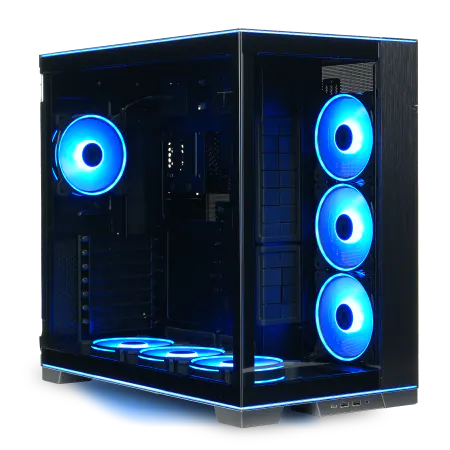
| CPU | Intel Core Ultra7 265KF 20コア/20スレッド 5.50GHz(ブースト)/3.90GHz(ベース) |
| グラフィックボード | GeForce RTX4060 (VRAM:8GB) |
| メモリ | 32GB DDR5 (16GB x2枚 Micron製) |
| ストレージ | SSD 1TB (m.2 nVMe READ/WRITE:7250Gbps/6900Gbps WD製) |
| ケース | LianLi O11D EVO RGB Black 特別仕様 |
| CPUクーラー | 水冷 240mmラジエータ CoolerMaster製 水冷CPUクーラー ML 240 Core II Black |
| マザーボード | intel B860 チップセット ASRock製 B860M Pro RS WiFi |
| 電源ユニット | 650W 80Plus BRONZE認証 電源ユニット (COUGAR製) |
| 無線LAN | Wi-Fi 6E (IEEE802.11ax/11ad/11ac/11n/11a/11g/11b) |
| BlueTooth | BlueTooth 5 |
| 光学式ドライブ | DVDスーパーマルチドライブ (外付け) |
| OS | Microsoft Windows 11 Home |
標準構成から変更すべき項目
BTOパソコンを注文する際、標準構成のまま購入するのは避けたいですよね。
サブノーティカ2を快適にプレイするために、最低限カスタマイズすべき項目を明確にしておきましょう。
まずグラフィックボードは、標準構成で提供されているエントリーモデルから、RTX5070以上にアップグレードすること。
そしてメモリは32GBに増設すること。
この2点は絶対に妥協できません。
CPUクーラーも標準の小型クーラーではなく、大型空冷または簡易水冷にアップグレードした方が、長期的な安定性と静音性で大きなメリットがあります。
電源ユニットも、グラフィックボードの消費電力を考慮して、最低でも750W以上、できれば850W以上のGold認証モデルを選択しましょう。
見落としがちなカスタマイズ項目
標準構成では最小限のファンしか搭載されていないことが多く、高負荷時の温度上昇を招きます。
フロントに140mmファン×3、リアに120mmファン×1といった構成にカスタマイズすると、ケース内温度が5℃から10℃下がることも珍しくありません。
Wi-Fiモジュールの有無も確認が必要です。
最新のWi-Fi 6E対応モジュールなら、無線でも安定した通信が可能です。
OSのエディションも注意が必要で、Windows 11 HomeとProの違いを理解しておきましょう。
コストを抑えるカスタマイズ戦略
BTOパソコンのカスタマイズで予算オーバーになってしまう方もいるのではないでしょうか。
最優先はグラフィックボードとメモリで、この2つは妥協すると後悔します。
次にCPUとストレージですが、CPUは最上位モデルではなくミドルハイクラスで十分、ストレージは後から増設も可能なので、最初は1TBでスタートして必要に応じて追加する方法もあります。
CPUクーラーも、オーバークロックをしないなら標準クーラーから1ランク上のモデルで充分ですが、最上位の水冷クーラーまでは必要ないでしょう。
完成品パソコンを選ぶ際の注意点
メーカー製ゲーミングPCの落とし穴
大手メーカーの完成品ゲーミングPCは、サポート体制や保証が充実している反面、カスタマイズの自由度が低く、サブノーティカ2に最適化された構成になっていない可能性があります。
特にメモリが16GBで固定されていたり、ストレージがGen.3 SSDだったりする場合もあるため、スペック表を細かくチェックしましょう。
電源容量も要注意で、ハイエンドグラフィックボードを搭載しているのに電源が650Wしかない構成も見かけます。
GeForce RTX5080は最大320W、RTX5090は最大450Wの電力を消費するため、CPU分も含めると750W以上の電源が必要になります。
完成品でも確認すべきスペック詳細
メモリも「DDR5 32GB」という表記だけでなく、動作クロックやメーカー、デュアルチャネル構成かどうかまで確認が必要です。
シングルチャネル構成では性能が半減してしまうため、16GB×2枚のデュアルチャネル構成になっているかどうかをチェックしましょう。
という可能性があるからです。
マザーボードのチップセットも重要で、IntelならZ890、AMDX870といったハイエンドチップセットを搭載したモデルの方が、拡張性や将来的なアップグレードの余地があります。
B860やB850といったミドルレンジチップセットでも動作に問題はありませんが、オーバークロックやメモリの高速動作に制限がある場合も出てくるでしょう。
実際の推奨構成例

フルHD快適プレイ構成(予算20万円前後)
フルHD解像度で高設定、60fps以上を安定して維持できる構成を組むなら、以下のパーツ選択が現実的です。
CPUはRyzen 7 9700XまたはCore Ultra 7 265Kで、どちらもコストパフォーマンスに優れています。
グラフィックボードはGeForce RTX5070の12GBモデルを選択すれば、VRAM不足に悩まされることもないですし、レイトレーシングを有効にすることもできます。
メモリはDDR5-5600の32GB(16GB×2)、ストレージはPCIe Gen.4の2TB SSDで、WDのWD_BLACK SN850XやCrucialのP5 Plusあたりが信頼性とコスパのバランスが良好です。
CPUクーラーはDEEPCOOLのAK620やサイズの虎徹Mark IIIといった大型空冷で十分な冷却性能が得られます。
電源は750W Gold認証以上、ケースはエアフロー重視のメッシュパネルモデルを選んでおけば、温度面でも安心です。
この構成なら長時間プレイでも安定したフレームレートを維持でき、サブノーティカ2の美しい海中世界を存分に楽しめます。
WQHD高画質プレイ構成(予算30万円前後)
WQHD解像度で最高設定、レイトレーシングも有効にして70fps以上を目指すなら、ワンランク上の構成が必要になります。
CPUはRyzen 7 9800X3Dが理想的で、3D V-Cacheによる高いゲーム性能が光ります。
グラフィックボードはGeForce RTX5070Tiの16GBモデルで、VRAM容量に余裕があるため高解像度テクスチャも快適に扱えます。
メモリは32GBで問題ありませんが、配信や録画も視野に入れるなら64GBへの増設も検討する価値があります。
ストレージは2TB Gen.4 SSDをメインに、サブストレージとして2TB SSDまたは4TB HDDを追加すると、録画データの保存にも困りません。
CPUクーラーは簡易水冷の280mmまたは360mmモデルを選択すると、冷却性能と静音性が両立します。
DEEPCOOLのLS720やCorsairのiCUE H150iなら、見た目も美しくケース内の雰囲気も向上するでしょう。
電源は850W Gold認証以上を選択し、将来的なグラフィックボードのアップグレードにも対応できる余裕を持たせましょう。
4K最高画質構成(予算50万円以上)
4K解像度で最高設定、レイトレーシング有効で60fps以上を安定させる構成は、まさにハイエンドの領域です。
極上のサブノーティカ2体験を楽しみたいなら、これ一択。
CPUはRyzen 9 9950X3DまたはCore Ultra 9 285Kで、マルチタスク性能も考慮するならCore Ultra 9が、純粋なゲーム性能ならRyzen 9 9950X3Dが優位です。
グラフィックボードはGeForce RTX5090の32GBモデルで、4K解像度でも余裕のVRAM容量を確保できます。
ストレージはメインに2TB Gen.4 SSD、サブに4TB Gen.4 SSDという贅沢な構成で、容量不足とは無縁の環境が整います。
CPUクーラーは360mm簡易水冷が必須で、NZXTのKraken Elite 360やCorsairのiCUE H170i ELITEといった最上位モデルを選びましょう。
ケースも大型のフルタワーまたはミドルタワーで、Lian Li O11 Dynamic XLやFractal Design Torrent Compactなど、エアフローと拡張性に優れたモデルが適しています。
電源は1000W以上のPlatinum認証またはTitanium認証モデルを選択し、安定した電力供給を確保します。
この構成なら、サブノーティカ2だけでなく、今後数年間はあらゆる最新ゲームを最高画質で楽しめる性能を持っています。
アップグレードを見据えた選択
将来的な拡張性を考慮したパーツ選び
サブノーティカ2を今プレイするための構成を考えると同時に、3年後、5年後のアップグレードパスも意識しておくと、長期的なコストパフォーマンスが向上します。
PCIe 5.0スロットを搭載していれば、次世代グラフィックボードへの換装もスムーズに行えます。
電源容量も余裕を持たせておくことが重要で、現在の構成で必要な容量よりも200W程度高いモデルを選んでおけば、グラフィックボードをアップグレードしても電源交換の必要がありません。
電源は5年から10年使える長寿命パーツなので、最初に良いものを選んでおくのが賢明です。
最初に投資すべき部分と後回しでいい部分
限られた予算の中で最大の効果を得るには、投資の優先順位を明確にする必要があります。
サブノーティカ2において、最初に投資すべきは間違いなくグラフィックボードとメモリで、この2つは後からアップグレードするよりも、最初から余裕のあるスペックを選んだ方が結果的に安上がりになります。
CPUは後から交換も可能ですが、マザーボードのソケット互換性に制約があるため、できれば最初からミドルハイ以上を選んでおきたいところです。
ストレージは最も簡単にアップグレードできるパーツなので、最初は1TBでスタートして、必要に応じて追加していく戦略も有効でしょう。
ケースやCPUクーラー、ケースファンといった周辺パーツは、性能に直結する部分ではないため、予算が厳しい場合は標準的なモデルで妥協し、後から好みのものに交換する方法もあります。
よくある質問
サブノーティカ2は16GBメモリでも動きますか
ただし長時間プレイしていると、メモリ使用量が徐々に増加し、システムが不安定になる可能性が高まります。
特に他のアプリケーションを同時に起動している場合、メモリ不足によるスワップが発生し、突然のフレームレート低下やカクつきを経験することになるでしょう。
快適性を重視するなら、32GBメモリへのアップグレードを強く推奨します。
RTX5060Tiでも4K解像度でプレイできますか
RTX5060Tiは8GBのVRAMを搭載しており、4K解像度では明らかにVRAM不足に陥ります。
グラフィック設定を低から中程度に落とせば、30fps前後での動作は可能かもしれませんが、サブノーティカ2の美しいグラフィックを楽しむという本来の目的からは外れてしまいますよね。
4K解像度でプレイするには、最低でもRTX5070Ti以上、できればRTX5080以上のグラフィックボードが必要です。
Gen.4 SSDとGen.5 SSDでロード時間に差はありますか
実測値では、サブノーティカ2のゲーム起動時間やエリア移動時のロード時間において、Gen.4 SSDとGen.5 SSDの差は1秒程度しかありません。
価格差と発熱の問題を考えると、現時点ではGen.4 SSDを選択する方が賢明といえます。
空冷と水冷でゲーム性能に差は出ますか
ただしCPU温度が高温になると、サーマルスロットリングが発生し、動作クロックが低下する可能性があります。
高性能な空冷クーラーなら、ミドルクラスのCPUを十分に冷却できますが、Core Ultra 9やRyzen 9といったハイエンドCPUでは、長時間の高負荷時に水冷の方が温度を低く抑えられ、安定したパフォーマンスを維持できます。
また水冷は静音性にも優れており、ゲームへの没入感を高める効果もあるでしょう。
人気PCゲームタイトル一覧
| ゲームタイトル | 発売日 | 推奨スペック | 公式 URL |
Steam URL |
|---|---|---|---|---|
| Street Fighter 6 / ストリートファイター6 | 2023/06/02 | プロセッサー: Core i7 8700 / Ryzen 5 3600
グラフィック: RTX2070 / Radeon RX 5700XT メモリー: 16 GB RAM |
公式 | steam |
| Monster Hunter Wilds
/ モンスターハンターワイルズ |
2025/02/28 | プロセッサー:Core i5-11600K / Ryzen 5 3600X
グラフィック: GeForce RTX 2070/ RTX 4060 / Radeon RX 6700XT メモリー: 16 GB RAM |
公式 | steam |
| Apex Legends
/ エーペックスレジェンズ |
2020/11/05 | プロセッサー: Ryzen 5 / Core i5
グラフィック: Radeon R9 290/ GeForce GTX 970 メモリー: 8 GB RAM |
公式 | steam |
| ロマンシング サガ2
リベンジオブザセブン |
2024/10/25 | プロセッサー: Core i5-6400 / Ryzen 5 1400
グラフィック:GeForce GTX 1060 / Radeon RX 570 メモリ: 8 GB RAM |
公式 | steam |
| 黒神話:悟空 | 2024/08/20 | プロセッサー: Core i7-9700 / Ryzen 5 5500
グラフィック: GeForce RTX 2060 / Radeon RX 5700 XT / Arc A750 |
公式 | steam |
| メタファー:リファンタジオ | 2024/10/11 | プロセッサー: Core i5-7600 / Ryzen 5 2600
グラフィック:GeForce GTX 970 / Radeon RX 480 / Arc A380 メモリ: 8 GB RAM |
公式 | steam |
| Call of Duty: Black Ops 6 | 2024/10/25 | プロセッサー:Core i7-6700K / Ryzen 5 1600X
グラフィック: GeForce RTX 3060 / GTX 1080Ti / Radeon RX 6600XT メモリー: 12 GB RAM |
公式 | steam |
| ドラゴンボール Sparking! ZERO | 2024/10/11 | プロセッサー: Core i7-9700K / Ryzen 5 3600
グラフィック:GeForce RTX 2060 / Radeon RX Vega 64 メモリ: 16 GB RAM |
公式 | steam |
| ELDEN RING SHADOW OF THE ERDTREE | 2024/06/21 | プロセッサー: Core i7-8700K / Ryzen 5 3600X
グラフィック: GeForce GTX 1070 / RADEON RX VEGA 56 メモリー: 16 GB RAM |
公式 | steam |
| ファイナルファンタジーXIV
黄金のレガシー |
2024/07/02 | プロセッサー: Core i7-9700
グラフィック: GeForce RTX 2060 / Radeon RX 5600 XT メモリー: 16 GB RAM |
公式 | steam |
| Cities: Skylines II | 2023/10/25 | プロセッサー:Core i5-12600K / Ryzen 7 5800X
グラフィック: GeForce RTX 3080 | RadeonRX 6800 XT メモリー: 16 GB RAM |
公式 | steam |
| ドラゴンズドグマ 2 | 2024/03/21 | プロセッサー: Core i7-10700 / Ryzen 5 3600X
グラフィック GeForce RTX 2080 / Radeon RX 6700 メモリー: 16 GB |
公式 | steam |
| サイバーパンク2077:仮初めの自由 | 2023/09/26 | プロセッサー: Core i7-12700 / Ryzen 7 7800X3D
グラフィック: GeForce RTX 2060 SUPER / Radeon RX 5700 XT メモリー: 16 GB RAM |
公式 | steam |
| ホグワーツ・レガシー | 2023/02/11 | プロセッサー: Core i7-8700 / Ryzen 5 3600
グラフィック: GeForce 1080 Ti / Radeon RX 5700 XT メモリー: 16 GB RAM |
公式 | steam |
| TEKKEN 8 / 鉄拳8 | 2024/01/26 | プロセッサー: Core i7-7700K / Ryzen 5 2600
グラフィック: GeForce RTX 2070/ Radeon RX 5700 XT メモリー: 16 GB RAM |
公式 | steam |
| Palworld / パルワールド | 2024/01/19 | プロセッサー: Core i9-9900K
グラフィック: GeForce RTX 2070 メモリー: 32 GB RAM |
公式 | steam |
| オーバーウォッチ 2 | 2023/08/11 | プロセッサー:Core i7 / Ryzen 5
グラフィック: GeForce GTX 1060 / Radeon RX 6400 メモリー: 8 GB RAM |
公式 | steam |
| Monster Hunter RISE: Sunbreak
/ モンスターハンターライズ:サンブレイク |
2022/01/13 | プロセッサー:Core i5-4460 / AMD FX-8300
グラフィック: GeForce GTX 1060 / Radeon RX 570 メモリー: 8 GB RAM |
公式 | steam |
| BIOHAZARD RE:4 | 2023/03/24 | プロセッサー: Ryzen 5 3600 / Core i7 8700
グラフィック: Radeon RX 5700 / GeForce GTX 1070 メモリー: 16 GB RAM |
公式 | steam |
| デッドバイデイライト | 2016/06/15 | プロセッサー: Core i3 / AMD FX-8300
グラフィック: 4GB VRAM以上 メモリー: 8 GB RAM |
公式 | steam |
| Forza Horizon 5 | 2021/11/09 | プロセッサー: Core i5-8400 / Ryzen 5 1500X
グラフィック: GTX 1070 / Radeon RX 590 メモリー: 16 GB RAM |
公式 | steam |
BTOパソコンと自作PCどちらがおすすめですか
パソコンの組み立て経験がない方や、トラブル時のサポートを重視する方にはBTOパソコンがおすすめです。
保証期間中は無償修理や交換が受けられ、初期不良の切り分けも販売店が行ってくれます。
一方、パーツ選びの自由度を最大限に活かしたい方や、組み立て自体を楽しみたい方には自作PCが向いています。
自分のスキルレベルと、どこまでカスタマイズにこだわりたいかで判断するとよいかと思います。