
学生向けゲーミングPCの予算設定と性能の関係

現実的な予算ラインはどこに設定すべきか
アルバイト代や貯金から捻出できる現実的な金額として、10万円から20万円の価格帯が最もコストパフォーマンスに優れています。
この価格帯であれば、最新のゲームタイトルを快適にプレイできる性能を確保しながら、学生生活に支障をきたさない範囲で購入できるでしょう。
一方で25万円を超えるハイエンドモデルは、確かに高性能ですが学生が手を出すには負担が大きすぎます。
実際のところ、15万円前後のミドルレンジモデルであれば、フルHD解像度で最新ゲームを高設定でプレイできる性能を持っており、多くの学生ゲーマーにとって満足度の高い選択肢となっています。
性能を左右する主要パーツの優先順位
ゲーミングPCの性能は複数のパーツによって決まりますが、ゲーム性能に最も大きな影響を与えるのはグラフィックボードです。
次いでCPU、メモリ、ストレージの順で重要度が下がっていきます。
限られた予算内で最大限の性能を引き出すには、グラフィックボードに予算の40パーセントから50パーセントを割り当てるのが理想的。
CPUには25パーセントから30パーセント、残りをメモリやストレージ、その他のパーツに配分すると、バランスの取れた構成になります。
「ゲームができればいいから安いCPUでいいや」と考える方もいるかもしれません。
しかし、CPUの性能が低すぎるとグラフィックボードの性能を十分に引き出せず、いわゆるボトルネックが発生してしまいます。
逆にCPUに予算をかけすぎてグラフィックボードが貧弱になると、ゲーム性能は期待外れになるでしょう。
このバランス感覚が、コストパフォーマンスの高いゲーミングPC選びの鍵を握っています。
完成品とBTOパソコンの選択基準
なぜなら、完成品は販売店の利益や流通コストが上乗せされており、同じ予算でもBTOパソコンより性能が低くなる傾向があるからです。
BTOパソコンでは、自分の用途に合わせてパーツを選択できるため、不要な機能にお金を払う必要がありません。
例えば、ゲーム配信をしない学生であればキャプチャーカードは不要ですし、動画編集をしないなら大容量ストレージも必須ではないでしょう。
必要なパーツに予算を集中投下できるBTOパソコンは、限られた予算で最大限の性能を求める学生にとって最適な選択肢といえます。
予算別おすすめ構成と性能比較

10万円から12万円の入門構成
GeForce RTX5060を搭載したモデルが中心となり、フルHD解像度でのゲームプレイに適しています。
CPUはCore Ultra 5 235FまたはRyzen 5 9600を組み合わせることで、バランスの取れた構成が実現できるでしょう。
メモリは16GBが標準的ですが、最近のゲームタイトルではメモリ使用量が増加傾向にあるため、可能であれば32GBにアップグレードした方がいいでしょう。
ストレージは1TBのGen.4 SSDが主流で、システムと主要なゲームタイトルをインストールするには充分ですが、多数のゲームをインストールするには力不足。
この価格帯では冷却性能やケースのデザインにこだわる余裕は少なく、標準的な空冷CPUクーラーとシンプルなケースの組み合わせになります。
具体的な性能としては、Apex LegendsやVALORANTといった競技性の高いタイトルで100fps以上を安定して出せる性能があります。
Cyberpunk 2077のような重量級タイトルでは設定を中程度に下げる必要がありますが、プレイ自体は快適に行えるレベル。
この構成で不満を感じるのは、最高設定でのプレイや高リフレッシュレートモニターを活用したい場合です。
13万円から17万円のミドルレンジ構成
この価格帯が学生向けゲーミングPCとして最もバランスが良く、コストパフォーマンスに優れています。
グラフィックボードはGeForce RTX5060TiまたはRadeon RX 9060XTを選択でき、フルHD解像度であればほぼすべてのゲームを高設定以上でプレイできる性能を持っています。
CPUはCore Ultra 7 265FまたはRyzen 7 9700Xを組み合わせることで、ゲーム配信や動画編集といったマルチタスクにも対応可能。
メモリは32GBを標準搭載できる予算があり、ストレージも2TBのGen.4 SSDを選択できるため、複数のゲームタイトルをインストールしても容量不足に悩まされることはないでしょう。
CPUクーラーも性能の高い空冷モデルや簡易水冷を選択できるため、夏場の高負荷時でも安定した動作が期待できます。
ケースについても、エアフローに優れたモデルや強化ガラスパネルを採用したデザイン性の高いものを選べる余裕が出てきます。
この構成であれば、Elden RingやHogwarts Legacyといった最新のオープンワールドゲームを高設定で60fps以上維持できますし、競技性の高いタイトルでは144fps以上を安定して出せるため、144Hzモニターの性能を十分に活かせるでしょう。
正直、学生がゲーミングPCに求める性能としては、この価格帯で十分すぎるほどの満足度が得られるはずです。
パソコン おすすめモデル5選
パソコンショップSEVEN ZEFT R60GW
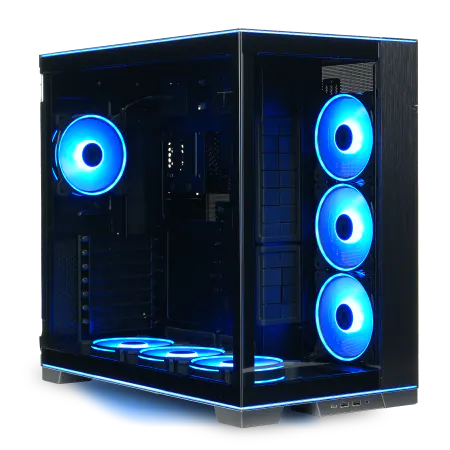
| 【ZEFT R60GW スペック】 | |
| CPU | AMD Ryzen9 9950X3D 16コア/32スレッド 5.70GHz(ブースト)/4.30GHz(ベース) |
| グラフィックボード | GeForce RTX5060Ti 16GB (VRAM:16GB) |
| メモリ | 64GB DDR5 (32GB x2枚 クルーシャル製) |
| ストレージ | SSD 1TB (m.2 nVMe READ/WRITE:7250Gbps/6900Gbps WD製) |
| ケース | LianLi O11D EVO RGB Black 特別仕様 |
| CPUクーラー | 空冷 サイズ製 空冷CPUクーラー SCYTHE() MUGEN6 BLACK EDITION |
| マザーボード | AMD B850 チップセット ASRock製 B850M-X WiFi R2.0 |
| 電源ユニット | 750W 80Plus GOLD認証 電源ユニット (Silverstone製) |
| 無線LAN | Wi-Fi 6E (IEEE802.11ax/11ad/11ac/11n/11a/11g/11b) |
| BlueTooth | BlueTooth 5 |
| OS | Microsoft Windows 11 Home |
パソコンショップSEVEN ZEFT R63H
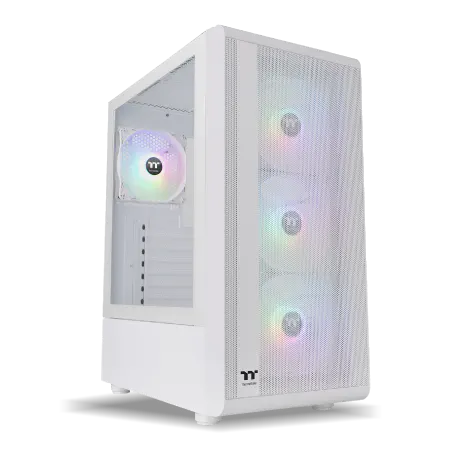
| 【ZEFT R63H スペック】 | |
| CPU | AMD Ryzen9 9950X 16コア/32スレッド 5.70GHz(ブースト)/4.30GHz(ベース) |
| グラフィックボード | GeForce RTX5070 (VRAM:12GB) |
| メモリ | 32GB DDR5 (16GB x2枚 クルーシャル製) |
| ストレージ | SSD 1TB (m.2 nVMe READ/WRITE:7250Gbps/6900Gbps WD製) |
| ケース | Thermaltake S200 TG ARGB Plus ホワイト |
| CPUクーラー | 水冷 240mmラジエータ CoolerMaster製 水冷CPUクーラー ML 240 Core II White |
| マザーボード | AMD B850 チップセット MSI製 PRO B850M-A WIFI |
| 電源ユニット | 850W 80Plus GOLD認証 電源ユニット (Silverstone製) |
| 無線LAN | Wi-Fi 6E (IEEE802.11ax/11ad/11ac/11n/11a/11g/11b) |
| BlueTooth | BlueTooth 5 |
| OS | Microsoft Windows 11 Home |
パソコンショップSEVEN ZEFT R61GS
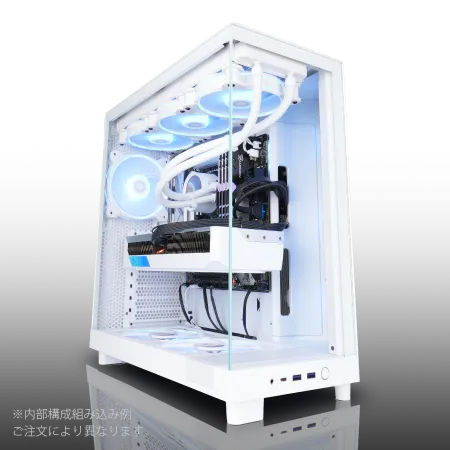
| 【ZEFT R61GS スペック】 | |
| CPU | AMD Ryzen7 9800X3D 8コア/16スレッド 5.20GHz(ブースト)/4.70GHz(ベース) |
| グラフィックボード | GeForce RTX5060Ti 16GB (VRAM:16GB) |
| メモリ | 32GB DDR5 (32GB x1枚 クルーシャル製) |
| ストレージ | SSD 1TB (m.2 nVMe READ/WRITE:7250Gbps/6900Gbps WD製) |
| ケース | NZXT H6 Flow White |
| CPUクーラー | 空冷 DeepCool製 空冷CPUクーラー AK400 DIGITAL WH |
| マザーボード | AMD B850 チップセット ASRock製 B850M-X WiFi R2.0 |
| 電源ユニット | 750W 80Plus GOLD認証 電源ユニット (Silverstone製) |
| 無線LAN | Wi-Fi 6E (IEEE802.11ax/11ad/11ac/11n/11a/11g/11b) |
| BlueTooth | BlueTooth 5 |
| OS | Microsoft Windows 11 Home |
パソコンショップSEVEN ZEFT R60CPA
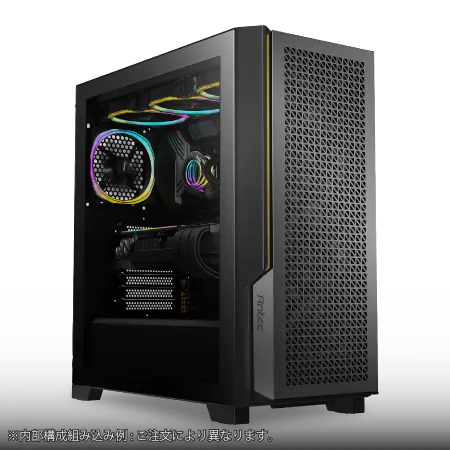
| 【ZEFT R60CPA スペック】 | |
| CPU | AMD Ryzen7 9800X3D 8コア/16スレッド 5.20GHz(ブースト)/4.70GHz(ベース) |
| グラフィックボード | GeForce RTX5070Ti (VRAM:16GB) |
| メモリ | 32GB DDR5 (16GB x2枚 クルーシャル製) |
| ストレージ | SSD 2TB (m.2 nVMe READ/WRITE:7400Gbps/7000Gbps Crucial製) |
| ケース | Antec P20C ブラック |
| CPUクーラー | 水冷 240mmラジエータ CoolerMaster製 水冷CPUクーラー ML 240 Core II Black |
| マザーボード | AMD B850 チップセット ASRock製 B850M-X WiFi R2.0 |
| 電源ユニット | 850W 80Plus GOLD認証 電源ユニット (CWT製) |
| 無線LAN | Wi-Fi 6E (IEEE802.11ax/11ad/11ac/11n/11a/11g/11b) |
| BlueTooth | BlueTooth 5 |
| 光学式ドライブ | DVDスーパーマルチドライブ (外付け) |
| OS | Microsoft Windows 11 Home |
パソコンショップSEVEN ZEFT R55D
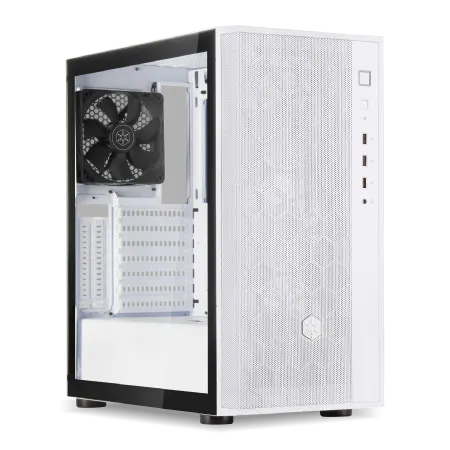
高速化を求めるユーザー向け、プロレベルを駆け抜けるゲーミングPC
ハイスピード32GB DDR5メモリに1TB NVMe SSD、迅速な応答時間でゲームも作業もスムーズに
スタイリッシュで機能美を備えた白い流線型ケースが部屋を次世代の戦場へと変えるマシン
最新のRyzen 9を搭載し、処理速度が大幅にアップした高性能CPUで競合をリード
| 【ZEFT R55D スペック】 | |
| CPU | AMD Ryzen9 7900X 12コア/24スレッド 5.60GHz(ブースト)/4.70GHz(ベース) |
| グラフィックボード | GeForce RTX4060Ti (VRAM:8GB) |
| メモリ | 32GB DDR5 (16GB x2枚 Micron製) |
| ストレージ | SSD 1TB (m.2 nVMe READ/WRITE:7250Gbps/6900Gbps WD製) |
| ケース | DeepCool CH510 ホワイト |
| CPUクーラー | 水冷 240mmラジエータ CoolerMaster製 水冷CPUクーラー ML 240 Core II Black |
| マザーボード | AMD B650 チップセット ASUS製 TUF GAMING B650-PLUS WIFI |
| 電源ユニット | 650W 80Plus BRONZE認証 電源ユニット (COUGAR製) |
| 無線LAN | Wi-Fi 6E (IEEE802.11ax/11ad/11ac/11n/11a/11g/11b) |
| BlueTooth | BlueTooth 5 |
| 光学式ドライブ | DVDスーパーマルチドライブ (外付け) |
| OS | Microsoft Windows 11 Pro |
18万円から22万円のミドルハイ構成
GeForce RTX5070またはRadeon RX 9070XTを搭載し、WQHD解像度でのゲームプレイを視野に入れた構成が可能になります。
CPUはCore Ultra 7 265KまたはRyzen 7 9800X3Dといった高性能モデルを選択でき、ゲーム性能だけでなく、クリエイティブ作業やプログラミングといった学業面でも活躍する性能を持っています。
メモリは32GBが標準で、64GBへのアップグレードも視野に入る価格帯。
ストレージは2TBのGen.4 SSDに加えて、4TBモデルや追加のストレージを検討できる余裕があります。
冷却システムも本格的な簡易水冷や高性能空冷クーラーを選択でき、静音性と冷却性能を両立できるでしょう。
この構成の性能は、フルHD解像度であれば最高設定で200fps以上を叩き出せるタイトルも多く、240Hzモニターの性能を最大限に活用できます。
WQHD解像度でも最新タイトルを高設定で100fps前後維持できるため、より美しい映像でゲームを楽しみたい方におすすめなのがこの価格帯。
大学生活の4年間を通じて性能不足を感じることなく使い続けられる投資価値があります。
グラフィックボードの選び方と性能差
GeForce RTX 50シリーズの特徴と選択基準
GeForce RTX 50シリーズは最新のBlackwellアーキテクチャを採用し、前世代から大幅な性能向上を実現しています。
学生向けとして最も注目すべきはRTX5060TiとRTX5070の2モデルです。
RTX5060Tiは価格と性能のバランスに優れ、フルHD解像度でのゲームプレイに最適化されています。
DLSS 4技術により、ネイティブ解像度よりも高いフレームレートを実現できるため、実質的な性能は数値以上に体感できるでしょう。
RTX5070は一段上の性能を持ち、WQHD解像度でも快適なゲームプレイが可能。
レイトレーシング性能も大幅に向上しており、Cyberpunk 2077のようなレイトレーシングを活用したタイトルでも、パフォーマンスを維持しながら美麗なグラフィックスを楽しめます。
GDDR7メモリの採用により、高解像度テクスチャの読み込みも高速化されており、ローディング時間の短縮にも貢献しているのが特徴的。
RTX5060は最も安価なモデルですが、最新ゲームを高設定でプレイするには若干力不足を感じる場面もあります。
予算に余裕があるなら、RTX5060TiまたはRTX5070を選択した方が、長期的な満足度は高くなるでしょう。
最新グラフィックボード(VGA)性能一覧
| GPU型番 | VRAM | 3DMarkスコア TimeSpy |
3DMarkスコア FireStrike |
TGP | 公式 URL |
価格com URL |
|---|---|---|---|---|---|---|
| GeForce RTX 5090 | 32GB | 48655 | 102452 | 575W | 公式 | 価格 |
| GeForce RTX 5080 | 16GB | 32127 | 78469 | 360W | 公式 | 価格 |
| Radeon RX 9070 XT | 16GB | 30130 | 67099 | 304W | 公式 | 価格 |
| Radeon RX 7900 XTX | 24GB | 30053 | 73798 | 355W | 公式 | 価格 |
| GeForce RTX 5070 Ti | 16GB | 27143 | 69279 | 300W | 公式 | 価格 |
| Radeon RX 9070 | 16GB | 26486 | 60545 | 220W | 公式 | 価格 |
| GeForce RTX 5070 | 12GB | 21934 | 57089 | 250W | 公式 | 価格 |
| Radeon RX 7800 XT | 16GB | 19905 | 50739 | 263W | 公式 | 価格 |
| Radeon RX 9060 XT 16GB | 16GB | 16548 | 39572 | 145W | 公式 | 価格 |
| GeForce RTX 5060 Ti 16GB | 16GB | 15982 | 38394 | 180W | 公式 | 価格 |
| GeForce RTX 5060 Ti 8GB | 8GB | 15845 | 38170 | 180W | 公式 | 価格 |
| Arc B580 | 12GB | 14628 | 35097 | 190W | 公式 | 価格 |
| Arc B570 | 10GB | 13733 | 31016 | 150W | 公式 | 価格 |
| GeForce RTX 5060 | 8GB | 13193 | 32525 | 145W | 公式 | 価格 |
| Radeon RX 7600 | 8GB | 10814 | 31904 | 165W | 公式 | 価格 |
| GeForce RTX 4060 | 8GB | 10643 | 28730 | 115W | 公式 | 価格 |
Radeon RX 90シリーズの特徴とコストパフォーマンス
特にRX 9060XTとRX 9070XTは、同価格帯のGeForceモデルと比較して、ラスタライズ性能(通常のゲーム描画性能)で互角以上の性能を発揮することが分かっています。
ただし、レイトレーシング性能ではGeForce RTX 50シリーズに一歩譲る部分があります。
一方で、消費電力と発熱はGeForceと比較して抑えられており、冷却システムへの負担が少ないのは見逃せないメリット。
コストパフォーマンスを最優先するなら、Radeon RX 9060XTやRX 9070XTは非常に魅力的な選択肢です。
特にRX 9070XTは、RTX5070と同等の性能を持ちながら価格が数千円から1万円程度安いことが多く、その差額を他のパーツのアップグレードに回せるのは大きな利点。
グラフィックボード性能比較表
| モデル名 | 想定価格帯 | フルHD性能 | WQHD性能 | 推奨用途 |
|---|---|---|---|---|
| GeForce RTX5060 | 3万5千円から4万5千円 | 高設定60fps以上 | 中設定60fps前後 | 入門ゲーミング |
| GeForce RTX5060Ti | 5万円から6万円 | 最高設定100fps以上 | 高設定60fps以上 | フルHDゲーミング |
| GeForce RTX5070 | 7万円から8万5千円 | 最高設定144fps以上 | 高設定100fps以上 | WQHD対応ゲーミング |
| Radeon RX 9060XT | 4万円から5万円 | 最高設定90fps以上 | 高設定60fps前後 | コスパ重視フルHD |
| Radeon RX 9070XT | 6万5千円から7万5千円 | 最高設定144fps以上 | 高設定90fps以上 | コスパ重視WQHD |
この表から分かるように、予算が15万円前後ならRTX5060TiまたはRX 9060XT、18万円以上ならRTX5070またはRX 9070XTを選択するのが最適解です。
価格差と性能差を考慮すると、中途半端な構成よりも、明確に性能が異なるモデルを選んだ方が満足度は高くなります。
CPUの選び方とゲーム性能への影響
Intel Core Ultraシリーズの特徴
学生向けゲーミングPCとして注目すべきは、Core Ultra 5 235FとCore Ultra 7 265Fの2モデル。
Core Ultra 5 235Fは6つのパフォーマンスコアと8つの効率コアを搭載し、ゲームプレイには十分な性能を持ちながら、価格を抑えられるのが魅力です。
Core Ultra 7 265Fは8つのパフォーマンスコアと12つの効率コアを搭載し、ゲーム配信や動画編集といったマルチタスク性能が大幅に向上しています。
NPUを統合しているため、AI関連の処理も高速化されており、将来的なソフトウェアの進化にも対応できる拡張性があるでしょう。
Thunderbolt 4やPCIe 5.0といった高速I/Oを内蔵しているため、外付けストレージや周辺機器の接続でも高速なデータ転送が可能。
オーバークロックモデルのKシリーズ(265K、285K)も存在しますが、学生向けとしては発熱と消費電力が増加するデメリットの方が大きく、標準モデルで十分な性能が得られます。
最新CPU性能一覧
| 型番 | コア数 | スレッド数 | 定格クロック | 最大クロック | Cineスコア Multi |
Cineスコア Single |
公式 URL |
価格com URL |
|---|---|---|---|---|---|---|---|---|
| Core Ultra 9 285K | 24 | 24 | 3.20GHz | 5.70GHz | 43031 | 2479 | 公式 | 価格 |
| Ryzen 9 9950X | 16 | 32 | 4.30GHz | 5.70GHz | 42785 | 2281 | 公式 | 価格 |
| Ryzen 9 9950X3D | 16 | 32 | 4.30GHz | 5.70GHz | 41817 | 2272 | 公式 | 価格 |
| Core i9-14900K | 24 | 32 | 3.20GHz | 6.00GHz | 41110 | 2371 | 公式 | 価格 |
| Ryzen 9 7950X | 16 | 32 | 4.50GHz | 5.70GHz | 38579 | 2090 | 公式 | 価格 |
| Ryzen 9 7950X3D | 16 | 32 | 4.20GHz | 5.70GHz | 38503 | 2060 | 公式 | 価格 |
| Core Ultra 7 265K | 20 | 20 | 3.30GHz | 5.50GHz | 37270 | 2369 | 公式 | 価格 |
| Core Ultra 7 265KF | 20 | 20 | 3.30GHz | 5.50GHz | 37270 | 2369 | 公式 | 価格 |
| Core Ultra 9 285 | 24 | 24 | 2.50GHz | 5.60GHz | 35641 | 2210 | 公式 | 価格 |
| Core i7-14700K | 20 | 28 | 3.40GHz | 5.60GHz | 35500 | 2247 | 公式 | 価格 |
| Core i9-14900 | 24 | 32 | 2.00GHz | 5.80GHz | 33752 | 2221 | 公式 | 価格 |
| Ryzen 9 9900X | 12 | 24 | 4.40GHz | 5.60GHz | 32894 | 2250 | 公式 | 価格 |
| Core i7-14700 | 20 | 28 | 2.10GHz | 5.40GHz | 32526 | 2114 | 公式 | 価格 |
| Ryzen 9 9900X3D | 12 | 24 | 4.40GHz | 5.50GHz | 32416 | 2206 | 公式 | 価格 |
| Ryzen 9 7900X | 12 | 24 | 4.70GHz | 5.60GHz | 29247 | 2051 | 公式 | 価格 |
| Core Ultra 7 265 | 20 | 20 | 2.40GHz | 5.30GHz | 28533 | 2168 | 公式 | 価格 |
| Core Ultra 7 265F | 20 | 20 | 2.40GHz | 5.30GHz | 28533 | 2168 | 公式 | 価格 |
| Core Ultra 5 245K | 14 | 14 | 3.60GHz | 5.20GHz | 25444 | 0 | 公式 | 価格 |
| Core Ultra 5 245KF | 14 | 14 | 3.60GHz | 5.20GHz | 25444 | 2187 | 公式 | 価格 |
| Ryzen 7 9700X | 8 | 16 | 3.80GHz | 5.50GHz | 23080 | 2225 | 公式 | 価格 |
| Ryzen 7 9800X3D | 8 | 16 | 4.70GHz | 5.40GHz | 23068 | 2104 | 公式 | 価格 |
| Core Ultra 5 235 | 14 | 14 | 3.40GHz | 5.00GHz | 20850 | 1870 | 公式 | 価格 |
| Ryzen 7 7700 | 8 | 16 | 3.80GHz | 5.30GHz | 19500 | 1948 | 公式 | 価格 |
| Ryzen 7 7800X3D | 8 | 16 | 4.50GHz | 5.40GHz | 17726 | 1826 | 公式 | 価格 |
| Core i5-14400 | 10 | 16 | 2.50GHz | 4.70GHz | 16041 | 1788 | 公式 | 価格 |
| Ryzen 5 7600X | 6 | 12 | 4.70GHz | 5.30GHz | 15284 | 1993 | 公式 | 価格 |
パソコン おすすめモデル4選
パソコンショップSEVEN ZEFT R65F
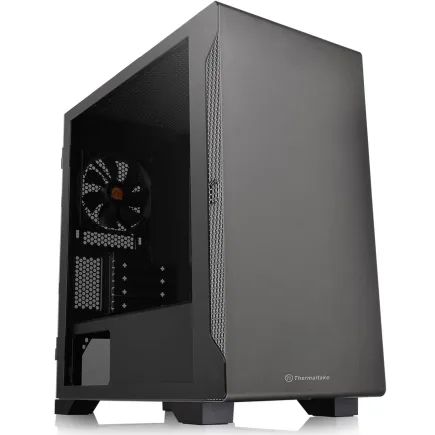
| 【ZEFT R65F スペック】 | |
| CPU | AMD Ryzen7 7800X3D 8コア/16スレッド 5.00GHz(ブースト)/4.20GHz(ベース) |
| グラフィックボード | GeForce RTX5070Ti (VRAM:16GB) |
| メモリ | 32GB DDR5 (32GB x1枚 クルーシャル製) |
| ストレージ | SSD 1TB (m.2 nVMe READ/WRITE:7250Gbps/6900Gbps WD製) |
| ケース | Thermaltake S100 TG |
| CPUクーラー | 空冷 DeepCool製 空冷CPUクーラー AK400 |
| マザーボード | AMD B850 チップセット ASRock製 B850M-X WiFi R2.0 |
| 電源ユニット | 850W 80Plus GOLD認証 電源ユニット (Silverstone製) |
| 無線LAN | Wi-Fi 6E (IEEE802.11ax/11ad/11ac/11n/11a/11g/11b) |
| BlueTooth | BlueTooth 5 |
| OS | Microsoft Windows 11 Home |
パソコンショップSEVEN ZEFT R63R
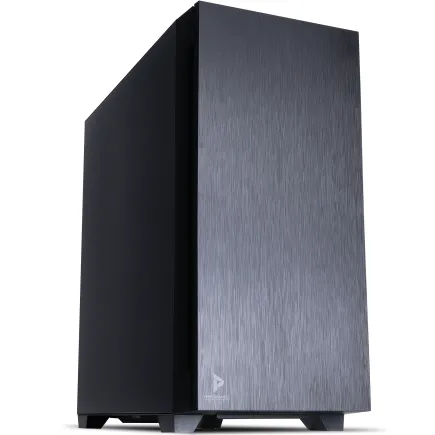
| 【ZEFT R63R スペック】 | |
| CPU | AMD Ryzen7 7700 8コア/16スレッド 5.30GHz(ブースト)/3.80GHz(ベース) |
| グラフィックボード | GeForce RTX5070 (VRAM:12GB) |
| メモリ | 16GB DDR5 (16GB x1枚 クルーシャル製) |
| ストレージ | SSD 1TB (m.2 nVMe READ/WRITE:7250Gbps/6900Gbps WD製) |
| ケース | Antec P10 FLUX |
| マザーボード | AMD B850 チップセット ASRock製 B850M-X WiFi R2.0 |
| 電源ユニット | 750W 80Plus GOLD認証 電源ユニット (Silverstone製) |
| 無線LAN | Wi-Fi 6E (IEEE802.11ax/11ad/11ac/11n/11a/11g/11b) |
| BlueTooth | BlueTooth 5 |
| OS | Microsoft Windows 11 Home |
パソコンショップSEVEN ZEFT R67C

| 【ZEFT R67C スペック】 | |
| CPU | AMD Ryzen7 7700 8コア/16スレッド 5.30GHz(ブースト)/3.80GHz(ベース) |
| グラフィックボード | GeForce RTX5060Ti 16GB (VRAM:16GB) |
| メモリ | 16GB DDR5 (16GB x1枚 クルーシャル製) |
| ストレージ | SSD 1TB (m.2 nVMe READ/WRITE:5000Gbps/3900Gbps KIOXIA製) |
| ケース | DeepCool CH160 PLUS Black |
| マザーボード | AMD B850 チップセット ASRock製 B850M-X WiFi R2.0 |
| 電源ユニット | 650W 80Plus BRONZE認証 電源ユニット (COUGAR製) |
| 無線LAN | Wi-Fi 6E (IEEE802.11ax/11ad/11ac/11n/11a/11g/11b) |
| BlueTooth | BlueTooth 5 |
| OS | Microsoft Windows 11 Home |
パソコンショップSEVEN ZEFT R47FR
| 【ZEFT R47FR スペック】 | |
| CPU | AMD Ryzen7 7700 8コア/16スレッド 5.30GHz(ブースト)/3.80GHz(ベース) |
| グラフィックボード | Radeon RX 7800XT (VRAM:16GB) |
| メモリ | 16GB DDR5 (16GB x1枚 Micron製) |
| ストレージ | SSD 1TB (m.2 nVMe READ/WRITE:7250Gbps/6900Gbps WD製) |
| ケース | DeepCool CH510 ホワイト |
| CPUクーラー | 空冷 DeepCool製 空冷CPUクーラー AK400 DIGITAL WH |
| マザーボード | AMD B850 チップセット ASRock製 B850M-X WiFi R2.0 |
| 電源ユニット | 750W 80Plus GOLD認証 電源ユニット (Silverstone製) |
| 無線LAN | Wi-Fi 6E (IEEE802.11ax/11ad/11ac/11n/11a/11g/11b) |
| BlueTooth | BlueTooth 5 |
| OS | Microsoft Windows 11 Home |
AMD Ryzen 9000シリーズの特徴
学生向けとして特に注目すべきは、Ryzen 7 9700XとRyzen 7 9800X3Dの2モデル。
Ryzen 7 9700Xは8コア16スレッドを搭載し、ゲームプレイだけでなく、プログラミングや3Dモデリングといった学業面でも活躍する性能を持っています。
Ryzen 7 9800X3Dは3D V-Cacheを搭載した特別なモデルで、ゲーム性能に特化した設計になっており、多くのゲームタイトルでCore Ultraシリーズを上回る性能を発揮します。
特にキャッシュヒット率が高いゲームでは、フレームレートが10パーセントから20パーセント向上することもあり、競技性の高いゲームをプレイする学生には最適な選択肢。
ただし、価格はRyzen 7 9700Xより1万円から1万5千円程度高くなるため、予算との相談が必要です。
Ryzen 5 9600は6コア12スレッドで、入門向けゲーミングPCには十分な性能を持っていますが、将来的なアップグレードを考えると、予算が許すならRyzen 7シリーズを選択した方が長く使えるでしょう。
Ryzen 9シリーズは学生の予算を超えることが多く、ゲーム用途では性能を持て余す可能性が高いため、クリエイティブ作業を本格的に行う予定がない限り、選択する必要はほとんどないでしょう。
CPUとグラフィックボードの組み合わせ最適化
CPUとグラフィックボードの組み合わせは、ボトルネックを避けるために重要です。
RTX5060やRX 9060XTクラスのグラフィックボードには、Core Ultra 5 235FまたはRyzen 5 9600で十分な性能が得られます。
これ以上高性能なCPUを組み合わせても、ゲーム性能の向上は限定的で、予算の無駄遣いになってしまいますよね。
この組み合わせであれば、フルHD解像度で高フレームレートを維持しながら、配信や録画といった負荷の高い作業も同時にこなせる性能があります。
RTX5070クラスになると、Ryzen 7 9800X3Dのような高性能CPUを組み合わせることで、WQHD解像度でも性能を最大限に引き出せるでしょう。
この比率を守ることで、バランスの取れた構成になり、どちらか一方がボトルネックになる事態を避けられます。
メモリとストレージの最適な選択
DDR5メモリの容量と速度の選び方
ブラウザやDiscordといった常駐アプリケーションを起動しながらゲームをプレイする場合、16GBではメモリ不足によるパフォーマンス低下が発生する可能性があるでしょう。
DDR5の速度規格はDDR5-5600が主流で、これより高速なDDR5-6000やDDR5-6400も存在しますが、価格差に見合う性能向上は限定的。
ゲーム性能への影響は数パーセント程度であり、学生の予算を考えると、速度よりも容量を優先した方が実用的な性能向上が得られます。
メモリメーカーについては、MicronのCrucialブランドやGSkillが信頼性と価格のバランスに優れており、BTOパソコンでも選択できることが多いでしょう。
シングルチャネル(1枚構成)では帯域幅が半減し、ゲーム性能が10パーセントから20パーセント低下する可能性があるため、絶対に避けたいですよね。
BTOパソコンを注文する際は、メモリ構成がデュアルチャネルになっているかどうかをチェックしましょう。
SSDの容量と規格の選択基準
最近のAAAタイトルは100GBを超えるものも珍しくなく、Call of Duty Modern Warfare IIIは200GB以上のストレージ容量を要求します。
システムとアプリケーションで100GB程度、主要なゲームタイトルを5本から10本インストールすると、あっという間に500GBから1TBに達してしまいます。
規格はPCIe Gen.4 SSDが主流で、読み込み速度は7,000MB/s前後。
Gen.5 SSDは14,000MB/s超の速度を実現していますが、価格が高く、発熱も大きいため、学生向けとしてはGen.4で十分な性能が得られます。
ゲームのローディング時間はGen.4とGen.5で体感できるほどの差はなく、数秒の違いに数千円から1万円の追加投資をする価値は低いでしょう。
BTOパソコンでメーカーを選択できる場合は、これらのブランドを指定することで、長期的な安定性が期待できるでしょう。
安価なノーブランドSSDは初期不良率が高く、データ損失のリスクがあるため、学生といえども避けた方が無難です。
メモリとストレージの推奨構成表
予算別の推奨メモリとストレージ構成をまとめると、以下のようになります。
| 予算帯 | メモリ容量 | メモリ規格 | ストレージ容量 | ストレージ規格 |
|---|---|---|---|---|
| 10万円から12万円 | 16GB | DDR5-5600 | 1TB | PCIe Gen.4 |
| 13万円から17万円 | 32GB | DDR5-5600 | 2TB | PCIe Gen.4 |
| 18万円から22万円 | 32GB | DDR5-5600 | 2TBから4TB | PCIe Gen.4 |
この構成を基準にすることで、予算内で最適なパフォーマンスを実現できます。
メモリは後からの増設が比較的容易ですが、ストレージの換装はOSの再インストールが必要になる場合もあるため、最初から余裕を持った容量を選択した方が長期的には便利でしょう。

冷却システムとケースの選択
パソコン おすすめモデル4選
パソコンショップSEVEN ZEFT R63T
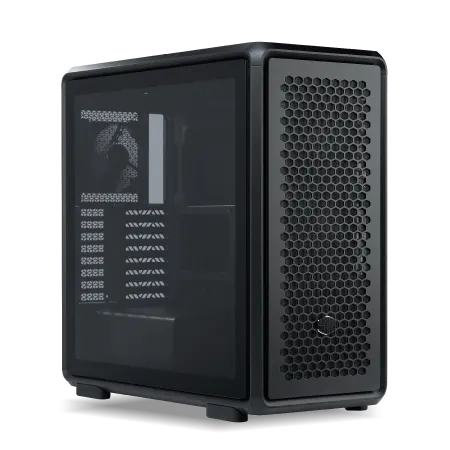
| 【ZEFT R63T スペック】 | |
| CPU | AMD Ryzen7 7800X3D 8コア/16スレッド 5.00GHz(ブースト)/4.20GHz(ベース) |
| グラフィックボード | GeForce RTX5070 (VRAM:12GB) |
| メモリ | 32GB DDR5 (32GB x1枚 クルーシャル製) |
| ストレージ | SSD 1TB (m.2 nVMe READ/WRITE:7250Gbps/6900Gbps WD製) |
| ケース | CoolerMaster MasterFrame 600 Black |
| CPUクーラー | 空冷 DeepCool製 空冷CPUクーラー AK400 |
| マザーボード | AMD B850 チップセット ASRock製 B850M-X WiFi R2.0 |
| 電源ユニット | 850W 80Plus GOLD認証 電源ユニット (Silverstone製) |
| 無線LAN | Wi-Fi 6E (IEEE802.11ax/11ad/11ac/11n/11a/11g/11b) |
| BlueTooth | BlueTooth 5 |
| OS | Microsoft Windows 11 Home |
パソコンショップSEVEN ZEFT Z56X
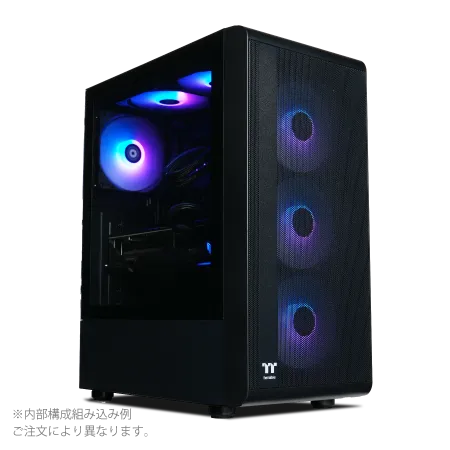
| 【ZEFT Z56X スペック】 | |
| CPU | Intel Core i5 14400F 10コア/16スレッド 4.70GHz(ブースト)/2.50GHz(ベース) |
| グラフィックボード | GeForce RTX5060Ti 16GB (VRAM:16GB) |
| メモリ | 16GB DDR5 (16GB x1枚 クルーシャル製) |
| ストレージ | SSD 1TB (m.2 nVMe READ/WRITE:7250Gbps/6900Gbps WD製) |
| ケース | Thermaltake S200 TG ARGB Plus ブラック |
| マザーボード | intel B760 チップセット ASRock製 B760M Pro RS WiFi |
| 電源ユニット | 750W 80Plus GOLD認証 電源ユニット (Silverstone製) |
| 無線LAN | Wi-Fi 6E (IEEE802.11ax/11ad/11ac/11n/11a/11g/11b) |
| BlueTooth | BlueTooth 5 |
| OS | Microsoft Windows 11 Home |
パソコンショップSEVEN ZEFT Z58X

| 【ZEFT Z58X スペック】 | |
| CPU | Intel Core Ultra7 265K 20コア/20スレッド 5.50GHz(ブースト)/3.90GHz(ベース) |
| グラフィックボード | GeForce RTX5070 (VRAM:12GB) |
| メモリ | 32GB DDR5 (32GB x1枚 クルーシャル製) |
| ストレージ | SSD 1TB (m.2 nVMe READ/WRITE:7250Gbps/6900Gbps WD製) |
| ケース | LianLi A3-mATX-WD Black |
| CPUクーラー | 水冷 240mmラジエータ CoolerMaster製 水冷CPUクーラー ML 240 Core II Black |
| マザーボード | intel B860 チップセット ASRock製 B860M Pro RS WiFi |
| 電源ユニット | 850W 80Plus GOLD認証 電源ユニット (Silverstone製) |
| 無線LAN | Wi-Fi 6E (IEEE802.11ax/11ad/11ac/11n/11a/11g/11b) |
| BlueTooth | BlueTooth 5 |
| OS | Microsoft Windows 11 Home |
パソコンショップSEVEN ZEFT R60AZ
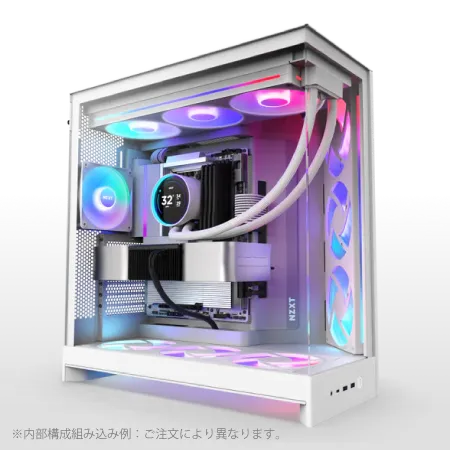
| 【ZEFT R60AZ スペック】 | |
| CPU | AMD Ryzen9 9950X 16コア/32スレッド 5.70GHz(ブースト)/4.30GHz(ベース) |
| グラフィックボード | GeForce RTX4060 (VRAM:8GB) |
| メモリ | 32GB DDR5 (16GB x2枚 Micron製) |
| ストレージ | SSD 1TB (m.2 nVMe READ/WRITE:7250Gbps/6900Gbps WD製) |
| ケース | NZXT H9 FLOW RGB ホワイト |
| CPUクーラー | 水冷 240mmラジエータ CoolerMaster製 水冷CPUクーラー ML 240 Core II White |
| マザーボード | AMD X870 チップセット GIGABYTE製 X870M AORUS ELITE WIFI7 ICE |
| 電源ユニット | 650W 80Plus BRONZE認証 電源ユニット (COUGAR製) |
| 無線LAN | Wi-Fi 6E (IEEE802.11ax/11ad/11ac/11n/11a/11g/11b) |
| BlueTooth | BlueTooth 5 |
| 光学式ドライブ | DVDスーパーマルチドライブ (外付け) |
| OS | Microsoft Windows 11 Home |
空冷と水冷の選択基準
CPUクーラーは空冷と水冷の2種類があり、学生向けゲーミングPCでは空冷クーラーで十分な冷却性能が得られます。
Core Ultra 200シリーズやRyzen 9000シリーズは前世代と比較して発熱が抑えられており、高性能な空冷クーラーであれば、高負荷時でも適切な温度を維持できるでしょう。
DEEPCOOLのAK620やサイズの虎徹といったモデルは、価格が5千円から8千円程度でありながら、十分な冷却性能を持っています。
水冷クーラーは冷却性能が高く、静音性にも優れていますが、価格が1万5千円から3万円程度と高額になります。
また、ポンプの故障リスクや定期的なメンテナンスが必要になる場合もあり、学生にとっては管理の手間が増えるデメリットがあるでしょう。
オーバークロックを行わない限り、水冷クーラーの性能を活かしきれないため、予算をグラフィックボードやメモリに回した方が、体感できる性能向上は大きいでしょう。
ただし、部屋の静音性を重視する場合や、見た目のカッコよさを求める場合は、水冷クーラーも選択肢に入ります。
特に簡易水冷クーラーのラジエーターにRGB LEDが搭載されたモデルは、ケース内部を華やかに演出できるため、ゲーミングPCらしい雰囲気を楽しみたい方におすすめなのがこのタイプ。
実用性よりも所有する喜びを重視するなら、水冷クーラーへの投資も悪くない選択です。
ケースの選び方とエアフロー
強化ガラスパネルを採用したケースが人気ですが、通気性を確保するためにメッシュパネルとの組み合わせが理想的です。
前面と上面がメッシュ、側面が強化ガラスという構成であれば、内部の見た目を楽しみながら、十分なエアフローを確保できるでしょう。
NZXTのH9シリーズやLian LiのO11 Dynamicシリーズが人気ですが、価格が2万円から3万円程度と高額になるため、学生の予算では優先度は低くなります。
見た目にこだわりたい気持ちは分かりますが、その予算をパーツ性能に回した方が、実用的な満足度は高くなるでしょう。
木製パネルを採用したケースは、Fractal DesignのNorthシリーズやCorsairの一部モデルで採用されており、ゲーミングPCらしくない落ち着いた雰囲気が魅力。
冷却とケースの推奨構成
予算別の推奨冷却システムとケース構成は以下の通りです。
| 予算帯 | CPUクーラー | ケースタイプ | 想定価格 |
|---|---|---|---|
| 10万円から12万円 | 標準空冷 | シンプルなミドルタワー | クーラー3千円、ケース6千円 |
| 13万円から17万円 | 高性能空冷または簡易水冷 | 強化ガラス+メッシュ | クーラー8千円、ケース1万2千円 |
| 18万円から22万円 | 簡易水冷または最高級空冷 | ピラーレスまたは木製パネル | クーラー1万5千円、ケース2万円 |
この構成を基準にすることで、冷却性能と見た目のバランスが取れたゲーミングPCを構築できます。
ただし、冷却システムとケースに予算をかけすぎると、肝心のゲーム性能が犠牲になるため、全体のバランスを常に意識することが重要です。
BTOパソコンショップの選び方とカスタマイズのコツ
主要BTOパソコンショップの特徴
BTOパソコンを購入する際、ショップ選びは非常に重要です。
マウスコンピューター、ドスパラ、パソコン工房、ツクモ、フロンティアといった大手ショップが学生にとって信頼できる選択肢です。
マウスコンピューターは24時間365日の電話サポートがあり、初めてゲーミングPCを購入する学生でも安心して利用できるでしょう。
価格はやや高めですが、サポート品質を考えると妥当な範囲。
パソコン工房とツクモはカスタマイズの自由度が高く、細かいパーツ選択が可能なため、自分の用途に合わせた最適な構成を組みやすいでしょう。
フロンティアは定期的にセールを開催しており、タイミングが合えば他のショップより1万円から2万円安く購入できることがあります。
カスタマイズで優先すべきパーツ
BTOパソコンをカスタマイズする際、グラフィックボードとメモリのアップグレードを最優先すべきです。
標準構成では16GBメモリが多いですが、前述の通り32GBにアップグレードすることで、快適性が大きく向上します。
追加費用は8千円から1万2千円程度で、費用対効果が非常に高いアップグレードといえるでしょう。
ストレージも1TBから2TBへのアップグレードは検討する価値があります。
追加費用は8千円から1万5千円程度で、後から外付けストレージを購入するよりも内蔵ストレージを増やした方が、転送速度や利便性の面で優れています。
ただし、静音性を重視する場合は、高性能な空冷クーラーや簡易水冷へのアップグレードも選択肢に入ります。
電源ユニットは容量と効率(80 PLUS認証)を確認しましょう。
グラフィックボードの消費電力に応じて、RTX5060クラスなら550W、RTX5060Tiクラスなら650W、RTX5070クラスなら750Wが目安。
80 PLUS Bronze以上の認証を受けたモデルを選ぶことで、電力効率が良く、電気代の節約にもつながります。
避けるべきカスタマイズと無駄な出費
4TB以上のストレージは、動画編集を本格的に行わない限り必要ありません。
キーボードやマウス、ヘッドセットといった周辺機器のセット購入も、個別に購入した方が安く、自分の好みに合ったものを選べます。
BTOパソコンショップで提供される周辺機器は、品質が標準的で特別優れているわけではないため、Amazonや家電量販店で評価の高いモデルを個別に購入した方が満足度は高くなるでしょう。
モニターについても同様で、BTOパソコンとセットで購入するより、価格比較サイトで最安値を探した方が数千円から1万円程度安く購入できることが多いです。
延長保証については、標準の1年保証で十分な場合が多く、3年保証や5年保証への加入は慎重に判断すべき。
ただし、初めてのゲーミングPC購入で不安が大きい場合は、3年保証への加入も選択肢に入るでしょう。
実際の購入プロセスと注意点
購入前の準備と情報収集
ゲーミングPCを購入する前に、プレイしたいゲームタイトルの推奨スペックを確認することが重要です。
Steam、Epic Games Store、各ゲームの公式サイトには、最低スペックと推奨スペックが記載されており、これを基準に必要な性能を判断できます。
ただし、推奨スペックは快適にプレイできる最低ラインであり、高設定や高フレームレートを求める場合は、推奨スペックの1.5倍から2倍の性能を目安にした方がいいでしょう。
YouTubeやTwitchでは、実際のゲームプレイ動画が多数公開されており、特定のパーツ構成でどの程度のフレームレートが出るかを確認できます。
ただし、動画投稿者の設定や環境によって結果が異なるため、複数の動画を確認して平均的な性能を把握することが大切です。
予算の確保も重要で、PC本体だけでなく、モニター、キーボード、マウス、ヘッドセットといった周辺機器の費用も考慮する必要があります。
PC本体に15万円使っても、モニターが安物では性能を活かしきれないため、周辺機器にも3万円から5万円程度の予算を確保しておくべき。
学生の場合、アルバイト代を計画的に貯金し、一度に全てを揃えるのではなく、PC本体を先に購入して、周辺機器は徐々にアップグレードしていく方法も現実的でしょう。
注文時の確認事項とトラブル回避
BTOパソコンを注文する際、構成の最終確認を必ず行い、スクリーンショットを保存しておくことをおすすめします。
注文後に構成の変更はできないため、グラフィックボード、CPU、メモリ、ストレージといった主要パーツが希望通りになっているか、複数回確認しましょう。
特にメモリ容量とストレージ容量は、選択ミスが多い項目であり、注文確定前の最終チェックが重要です。
支払い方法も検討が必要で、学生の場合はクレジットカードを持っていないことも多いでしょう。
銀行振込や代金引換も選択できますが、クレジットカード払いと比較して納期が遅くなる場合があります。
保護者のクレジットカードを借りる場合は、事前に相談して了承を得ておくことが大切。
納期の確認も重要で、BTOパソコンは注文から出荷まで1週間から2週間程度かかることが一般的。
ドスパラのように最短翌日出荷に対応しているショップもありますが、カスタマイズ内容によっては納期が延びる場合もあります。
夏休みや冬休みといった長期休暇に合わせて購入する場合は、余裕を持って注文することで、休暇中にゲームを楽しめるでしょう。
到着後の初期設定とチェック項目
ゲーミングPCが到着したら、まず外観の確認と初期不良チェックを行うことが重要です。
配送中の衝撃で内部パーツが緩んでいる可能性があるため、ケースを開けてグラフィックボードやメモリがしっかり固定されているか確認しましょう。
電源を入れる前に、すべてのケーブルが正しく接続されているかもチェックすることで、初期トラブルを避けられます。
初回起動時は、Windowsの初期設定を行い、その後すぐにWindows Updateを実行して最新の状態にすることが大切。
古いドライバーのままではゲーム性能が十分に発揮されないため、この作業は必須です。
ベンチマークソフトを使用して、性能が仕様通りか確認することも重要。
明らかに性能が低い場合は、初期不良の可能性があるため、すぐにショップに連絡して対応を依頼することが大切です。
長期的な運用とアップグレード戦略
メンテナンスと寿命を延ばすコツ
ゲーミングPCを長く使うためには、定期的な清掃とメンテナンスが欠かせません。
特にケース内部のホコリは冷却性能を低下させる原因となり、3ヶ月に1回程度はエアダスターでファンやヒートシンクのホコリを除去することが推奨されます。
ホコリが溜まると冷却効率が下がり、CPUやグラフィックボードの温度が上昇して、性能低下や寿命短縮につながってしまいますよね。
ソフトウェア面では、不要なスタートアップアプリケーションを無効化し、定期的にディスククリーンアップを実行することで、システムの動作速度を維持できます。
ゲームのインストールとアンインストールを繰り返すと、ストレージが断片化して読み込み速度が低下する場合もありますが、SSDでは自動的に最適化されるため、手動でのデフラグは不要。
ただし、ストレージの空き容量が20パーセントを下回ると性能が低下するため、定期的に不要なファイルを削除することが大切です。
温度管理も重要で、夏場の高温時にはエアコンを使用して室温を下げることで、PC内部の温度上昇を抑えられます。
CPUやグラフィックボードの温度が80度を超える状態が続くと、サーマルスロットリングが発生して性能が低下するため、モニタリングソフトで温度を確認する習慣をつけましょう。
将来的なアップグレードの優先順位
最も効果的なアップグレードはグラフィックボードの交換です。
2年から3年後に最新のグラフィックボードに交換することで、ゲーム性能を大幅に向上させられるでしょう。
CPUやマザーボードの交換は大掛かりな作業になりますが、グラフィックボードは比較的簡単に交換でき、費用対効果も高いアップグレードといえます。
メモリの増設も効果的で、16GBから32GBへのアップグレードは、マルチタスク性能を大幅に向上させます。
メモリスロットに空きがあれば、同じ規格のメモリを追加するだけで増設できるため、初心者でも比較的容易に実行できるでしょう。
ストレージの増設も、ゲームタイトルが増えてきた段階で検討すべきアップグレード。
M.2スロットに空きがあれば、追加のSSDを取り付けるだけで容量を増やせます。
CPUとマザーボードのアップグレードは、最も費用がかかり、作業も複雑になるため、優先度は低め。
ただし、5年以上使用して明らかに性能不足を感じる場合は、CPUとマザーボードを最新世代に交換することで、新しいPCを購入するよりも安く性能向上を実現できる場合があります。
その際は、メモリやストレージも新しい規格に対応したものに交換する必要があるため、実質的には大部分のパーツを交換することになるでしょう。
売却と買い替えのタイミング
一般的には3年から5年程度で、最新ゲームを快適にプレイするには性能が不足してくるでしょう。
ただし、プレイするゲームタイトルによっては、5年以上使い続けることも可能。
競技性の高いゲームは要求スペックが比較的低いため、長期間使用できる傾向があります。
買い替えを検討する際は、現在のPCを売却することで、新しいPCの購入資金に充てられます。
メルカリやヤフオクといったフリマアプリでは、3年落ちのゲーミングPCでも購入価格の30パーセントから50パーセント程度で売却できることが多く、学生にとっては貴重な資金源。
ただし、個人間取引ではトラブルのリスクもあるため、詳細な商品説明と写真を掲載し、動作確認済みであることを明記することが重要です。
買取専門店を利用する方法もあり、ソフマップやじゃんぱらといった店舗では、ゲーミングPCの買取を行っています。
旧世代のパーツを搭載したPCが値下がりするため、コストパフォーマンスの高い買い物ができます。
学生生活とゲーミングPCの両立
学業への影響を最小限にする使い方
ゲーミングPCを購入すると、ゲームに没頭しすぎて学業がおろそかになる懸念があります。
時間管理を徹底することで、ゲームと学業を両立させることが可能です。
例えば、平日は課題や予習復習を優先し、ゲームは1日2時間までと決めておくことで、学業に支障をきたさずにゲームを楽しめるでしょう。
週末や長期休暇には、より長い時間ゲームをプレイできるため、メリハリのある生活リズムを作ることが大切です。
ゲーミングPCは娯楽だけでなく、学業にも活用できる点を忘れてはいけません。
レポート作成、プログラミング、3Dモデリング、動画編集といった作業も快適にこなせる性能があるため、学業面でも大いに役立つでしょう。
特に理系学部や情報系学部の学生にとっては、高性能なPCは必須のツールであり、ゲーミングPCへの投資は学業への投資でもあるといえます。
保護者を説得する際も、ゲームだけでなく学業にも活用できる点を強調することで、理解を得やすくなります。
実際に、授業の課題をゲーミングPCで効率的にこなすことで、保護者も購入を認めてくれる可能性が高まります。
電気代と維持費の管理
1日3時間ゲームをプレイした場合、月間の電気代は500円から1,000円程度の増加が見込まれます。
一人暮らしの学生にとっては無視できない金額ですが、娯楽費として考えれば許容範囲内でしょう。
電気代を抑えるためには、使用しない時は電源を切る習慣をつけることが重要。
スリープモードでも微量の電力を消費するため、長時間使用しない場合は完全にシャットダウンした方が節約になります。
また、電源ユニットの効率(80 PLUS認証)が高いモデルを選ぶことで、無駄な電力消費を抑えられるでしょう。
80 PLUS Goldや80 PLUS Platinumといった高効率モデルは、初期費用は高くなりますが、長期的には電気代の節約につながります。
その他の維持費としては、定期的な清掃用品(エアダスター、クリーニングクロス)や、故障時の修理費用が考えられます。
ただし、適切にメンテナンスを行っていれば、大きな故障は稀であり、年間の維持費は数千円程度に抑えられるでしょう。
学生の限られた予算でも、十分に管理できる範囲といえます。
友人とのゲーム体験と社交性
ゲーミングPCを購入することで、オンラインゲームを通じて友人との交流が深まり、新しい友人関係を築くこともできます。
DiscordやTeamSpeakといったボイスチャットツールを使用しながらゲームをプレイすることで、離れた場所にいる友人とも一緒に遊べるでしょう。
特に大学生活では、サークルやゼミの仲間とオンラインゲームで交流することが、人間関係を深めるきっかけになることも多いです。
eスポーツの普及により、ゲームは単なる娯楽から競技へと進化しています。
大学のeスポーツサークルに参加することで、同じ趣味を持つ仲間と出会い、大会に出場する経験も得られるでしょう。
ゲーミングPCは、そうした活動の基盤となるツールであり、学生生活を豊かにする投資といえます。
ただし、ゲームに没頭しすぎて現実の人間関係がおろそかになることは避けたいですよね。
人気PCゲームタイトル一覧
| ゲームタイトル | 発売日 | 推奨スペック | 公式 URL |
Steam URL |
|---|---|---|---|---|
| Street Fighter 6 / ストリートファイター6 | 2023/06/02 | プロセッサー: Core i7 8700 / Ryzen 5 3600
グラフィック: RTX2070 / Radeon RX 5700XT メモリー: 16 GB RAM |
公式 | steam |
| Monster Hunter Wilds
/ モンスターハンターワイルズ |
2025/02/28 | プロセッサー:Core i5-11600K / Ryzen 5 3600X
グラフィック: GeForce RTX 2070/ RTX 4060 / Radeon RX 6700XT メモリー: 16 GB RAM |
公式 | steam |
| Apex Legends
/ エーペックスレジェンズ |
2020/11/05 | プロセッサー: Ryzen 5 / Core i5
グラフィック: Radeon R9 290/ GeForce GTX 970 メモリー: 8 GB RAM |
公式 | steam |
| ロマンシング サガ2
リベンジオブザセブン |
2024/10/25 | プロセッサー: Core i5-6400 / Ryzen 5 1400
グラフィック:GeForce GTX 1060 / Radeon RX 570 メモリ: 8 GB RAM |
公式 | steam |
| 黒神話:悟空 | 2024/08/20 | プロセッサー: Core i7-9700 / Ryzen 5 5500
グラフィック: GeForce RTX 2060 / Radeon RX 5700 XT / Arc A750 |
公式 | steam |
| メタファー:リファンタジオ | 2024/10/11 | プロセッサー: Core i5-7600 / Ryzen 5 2600
グラフィック:GeForce GTX 970 / Radeon RX 480 / Arc A380 メモリ: 8 GB RAM |
公式 | steam |
| Call of Duty: Black Ops 6 | 2024/10/25 | プロセッサー:Core i7-6700K / Ryzen 5 1600X
グラフィック: GeForce RTX 3060 / GTX 1080Ti / Radeon RX 6600XT メモリー: 12 GB RAM |
公式 | steam |
| ドラゴンボール Sparking! ZERO | 2024/10/11 | プロセッサー: Core i7-9700K / Ryzen 5 3600
グラフィック:GeForce RTX 2060 / Radeon RX Vega 64 メモリ: 16 GB RAM |
公式 | steam |
| ELDEN RING SHADOW OF THE ERDTREE | 2024/06/21 | プロセッサー: Core i7-8700K / Ryzen 5 3600X
グラフィック: GeForce GTX 1070 / RADEON RX VEGA 56 メモリー: 16 GB RAM |
公式 | steam |
| ファイナルファンタジーXIV
黄金のレガシー |
2024/07/02 | プロセッサー: Core i7-9700
グラフィック: GeForce RTX 2060 / Radeon RX 5600 XT メモリー: 16 GB RAM |
公式 | steam |
| Cities: Skylines II | 2023/10/25 | プロセッサー:Core i5-12600K / Ryzen 7 5800X
グラフィック: GeForce RTX 3080 | RadeonRX 6800 XT メモリー: 16 GB RAM |
公式 | steam |
| ドラゴンズドグマ 2 | 2024/03/21 | プロセッサー: Core i7-10700 / Ryzen 5 3600X
グラフィック GeForce RTX 2080 / Radeon RX 6700 メモリー: 16 GB |
公式 | steam |
| サイバーパンク2077:仮初めの自由 | 2023/09/26 | プロセッサー: Core i7-12700 / Ryzen 7 7800X3D
グラフィック: GeForce RTX 2060 SUPER / Radeon RX 5700 XT メモリー: 16 GB RAM |
公式 | steam |
| ホグワーツ・レガシー | 2023/02/11 | プロセッサー: Core i7-8700 / Ryzen 5 3600
グラフィック: GeForce 1080 Ti / Radeon RX 5700 XT メモリー: 16 GB RAM |
公式 | steam |
| TEKKEN 8 / 鉄拳8 | 2024/01/26 | プロセッサー: Core i7-7700K / Ryzen 5 2600
グラフィック: GeForce RTX 2070/ Radeon RX 5700 XT メモリー: 16 GB RAM |
公式 | steam |
| Palworld / パルワールド | 2024/01/19 | プロセッサー: Core i9-9900K
グラフィック: GeForce RTX 2070 メモリー: 32 GB RAM |
公式 | steam |
| オーバーウォッチ 2 | 2023/08/11 | プロセッサー:Core i7 / Ryzen 5
グラフィック: GeForce GTX 1060 / Radeon RX 6400 メモリー: 8 GB RAM |
公式 | steam |
| Monster Hunter RISE: Sunbreak
/ モンスターハンターライズ:サンブレイク |
2022/01/13 | プロセッサー:Core i5-4460 / AMD FX-8300
グラフィック: GeForce GTX 1060 / Radeon RX 570 メモリー: 8 GB RAM |
公式 | steam |
| BIOHAZARD RE:4 | 2023/03/24 | プロセッサー: Ryzen 5 3600 / Core i7 8700
グラフィック: Radeon RX 5700 / GeForce GTX 1070 メモリー: 16 GB RAM |
公式 | steam |
| デッドバイデイライト | 2016/06/15 | プロセッサー: Core i3 / AMD FX-8300
グラフィック: 4GB VRAM以上 メモリー: 8 GB RAM |
公式 | steam |
| Forza Horizon 5 | 2021/11/09 | プロセッサー: Core i5-8400 / Ryzen 5 1500X
グラフィック: GTX 1070 / Radeon RX 590 メモリー: 16 GB RAM |
公式 | steam |
よくある質問

中古のゲーミングPCは学生におすすめできますか
まず、前の所有者がどのような使い方をしていたか分からないため、パーツの劣化状況が不明です。
特にグラフィックボードは高負荷で使用されることが多く、寿命が短くなっている可能性があるでしょう。
また、保証期間が残っていないことが多く、購入後すぐに故障しても自己負担で修理する必要があります。
ノートPCとデスクトップPCはどちらが学生に適していますか
学生の場合、持ち運びの必要性があるかどうかで判断すべきです。
授業や図書館でPCを使用する機会が多いなら、ノートPCの方が便利でしょう。
ただし、ゲーミングノートPCは同じ性能のデスクトップPCと比較して価格が1.5倍から2倍程度高く、冷却性能や拡張性も劣ります。
グラフィックボードは後から交換できますか
ただし、いくつかの注意点があります。
まず、ケース内部に新しいグラフィックボードを収めるスペースがあるか確認が必要です。
最新のハイエンドグラフィックボードは長さが30cm以上になることもあり、小型ケースでは物理的に入らない場合があります。
次に、電源ユニットの容量が十分か確認しましょう。
高性能なグラフィックボードは消費電力が大きく、電源容量が不足すると動作が不安定になります。
最後に、PCIeスロットの規格を確認し、マザーボードが対応しているか確認することが重要です。
ゲーミングPCでゲーム以外にどんなことができますか
ゲーミングPCは高性能であるため、ゲーム以外の用途でも優れた性能を発揮します。
動画編集では、4K動画のエンコードやエフェクト処理を高速に行えるため、YouTubeやTikTokへの投稿を考えている学生には最適です。
3Dモデリングやレンダリングも快適にこなせるため、建築学部やデザイン学部の学生にとっては学業に直結する性能があります。
プログラミングでは、大規模なコンパイルや機械学習のトレーニングを高速に実行できるため、情報系学部の学生にも有用でしょう。
また、配信活動を行う場合、ゲームプレイと同時にエンコード処理を行う必要があるため、高性能なCPUとグラフィックボードが必須です。
このように、ゲーミングPCは多目的に活用できる投資価値の高いツールといえます。
分割払いやローンを利用すべきですか
一般的なBTOパソコンショップの分割払いでは、金利が年率10パーセントから15パーセント程度であり、15万円のPCを12回払いにすると、総支払額は16万円から17万円程度になるでしょう。
学生の場合、アルバイト代を数ヶ月貯めて一括払いする方が、経済的には有利です。
ただし、どうしてもすぐにゲーミングPCが必要な場合や、長期休暇中にゲームを楽しみたい場合は、分割払いも選択肢に入ります。
その際は、月々の支払額が無理のない範囲か、アルバイト収入で確実に返済できるかを慎重に検討しましょう。