RTX5070 搭載ゲーミングPCに合わせた電源容量の考え方
実際どれくらいの電源容量があれば安心なのか
RTX5070を搭載したゲーミングPCを考えるなら、私は750Wを最低限として、できれば850Wクラスの電源を選ぶことを強くおすすめします。
なぜなら、実際の使用中には突然CPUやGPUの負荷が跳ね上がる場面があり、その瞬間に電源容量が不十分だとシステムごと止まりかねないからです。
安定感なくして安心できるPCライフは成り立ちません。
ですから電源を「十分に余裕を持たせて選ぶ」ことが、快適さを長く維持する唯一の方法だと私は確信しています。
私自身、これまで何度もゲーミングPCを組んできましたが、その過程で痛い経験もしました。
以前700Wに抑えようとしたとき、最新のゲームでレイトレーシングをオンにするとGPUとCPUの両方が高負荷に突入し、画面が固まった瞬間の虚無感は言葉になりません。
楽しいはずの時間が一瞬で台無しにされる。
あの悔しさは強烈でした。
特に覚えているのは650W電源を使っていた頃です。
最初は問題なかったのに、CPUを高性能モデルに換え、メモリやストレージを増やしていくうちに挙動が不安定になり、とうとうゲーム中に電源から異音がして冷や汗をかいたことがありました。
そのときは慌てて電源をオフにして事なきを得ましたが、翌日には850Wの電源を買いに走りました。
出費は痛かったです。
ただ、そのおかげで「電源は最初からケチらない方がいい」と身にしみて分かったんです。
あのとき学べて良かったと、今では思っています。
RTX5070はミドルハイと呼ばれる位置付けですが、その性能はかなりのものです。
というのも、PCはGPUだけで成り立っているわけではなく、将来的にストレージを追加したり、ケース内を彩るRGBパーツを増設したり、冷却性能を上げるために強力なCPUクーラーを導入したりと、後から拡張する機会が少なくないからです。
電源はそのときの自由を奪わないための保険のような存在。
余裕を持たせることが安心感につながります。
電源を選ぶときに大切なのは容量だけではありません。
私は必ず80PLUS認証を確認し、できればゴールド以上のものを選びます。
効率が良ければ熱の発生も少なく、静音性が高まる。
それは長時間PCに向かう生活を送る私にとって、快適さに直結するポイントです。
小さなファンノイズひとつで集中力が乱れることもありますから、静かに安定して動作してくれる電源の存在は、ただの部品を超えた価値を持つと感じます。
電源はPCの心臓。
だからこそ信頼性を重視しなければならないのです。
もちろん、余裕があれば1000Wを超える電源を選びたくなる心理も分かりますが、現実的にはオーバースペックです。
使いもしない容量を抱えることは無駄というより、逆効果になることさえあるのです。
だからこそ私は850W前後を最も妥当な落としどころだと考えています。
もうひとつ意外と軽視されがちなのが、配線の扱いやすさです。
いくら余裕のある電源を搭載しても、ケーブルが無秩序に散らばればエアフローを妨げて熱がこもり、せっかくの性能を発揮できません。
その点でフルモジュラー電源はありがたい存在です。
必要なケーブルだけを差し込めるので、内部の見た目はきれいになり、空気の流れも良くなります。
配線を整理しただけで内部温度が数度下がった経験がありますし、透明なガラスパネル越しに整った配線を眺めると、不思議な満足感さえ湧きます。
やっぱり気持ちがいいものなんですよ。
一見おしゃれですがスペースが限られていて、ケーブルをうまく収めるのに苦労します。
そのときにフルモジュラーのありがたみを心底感じます。
美しく整ったケース内部はただの自己満足といえばそれまでですが、この喜びは自作を経験した人なら必ず理解してくれるはずです。
思い返すと、20代で初めて自作PCを組んだときは「とりあえず動けばいい」と電源を軽く見ていました。
その結果、遊ぶたびに落ちたり、ブルースクリーンが出たりして、落ち着いて使える日はほぼなかった。
あの頃の私は目先の安さに飛びつき、快適さや安定性を犠牲にしていたのです。
今40代になって強く感じるのは、最初から良いものを選ぶことによって得られる安心の大きさです。
無駄なトラブルに時間もお金も使いたくない。
それが今の私の正直な気持ちです。
私の結論は明確です。
RTX5070でPCを組むなら750Wは下限、850Wクラスのゴールド認証フルモジュラー電源を最も推奨します。
経験から言えるのは、結局このくらいの余裕が最もバランスが良く、精神的にも余計なストレスを抱えずにすむ、ということです。
それが一番大切なのです。
80PLUS認証の種類ごとにどれだけ効率が変わるか
私も最初はGPUやCPUにばかり目がいっていましたが、実際に何度も組み替えていくうちに、本当に大事なのは土台である電源の安定性なんだと痛感しました。
結局のところ、いくら高性能なパーツを搭載しても、電源が不安定では宝の持ち腐れになってしまいます。
私は自分の経験からも、RTX5070クラスを支えるならば、少なくともゴールド認証以上の電源を選ぶべきだと確信しています。
これは単なる机上の話ではなく、実際の体験を通じて強く実感したことです。
80PLUS認証と聞くと、どうしても省エネの数字やグレードの名前ばかりに目がいきますが、実際に使ってみるとそれが静音性や発熱、ひいては快適さに直結していることがよく分かります。
スタンダードとゴールドの差なんて大してないだろうと思っていた昔の私は、今なら笑ってしまうほど甘かったですね。
スタンダードでは50%負荷時で80%ほどの効率しか出ませんが、ゴールドだとそれが90%近くになります。
この10%の差は、静かな部屋で数時間プレイしたときに「何か今日はPCが暑苦しいな」と感じるかどうかにつながります。
これは単なる数字遊びではなく、確かな体感差。
実際に夏場の蒸し暑さの中で長時間ゲームをすると違いが一目瞭然でした。
私が強く印象に残っているのは、まだブロンズ認証の電源を使っていた頃のことです。
その時は「この価格なら十分でしょ」と思っていました。
ですがいざRTX50シリーズのGPUに入れ替えた瞬間、状況は一変しました。
高負荷時にファンの音がギュンギュン響いて、耳障りで仕方がなかったのです。
参ったな、正直にそう思いました。
原因はシンプルで、電源が熱を抱え込み、それがケース全体を熱くしていたんですね。
熱気がこもった部屋で汗をかきながらゲームをすると、せっかくの最新GPUの力が台無しにされた気分でした。
後日、思い切ってゴールド認証の電源に交換しました。
すると驚くほど静かになったんです。
同じケースを使っているのに、体感温度が変わったと言いたくなるくらいに内部が落ち着いていました。
ファンもかなり静かに回るようになり、このとき「電源ってこんなに違うのか」と心底納得しました。
静音性に直結するというのは、意外な発見でした。
今なら声を大にして言いたいですね。
電源、侮るなかれ、と。
また、電源効率は単に静かさや発熱だけではなく、パーツの寿命にも直結します。
そのことを身をもって学んでからは、電源選びに妥協しなくなりました。
発熱を抑えることでCPUやSSD、マザーボード全体の負担も大きく減り、長期的に見て壊れにくいPCに仕上がるんです。
地味に思えることですが、これが最強の安定性につながる。
ただし注意すべきは、認証レベルが上がるほど価格が上がることです。
プラチナまでは正直アリですが、チタニウムになると値段を見て「本当にここまで出す意味はあるのか?」と戸惑います。
もちろん余裕があるなら選んで損はないのですが、費用対効果を踏まえると現実的ではありません。
多くの人にとってはゴールドが実用的でバランスの取れた選択肢であり、さらに余裕があればプラチナ。
これが私なりの落としどころです。
それに対して、シルバー以下は最新パーツとの相性が悪く、性能を抑え込んでしまう可能性があります。
GPUもCPUも最高なのに「なんだか動きが重たい」と感じたとき、その真犯人は電源であるケースだってあるわけです。
悔しいですよ、これは。
RTX5070で存分にゲームを楽しむなら、ゴールド以上に投資する価値があります。
電源効率をスポーツに例えるなら、わずか数%の違いが結果を大きく左右するアスリートの世界に近いと思います。
最新のウェアやシューズがほんの少し負担を減らしただけで、試合内容に直結する。
電源も似たようなもので、効率の数%が数年単位の安定性や体験の質を変えてしまうんです。
些細な違いに見えても、長いスパンでは恐ろしいほど大きな差になる。
安定性は正義。
そう断言します。
もちろん、チタニウム認証電源が必要不可欠というわけではありません。
現実的な視点でバランスの取れた選択をすれば十分で、その答えがゴールド認証以上だということです。
予算と安心感、ここをどう天秤にかけるか。
私は常にそこで決断してきました。
そういう体験を重ねてきました。
頼れる存在。
確かな安心。
振り返っても、この選択に後悔はありません。
RTX5070を支える盤石な基盤。
将来的なグラボ交換も考えた電源選びのポイント
将来を見据えたPC電源の選び方について、私が強く伝えたいのは「容量に余裕を持って投資することこそが最も安心」という事実です。
実際に私は過去の失敗を通して学びました。
RTX5070という現行世代で十分な性能を持つグラフィックボードを導入しても、人間の欲は抑えられないもので、次に出るモデルが気になって仕方がなくなります。
そしてもし電源容量が足りなければ、再びケースを開けて電源を交換し、配線をやり直すという非常に面倒で非効率な作業を強いられるのです。
もう二度と同じことを繰り返したくない。
そう心の底から思いました。
RTX5070なら650Wや750Wクラスでも安定動作はできますが、将来的に5070Tiやさらに上位の5080に挑戦したいと少しでも考えるなら、最初から850Wクラスを選ぶのが結局は賢いのです。
もちろん初期投資は高くつきます。
しかし長く見れば絶対に得をする。
私はあのとき、数千円を惜しんで結局数万円の出費と数時間の徒労を背負い込みました。
正直アホだったなと、自嘲するしかありません。
今の電源には嬉しい進化もあります。
効率規格が80PLUS Gold以上であることが一般的になり、負荷を分散させて使えるモデルが多い。
特に電源稼働を全体で50?60%程度に収めておけると、電源自体の寿命が伸びるだけでなく、発熱や騒音も驚くほど減ります。
私は夜中に作業をすることが多く、ファンがゴォーと鳴る音に悩まされていましたが、効率の高い電源に変えただけで部屋の空気が一気に静まり返ったように感じました。
静音性の違いは、仕事や趣味に没頭する際には何よりのご褒美になります。
まさに安心という言葉に尽きます。
特に配線。
新しい世代のグラフィックボードは補助電源の形状や本数要求が複雑化していますから、電源側が対応していないと変換ケーブルでごまかすしかなくなる。
その瞬間ケース内はぐちゃぐちゃ、冷却の効率も悪化。
見えるたびに「失敗したな」とつぶやくような環境で作業をするのは本当にしんどい。
そして私はその失敗を一度経験しているからこそ、強く伝えたいのです。
モジュラー式の電源を使ってみると、もう後戻りはできません。
私は以前、不要なケーブルがケース内を埋め尽くすような固定ケーブル型を選んでしまい、内部の空気の流れを完全に殺してしまったことがあります。
仕方なく結束バンドで押し込みましたが、見た目は惨状。
熱は溜まるし掃除も困難。
正直ウンザリしました。
それをフルモジュラー電源に切り替えたとき、配線のしやすさと内部のスッキリ感に感動すら覚えたのです。
作業効率が段違い。
快適そのものでした。
さらに近年はPCIe Gen.5対応の12VHPWRコネクタが登場し、次世代の標準になると目されています。
今現在は5070を活用していたとしても、将来上位モデルにスムーズに差し替えられる環境を準備しておくほうが絶対にストレスは減ります。
変換ケーブルをあれこれ差し込んで空間が乱れるより、スマートに接続できる未来を準備しておいた方がいい。
特に見映えにこだわる人には必須の備えでしょう。
そのうえで最大の判断基準は信頼性です。
私は安物買いの痛手を知っています。
電源が壊れたとき、最悪の場合はマザーボードやSSD、さらには大切なデータまで巻き込まれるリスクがある。
たとえ価格が数千円違う程度だったとしても、その差が後々の安心材料になる。
私は仕事でPCを日々酷使していますから、そのリスクを受け入れる余地はありません。
ここをケチったらすべてを失います。
危うい橋は渡りたくない。
まとめると、私が薦める電源の条件は単純です。
少なくとも850Wの容量を確保し、効率規格は80PLUS Gold以上、配線はフルモジュラー、そして12VHPWR対応。
それが、一度やってしまった私の失敗を避ける最短ルートだと断言できます。
いちいち配線を引き直す手間をかけるよりも、最初からしっかり備えてしまうほうがよほど楽で合理的です。
絶対に間違いない。
だから私は電源ユニットを選ぶときに、単なる部品の一つとは考えていません。
日々の仕事も趣味も、余計な不安を感じずに没頭できる相棒を生み出すための投資。
それが電源ユニット選びの本質なのだと、私は確信しています。
大げさに聞こえるかもしれませんが、電源選びを丁寧にするだけで、自作PCの完成度は明らかに違ってきます。
未来の自分へ贈る安心材料と考えると、その選択がどれほど価値のあるものか理解できるはずです。
安心感。
時間も予算も限られているからこそ、先々の余計なトラブルを未然に防ぐ選択をすべきです。
電源をどう選ぶか。
その一点が、快適なPC環境を作れるかどうかを左右するのだと信じています。
最新グラフィックボード(VGA)性能一覧
| GPU型番 | VRAM | 3DMarkスコア TimeSpy |
3DMarkスコア FireStrike |
TGP | 公式 URL |
価格com URL |
|---|---|---|---|---|---|---|
| GeForce RTX 5090 | 32GB | 48655 | 102452 | 575W | 公式 | 価格 |
| GeForce RTX 5080 | 16GB | 32127 | 78469 | 360W | 公式 | 価格 |
| Radeon RX 9070 XT | 16GB | 30130 | 67099 | 304W | 公式 | 価格 |
| Radeon RX 7900 XTX | 24GB | 30053 | 73798 | 355W | 公式 | 価格 |
| GeForce RTX 5070 Ti | 16GB | 27143 | 69279 | 300W | 公式 | 価格 |
| Radeon RX 9070 | 16GB | 26486 | 60545 | 220W | 公式 | 価格 |
| GeForce RTX 5070 | 12GB | 21934 | 57089 | 250W | 公式 | 価格 |
| Radeon RX 7800 XT | 16GB | 19905 | 50739 | 263W | 公式 | 価格 |
| Radeon RX 9060 XT 16GB | 16GB | 16548 | 39572 | 145W | 公式 | 価格 |
| GeForce RTX 5060 Ti 16GB | 16GB | 15982 | 38394 | 180W | 公式 | 価格 |
| GeForce RTX 5060 Ti 8GB | 8GB | 15845 | 38170 | 180W | 公式 | 価格 |
| Arc B580 | 12GB | 14628 | 35097 | 190W | 公式 | 価格 |
| Arc B570 | 10GB | 13733 | 31016 | 150W | 公式 | 価格 |
| GeForce RTX 5060 | 8GB | 13193 | 32525 | 145W | 公式 | 価格 |
| Radeon RX 7600 | 8GB | 10814 | 31904 | 165W | 公式 | 価格 |
| GeForce RTX 4060 | 8GB | 10643 | 28730 | 115W | 公式 | 価格 |
RTX5070 搭載ゲーミングPCで後悔しない配線設計の基本
モジュラー式と直付け式、それぞれの使い勝手
RTX5070を使ってゲーミングPCを組むとき、多くの人がまず注目するのはGPUやCPUの性能です。
ところが実際に組み上げて動かしてみると、真に快適さを左右するのは電源ユニットのケーブル管理だと痛感します。
私はこれまで何度も自作PCを組んできましたが、モジュラー式か直付け式かという選択によって、完成後の満足感が大きく変わることを身をもって経験しました。
そして今の私の考えは、それぞれに強みと弱みがあり、使い方や目的次第で正解は変わる、というものです。
モジュラー式の最大の魅力は、不要なケーブルを外して整理できる点です。
ケース内がすっきりすることでエアフローが改善し、その結果として冷却性能や安定性が向上します。
私は以前、RTX5070用の補助電源ケーブルを配線した際に、必要最小限のケーブルで内部をきれいに仕上げたことがありました。
ケースの中を覗き込んだ瞬間に「いやぁ、やっぱりモジュラー式にして正解だったな」とつぶやいたのを今でも覚えています。
特にガラスサイドパネルのケースだと、ケーブルの収まり具合がそのまま見栄えにつながりますから、モジュラー式の恩恵を強く感じるのです。
しかし当然ながら直付け式にも確かな長所があります。
あらかじめケーブルが取り付けられているため、組み立て時に差し忘れる心配が少なく、安心できます。
実際、仕事終わりで眠気に襲われながらサブ機を組んだとき、何も考えずにコネクタを差し込むだけで済んだのは気楽でした。
余計な迷いがないというのは、実は大きな強みです。
ただしその一方で、使わないケーブルまで全部ケース内に収める必要があり、裏配線スペースが狭いケースでは苦労します。
私は一度、サイドパネルが閉まらずに額に汗をかきながらケーブルの束を押し込んだことがあり、本当に大変でした。
コスト面も無視できません。
直付け式のほうが安く済むため、GPUやSSD、DDR5メモリといった主要パーツに予算を振り分けたいときに助かります。
RTX5070にしっかり投資するなら、電源は直付け式で妥協する、という選択も合理的です。
一方で、将来的に構成を拡張する予定がある人にとっては、必要なケーブルを後から追加できるモジュラー式の柔軟性が大きな価値を持ちます。
長い目で見れば「投資」と呼べる選択肢になるのです。
最近のハイエンドGPUは発熱も大きく、ケーブル管理が冷却に直結します。
私は一度、電源ケーブルの配線ルートを見直しただけでCPU温度が5度も下がった経験がありました。
小さな工夫が数字としてダイレクトに表れる。
その瞬間は、正直ちょっと感動しました。
とはいえモジュラー式にも落とし穴があります。
抜き差しを繰り返すと端子が劣化し、不良につながるリスクがあるのです。
頻繁に構成を変える私のようなタイプには頭の片隅に不安が残ります。
この点について、私は直付け式を「内蔵バッテリー型」、モジュラー式を「交換式バッテリー型」として捉えることがあります。
信頼性を取るか、柔軟性を取るか。
結局のところ選択の基準はここに集約されます。
最近のPCケースは裏配線スペースを広く確保しているモデルも多いため、直付け式でも見栄え良く仕上げられます。
そのとき私は「やっぱり人に見せたいならモジュラー式だな」と心の中でつぶやいたのです。
結局、ケースの見え方を重視する人はモジュラー式、実用性で割り切る人は直付け式というシンプルな話になります。
私自身は、メイン機にはモジュラー式を、サブ機には直付け式を選んでいます。
両方を試して分かったのは「唯一の正解は存在しない」ということです。
自分がどんなPCを作りたいのか、どんな未来像を頭に描いているのか、それ次第で答えは変わります。
これが長年の経験から得た実感であり、RTX5070を前に迷ったときに私がたどり着いた一つの指針です。
そして正直なところを言えば、最初の一台で迷ったらモジュラー式を選んでおけば後悔は少ないだろう、と今の私は思っています。
安心できる組み方が良いときもあります。
逆に、遊び心を大切にしたいときもあります。
直付け式の持つ「気楽さ」と、モジュラー式の持つ「自由さ」。
この二つは相反するようでいて、どちらも自作を楽しませてくれる大切な要素です。


GPU補助電源ケーブルの正しい差し込み方
RTX5070のようなGPUを安心して使ううえで一番大切なのは、補助電源ケーブルを確実に差し込むことだと私は思っています。
たとえ数ミリの隙間でも、大きなトラブルにつながりかねない。
私自身、その油断で動作不良を経験し、肝を冷やしたことがあるのです。
だから今は、あの「カチッ」という感触を確認するまで絶対に手を止めません。
単純な作業に見えて、実はシステム全体の安定性の出発点になる。
そう痛感しました。
思い返せば、最初は「こんなことくらいで差が出るのか?」と半信半疑でした。
心臓が一瞬止まるようでした。
調べると、ほんの少しケーブルが緩んでいた。
たったそれだけ。
ですが現実は非情で、パソコンはそのわずかな誤差を許してはくれませんでした。
あの焦りと不安は今もよく覚えています。
補助電源ケーブルに関して、私は間違いなく「変換や二股は避けるべきだ」と言えます。
それでも、実際に組んでいると「ここで二股を使えば楽なのに」と思う瞬間があるのも事実です。
最近は対応した電源ユニットに専用ケーブルが付属しているので、やはりそれを使うのが最善だと思います。
それにしても、この専用ケーブルは太くて固いことが多いんです。
裏配線のスペースに通そうとすると、うまく収まらずに苦労する。
私も組み立ての最中に側板が浮いてしまい、思わず「なんでこんなに扱いづらいんだ」と一人で愚痴をこぼしました。
汗をかきながらプレートを外して道を確保し、ようやくケーブルをきれいに収めたときの達成感は小さな勝利でした。
ですが、その分、完成後の安定感は段違い。
やってよかったと心底思えた瞬間です。
補助電源ケーブルを扱うときの最大の注意点は、まっすぐ確実に差し込むことに尽きます。
横から余計な力をかけると、樹脂部分が歪んで破損につながります。
差さっているように見えても実際には奥まで届いていないケースがある。
だから私は必ず最後に指でグッと押し込み、感触を確かめるようにしています。
焦って組み立てているときほど、その一手間を怠りやすいものですが、そこが落とし穴なんですよね。
たかがケーブルと侮るなかれ。
その小さな注意の差が、高価なGPUを守るか壊すかを左右する。
それを何度も耳にしてきましたから、私も決して軽んじなくなりました。
正直に言うと、私も最初にBTOでRTX5070を導入するとき、電源容量やケーブルの太さなんて深く考えていませんでした。
届いた実物と格闘する中で「ここまで気を遣う必要があるのか」と思い知らされたのです。
この体験があったからこそ、今は胸を張って「ケーブルを侮るな」と言えるのだと思います。
メーカーに一言言いたいのも本音です。
もう少し柔らかく扱いやすいケーブルを標準で付けてもらえないだろうかと。
今の仕様は明らかに一般ユーザーには不親切な硬さだと感じます。
実際に最近の電源で付属していたフラットケーブルは驚くほど扱いやすく、取り回しのストレスを大幅に減らしてくれました。
あの柔軟性が標準になれば、どれだけ多くの人が組み立てを楽に感じることか。
声を大にして言いたい点です。
それでも、一度きちんと組み上げればケーブルはそう簡単に外れるものではありません。
とはいえ安心して放置はできない。
掃除のついでにケースを開けると、わずかにケーブルが動いていることもあります。
少し手間でも、それが積み重なることで安定感が強くなり、安心できる。
実に地味ながら効果的な習慣です。
面倒に見える取り回し一つで、ゲーム中に突然画面がブラックアウトするリスクを消せる。
これ以上はっきりした差はありません。
私が最初に苦労した時も、原因は単純な確認不足。
だから今は必ず最後に「よし」と声を出して、自分で納得できるまで押し込むことを欠かしません。
この小さなルーティンが、最終的に自分の安心へつながります。
GPUを安心して長く使いたいなら、補助電源ケーブルを最後までしっかり差し込むこと、これが第一歩です。
そしてケーブルに無理なテンションをかけず、自然なラインで裏配線すること。
それだけで、不意の再起動エラーや動作不安定の恐怖はかなり和らぎます。
そして繰り返したいのですが、どれほど優れたGPUであっても電源と配線が不安定なら力を発揮しません。
RTX5070はとても力強い製品です。
けれど、それを最大限活かすには毎回の確認という地味な工程を欠かさないことが必要です。
結局のところ、私が行き着いたのは「信頼できる電源供給こそが最も大きな投資」だという結論でした。
信頼できる配線。
この心得を意識するだけで、RTX5070は大きな安心を伴って日々の作業や趣味を支えてくれるのです。
GeForce RTX5070 搭載ゲーミングPC おすすめ5選
パソコンショップSEVEN ZEFT R61I
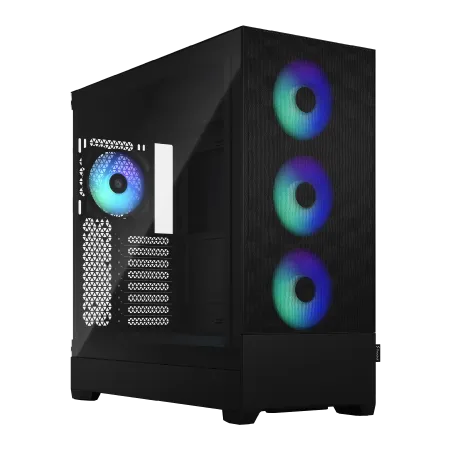
| 【ZEFT R61I スペック】 | |
| CPU | AMD Ryzen9 9950X 16コア/32スレッド 5.70GHz(ブースト)/4.30GHz(ベース) |
| グラフィックボード | GeForce RTX5070 (VRAM:12GB) |
| メモリ | 32GB DDR5 (16GB x2枚 クルーシャル製) |
| ストレージ | SSD 1TB (m.2 nVMe READ/WRITE:7250Gbps/6900Gbps WD製) |
| ケース | Fractal Design Pop XL Air RGB TG |
| CPUクーラー | 水冷 240mmラジエータ CoolerMaster製 水冷CPUクーラー ML 240 Core II Black |
| マザーボード | AMD B850 チップセット ASRock製 B850M-X WiFi R2.0 |
| 電源ユニット | 850W 80Plus GOLD認証 電源ユニット (Silverstone製) |
| 無線LAN | Wi-Fi 6E (IEEE802.11ax/11ad/11ac/11n/11a/11g/11b) |
| BlueTooth | BlueTooth 5 |
| 光学式ドライブ | DVDスーパーマルチドライブ (内蔵) |
| OS | Microsoft Windows 11 Home |
パソコンショップSEVEN EFFA G09H
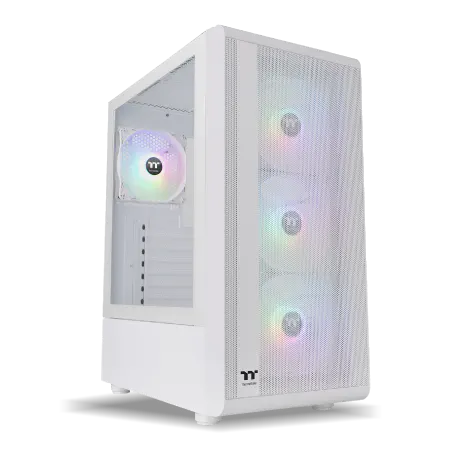
| 【EFFA G09H スペック】 | |
| CPU | Intel Core Ultra7 265KF 20コア/20スレッド 5.50GHz(ブースト)/3.90GHz(ベース) |
| グラフィックボード | GeForce RTX5070 (VRAM:12GB) |
| メモリ | 128GB DDR5 (32GB x4枚 クルーシャル製) |
| ストレージ | SSD 2TB (m.2 nVMe READ/WRITE:7250Gbps/6900Gbps WD製) SSD SSD 2TB (m.2 nVMe READ/WRITE:7250Gbps/6900Gbps WD製) |
| ケース | Thermaltake S200 TG ARGB Plus ホワイト |
| CPUクーラー | 水冷 240mmラジエータ CoolerMaster製 水冷CPUクーラー ML 240 Core II White |
| マザーボード | intel B860 チップセット ASRock製 B860M Pro RS WiFi |
| 電源ユニット | 750W 80Plus GOLD認証 電源ユニット (Silverstone製) |
| 無線LAN | Wi-Fi 6E (IEEE802.11ax/11ad/11ac/11n/11a/11g/11b) |
| BlueTooth | BlueTooth 5 |
| OS | Microsoft Windows 11 Home |
パソコンショップSEVEN ZEFT R60SN
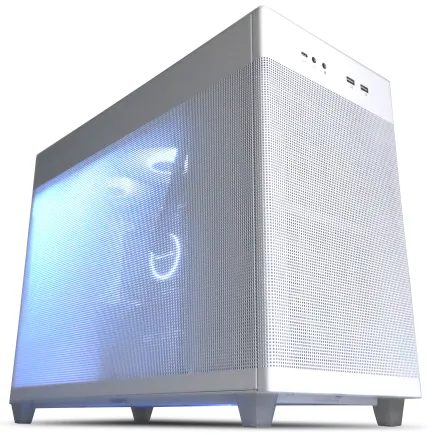
| 【ZEFT R60SN スペック】 | |
| CPU | AMD Ryzen7 9800X3D 8コア/16スレッド 5.20GHz(ブースト)/4.70GHz(ベース) |
| グラフィックボード | GeForce RTX5070 (VRAM:12GB) |
| メモリ | 32GB DDR5 (32GB x1枚 クルーシャル製) |
| ストレージ | SSD 1TB (m.2 nVMe READ/WRITE:7250Gbps/6900Gbps WD製) |
| ケース | ASUS Prime AP201 Tempered Glass ホワイト |
| CPUクーラー | 水冷 240mmラジエータ CoolerMaster製 水冷CPUクーラー ML 240 Core II White |
| マザーボード | AMD B850 チップセット MSI製 PRO B850M-A WIFI |
| 電源ユニット | 750W 80Plus GOLD認証 電源ユニット (Silverstone製) |
| 無線LAN | Wi-Fi 6E (IEEE802.11ax/11ad/11ac/11n/11a/11g/11b) |
| BlueTooth | BlueTooth 5 |
| OS | Microsoft Windows 11 Home |
パソコンショップSEVEN ZEFT R60HN
| 【ZEFT R60HN スペック】 | |
| CPU | AMD Ryzen9 9900X 12コア/24スレッド 5.60GHz(ブースト)/4.40GHz(ベース) |
| グラフィックボード | GeForce RTX5070 (VRAM:12GB) |
| メモリ | 16GB DDR5 (16GB x1枚 クルーシャル製) |
| ストレージ | SSD 1TB (m.2 nVMe READ/WRITE:7250Gbps/6900Gbps WD製) |
| ケース | ASUS Prime AP201 Tempered Glass ホワイト |
| CPUクーラー | 空冷 DeepCool製 空冷CPUクーラー AK400 DIGITAL WH |
| マザーボード | AMD X870 チップセット GIGABYTE製 X870M AORUS ELITE WIFI7 ICE |
| 電源ユニット | 750W 80Plus GOLD認証 電源ユニット (Silverstone製) |
| 無線LAN | Wi-Fi 6E (IEEE802.11ax/11ad/11ac/11n/11a/11g/11b) |
| BlueTooth | BlueTooth 5 |
| OS | Microsoft Windows 11 Home |
パソコンショップSEVEN ZEFT Z56F
| 【ZEFT Z56F スペック】 | |
| CPU | Intel Core i7 14700KF 20コア/28スレッド 5.50GHz(ブースト)/3.40GHz(ベース) |
| グラフィックボード | GeForce RTX5070 (VRAM:12GB) |
| メモリ | 32GB DDR5 (16GB x2枚 Micron製) |
| ストレージ | SSD 1TB (m.2 nVMe READ/WRITE:7250Gbps/6900Gbps WD製) |
| ケース | ASUS Prime AP201 Tempered Glass ホワイト |
| CPUクーラー | 水冷 360mmラジエータ CoolerMaster製 水冷CPUクーラー ML 360 Core II White |
| マザーボード | intel B760 チップセット ASRock製 B760M Pro RS WiFi |
| 電源ユニット | 850W 80Plus GOLD認証 電源ユニット (CWT製) |
| 無線LAN | Wi-Fi 6E (IEEE802.11ax/11ad/11ac/11n/11a/11g/11b) |
| BlueTooth | BlueTooth 5 |
| OS | Microsoft Windows 11 Home |
ケーブル整理でエアフローを改善するコツ
RTX5070を積んだゲーミングPCを使うなら、私が真っ先に声を大にして伝えたいのは「熱対策がすべての鍵になる」ということです。
これを疎かにすると、いくら高価なパーツを積んでいても宝の持ち腐れ。
性能が途中で落ち込んでしまう場面ほど歯がゆいものはなく、その原因の大半はケース内の空気の流れ、つまりエアフローが阻害されていることにあるのだと身をもって学びました。
表面的に格好良く見えるかどうかより、内部で風が素直に流れる状態を作ることこそが安定動作の分かれ目なんです。
これが散らかったまま残っていると、せっかく前から後ろへ抜けるはずの風が乱れて、肝心のGPUやCPUに冷気が届かない。
すると温度がすぐに上がり、クロックダウンしてフレームレートが落ちる。
私も過去に、長時間プレイしていたゲームが急にカクつき始めたことがあり、原因を突き止めたらGPU周辺に熱がこもっていたという苦い経験がありました。
ほんの数度の違いで安定性が大きく変わる。
RTX5070クラスの性能になると、そのシビアさを特に実感します。
最初にこのGPUをBTOで手に入れたとき、正直驚きました。
メーカー出荷状態でのケーブル整理が想像以上に大雑把で、ケース裏に隠せるものもそのまま表に出ていたんです。
思わず「たったこれだけで?」と声に出して笑ってしまいました。
買ったばかりの新品PCを前に、早速ドライバーを持って裏配線に取り掛かる自分の姿は、我ながら妙に滑稽でもあり、でも嬉しくもあったんですよ。
ケーブル整理のコツは難しくありません。
とにかく「表に出さない」こと。
そしてマザーボード裏のスペースを活用し、面ファスナーや結束バンドでがっちり固定する。
ですが24ピンATXケーブルや補助電源ケーブルのような太くて硬いものは油断すると前に垂れてしまい、冷却ファンの前を塞ぐんです。
私も過去に、回転するファンの羽根にケーブル先端が触れそうになり、冷や汗をかいたことがあります。
そのときはPCケースを閉じたまま異音がして飛び上がるようにパネルを外しました。
焦り。
それ以来、ケーブル一本一本の収まり具合を目視で確認する習慣がつきました。
最近のケースは裏配線できるスペースが広く設計されているものも多くなっていますが、古いケースや安価なモデルでは余裕が少なく、太いケーブルを押し込めず苦労する場面があります。
そこで役立つのが延長ケーブルやL字コネクタといったパーツ。
数千円の出費でケーブルの取り回しが大幅に改善し、空気の流れを妨げにくくなります。
私は無理に押し込んでパネルが閉まらなくなった痛い経験があるので、今では最初からそうした補助パーツを活用するようにしています。
やっぱり道具の力を素直に借りた方が効率的。
ここは年齢を重ねてから分かったことですね。
整理不足で特に影響が大きいのは電源ユニットから伸びるケーブルの束。
ケース下部で絡まったままだと、せっかくフロントファンが吸い込んだ空気がグラフィックカードに届かずに停滞してしまいます。
その部分を片付けたことでGPUファンの回転数が下がり、耳に届く騒音が見事に静かになった瞬間を私は忘れません。
静かになったPCの前に腰を下ろしたとき、作業に没頭できる心地よさが格段に違うんです。
音の存在感がいかに集中力を左右するかを改めて思い知りました。
基本のエアフローは、前から吸気して後ろと上から排気する。
このシンプルな考え方を崩さないことが大切で、そこにケーブルが干渉しないよう配慮するのが整理の本質だとつくづく感じます。
ビジネスにおいても、流れを止めないことが物事をうまく進める鍵だと何度も学んできましたが、PCの中身もそれとそっくり。
嫌というほど共通点を感じてしまいます。
私は整理が終わった後、必ず手で風を感じて確認する習慣があります。
フロントから吸った空気がちゃんとGPUを通って背面に抜けているか、自分の感覚でチェックする。
数字の温度表示も大事ですが、実際に肌で風の流れを感じることで、ちょっとした乱れに気づけることがあるんです。
アナログですが、侮れない方法だと心から思います。
ケーブル整理は見栄えのためではなく、冷却の仕組みそのものを形づくる作業。
パワフルなGPUを積んでいても、散らかったケースの中では本領を発揮できません。
地味に見えますが、PCの安定性と寿命を決定づける不可欠な取り組みです。
私は年齢を重ねた今、こう言い切れます。
長く快適にPCを使いたいなら、まず配線を整えること。
やればやるほど自分のPCが一層大切に思えてくるから不思議です。
長持ちさせたい。
快適に使いたい。
この二つを叶えるために、腰を据えてケーブルを整える意味がある。
時間は確かにかかるけれど、終わったときの達成感は想像以上です。
そして整理されたケースを前に、私は毎回「これでしばらく安心して使える」としみじみ感じます。
PCに手をかけることで得られる安心感は、数値以上に大きな価値を持っている。
そう強く思うのです。
RTX5070 搭載PCを組むときに押さえておきたいケースと配線の相性
支柱のないケースで配線を目立たなくする工夫
支柱のないケース、いわゆるピラーレスタイプのPCケースを実際に使ってみて最初に思ったのは、その見た目のインパクトでした。
正面から眺めたときの開放感は確かに圧倒的で、GPUやライティングがダイレクトに目に飛び込んでくる。
けれど、その裏で私を悩ませたのはケーブル整理の難しさです。
配線があちこちに見えているだけで、せっかくの華やかなケースなのに「なんだか散らかって見えるな」と心の中でぼやいてしまいました。
だからこそ、私は配線整理こそがピラーレスケースで満足感を味わうための要だと考えるようになったのです。
最初に組んだとき、私はあまり深く考えもせずに結束バンドを多用してしまいました。
一時的には整って見えましたが、実際にはメンテナンスのためにケーブルを動かそうとするたびに煩わしさがつきまとったのです。
「結束したはいいけど、次はどうするんだ?」と自分で自分に突っ込む始末でした。
その反省から、私はマジックテープ式のストラップに切り替えました。
やってみれば単純なことなのですが、効果は想像以上で、「おお、これなら見た目も作業効率も両立できるんだ」と肩の力が抜ける思いでした。
特に厄介だったのは24ピンATXや新型GPU用の12VHPWRコネクタでした。
太くて固く、思うような角度に曲げられず、下手に力を入れるとコネクタに負担がかかるのが怖かったのです。
私はそこで考えを改め、無理に隠すのではなく、自然に流れるよう背面をうまく活用する方法を取りました。
これを体感した瞬間、「配線を隠す」ではなく「配線を整える」という感覚に切り替わったのです。
ピラーレスケースの本当の魅力は、前面から見たときのすっきりとした景観だと思います。
GPUや光るファンの存在が主役として引き立つ。
その舞台をケーブルの束が台無しにしてしまうのは、私にとって本当に惜しいことでした。
だからこそ、裏配線ルートを根気よく調整しながら「正面は極力GPUと光だけを見せる」ということに拘りました。
たったそれだけでも完成した時の達成感は桁違いです。
思い出すのは、私がRTX4070から5070に換装したときです。
補助電源の規格がまったく変わり、太さも取り回しも別物で、初めての作業のように手探りを強いられました。
そのとき、ケース内部の見映えが性能体験の一部だと強く実感しました。
ただ画面に映る映像の滑らかさだけでなく、裏で動いている機械全体に納得できる状態を作ること。
これは想像以上に大きな満足感につながります。
私はそこで一工夫を加えました。
ライザーカードを使ってGPUを縦置きにしたのです。
これが想像以上に効果的で、ケーブルの干渉を避けつつGPUそのものを大きく見せられる結果になりました。
さらに意外だったのは、見栄えを優先したつもりが冷却効率や静音性までも改善されたことです。
見て楽しい、使って快適。
この両方を手に入れられたのは正直うれしかったですね。
もちろん現実にはケーブルを完全に隠せるわけではありません。
一部は必ず視界に入るのですが、要は「どう見せるか」なのです。
例えばGPU補助電源を上から垂らせば一気に無骨さが目立ちます。
ちょっとした工夫だけで印象がまるで違うんです。
「見た目なんて自己満足だろう」と昔は思っていましたが、いやいや、これが意外と作業のモチベーションを支えてくれます。
最近のケースは設計段階から裏配線を意識しているので助かります。
ケーブルホールの位置や大きさ一つをとっても、メーカー側の工夫を感じます。
だから私は最初から「設計を信じる」ことに徹しました。
余計な我流で悪戦苦闘するより、構造そのものを最大限生かすほうが、結果としてきれいで合理的に仕上がるのです。
経験を積んでみると、その方が圧倒的に楽でした。
さらに電源ユニットの容量が増えるとケーブル本数も増えるわけですが、ここでも面白い発見がありました。
束ねすぎると熱がこもりやすいのです。
私はサーモカメラで比較してみて実際に確認しました。
最後に強く言いたいことがあります。
ピラーレスケースに最新世代のGPUを組み込むなら、ケーブルルートは最初の段階でしっかりと設計しておくべきです。
あとから誤魔化そうとすると手間もかかり、満足感も半減します。
だから私は「固定しながら自然に導く」ことを心がけています。
その結果、正面からは光とGPUだけを見せ、ケーブルの存在感を極力消す。
それが最終的な完成形にふさわしいと思っています。
最初から計算して整えること。
これが近道なのです。
静かな達成感。
完成を眺める幸福。
そして何より、自分が手をかけて仕上げたPCをガラスパネル越しに見つめるとき、心からの満足感が湧き上がります。
それは単なる自己満足かもしれませんが、私にとっては確かな原動力です。
これこそが自作PCという趣味の深い醍醐味なのだと、私は自分の経験を通じて強く感じているのです。
裏配線で必要なクリアランスはどの程度か
裏配線をどう取るべきか、何度も試行錯誤してきた私が強く感じるのは「25mm以上のクリアランスがあるケースを選ぶべき」ということです。
これは机上の理屈ではなく、実際に数多くのケースを前に悪戦苦闘してきた経験から出た結論であり、あのときの苦い記憶があるからこそ自信を持って言えるのだと思います。
見た目ではわずかな数ミリの違いにしか感じなくてもしっかりと組み込み始めた途端、その差がとてつもなく大きな重みを持つのです。
カタログの写真に惹かれ、見栄えの良さだけを頼りに購入したのですが、実際に作業をすると話はまったく違いました。
太い24ピンケーブルは思うように固定できず、何度押し込んでも跳ね返ってきます。
補助電源ケーブルも硬く、曲げたつもりがすぐに戻ってしまい、サイドパネルをはめ込もうとしても浮いて閉まり切らない。
完成した形を眺めたとき、ただ美しくまとめられない悔しさと同時に、自分の不器用さを疑う気分にもなりました。
一方で、27mmの余裕があるケースに出会ったときは本当に衝撃でした。
最初は「たかが数ミリの違いでしょ」と高をくくっていたのですが、実際にケーブルを裏に回すと摩擦も少なく、すっと指先が進む。
無理に力をかけなくても収まってくれて、しかも配線全体がすっきり整理されるのです。
気がつけば、思わず「ああ、これか!」と声に出していました。
些細な差でも積み重なれば天と地ほど違う。
実体験だからこそ納得せざるを得ない、そんな瞬間でした。
最近はデザイン重視のピラーレスケースが人気を集めていますね。
見栄えだけ見ればショールームに飾りたくなるほど華やかで、一目で欲しくなってしまう気持ちも分かります。
しかし現実はそんなに甘くありません。
実際に組み込もうとすると裏のスペースがタイト過ぎて、せっかくのスマートな外観の裏でケーブルが蛇のように暴れ、収めきれないことが多いのです。
外は美しいのに中では苦しげにケーブルが押し込まれている…。
見た目の裏に潜む落とし穴です。
そして美観を損なうだけでなく、裏配線の余裕は性能にも直結します。
強引にケーブルを押し込めば、絶えず被覆に負荷がかかり、いずれ劣化の原因になり得ます。
さらに配線が詰まれば熱がこもり、空気の流れを妨げる。
特にRTX5070のような高発熱のGPUであればなおさらで、裏配線の窮屈さは不安定さに直結します。
体験してみて、ようやく「冷却効率は目に見えない裏配線スペースにまでかかっている」と気づかされたのです。
もちろん最近のケースには工夫も見られます。
ベルクロストラップやマグネット式カバーがあらかじめ準備されている製品も増え、確かに作業性は向上しました。
しかし根本の奥行き不足はそれらでごまかせません。
私自身、何度もストラップを駆使してケーブルを押さえ込み、ようやくパネルを閉じても結局わずかに浮いてしまうということがありました。
そのときの徒労感といったらないですね。
やはり「クリアランスそのもの」が最大の解決策だと再認識しました。
安心感。
この二文字が、25mm以上の余裕があるケースを組んだときに心から湧き上がった正直な気持ちでした。
余裕がある分、点検や掃除の際にも気軽にパネルを開けられて、将来のメンテナンスにも前向きになれるのです。
最終的にはそれが長期的な安定性や使用感に直結します。
とはいえ、やみくもに厚ければいいわけではありません。
私は40mm以上の余裕を持った大型ケースも試しましたが、見た目や置き場所のバランスには難点がありました。
やはり理想は20?30mm前後という適度な範囲に落ち着くケースです。
そのバランスが、見た目と実用性を両立できる最も現実的な答えだと感じます。
これから先、技術の進化でケーブル自体が減っていく兆しも見えています。
背面寄りのコネクタ設計や直結に近いGPU配置など、未来を感じさせるアプローチが少しずつ形になりつつあります。
いずれ「裏配線の苦労」という言葉そのものが過去のものになる時代が来るかもしれません。
でも現時点で、特に発熱・消費電力の多いパーツを支える環境を整えるなら、まだまだ25mmという目安を無視するわけにはいきません。
むしろ今だからこそ、そこに意識を払うべきでしょう。
だからこそ、迷ったら奥行きを優先してください。
私は何度も配線と格闘した末にこの一点に行きつきました。
仕様やデザインに惹かれる気持ちも理解できますが、最終的に安心をもたらすのは、「裏側に余裕があるかどうか」なのです。
パネルが楽に閉まり、見た目も整い、パフォーマンスも損なわれない。
それが長く続く満足につながるのです。
私が学んだのは実に単純なことでした。
RTX5070クラスの性能を活かしつつ快適に使いたければ、25mm以上の裏配線スペースがあるケースを選ぶこと。

RGB対応ケースで配線をきれいに見せるテクニック
RTX5070を搭載したゲーミングPCを組み立ててみて、私が真っ先に思ったのは「やっぱり配線整理こそが快適さを決めるんだ」ということでした。
最新のパーツをそろえたという満足感だけでは物足りないんです。
内部をのぞき込んだときの整然とした見栄えや、長時間ゲームを続けたあとでも安定して動いているかどうか、そうした部分に直結するのが配線整理なんですよね。
高価なGPUを積んでもケーブルが散乱していたら台無しです。
性能の半分も発揮できない。
私が一度やってしまった失敗は、サイドパネルを閉じて電源を入れたときでした。
自慢げに光るはずのLEDが、無残にもケーブルの影で隠れてしまい、残念どころか「これはダメだな」と小さく笑うしかない結果になったんです。
光が遮られると安っぽく見えてしまう。
だからこそ配線の位置取りは、見栄えに直結する部分なのだと痛感しました。
ケース選びから工夫できるんです。
電源ユニットを下段に収められるタイプを選べばケーブルを裏に逃がしやすくなりますし、RGBファンやLEDストリップを複数使う場合も、専用のハブを固定して分岐を一本にまとめるだけで内部はぐんとすっきりする。
たったそれだけの準備なのに見た目の印象は驚くほど変わるんですよ。
昔の私はケーブルタイだけを頼りにして、締め付けられるだけ締め付けていました。
ところが後でSSDを追加しようとしたとき、結束が強すぎてなかなか外せず、30分以上も格闘する羽目になったんです。
汗だくになって「なんであのときあんなに固く締めたんだ」と一人でつぶやいたのを覚えています。
それ以来は適度にゆとりを持たせて、自然なカーブを描く配線を意識するようにしました。
力任せではなく流れで整える。
これが私の基本になりました。
最近のケースは裏配線用のスペースが広めに設計されていて助かります。
ただし三面ガラスのケースを使ったときにはさすがに緊張しました。
ちょっとでも気を抜くと裏側の乱れが透けて見えてしまう。
だからこそ「誰かに見られる」という意識を持つだけで、整理への真剣さがぐっと高まります。
気付けば仕上げに何度も手を入れている自分がいました。
標準でハブが付属していて、配線処理の面倒がぐっと減ったんです。
小さな配慮ですが、完成度に直結する部分です。
こういう心配りが製品全体の印象を底上げしてくれる。
細かいことの積み重ねが大事だと、あらためて実感しました。
まさに細部が全体を決める。
せっかくの大型ファンがケーブルに邪魔されれば、風の通りが悪くなってGPUの性能を引き出せません。
高発熱なRTX5070を抱えている以上、風の通り道を少しでも塞げば温度はすぐに上昇します。
その結果、ファンは高速回転を余儀なくされ、耳障りな騒音へとつながる。
LEDの配置も大きなポイントです。
私はケースの上下に設置して全体を均等に照らすようにしたのですが、そこにケーブルが交差するとたちまち印象が安っぽくなりました。
夜に照明を落としてゲームをしていると、ケーブルの存在感が強すぎて気になって仕方がない。
だから見える場所からはとにかくケーブルを消し、光の舞台だけを演出するようにこだわりました。
完成したときの達成感は大袈裟ではなく格別なんです。
本当にうれしかった。
一方で裏側を疎かにすると悲劇がやってきます。
乱雑にケーブルを押し込んでパネルを閉じようとすると、ガラスが盛り上がってしまって閉まらないんです。
「割れるかもしれない」と心臓が跳ね上がった瞬間です。
以来、私は二度と乱暴な押し込みはしなくなりました。
命懸けの教訓になりました。
そうした経験を経てはっきりしたのは、やるべきことはとてもシンプルだということです。
どこにケーブルを通し、どのように裏へ逃がすのか。
事前にきちんとイメージしておく。
この基本の徹底こそが、見た目も性能も両立する最短ルートでした。
その意識さえ持てば、見た目は整理され美しく、温度も抑えられ、さらに騒音も少ないという三拍子がそろいます。
私は何度も組み直して、その効果を身をもって確かめ続けてきました。
結局、RTX5070の持つ高性能を引き出しながら、美しい内部を実現するのは配線整理に尽きる。
ケーブルは単なる電気の通り道ではありません。
表に残す部分は「魅せる」ために磨き、裏では「隠す」ことを徹底する。
そう割り切るだけで完成度が大きく変わる。
私にとってPCを組む時間は機械を触るだけでなく、自分の手でひとつの作品を作り上げる時間になりました。
大人の工作。
気づけば、その小さな積み重ねが日常を豊かにしてくれるようになりました。
机の上にあるPCを見て心からいいなと思えると、それだけで一日の疲れが和らぐのです。
嬉しさと誇らしさがそこにある。
RTX5070 に合う電源メーカー選びと特徴
信頼性が高く長く使えるメーカーの例
これは痛感しました。
過去に私も「安いからまあいいか」と安易に手を出し、海外の無名ブランドを購入したことがありましたが、半年足らずで電源が故障。
しかもサポートもおざなりで、ただの時間とお金の無駄となったんです。
もう二度と同じ過ちはしないと、そのとき心に誓いました。
そこで私が安心しておすすめできるのが、HP、マウスコンピューター、そしてパソコンショップSEVENの三社です。
これが意外と大きい。
数字で表せない安心感なのです。
まずHPについてですが、この会社は世界的メーカーらしく品質基準がしっかりしていて、どのPCを選んでも不安なく使えるという土台の強さがあります。
派手な広告や刺激的な演出よりも、安定した稼働を長く維持することに重きを置いている印象です。
特にオフィス用途として導入実績が豊富である事実は、信頼性の裏付けと言えるでしょう。
私は業務用と趣味の両方でこのブランドを使いましたが、数年間に渡って大きなトラブルは一度もありませんでした。
静かに動き、ただ淡々と支えてくれる存在。
この安心感は何物にも代えがたく、助けられたという思いがあります。
次にマウスコンピューターです。
やはり「国内生産」というのは大きな強みです。
トラブル時の問い合わせ対応も丁寧で、マニュアルではなく実際の利用者の目線で受け答えしてくれるのが印象的でした。
たとえばストレージの交換を検討して電話したとき、「その使い方ならこちらの方が安定して長く使えますよ」と、単なる処理ではなく、本当に自分ごとのようにアドバイスをしてくれました。
その瞬間、一気に信頼が深まりました。
しかも価格も極端に高くなく、性能とサポートのバランスが取れている。
これ以上の安心は正直ないでしょう。
そしてパソコンショップSEVEN。
以前は自作派向けのショップというイメージでしたが、ここ数年で存在感が一段と増しました。
ケースやパーツ構成がわかりやすく公開されていて、自分の好みにカスタマイズできる透明性が魅力です。
私は配線のきれいさや静音性を重視していますが、SEVENのBTOモデルはその点でも妥協がなく、実際に快適に使えています。
中身の見える安心、と言ったら大げさかもしれませんが、それだけオープンで誠実さを感じさせてくれるのです。
質問すれば的を射た答えが返ってきて、人の顔が見えるサポートを実感できる。
これがまた心をつかまれる理由です。
ここなら任せられる、そう思わせてくれる存在なんですよね。
振り返ると、選び方は結局「何を重視するか」で変わってきます。
堅実さを第一に考えるならHP。
国内組立と相談のしやすさで安心を優先するならマウスコンピューター。
自由に構成を選びたいならSEVEN。
私はこの三社を中心に見ておけば大きく外すことはないと思っています。
実際、いまでも私はこの三社の中から選ぶことが多いです。
他にはなかなか目が向かない。
それほどの信頼感があるのです。
高性能パーツだけで選ぶのも一つのやり方ですが、結局は長く快適に使えるかどうかという視点が大切なんです。
目先の安さに飛びつくと、結局は修理や買い替えで高くつく。
そして無駄に悩まされる。
その無駄を最初から避けるためにも、信頼できるメーカーを選んでおくのが一番。
これはもう間違いありません。
経験上、これが真理です。
私が勧めたいのはやはりHP、マウスコンピューター、パソコンショップSEVEN。
心からそう思います。
この三つこそ安心できる現実的な選択肢。


GeForce RTX5070 搭載ゲーミングPC おすすめ5選
パソコンショップSEVEN ZEFT Z55YA
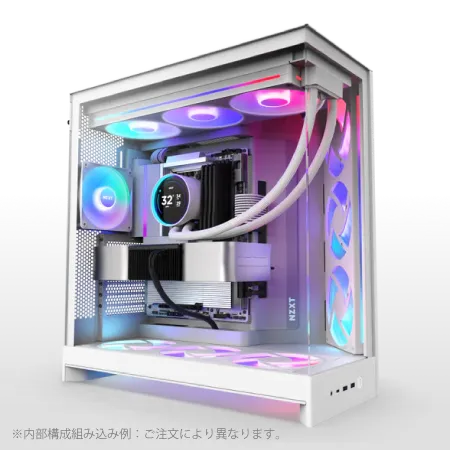
| 【ZEFT Z55YA スペック】 | |
| CPU | Intel Core Ultra9 285K 24コア/24スレッド 5.70GHz(ブースト)/3.70GHz(ベース) |
| グラフィックボード | GeForce RTX5070 (VRAM:12GB) |
| メモリ | 64GB DDR5 (32GB x2枚 クルーシャル製) |
| ストレージ | SSD 2TB (m.2 nVMe READ/WRITE:7250Gbps/6900Gbps WD製) |
| ケース | NZXT H9 FLOW RGB ホワイト |
| CPUクーラー | 水冷 360mmラジエータ NZXT製 水冷CPUクーラー Kraken Plus 360 RGB White |
| マザーボード | intel B860 チップセット ASRock製 B860M Pro RS WiFi |
| 電源ユニット | 850W 80Plus GOLD認証 電源ユニット (Silverstone製) |
| 無線LAN | Wi-Fi 6E (IEEE802.11ax/11ad/11ac/11n/11a/11g/11b) |
| BlueTooth | BlueTooth 5 |
| OS | Microsoft Windows 11 Pro |
パソコンショップSEVEN ZEFT Z55WH
| 【ZEFT Z55WH スペック】 | |
| CPU | Intel Core Ultra7 265F 20コア/20スレッド 5.30GHz(ブースト)/2.40GHz(ベース) |
| グラフィックボード | GeForce RTX5070 (VRAM:12GB) |
| メモリ | 32GB DDR5 (32GB x1枚 クルーシャル製) |
| ストレージ | SSD 1TB (m.2 nVMe READ/WRITE:7250Gbps/6900Gbps WD製) |
| ケース | ASUS Prime AP201 Tempered Glass ホワイト |
| マザーボード | intel B860 チップセット ASRock製 B860M Pro RS WiFi |
| 電源ユニット | 850W 80Plus GOLD認証 電源ユニット (Silverstone製) |
| 無線LAN | Wi-Fi 6E (IEEE802.11ax/11ad/11ac/11n/11a/11g/11b) |
| BlueTooth | BlueTooth 5 |
| OS | Microsoft Windows 11 Home |
パソコンショップSEVEN ZEFT R67I

| 【ZEFT R67I スペック】 | |
| CPU | AMD Ryzen7 9800X3D 8コア/16スレッド 5.20GHz(ブースト)/4.70GHz(ベース) |
| グラフィックボード | GeForce RTX5070 (VRAM:12GB) |
| メモリ | 32GB DDR5 (32GB x1枚 クルーシャル製) |
| ストレージ | SSD 1TB (m.2 nVMe READ/WRITE:7250Gbps/6900Gbps WD製) |
| ケース | DeepCool CH160 PLUS Black |
| CPUクーラー | 水冷 240mmラジエータ CoolerMaster製 水冷CPUクーラー ML 240 Core II Black |
| マザーボード | AMD B850 チップセット ASRock製 B850M-X WiFi R2.0 |
| 電源ユニット | 750W 80Plus GOLD認証 電源ユニット (Silverstone製) |
| 無線LAN | Wi-Fi 6E (IEEE802.11ax/11ad/11ac/11n/11a/11g/11b) |
| BlueTooth | BlueTooth 5 |
| OS | Microsoft Windows 11 Home |
パソコンショップSEVEN ZEFT Z58X

| 【ZEFT Z58X スペック】 | |
| CPU | Intel Core Ultra7 265K 20コア/20スレッド 5.50GHz(ブースト)/3.90GHz(ベース) |
| グラフィックボード | GeForce RTX5070 (VRAM:12GB) |
| メモリ | 32GB DDR5 (32GB x1枚 クルーシャル製) |
| ストレージ | SSD 1TB (m.2 nVMe READ/WRITE:7250Gbps/6900Gbps WD製) |
| ケース | LianLi A3-mATX-WD Black |
| CPUクーラー | 水冷 240mmラジエータ CoolerMaster製 水冷CPUクーラー ML 240 Core II Black |
| マザーボード | intel B860 チップセット ASRock製 B860M Pro RS WiFi |
| 電源ユニット | 850W 80Plus GOLD認証 電源ユニット (Silverstone製) |
| 無線LAN | Wi-Fi 6E (IEEE802.11ax/11ad/11ac/11n/11a/11g/11b) |
| BlueTooth | BlueTooth 5 |
| OS | Microsoft Windows 11 Home |
パソコンショップSEVEN ZEFT Z55HH
| 【ZEFT Z55HH スペック】 | |
| CPU | Intel Core Ultra9 285 24コア/24スレッド 5.60GHz(ブースト)/2.50GHz(ベース) |
| グラフィックボード | GeForce RTX5070 (VRAM:12GB) |
| メモリ | 16GB DDR5 (16GB x1枚 クルーシャル製) |
| ストレージ | SSD 1TB (m.2 nVMe READ/WRITE:7250Gbps/6900Gbps WD製) |
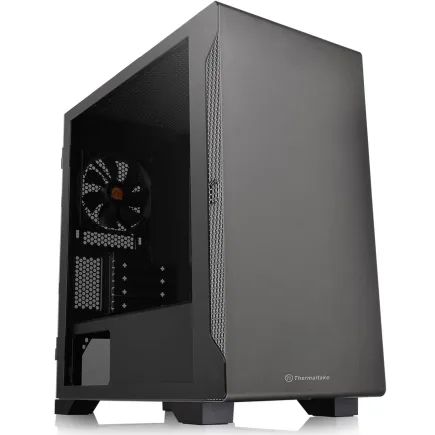
| ケース | Thermaltake S100 TG |
| CPUクーラー | 空冷 DeepCool製 空冷CPUクーラー AK400 |
| マザーボード | intel B860 チップセット ASRock製 B860M Pro RS WiFi |
| 電源ユニット | 850W 80Plus GOLD認証 電源ユニット (Silverstone製) |
| 無線LAN | Wi-Fi 6E (IEEE802.11ax/11ad/11ac/11n/11a/11g/11b) |
| BlueTooth | BlueTooth 5 |
| OS | Microsoft Windows 11 Pro |
静音重視で選びたい電源の候補
RTX5070を搭載したゲーミングPCで後悔なく快適に遊ぶためには、やはり電源ユニットの選択が要になります。
必要な容量を満たすことは前提条件ですが、そこから先は「いかに静かで安定しているか」という部分が大きな差をつくります。
どんなにハイスペックなPCを組んでも、ファンの音がガンガン響くだけで集中力は途切れ、せっかくの没入感も台無しになってしまう。
私自身、深夜にFPSをプレイしているとき、背後でうなり続ける電源ファンに気を散らされた経験があるのですが、そのとき感じたストレスは想像以上でした。
つまり、静音性こそが本当の性能を引き出す決定打なのです。
注目すべきはセミファンレス設計のモデルです。
数字のスペックでは伝わらない良さですが、実際に夜の部屋で電源を入れたときの静けさにハッとするんですよ。
その瞬間から、電源ユニットの価値を見直すようになったのです。
さらに冷却効率に優れたヒートシンク構造を持つモデルなら、安定感が一層高まります。
余裕を持ってプレイできる環境は精神的にも大きな支えになります。
思い切って導入してよかったと実感したのがフルファンレス電源です。
正直、価格は高くて購入ボタンを押すまでに何度も迷いました。
ですが、導入後に味わった無音のインパクトはまるで異次元でした。
以前、音楽用のPCで試したとき、部屋の中で流れるのは音楽だけ。
雑音がゼロになる体験がこれほど心地よいとは思いませんでした。
つまり、静けさは人の感覚を鋭くするんです。
もちろん、ゲーミング用途でそのまま活かすには配線整理とケース内のエアフロー工夫が必須です。
ただ、しっかり組んでしまえば安定性を損なうことはなく、静かな世界に没頭できる。
ゲームに浸る時間をさらに格別にする選択だと私は感じました。
静音の価値は使って初めて分かるものですね。
自然とたどり着くのが80PLUS PlatinumやTitaniumといった高効率モデルです。
効率が高ければ発熱も減り、そのぶんファンの出番も減る。
これがシンプルだけど最も効果的なんです。
以前、価格重視で安価な電源を選んだことがありましたが、結果は騒音地獄。
ファンが常に全力で回り、ゲーム中に耳障りでイライラしましたよ。
「なぜこんなところで妥協したんだ」と心底後悔しました。
使い始めた瞬間から違いがハッキリ。
電源ボタンを押して起動画面が出る間も静かで、Web閲覧中も、ゲーム中も耳に届くのは最低限の風切り音だけ。
以前のPCと比べて、まるで別物のように感じました。
さらに、容量はRTX5070に合わせて750Wに設定。
ケーブルはフルモジュラー設計で必要なものしか配線せず、ケース内のエアフローを劇的に改善しました。
この配線整理の効果に「ここまで違うのか」と正直驚かされました。
忘れてはならないのがファン自体の仕様です。
流体動圧軸受けやダブルボールベアリング構造を持つものは耐久性が高く、数年経っても変わらず静音を維持してくれる。
数年前、妥協した電源を買って失敗したこともあります。
わずか1年足らずでファンが異音を立て始め、ゲーム中に「またかよ」と頭を抱えたことを思い出します。
見過ごされがちですが、リプルノイズの抑制能力も非常に重要です。
質の低い電源を使うと、GPUやSSDにわずかなノイズが積み重なっていき、動きが不安定になる。
本当の意味での「静音」とは、出力そのものが安定している状態なのだと私は思います。
長くPCを扱ってきて、この領域に気づけるようになったのは大きな学びでした。
私がたどり着いた答えは、フルモジュラーで80PLUS Platinum以上、さらにセミファンレスかフルファンレスの機構を備えた電源です。
RTX5070を積んだPCで最高の静音体験を得たいなら、そこに投資する以外に選択肢はないと断言します。
これしかない。
快適さ。
そして静音。
この二つを両立させるという贅沢こそ、電源ユニットへの投資が裏切らない理由です。
私自身、何度も試行錯誤した末にそう確信しました。
次に新しいPCを組むときも、必ず同じ基準で選ぶでしょう。
静かな環境に身を置けるだけで、集中力も成果も変わってくる。
もうあのうるさい環境には絶対に戻れません。
価格と性能のバランスに優れた電源を選ぶときの目安
価格と性能のバランスを考えてゲーミングPCの電源を選ぶときに、私がまず強く言いたいのは「数字だけで安心しないこと」です。
RTX5070を搭載するなら一般には650W程度が目安とされますが、実際にはワット数の大小よりも電源の質が快適さや安定感を決めてしまいます。
表面上は必要十分な容量でも、粗雑な作りの電源を使ってしまうと、数か月後には不安定な挙動やノイズに振り回され、せっかく高額なGPUを導入したのに「これじゃ台無しだ」と感じる羽目になるのです。
だから私は、自分や仲間にすすめるなら80PLUS Gold以上の650Wから750Wを、ある意味でひとつの安心ラインとして見ています。
静音性を軽視してはいけません。
変換効率の高い電源ほど発熱が抑えられてファンが低速で回せるため、耳障りな音が減り落ち着いた環境が維持できます。
私はかつて、コストを下げるつもりでBronzeクラスの電源をRTX4070の構成に使ったことがありました。
ところが数か月後、耐えきれないほどのコイル鳴きが発生しました。
その時の心境は、「数千円の節約と引き換えに心の安らぎを失うなんて」と、情けなくため息をつくしかなかった。
そんな経験から今は、RTX5070クラスを選ぶときの電源は妥協できないポイントだと断言できます。
最近は負荷の変動に自動で対応し、ピーク時にも安定した電力を供給してくれる優れた電源が増えてきました。
大手メーカーは7年保証を付けるモデルも用意しており、私は実際にそれを購入したとき、保証書を手にして「これなら安心できる」と胸をなで下ろした記憶があります。
数字や技術仕様ではなく、長く一緒に過ごせると感じさせてくれるあの一瞬の満足感こそ、お金を払う価値だと実感しました。
700Wや750Wの電源を選ぶ意味も大きいです。
GPUだけでなくCPUにRyzen 7やCore Ultra 7を組み合わせる人が多く、さらにメモリの増設やストレージ追加を見込むケースも多い。
だから私は「一段階上げておく方が後悔しない」と心から思います。
けれども度が過ぎる選び方をすると、むしろ効率や満足感が落ちるのも事実です。
以前、1200Wクラスの大げさな電源を買ったことがありました。
しかし私の構成はそこまでの電力を要求せず、効率は低下、得られたのは大きすぎる電源がケースに居座る光景だけでした。
あの時は無駄に高価で重量級の電源を前に、「これはやりすぎだ」と苦笑するしかなかった。
自己満足は一瞬、残ったのは後悔です。
現実的に狙い目の価格帯は1万円台後半から2万円台前半くらいです。
もちろん店頭には8千円前後の安価な電源も目にしますが、騒音や製造精度を考えれば、結局は自分に跳ね返って損失になる。
逆に3万円を超えるハイエンドモデルも存在しますが、RTX5070にはオーバースペック。
つまり私は「最適な落とし所を知ることが電源選びの核心」だと考えています。
ケーブルの取り回しにも気を配るべきです。
ケースの裏側配線と電源の設計が噛み合わないと、空気の流れを阻害して熱処理に悪影響を与えることがあります。
私は最初からフルモジュラー式を手に取り、必要なケーブルだけを選んで整えています。
それだけでPC内部がすっきりして気持ちいい。
配線を終えてケースを閉じる瞬間、「よし、これで安心だ」とつい口をついて出たこともありました。
内部の整頓が与える快適さは、性能の数値以上に日々の安心感につながると感じています。
RTX5070を快適に楽しむためには、電源を単なる裏方部品ではなくシステム全体を支える基盤と捉えることが欠かせません。
ケチって後悔するより、品質のある製品に投資して心配事を減らす方が、長期的に見て確実に得です。
だから私は、80PLUS Goldクラスで650Wから750W、保証がしっかりしたメーカー製のモデルこそが最も現実的で安心できる解だと信じています。
過去の失敗体験があるからこそ、今の私は迷った時に「ちゃんとここに落ち着くんだ」と判断できます。
選択に悩むのも自作PCの楽しみの一部ですが、最終的に信じられる指標を持つことで買い物は満足へつながる。
PCは仕事の相棒でもあり、遊びの相棒でもあるから、序盤の準備からじっくり向き合いたい。
そして最後に一番大事なことを伝えます。
電源は表には見えないけれど、最も信頼を寄せるべきパーツです。
GPUの力を活かしきれるかどうかも、静かな環境を維持できるかどうかも、電源が決めてしまう。
安さだけを優先して「やっぱり失敗だった」と悔やむくらいなら、最初から良質で長期に安心して使えるものを選んだ方が絶対にいい。
それこそが私の答えです。
RTX5070 搭載PCの配線に関するよくある疑問
電源ケーブル延長を使っても問題ないのか
私もこの問題にぶつかった経験があるので、まず最初にお伝えしたいのは、延長ケーブルを使うこと自体に問題はないということです。
ただし大切なのは選び方と扱い方であって、ここを間違えると後々面倒なトラブルに振り回される羽目になります。
便利な道具であると同時に、少しの油断が大きな落とし穴につながるのだと実感しています。
ただ、そのときに同時に学んだのが「安かろう悪かろう」の怖さです。
品質の低い延長ケーブルをうっかり使った結果、負荷をかけたときに突然再起動し、かなり焦らされたのです。
あの時は故障かと思い、パーツを一つひとつ検証するという時間の浪費をしました。
正直、心底参りましたよ。
最近のPCケースは大型化し、裏配線のスペースも広がっています。
その一方で、電源ユニットからグラフィックカードやマザーボードへの距離が長くなり、ケーブルが数センチ届かないという困った状況が起こることも多くなってきました。
特に強化ガラスやピラーレスのケースではレイアウトの自由度が高い反面、数ミリの誤差が思った以上の悩みにつながるのです。
だからこそ延長ケーブルは飾りではなく、実用的なパーツのひとつだと思うのです。
とはいえ、適当な製品選びは危険です。
延長ケーブルの品質次第で信頼性が大きく変わります。
導線が細すぎれば発熱のリスクが増しますし、規格がしっかりしていなければ瞬間的なピーク電力に耐えられません。
特にRTX5070のように消費電力が大きいGPUを扱う場合は、その違いが顕著に表れるのです。
私はケーブルの選択こそ、パーツ選びと同じくらい重要だと考えています。
実際にBTOメーカーのPCでも延長ケーブルは普通に採用されています。
つまり専門家も認めている手法であり、過剰に心配する必要はありません。
大事なのは「何を選ぶか」と「どう取り回すか」です。
例えばスリーブ付きの高品質なケーブルは、見た目を整えるだけでなく、電力の安定性にも寄与します。
配線を延長することで全体のルートが無理なくまとまり、結果的にエアフローや冷却効率の改善にもつながるのです。
印象的だったのは、自分のPCに白いスリーブ付きの延長ケーブルを導入したときです。
黒いケースの中に白が差し込まれた見た目は想像以上に映えて、途端に洗練された雰囲気になりました。
それは性能には直接関係がない話ですが、モチベーションや愛着は見た目からも大きく変わるのだと気づかされました。
これが意外と自作PCにおいて見逃せない要素なのです。
ただし、使いすぎは禁物です。
特にマザーボードの24ピンやCPUの補助電源に安価な延長を多用すると、それだけでリスクを増やしかねません。
延長は必要最小限にとどめ、ケース選びの段階でそもそもケーブルの長さや配線の取り回しを意識しておくほうが結局は賢い判断になります。
配線に取り組むと、ただつなげばいいというものではないと痛感します。
ケーブルを無理に曲げれば断線の原因になりますし、まとめ方ひとつでエアフローががらりと変わります。
私はそこに、自作を突き詰める楽しさと同時に、仕事で培った丁寧さがにじみ出る部分を見ています。
結局、最後は気遣いなのだと。
大げさかもしれませんが、配線の美しさには人の性格が出るように思えます。
だからこそ私が言いたいのは、延長ケーブルを恐れる必要は全くないということです。
安心感のための品質。
手間よりも丁寧さ。
最終的に行き着く答えはそこにあると、私は心から思います。
配線が多いと本当に熱がこもるのか
ケーブルそのものが発熱するわけではないのですが、整理されていない配線は確かに空気の通り道を塞ぎます。
その結果、冷却効率が落ちてしまい、パソコン全体が想定以上に熱を帯びるのです。
結局のところ、冷却の要はやはりエアフローを意識する姿勢に尽きると私は思います。
特にここ数年でGPUの進化は著しく、消費電力も大幅に上がりました。
RTX5070以上のクラスになると、ほんの数時間のゲームプレイだけでかなりの熱が発生します。
確かに高性能なファンやクーラーはその熱をしっかり処理するよう設計されていますが、ケース内部の風の流れが滞っていれば意味をなしません。
以前私がまだ慣れていなかった頃、ケーブルを表面でまとめてしまい、フロントからの吸気がほとんど塞がれていたことがあります。
気づいたときにはGPU温度が数度上がり、プレイ中にフレームが落ちる現象に直面しました。
あのがっかりした感覚は今でもはっきり記憶に残っています。
また、ひと手間かけてケーブルを裏に回し、不要な部分をしっかり縛っておくだけで状況は変わります。
空いた空間を通じてGPUやCPUクーラーが吐き出した熱はスムーズに背面や上部から排出されるのです。
私はいつもこの作業を「ちょっとした工事」だと考えています。
だから甘く考えないほうがいいんです。
ありがたいことに、最近のケースでは裏配線のためのスペースが十分に確保されており、結束用のバーやストラップが標準で付いているものも珍しくありません。
昔のようにケース内がケーブルでごちゃごちゃになることはだいぶ減ってきました。
また、ピラーレス構造のケースではガラスサイドから内部がきれいに見えて配線もしやすい。
こうした改善は、実際に作業していると手間の軽減度合いを強く実感できます。
しかし、ハイスペック環境の発熱は決して軽視してはならないものです。
最新のCPUやNVMe SSDも消費電力が上がり、それがまた新たな発熱要因になります。
もし配線が雑然としていれば、その熱は排熱されずケース内をさまよい、排気と吸気をかき乱してしまいます。
私自身、実際にその状態に悩まされたことがありました。
CPUクーラーの風がぐるぐる回って外に抜けず、すぐにファンが全力で回転。
正直、あれはもう二度とごめんです。
さらに厄介なのは、温度上昇は騒音だけでなくパーツ寿命に確実に悪影響を及ぼす点です。
特にGPUは温度が上がるとクロックが自動で下げられ、本来の性能を発揮できません。
静かで長持ちするパソコンを維持するには「配線整理=美観目的」と考えず、「必要不可欠な冷却対策」として捉えるべきです。
ここを誤解すると大きな損をする。
私はつい最近も、同じRTX5070を別のケースに移し替えたとき、じっくりと配線整理に向き合いました。
たかが4度、と最初は思ったのですが、実際にプレイしてみるとクロックが安定し、フレームレートの乱れが減る。
そのときは思わず「これだ」と声に出していました。
些細な差が積もると体感が大きく変わるのです。
もちろん、この配線整理という作業、誰にとっても楽しいものではないでしょう。
けれども必要なのは完璧さではなく、まずケース内の空気の通り道を意識して軽く試してみること。
一本のケーブル対策で、意外にも劇的に改善することがあります。
「もっと高性能なファンを買うか」「新しいケースに買い替えるか」と悩む前に、本当に手軽に実践できるのが配線見直しです。
それで確かに体感は変わります。
要は、ケーブルの多さが直接パソコンを熱くするのではなく、配線次第で結果的に温度が変動するということです。
空気の流れを妨げれば確実に内部は暑くなる。
この現実を知っているかどうかで、マシンの寿命も安定性も違ってくるのだと思います。
だからこそ私にとって配線整理は、冷却性と静音性を高める最短の手段であり、最終的な結論として「見栄えを兼ねた実利のある投資」なのです。
パソコン内部の空気道を確保する。
安心感が違いますよ。
GeForce RTX5070 搭載ゲーミングPC おすすめ5選
パソコンショップSEVEN ZEFT R60SO
| 【ZEFT R60SO スペック】 | |
| CPU | AMD Ryzen7 9800X3D 8コア/16スレッド 5.20GHz(ブースト)/4.70GHz(ベース) |
| グラフィックボード | GeForce RTX5070 (VRAM:12GB) |
| メモリ | 64GB DDR5 (32GB x2枚 クルーシャル製) |
| ストレージ | SSD 1TB (m.2 nVMe READ/WRITE:7250Gbps/6900Gbps WD製) |
| ケース | ASUS Prime AP201 Tempered Glass ホワイト |
| CPUクーラー | 水冷 240mmラジエータ CoolerMaster製 水冷CPUクーラー ML 240 Core II White |
| マザーボード | AMD B850 チップセット MSI製 PRO B850M-A WIFI |
| 電源ユニット | 750W 80Plus GOLD認証 電源ユニット (Silverstone製) |
| 無線LAN | Wi-Fi 6E (IEEE802.11ax/11ad/11ac/11n/11a/11g/11b) |
| BlueTooth | BlueTooth 5 |
| OS | Microsoft Windows 11 Home |
パソコンショップSEVEN ZEFT R61GK
| 【ZEFT R61GK スペック】 | |
| CPU | AMD Ryzen7 9800X3D 8コア/16スレッド 5.20GHz(ブースト)/4.70GHz(ベース) |
| グラフィックボード | GeForce RTX5070 (VRAM:12GB) |
| メモリ | 16GB DDR5 (16GB x1枚 クルーシャル製) |
| ストレージ | SSD 1TB (m.2 nVMe READ/WRITE:7250Gbps/6900Gbps WD製) |
| ケース | Thermaltake S200 TG ARGB Plus ホワイト |
| CPUクーラー | 空冷 DeepCool製 空冷CPUクーラー AK400 DIGITAL WH |
| マザーボード | AMD X870 チップセット GIGABYTE製 X870M AORUS ELITE WIFI7 ICE |
| 電源ユニット | 850W 80Plus GOLD認証 電源ユニット (Silverstone製) |
| 無線LAN | Wi-Fi 6E (IEEE802.11ax/11ad/11ac/11n/11a/11g/11b) |
| BlueTooth | BlueTooth 5 |
| OS | Microsoft Windows 11 Home |
パソコンショップSEVEN ZEFT Z55HW
| 【ZEFT Z55HW スペック】 | |
| CPU | Intel Core Ultra7 265KF 20コア/20スレッド 5.50GHz(ブースト)/3.90GHz(ベース) |
| グラフィックボード | GeForce RTX5070 (VRAM:12GB) |
| メモリ | 16GB DDR5 (16GB x1枚 クルーシャル製) |
| ストレージ | SSD 1TB (m.2 nVMe READ/WRITE:7250Gbps/6900Gbps WD製) |
| ケース | Thermaltake S100 TG |
| CPUクーラー | 空冷 サイズ製 空冷CPUクーラー SCYTHE() MUGEN6 BLACK EDITION |
| マザーボード | intel B860 チップセット ASRock製 B860M Pro RS WiFi |
| 電源ユニット | 850W 80Plus GOLD認証 電源ユニット (Silverstone製) |
| 無線LAN | Wi-Fi 6E (IEEE802.11ax/11ad/11ac/11n/11a/11g/11b) |
| BlueTooth | BlueTooth 5 |
| OS | Microsoft Windows 11 Home |
パソコンショップSEVEN ZEFT R61ACA
| 【ZEFT R61ACA スペック】 | |
| CPU | AMD Ryzen9 9950X3D 16コア/32スレッド 5.70GHz(ブースト)/4.30GHz(ベース) |
| グラフィックボード | GeForce RTX5070 (VRAM:12GB) |
| メモリ | 32GB DDR5 (16GB x2枚 クルーシャル製) |
| ストレージ | SSD 2TB (m.2 nVMe READ/WRITE:7250Gbps/6900Gbps WD製) |
| ケース | Fractal Design Pop XL Air RGB TG |
| CPUクーラー | 水冷 360mmラジエータ CoolerMaster製 水冷CPUクーラー ML 360 Core II Black |
| マザーボード | AMD B850 チップセット GIGABYTE製 B850 AORUS ELITE WIFI7 |
| 電源ユニット | 850W 80Plus GOLD認証 電源ユニット (CWT製) |
| 無線LAN | Wi-Fi 6E (IEEE802.11ax/11ad/11ac/11n/11a/11g/11b) |
| BlueTooth | BlueTooth 5 |
| OS | Microsoft Windows 11 Home |
パソコンショップSEVEN ZEFT R61B
| 【ZEFT R61B スペック】 | |
| CPU | AMD Ryzen7 7700 8コア/16スレッド 5.30GHz(ブースト)/3.80GHz(ベース) |
| グラフィックボード | GeForce RTX5070 (VRAM:12GB) |
| メモリ | 32GB DDR5 (32GB x1枚 クルーシャル製) |
| ストレージ | SSD 1TB (m.2 nVMe READ/WRITE:7250Gbps/6900Gbps WD製) |
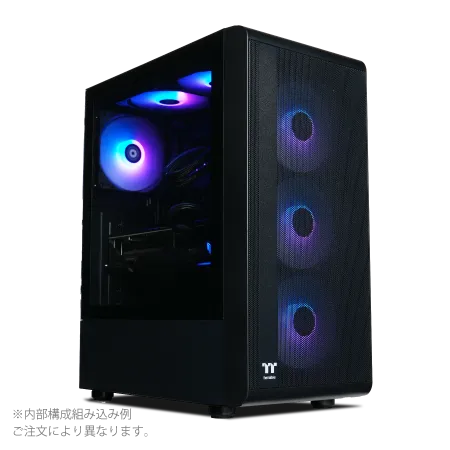
| ケース | Thermaltake S200 TG ARGB Plus ブラック |
| マザーボード | AMD B850 チップセット ASRock製 B850M-X WiFi R2.0 |
| 電源ユニット | 750W 80Plus GOLD認証 電源ユニット (Silverstone製) |
| 無線LAN | Wi-Fi 6E (IEEE802.11ax/11ad/11ac/11n/11a/11g/11b) |
| BlueTooth | BlueTooth 5 |
| OS | Microsoft Windows 11 Home |
初心者がまず確認しておくべき電源規格
私はこれまで何台も自作PCを作ってきましたが、正直に言えば電源を軽く考えて痛い目を見たことが何度もありました。
あのとき、「見た目や性能ばかり気にして土台をないがしろにしていたな」と感じたことを今でも覚えています。
この積み重ねがあったからこそ、自分が本当に信頼できる選び方に行き着いたのだと思います。
まず規格ですが、今の時代にRTX5070を組むならATX3.0対応の電源が必須です。
理由は単純で、専用の12VHPWRコネクタが必要だからです。
昔は8ピンを無理に差し込んでどうにかなると考える人も多かったですが、温度上昇や供給不足でかえって寿命を縮める結果にもなりかねない。
正直、ここは甘くしてはいけない領域です。
失敗は目に見えています。
ワット数についても多くの人が迷うところでしょう。
RTX5070を活かすには最低でも750Wが目安です。
ところが世の中には「とにかく大きければ安心」なんて考えで1000Wクラスを選ぶ人がいます。
実際のところ、日常的にそこまで消費するケースは少なく、下手するとオーバースペックゆえにファン騒音や電気代の無駄に悩まされます。
私も900Wを使ったことがありますが、500W程度しか使わない状況では冷却ファンが常にうなり、結局は快適さを犠牲にしていました。
あの虚しさは二度と味わいたくないですね。
無駄の塊。
さらに忘れてはいけないのが80PLUS認証です。
ゴールド以上を選ぶと効率だけでなく、品質そのものがぐんと上がる傾向があります。
電源は消耗品ですし、長く使えばたとえ有名ブランドでも性能は低下していきます。
私自身、7年ほど使った電源が急にダウンして膨大なデータが飛びかけ、一晩中リカバリ作業に追われた時の焦りは人生の中でも忘れられません。
だから今は、効率の良さと同時に信頼性を必ず重視するようになりました。
妥協は禁物です。
最近では、友人に頼まれてRTX5070搭載のPCを構築しました。
そのときも同じ場面に遭遇しました。
彼は「安い650Wで十分でしょ」と軽く考えていましたが、私は思わず声を荒げてしまったのです。
「いや、それじゃ動かんことはないけど後悔するぞ」と。
最終的に750Wのゴールド電源に落ち着きましたが、その瞬間から配線もすっきり、ゲーム配信もしっかり安定し、別物のような環境になりました。
人の選択を見て改めて感じましたよ。
経験が一番説得力を持つんだな、と。
そして忘れがちなのがケーブル規格の複雑さです。
RTX5070は新しい12VHPWRが必要ですが、その他のマザーボードやCPUは従来の24ピンや8ピンを要求します。
この混在仕様は初心者には混乱のもとです。
実際、私も最初はどこに挿せばいいのか悩み、無理に力を入れそうになったことがあります。
そのたびに「なぜもっと単純にできないんだ」とため息を漏らしました。
ケースとの相性も見落としやすい部分です。
とくにガラス仕様やデザイン性重視のケースを選ぶと電源の奥行きでつまづきます。
私は昔、とあるケースのデザインに惚れ込んで購入しましたが、いざ電源を入れようとすると数センチはみ出し、仕方なく妥協したときの情けなさを今も鮮明に覚えています。
実用性を忘れてはいけない。
心底そう痛感しました。
配線の利便性を考えれば、やはりフルモジュラー式電源は外せません。
熱がたまると不具合の原因になるだけでなく、異音や不安定動作につながるのを私は何度も経験しました。
整理整頓の重要性はオフィスデスクもPCケースも共通ですから、結局ここを工夫できる人ほど長持ちするPCを組めるのだと思います。
ただし、どんなに高級な電源でも永遠に使えるわけではありません。
経年劣化は必ず訪れます。
私は今、5年から6年で買い換える一種のルールを自分に課しています。
人生の時間は有限ですから、余計な損耗に費やすのは本当にもったいない。
備えが人生を軽くします。
最終的に導き出した私の結論はこうです。
ATX3.0対応、出力750W以上、80PLUSゴールド認証以上、そしてフルモジュラー式。
この条件を満たす電源を選べば、RTX5070の力を引き出しつつ安定稼働を続けられます。
実際、こうした選び方をするようになってからは、組み上げたPCが電源周りで不安定になったことは一度もありません。
派手なGPUやCPUに目を奪われがちですが、結局は電源が全体を支える基盤です。