
画像生成AIに必要なPCスペックの本質
画像生成AIが求める処理能力とは
Stable DiffusionやMidjourneyのローカル実行、ComfyUIでの複雑なワークフロー構築を考えると、GPUのVRAM容量とメモリ帯域幅が最も重要な要素になることが分かっています。
CPUの演算性能よりも、大量のテンソル演算を並列処理できるGPUアーキテクチャこそが一番の肝。
画像生成では512×512ピクセルの低解像度なら8GBのVRAMでも動作しますが、1024×1024以上の高解像度生成やバッチ処理、ControlNetなどの拡張機能を併用すると、あっという間にVRAMを消費してしまいますよね。
特にSDXLやFluxといった大規模モデルでは、16GB以上のVRAMがないと実用的な作業速度を維持できません。
長期運用を見据えた投資判断
なぜなら、画像生成AIの進化速度は驚異的で、半年ごとに新しいモデルやアーキテクチャが登場し、要求スペックも上昇し続けているからです。
ただし闇雲に最高スペックを追求すればいいというわけではありません。
グラフィックボード選定の核心
VRAM容量が生成速度を左右する
画像生成AIにおけるグラフィックボード選びでは、VRAM容量が16GB以上のモデルを選ぶのが絶対条件といえます。
GeForce RTX 50シリーズならRTX5070Ti以上、Radeon RX 90シリーズならRX 9070XT以上が推奨ライン。
RTX5060Tiは12GBモデルも存在しますが、複数のLoRAを重ねたり、高解像度でのimg2img処理を行うと、メモリ不足でエラーが発生する場合もありますが、予算を考えると充分に実用的で不満は感じません。
それでも「将来性」とは言えません。
RTX5070Tiは16GBのVRAMを搭載し、GDDR7メモリによる高速帯域幅を実現しているため、大規模モデルの読み込み速度や生成速度が劇的に向上します。
私の環境では、SDXL Turboでの1024×1024生成が1枚あたり約2.8秒で完了し、バッチ生成でも安定した速度を維持できました。
TensorコアとAI性能の関係性
特にFP8(8ビット浮動小数点)演算に対応したことで、モデルの量子化による高速化が可能になり、同じVRAM容量でもより大きなモデルを扱えるようになりました。
推奨モデルと価格帯別の選び方
予算30万円以上の本格派なら、RTX5080またはRTX5090が最適解。
RTX5090は24GBという圧倒的なVRAM容量を誇り、Flux.1 Proのような超大規模モデルも余裕で動作します。
生成速度も桁違いで、複数のワークフローを同時実行するプロフェッショナルな用途にも対応できます。
予算20万円前後のミドルハイ層には、RTX5070Tiが最もバランスが取れています。
16GBのVRAMは現行のほぼすべてのモデルに対応でき、DLSS 4やニューラルシェーダといった最新技術も活用可能。
コストパフォーマンスを重視するなら、これ一択。
ただし、将来的にVRAM不足に直面する可能性が高いため、「今すぐ始めたい」という短期的なニーズに応えるための妥協案と考えるとよいかと思います。
| GPU | VRAM | 推奨用途 | 価格帯 |
|---|---|---|---|
| RTX5090 | 24GB | プロフェッショナル、超大規模モデル | 30万円以上 |
| RTX5080 | 16GB | ハイエンド、複数ワークフロー同時実行 | 25万円前後 |
| RTX5070Ti | 16GB | ミドルハイ、SDXL・Flux対応 | 18万円前後 |
| RTX5070 | 12GB | エントリー、標準的な生成作業 | 12万円前後 |
パソコン おすすめモデル4選
パソコンショップSEVEN ZEFT R65F
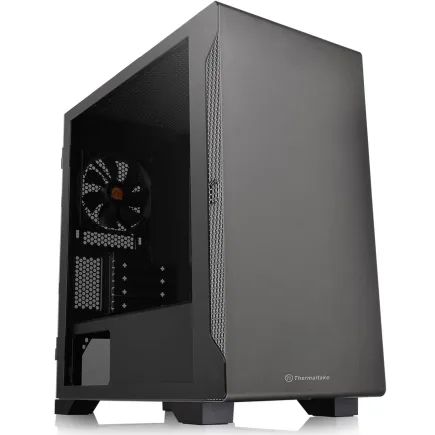
| 【ZEFT R65F スペック】 | |
| CPU | AMD Ryzen7 7800X3D 8コア/16スレッド 5.00GHz(ブースト)/4.20GHz(ベース) |
| グラフィックボード | GeForce RTX5070Ti (VRAM:16GB) |
| メモリ | 32GB DDR5 (32GB x1枚 クルーシャル製) |
| ストレージ | SSD 1TB (m.2 nVMe READ/WRITE:7250Gbps/6900Gbps WD製) |
| ケース | Thermaltake S100 TG |
| CPUクーラー | 空冷 DeepCool製 空冷CPUクーラー AK400 |
| マザーボード | AMD B850 チップセット ASRock製 B850M-X WiFi R2.0 |
| 電源ユニット | 850W 80Plus GOLD認証 電源ユニット (Silverstone製) |
| 無線LAN | Wi-Fi 6E (IEEE802.11ax/11ad/11ac/11n/11a/11g/11b) |
| BlueTooth | BlueTooth 5 |
| OS | Microsoft Windows 11 Home |
パソコンショップSEVEN ZEFT R63R
| 【ZEFT R63R スペック】 | |
| CPU | AMD Ryzen7 7700 8コア/16スレッド 5.30GHz(ブースト)/3.80GHz(ベース) |
| グラフィックボード | GeForce RTX5070 (VRAM:12GB) |
| メモリ | 16GB DDR5 (16GB x1枚 クルーシャル製) |
| ストレージ | SSD 1TB (m.2 nVMe READ/WRITE:7250Gbps/6900Gbps WD製) |
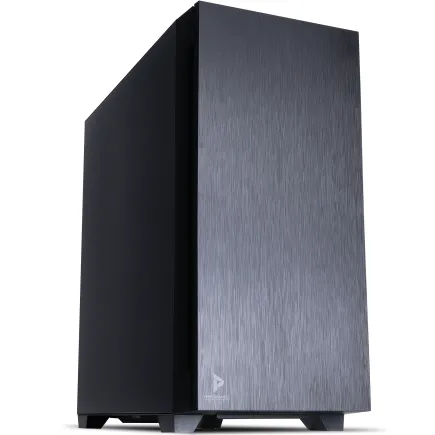
| ケース | Antec P10 FLUX |
| マザーボード | AMD B850 チップセット ASRock製 B850M-X WiFi R2.0 |
| 電源ユニット | 750W 80Plus GOLD認証 電源ユニット (Silverstone製) |
| 無線LAN | Wi-Fi 6E (IEEE802.11ax/11ad/11ac/11n/11a/11g/11b) |
| BlueTooth | BlueTooth 5 |
| OS | Microsoft Windows 11 Home |
パソコンショップSEVEN ZEFT R67C

| 【ZEFT R67C スペック】 | |
| CPU | AMD Ryzen7 7700 8コア/16スレッド 5.30GHz(ブースト)/3.80GHz(ベース) |
| グラフィックボード | GeForce RTX5060Ti 16GB (VRAM:16GB) |
| メモリ | 16GB DDR5 (16GB x1枚 クルーシャル製) |
| ストレージ | SSD 1TB (m.2 nVMe READ/WRITE:5000Gbps/3900Gbps KIOXIA製) |
| ケース | DeepCool CH160 PLUS Black |
| マザーボード | AMD B850 チップセット ASRock製 B850M-X WiFi R2.0 |
| 電源ユニット | 650W 80Plus BRONZE認証 電源ユニット (COUGAR製) |
| 無線LAN | Wi-Fi 6E (IEEE802.11ax/11ad/11ac/11n/11a/11g/11b) |
| BlueTooth | BlueTooth 5 |
| OS | Microsoft Windows 11 Home |
パソコンショップSEVEN ZEFT R47FR
| 【ZEFT R47FR スペック】 | |
| CPU | AMD Ryzen7 7700 8コア/16スレッド 5.30GHz(ブースト)/3.80GHz(ベース) |
| グラフィックボード | Radeon RX 7800XT (VRAM:16GB) |
| メモリ | 16GB DDR5 (16GB x1枚 Micron製) |
| ストレージ | SSD 1TB (m.2 nVMe READ/WRITE:7250Gbps/6900Gbps WD製) |
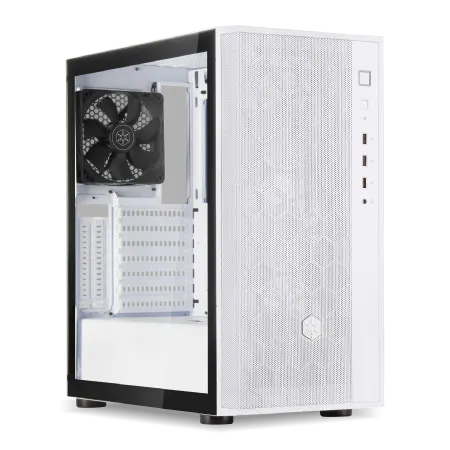
| ケース | DeepCool CH510 ホワイト |
| CPUクーラー | 空冷 DeepCool製 空冷CPUクーラー AK400 DIGITAL WH |
| マザーボード | AMD B850 チップセット ASRock製 B850M-X WiFi R2.0 |
| 電源ユニット | 750W 80Plus GOLD認証 電源ユニット (Silverstone製) |
| 無線LAN | Wi-Fi 6E (IEEE802.11ax/11ad/11ac/11n/11a/11g/11b) |
| BlueTooth | BlueTooth 5 |
| OS | Microsoft Windows 11 Home |
CPUは脇役だが手を抜けない理由
画像生成におけるCPUの役割
画像生成AIの処理自体はGPUが担当しますが、CPUはデータの前処理、モデルの読み込み、UIの応答性を左右する重要な要素です。
特にComfyUIのような複雑なノードベースのインターフェースでは、ワークフローの構築や編集時にCPUの性能が体感速度に直結します。
Core Ultra 7 265Kは、Lion Coveアーキテクチャによる高いシングルスレッド性能と、Skymontによる効率的なマルチスレッド処理を両立しており、画像生成AIとの相性が良好。
NPUを統合しているため、将来的にAI処理の一部をCPU側でオフロードする技術が普及した際にも対応できる拡張性があります。
最新CPU性能一覧
| 型番 | コア数 | スレッド数 | 定格クロック | 最大クロック | Cineスコア Multi |
Cineスコア Single |
公式 URL |
価格com URL |
|---|---|---|---|---|---|---|---|---|
| Core Ultra 9 285K | 24 | 24 | 3.20GHz | 5.70GHz | 43031 | 2479 | 公式 | 価格 |
| Ryzen 9 9950X | 16 | 32 | 4.30GHz | 5.70GHz | 42785 | 2281 | 公式 | 価格 |
| Ryzen 9 9950X3D | 16 | 32 | 4.30GHz | 5.70GHz | 41817 | 2272 | 公式 | 価格 |
| Core i9-14900K | 24 | 32 | 3.20GHz | 6.00GHz | 41110 | 2371 | 公式 | 価格 |
| Ryzen 9 7950X | 16 | 32 | 4.50GHz | 5.70GHz | 38579 | 2090 | 公式 | 価格 |
| Ryzen 9 7950X3D | 16 | 32 | 4.20GHz | 5.70GHz | 38503 | 2060 | 公式 | 価格 |
| Core Ultra 7 265K | 20 | 20 | 3.30GHz | 5.50GHz | 37270 | 2369 | 公式 | 価格 |
| Core Ultra 7 265KF | 20 | 20 | 3.30GHz | 5.50GHz | 37270 | 2369 | 公式 | 価格 |
| Core Ultra 9 285 | 24 | 24 | 2.50GHz | 5.60GHz | 35641 | 2210 | 公式 | 価格 |
| Core i7-14700K | 20 | 28 | 3.40GHz | 5.60GHz | 35500 | 2247 | 公式 | 価格 |
| Core i9-14900 | 24 | 32 | 2.00GHz | 5.80GHz | 33752 | 2221 | 公式 | 価格 |
| Ryzen 9 9900X | 12 | 24 | 4.40GHz | 5.60GHz | 32894 | 2250 | 公式 | 価格 |
| Core i7-14700 | 20 | 28 | 2.10GHz | 5.40GHz | 32526 | 2114 | 公式 | 価格 |
| Ryzen 9 9900X3D | 12 | 24 | 4.40GHz | 5.50GHz | 32416 | 2206 | 公式 | 価格 |
| Ryzen 9 7900X | 12 | 24 | 4.70GHz | 5.60GHz | 29247 | 2051 | 公式 | 価格 |
| Core Ultra 7 265 | 20 | 20 | 2.40GHz | 5.30GHz | 28533 | 2168 | 公式 | 価格 |
| Core Ultra 7 265F | 20 | 20 | 2.40GHz | 5.30GHz | 28533 | 2168 | 公式 | 価格 |
| Core Ultra 5 245K | 14 | 14 | 3.60GHz | 5.20GHz | 25444 | 0 | 公式 | 価格 |
| Core Ultra 5 245KF | 14 | 14 | 3.60GHz | 5.20GHz | 25444 | 2187 | 公式 | 価格 |
| Ryzen 7 9700X | 8 | 16 | 3.80GHz | 5.50GHz | 23080 | 2225 | 公式 | 価格 |
| Ryzen 7 9800X3D | 8 | 16 | 4.70GHz | 5.40GHz | 23068 | 2104 | 公式 | 価格 |
| Core Ultra 5 235 | 14 | 14 | 3.40GHz | 5.00GHz | 20850 | 1870 | 公式 | 価格 |
| Ryzen 7 7700 | 8 | 16 | 3.80GHz | 5.30GHz | 19500 | 1948 | 公式 | 価格 |
| Ryzen 7 7800X3D | 8 | 16 | 4.50GHz | 5.40GHz | 17726 | 1826 | 公式 | 価格 |
| Core i5-14400 | 10 | 16 | 2.50GHz | 4.70GHz | 16041 | 1788 | 公式 | 価格 |
| Ryzen 5 7600X | 6 | 12 | 4.70GHz | 5.30GHz | 15284 | 1993 | 公式 | 価格 |
IntelとAMDの選択基準
Ryzen 7 9800X3Dは3D V-Cacheによる大容量キャッシュが特徴で、大規模なデータセットを扱う際のアクセス速度が向上します。
ゲーミング性能でも圧倒的な優位性を持つため、画像生成AIだけでなくゲームも楽しみたいという方におすすめなのが、このモデル。
一方、Core Ultra 9 285Kは24コア構成(8P+16E)で、バックグラウンドでの複数タスク実行に強みを発揮。
画像生成しながらブラウジングや動画編集を並行する、といったマルチタスク環境では、Intelの方が安定した動作を見せることが分かっています。
コストパフォーマンスを最優先するなら、Core Ultra 7 265KまたはRyzen 7 9700Xが最適。
どちらも実売3万円台で入手でき、画像生成AIに必要な処理能力を十分に満たしています。
Core Ultra 5 235Fも悪くない選択肢ですが、将来的な余裕を考えると、もう一段上のグレードを選んだ方がいいでしょう。
発熱と冷却の最適化
DEEPCOOLやNoctuaの高性能空冷クーラーなら、長時間の高負荷作業でも温度を70度台に抑えられます。
CPUだけを水冷化しても、GPU周辺の熱がこもってしまうと、結局システム全体の安定性が損なわれてしまいますよね。
メモリ構成は妥協厳禁
DDR5の容量と速度の最適解
16GBでは、複数のモデルを切り替えながら作業する際にスワップが発生し、生成速度が著しく低下します。
DDR5-5600が現在の主流規格で、Micron(Crucial)やGSkillといった信頼性の高いメーカー製を選ぶのが安全策。
Samsung製も品質は高いのですが、BTOパソコンでの採用例がやや少ないのが惜しい。
私の推奨構成はDDR5-5600の32GB(16GB×2枚)をベースラインとし、予算に余裕があれば64GB(32GB×2枚)に増設する方針。
4枚挿しよりも2枚挿しの方が、メモリコントローラーへの負荷が少なく、安定動作が期待できます。
デュアルチャネルとメモリタイミング
メモリはデュアルチャネル構成が絶対条件で、シングルチャネルでは帯域幅が半減し、GPUとのデータ転送がボトルネックになります。
特にRTX 50シリーズのような高速GPUでは、メモリ帯域の不足が顕著にパフォーマンスに影響することもないですし、体感できるほどの差が出ることもできます。
CL30などのハイエンドモデルは価格が跳ね上がる割に、画像生成AIでの体感差はほとんどないため、コストを他のパーツに回した方が賢明です。
パソコン おすすめモデル5選
パソコンショップSEVEN ZEFT R61IA

| 【ZEFT R61IA スペック】 | |
| CPU | AMD Ryzen9 9950X 16コア/32スレッド 5.70GHz(ブースト)/4.30GHz(ベース) |
| グラフィックボード | GeForce RTX5060Ti 16GB (VRAM:16GB) |
| メモリ | 32GB DDR5 (32GB x1枚 クルーシャル製) |
| ストレージ | SSD 1TB (m.2 nVMe READ/WRITE:7250Gbps/6900Gbps WD製) |
| ケース | INWIN A1 PRIME ピンク |
| CPUクーラー | 空冷 サイズ製 空冷CPUクーラー SCYTHE() MUGEN6 BLACK EDITION |
| マザーボード | AMD B850 チップセット ASRock製 B850I Lightning WiFi |
| 電源ユニット | 750W 80Plus GOLD認証 |
| 無線LAN | Wi-Fi 6E (IEEE802.11ax/11ad/11ac/11n/11a/11g/11b) |
| BlueTooth | BlueTooth 5 |
| 光学式ドライブ | DVDスーパーマルチドライブ (外付け) |
| OS | Microsoft Windows 11 Home |
パソコンショップSEVEN ZEFT R66F

| 【ZEFT R66F スペック】 | |
| CPU | AMD Ryzen7 7700 8コア/16スレッド 5.30GHz(ブースト)/3.80GHz(ベース) |
| グラフィックボード | GeForce RTX5060 (VRAM:8GB) |
| メモリ | 32GB DDR5 (32GB x1枚 クルーシャル製) |
| ストレージ | SSD 1TB (m.2 nVMe READ/WRITE:7250Gbps/6900Gbps WD製) |
| ケース | Okinos Mirage 4 ARGB Black |
| CPUクーラー | 水冷 240mmラジエータ CoolerMaster製 水冷CPUクーラー ML 240 Core II Black |
| マザーボード | AMD B850 チップセット ASRock製 B850M-X WiFi R2.0 |
| 電源ユニット | 650W 80Plus BRONZE認証 電源ユニット (COUGAR製) |
| 無線LAN | Wi-Fi 6E (IEEE802.11ax/11ad/11ac/11n/11a/11g/11b) |
| BlueTooth | BlueTooth 5 |
| OS | Microsoft Windows 11 Home |
パソコンショップSEVEN ZEFT R60RF
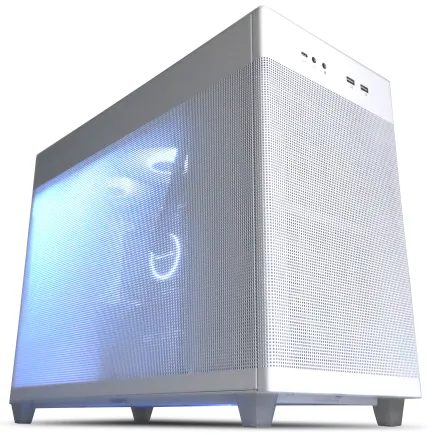
| 【ZEFT R60RF スペック】 | |
| CPU | AMD Ryzen7 9800X3D 8コア/16スレッド 5.20GHz(ブースト)/4.70GHz(ベース) |
| グラフィックボード | GeForce RTX5070Ti (VRAM:16GB) |
| メモリ | 32GB DDR5 (16GB x2枚 クルーシャル製) |
| ストレージ | SSD 1TB (m.2 nVMe READ/WRITE:7250Gbps/6900Gbps WD製) |
| ケース | ASUS Prime AP201 Tempered Glass ホワイト |
| CPUクーラー | 空冷 DeepCool製 空冷CPUクーラー AK400 DIGITAL WH |
| マザーボード | AMD X870 チップセット GIGABYTE製 X870M AORUS ELITE WIFI7 ICE |
| 電源ユニット | 850W 80Plus GOLD認証 電源ユニット (Silverstone製) |
| 無線LAN | Wi-Fi 6E (IEEE802.11ax/11ad/11ac/11n/11a/11g/11b) |
| BlueTooth | BlueTooth 5 |
| OS | Microsoft Windows 11 Home |
パソコンショップSEVEN ZEFT Z54FC
| 【ZEFT Z54FC スペック】 | |
| CPU | Intel Core Ultra5 245KF 14コア/14スレッド 5.20GHz(ブースト)/4.20GHz(ベース) |
| グラフィックボード | GeForce RTX5060Ti 16GB (VRAM:16GB) |
| メモリ | 32GB DDR5 (32GB x1枚 クルーシャル製) |
| ストレージ | SSD 1TB (m.2 nVMe READ/WRITE:7250Gbps/6900Gbps WD製) |
| ケース | INWIN A1 PRIME ピンク |
| CPUクーラー | 空冷 DeepCool製 空冷CPUクーラー AK400 |
| マザーボード | intel B860 チップセット ASRock製 B860I WiFi |
| 電源ユニット | 750W 80Plus GOLD認証 |
| 無線LAN | Wi-Fi 6E (IEEE802.11ax/11ad/11ac/11n/11a/11g/11b) |
| BlueTooth | BlueTooth 5 |
| OS | Microsoft Windows 11 Home |
パソコンショップSEVEN ZEFT Z55DN
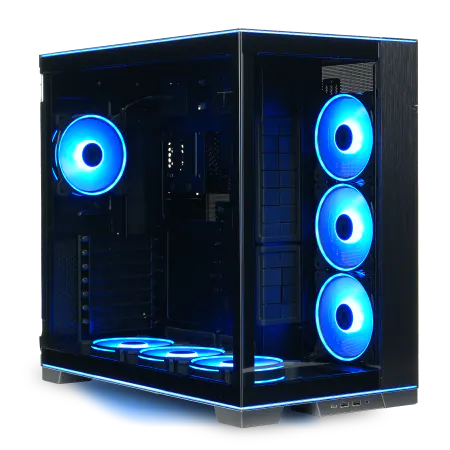
| 【ZEFT Z55DN スペック】 | |
| CPU | Intel Core Ultra7 265KF 20コア/20スレッド 5.50GHz(ブースト)/3.90GHz(ベース) |
| グラフィックボード | GeForce RTX4060 (VRAM:8GB) |
| メモリ | 32GB DDR5 (16GB x2枚 Micron製) |
| ストレージ | SSD 1TB (m.2 nVMe READ/WRITE:7250Gbps/6900Gbps WD製) |
| ケース | LianLi O11D EVO RGB Black 特別仕様 |
| CPUクーラー | 水冷 240mmラジエータ CoolerMaster製 水冷CPUクーラー ML 240 Core II Black |
| マザーボード | intel B860 チップセット ASRock製 B860M Pro RS WiFi |
| 電源ユニット | 650W 80Plus BRONZE認証 電源ユニット (COUGAR製) |
| 無線LAN | Wi-Fi 6E (IEEE802.11ax/11ad/11ac/11n/11a/11g/11b) |
| BlueTooth | BlueTooth 5 |
| 光学式ドライブ | DVDスーパーマルチドライブ (外付け) |
| OS | Microsoft Windows 11 Home |
将来の増設を見据えた選択
マザーボードには通常4つのメモリスロットが搭載されていますが、最初から4枚すべてを埋めるのではなく、2枚構成でスタートして、必要に応じて追加する戦略が有効。
DDR5メモリは今後も価格が下落傾向にあるため、後から買い足す方がトータルコストを抑えられる可能性があります。
ただし、異なるロット番号のメモリを混在させると、相性問題で起動しなかったり、動作が不安定になったりするかもしれません。
増設時は同一メーカー・同一型番のメモリを選ぶか、最初から64GB構成にしておくのが確実な方法。
| メモリ構成 | 容量 | 推奨用途 | 将来性 |
|---|---|---|---|
| 16GB×2 | 32GB | 標準的な画像生成、SDXL対応 | 増設余地あり |
| 32GB×2 | 64GB | 大規模モデル、複数ワークフロー | 当面は十分 |
| 16GB×4 | 64GB | 予算重視の大容量構成 | 増設不可 |
| 32GB×4 | 128GB | プロフェッショナル、動画編集併用 | オーバースペック気味 |
ストレージ戦略で作業効率が変わる
Gen.4とGen.5の実用的な差
PCIe Gen.5 SSDは最大14,000MB/sという驚異的な読込速度を実現していますが、画像生成AIの実用面では、Gen.4 SSDで十分な性能が得られるというのが私の結論。
モデルファイルの読み込みは数秒で完了するため、Gen.5の超高速性能を活かせる場面は限定的です。
WDやCrucialのGen.4 SSD(読込速度7,000MB/s前後)なら、発熱も穏やかで、長時間の連続使用でもサーマルスロットリングが発生しにくい安定性があります。
容量配分の考え方
画像生成AIで扱うデータは、モデルファイル(1つあたり2GB〜7GB)、生成画像(1枚あたり数MB)、LoRAやEmbedding(数百MB)など多岐にわたります。
システムドライブとデータドライブを分離する構成が理想的で、Cドライブに1TB、Dドライブに2TB以上を割り当てるのが実用的。
この構成なら、モデルの読み込み速度を維持しつつ、大量の生成画像も余裕で保管できます。
BTOパソコンでのストレージカスタマイズ
BTOパソコンを購入する際は、ストレージメーカーを選択できるショップを選ぶのが賢明。
標準構成では無名メーカーのSSDが搭載されることも多く、耐久性や速度に不安が残ります。
WD Black SN850XやCrucial P5 Plusといった定評あるモデルを指定できるショップなら、長期運用でも安心。
初期構成で最小容量を選び、自分で増設する方法もありますが、BTOパソコンの保証対象外になるリスクがあるため、購入時に必要な容量を確保しておく方が無難です。
特にM.2スロットが2つしかないマザーボードでは、後から容量不足に気づいても、既存のSSDを交換するしかなく、データ移行の手間が発生してしまいますよね。
電源とマザーボードの見落としがちな重要性
電源容量の計算と余裕率
RTX5080は最大消費電力が320W、RTX5090は450Wに達するため、850W以上の電源ユニットが必須。
CPUやその他のパーツを含めると、システム全体で600W〜700Wを消費するため、余裕率を考慮して1000W電源を選ぶのが安全策です。
80PLUS Gold認証以上のモデルを選べば、変換効率が高く、発熱も抑えられます。
CorsairやSeasonicといった信頼性の高いメーカー製なら、10年保証が付いているモデルも多く、長期運用を前提とした投資として妥当。
「ちょっと余裕があるかな」と感じるくらいの容量を選ぶのが、結局は最もコストパフォーマンスが高い選択なのです。

パソコン おすすめモデル4選
パソコンショップSEVEN ZEFT R66R

| 【ZEFT R66R スペック】 | |
| CPU | AMD Ryzen7 9700X 8コア/16スレッド 5.50GHz(ブースト)/3.80GHz(ベース) |
| グラフィックボード | GeForce RTX5060Ti 16GB (VRAM:16GB) |
| メモリ | 32GB DDR5 (32GB x1枚 クルーシャル製) |
| ストレージ | SSD 1TB (m.2 nVMe READ/WRITE:5000Gbps/3900Gbps KIOXIA製) |
| ケース | DeepCool CH170 PLUS Black |
| CPUクーラー | 空冷 DeepCool製 空冷CPUクーラー AK400 |
| マザーボード | AMD B850 チップセット ASRock製 B850M-X WiFi R2.0 |
| 電源ユニット | 650W 80Plus BRONZE認証 電源ユニット (COUGAR製) |
| 無線LAN | Wi-Fi 6E (IEEE802.11ax/11ad/11ac/11n/11a/11g/11b) |
| BlueTooth | BlueTooth 5 |
| OS | Microsoft Windows 11 Home |
パソコンショップSEVEN ZEFT R66D
| 【ZEFT R66D スペック】 | |
| CPU | AMD Ryzen5 8500G 6コア/12スレッド 5.00GHz(ブースト)/3.50GHz(ベース) |
| グラフィックボード | GeForce RTX5070Ti (VRAM:16GB) |
| メモリ | 32GB DDR5 (32GB x1枚 クルーシャル製) |
| ストレージ | SSD 1TB (m.2 nVMe READ/WRITE:7250Gbps/6900Gbps WD製) |
| ケース | DeepCool CH170 PLUS Black |
| CPUクーラー | 空冷 DeepCool製 空冷CPUクーラー AK400 |
| マザーボード | AMD B850 チップセット ASRock製 B850M-X WiFi R2.0 |
| 電源ユニット | 850W 80Plus GOLD認証 電源ユニット (Silverstone製) |
| 無線LAN | Wi-Fi 6E (IEEE802.11ax/11ad/11ac/11n/11a/11g/11b) |
| BlueTooth | BlueTooth 5 |
| OS | Microsoft Windows 11 Home |
パソコンショップSEVEN ZEFT R60FV
| 【ZEFT R60FV スペック】 | |
| CPU | AMD Ryzen9 9950X 16コア/32スレッド 5.70GHz(ブースト)/4.30GHz(ベース) |
| グラフィックボード | Radeon RX 9060XT (VRAM:16GB) |
| メモリ | 32GB DDR5 (32GB x1枚 クルーシャル製) |
| ストレージ | SSD 2TB (m.2 nVMe READ/WRITE:7250Gbps/6900Gbps WD製) |
| ケース | ASUS Prime AP201 Tempered Glass ホワイト |
| CPUクーラー | 空冷 サイズ製 空冷CPUクーラー SCYTHE() MUGEN6 BLACK EDITION |
| マザーボード | AMD X870 チップセット GIGABYTE製 X870M AORUS ELITE WIFI7 ICE |
| 電源ユニット | 850W 80Plus GOLD認証 電源ユニット (Silverstone製) |
| 無線LAN | Wi-Fi 6E (IEEE802.11ax/11ad/11ac/11n/11a/11g/11b) |
| BlueTooth | BlueTooth 5 |
| OS | Microsoft Windows 11 Home |
パソコンショップSEVEN ZEFT R53JA
鮮烈ゲーミングPC、スーペリアバジェットで至高の体験を
優れたVGAと高性能CPU、メモリが調和したスペックの極致
コンパクトなキューブケース、洗練されたホワイトで空間に映えるマシン
最新Ryzen 7が魅せる、驚異的な処理能力のゲーミングモデル
| 【ZEFT R53JA スペック】 | |
| CPU | AMD Ryzen7 7800X3D 8コア/16スレッド 5.00GHz(ブースト)/4.20GHz(ベース) |
| グラフィックボード | GeForce RTX4060Ti (VRAM:8GB) |
| メモリ | 16GB DDR5 (8GB x2枚 Micron製) |
| ストレージ | SSD 1TB (m.2 nVMe READ/WRITE:7250Gbps/6900Gbps WD製) |
| ケース | ASUS Prime AP201 Tempered Glass ホワイト |
| CPUクーラー | 空冷 DeepCool製 空冷CPUクーラー AK400 DIGITAL WH |
| マザーボード | AMD B650 チップセット ASRock製 B650M Pro X3D WiFi |
| 電源ユニット | 750W 80Plus GOLD認証 電源ユニット (Silverstone製) |
| 無線LAN | Wi-Fi 6E (IEEE802.11ax/11ad/11ac/11n/11a/11g/11b) |
| BlueTooth | BlueTooth 5 |
| 光学式ドライブ | DVDスーパーマルチドライブ (外付け) |
| OS | Microsoft Windows 11 Home |
マザーボードの拡張性とチップセット
Intel Core Ultra 200シリーズならZ890チップセット、AMD Ryzen 9000シリーズならX870またはB850チップセットを搭載したマザーボードが推奨。
これらのチップセットは、PCIe Gen.5対応、DDR5メモリサポート、豊富なM.2スロットといった最新規格に対応しています。
特に重要なのがM.2スロットの数と配置。
最低でも2つ、できれば3つ以上のM.2スロットがあると、将来的なストレージ増設が容易になります。
また、上段のM.2スロットがPCIe Gen.5対応であれば、数年後にGen.5 SSDの価格が下がった時点でアップグレードする選択肢が残ります。
VRMフェーズ数も見逃せないポイントで、12フェーズ以上の設計なら、高負荷時でも安定した電力供給が可能。
特にCore Ultra 9やRyzen 9といったハイエンドCPUを搭載する場合は、VRMの品質がシステムの安定性を左右します。
ネットワークとオーディオの付加価値
最近のマザーボードには、2.5GbEや10GbEといった高速有線LANが標準搭載されるモデルが増えています。
クラウドベースの画像生成サービスとの連携や、NASへの大量データ転送を考えると、1GbEでは帯域不足を感じる場面も出てくるでしょう。
Wi-Fi 6EやWi-Fi 7対応モデルなら、無線環境でも高速通信が可能ですが、画像生成AIのような大容量データを扱う用途では、有線LAN接続が基本。
無線は補助的な位置づけと考えるのが妥当です。
ケースとエアフローの最適化
冷却性能を左右するケース選び
RTX 50シリーズの高発熱GPUを搭載する場合、ケースのエアフロー設計が冷却性能を大きく左右します。
フロントに3基、リアに1基、トップに2基といった合計6基以上のファン搭載が可能なケースを選ぶと、効率的な排熱が実現できます。
ただし、ガラスパネルは重量があるため、頻繁にメンテナンスする方には、サイドパネルが軽量なメッシュ素材のケースの方が扱いやすいかもしれません。
デザインと実用性のバランス
Fractal DesignのNorth XLやCorsairのObsidian 5000Dといった木製パネルケースは、落ち着いた雰囲気でオフィス環境にも馴染みます。
RGBライティングが派手すぎると抵抗を覚える人もいるでしょう。
そんな方におすすめなのが、シンプルで上質なデザインのケース。
画像生成AIの作業は長時間に及ぶことが多いため、視覚的なモチベーション維持も意外と重要な要素。
メンテナンス性と拡張性
ツールレス設計のサイドパネルや、着脱式のダストフィルターがあると、定期的な清掃が格段に楽になります。
特にGPUやCPUクーラーのホコリ除去は、冷却性能を維持するために欠かせない作業。
ケーブルマネジメント用のスペースが十分に確保されているかも確認しましょう。
裏配線スペースが広いケースなら、ケーブルを綺麗に整理でき、エアフローの妨げにならない配線が可能です。
BTOパソコンと自作の判断基準
BTOパソコンのメリットと選び方
特に初めて画像生成AI用のPCを構築する方にとって、パーツの相性問題やBIOSの設定といったトラブルシューティングから解放されるのは大きな魅力です。
ドスパラ、マウスコンピューター、パソコン工房といった大手BTOショップでは、画像生成AI向けの推奨構成も用意されており、必要なスペックを満たしたモデルを簡単に見つけられます。
カスタマイズ画面で、GPUをRTX5080に変更し、メモリを64GBに増設し、ストレージを2TBに拡張する、といった調整も直感的に行えます。
ただし、BTOパソコンでは選択できるパーツメーカーが限定されることが多く、特定のCPUクーラーやケースにこだわりたい場合は、自作の方が自由度が高くなります。
また、同じ構成でも自作の方が2万円〜3万円程度安く済むケースもあるため、予算を最優先するなら自作も検討する価値があるでしょう。
自作PCの魅力とハードル
自作PCの醍醐味は、すべてのパーツを自分で選定し、理想の構成を実現できる点にあります。
DEEPCOOLの空冷クーラーとNZXTのピラーレスケースを組み合わせて、冷却性能とデザイン性を両立させる、といった細かいこだわりを反映できるのは自作ならでは。
一方で、パーツの相性確認、組み立て作業、OSのインストール、ドライバの設定といった一連の工程には、それなりの知識と時間が必要です。
特にマザーボードのBIOS設定でメモリのXMP設定を有効化したり、ファンカーブを調整したりする作業は、初心者には難易度が高いかもしれません。
それでも、自分の手で組み上げたPCが無事に起動したときの達成感は、何物にも代えがたい自分にとって大事な体験でした。
コストと時間のトレードオフ
自作PCでは、各パーツの保証は個別に適用されますが、組み合わせによる不具合は自己責任。
例えば、電源容量不足でシステムが不安定になった場合、どのパーツが原因かを特定するのは容易ではありません。
トラブルシューティングに費やす時間を考えると、BTOパソコンの方がトータルコストは低いという見方もできます。
結局のところ、PCの組み立てや設定を楽しめるかどうかが判断の分かれ目。
長期運用を支える周辺環境
UPSと電源管理の重要性
画像生成AIの作業中に突然の停電が発生すると、生成途中のデータが失われるだけでなく、最悪の場合はストレージの破損につながる可能性があります。
UPS(無停電電源装置)の導入は、長時間の生成作業を行う上で必須の投資といえるでしょう。
APCやオムロンといった信頼性の高いメーカー製を選べば、バッテリー寿命も3年〜5年と長く、ランニングコストも抑えられます。
モニター選定と色再現性
画像生成AIで作成した作品を正確に評価するには、色再現性の高いモニターが不可欠。
sRGBカバー率99%以上、できればAdobe RGBカバー率90%以上のモデルを選ぶと、微妙な色調の違いも正確に判別できます。
BenQ SW270CやEIZO ColorEdge CS2740といったクリエイター向けモニターは、工場出荷時にキャリブレーション済みで、購入後すぐに正確な色表示が可能。
解像度は27インチで2560×1440(WQHD)以上が推奨で、4K(3840×2160)なら、生成画像の細部まで精細に確認できます。
リフレッシュレートは60Hzで十分ですが、ゲームも楽しみたい方は144Hz以上の高リフレッシュレートモデルを選ぶと、両方の用途で快適に使えます。
ただし、高リフレッシュレートモニターは色再現性がやや劣る傾向があるため、画像生成AIを最優先するなら、色精度を重視したモデルを選んだ方がいいでしょう。
入力デバイスと作業環境
メカニカルキーボードなら、打鍵感が良く、長時間のタイピングでも指が疲れにくい特性があります。
Cherry MX茶軸やRed軸といった静音性の高いスイッチを選ぶと、深夜作業でも周囲に配慮できます。
マウスは、DPI調整機能付きのモデルが便利。
ComfyUIのノード配置やPhotoshopでの細かい修正作業では、高DPI設定で素早くカーソルを移動させ、低DPI設定で精密な操作を行う、といった使い分けができます。
実際の構成例とコストシミュレーション
ハイエンド構成(予算40万円)
プロフェッショナルな画像生成AIエンジニアを目指すなら、妥協のないハイエンド構成が理想的。
この構成なら、Flux.1 Proのような超大規模モデルも快適に動作し、複数のワークフローを同時実行しても余裕があります。
生成速度も最速クラスで、1024×1024のSDXL生成が1枚あたり2秒以下。
バッチ生成で100枚の画像を作成しても、数分で完了する圧倒的なパフォーマンスを実感。
BTOパソコンで購入する場合、カスタマイズ込みで38万円〜42万円程度。
自作なら35万円前後で構築できますが、組み立てと設定に半日〜1日程度の時間が必要です。
ミドルハイ構成(予算25万円)
コストパフォーマンスと性能のバランスを重視するなら、ミドルハイ構成が最適解。
GPU:RTX5070Ti(16GB)、CPU:Core Ultra 7 265K、メモリ:DDR5-5600 32GB(16GB×2)、ストレージ:Gen.4 SSD 1TB + 2TB、電源:850W 80PLUS Gold、マザーボード:Z890チップセット、CPUクーラー:DEEPCOOL AK620、ケース:Fractal Design North XL。
この構成は、現行のほぼすべての画像生成AIモデルに対応でき、将来的なメモリ増設やストレージ追加の余地も残されています。
SDXL Turboでの生成速度は1枚あたり3秒前後で、実用上は十分な速度。
ControlNetやIP-Adapterといった拡張機能も快適に動作します。
エントリー構成(予算15万円)
予算を抑えつつ、画像生成AIを始めたい方向けのエントリー構成。
GPU:RTX5070(12GB)、CPU:Core Ultra 5 235F、メモリ:DDR5-5600 32GB(16GB×2)、ストレージ:Gen.4 SSD 1TB、電源:750W 80PLUS Bronze、マザーボード:B860チップセット、CPUクーラー:サイズ 虎徹 Mark III、ケース:DEEPCOOL CH510。
この構成でも、Stable Diffusion 1.5やSDXL Baseといった標準的なモデルは問題なく動作します。
ただし、高解像度生成やバッチ処理では、VRAM不足で速度低下やエラーが発生する可能性があるため、「今すぐ始めたい」という短期的なニーズに応える構成と割り切る必要があります。
BTOパソコンで14万円〜16万円、自作なら13万円前後。
将来的にGPUをRTX5070TiやRTX5080にアップグレードする前提で、他のパーツは長く使える品質のものを選んでおくのが賢明です。
| 構成 | GPU | CPU | メモリ | 総額 | 推奨用途 |
|---|---|---|---|---|---|
| ハイエンド | RTX5090 | Core Ultra 9 285K | 64GB | 40万円 | プロ、超大規模モデル |
| ミドルハイ | RTX5070Ti | Core Ultra 7 265K | 32GB | 25万円 | セミプロ、SDXL・Flux |
| エントリー | RTX5070 | Core Ultra 5 235F | 32GB | 15万円 | 初心者、標準モデル |
アップグレードパスの設計
段階的な性能向上戦略
最初からハイエンド構成を組むのではなく、段階的にアップグレードしていく戦略も有効な選択肢。
初期投資を抑えつつ、必要に応じてパーツを強化していくことで、トータルコストを分散できます。
第一段階として、エントリー構成でスタートし、画像生成AIの基本的なワークフローを習得。
この時点では、RTX5070の12GBでも、Stable Diffusion 1.5やSDXL Baseなら十分に動作します。
数ヶ月使い込んで、VRAM不足を実感したら、第二段階としてGPUをRTX5070TiやRTX5080にアップグレード。
第三段階では、メモリを32GBから64GBに増設し、複数のモデルを同時に読み込んでも余裕がある環境を構築。
この段階的なアプローチなら、各段階で5万円〜10万円程度の投資で済み、一度に大金を用意する必要がありません。
売却と買い替えのタイミング
GPUは中古市場での需要が高く、比較的高値で売却できるパーツ。
RTX5070を1年使用した後、RTX5080に買い替える場合、RTX5070を7万円〜8万円程度で売却できれば、実質的な負担は10万円程度に抑えられます。
保守パーツの確保
特にSSDは書き込み寿命があり、大量の画像生成を行うと、数年でTBW(総書き込み量)の上限に達する可能性があります。
電源ユニットも、5年〜7年で経年劣化が進み、出力が不安定になったり、異音が発生したりすることがあります。
保証期間内に予兆を感じたら、早めにメーカーに連絡して交換してもらうのが賢明。
保証期間を過ぎてから故障すると、システム全体が使えなくなるリスクがあるため、定期的な動作チェックを怠らないようにしましょう。
よくある質問

画像生成AIにはGeForceとRadeonどちらが良いですか
GeForce RTX 50シリーズを選ぶのが正解です。
特にStable DiffusionのWebUIやComfyUIは、GeForce前提で開発されているため、トラブルなく使いたいならGeForce一択。
最新グラフィックボード(VGA)性能一覧
| GPU型番 | VRAM | 3DMarkスコア TimeSpy |
3DMarkスコア FireStrike |
TGP | 公式 URL |
価格com URL |
|---|---|---|---|---|---|---|
| GeForce RTX 5090 | 32GB | 48655 | 102452 | 575W | 公式 | 価格 |
| GeForce RTX 5080 | 16GB | 32127 | 78469 | 360W | 公式 | 価格 |
| Radeon RX 9070 XT | 16GB | 30130 | 67099 | 304W | 公式 | 価格 |
| Radeon RX 7900 XTX | 24GB | 30053 | 73798 | 355W | 公式 | 価格 |
| GeForce RTX 5070 Ti | 16GB | 27143 | 69279 | 300W | 公式 | 価格 |
| Radeon RX 9070 | 16GB | 26486 | 60545 | 220W | 公式 | 価格 |
| GeForce RTX 5070 | 12GB | 21934 | 57089 | 250W | 公式 | 価格 |
| Radeon RX 7800 XT | 16GB | 19905 | 50739 | 263W | 公式 | 価格 |
| Radeon RX 9060 XT 16GB | 16GB | 16548 | 39572 | 145W | 公式 | 価格 |
| GeForce RTX 5060 Ti 16GB | 16GB | 15982 | 38394 | 180W | 公式 | 価格 |
| GeForce RTX 5060 Ti 8GB | 8GB | 15845 | 38170 | 180W | 公式 | 価格 |
| Arc B580 | 12GB | 14628 | 35097 | 190W | 公式 | 価格 |
| Arc B570 | 10GB | 13733 | 31016 | 150W | 公式 | 価格 |
| GeForce RTX 5060 | 8GB | 13193 | 32525 | 145W | 公式 | 価格 |
| Radeon RX 7600 | 8GB | 10814 | 31904 | 165W | 公式 | 価格 |
| GeForce RTX 4060 | 8GB | 10643 | 28730 | 115W | 公式 | 価格 |
メモリは32GBで足りますか、それとも64GB必要ですか
標準的な画像生成作業なら32GBで十分ですが、複数のモデルを切り替えながら作業したり、ControlNetやIP-Adapterを多用したりする場合は、64GBあると快適です。
ただし、32GB構成でスタートして、必要性を感じてから増設する方が、コストを抑えられる可能性もあります。
BTOパソコンと自作PCどちらがおすすめですか
初めて画像生成AI用のPCを構築する方には、BTOパソコンをおすすめします。
動作保証が付いており、万が一のトラブルにもショップがサポートしてくれる安心感は大きい。
一方、PCの組み立てや設定を楽しめる方、特定のパーツにこだわりたい方は、自作PCの方が満足度が高くなるでしょう。
コスト差は2万円〜3万円程度なので、時間と手間を考慮して判断してください。
CPUクーラーは空冷と水冷どちらが良いですか
Core Ultra 200シリーズやRyzen 9000シリーズは発熱が抑制されているため、DEEPCOOLやNoctuaの高性能空冷クーラーで十分に冷却できます。
水冷クーラーは冷却性能が高い反面、ポンプの故障リスクや定期的なメンテナンスが必要になるため、必ずしも優れた選択とは言えません。
静音性を重視するなら空冷、冷却性能を最優先するなら水冷、という基準で選ぶとよいかと思います。
ストレージはGen.4とGen.5どちらを選ぶべきですか
画像生成AI用途では、Gen.4 SSDで十分な性能が得られます。
Gen.5 SSDは読込速度が2倍近く高速ですが、モデルファイルの読み込みは数秒で完了するため、体感差はほとんどありません。
コストパフォーマンスを考えると、Gen.4 SSDを選び、浮いた予算をGPUやメモリに回す方が賢明です。
電源容量はどれくらい必要ですか
RTX5070Tiまでなら850W、RTX5080以上なら1000W以上の電源ユニットを選んでください。
電源容量に余裕がないと、高負荷時にシステムが不安定になったり、電源ユニット自体の寿命が縮んだりするリスクがあります。
80PLUS Gold認証以上のモデルを選べば、変換効率が高く、長期的な電気代の節約にもつながります。
CorsairやSeasonicといった信頼性の高いメーカー製なら、10年保証が付いているモデルも多く、安心して長期運用できます。