
映像配信に必要なPCスペックの考え方
配信プラットフォームが求める最低ラインを知る
映像配信用のPCを選ぶ際、配信プラットフォームの推奨スペックだけを見て判断するのは危険です。
YouTubeやTwitchが公開している推奨スペックは、あくまで「配信が成立する最低限」を示しているに過ぎず、実際には視聴者に快適な映像を届けるためにはワンランク上の性能が必要になることが分かっています。
私自身、初めて配信を始めたときに推奨スペックギリギリのPCで挑んだ結果、コマ落ちと音ズレに悩まされた経験があるんです。
エンコード方式で変わる必要スペック
ソフトウェアエンコードはCPUで処理を行うため画質面で有利ですが、CPUに8コア以上の性能が求められるため、配信しながらゲームをプレイする場合は厳しい選択になってしまいますよね。
一方、ハードウェアエンコードはGPUの専用回路を使用するため、CPUへの負荷を大幅に軽減できます。
配信解像度とビットレートの関係性
4K配信となると15000kbps以上が理想的で、この数値を安定して維持するにはネットワーク帯域だけでなく、エンコード処理を余裕を持って行えるハードウェアが不可欠になります。
配信解像度を上げれば視聴者により鮮明な映像を届けられますが、エンコード負荷は解像度の2乗に比例して増加するため、720pから1080pに上げるだけでも約2.25倍の処理能力が必要です。
エントリーグレードで始める配信環境
予算10万円台で実現できる配信スペック
エントリーグレードのPCでも、配信内容を絞り込めば十分に活用できます。
雑談配信やデスクトップ画面の共有、軽めのゲーム実況であれば、Core Ultra 5 235FとGeForce RTX 5060の組み合わせで必要十分な性能を確保できるでしょう。
このクラスのPCで重要なのは、メモリを最低でも16GB搭載することです。
配信ソフトのOBS Studioだけで2GB程度、ブラウザで配信管理画面を開けばさらに1〜2GB消費しますから、OSやバックグラウンドアプリの分を考慮すると16GBがギリギリのラインになります。
エントリーグレードの限界を理解する
正直、エントリーグレードで高負荷なゲームを配信しながらプレイするのは厳しいかもしれません。
特に最新のAAAタイトルは、ゲームプレイだけでGPUリソースの大半を消費してしまうため、エンコード処理に回せる余力がほとんど残らないのです。
エントリーグレードを選ぶ場合は、配信内容を「ゲームプレイは別のゲーム機で行い、PCは配信とエンコードのみに使用する」といった分業体制にすると効果的です。
パソコン おすすめモデル5選
パソコンショップSEVEN ZEFT Z56AG
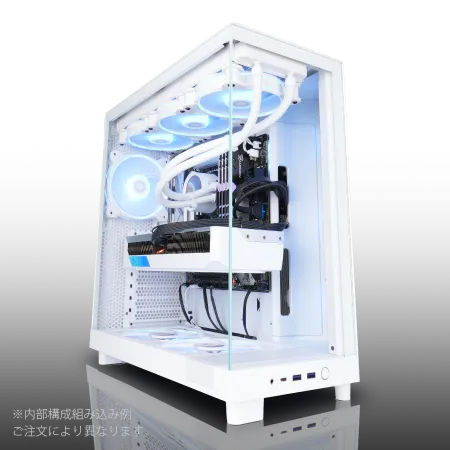
| 【ZEFT Z56AG スペック】 | |
| CPU | Intel Core Ultra7 265KF 20コア/20スレッド 5.50GHz(ブースト)/3.90GHz(ベース) |
| グラフィックボード | GeForce RTX5060 (VRAM:8GB) |
| メモリ | 32GB DDR5 (32GB x1枚 クルーシャル製) |
| ストレージ | SSD 1TB (m.2 nVMe READ/WRITE:7250Gbps/6900Gbps WD製) |
| ケース | NZXT H6 Flow White |
| CPUクーラー | 空冷 DeepCool製 空冷CPUクーラー AK400 DIGITAL WH |
| マザーボード | intel B860 チップセット ASRock製 B860M Pro RS WiFi |
| 電源ユニット | 650W 80Plus BRONZE認証 電源ユニット (COUGAR製) |
| 無線LAN | Wi-Fi 6E (IEEE802.11ax/11ad/11ac/11n/11a/11g/11b) |
| BlueTooth | BlueTooth 5 |
| OS | Microsoft Windows 11 Home |
パソコンショップSEVEN ZEFT Z55IF
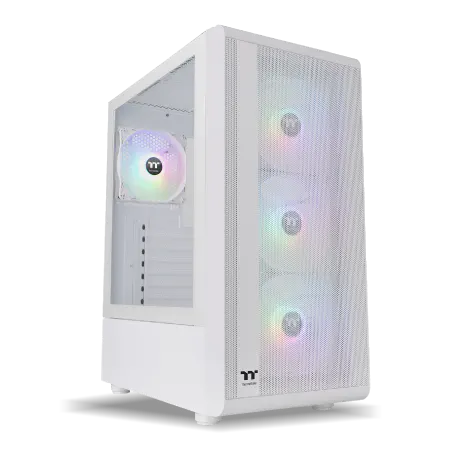
| 【ZEFT Z55IF スペック】 | |
| CPU | Intel Core Ultra7 265F 20コア/20スレッド 5.30GHz(ブースト)/2.40GHz(ベース) |
| グラフィックボード | GeForce RTX5070 (VRAM:12GB) |
| メモリ | 32GB DDR5 (32GB x1枚 クルーシャル製) |
| ストレージ | SSD 1TB (m.2 nVMe READ/WRITE:7250Gbps/6900Gbps WD製) |
| ケース | Thermaltake S200 TG ARGB Plus ホワイト |
| マザーボード | intel B860 チップセット ASRock製 B860M Pro RS WiFi |
| 電源ユニット | 850W 80Plus GOLD認証 電源ユニット (Silverstone製) |
| 無線LAN | Wi-Fi 6E (IEEE802.11ax/11ad/11ac/11n/11a/11g/11b) |
| BlueTooth | BlueTooth 5 |
| OS | Microsoft Windows 11 Home |
パソコンショップSEVEN ZEFT Z58Q

| 【ZEFT Z58Q スペック】 | |
| CPU | Intel Core Ultra5 235 14コア/14スレッド 5.00GHz(ブースト)/3.40GHz(ベース) |
| グラフィックボード | GeForce RTX5060Ti 16GB (VRAM:16GB) |
| メモリ | 16GB DDR5 (16GB x1枚 クルーシャル製) |
| ストレージ | SSD 1TB (m.2 nVMe READ/WRITE:5000Gbps/3900Gbps KIOXIA製) |
| ケース | LianLi A3-mATX-WD Black |
| CPUクーラー | 水冷 240mmラジエータ CoolerMaster製 水冷CPUクーラー ML 240 Core II Black |
| マザーボード | intel B860 チップセット ASRock製 B860M Pro RS WiFi |
| 電源ユニット | 650W 80Plus BRONZE認証 電源ユニット (COUGAR製) |
| 無線LAN | Wi-Fi 6E (IEEE802.11ax/11ad/11ac/11n/11a/11g/11b) |
| BlueTooth | BlueTooth 5 |
| OS | Microsoft Windows 11 Home |
パソコンショップSEVEN ZEFT Z54W
| 【ZEFT Z54W スペック】 | |
| CPU | Intel Core Ultra7 265K 20コア/20スレッド 5.50GHz(ブースト)/3.90GHz(ベース) |
| グラフィックボード | GeForce RTX5050 (VRAM:8GB) |
| メモリ | 16GB DDR5 (16GB x1枚 クルーシャル製) |
| ストレージ | SSD 1TB (m.2 nVMe READ/WRITE:7250Gbps/6900Gbps WD製) |
| ケース | Thermaltake S200 TG ARGB Plus ホワイト |
| CPUクーラー | 空冷 DeepCool製 空冷CPUクーラー AK400 DIGITAL WH |
| マザーボード | intel B860 チップセット ASRock製 B860M Pro RS WiFi |
| 電源ユニット | 650W 80Plus BRONZE認証 電源ユニット (COUGAR製) |
| 無線LAN | Wi-Fi 6E (IEEE802.11ax/11ad/11ac/11n/11a/11g/11b) |
| BlueTooth | BlueTooth 5 |
| 光学式ドライブ | DVDスーパーマルチドライブ (外付け) |
| OS | Microsoft Windows 11 Home |
パソコンショップSEVEN ZEFT Z47CD
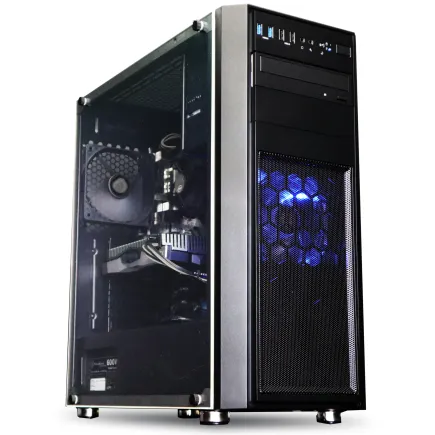
ハイエンドなパフォーマンスを望む玄人に贈る、圧巻ゲーミングPC
Core i9とRTX 4060Tiが織り成す、驚異のスペックバランスに注目
シンプルかつクール、スチールのミドルタワーケースが印象的なマシン
プロ級のエンスージアストを魅了する、最新Core i9搭載PC
| 【ZEFT Z47CD スペック】 | |
| CPU | Intel Core i9 14900F 24コア/32スレッド 5.40GHz(ブースト)/2.00GHz(ベース) |
| グラフィックボード | GeForce RTX4060Ti (VRAM:8GB) |
| メモリ | 128GB DDR5 (32GB x4枚 Micron製) |
| ストレージ | SSD 1TB (m.2 nVMe READ/WRITE:7250Gbps/6900Gbps WD製) |
| ケース | Thermaltake Versa H26 |
| マザーボード | intel B760 チップセット ASRock製 B760M Pro RS WiFi |
| 電源ユニット | 650W 80Plus BRONZE認証 電源ユニット (COUGAR製) |
| 無線LAN | Wi-Fi 6E (IEEE802.11ax/11ad/11ac/11n/11a/11g/11b) |
| BlueTooth | BlueTooth 5 |
| 光学式ドライブ | DVDスーパーマルチドライブ (内蔵) |
| OS | Microsoft Windows 11 Home |
エントリーグレード推奨構成
| パーツ種別 | 推奨スペック | 選定理由 |
|---|---|---|
| CPU | Core Ultra 5 235F | 10コア構成でマルチタスクに対応、コスパに優れる |
| GPU | GeForce RTX 5060 | NVENCエンコーダー搭載、1080p配信に必要十分 |
| メモリ | DDR5-5600 16GB | 配信ソフトとブラウザの同時起動に対応 |
| ストレージ | NVMe SSD 1TB | 録画データの一時保存に余裕を持たせる |
| 電源 | 550W 80PLUS Bronze | 消費電力に対して余裕のある容量 |
この構成であれば、BTOパソコンで12万円から15万円程度の予算で購入できます。
ストレージは録画データを保存する場合、1TBでは数時間分しか保存できないため、外付けHDDやNASの追加を検討した方がいいでしょう。
ミドルグレードで安定配信を実現
最もバランスの取れた選択肢
ミドルグレードは配信用PCとして最もバランスが取れており、多くの配信者にとって最適解になります。
予算は20万円前後になりますが、ゲーム配信と雑談配信の両方に対応でき、1080p/60fps配信を安定して行える性能を確保できるのです。
Core Ultra 7 265KFとGeForce RTX 5070Tiの組み合わせは、ゲームプレイとエンコード処理を同時に行っても余裕があり、視聴者に高品質な映像を届けられます。
CPUは20コア構成でマルチスレッド性能が高く、ソフトウェアエンコードを選択してもフレームレートの低下を最小限に抑えられるでしょう。
メモリは32GBが新しいスタンダード
ミドルグレードを選ぶなら、メモリは32GBを標準と考えるべきです。
配信中に複数のアプリケーションを起動する場面は想像以上に多く、配信ソフト、ゲーム、ブラウザ(複数タブ)、Discord、音楽プレイヤー、画像編集ソフトなどを同時に動かすと、16GBではメモリ不足に陥る可能性があるからです。
メモリ不足になるとWindowsが仮想メモリ(ページファイル)をSSDに作成し始めますが、これが配信中に発生すると一時的なカクつきの原因になります。
視聴者からすれば、配信者側の都合など関係ありませんから、常に安定した配信を提供するためには余裕を持ったメモリ容量が必要なのです。
ストレージ構成は2ドライブ体制に
ミドルグレードでは、システム用とデータ用でストレージを分ける2ドライブ構成をおすすめします。
システム用にNVMe SSD 1TB(Gen.4)、録画データ用にNVMe SSD 2TB(Gen.4)という構成が理想的で、録画データをシステムドライブと分離することでOSの動作速度低下を防げます。
Gen.4でも7,000MB/s程度の速度が出ますから、4K映像の読み書きでも支障はありません。
ミドルグレード推奨構成
ミドルグレードで配信PCを構築する場合、以下の構成が推奨されます。
| パーツ種別 | 推奨スペック | 選定理由 |
|---|---|---|
| CPU | Core Ultra 7 265KF / Ryzen 7 9700X | 20コア構成で配信とゲームを両立、コスパ最強 |
| GPU | GeForce RTX 5070Ti / Radeon RX 9070XT | 1080p/60fps配信を余裕でこなし、4K配信も視野 |
| メモリ | DDR5-5600 32GB | 複数アプリ同時起動でも安定動作 |
| ストレージ | NVMe SSD 1TB + 2TB(Gen.4) | システムとデータを分離し安定性向上 |
| CPUクーラー | 空冷大型クーラー / 簡易水冷240mm | 長時間配信でも安定した冷却性能 |
| 電源 | 750W 80PLUS Gold | 将来的なアップグレードにも対応 |
この構成なら、BTOパソコンで20万円から25万円程度の予算になります。
CPUクーラーは空冷ならDEEPCOOLやNoctuaの大型モデル、水冷ならDEEPCOOLやCorsairの240mm簡易水冷がおすすめで、長時間配信でも安定した温度管理が可能です。
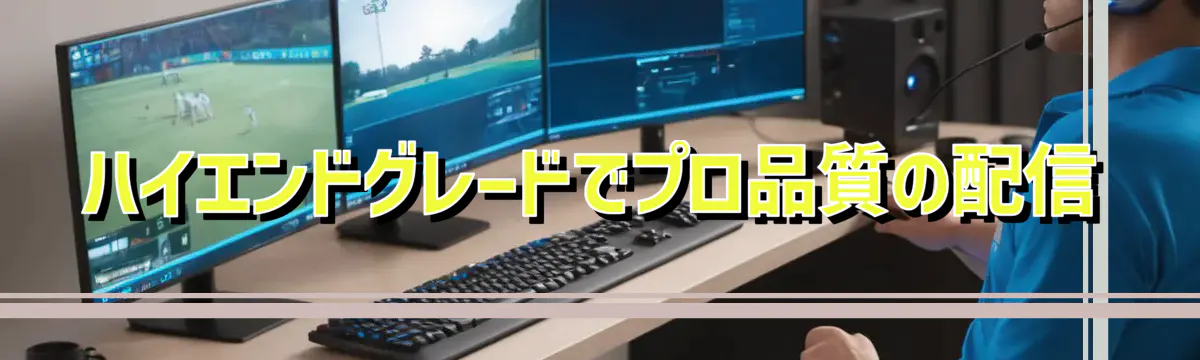
ハイエンドグレードでプロ品質の配信
パソコン おすすめモデル5選
パソコンショップSEVEN ZEFT R60GW
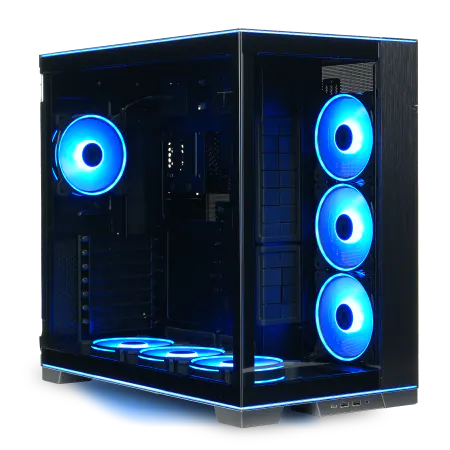
| 【ZEFT R60GW スペック】 | |
| CPU | AMD Ryzen9 9950X3D 16コア/32スレッド 5.70GHz(ブースト)/4.30GHz(ベース) |
| グラフィックボード | GeForce RTX5060Ti 16GB (VRAM:16GB) |
| メモリ | 64GB DDR5 (32GB x2枚 クルーシャル製) |
| ストレージ | SSD 1TB (m.2 nVMe READ/WRITE:7250Gbps/6900Gbps WD製) |
| ケース | LianLi O11D EVO RGB Black 特別仕様 |
| CPUクーラー | 空冷 サイズ製 空冷CPUクーラー SCYTHE() MUGEN6 BLACK EDITION |
| マザーボード | AMD B850 チップセット ASRock製 B850M-X WiFi R2.0 |
| 電源ユニット | 750W 80Plus GOLD認証 電源ユニット (Silverstone製) |
| 無線LAN | Wi-Fi 6E (IEEE802.11ax/11ad/11ac/11n/11a/11g/11b) |
| BlueTooth | BlueTooth 5 |
| OS | Microsoft Windows 11 Home |
パソコンショップSEVEN ZEFT R63H
| 【ZEFT R63H スペック】 | |
| CPU | AMD Ryzen9 9950X 16コア/32スレッド 5.70GHz(ブースト)/4.30GHz(ベース) |
| グラフィックボード | GeForce RTX5070 (VRAM:12GB) |
| メモリ | 32GB DDR5 (16GB x2枚 クルーシャル製) |
| ストレージ | SSD 1TB (m.2 nVMe READ/WRITE:7250Gbps/6900Gbps WD製) |
| ケース | Thermaltake S200 TG ARGB Plus ホワイト |
| CPUクーラー | 水冷 240mmラジエータ CoolerMaster製 水冷CPUクーラー ML 240 Core II White |
| マザーボード | AMD B850 チップセット MSI製 PRO B850M-A WIFI |
| 電源ユニット | 850W 80Plus GOLD認証 電源ユニット (Silverstone製) |
| 無線LAN | Wi-Fi 6E (IEEE802.11ax/11ad/11ac/11n/11a/11g/11b) |
| BlueTooth | BlueTooth 5 |
| OS | Microsoft Windows 11 Home |
パソコンショップSEVEN ZEFT R61GS
| 【ZEFT R61GS スペック】 | |
| CPU | AMD Ryzen7 9800X3D 8コア/16スレッド 5.20GHz(ブースト)/4.70GHz(ベース) |
| グラフィックボード | GeForce RTX5060Ti 16GB (VRAM:16GB) |
| メモリ | 32GB DDR5 (32GB x1枚 クルーシャル製) |
| ストレージ | SSD 1TB (m.2 nVMe READ/WRITE:7250Gbps/6900Gbps WD製) |
| ケース | NZXT H6 Flow White |
| CPUクーラー | 空冷 DeepCool製 空冷CPUクーラー AK400 DIGITAL WH |
| マザーボード | AMD B850 チップセット ASRock製 B850M-X WiFi R2.0 |
| 電源ユニット | 750W 80Plus GOLD認証 電源ユニット (Silverstone製) |
| 無線LAN | Wi-Fi 6E (IEEE802.11ax/11ad/11ac/11n/11a/11g/11b) |
| BlueTooth | BlueTooth 5 |
| OS | Microsoft Windows 11 Home |
パソコンショップSEVEN ZEFT R60CPA
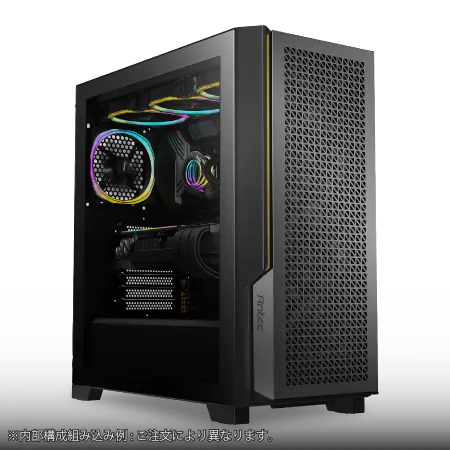
| 【ZEFT R60CPA スペック】 | |
| CPU | AMD Ryzen7 9800X3D 8コア/16スレッド 5.20GHz(ブースト)/4.70GHz(ベース) |
| グラフィックボード | GeForce RTX5070Ti (VRAM:16GB) |
| メモリ | 32GB DDR5 (16GB x2枚 クルーシャル製) |
| ストレージ | SSD 2TB (m.2 nVMe READ/WRITE:7400Gbps/7000Gbps Crucial製) |
| ケース | Antec P20C ブラック |
| CPUクーラー | 水冷 240mmラジエータ CoolerMaster製 水冷CPUクーラー ML 240 Core II Black |
| マザーボード | AMD B850 チップセット ASRock製 B850M-X WiFi R2.0 |
| 電源ユニット | 850W 80Plus GOLD認証 電源ユニット (CWT製) |
| 無線LAN | Wi-Fi 6E (IEEE802.11ax/11ad/11ac/11n/11a/11g/11b) |
| BlueTooth | BlueTooth 5 |
| 光学式ドライブ | DVDスーパーマルチドライブ (外付け) |
| OS | Microsoft Windows 11 Home |
パソコンショップSEVEN ZEFT R55D
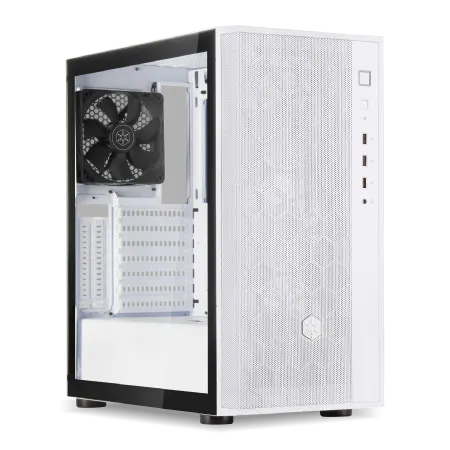
高速化を求めるユーザー向け、プロレベルを駆け抜けるゲーミングPC
ハイスピード32GB DDR5メモリに1TB NVMe SSD、迅速な応答時間でゲームも作業もスムーズに
スタイリッシュで機能美を備えた白い流線型ケースが部屋を次世代の戦場へと変えるマシン
最新のRyzen 9を搭載し、処理速度が大幅にアップした高性能CPUで競合をリード
| 【ZEFT R55D スペック】 | |
| CPU | AMD Ryzen9 7900X 12コア/24スレッド 5.60GHz(ブースト)/4.70GHz(ベース) |
| グラフィックボード | GeForce RTX4060Ti (VRAM:8GB) |
| メモリ | 32GB DDR5 (16GB x2枚 Micron製) |
| ストレージ | SSD 1TB (m.2 nVMe READ/WRITE:7250Gbps/6900Gbps WD製) |
| ケース | DeepCool CH510 ホワイト |
| CPUクーラー | 水冷 240mmラジエータ CoolerMaster製 水冷CPUクーラー ML 240 Core II Black |
| マザーボード | AMD B650 チップセット ASUS製 TUF GAMING B650-PLUS WIFI |
| 電源ユニット | 650W 80Plus BRONZE認証 電源ユニット (COUGAR製) |
| 無線LAN | Wi-Fi 6E (IEEE802.11ax/11ad/11ac/11n/11a/11g/11b) |
| BlueTooth | BlueTooth 5 |
| 光学式ドライブ | DVDスーパーマルチドライブ (外付け) |
| OS | Microsoft Windows 11 Pro |
妥協なき配信環境を求めるなら
予算は30万円を超えますが、視聴者に最高品質の映像を届けられるだけでなく、配信後の動画編集作業も快適に行えます。
Core Ultra 9 285KFとGeForce RTX 5080の組み合わせは、現時点で配信用途として最高峰の性能を誇り、複数の配信プラットフォームへの同時配信(マルチストリーミング)も余裕でこなせるのです。
CPUは24コア構成でマルチスレッド性能が極めて高く、ソフトウェアエンコードで最高画質設定を選択してもフレームレートの低下はほとんど感じません。
4K配信を見据えたGPU選択
GeForce RTX 5080は16GBのGDDR7メモリを搭載しており、4K解像度でのエンコード処理に十分な容量を確保しています。
GDDR7は最大1.8TB/sの高速帯域を実現しており、高解像度映像の処理でもボトルネックになりません。
Radeon RX 9070XTも選択肢として優秀で、FSR 4による機械学習ベースのアップスケーリング技術は、配信映像の品質向上に貢献します。
メモリは64GBで動画編集も視野に
ハイエンドグレードでは、メモリを64GB搭載することで配信だけでなく動画編集作業も快適に行えます。
Adobe Premiere ProやDaVinci Resolveで4K映像を編集する場合、32GBでは複数のエフェクトを重ねた際にメモリ不足になる可能性があるため、64GBあれば安心です。
メモリ64GBあれば、配信録画データをそのまま編集ソフトに読み込んでも、プレビュー再生がスムーズに行えるでしょう。
ストレージは大容量+高速性を両立
4K配信の録画データは1時間で100GB以上になることもあり、内蔵ストレージだけでは容量が足りなくなります。
ハイエンドグレード推奨構成
ハイエンドグレードで配信PCを構築する場合、以下の構成が推奨されます。
| パーツ種別 | 推奨スペック | 選定理由 |
|---|---|---|
| CPU | Core Ultra 9 285KF / Ryzen 9 9950X3D | 24コア以上で最高峰のマルチスレッド性能 |
| GPU | GeForce RTX 5080 | 4K配信に対応、GDDR7で高速処理 |
| メモリ | DDR5-5600 64GB | 配信と動画編集を同時進行可能 |
| ストレージ | NVMe SSD 2TB + 4TB(Gen.4) | 大容量録画データに対応 |
| CPUクーラー | 簡易水冷360mm / 本格水冷 | 高負荷時も安定した冷却性能 |
| 電源 | 1000W 80PLUS Platinum | 高効率で安定した電力供給 |
| ケース | ピラーレスケース / 木製パネルケース | 高い冷却性能とデザイン性を両立 |
この構成なら、BTOパソコンで35万円から45万円程度の予算になります。
CPUクーラーは簡易水冷ならDEEPCOOLやCorsairの360mmモデル、本格水冷も選択肢に入ります。
ケースはNZXTやLian Liのピラーレスケース、またはFractal Designの木製パネルケースが人気で、配信画面に映り込んでも見栄えが良いデザインです。

配信スタイル別の最適グレード選択
ゲーム配信メインの場合
ゲーム配信をメインに行う場合、プレイするゲームのジャンルによって必要なグレードが変わります。
フォートナイトやApex Legendsといった競技性の高いゲームでは、高フレームレートを維持しながら配信する必要があるため、ミドルグレード以上が必須です。
一方、ターン制RPGやアドベンチャーゲームなら、エントリーグレードでも十分に対応できます。
人気PCゲームタイトル一覧
| ゲームタイトル | 発売日 | 推奨スペック | 公式 URL |
Steam URL |
|---|---|---|---|---|
| Street Fighter 6 / ストリートファイター6 | 2023/06/02 | プロセッサー: Core i7 8700 / Ryzen 5 3600
グラフィック: RTX2070 / Radeon RX 5700XT メモリー: 16 GB RAM |
公式 | steam |
| Monster Hunter Wilds
/ モンスターハンターワイルズ |
2025/02/28 | プロセッサー:Core i5-11600K / Ryzen 5 3600X
グラフィック: GeForce RTX 2070/ RTX 4060 / Radeon RX 6700XT メモリー: 16 GB RAM |
公式 | steam |
| Apex Legends
/ エーペックスレジェンズ |
2020/11/05 | プロセッサー: Ryzen 5 / Core i5
グラフィック: Radeon R9 290/ GeForce GTX 970 メモリー: 8 GB RAM |
公式 | steam |
| ロマンシング サガ2
リベンジオブザセブン |
2024/10/25 | プロセッサー: Core i5-6400 / Ryzen 5 1400
グラフィック:GeForce GTX 1060 / Radeon RX 570 メモリ: 8 GB RAM |
公式 | steam |
| 黒神話:悟空 | 2024/08/20 | プロセッサー: Core i7-9700 / Ryzen 5 5500
グラフィック: GeForce RTX 2060 / Radeon RX 5700 XT / Arc A750 |
公式 | steam |
| メタファー:リファンタジオ | 2024/10/11 | プロセッサー: Core i5-7600 / Ryzen 5 2600
グラフィック:GeForce GTX 970 / Radeon RX 480 / Arc A380 メモリ: 8 GB RAM |
公式 | steam |
| Call of Duty: Black Ops 6 | 2024/10/25 | プロセッサー:Core i7-6700K / Ryzen 5 1600X
グラフィック: GeForce RTX 3060 / GTX 1080Ti / Radeon RX 6600XT メモリー: 12 GB RAM |
公式 | steam |
| ドラゴンボール Sparking! ZERO | 2024/10/11 | プロセッサー: Core i7-9700K / Ryzen 5 3600
グラフィック:GeForce RTX 2060 / Radeon RX Vega 64 メモリ: 16 GB RAM |
公式 | steam |
| ELDEN RING SHADOW OF THE ERDTREE | 2024/06/21 | プロセッサー: Core i7-8700K / Ryzen 5 3600X
グラフィック: GeForce GTX 1070 / RADEON RX VEGA 56 メモリー: 16 GB RAM |
公式 | steam |
| ファイナルファンタジーXIV
黄金のレガシー |
2024/07/02 | プロセッサー: Core i7-9700
グラフィック: GeForce RTX 2060 / Radeon RX 5600 XT メモリー: 16 GB RAM |
公式 | steam |
| Cities: Skylines II | 2023/10/25 | プロセッサー:Core i5-12600K / Ryzen 7 5800X
グラフィック: GeForce RTX 3080 | RadeonRX 6800 XT メモリー: 16 GB RAM |
公式 | steam |
| ドラゴンズドグマ 2 | 2024/03/21 | プロセッサー: Core i7-10700 / Ryzen 5 3600X
グラフィック GeForce RTX 2080 / Radeon RX 6700 メモリー: 16 GB |
公式 | steam |
| サイバーパンク2077:仮初めの自由 | 2023/09/26 | プロセッサー: Core i7-12700 / Ryzen 7 7800X3D
グラフィック: GeForce RTX 2060 SUPER / Radeon RX 5700 XT メモリー: 16 GB RAM |
公式 | steam |
| ホグワーツ・レガシー | 2023/02/11 | プロセッサー: Core i7-8700 / Ryzen 5 3600
グラフィック: GeForce 1080 Ti / Radeon RX 5700 XT メモリー: 16 GB RAM |
公式 | steam |
| TEKKEN 8 / 鉄拳8 | 2024/01/26 | プロセッサー: Core i7-7700K / Ryzen 5 2600
グラフィック: GeForce RTX 2070/ Radeon RX 5700 XT メモリー: 16 GB RAM |
公式 | steam |
| Palworld / パルワールド | 2024/01/19 | プロセッサー: Core i9-9900K
グラフィック: GeForce RTX 2070 メモリー: 32 GB RAM |
公式 | steam |
| オーバーウォッチ 2 | 2023/08/11 | プロセッサー:Core i7 / Ryzen 5
グラフィック: GeForce GTX 1060 / Radeon RX 6400 メモリー: 8 GB RAM |
公式 | steam |
| Monster Hunter RISE: Sunbreak
/ モンスターハンターライズ:サンブレイク |
2022/01/13 | プロセッサー:Core i5-4460 / AMD FX-8300
グラフィック: GeForce GTX 1060 / Radeon RX 570 メモリー: 8 GB RAM |
公式 | steam |
| BIOHAZARD RE:4 | 2023/03/24 | プロセッサー: Ryzen 5 3600 / Core i7 8700
グラフィック: Radeon RX 5700 / GeForce GTX 1070 メモリー: 16 GB RAM |
公式 | steam |
| デッドバイデイライト | 2016/06/15 | プロセッサー: Core i3 / AMD FX-8300
グラフィック: 4GB VRAM以上 メモリー: 8 GB RAM |
公式 | steam |
| Forza Horizon 5 | 2021/11/09 | プロセッサー: Core i5-8400 / Ryzen 5 1500X
グラフィック: GTX 1070 / Radeon RX 590 メモリー: 16 GB RAM |
公式 | steam |
パソコン おすすめモデル4選
パソコンショップSEVEN ZEFT R63T
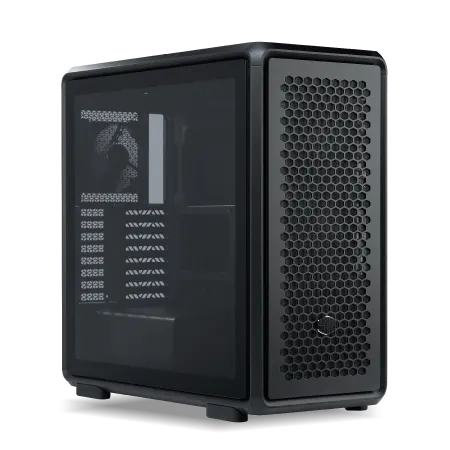
| 【ZEFT R63T スペック】 | |
| CPU | AMD Ryzen7 7800X3D 8コア/16スレッド 5.00GHz(ブースト)/4.20GHz(ベース) |
| グラフィックボード | GeForce RTX5070 (VRAM:12GB) |
| メモリ | 32GB DDR5 (32GB x1枚 クルーシャル製) |
| ストレージ | SSD 1TB (m.2 nVMe READ/WRITE:7250Gbps/6900Gbps WD製) |
| ケース | CoolerMaster MasterFrame 600 Black |
| CPUクーラー | 空冷 DeepCool製 空冷CPUクーラー AK400 |
| マザーボード | AMD B850 チップセット ASRock製 B850M-X WiFi R2.0 |
| 電源ユニット | 850W 80Plus GOLD認証 電源ユニット (Silverstone製) |
| 無線LAN | Wi-Fi 6E (IEEE802.11ax/11ad/11ac/11n/11a/11g/11b) |
| BlueTooth | BlueTooth 5 |
| OS | Microsoft Windows 11 Home |
パソコンショップSEVEN ZEFT Z56X
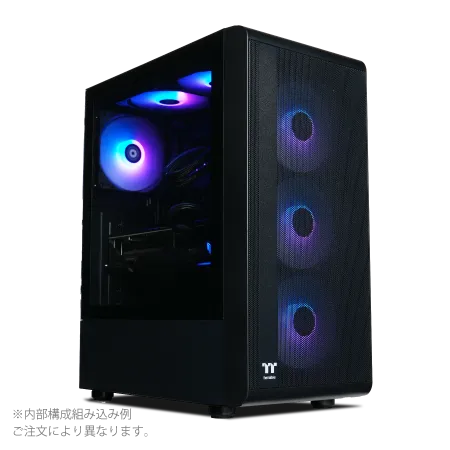
| 【ZEFT Z56X スペック】 | |
| CPU | Intel Core i5 14400F 10コア/16スレッド 4.70GHz(ブースト)/2.50GHz(ベース) |
| グラフィックボード | GeForce RTX5060Ti 16GB (VRAM:16GB) |
| メモリ | 16GB DDR5 (16GB x1枚 クルーシャル製) |
| ストレージ | SSD 1TB (m.2 nVMe READ/WRITE:7250Gbps/6900Gbps WD製) |
| ケース | Thermaltake S200 TG ARGB Plus ブラック |
| マザーボード | intel B760 チップセット ASRock製 B760M Pro RS WiFi |
| 電源ユニット | 750W 80Plus GOLD認証 電源ユニット (Silverstone製) |
| 無線LAN | Wi-Fi 6E (IEEE802.11ax/11ad/11ac/11n/11a/11g/11b) |
| BlueTooth | BlueTooth 5 |
| OS | Microsoft Windows 11 Home |
パソコンショップSEVEN ZEFT Z58X
| 【ZEFT Z58X スペック】 | |
| CPU | Intel Core Ultra7 265K 20コア/20スレッド 5.50GHz(ブースト)/3.90GHz(ベース) |
| グラフィックボード | GeForce RTX5070 (VRAM:12GB) |
| メモリ | 32GB DDR5 (32GB x1枚 クルーシャル製) |
| ストレージ | SSD 1TB (m.2 nVMe READ/WRITE:7250Gbps/6900Gbps WD製) |
| ケース | LianLi A3-mATX-WD Black |
| CPUクーラー | 水冷 240mmラジエータ CoolerMaster製 水冷CPUクーラー ML 240 Core II Black |
| マザーボード | intel B860 チップセット ASRock製 B860M Pro RS WiFi |
| 電源ユニット | 850W 80Plus GOLD認証 電源ユニット (Silverstone製) |
| 無線LAN | Wi-Fi 6E (IEEE802.11ax/11ad/11ac/11n/11a/11g/11b) |
| BlueTooth | BlueTooth 5 |
| OS | Microsoft Windows 11 Home |
パソコンショップSEVEN ZEFT R60AZ
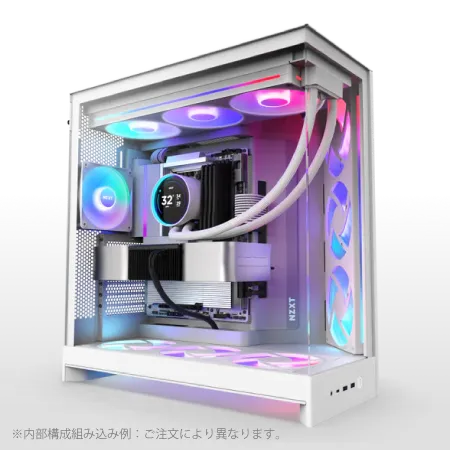
| 【ZEFT R60AZ スペック】 | |
| CPU | AMD Ryzen9 9950X 16コア/32スレッド 5.70GHz(ブースト)/4.30GHz(ベース) |
| グラフィックボード | GeForce RTX4060 (VRAM:8GB) |
| メモリ | 32GB DDR5 (16GB x2枚 Micron製) |
| ストレージ | SSD 1TB (m.2 nVMe READ/WRITE:7250Gbps/6900Gbps WD製) |
| ケース | NZXT H9 FLOW RGB ホワイト |
| CPUクーラー | 水冷 240mmラジエータ CoolerMaster製 水冷CPUクーラー ML 240 Core II White |
| マザーボード | AMD X870 チップセット GIGABYTE製 X870M AORUS ELITE WIFI7 ICE |
| 電源ユニット | 650W 80Plus BRONZE認証 電源ユニット (COUGAR製) |
| 無線LAN | Wi-Fi 6E (IEEE802.11ax/11ad/11ac/11n/11a/11g/11b) |
| BlueTooth | BlueTooth 5 |
| 光学式ドライブ | DVDスーパーマルチドライブ (外付け) |
| OS | Microsoft Windows 11 Home |
雑談・企画配信メインの場合
カメラ映像とデスクトップ画面の配信程度であれば、GPUへの負荷は最小限で済みますし、CPUも6コアあれば必要十分です。
ただし、複数のカメラアングルを切り替えたり、リアルタイムで画像合成を行ったりする凝った演出を考えているなら、ミドルグレードを選んだ方が安心できます。
OBS Studioのシーン切り替えやトランジション効果は、意外とCPUリソースを消費するため、演出にこだわるほど高性能なCPUが必要になるのです。
歌配信・音楽配信の場合
歌配信や楽器演奏の配信では、映像よりも音声品質が重要になります。
オーディオインターフェースを接続し、高品質なマイクで収音した音声を配信する場合、レイテンシー(遅延)を最小限に抑える必要があり、CPUの処理速度が直接的に影響します。
また、配信中にDAWソフトでエフェクトをかける場合は、CPUコア数が多いほど有利になりますから、Ryzen 9 9950X3Dのような多コアCPUが理想的といえます。
クリエイティブ配信の場合
イラスト制作やモデリング作業を配信する場合、作業画面の共有がメインになるため、エンコード負荷は比較的軽めです。
しかし、Photoshopや3DCGソフトは大量のメモリを消費するため、配信用のメモリとは別に作業用のメモリを確保する必要があります。
クリエイティブ配信では、メモリ容量こそが一番の肝です。
32GBを最低ラインとし、3DCG制作を配信するなら64GB搭載を強く推奨します。
CPUとGPUはミドルグレードで十分ですが、メモリだけはハイエンドグレード相当の容量を確保した方が、作業も配信も快適に行えるでしょう。
BTOパソコンと自作PCの選択基準
BTOパソコンのメリットとデメリット
BTOパソコンは、パーツ選定からOS設定まで完了した状態で届くため、初心者でも安心して配信を始められます。
保証期間中のサポートも充実しており、トラブル発生時に相談できる窓口があるのは大きな安心材料です。
デメリットとしては、パーツメーカーの選択肢が限られる点が挙げられます。
特にメモリやストレージは、BTOショップが提携しているメーカーの製品しか選べないことが多く、こだわりのあるユーザーには物足りなく感じるかもしれません。
自作PCのメリットとデメリット
ケースもNZXTのピラーレスケースやFractal Designの木製パネルケースなど、デザイン性の高いモデルを自由に選べますから、配信画面に映り込んでも見栄えが良い環境を作れるでしょう。
デメリットは、組み立て知識が必要な点と、トラブル時の対応をすべて自分で行わなければならない点です。
また、パーツ単位での保証はあっても、システム全体の動作保証はないため、配信を仕事にしている方にとってはリスクが高い選択かもしれません。
配信用途ならBTOパソコンが現実的
配信は継続性が重要で、PCトラブルで配信が中断すると視聴者の信頼を失いかねません。
BTOパソコンなら、トラブル時にサポートセンターに相談できますし、最悪の場合は代替機を手配してもらえるショップもあります。
特に配信を始めたばかりの方は、PCトラブルの対処に時間を取られるよりも、配信内容の充実に時間を使った方が有意義でしょう。
配信用PCに必要な周辺機器
マイクとオーディオインターフェース
配信用PCを揃えても、マイクが貧弱では視聴者に良い印象を与えられません。
USB接続のコンデンサーマイクなら、Blue YetiやAudio-Technica AT2020USB+が定番で、クリアな音質を手軽に実現できます。
本格的な音質を求めるなら、XLR接続のマイクとオーディオインターフェースの組み合わせがおすすめです。
Shure SM7BとYamaha AG03MK2の組み合わせは、多くのプロ配信者が使用しており、ノイズの少ない高品質な音声を配信できます。
オーディオインターフェースはレイテンシーが低いモデルを選ぶことで、歌配信でも違和感のない音声モニタリングが可能です。
Webカメラと照明機器
顔出し配信を行う場合、Webカメラの画質が配信の印象を大きく左右します。
Logicool StreamCam C980やRazer Kiyo Proは、1080p/60fps撮影に対応しており、滑らかな映像を配信できるでしょう。
照明機器も重要で、顔に適切な光を当てることで、視聴者に明るく健康的な印象を与えられます。
Elgato Key Light Airのようなストリーマー向けLEDライトは、色温度と明るさを細かく調整でき、配信環境に合わせた最適な照明を作れます。
リングライトも手軽で効果的な選択肢です。
キャプチャーボードの選び方
ゲーム機の映像を配信する場合、キャプチャーボードが必要になります。
Elgato HD60 X、AVerMedia Live Gamer ULTRA 2.1といった製品は、4K/60fpsのパススルーに対応しており、遅延なくゲームをプレイしながら配信できます。
キャプチャーボードを選ぶ際は、パススルー機能の有無を必ず確認しましょう。
パススルー機能がないモデルでは、ゲーム映像に遅延が発生し、アクションゲームのプレイに支障が出ます。
また、USB 3.2 Gen 2以上の接続に対応したモデルを選ぶことで、高ビットレートの映像も安定して取り込めるのです。
配信用モニターの選定
配信用PCには、最低でも2台のモニターを接続することをおすすめします。
メインモニターでゲームや作業画面を表示し、サブモニターで配信ソフトの状態やコメント欄を確認する構成が、多くの配信者にとって効率的です。
メインモニターは、ゲーム配信なら144Hz以上のリフレッシュレートに対応したゲーミングモニターが適しています。
配信ソフトウェアの選択と設定
OBS Studioの基本設定
初期設定では、エンコーダーの選択が重要で、GeForce RTX 50シリーズを搭載している場合は「NVIDIA NVENC H.264」を選択することで、GPUエンコードの恩恵を受けられます。
キーフレーム間隔は2秒に設定し、プリセットは「Quality」を選択することで、画質と負荷のバランスが取れた配信が可能になります。
Streamlabs OBSとXSplit
ただし、OBS Studioよりも動作が重い傾向があるため、エントリーグレードのPCでは動作が不安定になる可能性があります。
XSplitは有料ソフトウェアですが、直感的なインターフェースと安定した動作が魅力です。
特にシーン切り替えやトランジション効果の設定が簡単で、凝った演出を手軽に実現できます。
年間ライセンスは約15,000円程度で、本格的に配信活動を行うなら投資する価値があるでしょう。
エンコード設定の最適化
エンコード設定は、配信品質を左右する重要な要素です。
ハードウェアエンコードを使用する場合、NVENCなら「Max Quality」プリセットを選択することで、ソフトウェアエンコードに近い画質を実現できます。
Radeon RX 90シリーズのAMF(Advanced Media Framework)エンコーダーも、最新版では画質が大幅に向上しており、選択肢として十分に検討できます。
ソフトウェアエンコードを選択する場合は、x264エンコーダーの「medium」プリセットが画質と負荷のバランスが良く、Core Ultra 7 265KF以上のCPUなら安定して使用できます。
「slow」プリセットはさらに高画質ですが、CPUへの負荷が非常に高いため、ハイエンドグレードのCPUでも配信中のゲームプレイに影響が出る可能性があります。
配信用PCの冷却と静音性
長時間配信に耐える冷却性能
配信は数時間に及ぶことが多く、PCの冷却性能が不足していると、サーマルスロットリングによって性能が低下してしまいますよね。
特にCPUとGPUは高負荷状態が続くため、適切な冷却環境を整える必要があります。
Core Ultra 200シリーズとRyzen 9000シリーズは、前世代よりも発熱が抑制されていますが、それでも長時間の配信では70度から80度程度まで温度が上昇します。
マイクが拾うファンノイズ対策
配信用PCで見落としがちなのが、ファンノイズの問題です。
高性能なPCほど冷却ファンの回転数が上がり、マイクがファンノイズを拾ってしまうことがあります。
視聴者にとって、配信者の声にファンノイズが混じるのは不快な体験ですから、静音性にも配慮する必要があるのです。
また、ファンカーブを調整し、温度が一定以下の場合はファン回転数を抑える設定にすることで、配信開始直後の静かな時間帯のノイズを最小限にできるでしょう。
ケース選びで変わる冷却効率
ケースの選択は、冷却効率に大きく影響します。
エアフローに優れたケースを選ぶことで、内部の熱気を効率的に排出でき、各パーツの温度を低く保てます。
Fractal Design Torrent、Lian Li Lancool III、Corsair 4000D Airflowといったモデルは、フロントパネルのメッシュ構造によって大量の外気を取り込め、優れた冷却性能を発揮します。
ピラーレスケースは見た目の美しさが魅力ですが、強化ガラスパネルが多いため、エアフロー重視のケースと比べると冷却性能では劣る傾向があります。
配信画面に映り込むことを考えるとデザイン性も重要ですが、冷却性能とのバランスを考慮して選ぶべきでしょう。
電源ユニットの選定基準
必要な電源容量の計算方法
電源ユニットの容量は、搭載するパーツの消費電力を合計し、その1.5倍から2倍の容量を選ぶのが基本です。
例えば、Core Ultra 7 265KF(125W)とGeForce RTX 5070Ti(220W)の組み合わせなら、CPUとGPUだけで345W、その他のパーツを含めると約450Wになりますから、750W以上の電源ユニットが適切です。
常に90%以上の負荷で動作させると、変換効率が低下して発熱が増え、電源ユニット自体の寿命を縮めることになります。
80PLUS認証のグレード選択
配信用PCでは、最低でもGold認証以上を選ぶことをおすすめします。
Gold認証の電源ユニットは、50%負荷時で90%以上の変換効率を持ち、電気代の節約にもつながります。
信頼性の高いメーカー選び
電源ユニットは、PCの心臓部ともいえる重要なパーツで、品質の低い製品を選ぶとシステム全体の安定性に影響します。
Corsair、Seasonic、EVGA、Antecといった老舗メーカーの製品は、長期間の安定動作が期待でき、10年保証を提供しているモデルもあります。
BTOパソコンを購入する場合、電源ユニットのメーカーを選択できるショップを選ぶことが重要です。
「電源ユニット 750W」とだけ記載されていて、メーカー名が明記されていないBTOパソコンは、品質に不安が残りますから、避けた方が無難でしょう。
配信用PCのアップグレード戦略
最初に投資すべきパーツ
CPUは後からの交換が面倒で、マザーボードのソケット形状が変わると交換自体ができなくなりますから、最初から余裕のある性能を選んでおくことが重要です。
段階的なアップグレード計画
配信活動を続けていくと、より高品質な配信を目指したくなるものです。
最初はエントリーグレードで始めて、視聴者が増えてきたらミドルグレードにアップグレードするという段階的な投資も、現実的な選択肢になります。
ただし、CPUとマザーボードの交換はOSの再インストールが必要になる場合があるため、配信スケジュールに余裕のあるタイミングで行う必要があります。
将来性を考えたパーツ選択
マザーボードは、M.2スロットが複数あるモデルを選ぶことで、将来的にストレージを増設する際に困りません。
小型ケースは省スペースで魅力的ですが、拡張性が低いため、アップグレードの選択肢が限られてしまうのです。
配信用PCの購入タイミング
新製品発売直後は避けるべきか
GeForce RTX 50シリーズやCore Ultra 200シリーズといった新製品は、発売直後は価格が高く、在庫も不安定です。
しかし、配信用PCとして考えた場合、最新世代の性能向上は大きく、特にエンコード性能の進化は配信品質に直結しますから、多少高くても最新世代を選ぶ価値があります。
セール時期を狙った購入戦略
BTOパソコンショップは、年に数回大規模なセールを開催しており、通常価格から10%から20%程度割引されることがあります。
特に年末年始、ゴールデンウィーク、夏のボーナス時期は、各ショップが競ってセールを行うため、お得に購入できるチャンスです。
セール時期を狙う場合、事前に欲しい構成を決めておき、セール開始と同時に注文することが重要です。
人気の構成は早期に売り切れることが多く、数日待つと在庫切れになってしまうこともあります。
配信開始予定日から逆算して、余裕を持った購入計画を立てましょう。
中古PCという選択肢の是非
配信は長時間の高負荷動作が前提で、中古PCでは前の所有者がどのような使い方をしていたか分からず、突然の故障リスクが高いからです。
特にGPUとストレージは、使用時間によって劣化が進むパーツで、中古品では残り寿命が読めません。
おすすめBTOパソコンショップ
パーツメーカーを選べるショップ
特にメモリはMicronやGSkill、ストレージはWDやCrucialといった信頼性の高いメーカーを選べるショップなら、長期間安心して使用できます。
サイコムやパソコン工房、ツクモといったショップは、パーツメーカーの選択肢が豊富で、配信用途に最適化した構成を組めます。
また、CPUクーラーもDEEPCOOLやNoctuaといった人気メーカーから選べるため、冷却性能と静音性を両立した構成が可能です。
サポート体制の充実度
BTOパソコンショップを選ぶ際、サポート体制の充実度も重要な判断基準です。
配信中にトラブルが発生した場合、迅速に対応してくれるサポートがあると安心できます。
電話サポートが24時間対応しているショップや、遠隔サポートに対応しているショップは、初心者にとって心強い存在でしょう。
また、保証期間も確認すべきポイントで、標準で3年保証が付いているショップや、有償で5年保証に延長できるショップもあります。
配信用PCは長時間稼働が前提ですから、保証期間が長いほど安心して使用できるのです。
納期と配送品質
BTOパソコンは受注生産のため、注文から納品まで1週間から2週間程度かかるのが一般的です。
配送品質も重要で、精密機器であるPCは輸送中の衝撃で故障するリスクがあります。
梱包が丁寧なショップを選ぶことで、輸送トラブルのリスクを減らせます。
口コミやレビューで、配送時の梱包状態を確認しておくと良いでしょう。
配信用PCのメンテナンス
定期的な清掃の重要性
配信用PCは長時間稼働するため、内部にホコリが溜まりやすく、定期的な清掃が必要です。
ホコリが溜まると冷却効率が低下し、パーツの温度が上昇してサーマルスロットリングや故障の原因になります。
3ヶ月に1回程度、PCケースを開けてエアダスターでホコリを吹き飛ばすメンテナンスを行いましょう。
特にCPUクーラーのヒートシンクやケースファンのブレード部分は、ホコリが溜まりやすい箇所です。
GPUのファンも、ホコリが詰まると冷却性能が大幅に低下しますから、丁寧に清掃する必要があります。
ソフトウェアのアップデート管理
配信用PCでは、OSやドライバーのアップデートを定期的に行うことが重要です。
特にGPUドライバーは、新しいゲームタイトルへの最適化やエンコード性能の改善が含まれることが多く、最新版に更新することで配信品質が向上する可能性があります。
ただし、配信直前にアップデートを行うのは避けるべきです。
バックアップ体制の構築
配信データや設定ファイルは、定期的にバックアップを取ることが重要です。
OBS Studioの設定ファイルやシーンコレクション、オーバーレイ画像などは、PCが故障した際に復旧できないと、配信環境の再構築に膨大な時間がかかります。
Google DriveやDropboxといったクラウドストレージは、自動バックアップ機能があり、設定しておけば手間なくバックアップを継続できるでしょう。
配信用PCの電気代と運用コスト
消費電力の実測値
エントリーグレードのCore Ultra 5 235FとGeForce RTX 5060の組み合わせなら、配信中の消費電力は200W程度で、1日4時間配信を行った場合の月間電気代は約1,500円程度です。
ハイエンドグレードのCore Ultra 9 285KFとGeForce RTX 5080の組み合わせでは、配信中の消費電力が400W程度になり、同じ条件で月間電気代は約3,000円程度になります。
年間で考えると、エントリーグレードとハイエンドグレードでは約18,000円の差が出ますから、運用コストも考慮してグレードを選ぶべきでしょう。
電気代を抑える運用方法
配信用PCの電気代を抑えるには、配信していない時間はPCをシャットダウンする習慣をつけることが効果的です。
スリープモードでも数十ワットの電力を消費しますから、長時間使用しない場合は完全にシャットダウンした方が節約になります。
また、電源ユニットの変換効率を高めるため、80PLUS Gold以上の認証を受けた製品を選ぶことも重要です。
変換効率が10%向上すれば、年間で数千円の電気代削減につながりますから、初期投資の差額は数年で回収できる計算になります。
長期的な運用コスト試算
ストレージは5年程度で交換が推奨され、2TBのNVMe SSDなら約20,000円の費用がかかります。
電源ユニットも10年程度で交換が推奨されますから、長期的には数万円の追加費用が発生するでしょう。
5年間の運用コストを試算すると、エントリーグレードで初期費用15万円+電気代9万円+パーツ交換費用3万円で合計27万円程度、ハイエンドグレードで初期費用40万円+電気代18万円+パーツ交換費用5万円で合計63万円程度になります。
結局どのグレードを選べば正解なのか
配信スタイルと予算で決める
ゲーム配信をメインに行い、視聴者に高品質な映像を届けたいならミドルグレード以上が必須で、雑談配信や企画配信がメインならエントリーグレードでも十分に活動できます。
この構成なら、将来的に4K配信にも対応できますし、動画編集作業も快適に行えます。
失敗しない選択の3原則
配信用PCで失敗しないための3原則は、第一にCPUとメモリに投資すること、第二にGPUのエンコード性能を重視すること、第三に冷却と静音性を確保することです。
この3点を押さえておけば、配信中のトラブルを最小限に抑えられます。
特にメモリは32GB搭載を強く推奨します。
16GBでも配信自体は可能ですが、複数のアプリケーションを同時に使用する場面でメモリ不足に陥り、配信が不安定になるリスクがあるからです。
メモリは後から増設できますが、最初から32GB搭載しておけば、数年間は増設の必要がありません。
私が選ぶならこの構成
私が配信用PCを選ぶなら、Core Ultra 7 265KFとGeForce RTX 5070Ti、メモリ32GB、NVMe SSD 2TB+4TBの構成を選びます。
この構成なら、ゲーム配信も雑談配信も快適に行え、将来的に4K配信にステップアップする際にも対応できるからです。
CPUクーラーはDEEPCOOLの簡易水冷240mmモデルを選び、長時間配信でも安定した温度管理を実現します。
ケースはFractal Designの木製パネルケースを選び、配信画面に映り込んでも見栄えの良い環境を作ります。
この構成で、BTOパソコンなら25万円程度の予算になりますが、数年間快適に配信活動を続けられる投資として、充分に価値があると考えています。
よくある質問
配信用PCにゲーミングPCは使えますか
むしろ、ゲーミングPCとして販売されている製品は、高性能なCPUとGPUを搭載しており、配信に必要な性能を満たしていることが多いのです。
ただし、メモリが16GBしか搭載されていない場合は、32GBに増設することをおすすめします。
ノートPCで配信はできますか
ノートPCは冷却性能がデスクトップPCに劣るため、配信中にサーマルスロットリングが発生し、性能が低下する可能性があります。
本格的に配信活動を行うなら、デスクトップPCを選んだ方が安定性と拡張性の面で有利です。
配信用PCにMacは適していますか
特にゲーム配信を行う場合、Macで動作するゲームタイトルが限られるため、選択肢が狭まってしまいます。
雑談配信や音楽配信がメインなら、Macでも問題なく活動できるでしょう。
配信用PCの寿命はどのくらいですか
特にストレージとファンは消耗品ですから、5年程度で交換することで、システム全体の寿命を延ばせます。
配信用PCは自作とBTOどちらがおすすめですか
配信用PCとしては、BTOパソコンの方がおすすめです。
自作PCは自由度が高い反面、トラブル時の対応をすべて自分で行う必要があり、配信スケジュールに影響が出るリスクがあります。
BTOパソコンなら、サポート体制が整っており、トラブル時にも迅速に対応してもらえますから、配信活動の継続性を重視するならBTOパソコンが安心です。
配信用PCに必要な回線速度はどのくらいですか
1080p/60fps配信を行う場合、上り速度で10Mbps以上が必要です。
ただし、安定した配信を行うには、上り速度で20Mbps以上確保することをおすすめします。
4K配信を行う場合は、上り速度で50Mbps以上が理想的で、光回線の契約が必須になります。
回線速度が不足していると、どれだけ高性能なPCを使用しても、視聴者に安定した映像を届けられません。