

Webデザイナーに必要なPCスペックとは
作業内容から逆算して考える
これらのアプリケーションを快適に動かすには、CPU性能とメモリ容量が特に重要になってきます。
グラフィックボードについては、3D制作や動画編集の頻度によって必要性が変わってくるため、自分の業務内容を見極めることが大切です。
私がこれまで数多くのクリエイターのPC選定に関わってきた経験から言えるのは、「安物買いの銭失い」になるケースが非常に多いということ。
最低限押さえるべき基準値
Webデザイン業務で快適に作業するための最低ラインは、CPUがミドルクラス以上、メモリが32GB、ストレージがSSD 1TB以上という構成です。
この基準を下回ると、複数のアプリケーションを同時起動したときに動作が重くなったり、大容量ファイルの読み込みに時間がかかったりする可能性があるからです。
特にメモリ不足は致命的。
CPUの選び方と推奨モデル
IntelとAMDどちらを選ぶべきか
CPU選びで最初に悩むのが、IntelとAMDのどちらにするかという問題でしょう。
結論から言えば、Adobe製品との相性を重視するならIntel Core Ultra 7シリーズ、コストパフォーマンスと総合性能を求めるならAMD Ryzen 7シリーズがおすすめです。
Intel Core Ultra 7 265Kは、最新のLion Coveアーキテクチャを採用し、NPUによるAI処理の強化が図られています。
Adobe製品の一部機能がIntelのハードウェアアクセラレーションに最適化されているため、フィルター処理やエフェクト適用が高速化される場面もあるのです。
一方、AMD Ryzen 7 9700XはZen5アーキテクチャにより、マルチスレッド性能に優れ、レンダリングやエンコード作業で威力を発揮します。
最新CPU性能一覧
| 型番 | コア数 | スレッド数 | 定格クロック | 最大クロック | Cineスコア Multi |
Cineスコア Single |
公式 URL |
価格com URL |
|---|---|---|---|---|---|---|---|---|
| Core Ultra 9 285K | 24 | 24 | 3.20GHz | 5.70GHz | 43031 | 2479 | 公式 | 価格 |
| Ryzen 9 9950X | 16 | 32 | 4.30GHz | 5.70GHz | 42785 | 2281 | 公式 | 価格 |
| Ryzen 9 9950X3D | 16 | 32 | 4.30GHz | 5.70GHz | 41817 | 2272 | 公式 | 価格 |
| Core i9-14900K | 24 | 32 | 3.20GHz | 6.00GHz | 41110 | 2371 | 公式 | 価格 |
| Ryzen 9 7950X | 16 | 32 | 4.50GHz | 5.70GHz | 38579 | 2090 | 公式 | 価格 |
| Ryzen 9 7950X3D | 16 | 32 | 4.20GHz | 5.70GHz | 38503 | 2060 | 公式 | 価格 |
| Core Ultra 7 265K | 20 | 20 | 3.30GHz | 5.50GHz | 37270 | 2369 | 公式 | 価格 |
| Core Ultra 7 265KF | 20 | 20 | 3.30GHz | 5.50GHz | 37270 | 2369 | 公式 | 価格 |
| Core Ultra 9 285 | 24 | 24 | 2.50GHz | 5.60GHz | 35641 | 2210 | 公式 | 価格 |
| Core i7-14700K | 20 | 28 | 3.40GHz | 5.60GHz | 35500 | 2247 | 公式 | 価格 |
| Core i9-14900 | 24 | 32 | 2.00GHz | 5.80GHz | 33752 | 2221 | 公式 | 価格 |
| Ryzen 9 9900X | 12 | 24 | 4.40GHz | 5.60GHz | 32894 | 2250 | 公式 | 価格 |
| Core i7-14700 | 20 | 28 | 2.10GHz | 5.40GHz | 32526 | 2114 | 公式 | 価格 |
| Ryzen 9 9900X3D | 12 | 24 | 4.40GHz | 5.50GHz | 32416 | 2206 | 公式 | 価格 |
| Ryzen 9 7900X | 12 | 24 | 4.70GHz | 5.60GHz | 29247 | 2051 | 公式 | 価格 |
| Core Ultra 7 265 | 20 | 20 | 2.40GHz | 5.30GHz | 28533 | 2168 | 公式 | 価格 |
| Core Ultra 7 265F | 20 | 20 | 2.40GHz | 5.30GHz | 28533 | 2168 | 公式 | 価格 |
| Core Ultra 5 245K | 14 | 14 | 3.60GHz | 5.20GHz | 25444 | 0 | 公式 | 価格 |
| Core Ultra 5 245KF | 14 | 14 | 3.60GHz | 5.20GHz | 25444 | 2187 | 公式 | 価格 |
| Ryzen 7 9700X | 8 | 16 | 3.80GHz | 5.50GHz | 23080 | 2225 | 公式 | 価格 |
| Ryzen 7 9800X3D | 8 | 16 | 4.70GHz | 5.40GHz | 23068 | 2104 | 公式 | 価格 |
| Core Ultra 5 235 | 14 | 14 | 3.40GHz | 5.00GHz | 20850 | 1870 | 公式 | 価格 |
| Ryzen 7 7700 | 8 | 16 | 3.80GHz | 5.30GHz | 19500 | 1948 | 公式 | 価格 |
| Ryzen 7 7800X3D | 8 | 16 | 4.50GHz | 5.40GHz | 17726 | 1826 | 公式 | 価格 |
| Core i5-14400 | 10 | 16 | 2.50GHz | 4.70GHz | 16041 | 1788 | 公式 | 価格 |
| Ryzen 5 7600X | 6 | 12 | 4.70GHz | 5.30GHz | 15284 | 1993 | 公式 | 価格 |
具体的な推奨モデル
Intel系ならCore Ultra 7 265KまたはCore Ultra 7 265が第一候補。
AMD系ならRyzen 7 9700XまたはRyzen 7 9800X3Dが有力な選択肢になります。
Core Ultra 7 265Kは発熱抑制と静音化が達成されており、長時間の作業でもファンノイズに悩まされることが少ないのが魅力。
Ryzen 7 9800X3Dは3D V-Cacheを搭載しているため、大容量ファイルの処理でキャッシュヒット率が高まり、体感速度が向上する傾向にあります。
予算に余裕があるなら、Intel Core Ultra 9 285KやAMD Ryzen 9 9950X3Dといったハイエンドモデルも検討する価値があります。
特に4K動画編集や3Dレンダリングを頻繁に行う場合は、これらのハイエンドCPUの恩恵を実感できるはずです。
| CPU | アーキテクチャ | コア/スレッド | 推奨用途 | 価格帯 |
|---|---|---|---|---|
| Core Ultra 7 265K | Lion Cove | 20コア/20スレッド | Adobe製品中心の作業 | ミドルハイ |
| Core Ultra 7 265 | Lion Cove | 20コア/20スレッド | バランス重視 | ミドル |
| Ryzen 7 9700X | Zen5 | 8コア/16スレッド | コスパ重視 | ミドル |
| Ryzen 7 9800X3D | Zen5 + 3D V-Cache | 8コア/16スレッド | 大容量ファイル処理 | ミドルハイ |
| Ryzen 9 9950X3D | Zen5 + 3D V-Cache | 16コア/32スレッド | 動画編集・3D制作 | ハイエンド |
メモリ容量は妥協しない
パソコン おすすめモデル5選
パソコンショップSEVEN ZEFT Z56AG
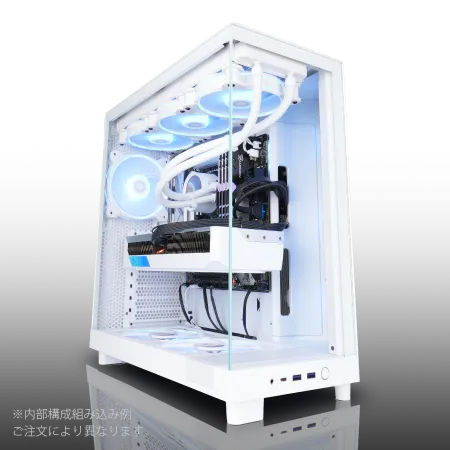
| 【ZEFT Z56AG スペック】 | |
| CPU | Intel Core Ultra7 265KF 20コア/20スレッド 5.50GHz(ブースト)/3.90GHz(ベース) |
| グラフィックボード | GeForce RTX5060 (VRAM:8GB) |
| メモリ | 32GB DDR5 (32GB x1枚 クルーシャル製) |
| ストレージ | SSD 1TB (m.2 nVMe READ/WRITE:7250Gbps/6900Gbps WD製) |
| ケース | NZXT H6 Flow White |
| CPUクーラー | 空冷 DeepCool製 空冷CPUクーラー AK400 DIGITAL WH |
| マザーボード | intel B860 チップセット ASRock製 B860M Pro RS WiFi |
| 電源ユニット | 650W 80Plus BRONZE認証 電源ユニット (COUGAR製) |
| 無線LAN | Wi-Fi 6E (IEEE802.11ax/11ad/11ac/11n/11a/11g/11b) |
| BlueTooth | BlueTooth 5 |
| OS | Microsoft Windows 11 Home |
パソコンショップSEVEN ZEFT Z55IF
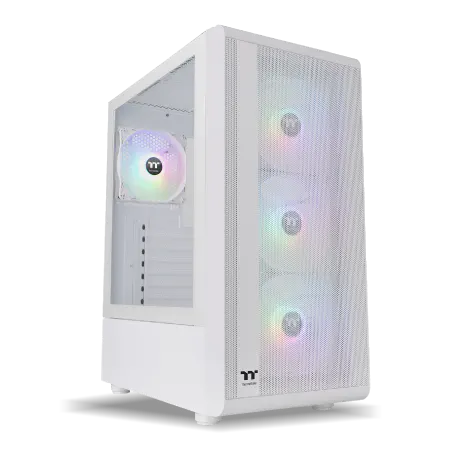
| 【ZEFT Z55IF スペック】 | |
| CPU | Intel Core Ultra7 265F 20コア/20スレッド 5.30GHz(ブースト)/2.40GHz(ベース) |
| グラフィックボード | GeForce RTX5070 (VRAM:12GB) |
| メモリ | 32GB DDR5 (32GB x1枚 クルーシャル製) |
| ストレージ | SSD 1TB (m.2 nVMe READ/WRITE:7250Gbps/6900Gbps WD製) |
| ケース | Thermaltake S200 TG ARGB Plus ホワイト |
| マザーボード | intel B860 チップセット ASRock製 B860M Pro RS WiFi |
| 電源ユニット | 850W 80Plus GOLD認証 電源ユニット (Silverstone製) |
| 無線LAN | Wi-Fi 6E (IEEE802.11ax/11ad/11ac/11n/11a/11g/11b) |
| BlueTooth | BlueTooth 5 |
| OS | Microsoft Windows 11 Home |
パソコンショップSEVEN ZEFT Z58Q

| 【ZEFT Z58Q スペック】 | |
| CPU | Intel Core Ultra5 235 14コア/14スレッド 5.00GHz(ブースト)/3.40GHz(ベース) |
| グラフィックボード | GeForce RTX5060Ti 16GB (VRAM:16GB) |
| メモリ | 16GB DDR5 (16GB x1枚 クルーシャル製) |
| ストレージ | SSD 1TB (m.2 nVMe READ/WRITE:5000Gbps/3900Gbps KIOXIA製) |
| ケース | LianLi A3-mATX-WD Black |
| CPUクーラー | 水冷 240mmラジエータ CoolerMaster製 水冷CPUクーラー ML 240 Core II Black |
| マザーボード | intel B860 チップセット ASRock製 B860M Pro RS WiFi |
| 電源ユニット | 650W 80Plus BRONZE認証 電源ユニット (COUGAR製) |
| 無線LAN | Wi-Fi 6E (IEEE802.11ax/11ad/11ac/11n/11a/11g/11b) |
| BlueTooth | BlueTooth 5 |
| OS | Microsoft Windows 11 Home |
パソコンショップSEVEN ZEFT Z54W
| 【ZEFT Z54W スペック】 | |
| CPU | Intel Core Ultra7 265K 20コア/20スレッド 5.50GHz(ブースト)/3.90GHz(ベース) |
| グラフィックボード | GeForce RTX5050 (VRAM:8GB) |
| メモリ | 16GB DDR5 (16GB x1枚 クルーシャル製) |
| ストレージ | SSD 1TB (m.2 nVMe READ/WRITE:7250Gbps/6900Gbps WD製) |
| ケース | Thermaltake S200 TG ARGB Plus ホワイト |
| CPUクーラー | 空冷 DeepCool製 空冷CPUクーラー AK400 DIGITAL WH |
| マザーボード | intel B860 チップセット ASRock製 B860M Pro RS WiFi |
| 電源ユニット | 650W 80Plus BRONZE認証 電源ユニット (COUGAR製) |
| 無線LAN | Wi-Fi 6E (IEEE802.11ax/11ad/11ac/11n/11a/11g/11b) |
| BlueTooth | BlueTooth 5 |
| 光学式ドライブ | DVDスーパーマルチドライブ (外付け) |
| OS | Microsoft Windows 11 Home |
パソコンショップSEVEN ZEFT Z47CD
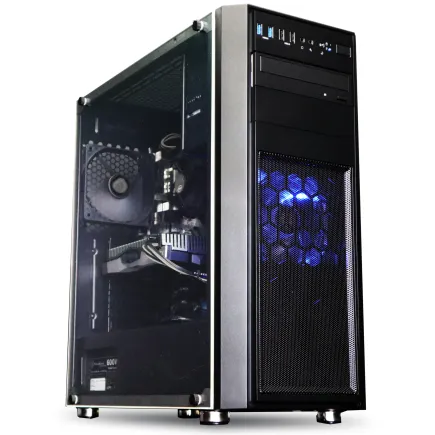
ハイエンドなパフォーマンスを望む玄人に贈る、圧巻ゲーミングPC
Core i9とRTX 4060Tiが織り成す、驚異のスペックバランスに注目
シンプルかつクール、スチールのミドルタワーケースが印象的なマシン
プロ級のエンスージアストを魅了する、最新Core i9搭載PC
| 【ZEFT Z47CD スペック】 | |
| CPU | Intel Core i9 14900F 24コア/32スレッド 5.40GHz(ブースト)/2.00GHz(ベース) |
| グラフィックボード | GeForce RTX4060Ti (VRAM:8GB) |
| メモリ | 128GB DDR5 (32GB x4枚 Micron製) |
| ストレージ | SSD 1TB (m.2 nVMe READ/WRITE:7250Gbps/6900Gbps WD製) |
| ケース | Thermaltake Versa H26 |
| マザーボード | intel B760 チップセット ASRock製 B760M Pro RS WiFi |
| 電源ユニット | 650W 80Plus BRONZE認証 電源ユニット (COUGAR製) |
| 無線LAN | Wi-Fi 6E (IEEE802.11ax/11ad/11ac/11n/11a/11g/11b) |
| BlueTooth | BlueTooth 5 |
| 光学式ドライブ | DVDスーパーマルチドライブ (内蔵) |
| OS | Microsoft Windows 11 Home |
32GBが新しいスタンダード
「16GBでも動くのでは?」と疑問に思った方もいるかもしれませんが、実際の作業環境を想定すると16GBでは心許ない場面が多々あります。
例えば、Photoshopで高解像度の画像を複数レイヤーで編集しながら、Illustratorでロゴデザインを作成し、さらにFigmaでプロトタイプを確認するという作業。
これにブラウザでリファレンス画像を開いたり、Slackでコミュニケーションを取ったりすると、あっという間にメモリ使用量は20GBを超えてしまいますよね。
DDR5一択の時代
メモリ規格については、DDR5-5600が主流になっています。
DDR4を新規PCで選択する理由はもはやありません。
DDR5はDDR4と比較して帯域幅が大幅に向上しており、大容量データの読み書きが高速化されるため、Webデザイン業務における体感速度の向上に直結します。
メモリメーカーについては、Micron(Crucial)、GSkill、Samsungあたりが信頼性と性能のバランスが取れていておすすめ。
グラフィックボードの必要性を見極める
内蔵GPUで足りるケースもある
単純なWebデザインやバナー制作が中心なら、CPUの内蔵GPUでも十分に対応可能です。
Core Ultra 200シリーズやRyzen 9000シリーズには、それなりに性能の高い統合GPUが搭載されていますから。
ただし、After Effectsでモーショングラフィックスを制作したり、Premiere Proで動画編集を行ったり、BlenderやCinema 4Dで3Dモデリングをしたりする場合は、専用のグラフィックボードが必須になってきます。
これらのアプリケーションはGPUアクセラレーションに対応しており、グラフィックボードの有無でレンダリング速度が数倍から数十倍変わることもあるのです。
推奨グラフィックボードモデル
RTX5070Tiは、Blackwellアーキテクチャと第4世代RTコア、第5世代Tensorコアにより、レイトレーシング性能やAI性能が大幅に向上しています。
DLSS 4やニューラルシェーダに対応しているため、リアルタイムプレビューの品質と速度が飛躍的に改善されるのです。
コストパフォーマンスを重視するなら、GeForce RTX5060TiやRTX5070が有力な選択肢。
これらのモデルでも、Premiere ProやAfter Effectsのハードウェアエンコーディングは快適に動作しますし、Blenderでのレンダリングも実用的な速度で完了します。
Radeon派の方には、Radeon RX 9070XTがおすすめ。
RDNA 4アーキテクチャとFSR 4により、機械学習ベースのアップスケーリングとフレーム生成技術が利用できます。
特にDaVinci Resolveを使用する場合は、Radeonとの相性が良いともいわれています。
| GPU | VRAM | 推奨用途 | 価格帯 |
|---|---|---|---|
| GeForce RTX5070Ti | 16GB GDDR7 | 4K動画編集・3Dレンダリング | ハイエンド |
| GeForce RTX5070 | 12GB GDDR7 | フルHD〜4K動画編集 | ミドルハイ |
| GeForce RTX5060Ti | 16GB GDDR7 | モーショングラフィックス | ミドル |
| Radeon RX 9070XT | 16GB GDDR6 | DaVinci Resolve使用 | ミドルハイ |
最新グラフィックボード(VGA)性能一覧
| GPU型番 | VRAM | 3DMarkスコア TimeSpy |
3DMarkスコア FireStrike |
TGP | 公式 URL |
価格com URL |
|---|---|---|---|---|---|---|
| GeForce RTX 5090 | 32GB | 48655 | 102452 | 575W | 公式 | 価格 |
| GeForce RTX 5080 | 16GB | 32127 | 78469 | 360W | 公式 | 価格 |
| Radeon RX 9070 XT | 16GB | 30130 | 67099 | 304W | 公式 | 価格 |
| Radeon RX 7900 XTX | 24GB | 30053 | 73798 | 355W | 公式 | 価格 |
| GeForce RTX 5070 Ti | 16GB | 27143 | 69279 | 300W | 公式 | 価格 |
| Radeon RX 9070 | 16GB | 26486 | 60545 | 220W | 公式 | 価格 |
| GeForce RTX 5070 | 12GB | 21934 | 57089 | 250W | 公式 | 価格 |
| Radeon RX 7800 XT | 16GB | 19905 | 50739 | 263W | 公式 | 価格 |
| Radeon RX 9060 XT 16GB | 16GB | 16548 | 39572 | 145W | 公式 | 価格 |
| GeForce RTX 5060 Ti 16GB | 16GB | 15982 | 38394 | 180W | 公式 | 価格 |
| GeForce RTX 5060 Ti 8GB | 8GB | 15845 | 38170 | 180W | 公式 | 価格 |
| Arc B580 | 12GB | 14628 | 35097 | 190W | 公式 | 価格 |
| Arc B570 | 10GB | 13733 | 31016 | 150W | 公式 | 価格 |
| GeForce RTX 5060 | 8GB | 13193 | 32525 | 145W | 公式 | 価格 |
| Radeon RX 7600 | 8GB | 10814 | 31904 | 165W | 公式 | 価格 |
| GeForce RTX 4060 | 8GB | 10643 | 28730 | 115W | 公式 | 価格 |
ストレージ構成の最適解
システムドライブは高速SSD一択
ストレージについては、システムドライブとしてPCIe Gen.4 SSDの1TB以上を選び、予算に余裕があれば作業用に2TBのセカンドドライブを追加する構成がベストです。
PCIe Gen.5 SSDは最大14,000MB/s超の読込速度を実現していますが、発熱が非常に高く大型ヒートシンクやアクティブ冷却が必要になるため、コストパフォーマンスを考えるとまだGen.4が主流といえます。
WD(WESTERN DIGITAL)、Crucial、キオクシアといったメーカーのSSDは、信頼性と性能のバランスが優れており、BTOパソコンでこれらのメーカーを選択できるショップを選ぶのが賢明です。
特にWDのBlackシリーズやCrucialのP5 Plusシリーズは、Webデザイナーの作業環境に適した性能を持っています。
パソコン おすすめモデル4選
パソコンショップSEVEN ZEFT Z56Q
| 【ZEFT Z56Q スペック】 | |
| CPU | Intel Core Ultra7 265F 20コア/20スレッド 5.30GHz(ブースト)/2.40GHz(ベース) |
| グラフィックボード | GeForce RTX5060 (VRAM:8GB) |
| メモリ | 32GB DDR5 (32GB x1枚 クルーシャル製) |
| ストレージ | SSD 1TB (m.2 nVMe READ/WRITE:7250Gbps/6900Gbps WD製) |
| ケース | NZXT H6 Flow White |
| マザーボード | intel B860 チップセット ASRock製 B860M Pro RS WiFi |
| 電源ユニット | 650W 80Plus BRONZE認証 電源ユニット (COUGAR製) |
| 無線LAN | Wi-Fi 6E (IEEE802.11ax/11ad/11ac/11n/11a/11g/11b) |
| BlueTooth | BlueTooth 5 |
| OS | Microsoft Windows 11 Home |
パソコンショップSEVEN ZEFT Z58G
| 【ZEFT Z58G スペック】 | |
| CPU | Intel Core i7 14700F 20コア/28スレッド 5.30GHz(ブースト)/2.10GHz(ベース) |
| グラフィックボード | GeForce RTX5050 (VRAM:8GB) |
| メモリ | 32GB DDR5 (32GB x1枚 クルーシャル製) |
| ストレージ | SSD 1TB (m.2 nVMe READ/WRITE:7250Gbps/6900Gbps WD製) |
| ケース | Thermaltake Versa H26 |
| CPUクーラー | 空冷 DeepCool製 空冷CPUクーラー AK400 |
| マザーボード | intel B760 チップセット ASRock製 B760M Pro RS WiFi |
| 電源ユニット | 650W 80Plus BRONZE認証 電源ユニット (COUGAR製) |
| 無線LAN | Wi-Fi 6E (IEEE802.11ax/11ad/11ac/11n/11a/11g/11b) |
| BlueTooth | BlueTooth 5 |
| OS | Microsoft Windows 11 Home |
パソコンショップSEVEN ZEFT Z57S
| 【ZEFT Z57S スペック】 | |
| CPU | Intel Core Ultra7 265F 20コア/20スレッド 5.30GHz(ブースト)/2.40GHz(ベース) |
| グラフィックボード | GeForce RTX5070Ti (VRAM:16GB) |
| メモリ | 32GB DDR5 (16GB x2枚 クルーシャル製) |
| ストレージ | SSD 1TB (m.2 nVMe READ/WRITE:7250Gbps/6900Gbps WD製) |
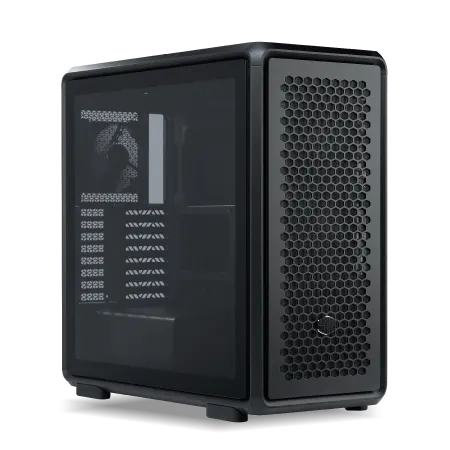
| ケース | CoolerMaster MasterFrame 600 Black |
| マザーボード | intel Z890 チップセット ASRock製 Z890 Steel Legend WiFi |
| 電源ユニット | 850W 80Plus GOLD認証 電源ユニット (CWT製) |
| 無線LAN | Wi-Fi 6E (IEEE802.11ax/11ad/11ac/11n/11a/11g/11b) |
| BlueTooth | BlueTooth 5 |
| OS | Microsoft Windows 11 Home |
パソコンショップSEVEN ZEFT Z47CD
ハイエンドなパフォーマンスを望む玄人に贈る、圧巻ゲーミングPC
Core i9とRTX 4060Tiが織り成す、驚異のスペックバランスに注目
シンプルかつクール、スチールのミドルタワーケースが印象的なマシン
プロ級のエンスージアストを魅了する、最新Core i9搭載PC
| 【ZEFT Z47CD スペック】 | |
| CPU | Intel Core i9 14900F 24コア/32スレッド 5.40GHz(ブースト)/2.00GHz(ベース) |
| グラフィックボード | GeForce RTX4060Ti (VRAM:8GB) |
| メモリ | 128GB DDR5 (32GB x4枚 Micron製) |
| ストレージ | SSD 1TB (m.2 nVMe READ/WRITE:7250Gbps/6900Gbps WD製) |
| ケース | Thermaltake Versa H26 |
| マザーボード | intel B760 チップセット ASRock製 B760M Pro RS WiFi |
| 電源ユニット | 650W 80Plus BRONZE認証 電源ユニット (COUGAR製) |
| 無線LAN | Wi-Fi 6E (IEEE802.11ax/11ad/11ac/11n/11a/11g/11b) |
| BlueTooth | BlueTooth 5 |
| 光学式ドライブ | DVDスーパーマルチドライブ (内蔵) |
| OS | Microsoft Windows 11 Home |
データ保管用のストレージ戦略
作業データやアーカイブ用には、外付けのNASやクラウドストレージを併用するのが効果的です。
PC内部にHDDを搭載する選択肢もありますが、ゲーミングPCで一部のユーザー以外使用されることは稀になっています。
SSDの価格が下がってきたこともあり、内蔵ストレージはすべてSSDで構成し、大容量データは外部ストレージに逃がすという運用が一般的になっているのです。
私の経験上、システムドライブ1TB、作業用ドライブ2TBという構成が、Webデザイナーにとって最もバランスが取れています。
システムドライブにはOSとアプリケーションをインストールし、作業用ドライブには進行中のプロジェクトファイルを保存する。
冷却システムの重要性
空冷と水冷の選択基準
CPUクーラーについては、Core Ultra 200シリーズやRyzen 9000シリーズが旧モデルよりも発熱抑制されているため、空冷CPUクーラーで十分に対応できます。
ただし、長時間のレンダリング作業を頻繁に行う場合や、静音性を最優先したい場合は、水冷CPUクーラーも検討する価値があるでしょう。
空冷CPUクーラーのメーカーでは、DEEPCOOL、サイズ、Noctuaが人気。
特にNoctuaのNH-D15シリーズは、冷却性能と静音性のバランスが見事で、多くのクリエイターに支持されています。
水冷CPUクーラーなら、DEEPCOOL、Corsair、NZXTあたりが信頼できるメーカーです。
ケース選びで変わる冷却効率
PCケースの選択も、冷却性能に大きく影響します。
2面または3面が強化ガラス製のピラーレスケースが人気ですが、見た目の美しさだけでなくエアフローも考慮する必要があります。
NZXT、Lian Li、Antecといったメーカーのピラーレスケースは、デザイン性と冷却性能を両立させているのが特徴です。
デザイン性の高い木製パネルやフロントパネルに高級木材を使用したケースの人気が上昇中で、Fractal DesignやCorsairから魅力的なモデルが出ています。
作業環境の雰囲気を大切にするWebデザイナーには、こうした美しいケースを選ぶのも一つの選択肢。
ただし、木製パネルは通気性がやや劣る場合もありますから、内部の冷却構成には気を配る必要があります。
BTOパソコンと完成品の選び方
BTOパソコンのメリット
自分の作業内容に合わせてCPU、メモリ、ストレージ、グラフィックボードを自由にカスタマイズできるため、無駄なコストを削減しながら必要な性能を確保できるからです。
完成品のパソコンは、メーカーが想定した標準的な構成になっているため、Webデザイナーの業務に最適化されていないケースが多いのです。
例えば、グラフィックボードは高性能なのにメモリが16GBしかないとか、CPUは十分なのにストレージが512GBしかないとか。
カスタマイズのポイント
BTOパソコンをカスタマイズする際のポイントは、まずCPUとメモリに予算を割り振ること。
これらは後から交換するのが難しい、または不可能な部品ですから、最初から妥協しない方が賢明です。
Core Ultra 7 265KまたはRyzen 7 9700X以上のCPUを選び、メモリは32GB以上を確保しましょう。
グラフィックボードについては、前述の通り作業内容次第。
動画編集や3D制作をしないなら、グラフィックボードなしの構成にして、その分の予算をCPUやメモリに回すのが効率的です。
ストレージは最低でも1TB、できれば2TBのSSDを選択し、メーカーはWD、Crucial、キオクシアから選べるショップを利用するのがおすすめ。
DEEPCOOLやNoctuaの空冷クーラー、NZXTやLian Liのピラーレスケースなど、選択肢が豊富なショップを探しましょう。
パソコン おすすめモデル4選
パソコンショップSEVEN ZEFT R66R

| 【ZEFT R66R スペック】 | |
| CPU | AMD Ryzen7 9700X 8コア/16スレッド 5.50GHz(ブースト)/3.80GHz(ベース) |
| グラフィックボード | GeForce RTX5060Ti 16GB (VRAM:16GB) |
| メモリ | 32GB DDR5 (32GB x1枚 クルーシャル製) |
| ストレージ | SSD 1TB (m.2 nVMe READ/WRITE:5000Gbps/3900Gbps KIOXIA製) |
| ケース | DeepCool CH170 PLUS Black |
| CPUクーラー | 空冷 DeepCool製 空冷CPUクーラー AK400 |
| マザーボード | AMD B850 チップセット ASRock製 B850M-X WiFi R2.0 |
| 電源ユニット | 650W 80Plus BRONZE認証 電源ユニット (COUGAR製) |
| 無線LAN | Wi-Fi 6E (IEEE802.11ax/11ad/11ac/11n/11a/11g/11b) |
| BlueTooth | BlueTooth 5 |
| OS | Microsoft Windows 11 Home |
パソコンショップSEVEN ZEFT R66D
| 【ZEFT R66D スペック】 | |
| CPU | AMD Ryzen5 8500G 6コア/12スレッド 5.00GHz(ブースト)/3.50GHz(ベース) |
| グラフィックボード | GeForce RTX5070Ti (VRAM:16GB) |
| メモリ | 32GB DDR5 (32GB x1枚 クルーシャル製) |
| ストレージ | SSD 1TB (m.2 nVMe READ/WRITE:7250Gbps/6900Gbps WD製) |
| ケース | DeepCool CH170 PLUS Black |
| CPUクーラー | 空冷 DeepCool製 空冷CPUクーラー AK400 |
| マザーボード | AMD B850 チップセット ASRock製 B850M-X WiFi R2.0 |
| 電源ユニット | 850W 80Plus GOLD認証 電源ユニット (Silverstone製) |
| 無線LAN | Wi-Fi 6E (IEEE802.11ax/11ad/11ac/11n/11a/11g/11b) |
| BlueTooth | BlueTooth 5 |
| OS | Microsoft Windows 11 Home |
パソコンショップSEVEN ZEFT R60FV
| 【ZEFT R60FV スペック】 | |
| CPU | AMD Ryzen9 9950X 16コア/32スレッド 5.70GHz(ブースト)/4.30GHz(ベース) |
| グラフィックボード | Radeon RX 9060XT (VRAM:16GB) |
| メモリ | 32GB DDR5 (32GB x1枚 クルーシャル製) |
| ストレージ | SSD 2TB (m.2 nVMe READ/WRITE:7250Gbps/6900Gbps WD製) |
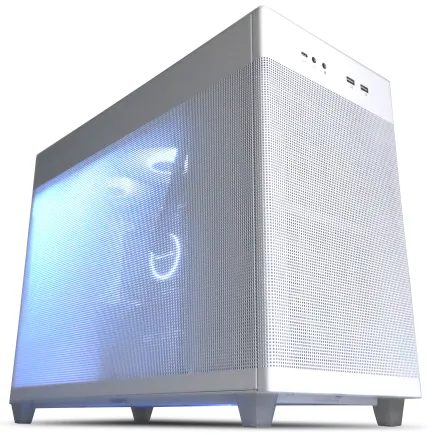
| ケース | ASUS Prime AP201 Tempered Glass ホワイト |
| CPUクーラー | 空冷 サイズ製 空冷CPUクーラー SCYTHE() MUGEN6 BLACK EDITION |
| マザーボード | AMD X870 チップセット GIGABYTE製 X870M AORUS ELITE WIFI7 ICE |
| 電源ユニット | 850W 80Plus GOLD認証 電源ユニット (Silverstone製) |
| 無線LAN | Wi-Fi 6E (IEEE802.11ax/11ad/11ac/11n/11a/11g/11b) |
| BlueTooth | BlueTooth 5 |
| OS | Microsoft Windows 11 Home |
パソコンショップSEVEN ZEFT R53JA
鮮烈ゲーミングPC、スーペリアバジェットで至高の体験を
優れたVGAと高性能CPU、メモリが調和したスペックの極致
コンパクトなキューブケース、洗練されたホワイトで空間に映えるマシン
最新Ryzen 7が魅せる、驚異的な処理能力のゲーミングモデル
| 【ZEFT R53JA スペック】 | |
| CPU | AMD Ryzen7 7800X3D 8コア/16スレッド 5.00GHz(ブースト)/4.20GHz(ベース) |
| グラフィックボード | GeForce RTX4060Ti (VRAM:8GB) |
| メモリ | 16GB DDR5 (8GB x2枚 Micron製) |
| ストレージ | SSD 1TB (m.2 nVMe READ/WRITE:7250Gbps/6900Gbps WD製) |
| ケース | ASUS Prime AP201 Tempered Glass ホワイト |
| CPUクーラー | 空冷 DeepCool製 空冷CPUクーラー AK400 DIGITAL WH |
| マザーボード | AMD B650 チップセット ASRock製 B650M Pro X3D WiFi |
| 電源ユニット | 750W 80Plus GOLD認証 電源ユニット (Silverstone製) |
| 無線LAN | Wi-Fi 6E (IEEE802.11ax/11ad/11ac/11n/11a/11g/11b) |
| BlueTooth | BlueTooth 5 |
| 光学式ドライブ | DVDスーパーマルチドライブ (外付け) |
| OS | Microsoft Windows 11 Home |
予算別の推奨構成
15万円クラスのエントリー構成
予算15万円前後で組むなら、以下のような構成が現実的です。
CPUはCore Ultra 5 235またはRyzen 5 9600、メモリは32GB DDR5-5600、ストレージは1TB PCIe Gen.4 SSD、グラフィックボードは内蔵GPU、という構成。
この価格帯では専用グラフィックボードを搭載するのは難しいですが、Webデザインの基本的な作業には十分対応できます。
ただし、After Effectsでの複雑なモーショングラフィックスや、4K動画の編集は厳しいかもしれません。

25万円クラスのミドル構成
予算25万円前後なら、かなり快適な作業環境が構築できます。
CPUはCore Ultra 7 265またはRyzen 7 9700X、メモリは32GB DDR5-5600、ストレージは1TB PCIe Gen.4 SSD、グラフィックボードはGeForce RTX5060Tiという構成が理想的。
この構成なら、Premiere ProやAfter Effectsでの動画編集も快適ですし、Blenderでの3Dモデリングも実用的な速度で作業できます。
Webデザイナーとして幅広い業務に対応できる、バランスの取れた構成といえるでしょう。
35万円以上のハイエンド構成
予算35万円以上かけられるなら、プロフェッショナルな作業環境が手に入ります。
CPUはCore Ultra 9 285KまたはRyzen 9 9950X3D、メモリは64GB DDR5-5600、ストレージはシステム用1TB+作業用2TB PCIe Gen.4 SSD、グラフィックボードはGeForce RTX5070Tiという構成。
この構成なら、4K動画編集も快適ですし、複雑な3Dレンダリングも高速に処理できます。
複数のプロジェクトを同時進行させても、動作が重くなることはほとんどないでしょう。
長期的に使用することを考えると、この投資は決して高くないと私は考えています。
| 予算帯 | CPU | メモリ | ストレージ | GPU | 適した用途 |
|---|---|---|---|---|---|
| 15万円 | Core Ultra 5 235 / Ryzen 5 9600 | 32GB | 1TB SSD | 内蔵GPU | 基本的なWebデザイン |
| 25万円 | Core Ultra 7 265 / Ryzen 7 9700X | 32GB | 1TB SSD | RTX5060Ti | 動画編集・3D制作 |
| 35万円以上 | Core Ultra 9 285K / Ryzen 9 9950X3D | 64GB | 1TB + 2TB SSD | RTX5070Ti | プロフェッショナル作業 |
モニター選びも重要な要素
色域カバー率を確認する
Webデザイナーにとって、PCのスペックだけでなくモニター選びも極めて重要です。
sRGBカバー率99%以上、できればAdobe RGBカバー率も高いモニターを選ぶことで、正確な色再現が可能になり、クライアントに納品する成果物の品質が向上するからです。
解像度については、最低でもフルHD(1920×1080)、できれば4K(3840×2160)を選びたいところ。
4Kモニターなら、Photoshopで細かいディテールまで確認できますし、複数のウィンドウを並べて作業する際も快適です。
デュアルモニター構成の効果
メインモニターで作業をしながら、サブモニターでリファレンス画像を表示したり、クライアントとのコミュニケーションツールを開いたりできるため、作業効率が大幅に向上します。
メインモニターは27インチ4K、サブモニターは24インチフルHDという組み合わせが、コストと実用性のバランスが取れていておすすめ。
両方とも4Kにする必要はほとんどないでしょうし、サブモニターはフルHDで十分に役割を果たしてくれます。
周辺機器で作業効率を上げる
入力デバイスの選択
キーボードとマウスも、作業効率に直結する重要な要素です。
長時間の作業を考えると、エルゴノミクスデザインのキーボードや、手首への負担が少ないマウスを選ぶことで、疲労を軽減できます。
特にWebデザイナーには、ペンタブレットやトラックパッドの導入も効果的。
バックアップ環境の構築
データのバックアップ環境も、プロフェッショナルとして必須です。
外付けSSDやNASを用意し、定期的にプロジェクトファイルをバックアップする習慣をつけましょう。
クラウドストレージも併用すれば、万が一の災害時にもデータを守ることができます。
私自身、過去にストレージの故障でデータを失いかけた経験があり、それ以来バックアップには細心の注意を払っています。
「バックアップは保険」と考えると、多少のコストをかけてでも万全の体制を整える価値があるのです。
購入後のメンテナンスと拡張

定期的な清掃の重要性
特に内部の清掃は、冷却性能を維持するために重要。
ホコリが溜まるとファンの回転効率が落ち、冷却性能が低下してしまいますよね。
3ヶ月に1回程度、エアダスターでホコリを除去するだけでも、PCの寿命は大きく延びます。
ソフトウェア面では、OSやドライバーのアップデートを怠らないこと。
特にグラフィックボードのドライバーは、Adobe製品のパフォーマンスに直結するため、新しいバージョンがリリースされたら速やかに更新しましょう。
将来的な拡張の可能性
最初は32GBのメモリでスタートして、必要に応じて64GBに増設したり、ストレージを追加したりできます。
グラフィックボードも、後から追加や交換が可能ですから、予算が限られている場合は段階的にアップグレードしていく戦略も有効です。
ただし、CPUとマザーボードの交換は大掛かりな作業になるため、最初の段階で妥協しない方が賢明。
メモリやストレージは後から増設できても、CPUは基本的に最初に選んだものを使い続けることになりますから。
実際の購入プロセス
ショップ選びのポイント
大手BTOショップなら、これらの要素がバランス良く揃っていることが多いです。
見積もりを取る際は、複数のショップで同じ構成の見積もりを比較してみましょう。
納期と初期設定
BTOパソコンは、注文から納品まで1〜2週間程度かかるのが一般的。
急ぎの場合は、在庫構成から選ぶか、即納モデルを検討する必要があります。
ただし、自分の作業内容に最適化された構成を選ぶことの方が重要ですから、多少納期がかかっても妥協しない方がいいでしょう。
PCが届いたら、まずは初期不良がないかチェックすること。
よくある質問
MacとWindowsどちらを選ぶべきか
結論から言えば、Adobe製品を使う限りどちらでも問題なく作業できますが、予算とエコシステムで判断するのが現実的です。
Macは初期投資が高額になりがちですが、Windowsなら同じ予算でより高性能な構成が組めます。
グラフィックボードは後から追加できるか
ただし、電源容量に余裕があるか、ケース内にスペースがあるか、マザーボードにPCIeスロットが空いているかを確認する必要があります。
最初からグラフィックボードの追加を想定しているなら、電源は余裕を持った容量を選んでおきましょう。
メモリは後から増設できるか
メモリの増設は比較的簡単です。
ノートPCという選択肢はどうか
外出先での作業が多いなら、ハイスペックなノートPCも選択肢に入ります。
自宅やオフィスでの作業が中心なら、デスクトップPCを選び、外出用には別途軽量なノートPCを用意する方が効率的かもしれません。
中古PCやリファービッシュ品は避けるべきか
予算を抑えたい気持ちは分かりますが、業務用のPCとして中古品を選ぶのはリスクが高いです。
保証が限定的だったり、パーツの劣化が進んでいたりする可能性があるからです。
特にストレージやメモリは消耗品ですから、新品を選んだ方が安心。
仕事の道具として考えるなら、新品のBTOパソコンに投資する方が賢明でしょう。
保証やサポートはどこまで必要か
PCの故障で仕事が止まるリスクを考えると、保証料金は必要経費と割り切るべきです。