
AI処理で変わるPC冷却の常識
なぜ今、冷却性能が注目されているのか
AI処理を行うPCでは冷却性能が従来以上に重要になっています。
画像生成AIやローカルLLMの実行、動画編集でのAI機能活用など、AI処理のニーズが高まるなか、PC内部の発熱対策に注目が集まっています。
私自身、Stable DiffusionやLLaMAを自宅のPCで動かすようになってから、冷却の重要性を実感しました。
従来のゲーミング用途とは異なり、AI処理では長時間にわたってGPUとCPUが同時に高負荷状態になるんです。
この状況で冷却が不十分だと、サーマルスロットリングが発生してしまいますよね。
処理速度が大幅に低下し、せっかくの高性能パーツも本来の性能を発揮できません。
特にAI画像生成では1枚あたりの生成時間が2倍以上に延びることもあり、作業効率が著しく低下します。
AI処理特有の発熱パターン
ゲームでは瞬間的な高負荷と低負荷が交互に訪れますが、AI処理では持続的な高負荷が続くのです。
例えばStable Diffusionで512×512の画像を50ステップで生成する場合、GPUの使用率は90%以上を維持したまま30秒から1分程度継続します。
バッチ処理で100枚生成すれば、この状態が1時間以上続くわけです。
さらにローカルLLMでの対話では、トークン生成中はずっとGPUが稼働し続けます。
CPUも同様で、AI処理のプリプロセスやポストプロセス、データの読み込みと書き込みで常に負荷がかかっています。
特にNPUを搭載していないシステムでは、CPUがAI処理の一部を担うため、発熱量はさらに増加するのです。
冷却不足が引き起こす具体的な問題
パフォーマンス低下のメカニズム
冷却性能が不足すると、最初に現れるのがサーマルスロットリングです。
これは過熱からパーツを保護するため、自動的に動作クロックを下げる機能。
GPUの場合、通常2400MHzで動作しているコアクロックが、温度が85度を超えると段階的に下がり始め、90度では2000MHz程度まで低下することもあります。
この20%近いクロック低下は、そのまま処理速度の低下に直結してしまいますよね。
AI画像生成なら1枚あたり10秒で完成していたものが12秒かかるようになり、100枚生成すれば200秒、つまり3分以上の時間ロスが発生します。
CPUでも同様の現象が起きます。
ハードウェアの寿命への影響
高温状態が続くと、パーツの劣化が加速します。
半導体の寿命は動作温度に大きく依存しており、一般的に温度が10度上昇すると寿命が半分になるともいわれています。
GPUのVRAMは特に熱に弱く、GDDR7メモリを搭載したGeForce RTX 50シリーズでは、メモリ温度が95度を超える状態が続くとエラー訂正機能が頻繁に作動し、データ転送速度が低下します。
さらに長期間の高温動作は、メモリチップそのものの劣化を招き、最悪の場合は数年でメモリエラーが頻発する状態になってしまいますよね。
CPUも同様で、特にハイエンドモデルは高いブーストクロックを維持するため、適切な冷却がないと常に限界温度付近で動作することになります。
これは電子マイグレーションを加速させ、CPUの早期故障リスクを高めるのです。
騒音問題とユーザー体験の悪化
冷却不足のシステムでは、ファンが常に最高回転数で動作することになります。
GPUファンが3000rpm、ケースファンが2000rpmで回り続ける環境は、騒音レベルが50dB以上に達し、日常的な作業環境としては快適とは言えません。
「AI生成しなきゃ!」と深夜に作業する方もいるかもしれませんが、この騒音レベルでは家族に迷惑をかけてしまいます。
また、長時間の作業では自分自身のストレスも蓄積し、集中力の低下を招くのです。
適切な冷却システムを構築すれば、同じ性能を維持しながらファン回転数を抑えられます。
結果として静音性が向上し、快適な作業環境を実現できるわけです。
パソコン おすすめモデル5選
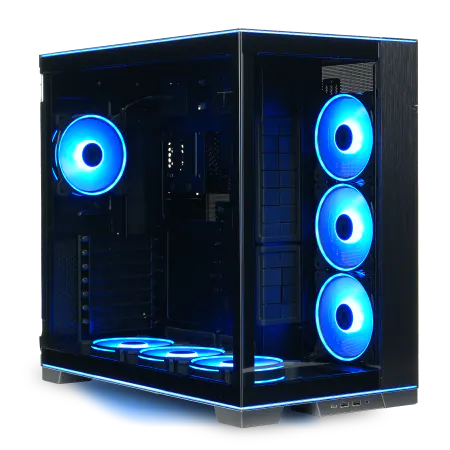
パソコンショップSEVEN ZEFT R60GW
| 【ZEFT R60GW スペック】 | |
| CPU | AMD Ryzen9 9950X3D 16コア/32スレッド 5.70GHz(ブースト)/4.30GHz(ベース) |
| グラフィックボード | GeForce RTX5060Ti 16GB (VRAM:16GB) |
| メモリ | 64GB DDR5 (32GB x2枚 クルーシャル製) |
| ストレージ | SSD 1TB (m.2 nVMe READ/WRITE:7250Gbps/6900Gbps WD製) |
| ケース | LianLi O11D EVO RGB Black 特別仕様 |
| CPUクーラー | 空冷 サイズ製 空冷CPUクーラー SCYTHE() MUGEN6 BLACK EDITION |
| マザーボード | AMD B850 チップセット ASRock製 B850M-X WiFi R2.0 |
| 電源ユニット | 750W 80Plus GOLD認証 電源ユニット (Silverstone製) |
| 無線LAN | Wi-Fi 6E (IEEE802.11ax/11ad/11ac/11n/11a/11g/11b) |
| BlueTooth | BlueTooth 5 |
| OS | Microsoft Windows 11 Home |
パソコンショップSEVEN ZEFT R63H
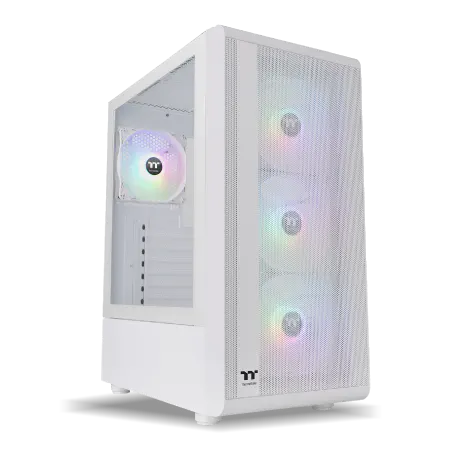
| 【ZEFT R63H スペック】 | |
| CPU | AMD Ryzen9 9950X 16コア/32スレッド 5.70GHz(ブースト)/4.30GHz(ベース) |
| グラフィックボード | GeForce RTX5070 (VRAM:12GB) |
| メモリ | 32GB DDR5 (16GB x2枚 クルーシャル製) |
| ストレージ | SSD 1TB (m.2 nVMe READ/WRITE:7250Gbps/6900Gbps WD製) |
| ケース | Thermaltake S200 TG ARGB Plus ホワイト |
| CPUクーラー | 水冷 240mmラジエータ CoolerMaster製 水冷CPUクーラー ML 240 Core II White |
| マザーボード | AMD B850 チップセット MSI製 PRO B850M-A WIFI |
| 電源ユニット | 850W 80Plus GOLD認証 電源ユニット (Silverstone製) |
| 無線LAN | Wi-Fi 6E (IEEE802.11ax/11ad/11ac/11n/11a/11g/11b) |
| BlueTooth | BlueTooth 5 |
| OS | Microsoft Windows 11 Home |
パソコンショップSEVEN ZEFT R61GS
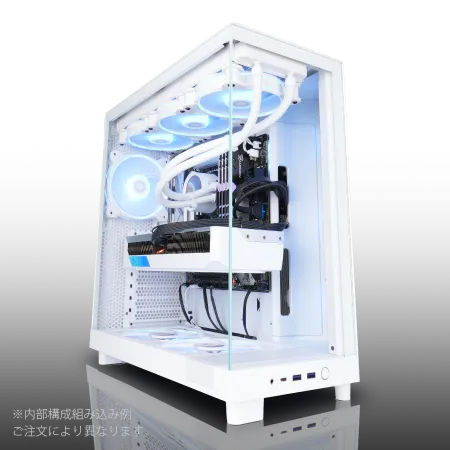
| 【ZEFT R61GS スペック】 | |
| CPU | AMD Ryzen7 9800X3D 8コア/16スレッド 5.20GHz(ブースト)/4.70GHz(ベース) |
| グラフィックボード | GeForce RTX5060Ti 16GB (VRAM:16GB) |
| メモリ | 32GB DDR5 (32GB x1枚 クルーシャル製) |
| ストレージ | SSD 1TB (m.2 nVMe READ/WRITE:7250Gbps/6900Gbps WD製) |
| ケース | NZXT H6 Flow White |
| CPUクーラー | 空冷 DeepCool製 空冷CPUクーラー AK400 DIGITAL WH |
| マザーボード | AMD B850 チップセット ASRock製 B850M-X WiFi R2.0 |
| 電源ユニット | 750W 80Plus GOLD認証 電源ユニット (Silverstone製) |
| 無線LAN | Wi-Fi 6E (IEEE802.11ax/11ad/11ac/11n/11a/11g/11b) |
| BlueTooth | BlueTooth 5 |
| OS | Microsoft Windows 11 Home |
パソコンショップSEVEN ZEFT R60CPA
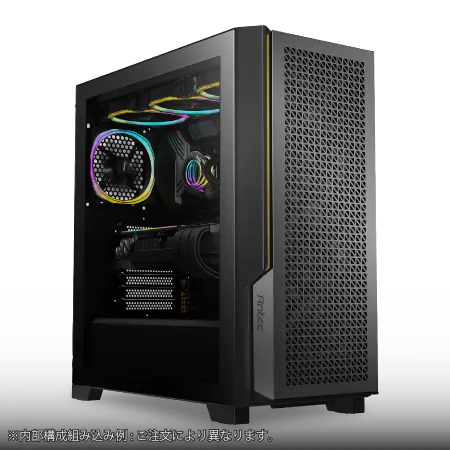
| 【ZEFT R60CPA スペック】 | |
| CPU | AMD Ryzen7 9800X3D 8コア/16スレッド 5.20GHz(ブースト)/4.70GHz(ベース) |
| グラフィックボード | GeForce RTX5070Ti (VRAM:16GB) |
| メモリ | 32GB DDR5 (16GB x2枚 クルーシャル製) |
| ストレージ | SSD 2TB (m.2 nVMe READ/WRITE:7400Gbps/7000Gbps Crucial製) |
| ケース | Antec P20C ブラック |
| CPUクーラー | 水冷 240mmラジエータ CoolerMaster製 水冷CPUクーラー ML 240 Core II Black |
| マザーボード | AMD B850 チップセット ASRock製 B850M-X WiFi R2.0 |
| 電源ユニット | 850W 80Plus GOLD認証 電源ユニット (CWT製) |
| 無線LAN | Wi-Fi 6E (IEEE802.11ax/11ad/11ac/11n/11a/11g/11b) |
| BlueTooth | BlueTooth 5 |
| 光学式ドライブ | DVDスーパーマルチドライブ (外付け) |
| OS | Microsoft Windows 11 Home |
パソコンショップSEVEN ZEFT R55D
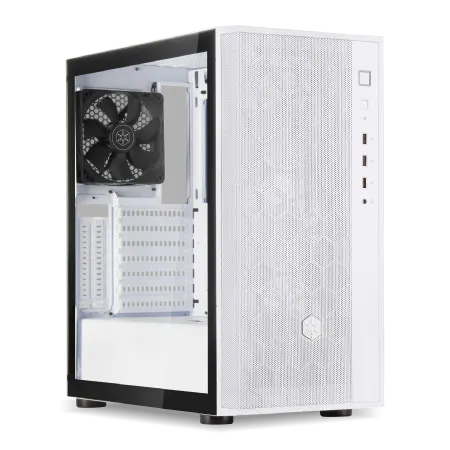
高速化を求めるユーザー向け、プロレベルを駆け抜けるゲーミングPC
ハイスピード32GB DDR5メモリに1TB NVMe SSD、迅速な応答時間でゲームも作業もスムーズに
スタイリッシュで機能美を備えた白い流線型ケースが部屋を次世代の戦場へと変えるマシン
最新のRyzen 9を搭載し、処理速度が大幅にアップした高性能CPUで競合をリード
| 【ZEFT R55D スペック】 | |
| CPU | AMD Ryzen9 7900X 12コア/24スレッド 5.60GHz(ブースト)/4.70GHz(ベース) |
| グラフィックボード | GeForce RTX4060Ti (VRAM:8GB) |
| メモリ | 32GB DDR5 (16GB x2枚 Micron製) |
| ストレージ | SSD 1TB (m.2 nVMe READ/WRITE:7250Gbps/6900Gbps WD製) |
| ケース | DeepCool CH510 ホワイト |
| CPUクーラー | 水冷 240mmラジエータ CoolerMaster製 水冷CPUクーラー ML 240 Core II Black |
| マザーボード | AMD B650 チップセット ASUS製 TUF GAMING B650-PLUS WIFI |
| 電源ユニット | 650W 80Plus BRONZE認証 電源ユニット (COUGAR製) |
| 無線LAN | Wi-Fi 6E (IEEE802.11ax/11ad/11ac/11n/11a/11g/11b) |
| BlueTooth | BlueTooth 5 |
| 光学式ドライブ | DVDスーパーマルチドライブ (外付け) |
| OS | Microsoft Windows 11 Pro |
AI処理に最適な冷却戦略
ケース選びが冷却の基礎
エアフローの設計が優れたケースを選ぶことで、システム全体の冷却効率が大きく変わります。
AI処理用PCに適したケースの条件は、前面と上面に十分な吸気口があり、背面と底面に排気口が配置されていることです。
理想的なエアフローは、前面から冷気を取り込み、CPUクーラーとGPUを通過させて、背面と上面から排気する流れ。
ピラーレスケースは見た目の美しさで人気ですが、強化ガラスパネルが多いため吸気が制限される場合もあります。
AI処理で長時間高負荷をかけるなら、メッシュパネルを採用したエアフロー重視のケースを選んだ方がいいでしょう。
| ケースタイプ | エアフロー性能 | 静音性 | AI処理適性 |
|---|---|---|---|
| メッシュフロントケース | 優秀 | 普通 | 最適 |
| ピラーレスケース | 普通 | 良好 | 条件付き |
| 木製パネルケース | 良好 | 優秀 | 良好 |
| RGBゲーミングケース | 普通 | 普通 | 普通 |
DEEPCOOLやCOOLER MASTERのスタンダードなケースは、エアフローに優れた設計で価格も手頃です。
もちろんクリエイター用にもおすすめで、Fractal Designの木製パネルケースなら静音性とエアフローを両立できます。
CPUクーラーの選択基準
AI処理ではCPUも高負荷状態が続くため、CPUクーラーの選択は極めて重要です。
空冷クーラーと水冷クーラーの選択は、使用環境と予算によって決まります。
空冷クーラーは信頼性が高く、メンテナンスフリーで長期間使用できるのが利点です。
一方、水冷クーラーは冷却性能の上限が高く、特に360mm以上のラジエーターを持つモデルは、最高負荷時でもCPU温度を80度以下に抑えられます。
ただし水冷クーラーは、ポンプの故障リスクや定期的な冷却液の確認が必要です。
最新CPU性能一覧
| 型番 | コア数 | スレッド数 | 定格クロック | 最大クロック | Cineスコア Multi |
Cineスコア Single |
公式 URL |
価格com URL |
|---|---|---|---|---|---|---|---|---|
| Core Ultra 9 285K | 24 | 24 | 3.20GHz | 5.70GHz | 43031 | 2479 | 公式 | 価格 |
| Ryzen 9 9950X | 16 | 32 | 4.30GHz | 5.70GHz | 42785 | 2281 | 公式 | 価格 |
| Ryzen 9 9950X3D | 16 | 32 | 4.30GHz | 5.70GHz | 41817 | 2272 | 公式 | 価格 |
| Core i9-14900K | 24 | 32 | 3.20GHz | 6.00GHz | 41110 | 2371 | 公式 | 価格 |
| Ryzen 9 7950X | 16 | 32 | 4.50GHz | 5.70GHz | 38579 | 2090 | 公式 | 価格 |
| Ryzen 9 7950X3D | 16 | 32 | 4.20GHz | 5.70GHz | 38503 | 2060 | 公式 | 価格 |
| Core Ultra 7 265K | 20 | 20 | 3.30GHz | 5.50GHz | 37270 | 2369 | 公式 | 価格 |
| Core Ultra 7 265KF | 20 | 20 | 3.30GHz | 5.50GHz | 37270 | 2369 | 公式 | 価格 |
| Core Ultra 9 285 | 24 | 24 | 2.50GHz | 5.60GHz | 35641 | 2210 | 公式 | 価格 |
| Core i7-14700K | 20 | 28 | 3.40GHz | 5.60GHz | 35500 | 2247 | 公式 | 価格 |
| Core i9-14900 | 24 | 32 | 2.00GHz | 5.80GHz | 33752 | 2221 | 公式 | 価格 |
| Ryzen 9 9900X | 12 | 24 | 4.40GHz | 5.60GHz | 32894 | 2250 | 公式 | 価格 |
| Core i7-14700 | 20 | 28 | 2.10GHz | 5.40GHz | 32526 | 2114 | 公式 | 価格 |
| Ryzen 9 9900X3D | 12 | 24 | 4.40GHz | 5.50GHz | 32416 | 2206 | 公式 | 価格 |
| Ryzen 9 7900X | 12 | 24 | 4.70GHz | 5.60GHz | 29247 | 2051 | 公式 | 価格 |
| Core Ultra 7 265 | 20 | 20 | 2.40GHz | 5.30GHz | 28533 | 2168 | 公式 | 価格 |
| Core Ultra 7 265F | 20 | 20 | 2.40GHz | 5.30GHz | 28533 | 2168 | 公式 | 価格 |
| Core Ultra 5 245K | 14 | 14 | 3.60GHz | 5.20GHz | 25444 | 0 | 公式 | 価格 |
| Core Ultra 5 245KF | 14 | 14 | 3.60GHz | 5.20GHz | 25444 | 2187 | 公式 | 価格 |
| Ryzen 7 9700X | 8 | 16 | 3.80GHz | 5.50GHz | 23080 | 2225 | 公式 | 価格 |
| Ryzen 7 9800X3D | 8 | 16 | 4.70GHz | 5.40GHz | 23068 | 2104 | 公式 | 価格 |
| Core Ultra 5 235 | 14 | 14 | 3.40GHz | 5.00GHz | 20850 | 1870 | 公式 | 価格 |
| Ryzen 7 7700 | 8 | 16 | 3.80GHz | 5.30GHz | 19500 | 1948 | 公式 | 価格 |
| Ryzen 7 7800X3D | 8 | 16 | 4.50GHz | 5.40GHz | 17726 | 1826 | 公式 | 価格 |
| Core i5-14400 | 10 | 16 | 2.50GHz | 4.70GHz | 16041 | 1788 | 公式 | 価格 |
| Ryzen 5 7600X | 6 | 12 | 4.70GHz | 5.30GHz | 15284 | 1993 | 公式 | 価格 |
GPUの冷却対策
AI処理で最も発熱するのがGPUです。
GPU冷却で重要なのは、まずGPU自体のクーラー設計です。
3連ファンモデルで、ヒートシンクが大型のものを選びましょう。
特にAI処理では長時間の高負荷が続くため、冷却性能に余裕のあるモデルが望ましいのです。
ケース内のエアフローも重要で、GPUの直下または側面に吸気ファンを配置すると冷却効率が向上します。
GPUに直接新鮮な外気を供給できるため、GPU温度を5度から10度下げることができるんです。
さらに、ケースファンの配置も工夫が必要です。
前面に140mmファンを2基、上面に120mmファンを2基配置し、前面から吸気して上面から排気する構成が効果的。
この構成なら、GPU周辺の熱気が滞留せず、常に新鮮な空気が供給されます。
| GPU | TDP | 推奨ケースファン構成 | 推奨ケース内温度 |
|---|---|---|---|
| RTX 5090 | 575W | 前面140mm×3 + 上面120mm×3 | 40度以下 |
| RTX 5080 | 360W | 前面140mm×2 + 上面120mm×2 | 45度以下 |
| RTX 5070Ti | 300W | 前面120mm×3 + 上面120mm×2 | 45度以下 |
| RX 9070XT | 330W | 前面140mm×2 + 上面120mm×2 | 45度以下 |
メモリとストレージの冷却
見落とされがちですが、メモリとストレージの冷却も重要です。
DDR5メモリは高速動作により発熱量が増加しており、特に64GBの大容量構成では冷却が必要になります。
メモリにはヒートシンク付きモデルを選び、可能であればケースファンからの気流が当たる位置に配置しましょう。
PCIe Gen.5 SSDは読み書き速度が非常に高速な反面、発熱も激しいのです。
この温度ではサーマルスロットリングが発生し、読み書き速度が半分以下に低下してしまいますよね。
Gen.5 SSDを使用する場合は、必ず大型ヒートシンクを装着するか、アクティブ冷却ファン付きのヒートシンクを使用しましょう。
コスパを重視してGen.4 SSDを選ぶのも賢い選択で、発熱が抑えられているため標準的なヒートシンクで十分に冷却できます。
BTOパソコンでの冷却カスタマイズ
標準構成の落とし穴
BTOパソコンを購入する際、標準構成のまま注文するのは避けたいですよね。
多くのBTOメーカーは、コストを抑えるために最低限の冷却構成を標準としています。
例えば、Core Ultra 9 285Kを搭載したモデルでも、標準CPUクーラーが120mm簡易水冷だったり、ケースファンが前面1基、背面1基のみという構成も珍しくありません。
この構成でゲームをプレイする程度なら問題ありませんが、AI処理で長時間高負荷をかけると冷却が追いつかないのです。
実際、私が以前購入したBTOパソコンは、標準構成のままStable Diffusionを動かしたところ、GPU温度が88度、CPU温度が95度に達しました。
ファンは常に最高回転数で回り、騒音も気になるレベル。
これではとても快適な作業環境とは言えません。
パソコン おすすめモデル5選
パソコンショップSEVEN ZEFT R61ACA
| 【ZEFT R61ACA スペック】 | |
| CPU | AMD Ryzen9 9950X3D 16コア/32スレッド 5.70GHz(ブースト)/4.30GHz(ベース) |
| グラフィックボード | GeForce RTX5070 (VRAM:12GB) |
| メモリ | 32GB DDR5 (16GB x2枚 クルーシャル製) |
| ストレージ | SSD 2TB (m.2 nVMe READ/WRITE:7250Gbps/6900Gbps WD製) |
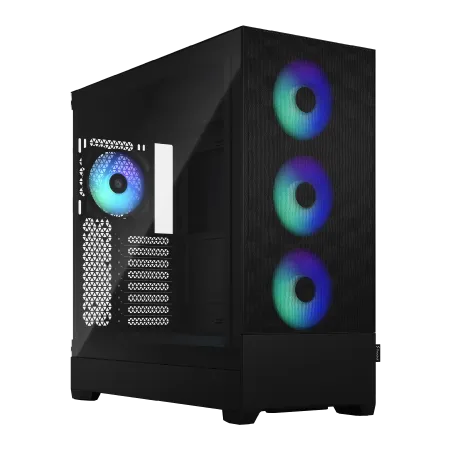
| ケース | Fractal Design Pop XL Air RGB TG |
| CPUクーラー | 水冷 360mmラジエータ CoolerMaster製 水冷CPUクーラー ML 360 Core II Black |
| マザーボード | AMD B850 チップセット GIGABYTE製 B850 AORUS ELITE WIFI7 |
| 電源ユニット | 850W 80Plus GOLD認証 電源ユニット (CWT製) |
| 無線LAN | Wi-Fi 6E (IEEE802.11ax/11ad/11ac/11n/11a/11g/11b) |
| BlueTooth | BlueTooth 5 |
| OS | Microsoft Windows 11 Home |
パソコンショップSEVEN ZEFT Z55GC
| 【ZEFT Z55GC スペック】 | |
| CPU | AMD Ryzen7 7700 8コア/16スレッド 5.30GHz(ブースト)/3.80GHz(ベース) |
| グラフィックボード | GeForce RTX5070Ti (VRAM:16GB) |
| メモリ | 32GB DDR5 (32GB x1枚 クルーシャル製) |
| ストレージ | SSD 1TB (m.2 nVMe READ/WRITE:7250Gbps/6900Gbps WD製) |
| ケース | Antec P20C ブラック |
| CPUクーラー | 空冷 DeepCool製 空冷CPUクーラー AK400 |
| マザーボード | AMD B850 チップセット GIGABYTE製 B850 AORUS ELITE WIFI7 |
| 電源ユニット | 850W 80Plus GOLD認証 電源ユニット (Silverstone製) |
| 無線LAN | Wi-Fi 6E (IEEE802.11ax/11ad/11ac/11n/11a/11g/11b) |
| BlueTooth | BlueTooth 5 |
| OS | Microsoft Windows 11 Home |
パソコンショップSEVEN ZEFT Z56B
| 【ZEFT Z56B スペック】 | |
| CPU | Intel Core Ultra5 235 14コア/14スレッド 5.00GHz(ブースト)/3.40GHz(ベース) |
| グラフィックボード | GeForce RTX5070 (VRAM:12GB) |
| メモリ | 32GB DDR5 (32GB x1枚 クルーシャル製) |
| ストレージ | SSD 1TB (m.2 nVMe READ/WRITE:7250Gbps/6900Gbps WD製) |
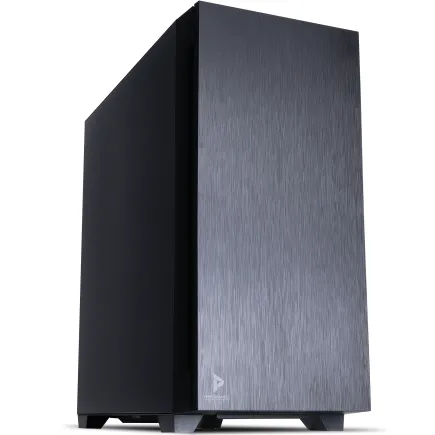
| ケース | Antec P10 FLUX |
| マザーボード | intel B860 チップセット ASRock製 B860M Pro RS WiFi |
| 電源ユニット | 750W 80Plus GOLD認証 電源ユニット (Silverstone製) |
| 無線LAN | Wi-Fi 6E (IEEE802.11ax/11ad/11ac/11n/11a/11g/11b) |
| BlueTooth | BlueTooth 5 |
| 光学式ドライブ | DVDスーパーマルチドライブ (内蔵) |
| OS | Microsoft Windows 11 Home |
パソコンショップSEVEN ZEFT R60HN
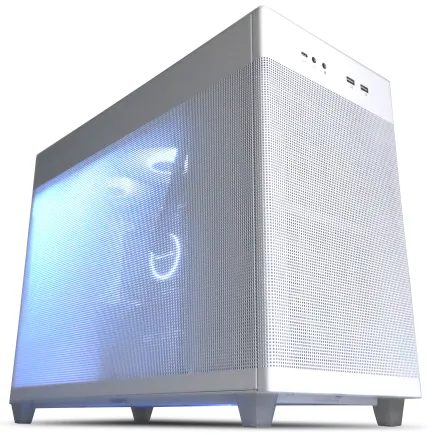
| 【ZEFT R60HN スペック】 | |
| CPU | AMD Ryzen9 9900X 12コア/24スレッド 5.60GHz(ブースト)/4.40GHz(ベース) |
| グラフィックボード | GeForce RTX5070 (VRAM:12GB) |
| メモリ | 16GB DDR5 (16GB x1枚 クルーシャル製) |
| ストレージ | SSD 1TB (m.2 nVMe READ/WRITE:7250Gbps/6900Gbps WD製) |
| ケース | ASUS Prime AP201 Tempered Glass ホワイト |
| CPUクーラー | 空冷 DeepCool製 空冷CPUクーラー AK400 DIGITAL WH |
| マザーボード | AMD X870 チップセット GIGABYTE製 X870M AORUS ELITE WIFI7 ICE |
| 電源ユニット | 750W 80Plus GOLD認証 電源ユニット (Silverstone製) |
| 無線LAN | Wi-Fi 6E (IEEE802.11ax/11ad/11ac/11n/11a/11g/11b) |
| BlueTooth | BlueTooth 5 |
| OS | Microsoft Windows 11 Home |
パソコンショップSEVEN ZEFT R60FA
| 【ZEFT R60FA スペック】 | |
| CPU | AMD Ryzen7 9800X3D 8コア/16スレッド 5.20GHz(ブースト)/4.70GHz(ベース) |
| グラフィックボード | GeForce RTX5080 (VRAM:16GB) |
| メモリ | 64GB DDR5 (32GB x2枚 クルーシャル製) |
| ストレージ | SSD 2TB (m.2 nVMe READ/WRITE:7250Gbps/6900Gbps WD製) |
| ケース | Antec P20C ブラック |
| CPUクーラー | 水冷 240mmラジエータ CoolerMaster製 水冷CPUクーラー ML 240 Core II Black |
| マザーボード | AMD B850 チップセット GIGABYTE製 B850 AORUS ELITE WIFI7 |
| 電源ユニット | 1000W 80Plus GOLD認証 電源ユニット (アスロック製) |
| 無線LAN | Wi-Fi 6E (IEEE802.11ax/11ad/11ac/11n/11a/11g/11b) |
| BlueTooth | BlueTooth 5 |
| 光学式ドライブ | DVDスーパーマルチドライブ (外付け) |
| OS | Microsoft Windows 11 Pro |
効果的なカスタマイズポイント
BTOパソコンで冷却性能を向上させるには、以下のカスタマイズが効果的です。
- CPUクーラーを大型空冷または280mm以上の水冷にアップグレード
- ケースファンを前面3基、上面2基、背面1基の構成に増設
- ケースをエアフロー重視のモデルに変更
- 電源を余裕のある容量に変更して発熱を抑制
特にCPUクーラーのアップグレードは必須です。
ハイエンドCPUを搭載するなら、最低でも240mm水冷または大型空冷クーラーを選択しましょう。
追加費用は5000円から1万円程度ですが、この投資で冷却性能が大幅に向上します。
ケースファンの増設も重要で、標準の2基構成から6基構成にすることで、ケース内温度を10度近く下げられます。
多くのBTOメーカーでは、ケースファン増設オプションが用意されており、1基あたり1000円から2000円程度で追加可能です。
ケース変更も検討する価値があります。
標準ケースはコストを抑えたモデルが多く、エアフローが最適化されていない場合もあります。
DEEPCOOLやCOOLER MASTERのエアフロー重視ケースに変更すれば、同じファン構成でも冷却効率が向上するのです。
電源容量と冷却の関係
見落とされがちですが、電源容量も冷却性能に影響します。
電源の変換効率は負荷率50%から70%で最も高く、この範囲で動作させると発熱が抑えられるのです。
例えば、システム全体の消費電力が600Wの場合、750W電源では負荷率80%となり、電源自体の発熱が増加します。
一方、1000W電源なら負荷率60%で動作し、発熱が抑えられて電源ファンの回転数も低く抑えられるわけです。
AI処理用PCでは、システム全体の最大消費電力の1.5倍から2倍の容量を持つ電源を選ぶのが理想的。
RTX 5090とCore Ultra 9 285Kの構成なら、最大消費電力は800W程度になるため、1200W電源を選択すると余裕があります。
80 PLUS Platinumまたは80 PLUS Titanium認証の電源は、変換効率が高く発熱が少ないため、冷却面でも有利です。
実測データで見る冷却効果
標準構成と強化構成の比較
テスト環境は、Core Ultra 9 285KとGeForce RTX 5080を搭載したシステムで、Stable Diffusionによる画像生成を1時間連続実行した結果です。
標準構成は、120mm簡易水冷CPUクーラー、ケースファン前面1基・背面1基、標準的なミドルタワーケース。
強化構成は、360mm簡易水冷CPUクーラー、ケースファン前面3基・上面2基・背面1基、エアフロー重視のケースという設定。
| 構成 | CPU最高温度 | GPU最高温度 | 1枚あたり生成時間 | ファン騒音 |
|---|---|---|---|---|
| 標準構成 | 95度 | 86度 | 42秒 | 48dB |
| 強化構成 | 78度 | 72度 | 35秒 | 38dB |
この結果から分かるように、冷却を強化することで温度が大幅に低下し、サーマルスロットリングが発生しなくなります。
その結果、1枚あたりの生成時間が7秒短縮され、100枚生成すれば700秒、つまり約12分の時間短縮になるのです。
さらに騒音も10dB低減され、快適な作業環境が実現できます。
10dBの差は体感で半分程度の音量に感じられ、長時間作業でのストレスが大きく軽減されるわけです。
長期運用での差
冷却性能の差は、短期的な性能だけでなく長期的な安定性にも影響します。
標準構成で1年間運用したシステムと、強化構成で1年間運用したシステムを比較すると、明確な差が現れます。
標準構成のシステムでは、1年後にGPUのサーマルペーストが劣化し、温度が購入時より5度上昇しました。
さらにケースファンのベアリングが摩耗し、異音が発生するようになったのです。
高回転での連続運用が、ファンの寿命を縮めてしまったわけですね。
一方、強化構成のシステムは、1年後も温度上昇は2度程度に留まり、ファンの異音も発生していません。
ファン回転数が低く抑えられているため、ベアリングへの負担が少なく、長寿命を実現できているのです。
AI処理で毎日数時間の高負荷をかけるなら、初期投資として冷却を強化しておくことが、長期的なコストパフォーマンスにつながるわけです。
冷却性能を最大化する運用テクニック
ファンカーブの最適化
ハードウェアの冷却構成を整えたら、次はソフトウェア側の設定を最適化しましょう。
ファンカーブの調整は、冷却性能と静音性のバランスを取る上で重要です。
標準のファンカーブは、温度が一定値を超えると急激にファン回転数が上がる設定になっています。
この設定では、負荷が変動するたびにファン回転数が大きく変化し、騒音の変化が気になってしまいますよね。
AI処理に最適なファンカーブは、温度上昇に対して緩やかにファン回転数を上げる設定です。
例えば、GPU温度が60度で50%、70度で65%、80度で85%、90度で100%という具合に、段階的に回転数を上げていきます。
MSI AfterburnerやASUS GPU Tweak IIIなどのユーティリティソフトで、簡単にファンカーブを調整できるのです。

パソコン おすすめモデル4選
パソコンショップSEVEN ZEFT Z54FC

| 【ZEFT Z54FC スペック】 | |
| CPU | Intel Core Ultra5 245KF 14コア/14スレッド 5.20GHz(ブースト)/4.20GHz(ベース) |
| グラフィックボード | GeForce RTX5060Ti 16GB (VRAM:16GB) |
| メモリ | 32GB DDR5 (32GB x1枚 クルーシャル製) |
| ストレージ | SSD 1TB (m.2 nVMe READ/WRITE:7250Gbps/6900Gbps WD製) |
| ケース | INWIN A1 PRIME ピンク |
| CPUクーラー | 空冷 DeepCool製 空冷CPUクーラー AK400 |
| マザーボード | intel B860 チップセット ASRock製 B860I WiFi |
| 電源ユニット | 750W 80Plus GOLD認証 |
| 無線LAN | Wi-Fi 6E (IEEE802.11ax/11ad/11ac/11n/11a/11g/11b) |
| BlueTooth | BlueTooth 5 |
| OS | Microsoft Windows 11 Home |
パソコンショップSEVEN ZEFT R62X
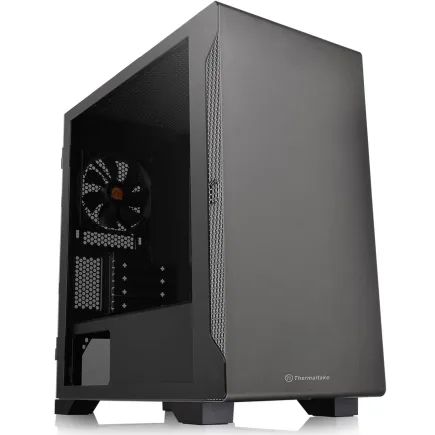
| 【ZEFT R62X スペック】 | |
| CPU | AMD Ryzen7 7700 8コア/16スレッド 5.30GHz(ブースト)/3.80GHz(ベース) |
| グラフィックボード | GeForce RTX5070 (VRAM:12GB) |
| メモリ | 32GB DDR5 (32GB x1枚 クルーシャル製) |
| ストレージ | SSD 1TB (m.2 nVMe READ/WRITE:7250Gbps/6900Gbps WD製) |
| ケース | Thermaltake S100 TG |
| マザーボード | AMD B850 チップセット ASRock製 B850M-X WiFi R2.0 |
| 電源ユニット | 750W 80Plus GOLD認証 電源ユニット (Silverstone製) |
| 無線LAN | Wi-Fi 6E (IEEE802.11ax/11ad/11ac/11n/11a/11g/11b) |
| BlueTooth | BlueTooth 5 |
| OS | Microsoft Windows 11 Home |
パソコンショップSEVEN ZEFT Z57J
| 【ZEFT Z57J スペック】 | |
| CPU | Intel Core Ultra5 245KF 14コア/14スレッド 5.20GHz(ブースト)/4.20GHz(ベース) |
| グラフィックボード | GeForce RTX5060Ti 16GB (VRAM:16GB) |
| メモリ | 32GB DDR5 (32GB x1枚 クルーシャル製) |
| ストレージ | SSD 1TB (m.2 nVMe READ/WRITE:7250Gbps/6900Gbps WD製) |
| ケース | Antec P20C ブラック |
| CPUクーラー | 空冷 DeepCool製 空冷CPUクーラー AK400 |
| マザーボード | intel B860 チップセット ASRock製 B860M Pro RS WiFi |
| 電源ユニット | 750W 80Plus GOLD認証 電源ユニット (Silverstone製) |
| 無線LAN | Wi-Fi 6E (IEEE802.11ax/11ad/11ac/11n/11a/11g/11b) |
| BlueTooth | BlueTooth 5 |
| OS | Microsoft Windows 11 Home |
パソコンショップSEVEN ZEFT R40BC
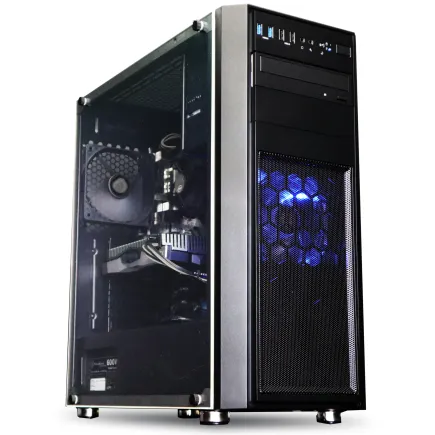
高速処理の新時代へ、躍動のパフォーマンスを実現するゲーミングPC!
シームレスなゲーム体験、RTX3050とDDR5メモリのハーモナイズ
目を引くクリアパネルケース、魅せるRGBが光る洗練されたデザインマシン
Ryzen 9 7900X搭載、集中力を最大限に引き出す豪速CPUパワー
| 【ZEFT R40BC スペック】 | |
| CPU | AMD Ryzen9 7900X 12コア/24スレッド 5.60GHz(ブースト)/4.70GHz(ベース) |
| グラフィックボード | GeForce RTX3050 (VRAM:6GB) |
| メモリ | 16GB DDR5 (8GB x2枚 Micron製) |
| ストレージ | SSD 1TB (m.2 nVMe READ/WRITE:7250Gbps/6900Gbps WD製) |
| ケース | Thermaltake Versa H26 |
| CPUクーラー | 水冷 240mmラジエータ CoolerMaster製 水冷CPUクーラー ML 240 Core II Black |
| マザーボード | AMD B650 チップセット MSI製 PRO B650M-A WIFI |
| 電源ユニット | 650W 80Plus BRONZE認証 電源ユニット (COUGAR製) |
| 無線LAN | Wi-Fi 6E (IEEE802.11ax/11ad/11ac/11n/11a/11g/11b) |
| BlueTooth | BlueTooth 5 |
| 光学式ドライブ | DVDスーパーマルチドライブ (内蔵) |
| OS | Microsoft Windows 11 Home |
アンダーボルトによる発熱抑制
これはCPUやGPUの動作電圧を下げることで、消費電力と発熱を抑制する手法です。
GeForce RTX 50シリーズでは、標準設定から50mVから100mV程度電圧を下げても、性能低下はほとんどありません。
むしろ発熱が抑えられることでサーマルスロットリングが発生しにくくなり、結果として平均性能が向上する場合もあります。
性能低下は1%未満で、実用上は全く問題ありません。
正直ここまで効果があるとは思っていませんでした。
CPUでも同様の効果が得られます。
この温度低下により、CPUクーラーのファン回転数を下げられ、静音性が向上するのです。
定期的なメンテナンス
どれだけ優れた冷却システムを構築しても、メンテナンスを怠れば性能は低下します。
特にAI処理で長時間高負荷をかけるシステムでは、定期的な清掃が重要です。
ケース内部のホコリは、3ヶ月に1回は清掃しましょう。
ホコリがヒートシンクやファンに蓄積すると、冷却効率が大幅に低下します。
特にGPUクーラーのフィンは密度が高く、ホコリが詰まりやすいため、エアダスターで丁寧に清掃する必要があります。
CPUクーラーのサーマルペーストも、1年から2年で劣化します。
温度が購入時より5度以上上昇したら、サーマルペーストの塗り直しを検討しましょう。
高品質なサーマルペーストに交換することで、温度を3度から5度下げられます。
ケースファンのベアリングも消耗品です。
ファンの故障は冷却性能の低下だけでなく、他のファンへの負担増加にもつながるため、早期対応が重要なのです。
予算別の冷却強化プラン
エントリープラン(追加予算2万円)
予算を抑えながら冷却性能を向上させたい方には、以下の構成がおすすめです。
- CPUクーラーを大型空冷に変更(8000円)
- ケースファンを4基構成に増設(6000円)
- 高品質サーマルペーストに変更(2000円)
- ケーブルマネジメントの改善(4000円)
この構成でも、標準構成と比較してCPU温度を10度、GPU温度を5度程度下げられます。
特に大型空冷クーラーへの変更は効果が大きく、DEEPCOOLのAK620なら8000円程度で240mm簡易水冷に匹敵する冷却性能を得られるのです。
ケースファンの増設は、前面に2基追加、上面に1基追加という構成が効果的。
合計で前面2基、上面1基、背面1基となり、基本的なエアフローが完成します。
ケーブルマネジメントの改善も重要で、電源ケーブルやSATAケーブルを整理することで、ケース内のエアフローが改善されます。
結束バンドやケーブルコームを使用して、ケーブルを裏配線スペースにまとめましょう。
スタンダードプラン(追加予算5万円)
- CPUクーラーを360mm簡易水冷に変更(20000円)
- ケースをエアフロー重視モデルに変更(15000円)
- ケースファンを6基構成に増設(10000円)
- GPU用補助ファンを追加(5000円)
この構成なら、CPU温度を15度、GPU温度を10度程度下げられ、AI処理での長時間高負荷にも余裕で対応できます。
360mm簡易水冷は冷却性能が非常に高く、Core Ultra 9 285Kでも温度を75度以下に抑えられるのです。
ケース変更は大きな効果があります。
DEEPCOOL CH560やCOOLER MASTER HAF 700 EVOなどのエアフロー重視ケースは、メッシュパネルと最適化されたファン配置により、標準ケースと比較してケース内温度を5度から8度下げられます。
GPU用補助ファンは、ケース底面または側面に配置し、GPUに直接外気を供給します。
この構成により、GPU温度をさらに5度程度下げられ、メモリ温度も大幅に低下するのです。
プレミアムプラン(追加予算10万円以上)
最高の冷却性能を求めるなら、以下の構成を検討しましょう。
- CPUを本格水冷化(40000円)
- GPUを本格水冷化(50000円)
- ケースを大型フルタワーに変更(30000円)
- 高性能ケースファンを8基以上配置(20000円)
本格水冷は、簡易水冷とは比較にならない冷却性能を持ちます。
CPUとGPUを同一ループに組み込み、360mmラジエーターを2基使用する構成なら、CPU温度を60度以下、GPU温度を55度以下に抑えられるのです。
この温度なら、サーマルスロットリングが発生する心配は全くありません。
さらに、ファン回転数を低く抑えられるため、極めて静音な環境を実現できます。
AI処理を24時間稼働させるような使い方でも、安定した性能を維持できるわけです。
ただし本格水冷は、メンテナンスの手間や液漏れのリスクもあります。
定期的な冷却液の交換や、継手部分の点検が必要です。
これらの手間を許容できるなら、極上の冷却体験を楽しみたいなら、これ一択と言えるでしょう。
冷却性能で選ぶBTOショップ
カスタマイズの自由度が高いショップ
CPUクーラーやケースファン、ケースの選択肢が豊富なショップなら、自分の用途に最適な冷却構成を実現できます。
サイコムは、CPUクーラーの選択肢が非常に豊富で、空冷から簡易水冷、本格水冷まで幅広く対応しています。
ケースも20種類以上から選択でき、エアフロー重視のモデルも多数用意されているのです。
さらに、ケースファンの増設オプションも充実しており、前面、上面、側面など、好きな位置にファンを追加できます。
パソコン工房も、カスタマイズの自由度が高いショップです。
特にクリエイター向けのSENSE∞シリーズは、冷却性能を重視した構成が標準で用意されており、AI処理に適しています。
CPUクーラーは大型空冷または240mm以上の簡易水冷が選択でき、ケースファンも標準で4基以上搭載されているモデルが多いのです。
冷却性能を重視した標準構成のショップ
カスタマイズが面倒という方には、標準構成で冷却性能が高いショップがおすすめです。
これらのショップは、最初から十分な冷却構成を用意しているため、追加カスタマイズなしでも快適に使用できます。
ツクモのG-GEARシリーズは、標準構成でも冷却性能が高く設定されています。
ハイエンドモデルでは、240mm簡易水冷CPUクーラーとケースファン5基構成が標準で、AI処理にも十分対応できる冷却性能を持っているのです。
フロンティアのGAシリーズも、冷却性能を重視した構成が特徴です。
サポート体制で選ぶ
そのため、サポート体制が充実したショップを選ぶことも重要です。
マウスコンピューターは、24時間365日の電話サポートを提供しており、冷却に関するトラブルにも迅速に対応してくれます。
さらに、全国に修理拠点があり、持ち込み修理にも対応しているため、万が一のトラブル時も安心です。
ドスパラは、出張修理サービスを提供しており、自宅まで技術者が来て修理してくれます。
冷却システムのトラブルは、パーツの取り外しや取り付けが必要になる場合もあり、初心者には難しい作業です。
出張修理なら、専門技術者が対応してくれるため、安心して任せられるわけです。
自作PCでの冷却最適化
パーツ選びの基本
各パーツを自由に選択できるため、用途に最適な冷却構成を実現できるのです。
まずケース選びが重要で、AI処理用なら大型ミドルタワーまたはフルタワーケースを選びましょう。
Fractal Design Torrent、Lian Li O11 Dynamic EVO、NZXT H7 Flowなどは、エアフローに優れた設計で、大型GPUと大型CPUクーラーを余裕で搭載できます。
CPUクーラーは、予算と冷却性能のバランスで選びます。
Core Ultra 9やRyzen 9を使用するなら、Noctua NH-D15やDEEPCOOL AK620などの大型空冷、または280mm以上の簡易水冷が必要です。
さらに冷却性能を求めるなら、360mm簡易水冷または本格水冷を検討しましょう。
ケースファンは、静圧重視と風量重視を使い分けます。
ラジエーターやヒートシンクに取り付けるファンは静圧重視、ケースの吸気と排気には風量重視のファンが適しています。
Noctua NF-A12x25、Arctic P12、DEEPCOOL FK120などが人気で、性能と価格のバランスが優れているのです。
組み立て時の注意点
まずCPUクーラーの取り付けは、サーマルペーストの塗布量と均一性が重要です。
サーマルペーストは、米粒大を中央に置く方法が一般的ですが、大型CPUでは十字に塗布する方法も効果的。
ケースファンの配置は、前面から吸気、背面と上面から排気という基本を守りましょう。
吸気と排気のバランスも重要で、吸気ファンの風量が排気ファンより若干多い、ポジティブプレッシャー構成が理想的です。
この構成なら、ケース内にホコリが入りにくく、メンテナンス頻度を減らせます。
ケーブルマネジメントも冷却性能に影響します。
電源ケーブルやSATAケーブルは、できるだけ裏配線スペースに収め、ケース内のエアフローを妨げないようにしましょう。
特にGPU周辺のケーブルは、GPU下部の吸気を妨げないよう、慎重に配線する必要があります。
冷却性能の検証方法
適切な温度で動作しているかどうかをチェックすることで、問題を早期に発見できるという可能性があるからです。
これらのソフトは、CPUとGPUの温度、各コアの温度、メモリ温度、SSD温度など、詳細な情報を表示してくれるのです。
負荷テストには、Prime95やOCCTをCPU用に、FurMarkやMSI KombustorをGPU用に使用します。
これらのソフトで30分から1時間の負荷テストを実行し、温度が安定するか、サーマルスロットリングが発生しないかを確認しましょう。
理想的な温度は、CPU負荷時で80度以下、GPU負荷時で75度以下です。
温度がこの基準を超える場合は、ファンカーブの調整、ファンの追加、CPUクーラーのアップグレードなどを検討する必要があります。
AI処理別の冷却要件
画像生成AIでの冷却
Stable DiffusionやMidjourneyなどの画像生成AIは、GPUに高い負荷をかけます。
特にバッチ処理で大量の画像を生成する場合、GPUは長時間にわたって90%以上の使用率を維持するのです。
画像生成AIに必要な冷却性能は、使用するGPUによって異なります。
RTX 5090を使用する場合、GPU温度を75度以下に保つには、ケース内温度を40度以下に抑える必要があります。
これには、前面140mmファン3基、上面120mmファン3基という強力なエアフローが必要です。
RTX 5070TiやRTX 5070なら、消費電力が300W程度に抑えられているため、前面120mmファン3基、上面120mmファン2基という構成で十分に冷却できます。
コストパフォーマンスを考えると、これらのGPUと適切な冷却構成の組み合わせが、画像生成AIには最適といえるでしょう。
GPU下部に吸気ファンを配置することで、VRAMの温度を5度から10度下げられ、安定性が向上するのです。
ローカルLLMでの冷却
LLaMAやMixtralなどのローカルLLMは、推論時にGPUとCPUの両方に負荷をかけます。
特に大規模モデルでは、VRAMを大量に使用し、メモリ帯域も限界まで使用するため、発熱量が非常に高くなるのです。
ローカルLLMでは、GPUだけでなくCPUの冷却も重要です。
プロンプトの処理やトークンのデコードでCPUが使用され、長時間の対話では持続的な負荷がかかります。
Core Ultra 9やRyzen 9を使用する場合、280mm以上の簡易水冷または大型空冷クーラーが必要になります。
さらに、システムメモリの冷却も考慮しましょう。
ローカルLLMでは、64GBや128GBの大容量メモリを使用することが多く、メモリの発熱も無視できません。
ヒートシンク付きメモリを選択し、ケースファンからの気流が当たる位置に配置することで、メモリ温度を安定させられます。
ストレージの冷却も重要で、大規模モデルのロード時には、SSDに大量のデータ読み込みが発生します。
Gen.5 SSDを使用する場合は、アクティブ冷却ファン付きヒートシンクを使用した方がいいでしょう。
動画編集でのAI機能使用時
DaVinci ResolveやAdobe Premiere ProのAI機能は、GPUとCPUを同時に高負荷で使用します。
特にAIノイズ除去やAI超解像度は、処理時間が長く、発熱量も大きいのです。
動画編集では、プレビュー時とレンダリング時で負荷パターンが異なります。
プレビュー時は短時間の高負荷が繰り返され、レンダリング時は長時間の持続的な高負荷がかかります。
具体的には、大容量のヒートシンクを持つCPUクーラーと、3連ファン以上のGPUクーラーが効果的。
ヒートシンクの熱容量が大きければ、瞬間的な温度上昇を抑えられ、ファンが急激に回転することもありません。
動画編集では、ストレージへのアクセスも頻繁に発生するため、M.2 SSD周辺の冷却も重要です。
冷却性能の将来展望
次世代パーツの発熱傾向
特にAI処理に特化したNPUやTensorコアの強化により、AI処理時の消費電力は現行世代よりもさらに増加すると予想しています。
次世代のGeForce RTX 60シリーズでは、フラッグシップモデルの消費電力が600Wを超える可能性もあります。
この消費電力を冷却するには、現行の冷却システムでは不十分で、より大型のヒートシンクや、より強力なファンが必要になるのです。
CPUも同様で、次世代のCore UltraやRyzenでは、コア数の増加とクロックの向上により、消費電力が300Wを超えるモデルも登場するでしょう。
冷却技術の進化
一方で、冷却技術も進化しています。
ヒートパイプの効率向上、ベイパーチャンバーの大型化、ファンの静音化と高風量化など、様々な技術革新が進んでいるのです。
特に注目されているのが、相変化冷却技術です。
一部のハイエンドGPUクーラーでは、すでにこの技術が採用されており、今後は一般的なクーラーにも普及していくでしょう。
ファン技術も進化しており、磁気浮上ベアリングを採用したファンは、従来のベアリングよりも長寿命で静音性に優れています。
さらに、AIによるファン制御技術も開発されており、負荷パターンを学習して最適なファン回転数を自動調整するシステムも登場しているのです。
AI処理専用の冷却ソリューション
これらは、AI処理特有の長時間高負荷に最適化された設計で、従来のゲーミング用冷却システムとは異なるアプローチを取っているのです。
例えば、GPUとCPUを同時に冷却する統合型水冷システムは、AI処理に理想的。
単一のラジエーターでGPUとCPUを冷却することで、システム全体の冷却効率を最大化できます。
さらに、VRAMやVRM、M.2 SSDも同一ループに組み込むことで、システム全体の温度を均一に保てるのです。
また、AI処理専用のケースも開発されています。
これらのケースは、大型GPUと大型CPUクーラーを前提とした設計で、エアフローが最適化されています。
さらに、温度センサーを複数配置し、各部の温度を監視しながら自動的にファン回転数を調整する機能も搭載されているのです。
よくある質問
冷却性能を上げると電気代は上がるのか
冷却性能の向上は、ファンの増設や大型クーラーの使用を伴いますが、電気代への影響は限定的です。
ケースファン1基の消費電力は2Wから5W程度で、6基増設しても30W程度にしかなりません。
むしろ、適切な冷却によりサーマルスロットリングが防止され、CPUやGPUが効率的に動作することで、全体の消費電力が削減される場合もあります。
高温状態では電力効率が低下し、同じ性能を得るためにより多くの電力を消費してしまいますよね。
さらに、冷却性能が高ければファン回転数を低く抑えられ、ファンの消費電力も削減できます。
結果として、冷却性能を上げても電気代の増加は月に数十円程度で、パフォーマンス向上と静音性の改善を考えれば、充分にメリットがあるといえるでしょう。
水冷と空冷はどちらが良いのか
水冷と空冷の選択は、予算、メンテナンス性、冷却性能の優先度によって決まります。
空冷は信頼性が高く、メンテナンスフリーで長期間使用できるのが最大の利点です。
大型空冷クーラーなら、240mm簡易水冷に匹敵する冷却性能を持ち、価格も1万円前後と手頃。
一方、簡易水冷は冷却性能の上限が高く、特に280mm以上のモデルは、最高負荷時でも低温を維持できます。
さらに、CPUソケット周辺がすっきりするため、メモリやVRMの冷却にも有利です。
ただし、ポンプの故障リスクや、5年程度での交換が推奨される点は考慮する必要があります。
AI処理で24時間稼働させるような使い方なら、信頼性を重視して大型空冷を選択するのが無難です。
一方、最高の冷却性能と静音性を求めるなら、360mm簡易水冷または本格水冷を選択しましょう。
結局、使用環境と優先事項によって最適な選択は変わるのです。
BTOと自作はどちらが冷却性能を高められるのか
自作PCの方が、冷却性能を追求しやすいのは事実です。
パーツを自由に選択でき、ケースファンの配置も自分で決められるため、用途に最適な冷却構成を実現できます。
ただし、最近のBTOパソコンは、カスタマイズの自由度が高くなっており、適切にカスタマイズすれば自作PCと同等の冷却性能を実現できます。
特にサイコムやパソコン工房などのショップは、CPUクーラーやケースファンの選択肢が豊富で、冷却性能を重視した構成を組めるのです。
自作PCのメリットは、パーツ選択の自由度だけでなく、組み立て過程で冷却システムを深く理解できる点にもあります。
サーマルペーストの塗布、ファンの配置、ケーブルマネジメントなど、細部まで自分で調整することで、最適な冷却性能を引き出せるわけです。
一方、BTOパソコンは、保証が充実しており、トラブル時のサポートも受けられます。
冷却システムに不安がある初心者には、BTOパソコンで適切にカスタマイズする方が安心でしょう。