
iOSエンジニアに必要なPCスペックとは
Macだけでは足りない開発環境の現実
iOSエンジニアにとってMacは必須ですが、実はWindows PCも開発環境を整えるうえで重要な役割を果たすことが分かっています。
仮想環境とコンテナ技術への対応力
WSL2を使ったLinux環境、Docker Desktop、さらにはVMware WorkstationやParallels Desktopの代替としてHyper-Vを活用する場合、CPUの仮想化支援機能とメモリ容量が開発効率を大きく左右します。
特にSwiftUIのプレビュー機能を使いながら、同時にバックエンドのNode.jsサーバーを動かし、さらにデータベースコンテナを立ち上げるといった複数タスクを並行処理するには、ミドルハイ以上のスペックが求められるわけです。
ビルド時間短縮がもたらす生産性向上
iOSアプリのビルド時間は開発者の生産性に直結します。
大規模プロジェクトになると、クリーンビルドに10分以上かかることも珍しくありません。
この待ち時間を半分にできれば、1日の作業効率は劇的に向上しますよね。
CPUのマルチコア性能とストレージの読み書き速度こそが一番の肝。
Xcodeのビルドシステムは並列コンパイルを活用するため、物理コア数が多いCPUほど恩恵を受けやすい設計になっています。
CPUの選び方と推奨モデル
IntelとAMDどちらを選ぶべきか
iOSエンジニア向けPCのCPU選びでは、マルチスレッド性能と仮想化性能のバランスが特に重要。
最新CPU性能一覧
| 型番 | コア数 | スレッド数 | 定格クロック | 最大クロック | Cineスコア Multi |
Cineスコア Single |
公式 URL |
価格com URL |
|---|---|---|---|---|---|---|---|---|
| Core Ultra 9 285K | 24 | 24 | 3.20GHz | 5.70GHz | 43031 | 2479 | 公式 | 価格 |
| Ryzen 9 9950X | 16 | 32 | 4.30GHz | 5.70GHz | 42785 | 2281 | 公式 | 価格 |
| Ryzen 9 9950X3D | 16 | 32 | 4.30GHz | 5.70GHz | 41817 | 2272 | 公式 | 価格 |
| Core i9-14900K | 24 | 32 | 3.20GHz | 6.00GHz | 41110 | 2371 | 公式 | 価格 |
| Ryzen 9 7950X | 16 | 32 | 4.50GHz | 5.70GHz | 38579 | 2090 | 公式 | 価格 |
| Ryzen 9 7950X3D | 16 | 32 | 4.20GHz | 5.70GHz | 38503 | 2060 | 公式 | 価格 |
| Core Ultra 7 265K | 20 | 20 | 3.30GHz | 5.50GHz | 37270 | 2369 | 公式 | 価格 |
| Core Ultra 7 265KF | 20 | 20 | 3.30GHz | 5.50GHz | 37270 | 2369 | 公式 | 価格 |
| Core Ultra 9 285 | 24 | 24 | 2.50GHz | 5.60GHz | 35641 | 2210 | 公式 | 価格 |
| Core i7-14700K | 20 | 28 | 3.40GHz | 5.60GHz | 35500 | 2247 | 公式 | 価格 |
| Core i9-14900 | 24 | 32 | 2.00GHz | 5.80GHz | 33752 | 2221 | 公式 | 価格 |
| Ryzen 9 9900X | 12 | 24 | 4.40GHz | 5.60GHz | 32894 | 2250 | 公式 | 価格 |
| Core i7-14700 | 20 | 28 | 2.10GHz | 5.40GHz | 32526 | 2114 | 公式 | 価格 |
| Ryzen 9 9900X3D | 12 | 24 | 4.40GHz | 5.50GHz | 32416 | 2206 | 公式 | 価格 |
| Ryzen 9 7900X | 12 | 24 | 4.70GHz | 5.60GHz | 29247 | 2051 | 公式 | 価格 |
| Core Ultra 7 265 | 20 | 20 | 2.40GHz | 5.30GHz | 28533 | 2168 | 公式 | 価格 |
| Core Ultra 7 265F | 20 | 20 | 2.40GHz | 5.30GHz | 28533 | 2168 | 公式 | 価格 |
| Core Ultra 5 245K | 14 | 14 | 3.60GHz | 5.20GHz | 25444 | 0 | 公式 | 価格 |
| Core Ultra 5 245KF | 14 | 14 | 3.60GHz | 5.20GHz | 25444 | 2187 | 公式 | 価格 |
| Ryzen 7 9700X | 8 | 16 | 3.80GHz | 5.50GHz | 23080 | 2225 | 公式 | 価格 |
| Ryzen 7 9800X3D | 8 | 16 | 4.70GHz | 5.40GHz | 23068 | 2104 | 公式 | 価格 |
| Core Ultra 5 235 | 14 | 14 | 3.40GHz | 5.00GHz | 20850 | 1870 | 公式 | 価格 |
| Ryzen 7 7700 | 8 | 16 | 3.80GHz | 5.30GHz | 19500 | 1948 | 公式 | 価格 |
| Ryzen 7 7800X3D | 8 | 16 | 4.50GHz | 5.40GHz | 17726 | 1826 | 公式 | 価格 |
| Core i5-14400 | 10 | 16 | 2.50GHz | 4.70GHz | 16041 | 1788 | 公式 | 価格 |
| Ryzen 5 7600X | 6 | 12 | 4.70GHz | 5.30GHz | 15284 | 1993 | 公式 | 価格 |
コスパ重視ならこの2択
Core Ultra 7 265Kは統合NPUを搭載しており、AI支援のコード補完ツールやCopilotを多用する開発スタイルなら、体感速度の向上を実感できるはずです。
Thunderbolt 4にも対応しているため、外付けのThunderbolt SSDやeGPUとの接続も視野に入れられます。
対してRyzen 7 9700Xは、純粋なCPU演算性能でコストパフォーマンスに優れています。
DDR5-5600メモリとの組み合わせで、Xcodeのインデックス作成やSwiftコンパイラの処理速度が向上し、ビルド待ち時間のストレスから解放されるでしょう。
RDNA 2統合GPUも搭載しているため、簡易的なグラフィック処理なら外付けGPUなしでも対応可能です。
パソコン おすすめモデル4選
パソコンショップSEVEN ZEFT Z54FC

| 【ZEFT Z54FC スペック】 | |
| CPU | Intel Core Ultra5 245KF 14コア/14スレッド 5.20GHz(ブースト)/4.20GHz(ベース) |
| グラフィックボード | GeForce RTX5060Ti 16GB (VRAM:16GB) |
| メモリ | 32GB DDR5 (32GB x1枚 クルーシャル製) |
| ストレージ | SSD 1TB (m.2 nVMe READ/WRITE:7250Gbps/6900Gbps WD製) |
| ケース | INWIN A1 PRIME ピンク |
| CPUクーラー | 空冷 DeepCool製 空冷CPUクーラー AK400 |
| マザーボード | intel B860 チップセット ASRock製 B860I WiFi |
| 電源ユニット | 750W 80Plus GOLD認証 |
| 無線LAN | Wi-Fi 6E (IEEE802.11ax/11ad/11ac/11n/11a/11g/11b) |
| BlueTooth | BlueTooth 5 |
| OS | Microsoft Windows 11 Home |
パソコンショップSEVEN ZEFT R62X
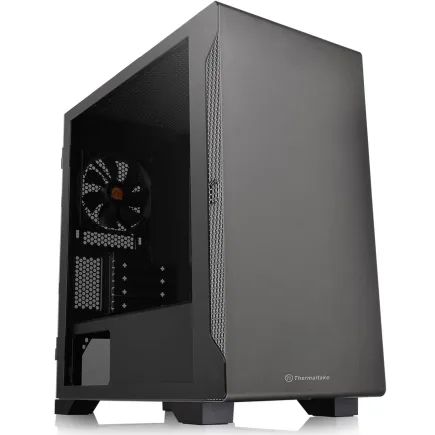
| 【ZEFT R62X スペック】 | |
| CPU | AMD Ryzen7 7700 8コア/16スレッド 5.30GHz(ブースト)/3.80GHz(ベース) |
| グラフィックボード | GeForce RTX5070 (VRAM:12GB) |
| メモリ | 32GB DDR5 (32GB x1枚 クルーシャル製) |
| ストレージ | SSD 1TB (m.2 nVMe READ/WRITE:7250Gbps/6900Gbps WD製) |
| ケース | Thermaltake S100 TG |
| マザーボード | AMD B850 チップセット ASRock製 B850M-X WiFi R2.0 |
| 電源ユニット | 750W 80Plus GOLD認証 電源ユニット (Silverstone製) |
| 無線LAN | Wi-Fi 6E (IEEE802.11ax/11ad/11ac/11n/11a/11g/11b) |
| BlueTooth | BlueTooth 5 |
| OS | Microsoft Windows 11 Home |
パソコンショップSEVEN ZEFT Z57J
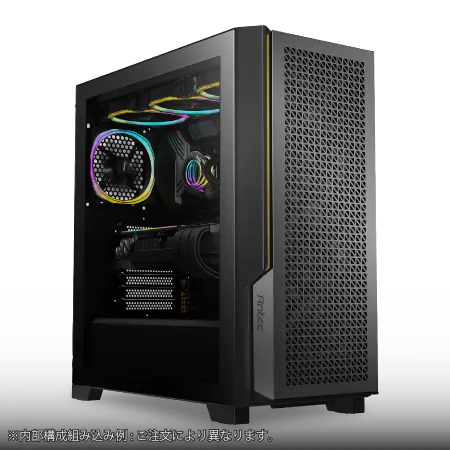
| 【ZEFT Z57J スペック】 | |
| CPU | Intel Core Ultra5 245KF 14コア/14スレッド 5.20GHz(ブースト)/4.20GHz(ベース) |
| グラフィックボード | GeForce RTX5060Ti 16GB (VRAM:16GB) |
| メモリ | 32GB DDR5 (32GB x1枚 クルーシャル製) |
| ストレージ | SSD 1TB (m.2 nVMe READ/WRITE:7250Gbps/6900Gbps WD製) |
| ケース | Antec P20C ブラック |
| CPUクーラー | 空冷 DeepCool製 空冷CPUクーラー AK400 |
| マザーボード | intel B860 チップセット ASRock製 B860M Pro RS WiFi |
| 電源ユニット | 750W 80Plus GOLD認証 電源ユニット (Silverstone製) |
| 無線LAN | Wi-Fi 6E (IEEE802.11ax/11ad/11ac/11n/11a/11g/11b) |
| BlueTooth | BlueTooth 5 |
| OS | Microsoft Windows 11 Home |
パソコンショップSEVEN ZEFT R40BC
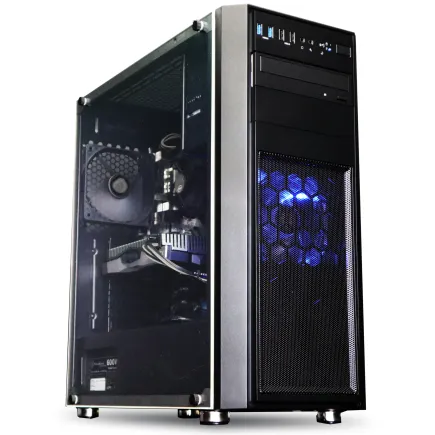
高速処理の新時代へ、躍動のパフォーマンスを実現するゲーミングPC!
シームレスなゲーム体験、RTX3050とDDR5メモリのハーモナイズ
目を引くクリアパネルケース、魅せるRGBが光る洗練されたデザインマシン
Ryzen 9 7900X搭載、集中力を最大限に引き出す豪速CPUパワー
| 【ZEFT R40BC スペック】 | |
| CPU | AMD Ryzen9 7900X 12コア/24スレッド 5.60GHz(ブースト)/4.70GHz(ベース) |
| グラフィックボード | GeForce RTX3050 (VRAM:6GB) |
| メモリ | 16GB DDR5 (8GB x2枚 Micron製) |
| ストレージ | SSD 1TB (m.2 nVMe READ/WRITE:7250Gbps/6900Gbps WD製) |
| ケース | Thermaltake Versa H26 |
| CPUクーラー | 水冷 240mmラジエータ CoolerMaster製 水冷CPUクーラー ML 240 Core II Black |
| マザーボード | AMD B650 チップセット MSI製 PRO B650M-A WIFI |
| 電源ユニット | 650W 80Plus BRONZE認証 電源ユニット (COUGAR製) |
| 無線LAN | Wi-Fi 6E (IEEE802.11ax/11ad/11ac/11n/11a/11g/11b) |
| BlueTooth | BlueTooth 5 |
| 光学式ドライブ | DVDスーパーマルチドライブ (内蔵) |
| OS | Microsoft Windows 11 Home |
ハイエンドを狙うならX3Dモデル
予算に余裕があり、最高の開発体験を求めるなら、Ryzen 7 9800X3Dが極上の選択肢。
3D V-Cacheテクノロジーにより、大容量のキャッシュメモリがコンパイル処理の高速化に貢献します。
特に大規模なSwiftプロジェクトや、複数のマイクロサービスを同時に起動する開発環境では、キャッシュヒット率の向上が体感できるレベルで効いてくるのです。
| CPU | コア/スレッド | ベース/ブースト | 価格帯 | 推奨用途 |
|---|---|---|---|---|
| Core Ultra 7 265K | 20/20 | 3.9/5.5GHz | 5万円前後 | AI支援開発・Thunderbolt活用 |
| Ryzen 7 9700X | 8/16 | 3.8/5.5GHz | 4万円前後 | コスパ重視・標準的開発 |
| Ryzen 7 9800X3D | 8/16 | 4.7/5.2GHz | 6万円前後 | 大規模プロジェクト・最高性能 |
| Core Ultra 9 285K | 24/24 | 3.7/5.7GHz | 7万円前後 | 超大規模開発・仮想環境多用 |
メモリ容量と速度の最適解
32GBが現実的なスタートライン
Xcodeを起動し、Simulatorで複数デバイスをテストし、同時にVS CodeやIntelliJ IDEAを開き、Dockerコンテナを数個動かし、Chromeで技術ドキュメントを開きっぱなしにする、こうした典型的な開発環境では、16GBだとスワップが発生してしまいますよね。
DDR5-5600が主流となった現在、メモリ速度による体感差は以前ほど大きくありません。
MicronのCrucialブランドやGSkillの定番モデルなら、品質と価格のバランスが取れていて安心です。
64GBは仮想環境を多用するなら必須
仮想マシンを複数同時起動したり、Kubernetesクラスタをローカルで構築したりする場合は、64GBへの増設を検討した方がいいでしょう。
特にマイクロサービスアーキテクチャの開発では、各サービスをコンテナで立ち上げるため、メモリ消費が急激に増加します。
「メモリ不足でコンテナが落ちた!」とデバッグに時間を取られるより、最初から余裕を持たせておく方が結果的にコスパが良いのです。
デュアルチャネル構成は絶対条件
メモリを選ぶ際、デュアルチャネル構成にするのは絶対に避けたいですよね。
16GB×2枚や32GB×2枚といった構成にすることで、メモリ帯域幅が倍増し、CPUが本来の性能を発揮できます。
ストレージ構成の考え方
システム用とデータ用の分離戦略
iOSエンジニア向けPCのストレージ構成では、システムドライブとデータドライブを分離する戦略が効果的です。
システムドライブには高速なPCIe Gen.4 SSDの1TBモデルを採用し、OSとXcode、各種開発ツールをインストールします。
データドライブには2TBまたは4TBのGen.4 SSDを用意し、プロジェクトファイルやGitリポジトリ、Dockerイメージ、仮想マシンのディスクイメージを保存する形です。
パソコン おすすめモデル5選
パソコンショップSEVEN ZEFT R60RS
| 【ZEFT R60RS スペック】 | |
| CPU | AMD Ryzen7 9800X3D 8コア/16スレッド 5.20GHz(ブースト)/4.70GHz(ベース) |
| グラフィックボード | GeForce RTX5070Ti (VRAM:16GB) |
| メモリ | 32GB DDR5 (16GB x2枚 クルーシャル製) |
| ストレージ | SSD 1TB (m.2 nVMe READ/WRITE:7250Gbps/6900Gbps WD製) |
| ケース | Antec P20C ブラック |
| CPUクーラー | 空冷 DeepCool製 空冷CPUクーラー AK400 |
| マザーボード | AMD B850 チップセット GIGABYTE製 B850 AORUS ELITE WIFI7 |
| 電源ユニット | 850W 80Plus GOLD認証 電源ユニット (CWT製) |
| 無線LAN | Wi-Fi 6E (IEEE802.11ax/11ad/11ac/11n/11a/11g/11b) |
| BlueTooth | BlueTooth 5 |
| OS | Microsoft Windows 11 Home |
パソコンショップSEVEN ZEFT R65J
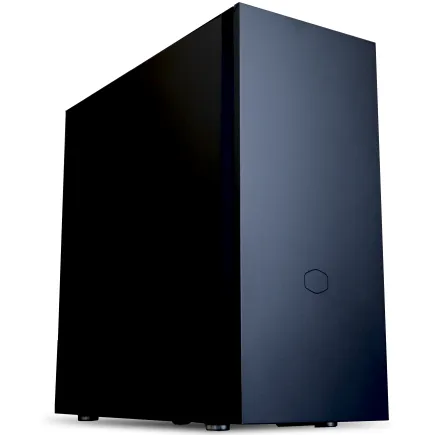
| 【ZEFT R65J スペック】 | |
| CPU | AMD Ryzen7 9800X3D 8コア/16スレッド 5.20GHz(ブースト)/4.70GHz(ベース) |
| グラフィックボード | GeForce RTX5070 (VRAM:12GB) |
| メモリ | 32GB DDR5 (32GB x1枚 クルーシャル製) |
| ストレージ | SSD 1TB (m.2 nVMe READ/WRITE:7250Gbps/6900Gbps WD製) |
| ケース | CoolerMaster Silencio S600 |
| CPUクーラー | 空冷 DeepCool製 空冷CPUクーラー AK400 |
| マザーボード | AMD B850 チップセット ASRock製 B850M-X WiFi R2.0 |
| 電源ユニット | 750W 80Plus GOLD認証 電源ユニット (Silverstone製) |
| 無線LAN | Wi-Fi 6E (IEEE802.11ax/11ad/11ac/11n/11a/11g/11b) |
| BlueTooth | BlueTooth 5 |
| OS | Microsoft Windows 11 Home |
パソコンショップSEVEN ZEFT R65T
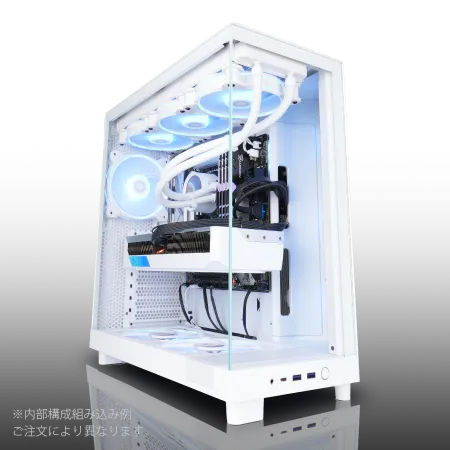
| 【ZEFT R65T スペック】 | |
| CPU | AMD Ryzen7 9700X 8コア/16スレッド 5.50GHz(ブースト)/3.80GHz(ベース) |
| グラフィックボード | GeForce RTX5070 (VRAM:12GB) |
| メモリ | 16GB DDR5 (16GB x1枚 クルーシャル製) |
| ストレージ | SSD 1TB (m.2 nVMe READ/WRITE:7250Gbps/6900Gbps WD製) |
| ケース | NZXT H6 Flow White |
| CPUクーラー | 空冷 DeepCool製 空冷CPUクーラー AK400 DIGITAL WH |
| マザーボード | AMD B850 チップセット ASRock製 B850M-X WiFi R2.0 |
| 電源ユニット | 750W 80Plus GOLD認証 電源ユニット (Silverstone製) |
| 無線LAN | Wi-Fi 6E (IEEE802.11ax/11ad/11ac/11n/11a/11g/11b) |
| BlueTooth | BlueTooth 5 |
| OS | Microsoft Windows 11 Home |
パソコンショップSEVEN ZEFT R60SM
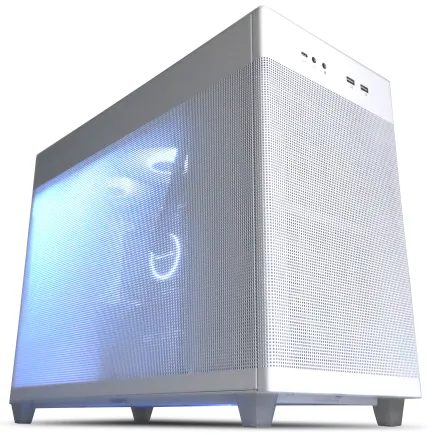
| 【ZEFT R60SM スペック】 | |
| CPU | AMD Ryzen7 9800X3D 8コア/16スレッド 5.20GHz(ブースト)/4.70GHz(ベース) |
| グラフィックボード | GeForce RTX5070 (VRAM:12GB) |
| メモリ | 64GB DDR5 (32GB x2枚 クルーシャル製) |
| ストレージ | SSD 1TB (m.2 nVMe READ/WRITE:7250Gbps/6900Gbps WD製) |
| ケース | ASUS Prime AP201 Tempered Glass ホワイト |
| CPUクーラー | 空冷 DeepCool製 空冷CPUクーラー AK400 DIGITAL WH |
| マザーボード | AMD B850 チップセット MSI製 PRO B850M-A WIFI |
| 電源ユニット | 750W 80Plus GOLD認証 電源ユニット (Silverstone製) |
| 無線LAN | Wi-Fi 6E (IEEE802.11ax/11ad/11ac/11n/11a/11g/11b) |
| BlueTooth | BlueTooth 5 |
| OS | Microsoft Windows 11 Home |
パソコンショップSEVEN SR-ar9-9360X/S9
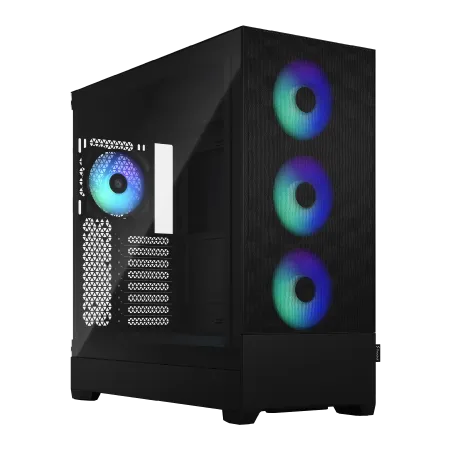
| 【SR-ar9-9360X/S9 スペック】 | |
| CPU | AMD Ryzen9 9950X 16コア/32スレッド 5.70GHz(ブースト)/4.30GHz(ベース) |
| メモリ | 16GB DDR5 (16GB x1枚 クルーシャル製) |
| ストレージ | SSD 1TB (m.2 nVMe READ/WRITE:7250Gbps/6900Gbps WD製) |
| ケース | Fractal Design Pop XL Air RGB TG |
| CPUクーラー | 水冷 360mmラジエータ CoolerMaster製 水冷CPUクーラー ML 360 Core II Black |
| マザーボード | AMD B850 チップセット ASRock製 B850M-X WiFi R2.0 |
| 電源ユニット | 650W 80Plus BRONZE認証 電源ユニット (COUGAR製) |
| 無線LAN | Wi-Fi 6E (IEEE802.11ax/11ad/11ac/11n/11a/11g/11b) |
| BlueTooth | BlueTooth 5 |
| 光学式ドライブ | DVDスーパーマルチドライブ (内蔵) |
| OS | Microsoft Windows 11 Home |
Gen.5 SSDは本当に必要か
推奨ストレージメーカーと容量
WDのWD_BLACK SN850XやCrucialのP5 Plus、キオクシアのEXCERIA PROシリーズは、耐久性と性能のバランスに優れた定番モデル。
システムドライブには1TB、データドライブには2TBを基本構成とし、予算があれば4TBに拡張すると、複数の大規模プロジェクトを同時進行させても容量不足に悩まされることはありません。
| 用途 | 推奨容量 | 推奨規格 | 推奨メーカー |
|---|---|---|---|
| システムドライブ | 1TB | PCIe Gen.4 | WD、Crucial、キオクシア |
| データドライブ | 2TB〜4TB | PCIe Gen.4 | WD、Crucial、キオクシア |
| バックアップ用 | 4TB〜 | PCIe Gen.4 | WD、Crucial |
グラフィックボードは必要か
基本的には不要だが例外もある
iOSアプリ開発において、専用グラフィックボードは必須ではありません。
3D開発やAR開発なら検討の余地あり
特にリアルタイムレンダリングのプレビューやライティングのベイク処理では、GPU性能が直接的に作業時間に影響するのです。
コスパで選ぶならこのモデル
予算を抑えつつGPU性能を確保したいなら、GeForce RTX5060TiとRadeon RX 9060XTが有力候補。
より高度な3D制作やレイトレーシングを活用したい場合は、GeForce RTX5070やRadeon RX 9070XTにステップアップするのも効果的です。

完成品PCとBTOパソコンの選択
パソコン おすすめモデル4選
パソコンショップSEVEN ZEFT R65F
| 【ZEFT R65F スペック】 | |
| CPU | AMD Ryzen7 7800X3D 8コア/16スレッド 5.00GHz(ブースト)/4.20GHz(ベース) |
| グラフィックボード | GeForce RTX5070Ti (VRAM:16GB) |
| メモリ | 32GB DDR5 (32GB x1枚 クルーシャル製) |
| ストレージ | SSD 1TB (m.2 nVMe READ/WRITE:7250Gbps/6900Gbps WD製) |
| ケース | Thermaltake S100 TG |
| CPUクーラー | 空冷 DeepCool製 空冷CPUクーラー AK400 |
| マザーボード | AMD B850 チップセット ASRock製 B850M-X WiFi R2.0 |
| 電源ユニット | 850W 80Plus GOLD認証 電源ユニット (Silverstone製) |
| 無線LAN | Wi-Fi 6E (IEEE802.11ax/11ad/11ac/11n/11a/11g/11b) |
| BlueTooth | BlueTooth 5 |
| OS | Microsoft Windows 11 Home |
パソコンショップSEVEN ZEFT R63R
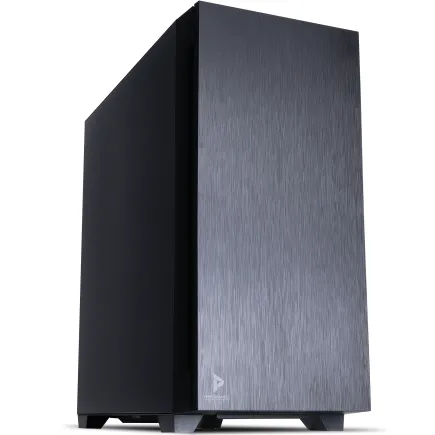
| 【ZEFT R63R スペック】 | |
| CPU | AMD Ryzen7 7700 8コア/16スレッド 5.30GHz(ブースト)/3.80GHz(ベース) |
| グラフィックボード | GeForce RTX5070 (VRAM:12GB) |
| メモリ | 16GB DDR5 (16GB x1枚 クルーシャル製) |
| ストレージ | SSD 1TB (m.2 nVMe READ/WRITE:7250Gbps/6900Gbps WD製) |
| ケース | Antec P10 FLUX |
| マザーボード | AMD B850 チップセット ASRock製 B850M-X WiFi R2.0 |
| 電源ユニット | 750W 80Plus GOLD認証 電源ユニット (Silverstone製) |
| 無線LAN | Wi-Fi 6E (IEEE802.11ax/11ad/11ac/11n/11a/11g/11b) |
| BlueTooth | BlueTooth 5 |
| OS | Microsoft Windows 11 Home |
パソコンショップSEVEN ZEFT R67C

| 【ZEFT R67C スペック】 | |
| CPU | AMD Ryzen7 7700 8コア/16スレッド 5.30GHz(ブースト)/3.80GHz(ベース) |
| グラフィックボード | GeForce RTX5060Ti 16GB (VRAM:16GB) |
| メモリ | 16GB DDR5 (16GB x1枚 クルーシャル製) |
| ストレージ | SSD 1TB (m.2 nVMe READ/WRITE:5000Gbps/3900Gbps KIOXIA製) |
| ケース | DeepCool CH160 PLUS Black |
| マザーボード | AMD B850 チップセット ASRock製 B850M-X WiFi R2.0 |
| 電源ユニット | 650W 80Plus BRONZE認証 電源ユニット (COUGAR製) |
| 無線LAN | Wi-Fi 6E (IEEE802.11ax/11ad/11ac/11n/11a/11g/11b) |
| BlueTooth | BlueTooth 5 |
| OS | Microsoft Windows 11 Home |
パソコンショップSEVEN ZEFT R47FR
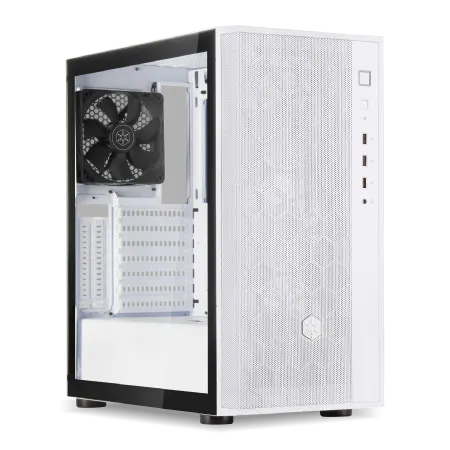
| 【ZEFT R47FR スペック】 | |
| CPU | AMD Ryzen7 7700 8コア/16スレッド 5.30GHz(ブースト)/3.80GHz(ベース) |
| グラフィックボード | Radeon RX 7800XT (VRAM:16GB) |
| メモリ | 16GB DDR5 (16GB x1枚 Micron製) |
| ストレージ | SSD 1TB (m.2 nVMe READ/WRITE:7250Gbps/6900Gbps WD製) |
| ケース | DeepCool CH510 ホワイト |
| CPUクーラー | 空冷 DeepCool製 空冷CPUクーラー AK400 DIGITAL WH |
| マザーボード | AMD B850 チップセット ASRock製 B850M-X WiFi R2.0 |
| 電源ユニット | 750W 80Plus GOLD認証 電源ユニット (Silverstone製) |
| 無線LAN | Wi-Fi 6E (IEEE802.11ax/11ad/11ac/11n/11a/11g/11b) |
| BlueTooth | BlueTooth 5 |
| OS | Microsoft Windows 11 Home |
完成品PCのメリットとデメリット
大手メーカーの完成品PCは、保証やサポートが充実しており、初期不良や故障時の対応がスムーズです。
また、プリインストールされた不要なソフトウェアが開発環境の構築を邪魔することもあるでしょう。
BTOパソコンが開発者に最適な理由
BTOパソコンは、CPUやメモリ、ストレージ、グラフィックボードを自由に組み合わせられる柔軟性が命。
例えば、グラフィックボードを搭載せずにその分をメモリやストレージに回したり、CPUクーラーを高性能なモデルに変更して静音性を高めたりといった調整が可能です。
信頼できるBTOショップの選び方
特にメモリはMicronやGSkill、ストレージはWDやCrucial、CPUクーラーはDEEPCOOLやNoctuaといった人気メーカーが選べるショップなら、品質面でも安心できます。
また、組み立て後の動作確認やエージング試験を実施しているショップを選べば、初期不良のリスクを最小限に抑えられるでしょう。
冷却システムの重要性

空冷と水冷どちらを選ぶべきか
DEEPCOOLのAK620やサイズの虎徹Mark IIIといった定番モデルなら、静音性と冷却性能のバランスが取れていて、長時間のビルド作業でもCPU温度を適切に保てるのです。
静音性を重視するなら水冷も選択肢
開発作業中の騒音が気になる方は、簡易水冷CPUクーラーを検討するのも効果的です。
DEEPCOOLのLS720やCorsairのiCUE H150i ELITEといった360mmラジエーター搭載モデルなら、低回転でも高い冷却性能を発揮し、静かな作業環境を実現できます。
ただし、水冷クーラーはメンテナンスの手間や故障リスクも考慮する必要があるため、必ず導入しなければならないわけではありません。
ケースのエアフロー設計も重要
フロントに吸気ファン、リアとトップに排気ファンを配置した正圧構成が基本で、ケース内部の熱気を効率的に排出できます。
電源ユニットの選定基準

必要な電源容量の計算方法
iOSエンジニア向けPCの電源容量は、搭載するパーツの消費電力を合計し、20〜30%の余裕を持たせて選びます。
Core Ultra 7 265KとGeForce RTX5060Tiを搭載した構成なら、CPU最大125W、GPU最大180W、その他パーツで50W程度として、合計355Wに余裕を見て550W〜650Wの電源ユニットが適切です。
80 PLUS認証のグレード選び
電源ユニットの効率を示す80 PLUS認証は、Bronze、Silver、Gold、Platinum、Titaniumの5段階があります。
モジュラー式ケーブルの利便性
必要なケーブルだけを接続できるため、ケース内部の配線がすっきりし、エアフローの改善にもつながります。
特にコンパクトなケースを選ぶ場合は、ケーブルマネジメントのしやすさが作業効率に直結するのです。
ケースデザインと機能性
ピラーレスケースの美しさと実用性
2面または3面が強化ガラス製のピラーレスケースは、内部のパーツを美しく見せられるだけでなく、組み立てやメンテナンスのしやすさでも優れています。
開発用PCとはいえ、デスク周りの美観にこだわりたい方には魅力的な選択肢でしょう。
木製パネルケースの落ち着いた雰囲気
Fractal DesignのNorth XLやCorsairのCarbide 275Rといった木製パネルケースは、オフィスや自宅の書斎に馴染む落ち着いたデザインが特徴です。
高級木材を使用したフロントパネルは、ゲーミングPCのような派手さはありませんが、プロフェッショナルな雰囲気を演出できます。
スタンダードケースのコストパフォーマンス
RGBライティングを控えめにしたシンプルなデザインは、どんなデスク環境にもフィットします。
推奨構成例とコストバランス
エントリー構成:予算15万円
Core Ultra 5 235Fに16GBメモリ、1TB SSDを組み合わせれば、Xcodeの基本的な動作とSimulatorでのテストには充分に対応できます。
グラフィックボードは搭載せず、統合GPUで運用することでコストを抑えられるでしょう。
- CPU:Core Ultra 5 235F(約3万円)
- メモリ:DDR5-5600 16GB(8GB×2)(約1.2万円)
- ストレージ:PCIe Gen.4 SSD 1TB(約1.5万円)
- マザーボード:B760チップセット(約1.5万円)
- 電源:550W 80 PLUS Bronze(約0.8万円)
- ケース:スタンダードケース(約0.8万円)
- CPUクーラー:空冷クーラー(約0.5万円)
- OS:Windows 11 Home(約1.5万円)
合計:約11万円(BTOパソコンとして組み立て費用込みで15万円前後)
スタンダード構成:予算25万円
実務レベルの開発を快適に行いたい方向けの構成です。
この構成なら、中規模から大規模なiOSアプリ開発でもストレスを感じることはないでしょう。
- CPU:Ryzen 7 9700X(約4万円)
- メモリ:DDR5-5600 32GB(16GB×2)(約2万円)
- ストレージ1:PCIe Gen.4 SSD 1TB(約1.5万円)
- ストレージ2:PCIe Gen.4 SSD 2TB(約2.5万円)
- マザーボード:X670チップセット(約2.5万円)
- 電源:650W 80 PLUS Gold(約1.2万円)
- ケース:木製パネルケース(約1.5万円)
- CPUクーラー:高性能空冷クーラー(約0.8万円)
- OS:Windows 11 Pro(約2万円)
合計:約18万円(BTOパソコンとして組み立て費用込みで25万円前後)
ハイエンド構成:予算40万円
最高の開発体験を求める方、3D開発やAR開発も視野に入れている方向けの構成です。
Ryzen 7 9800X3Dの大容量キャッシュとGeForce RTX5070の組み合わせにより、大規模プロジェクトのビルドからUnityでのリアルタイムレンダリングまで、あらゆる作業が快適に行えます。
64GBメモリと4TB SSDにより、仮想環境を複数同時起動しても余裕があるのです。
- CPU:Ryzen 7 9800X3D(約6万円)
- メモリ:DDR5-5600 64GB(32GB×2)(約3.5万円)
- ストレージ1:PCIe Gen.4 SSD 1TB(約1.5万円)
- ストレージ2:PCIe Gen.4 SSD 4TB(約5万円)
- グラフィックボード:GeForce RTX5070(約8万円)
- マザーボード:X670E チップセット(約3.5万円)
- 電源:850W 80 PLUS Platinum(約2万円)
- ケース:ピラーレスケース(約2.5万円)
- CPUクーラー:簡易水冷360mm(約2万円)
- OS:Windows 11 Pro(約2万円)
合計:約36万円(BTOパソコンとして組み立て費用込みで40万円前後)
周辺機器との連携
Thunderbolt接続の活用
Core Ultra 7シリーズを選択した場合、Thunderbolt 4ポートを活用することで、外付けSSDやeGPU、高解像度ディスプレイとの高速接続が可能になります。
特にMacとのファイル共有を頻繁に行う場合、Thunderbolt接続の外付けSSDがあると、大容量のXcodeプロジェクトやビルド成果物の転送が劇的に速くなるのです。
デュアルディスプレイ環境の構築
メインディスプレイでXcodeを開き、サブディスプレイでSimulatorやドキュメント、Slackなどのコミュニケーションツールを表示する形にすれば、ウィンドウの切り替えストレスから解放されます。
27インチ4Kディスプレイを2枚用意すると、画面領域が広く快適に作業できるでしょう。
高速ネットワーク環境の重要性
メンテナンスとアップグレード
定期的な清掃の重要性
特に夏場は熱がこもりやすいため、清掃頻度を上げるのも効果的です。
将来的なアップグレードの余地
例えば、最初は16GBメモリでスタートし、必要に応じて32GBや64GBに増設できるよう、メモリスロットに空きがある構成を選ぶといった工夫です。
ストレージも同様に、M.2スロットが複数あるマザーボードなら、後からSSDを追加できます。
パーツ交換のタイミング
一方、メモリやストレージは比較的簡単に増設や交換ができるため、開発環境の要求が高まった時点で柔軟に対応できます。
クラウド開発環境との使い分け
ローカル開発とクラウド開発の棲み分け
ハイブリッド開発環境の構築
例えば、Xcodeでのコーディングとビルドはローカルで行い、大規模なテストやデプロイはクラウド上のCI/CDパイプラインに任せる形です。
この使い分けにより、ローカルPCのリソースを節約しつつ、開発速度を最大化できます。
コスト比較と最適解
クラウド開発環境は従量課金制のため、長時間利用すると月額コストが高額になる可能性があります。
年間を通じて開発作業を行うなら、高性能なローカルPCを用意し、必要に応じてクラウドリソースを活用する方が、トータルコストを抑えられるでしょう。
セキュリティとバックアップ戦略
開発環境のセキュリティ対策
iOSエンジニアのPCには、ソースコードやAPIキー、証明書といった機密情報が保存されています。
また、GitHubやGitLabへのアクセスには、SSH鍵認証を使用し、パスワード認証は避けるべきです。
バックアップの自動化
外付けSSDやNASへの自動バックアップを設定しておけば、ストレージ故障時でもデータを復旧できます。
さらに、GitHubやGitLabにプッシュする習慣をつけることで、クラウド上にもバックアップが保存され、二重の安全性を確保できるのです。
復旧計画の準備
万が一PCが故障した場合に備えて、開発環境を素早く復旧できる準備をしておくと安心です。
実際の購入プロセス
BTOショップの比較ポイント
BTOパソコンを購入する際は、複数のショップを比較することが重要です。
パーツの選択肢の豊富さ、カスタマイズの自由度、保証期間、サポート体制、納期、価格といった要素を総合的に判断します。
特にメモリやストレージのメーカー指定ができるショップは、品質面で安心できるため、多少価格が高くても選ぶ価値があるのです。
見積もりと最終確認
特にメモリの容量とストレージの構成、CPUクーラーの種類、電源容量といった重要なパーツが希望通りになっているかをチェックしましょう。
また、保証期間の延長オプションや、初期不良対応の条件も確認しておくと、購入後のトラブルを避けられます。
納品後の初期設定
BTOパソコンが届いたら、まず外観の確認と動作テストを行います。
BIOSの設定でメモリがデュアルチャネルで認識されているか、ストレージが正しく接続されているかを確認しましょう。
よくある質問

MacとWindows PCの両方が必要な理由は何ですか
特に大規模プロジェクトでは、Macのリソースを開発作業に集中させ、その他のタスクをWindows PCに分散させることで、全体的な作業効率が向上するのです。
メモリは16GBで足りますか
しかし、Simulatorで複数デバイスをテストしたり、Dockerコンテナを起動したり、仮想マシンを使用したりする場合は、メモリ不足によるスワップが発生し、動作が遅くなってしまいますよね。
実務レベルの開発を快適に行うには、32GBを推奨します。
グラフィックボードは後から追加できますか
ただし、マザーボードにPCIe x16スロットが空いていること、電源容量に余裕があること、ケース内部にグラフィックボードを収めるスペースがあることが条件です。
最初はグラフィックボードなしで構成し、3D開発やAR開発を始めるタイミングで追加するという選択肢もあります。
その場合、電源ユニットは将来の拡張を見越して、650W以上のモデルを選んでおくと安心です。
最新グラフィックボード(VGA)性能一覧
| GPU型番 | VRAM | 3DMarkスコア TimeSpy |
3DMarkスコア FireStrike |
TGP | 公式 URL |
価格com URL |
|---|---|---|---|---|---|---|
| GeForce RTX 5090 | 32GB | 48655 | 102452 | 575W | 公式 | 価格 |
| GeForce RTX 5080 | 16GB | 32127 | 78469 | 360W | 公式 | 価格 |
| Radeon RX 9070 XT | 16GB | 30130 | 67099 | 304W | 公式 | 価格 |
| Radeon RX 7900 XTX | 24GB | 30053 | 73798 | 355W | 公式 | 価格 |
| GeForce RTX 5070 Ti | 16GB | 27143 | 69279 | 300W | 公式 | 価格 |
| Radeon RX 9070 | 16GB | 26486 | 60545 | 220W | 公式 | 価格 |
| GeForce RTX 5070 | 12GB | 21934 | 57089 | 250W | 公式 | 価格 |
| Radeon RX 7800 XT | 16GB | 19905 | 50739 | 263W | 公式 | 価格 |
| Radeon RX 9060 XT 16GB | 16GB | 16548 | 39572 | 145W | 公式 | 価格 |
| GeForce RTX 5060 Ti 16GB | 16GB | 15982 | 38394 | 180W | 公式 | 価格 |
| GeForce RTX 5060 Ti 8GB | 8GB | 15845 | 38170 | 180W | 公式 | 価格 |
| Arc B580 | 12GB | 14628 | 35097 | 190W | 公式 | 価格 |
| Arc B570 | 10GB | 13733 | 31016 | 150W | 公式 | 価格 |
| GeForce RTX 5060 | 8GB | 13193 | 32525 | 145W | 公式 | 価格 |
| Radeon RX 7600 | 8GB | 10814 | 31904 | 165W | 公式 | 価格 |
| GeForce RTX 4060 | 8GB | 10643 | 28730 | 115W | 公式 | 価格 |
BTOパソコンと自作PCどちらがおすすめですか
PC組み立ての経験がない方や、保証やサポートを重視する方には、BTOパソコンがおすすめです。
BTOショップでは、組み立て後の動作確認やエージング試験を実施しており、初期不良のリスクが低く、万が一トラブルが発生してもサポートを受けられます。
一方、PC組み立ての知識があり、パーツ選びから楽しみたい方、細部までこだわりたい方には、自作PCが向いています。
CPUクーラーは標準のものでも大丈夫ですか
Core Ultra 200シリーズやRyzen 9000シリーズは、旧世代と比較して発熱が抑制されているため、標準的な空冷CPUクーラーでも基本的な冷却は可能です。
しかし、長時間のビルド作業や夏場の高負荷時には、CPU温度が上昇し、サーマルスロットリングが発生する可能性があります。
高性能な空冷クーラーや簡易水冷クーラーに変更することで、安定した動作と静音性を両立できるため、予算に余裕があれば、CPUクーラーのアップグレードを検討するとよいでしょう。
ストレージは1TBで足りますか
システムドライブとして1TBを使用する場合、OSと開発ツールで200GB程度、Xcodeプロジェクトやビルド成果物で300GB程度、Dockerイメージや仮想マシンで200GB程度を消費すると、残り容量は300GB程度になります。