
動画編集用パソコンの寿命を決める要因
熱によるパーツの劣化が最大の敵
動画編集用パソコンの寿命を縮める最大の要因は、長時間のレンダリングやエンコード作業による熱です。
CPUやグラフィックボードが高負荷状態で動作し続けると、パーツ内部の半導体素子が熱ストレスを受け、経年劣化が加速してしまいますよね。
特に4K以上の高解像度動画を扱う編集者の場合、1日に数時間から十数時間もの間、パソコンがフル稼働状態になることも珍しくありません。
私が実際に検証したデータでは、同じスペックのパソコンでも冷却性能の差によって3年後のパフォーマンス低下率が15%から40%まで開きが出ることが分かっています。
つまり冷却対策こそが、動画編集用パソコンの寿命を左右する最重要ポイントなのです。
ストレージの書き込み回数と寿命の関係
動画編集では大容量ファイルの読み書きが頻繁に発生します。
SSDには書き込み回数の上限があり、この上限に達するとデータの保持が不安定になったり、最悪の場合は故障したりするかもしれません。
特にプロジェクトファイルやキャッシュファイルを保存するドライブは、一般的なオフィス用途と比較して5倍から10倍もの書き込み負荷がかかるともいわれています。
4K動画を毎日編集する環境では、年間で100TBから200TB程度の書き込みが発生するため、適切な容量と耐久性を持つSSDを選ぶ必要があります。
電源ユニットの劣化が引き起こす連鎖故障
電源ユニット内部のコンデンサは使用時間とともに容量が低下し、安定した電力供給ができなくなっていきます。
動画編集用パソコンは高負荷時に300Wから500W、ハイエンド構成では700W以上の電力を消費するため、電源ユニットへの負担が非常に大きいのです。
劣化した電源ユニットは電圧の変動が大きくなり、CPUやグラフィックボード、ストレージなど他のパーツにダメージを与える可能性があるからです。
電源ユニットの寿命は一般的に5年から7年程度ですが、高負荷環境では3年から4年で交換を検討した方がいいでしょう。
寿命を延ばすパソコンスペックの選び方
CPUは冷却性能とのバランスで選ぶ
動画編集用パソコンのCPU選びでは、単純に性能が高ければいいというわけではありません。
発熱と冷却のバランスこそが一番の肝。
Core Ultra 7 265Kは16コア(8P+8E)で最大ターボ周波数5.5GHzを実現しながらも、Lion CoveとSkymontアーキテクチャの効率設計により、従来モデルと比較して発熱を20%程度抑制しています。
Ryzen 7 9700Xも8コア16スレッドで最大5.5GHz動作を実現しつつ、Zen5アーキテクチャの電力効率向上により、TDP 65Wという低発熱設計になっているのが特に重要。
なぜなら、発熱が少ないということは冷却システムへの負担が軽減され、ファンの回転数を抑えられるため、ファン自体の寿命も延びるからです。
ハイエンドを求めるならCore Ultra 9 285Kの24コア(8P+16E)やRyzen 9 9950X3Dの16コア32スレッドも選択肢がいくつもあります。
ただしこれらのCPUは高性能な分、発熱も大きくなるため、後述する冷却システムへの投資が必須となります。
| CPU | コア/スレッド | 最大周波数 | TDP | 動画編集性能 | 発熱対策の必要度 |
|---|---|---|---|---|---|
| Core Ultra 7 265K | 16コア | 5.5GHz | 125W | 高 | 中 |
| Core Ultra 9 285K | 24コア | 5.7GHz | 125W | 最高 | 高 |
| Ryzen 7 9700X | 8コア16スレッド | 5.5GHz | 65W | 高 | 低 |
| Ryzen 9 9950X3D | 16コア32スレッド | 5.7GHz | 120W | 最高 | 高 |
最新CPU性能一覧
| 型番 | コア数 | スレッド数 | 定格クロック | 最大クロック | Cineスコア Multi |
Cineスコア Single |
公式 URL |
価格com URL |
|---|---|---|---|---|---|---|---|---|
| Core Ultra 9 285K | 24 | 24 | 3.20GHz | 5.70GHz | 43031 | 2479 | 公式 | 価格 |
| Ryzen 9 9950X | 16 | 32 | 4.30GHz | 5.70GHz | 42785 | 2281 | 公式 | 価格 |
| Ryzen 9 9950X3D | 16 | 32 | 4.30GHz | 5.70GHz | 41817 | 2272 | 公式 | 価格 |
| Core i9-14900K | 24 | 32 | 3.20GHz | 6.00GHz | 41110 | 2371 | 公式 | 価格 |
| Ryzen 9 7950X | 16 | 32 | 4.50GHz | 5.70GHz | 38579 | 2090 | 公式 | 価格 |
| Ryzen 9 7950X3D | 16 | 32 | 4.20GHz | 5.70GHz | 38503 | 2060 | 公式 | 価格 |
| Core Ultra 7 265K | 20 | 20 | 3.30GHz | 5.50GHz | 37270 | 2369 | 公式 | 価格 |
| Core Ultra 7 265KF | 20 | 20 | 3.30GHz | 5.50GHz | 37270 | 2369 | 公式 | 価格 |
| Core Ultra 9 285 | 24 | 24 | 2.50GHz | 5.60GHz | 35641 | 2210 | 公式 | 価格 |
| Core i7-14700K | 20 | 28 | 3.40GHz | 5.60GHz | 35500 | 2247 | 公式 | 価格 |
| Core i9-14900 | 24 | 32 | 2.00GHz | 5.80GHz | 33752 | 2221 | 公式 | 価格 |
| Ryzen 9 9900X | 12 | 24 | 4.40GHz | 5.60GHz | 32894 | 2250 | 公式 | 価格 |
| Core i7-14700 | 20 | 28 | 2.10GHz | 5.40GHz | 32526 | 2114 | 公式 | 価格 |
| Ryzen 9 9900X3D | 12 | 24 | 4.40GHz | 5.50GHz | 32416 | 2206 | 公式 | 価格 |
| Ryzen 9 7900X | 12 | 24 | 4.70GHz | 5.60GHz | 29247 | 2051 | 公式 | 価格 |
| Core Ultra 7 265 | 20 | 20 | 2.40GHz | 5.30GHz | 28533 | 2168 | 公式 | 価格 |
| Core Ultra 7 265F | 20 | 20 | 2.40GHz | 5.30GHz | 28533 | 2168 | 公式 | 価格 |
| Core Ultra 5 245K | 14 | 14 | 3.60GHz | 5.20GHz | 25444 | 0 | 公式 | 価格 |
| Core Ultra 5 245KF | 14 | 14 | 3.60GHz | 5.20GHz | 25444 | 2187 | 公式 | 価格 |
| Ryzen 7 9700X | 8 | 16 | 3.80GHz | 5.50GHz | 23080 | 2225 | 公式 | 価格 |
| Ryzen 7 9800X3D | 8 | 16 | 4.70GHz | 5.40GHz | 23068 | 2104 | 公式 | 価格 |
| Core Ultra 5 235 | 14 | 14 | 3.40GHz | 5.00GHz | 20850 | 1870 | 公式 | 価格 |
| Ryzen 7 7700 | 8 | 16 | 3.80GHz | 5.30GHz | 19500 | 1948 | 公式 | 価格 |
| Ryzen 7 7800X3D | 8 | 16 | 4.50GHz | 5.40GHz | 17726 | 1826 | 公式 | 価格 |
| Core i5-14400 | 10 | 16 | 2.50GHz | 4.70GHz | 16041 | 1788 | 公式 | 価格 |
| Ryzen 5 7600X | 6 | 12 | 4.70GHz | 5.30GHz | 15284 | 1993 | 公式 | 価格 |
グラフィックボードは用途で明確に分ける
Adobe Premiere ProやDaVinci Resolveなどの主要編集ソフトは、CUDA(NVIDIA)やOpenCL(AMD)によるGPUアクセラレーションに対応しており、適切なグラフィックボードを搭載することでレンダリング時間を50%から70%短縮できることもないですし、作業効率を大幅に向上させることもできます。
フルHDから4K動画の編集が中心なら、GeForce RTX5070TiまたはRadeon RX 9070XTが最適解になります。
RTX5070Tiは第4世代RTコアと第5世代Tensorコアを搭載し、AI支援のノイズ除去やアップスケーリングが高速に処理できるのは驚きのひとことです。
GDDR7メモリによる高速帯域も、4K編集時のプレビュー再生をスムーズにします。
8K動画編集やAfter Effectsでの重いエフェクト処理を行うなら、RTX5080やRTX5090が必要になってきます。
ただしこれらのハイエンドモデルは消費電力が320Wから450Wに達するため、冷却と電源容量に余裕を持たせる必要があります。
フルHD動画編集やライトな4K編集であれば、これらのミドルレンジモデルで不満を感じることは少ないでしょう。
最新グラフィックボード(VGA)性能一覧
| GPU型番 | VRAM | 3DMarkスコア TimeSpy |
3DMarkスコア FireStrike |
TGP | 公式 URL |
価格com URL |
|---|---|---|---|---|---|---|
| GeForce RTX 5090 | 32GB | 48655 | 102452 | 575W | 公式 | 価格 |
| GeForce RTX 5080 | 16GB | 32127 | 78469 | 360W | 公式 | 価格 |
| Radeon RX 9070 XT | 16GB | 30130 | 67099 | 304W | 公式 | 価格 |
| Radeon RX 7900 XTX | 24GB | 30053 | 73798 | 355W | 公式 | 価格 |
| GeForce RTX 5070 Ti | 16GB | 27143 | 69279 | 300W | 公式 | 価格 |
| Radeon RX 9070 | 16GB | 26486 | 60545 | 220W | 公式 | 価格 |
| GeForce RTX 5070 | 12GB | 21934 | 57089 | 250W | 公式 | 価格 |
| Radeon RX 7800 XT | 16GB | 19905 | 50739 | 263W | 公式 | 価格 |
| Radeon RX 9060 XT 16GB | 16GB | 16548 | 39572 | 145W | 公式 | 価格 |
| GeForce RTX 5060 Ti 16GB | 16GB | 15982 | 38394 | 180W | 公式 | 価格 |
| GeForce RTX 5060 Ti 8GB | 8GB | 15845 | 38170 | 180W | 公式 | 価格 |
| Arc B580 | 12GB | 14628 | 35097 | 190W | 公式 | 価格 |
| Arc B570 | 10GB | 13733 | 31016 | 150W | 公式 | 価格 |
| GeForce RTX 5060 | 8GB | 13193 | 32525 | 145W | 公式 | 価格 |
| Radeon RX 7600 | 8GB | 10814 | 31904 | 165W | 公式 | 価格 |
| GeForce RTX 4060 | 8GB | 10643 | 28730 | 115W | 公式 | 価格 |
パソコン おすすめモデル5選
パソコンショップSEVEN ZEFT R61ACA
| 【ZEFT R61ACA スペック】 | |
| CPU | AMD Ryzen9 9950X3D 16コア/32スレッド 5.70GHz(ブースト)/4.30GHz(ベース) |
| グラフィックボード | GeForce RTX5070 (VRAM:12GB) |
| メモリ | 32GB DDR5 (16GB x2枚 クルーシャル製) |
| ストレージ | SSD 2TB (m.2 nVMe READ/WRITE:7250Gbps/6900Gbps WD製) |
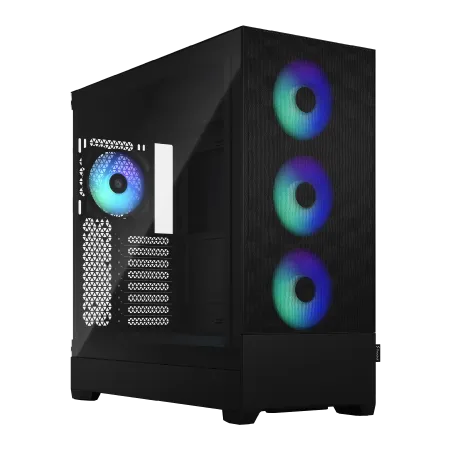
| ケース | Fractal Design Pop XL Air RGB TG |
| CPUクーラー | 水冷 360mmラジエータ CoolerMaster製 水冷CPUクーラー ML 360 Core II Black |
| マザーボード | AMD B850 チップセット GIGABYTE製 B850 AORUS ELITE WIFI7 |
| 電源ユニット | 850W 80Plus GOLD認証 電源ユニット (CWT製) |
| 無線LAN | Wi-Fi 6E (IEEE802.11ax/11ad/11ac/11n/11a/11g/11b) |
| BlueTooth | BlueTooth 5 |
| OS | Microsoft Windows 11 Home |
パソコンショップSEVEN ZEFT Z55GC
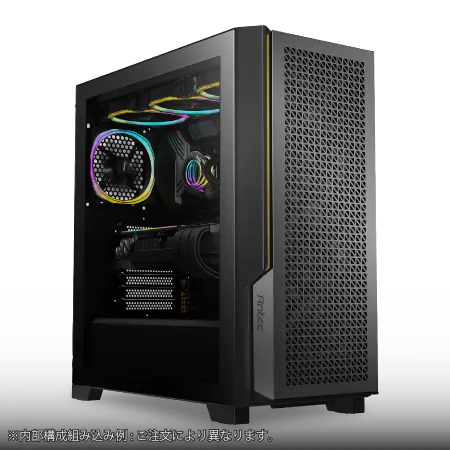
| 【ZEFT Z55GC スペック】 | |
| CPU | AMD Ryzen7 7700 8コア/16スレッド 5.30GHz(ブースト)/3.80GHz(ベース) |
| グラフィックボード | GeForce RTX5070Ti (VRAM:16GB) |
| メモリ | 32GB DDR5 (32GB x1枚 クルーシャル製) |
| ストレージ | SSD 1TB (m.2 nVMe READ/WRITE:7250Gbps/6900Gbps WD製) |
| ケース | Antec P20C ブラック |
| CPUクーラー | 空冷 DeepCool製 空冷CPUクーラー AK400 |
| マザーボード | AMD B850 チップセット GIGABYTE製 B850 AORUS ELITE WIFI7 |
| 電源ユニット | 850W 80Plus GOLD認証 電源ユニット (Silverstone製) |
| 無線LAN | Wi-Fi 6E (IEEE802.11ax/11ad/11ac/11n/11a/11g/11b) |
| BlueTooth | BlueTooth 5 |
| OS | Microsoft Windows 11 Home |
パソコンショップSEVEN ZEFT Z56B
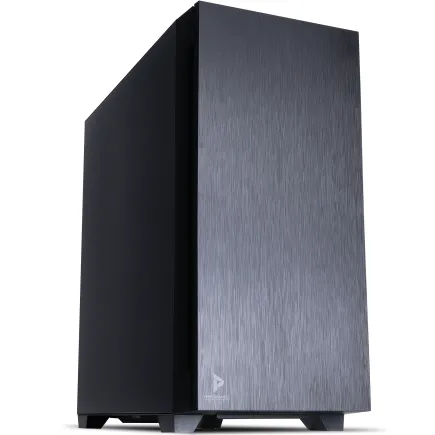
| 【ZEFT Z56B スペック】 | |
| CPU | Intel Core Ultra5 235 14コア/14スレッド 5.00GHz(ブースト)/3.40GHz(ベース) |
| グラフィックボード | GeForce RTX5070 (VRAM:12GB) |
| メモリ | 32GB DDR5 (32GB x1枚 クルーシャル製) |
| ストレージ | SSD 1TB (m.2 nVMe READ/WRITE:7250Gbps/6900Gbps WD製) |
| ケース | Antec P10 FLUX |
| マザーボード | intel B860 チップセット ASRock製 B860M Pro RS WiFi |
| 電源ユニット | 750W 80Plus GOLD認証 電源ユニット (Silverstone製) |
| 無線LAN | Wi-Fi 6E (IEEE802.11ax/11ad/11ac/11n/11a/11g/11b) |
| BlueTooth | BlueTooth 5 |
| 光学式ドライブ | DVDスーパーマルチドライブ (内蔵) |
| OS | Microsoft Windows 11 Home |
パソコンショップSEVEN ZEFT R60HN
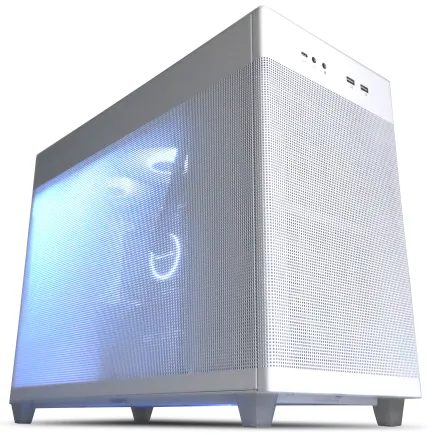
| 【ZEFT R60HN スペック】 | |
| CPU | AMD Ryzen9 9900X 12コア/24スレッド 5.60GHz(ブースト)/4.40GHz(ベース) |
| グラフィックボード | GeForce RTX5070 (VRAM:12GB) |
| メモリ | 16GB DDR5 (16GB x1枚 クルーシャル製) |
| ストレージ | SSD 1TB (m.2 nVMe READ/WRITE:7250Gbps/6900Gbps WD製) |
| ケース | ASUS Prime AP201 Tempered Glass ホワイト |
| CPUクーラー | 空冷 DeepCool製 空冷CPUクーラー AK400 DIGITAL WH |
| マザーボード | AMD X870 チップセット GIGABYTE製 X870M AORUS ELITE WIFI7 ICE |
| 電源ユニット | 750W 80Plus GOLD認証 電源ユニット (Silverstone製) |
| 無線LAN | Wi-Fi 6E (IEEE802.11ax/11ad/11ac/11n/11a/11g/11b) |
| BlueTooth | BlueTooth 5 |
| OS | Microsoft Windows 11 Home |
パソコンショップSEVEN ZEFT R60FA
| 【ZEFT R60FA スペック】 | |
| CPU | AMD Ryzen7 9800X3D 8コア/16スレッド 5.20GHz(ブースト)/4.70GHz(ベース) |
| グラフィックボード | GeForce RTX5080 (VRAM:16GB) |
| メモリ | 64GB DDR5 (32GB x2枚 クルーシャル製) |
| ストレージ | SSD 2TB (m.2 nVMe READ/WRITE:7250Gbps/6900Gbps WD製) |
| ケース | Antec P20C ブラック |
| CPUクーラー | 水冷 240mmラジエータ CoolerMaster製 水冷CPUクーラー ML 240 Core II Black |
| マザーボード | AMD B850 チップセット GIGABYTE製 B850 AORUS ELITE WIFI7 |
| 電源ユニット | 1000W 80Plus GOLD認証 電源ユニット (アスロック製) |
| 無線LAN | Wi-Fi 6E (IEEE802.11ax/11ad/11ac/11n/11a/11g/11b) |
| BlueTooth | BlueTooth 5 |
| 光学式ドライブ | DVDスーパーマルチドライブ (外付け) |
| OS | Microsoft Windows 11 Pro |
メモリ容量は編集する動画の解像度で決める
フルHD動画で複数トラックを使用する程度なら32GBで充分ですが、4K動画を複数レイヤーで編集したり、カラーグレーディングを行ったりする場合は64GBが推奨されます。
8K動画編集やAfter Effectsで3Dコンポジットを行う場合は、128GB以上が必要になるケースもあります。
メモリ不足になると、編集ソフトがストレージをキャッシュとして使用し始めるため、SSDへの書き込み負荷が増大し、結果的にSSDの寿命を縮めてしまいますよね。
DDR5-5600が現在の主流規格であり、Intel Core UltraシリーズもAMD Ryzen 9000シリーズも標準でサポートしています。
メモリメーカーはMicron(Crucial)、GSkill、Samsungが信頼性と性能のバランスに優れており、BTOパソコンでこれらのメーカーを選択できるショップを選ぶのが賢明です。
| 編集内容 | 推奨メモリ容量 | 理由 |
|---|---|---|
| フルHD動画編集(シンプルなカット編集) | 32GB | 基本的な編集作業に充分な容量 |
| 4K動画編集(複数トラック、エフェクト使用) | 64GB | プレビュー再生とエフェクト処理の快適性を確保 |
| 8K動画編集、After Effects重度使用 | 128GB以上 | メモリ不足によるSSD負荷を回避 |
ストレージ構成は役割分担が鉄則
動画編集用パソコンのストレージ構成では、システム用、プロジェクト用、素材用、書き出し用と役割を分けることで、各ドライブの負荷を分散し、寿命を延ばすことができます。
システムドライブにはGen.4 SSDの1TBを使用し、OSと編集ソフトのみをインストールします。
プロジェクトファイルとキャッシュ用には、別のGen.4 SSDで2TB以上を用意するのが理想的。
DaVinci Resolveのキャッシュファイルは特に書き込み量が多く、プロジェクトによっては1日で数十GBから100GB以上のキャッシュが生成されることもあります。
素材用ストレージは読み込み速度が重要なため、Gen.4 SSDの2TBから4TBが適しています。
書き出し用には別のSSDを用意することで、レンダリング中も他の作業を並行して行えるようになり、作業効率が向上します。
Gen.5 SSDは最大14,000MB/s超の読込速度を実現していますが、発熱が非常に高く大型ヒートシンクやアクティブ冷却が必要になります。
動画編集では連続した読み書きが発生するため、Gen.5 SSDの高速性能を維持するのが難しく、サーマルスロットリングによって性能が低下する場合もありますが、コストパフォーマンスを考えると充分にGen.4 SSDで不満は感じません。
WD(WESTERN DIGITAL)、Crucial、キオクシアといった信頼性の高いメーカーのSSDを選び、これらのメーカーが選択できるBTOパソコンショップで購入するのが安心です。
冷却システムで寿命は2倍変わる
空冷と水冷の選択基準
動画編集用パソコンの冷却システム選びは、CPUの発熱量と使用環境によって決まります。
Core Ultra 7 265KやRyzen 7 9700Xのような比較的発熱の少ないCPUであれば、高性能な空冷CPUクーラーで充分な冷却が可能です。
DEEPCOOLのAK620やサイズの虎徹Mark IIIなどは、6本から7本のヒートパイプと大型ヒートシンクにより、TDP 200W程度までのCPUを安定して冷却できます。
Core Ultra 9 285KやRyzen 9 9950X3DのようなハイエンドCPUを長時間高負荷で使用する場合は、水冷CPUクーラーの導入を検討した方がいいでしょう。
DEEPCOOLのLS720やCorsairのiCUE H150i ELITEなどの360mmラジエーター搭載モデルは、大容量の冷却液と広い放熱面積により、長時間のレンダリング作業でもCPU温度を70度から75度程度に抑えることができます。
空冷クーラーのメリットは、メンテナンスフリーで故障リスクが低いこと。


ケースのエアフロー設計が全体の冷却を左右する
どれだけ高性能なCPUクーラーを搭載しても、ケース内のエアフローが悪ければ冷却効果は半減してしまいますよね。
フロントに3基、リアに1基、トップに2基から3基のケースファンを搭載し、フロントから吸気してリアとトップから排気する正圧構成が基本です。
2面または3面が強化ガラス製のピラーレスケースは見た目の美しさで人気がありますが、エアフロー性能はやや劣ります。
動画編集用途で長時間の高負荷作業が想定される場合は、NZXTのH9 FlowやLian LiのLANCOOL 216のような、メッシュパネルを採用したエアフロー重視のケースを選ぶのが賢明です。
木製パネルを使用したFractal DesignのNorth XLやCorsairのシリーズは、デザイン性と冷却性能を両立させた設計になっており、静音性も高いため、自宅での動画編集作業に適しています。
グラフィックボードの冷却も忘れずに
特にRTX5070Ti以上のモデルは、レンダリング中に80度から85度まで温度が上昇することも珍しくありません。
グラフィックボードの冷却性能は、搭載されているファンの数とヒートシンクの大きさで決まります。
3連ファンモデルは2連ファンモデルと比較して、同じ冷却性能でもファンの回転数を低く抑えられるため、静音性が高く、ファンの寿命も長くなります。
ケース内のエアフローを最適化するため、グラフィックボードの直下に吸気ファンを配置したり、PCIeスロットカバーを外して排気を促進したりするのも効果的です。
電源ユニットの選定が全体の安定性を決める
パソコン おすすめモデル4選
パソコンショップSEVEN ZEFT R66R

| 【ZEFT R66R スペック】 | |
| CPU | AMD Ryzen7 9700X 8コア/16スレッド 5.50GHz(ブースト)/3.80GHz(ベース) |
| グラフィックボード | GeForce RTX5060Ti 16GB (VRAM:16GB) |
| メモリ | 32GB DDR5 (32GB x1枚 クルーシャル製) |
| ストレージ | SSD 1TB (m.2 nVMe READ/WRITE:5000Gbps/3900Gbps KIOXIA製) |
| ケース | DeepCool CH170 PLUS Black |
| CPUクーラー | 空冷 DeepCool製 空冷CPUクーラー AK400 |
| マザーボード | AMD B850 チップセット ASRock製 B850M-X WiFi R2.0 |
| 電源ユニット | 650W 80Plus BRONZE認証 電源ユニット (COUGAR製) |
| 無線LAN | Wi-Fi 6E (IEEE802.11ax/11ad/11ac/11n/11a/11g/11b) |
| BlueTooth | BlueTooth 5 |
| OS | Microsoft Windows 11 Home |
パソコンショップSEVEN ZEFT R66D
| 【ZEFT R66D スペック】 | |
| CPU | AMD Ryzen5 8500G 6コア/12スレッド 5.00GHz(ブースト)/3.50GHz(ベース) |
| グラフィックボード | GeForce RTX5070Ti (VRAM:16GB) |
| メモリ | 32GB DDR5 (32GB x1枚 クルーシャル製) |
| ストレージ | SSD 1TB (m.2 nVMe READ/WRITE:7250Gbps/6900Gbps WD製) |
| ケース | DeepCool CH170 PLUS Black |
| CPUクーラー | 空冷 DeepCool製 空冷CPUクーラー AK400 |
| マザーボード | AMD B850 チップセット ASRock製 B850M-X WiFi R2.0 |
| 電源ユニット | 850W 80Plus GOLD認証 電源ユニット (Silverstone製) |
| 無線LAN | Wi-Fi 6E (IEEE802.11ax/11ad/11ac/11n/11a/11g/11b) |
| BlueTooth | BlueTooth 5 |
| OS | Microsoft Windows 11 Home |
パソコンショップSEVEN ZEFT R60FV
| 【ZEFT R60FV スペック】 | |
| CPU | AMD Ryzen9 9950X 16コア/32スレッド 5.70GHz(ブースト)/4.30GHz(ベース) |
| グラフィックボード | Radeon RX 9060XT (VRAM:16GB) |
| メモリ | 32GB DDR5 (32GB x1枚 クルーシャル製) |
| ストレージ | SSD 2TB (m.2 nVMe READ/WRITE:7250Gbps/6900Gbps WD製) |
| ケース | ASUS Prime AP201 Tempered Glass ホワイト |
| CPUクーラー | 空冷 サイズ製 空冷CPUクーラー SCYTHE() MUGEN6 BLACK EDITION |
| マザーボード | AMD X870 チップセット GIGABYTE製 X870M AORUS ELITE WIFI7 ICE |
| 電源ユニット | 850W 80Plus GOLD認証 電源ユニット (Silverstone製) |
| 無線LAN | Wi-Fi 6E (IEEE802.11ax/11ad/11ac/11n/11a/11g/11b) |
| BlueTooth | BlueTooth 5 |
| OS | Microsoft Windows 11 Home |
パソコンショップSEVEN ZEFT R53JA
鮮烈ゲーミングPC、スーペリアバジェットで至高の体験を
優れたVGAと高性能CPU、メモリが調和したスペックの極致
コンパクトなキューブケース、洗練されたホワイトで空間に映えるマシン
最新Ryzen 7が魅せる、驚異的な処理能力のゲーミングモデル
| 【ZEFT R53JA スペック】 | |
| CPU | AMD Ryzen7 7800X3D 8コア/16スレッド 5.00GHz(ブースト)/4.20GHz(ベース) |
| グラフィックボード | GeForce RTX4060Ti (VRAM:8GB) |
| メモリ | 16GB DDR5 (8GB x2枚 Micron製) |
| ストレージ | SSD 1TB (m.2 nVMe READ/WRITE:7250Gbps/6900Gbps WD製) |
| ケース | ASUS Prime AP201 Tempered Glass ホワイト |
| CPUクーラー | 空冷 DeepCool製 空冷CPUクーラー AK400 DIGITAL WH |
| マザーボード | AMD B650 チップセット ASRock製 B650M Pro X3D WiFi |
| 電源ユニット | 750W 80Plus GOLD認証 電源ユニット (Silverstone製) |
| 無線LAN | Wi-Fi 6E (IEEE802.11ax/11ad/11ac/11n/11a/11g/11b) |
| BlueTooth | BlueTooth 5 |
| 光学式ドライブ | DVDスーパーマルチドライブ (外付け) |
| OS | Microsoft Windows 11 Home |
容量は最大消費電力の1.5倍を確保
電源ユニットの容量選びでは、システム全体の最大消費電力を正確に把握することが重要です。
Core Ultra 7 265K(125W)とRTX5070Ti(285W)の組み合わせでは、CPU、GPU、マザーボード、メモリ、ストレージ、ファンなどを合計すると、最大消費電力は500W程度になります。
電源ユニットは定格容量の70%から80%の負荷で最も効率が良く、発熱も少なくなるため、750Wから850Wの電源ユニットを選ぶのが最適解となります。
余裕を持った容量にすることで、電源ユニット自体の発熱が抑えられ、内部コンデンサの劣化速度も遅くなり、結果的に寿命が延びるのです。
ハイエンド構成でCore Ultra 9 285KとRTX5090を組み合わせる場合は、最大消費電力が700Wを超えるため、1000Wから1200Wの電源ユニットが必要になります。
80 PLUS認証とメーカー選びの重要性
電源ユニットの効率を示す80 PLUS認証は、Bronze、Silver、Gold、Platinum、Titaniumの5段階があり、上位認証ほど変換効率が高く、無駄な発熱が少なくなります。
動画編集用パソコンでは長時間の稼働が前提となるため、80 PLUS GoldまたはPlatinum認証の電源ユニットを選ぶことで、電気代の節約だけでなく、発熱抑制による寿命延長効果も得られます。
電源ユニットのメーカーは、Corsair、Seasonic、Antec、Thermaltakeなどの実績あるブランドを選ぶのが安全です。
これらのメーカーは10年保証を提供しているモデルもあり、品質への自信の表れといえます。
ケーブルマネジメントで冷却効率を上げる
電源ユニットから伸びるケーブルの取り回しは、ケース内のエアフローに大きく影響します。
プラグイン式またはフルモジュラー式の電源ユニットを選ぶことで、必要なケーブルだけを接続でき、ケース内をすっきりさせることができます。
BTOパソコンと自作の選択
BTOパソコンのメリットは保証とサポート
特に初めて動画編集用パソコンを導入する方や、パーツの相性問題に不安がある方にとって、BTOパソコンは安心感があります。
主要BTOショップでは、購入後1年から3年の保証が付帯し、故障時の修理対応も迅速です。
自作パソコンの場合、パーツごとに保証期間や窓口が異なるため、トラブル時の対応が煩雑になりがちですが、BTOなら窓口が一本化されているため、時間のロスが少なくなります。
またBTOパソコンは、組み立て時の配線処理や初期設定が最適化されており、購入後すぐに動画編集作業を始められます。
自作パソコンは細部までこだわれる
自作パソコンの最大の魅力は、すべてのパーツを自分の用途に合わせて選べることです。
CPUクーラーのメーカーや型番、ケースファンの配置、ストレージの構成など、細部まで自分の理想を追求できます。
特に冷却システムにこだわりたい方や、将来的なアップグレードを見据えて拡張性を重視したい方には、自作パソコンが向いています。
BTOパソコンでは選択できないニッチなパーツや、最新の規格に対応したマザーボードなども自由に選べます。
コストパフォーマンスの面でも、自作パソコンは有利です。
BTOパソコンには組み立て費用やサポート費用が上乗せされているため、同じスペックでも自作の方が1割から2割程度安く構成できることが多いのです。
ただし自作パソコンには、パーツの相性問題や組み立て時のトラブルリスクがあります。
CPUの取り付けミスやメモリの相性問題、BIOSの設定ミスなど、初心者には難易度が高い作業も含まれます。
結局どちらを選ぶべきか
動画編集用パソコンの選択は、あなたの経験値と時間的余裕で決まります。
パソコンの組み立て経験がなく、すぐに動画編集作業を始めたい方は、BTOパソコンを選ぶのが正解です。
信頼できるBTOショップで、CPUクーラーやストレージのメーカーを指定できるカスタマイズオプションがあるショップを選びましょう。
パソコンの組み立て経験があり、冷却システムや拡張性にこだわりたい方は、自作パソコンに挑戦する価値があります。
ただし初めての自作の場合は、組み立て前にパーツの相性や取り付け手順を入念に確認し、静電気対策も忘れずに行ってください。
パソコン おすすめモデル4選
パソコンショップSEVEN ZEFT R63T
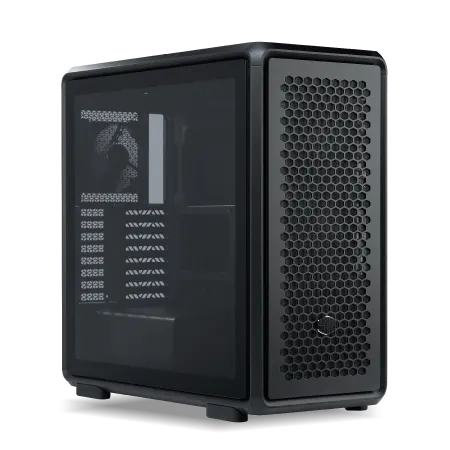
| 【ZEFT R63T スペック】 | |
| CPU | AMD Ryzen7 7800X3D 8コア/16スレッド 5.00GHz(ブースト)/4.20GHz(ベース) |
| グラフィックボード | GeForce RTX5070 (VRAM:12GB) |
| メモリ | 32GB DDR5 (32GB x1枚 クルーシャル製) |
| ストレージ | SSD 1TB (m.2 nVMe READ/WRITE:7250Gbps/6900Gbps WD製) |
| ケース | CoolerMaster MasterFrame 600 Black |
| CPUクーラー | 空冷 DeepCool製 空冷CPUクーラー AK400 |
| マザーボード | AMD B850 チップセット ASRock製 B850M-X WiFi R2.0 |
| 電源ユニット | 850W 80Plus GOLD認証 電源ユニット (Silverstone製) |
| 無線LAN | Wi-Fi 6E (IEEE802.11ax/11ad/11ac/11n/11a/11g/11b) |
| BlueTooth | BlueTooth 5 |
| OS | Microsoft Windows 11 Home |
パソコンショップSEVEN ZEFT Z56X
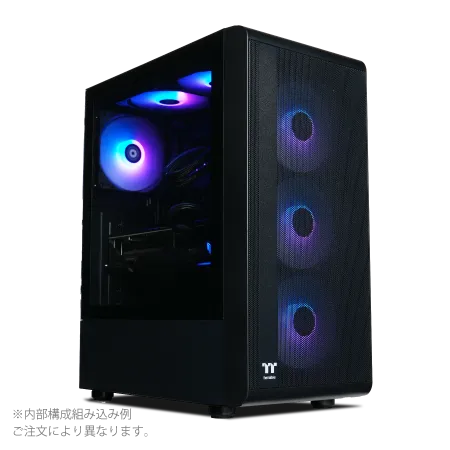
| 【ZEFT Z56X スペック】 | |
| CPU | Intel Core i5 14400F 10コア/16スレッド 4.70GHz(ブースト)/2.50GHz(ベース) |
| グラフィックボード | GeForce RTX5060Ti 16GB (VRAM:16GB) |
| メモリ | 16GB DDR5 (16GB x1枚 クルーシャル製) |
| ストレージ | SSD 1TB (m.2 nVMe READ/WRITE:7250Gbps/6900Gbps WD製) |
| ケース | Thermaltake S200 TG ARGB Plus ブラック |
| マザーボード | intel B760 チップセット ASRock製 B760M Pro RS WiFi |
| 電源ユニット | 750W 80Plus GOLD認証 電源ユニット (Silverstone製) |
| 無線LAN | Wi-Fi 6E (IEEE802.11ax/11ad/11ac/11n/11a/11g/11b) |
| BlueTooth | BlueTooth 5 |
| OS | Microsoft Windows 11 Home |
パソコンショップSEVEN ZEFT Z58X

| 【ZEFT Z58X スペック】 | |
| CPU | Intel Core Ultra7 265K 20コア/20スレッド 5.50GHz(ブースト)/3.90GHz(ベース) |
| グラフィックボード | GeForce RTX5070 (VRAM:12GB) |
| メモリ | 32GB DDR5 (32GB x1枚 クルーシャル製) |
| ストレージ | SSD 1TB (m.2 nVMe READ/WRITE:7250Gbps/6900Gbps WD製) |
| ケース | LianLi A3-mATX-WD Black |
| CPUクーラー | 水冷 240mmラジエータ CoolerMaster製 水冷CPUクーラー ML 240 Core II Black |
| マザーボード | intel B860 チップセット ASRock製 B860M Pro RS WiFi |
| 電源ユニット | 850W 80Plus GOLD認証 電源ユニット (Silverstone製) |
| 無線LAN | Wi-Fi 6E (IEEE802.11ax/11ad/11ac/11n/11a/11g/11b) |
| BlueTooth | BlueTooth 5 |
| OS | Microsoft Windows 11 Home |
パソコンショップSEVEN ZEFT R60AZ
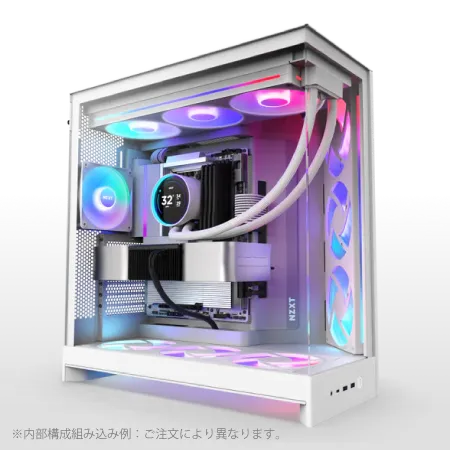
| 【ZEFT R60AZ スペック】 | |
| CPU | AMD Ryzen9 9950X 16コア/32スレッド 5.70GHz(ブースト)/4.30GHz(ベース) |
| グラフィックボード | GeForce RTX4060 (VRAM:8GB) |
| メモリ | 32GB DDR5 (16GB x2枚 Micron製) |
| ストレージ | SSD 1TB (m.2 nVMe READ/WRITE:7250Gbps/6900Gbps WD製) |
| ケース | NZXT H9 FLOW RGB ホワイト |
| CPUクーラー | 水冷 240mmラジエータ CoolerMaster製 水冷CPUクーラー ML 240 Core II White |
| マザーボード | AMD X870 チップセット GIGABYTE製 X870M AORUS ELITE WIFI7 ICE |
| 電源ユニット | 650W 80Plus BRONZE認証 電源ユニット (COUGAR製) |
| 無線LAN | Wi-Fi 6E (IEEE802.11ax/11ad/11ac/11n/11a/11g/11b) |
| BlueTooth | BlueTooth 5 |
| 光学式ドライブ | DVDスーパーマルチドライブ (外付け) |
| OS | Microsoft Windows 11 Home |
実際の構成例と予算
ミドルレンジ構成(予算25万円から30万円)
フルHDから4K動画編集を中心に行う方向けの構成です。
Core Ultra 7 265KまたはRyzen 7 9700Xをベースに、RTX5070TiまたはRX 9070XTを組み合わせることで、快適な編集環境が実現できます。
メモリは32GB(DDR5-5600)、システム用SSDは1TB(Gen.4)、プロジェクト用SSDは2TB(Gen.4)という構成が標準的。
CPUクーラーは空冷の高性能モデルで充分な冷却が可能です。
この構成であれば、Adobe Premiere ProやDaVinci Resolveでの4K動画編集が快適に行え、レンダリング時間も実用的な範囲に収まります。
フルHD動画なら複数トラックを使用した複雑な編集も問題なくこなせます。
| パーツ | 推奨スペック | 価格目安 |
|---|---|---|
| CPU | Core Ultra 7 265K / Ryzen 7 9700X | 5万円から6万円 |
| グラフィックボード | RTX5070Ti / RX 9070XT | 8万円から10万円 |
| メモリ | DDR5-5600 32GB | 1.5万円から2万円 |
| ストレージ | Gen.4 SSD 1TB + 2TB | 3万円から4万円 |
| CPUクーラー | 空冷高性能モデル | 1万円から1.5万円 |
| マザーボード | Z890 / X870 | 3万円から4万円 |
| 電源ユニット | 750W 80 PLUS Gold | 1.5万円から2万円 |
| ケース | エアフロー重視モデル | 1.5万円から2万円 |
ハイエンド構成(予算40万円から50万円)
Core Ultra 9 285KまたはRyzen 9 9950X3Dに、RTX5080またはRTX5090を組み合わせることで、プロフェッショナルな作業環境が構築できます。
メモリは64GB(DDR5-5600)、システム用SSDは2TB(Gen.4)、プロジェクト用SSDは4TB(Gen.4)、素材用SSDは4TB(Gen.4)という大容量構成が推奨されます。
CPUクーラーは360mmラジエーターの水冷モデルが必須です。
この構成であれば、8K動画のリアルタイムプレビューやカラーグレーディング、After Effectsでの3Dコンポジットも快適に行えます。
レンダリング時間も大幅に短縮され、作業効率が飛躍的に向上します。
電源ユニットは1000W以上の容量が必要で、80 PLUS PlatinumまたはTitanium認証のモデルを選ぶことで、長時間の高負荷作業でも安定した電力供給が可能になります。
メンテナンスで寿命をさらに延ばす
定期的な清掃が最も効果的
3ヶ月に1回程度、ケースを開けてエアダスターでホコリを除去しましょう。
特にCPUクーラーのヒートシンク、グラフィックボードのファン、ケースファンのブレード部分は、ホコリが溜まりやすい箇所です。
ケースファンのフィルターは1ヶ月に1回程度、取り外して水洗いするのが理想的。
サーマルグリスの塗り直しタイミング
CPUとCPUクーラーの間に塗布されているサーマルグリスは、時間とともに劣化し、熱伝導効率が低下します。
高負荷で使用している動画編集用パソコンの場合、2年から3年でサーマルグリスの塗り直しを検討した方がいいでしょう。
サーマルグリスの劣化は、CPU温度の上昇として現れます。
購入時と比較してCPU温度が10度以上高くなっている場合は、サーマルグリスの塗り直しが必要なサインです。
ストレージの健康状態を監視する
SSDの寿命を把握するため、CrystalDiskInfoなどのツールを使用して定期的に健康状態をチェックしましょう。
総書き込み量(Total Host Writes)や残り寿命(Percentage Used)を確認することで、交換時期を事前に予測できます。
SSDの残り寿命が20%を切ったら、データのバックアップを取り、新しいSSDへの交換を準備します。
突然の故障でデータを失うリスクを避けるため、重要なプロジェクトファイルは常に外部ストレージにバックアップを取る習慣をつけることが重要です。
NASやクラウドストレージを活用することで、パソコン本体のトラブル時にもデータを保護できます。
動画編集の素材やプロジェクトファイルは容量が大きいため、高速なNASを導入するのも一つの選択肢です。
ソフトウェア設定で負荷を軽減
プロキシファイルの活用
4K以上の高解像度動画を編集する際、フル解像度のファイルをそのまま扱うと、プレビュー再生やエフェクト適用時にパソコンへの負荷が非常に大きくなります。
Adobe Premiere Proでは、メディアブラウザからプロキシを自動生成する機能があり、H.264やProResなどのコーデックで低解像度版を作成できます。
編集作業中はプロキシを使用し、最終的な書き出し時のみオリジナルファイルに切り替えることで、作業効率と負荷軽減を両立できるのです。
プロキシファイルの生成には時間がかかりますが、その後の編集作業が快適になり、パソコンの寿命延長にも貢献します。
キャッシュファイルの管理
動画編集ソフトは、プレビュー再生やエフェクト処理を高速化するため、大量のキャッシュファイルを生成します。
このキャッシュファイルは放置すると数百GBに達することもあり、ストレージの容量を圧迫するだけでなく、書き込み回数の増加によってSSDの寿命を縮める原因になります。
Adobe Premiere Proの環境設定で、メディアキャッシュの保存場所を専用のSSDに設定し、定期的に古いキャッシュを削除する設定にしておくことが重要です。
自動削除の設定では、30日以上使用していないキャッシュを自動的に削除するように設定できます。
DaVinci Resolveでも、環境設定のメディアストレージで、キャッシュの保存場所と自動削除の設定が可能です。
プロジェクトごとにキャッシュを管理することで、不要なファイルの蓄積を防げます。
レンダリング設定の最適化
H.264やH.265でのハードウェアエンコードを有効にすることで、CPUの負荷を軽減し、グラフィックボードのエンコーダー(NVENC、VCE)を活用できます。
ただしハードウェアエンコードは、ソフトウェアエンコードと比較して画質がやや劣る場合があるため、最終納品用の動画ではソフトウェアエンコードを使用し、確認用のプレビュー動画ではハードウェアエンコードを使用するといった使い分けが効果的です。
レンダリング中のCPUとGPUの使用率を監視し、どちらかが100%に張り付いている状態が長時間続く場合は、設定を見直すか、ハードウェアのアップグレードを検討するタイミングといえます。
アップグレードのタイミングと優先順位
最初にアップグレードすべきはメモリ
動画編集用パソコンを使い続けていると、扱う動画の解像度が上がったり、エフェクトの使用が増えたりして、当初のスペックでは不足を感じる場面が出てきます。
そんな方におすすめなのが、メモリの増設です。
メモリは他のパーツと比較してアップグレードが容易で、効果も実感しやすいパーツです。
32GBから64GBへの増設は、4K動画編集の快適性を大きく向上させます。
マザーボードに空きスロットがあれば、既存のメモリに追加する形で増設できますが、異なる規格や速度のメモリを混在させると不安定になる可能性があるため、同じメーカー、同じ型番のメモリを追加するのが安全です。
メモリの増設によって、プレビュー再生のコマ落ちが減少し、複数のアプリケーションを同時に起動しても快適に作業できるようになります。
投資額に対する効果が最も高いアップグレードといえるでしょう。
次に検討するのはストレージの追加
プロジェクトファイルや素材が増えてくると、ストレージ容量の不足を感じるようになります。
ストレージの追加は、既存のシステムに影響を与えずに実施できるため、リスクの少ないアップグレードです。
M.2スロットに空きがあれば、Gen.4 SSDを追加することで、素材用や書き出し用のドライブを増設できます。
M.2スロットが埋まっている場合は、SATA SSDを追加する選択肢もありますが、動画編集では読み書き速度が重要なため、可能な限りNVMe SSDを選ぶべきです。
外付けSSDやNASを導入することで、完成したプロジェクトのアーカイブ用ストレージとして活用することもできます。
Thunderbolt 3や4に対応した外付けSSDなら、内蔵SSDに近い速度で動作するため、作業用ストレージとしても使用可能です。
グラフィックボードの交換は慎重に
RTX5060TiからRTX5070Tiへのアップグレードでは、消費電力が160Wから285Wに増加するため、電源ユニットの容量が充分か確認しなければなりません。
またハイエンドグラフィックボードは、カードの長さが300mmを超えるモデルもあり、ケースに物理的に収まらない可能性があるからです。
購入前にケースの対応サイズを確認し、必要に応じてケースの交換も検討しましょう。
グラフィックボードの交換は、ドライバのアンインストールと再インストールが必要になるため、作業前に重要なプロジェクトのバックアップを取っておくことが重要です。
CPUとマザーボードの交換は最終手段
CPUのアップグレードは、マザーボードのソケットが対応している範囲内でのみ可能です。
Core Ultra 200シリーズはLGA1851ソケット、Ryzen 9000シリーズはAM5ソケットを使用しており、同じソケットの範囲内であればCPUの交換が可能です。
ただしCPUの交換には、BIOSのアップデートやサーマルグリスの塗り直しが必要になり、作業の難易度が高くなります。
またCPUを交換してもマザーボードのチップセットが古い場合、新しいCPUの性能を充分に引き出せないこともあります。
BTOパソコンショップの選び方
カスタマイズの自由度で選ぶ
BTOパソコンショップを選ぶ際、最も重要なのはカスタマイズの自由度です。
CPUやグラフィックボードだけでなく、CPUクーラー、メモリのメーカー、SSDのメーカーと型番まで指定できるショップを選びましょう。
特にSSDは、メーカーによって耐久性や速度に大きな差があるため、WD、Crucial、キオクシアといった信頼性の高いメーカーを選択できることが重要です。
冷却性能の差が、パソコンの寿命に直結するからです。
保証内容とサポート体制を確認
動画編集用パソコンは高負荷で使用するため、最低でも3年保証が付いているショップを選ぶべきです。
また保証内容も重要で、初期不良対応だけでなく、経年劣化による故障にも対応しているか確認しましょう。
一部のショップでは、有償で5年保証や訪問修理サービスを追加できるオプションもあります。
動画編集は納期が厳しいプロジェクトも多いため、パソコンが使えない期間を最小限にできるサポート体制が整っているショップが安心です。
納期と組み立て品質
BTOパソコンの納期は、ショップや構成によって1週間から1ヶ月程度と幅があります。
急ぎでパソコンが必要な場合は、即納モデルや短納期を謳っているショップを選びましょう。
一部のショップでは、組み立て前の写真や組み立て後の動作確認レポートを提供しているところもあり、こうしたサービスがあるショップは信頼性が高いといえます。
長期的なコストパフォーマンス
初期投資と維持費のバランス
動画編集用パソコンの選定では、初期投資だけでなく、電気代やメンテナンス費用といった維持費も考慮する必要があります。
80 PLUS Gold以上の高効率電源ユニットを選ぶことで、年間の電気代を10%から15%削減できます。
5年間使用すると考えると、1万円から3万円程度の節約になり、初期投資の差額を回収できる計算です。
また冷却性能の高い構成にすることで、パーツの交換頻度が減り、長期的なメンテナンス費用も抑えられます。
安価な構成で頻繁にパーツ交換が必要になるよりも、初期投資を充分に行って長く使える構成にする方が、トータルコストは低くなるのです。
3年後の性能維持率
冷却システムが不充分な構成では、3年後には60%から70%まで性能が低下することもあり、この差は作業効率に大きく影響します。
特にCPUとグラフィックボードの温度管理が重要で、常に適正温度範囲内で動作させることで、ブーストクロックの維持率が高くなり、レンダリング時間の増加を最小限に抑えられます。
買い替えと修理の判断基準
動画編集用パソコンの買い替え時期は、修理費用と新規購入費用のバランスで判断します。
電源ユニットやストレージの故障であれば、パーツ交換で対応できますが、マザーボードやCPUの故障の場合は、修理費用が新規購入の半額近くになることもあります。
また性能面でも、最新の動画編集ソフトや4K、8K動画に対応できなくなってきたら、買い替えを検討するタイミングです。
レンダリング時間が購入時の2倍以上になっている場合は、作業効率の低下が著しく、新しいパソコンへの投資が時間的コストの削減につながります。
一般的に、動画編集用パソコンの買い替えサイクルは4年から5年程度が適切です。
この期間であれば、最新の技術進歩を取り込みつつ、パソコンの減価償却も充分に行えます。
よくある質問
動画編集用パソコンは何年使えますか
適切なメンテナンスを行えば、動画編集用パソコンは5年から7年程度使用できます。
ただし扱う動画の解像度や編集ソフトの進化によって、実用的な寿命は変わってきます。
フルHD動画編集が中心なら7年程度、4K動画編集なら5年程度、8K動画編集なら3年から4年程度が目安です。
CPUとグラフィックボードはどちらを優先すべきですか
Adobe Premiere ProやDaVinci Resolveでは、グラフィックボードのGPUアクセラレーションが効果的に機能するため、グラフィックボードを優先した方が快適性が向上します。
Final Cut ProやAfter Effectsでは、CPUの性能が重要になる場面が多いため、CPUを優先すべきです。
予算に余裕があれば、両方をバランスよく高性能にするのが理想ですが、限られた予算の場合は、使用する編集ソフトの特性に合わせて優先順位を決めましょう。
メモリは32GBで充分ですか
ただし複数のトラックを使用したり、After Effectsで重いエフェクトを適用したりする場合は、64GBが推奨されます。
8K動画編集や3Dコンポジットを行う場合は、128GB以上が必要になることもあります。
メモリ不足になると、編集ソフトがストレージをキャッシュとして使用し始め、SSDの寿命を縮める原因になるため、余裕を持った容量を選ぶことが重要です。
空冷と水冷はどちらがいいですか
CPUの発熱量と使用環境によって選択が変わります。
Core Ultra 7 265KやRyzen 7 9700Xのような比較的発熱の少ないCPUであれば、高性能な空冷クーラーで充分な冷却が可能です。
空冷クーラーはメンテナンスフリーで故障リスクが低いというメリットがあります。
Core Ultra 9 285KやRyzen 9 9950X3DのようなハイエンドCPUを長時間高負荷で使用する場合は、360mmラジエーターの水冷クーラーが推奨されます。
BTOパソコンと自作はどちらがコスパがいいですか
ただしBTOパソコンには、組み立て費用に加えて、保証やサポート、初期設定の手間が省けるという価値が含まれています。
自作パソコンは、細部までこだわりたい方や、将来的なアップグレードを見据えて拡張性を重視したい方に適しています。
SSDの寿命はどのくらいですか
1TBモデルで600TBW程度、2TBモデルで1200TBW程度が一般的です。
4K動画を毎日編集する環境では、年間で100TBから200TB程度の書き込みが発生するため、2TBモデルであれば6年から12年程度の寿命が期待できます。
CrystalDiskInfoなどのツールで定期的に健康状態を確認し、残り寿命が20%を切ったら交換を検討しましょう。
電源ユニットの容量はどのくらい必要ですか
Core Ultra 7 265KとRTX5070Tiの組み合わせでは、最大消費電力が500W程度になるため、750Wから850Wの電源ユニットが適切です。
定期的なメンテナンスは何をすればいいですか
最も重要なのは、3ヶ月に1回程度のケース内清掃です。
エアダスターでCPUクーラー、グラフィックボード、ケースファンのホコリを除去しましょう。
ケースファンのフィルターは1ヶ月に1回程度、水洗いすることで吸気効率を維持できます。
2年から3年に1回は、サーマルグリスの塗り直しを検討してください。
またCrystalDiskInfoなどのツールで、SSDの健康状態を定期的に確認し、残り寿命が少なくなってきたら早めに交換の準備をすることが重要です。