
最高設定ゲーミングPCに必要なスペックとは
最高設定で快適にプレイするための基準
特に4K解像度でプレイする場合や、レイトレーシングを有効にした状態でも快適に動作するスペックを確保する必要があるのです。
私がこれまで数多くのゲーミングPCを検証してきた経験から言えるのは、最高設定を目指すなら妥協は禁物ということ。
中途半端なスペックでは、せっかくの美麗なグラフィックを堪能できないばかりか、フレームレートの低下によってゲーム体験そのものが損なわれてしまいますよね。
最高設定ゲーミングPCの定義として、フルHDなら144fps以上、WQHDなら100fps以上、4Kなら60fps以上を最高画質設定で維持できることを基準とするのが妥当でしょう。
グラフィックボードの選択が全てを決める
最高設定ゲーミングPCにおいて、グラフィックボードこそが一番の肝。
ゲーム性能の8割以上はグラフィックボードで決まると言っても過言ではありません。
現在の市場では、GeForce RTX 50シリーズとRadeon RX 90シリーズが最新世代として君臨しており、これらから選択するのが正解です。
GeForce RTX 50シリーズは、Blackwellアーキテクチャを採用し、第4世代RTコアと第5世代Tensorコアによってレイトレーシング性能とAI性能を大幅に向上させています。
特にDLSS 4とニューラルシェーダへの対応により、高解像度でも驚異的なフレームレートを実現できるのは驚きのひとことです。
GDDR7メモリとPCIe 5.0、DisplayPort 2.1bの組み合わせで最大1.8TB/sという高速帯域を実現し、4Kや8Kといった超高解像度環境でも余裕を持って対応できます。
一方、Radeon RX 90シリーズはRDNA 4アーキテクチャを採用し、3rd世代レイトレ加速器と2nd世代AIアクセラレータを搭載しています。
最新グラフィックボード(VGA)性能一覧
| GPU型番 | VRAM | 3DMarkスコア TimeSpy |
3DMarkスコア FireStrike |
TGP | 公式 URL |
価格com URL |
|---|---|---|---|---|---|---|
| GeForce RTX 5090 | 32GB | 48655 | 102452 | 575W | 公式 | 価格 |
| GeForce RTX 5080 | 16GB | 32127 | 78469 | 360W | 公式 | 価格 |
| Radeon RX 9070 XT | 16GB | 30130 | 67099 | 304W | 公式 | 価格 |
| Radeon RX 7900 XTX | 24GB | 30053 | 73798 | 355W | 公式 | 価格 |
| GeForce RTX 5070 Ti | 16GB | 27143 | 69279 | 300W | 公式 | 価格 |
| Radeon RX 9070 | 16GB | 26486 | 60545 | 220W | 公式 | 価格 |
| GeForce RTX 5070 | 12GB | 21934 | 57089 | 250W | 公式 | 価格 |
| Radeon RX 7800 XT | 16GB | 19905 | 50739 | 263W | 公式 | 価格 |
| Radeon RX 9060 XT 16GB | 16GB | 16548 | 39572 | 145W | 公式 | 価格 |
| GeForce RTX 5060 Ti 16GB | 16GB | 15982 | 38394 | 180W | 公式 | 価格 |
| GeForce RTX 5060 Ti 8GB | 8GB | 15845 | 38170 | 180W | 公式 | 価格 |
| Arc B580 | 12GB | 14628 | 35097 | 190W | 公式 | 価格 |
| Arc B570 | 10GB | 13733 | 31016 | 150W | 公式 | 価格 |
| GeForce RTX 5060 | 8GB | 13193 | 32525 | 145W | 公式 | 価格 |
| Radeon RX 7600 | 8GB | 10814 | 31904 | 165W | 公式 | 価格 |
| GeForce RTX 4060 | 8GB | 10643 | 28730 | 115W | 公式 | 価格 |
CPUは適切なバランスが重要
グラフィックボードの性能を最大限引き出すには、CPUもそれに見合った性能が必要です。
ボトルネックを避けるためには、ハイエンドグラフィックボードにはハイエンドCPUを、ミドルハイグラフィックボードにはミドルハイCPUを組み合わせるのが基本。
Intel系ではCore Ultra 200シリーズが最新で、Lion CoveとSkymontチップレット構成による高効率設計が特徴となっています。
NPUを統合してAI処理を強化し、Thunderbolt 4やPCIe 5.0といった高速I/Oを内蔵しているあたりに先進性を感じます。
発熱抑制と静音化を達成しているため、長時間のゲームプレイでも安定した動作が期待できるでしょう。
AMD系ではRyzen 9000シリーズが最新世代で、Zen5アーキテクチャをTSMC 4nmプロセスで製造しています。
DDR5-5600と28レーンのPCIe 5.0に対応し、RDNA 2統合GPUも搭載。
特にX3Dモデルは3D V-Cacheを搭載しており、ゲーミング性能では圧倒的な優位性を示すことが分かっています。
最新CPU性能一覧
| 型番 | コア数 | スレッド数 | 定格クロック | 最大クロック | Cineスコア Multi |
Cineスコア Single |
公式 URL |
価格com URL |
|---|---|---|---|---|---|---|---|---|
| Core Ultra 9 285K | 24 | 24 | 3.20GHz | 5.70GHz | 43031 | 2479 | 公式 | 価格 |
| Ryzen 9 9950X | 16 | 32 | 4.30GHz | 5.70GHz | 42785 | 2281 | 公式 | 価格 |
| Ryzen 9 9950X3D | 16 | 32 | 4.30GHz | 5.70GHz | 41817 | 2272 | 公式 | 価格 |
| Core i9-14900K | 24 | 32 | 3.20GHz | 6.00GHz | 41110 | 2371 | 公式 | 価格 |
| Ryzen 9 7950X | 16 | 32 | 4.50GHz | 5.70GHz | 38579 | 2090 | 公式 | 価格 |
| Ryzen 9 7950X3D | 16 | 32 | 4.20GHz | 5.70GHz | 38503 | 2060 | 公式 | 価格 |
| Core Ultra 7 265K | 20 | 20 | 3.30GHz | 5.50GHz | 37270 | 2369 | 公式 | 価格 |
| Core Ultra 7 265KF | 20 | 20 | 3.30GHz | 5.50GHz | 37270 | 2369 | 公式 | 価格 |
| Core Ultra 9 285 | 24 | 24 | 2.50GHz | 5.60GHz | 35641 | 2210 | 公式 | 価格 |
| Core i7-14700K | 20 | 28 | 3.40GHz | 5.60GHz | 35500 | 2247 | 公式 | 価格 |
| Core i9-14900 | 24 | 32 | 2.00GHz | 5.80GHz | 33752 | 2221 | 公式 | 価格 |
| Ryzen 9 9900X | 12 | 24 | 4.40GHz | 5.60GHz | 32894 | 2250 | 公式 | 価格 |
| Core i7-14700 | 20 | 28 | 2.10GHz | 5.40GHz | 32526 | 2114 | 公式 | 価格 |
| Ryzen 9 9900X3D | 12 | 24 | 4.40GHz | 5.50GHz | 32416 | 2206 | 公式 | 価格 |
| Ryzen 9 7900X | 12 | 24 | 4.70GHz | 5.60GHz | 29247 | 2051 | 公式 | 価格 |
| Core Ultra 7 265 | 20 | 20 | 2.40GHz | 5.30GHz | 28533 | 2168 | 公式 | 価格 |
| Core Ultra 7 265F | 20 | 20 | 2.40GHz | 5.30GHz | 28533 | 2168 | 公式 | 価格 |
| Core Ultra 5 245K | 14 | 14 | 3.60GHz | 5.20GHz | 25444 | 0 | 公式 | 価格 |
| Core Ultra 5 245KF | 14 | 14 | 3.60GHz | 5.20GHz | 25444 | 2187 | 公式 | 価格 |
| Ryzen 7 9700X | 8 | 16 | 3.80GHz | 5.50GHz | 23080 | 2225 | 公式 | 価格 |
| Ryzen 7 9800X3D | 8 | 16 | 4.70GHz | 5.40GHz | 23068 | 2104 | 公式 | 価格 |
| Core Ultra 5 235 | 14 | 14 | 3.40GHz | 5.00GHz | 20850 | 1870 | 公式 | 価格 |
| Ryzen 7 7700 | 8 | 16 | 3.80GHz | 5.30GHz | 19500 | 1948 | 公式 | 価格 |
| Ryzen 7 7800X3D | 8 | 16 | 4.50GHz | 5.40GHz | 17726 | 1826 | 公式 | 価格 |
| Core i5-14400 | 10 | 16 | 2.50GHz | 4.70GHz | 16041 | 1788 | 公式 | 価格 |
| Ryzen 5 7600X | 6 | 12 | 4.70GHz | 5.30GHz | 15284 | 1993 | 公式 | 価格 |
最高設定に最適なグラフィックボード選び

GeForce RTX 50シリーズの選択基準
GeForce RTX 50シリーズから選ぶ場合、予算と目標解像度によって最適なモデルが変わってきます。
4K最高設定で妥協なくプレイしたいならRTX 5090一択。
このモデルはRTX 4090の後継として、あらゆるゲームを4K最高設定で快適に動作させる圧倒的な性能を持っています。
WQHD環境で最高設定を楽しむなら、RTX 5080やRTX 5070Tiが適切な選択となります。
フルHD環境なら、RTX 5070やRTX 5060Tiで十分に最高設定を堪能できます。
特にRTX 5070はRTX 4070の後継として、フルHDなら240Hz環境でも最高設定を維持できる実力を持っており、競技性の高いゲームでも活躍するでしょう。
RTX 5060Tiはエントリーハイエンドとして、フルHD最高設定を144fpsで安定させられる性能を持ちながら、価格も比較的抑えられているため、コスパ重視の方におすすめなのが特徴です。
Radeon RX 90シリーズという選択肢
RX 9070XTはRX 7800XTの後継として、WQHD環境での最高設定ゲーミングに最適化されており、FSR 4の機械学習ベースのアップスケーリングとフレーム生成技術によって、実効フレームレートを大幅に向上させることができます。
RX 9070はRX 7700XTの後継で、フルHDからWQHDまでの幅広い解像度で最高設定を楽しめる性能を持っています。
エントリーハイエンドの価格帯でありながら、最新のRDNA 4アーキテクチャと3rd世代レイトレ加速器により、レイトレーシングを有効にした状態でもフルHD最高設定を快適に楽しめる性能を実現しています。
パソコン おすすめモデル4選
パソコンショップSEVEN ZEFT Z56Q
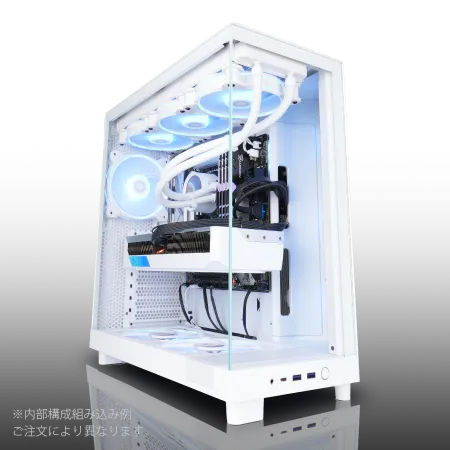
| 【ZEFT Z56Q スペック】 | |
| CPU | Intel Core Ultra7 265F 20コア/20スレッド 5.30GHz(ブースト)/2.40GHz(ベース) |
| グラフィックボード | GeForce RTX5060 (VRAM:8GB) |
| メモリ | 32GB DDR5 (32GB x1枚 クルーシャル製) |
| ストレージ | SSD 1TB (m.2 nVMe READ/WRITE:7250Gbps/6900Gbps WD製) |
| ケース | NZXT H6 Flow White |
| マザーボード | intel B860 チップセット ASRock製 B860M Pro RS WiFi |
| 電源ユニット | 650W 80Plus BRONZE認証 電源ユニット (COUGAR製) |
| 無線LAN | Wi-Fi 6E (IEEE802.11ax/11ad/11ac/11n/11a/11g/11b) |
| BlueTooth | BlueTooth 5 |
| OS | Microsoft Windows 11 Home |
パソコンショップSEVEN ZEFT Z58G
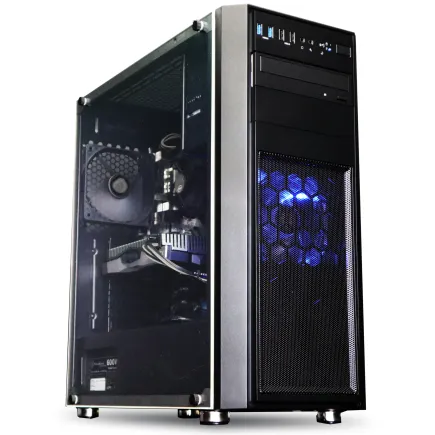
| 【ZEFT Z58G スペック】 | |
| CPU | Intel Core i7 14700F 20コア/28スレッド 5.30GHz(ブースト)/2.10GHz(ベース) |
| グラフィックボード | GeForce RTX5050 (VRAM:8GB) |
| メモリ | 32GB DDR5 (32GB x1枚 クルーシャル製) |
| ストレージ | SSD 1TB (m.2 nVMe READ/WRITE:7250Gbps/6900Gbps WD製) |
| ケース | Thermaltake Versa H26 |
| CPUクーラー | 空冷 DeepCool製 空冷CPUクーラー AK400 |
| マザーボード | intel B760 チップセット ASRock製 B760M Pro RS WiFi |
| 電源ユニット | 650W 80Plus BRONZE認証 電源ユニット (COUGAR製) |
| 無線LAN | Wi-Fi 6E (IEEE802.11ax/11ad/11ac/11n/11a/11g/11b) |
| BlueTooth | BlueTooth 5 |
| OS | Microsoft Windows 11 Home |
パソコンショップSEVEN ZEFT Z57S
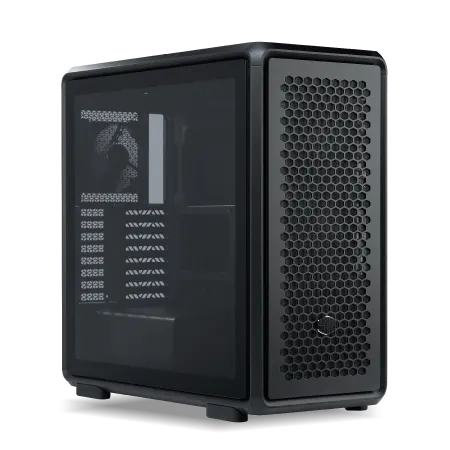
| 【ZEFT Z57S スペック】 | |
| CPU | Intel Core Ultra7 265F 20コア/20スレッド 5.30GHz(ブースト)/2.40GHz(ベース) |
| グラフィックボード | GeForce RTX5070Ti (VRAM:16GB) |
| メモリ | 32GB DDR5 (16GB x2枚 クルーシャル製) |
| ストレージ | SSD 1TB (m.2 nVMe READ/WRITE:7250Gbps/6900Gbps WD製) |
| ケース | CoolerMaster MasterFrame 600 Black |
| マザーボード | intel Z890 チップセット ASRock製 Z890 Steel Legend WiFi |
| 電源ユニット | 850W 80Plus GOLD認証 電源ユニット (CWT製) |
| 無線LAN | Wi-Fi 6E (IEEE802.11ax/11ad/11ac/11n/11a/11g/11b) |
| BlueTooth | BlueTooth 5 |
| OS | Microsoft Windows 11 Home |
パソコンショップSEVEN ZEFT Z47CD
ハイエンドなパフォーマンスを望む玄人に贈る、圧巻ゲーミングPC
Core i9とRTX 4060Tiが織り成す、驚異のスペックバランスに注目
シンプルかつクール、スチールのミドルタワーケースが印象的なマシン
プロ級のエンスージアストを魅了する、最新Core i9搭載PC
| 【ZEFT Z47CD スペック】 | |
| CPU | Intel Core i9 14900F 24コア/32スレッド 5.40GHz(ブースト)/2.00GHz(ベース) |
| グラフィックボード | GeForce RTX4060Ti (VRAM:8GB) |
| メモリ | 128GB DDR5 (32GB x4枚 Micron製) |
| ストレージ | SSD 1TB (m.2 nVMe READ/WRITE:7250Gbps/6900Gbps WD製) |
| ケース | Thermaltake Versa H26 |
| マザーボード | intel B760 チップセット ASRock製 B760M Pro RS WiFi |
| 電源ユニット | 650W 80Plus BRONZE認証 電源ユニット (COUGAR製) |
| 無線LAN | Wi-Fi 6E (IEEE802.11ax/11ad/11ac/11n/11a/11g/11b) |
| BlueTooth | BlueTooth 5 |
| 光学式ドライブ | DVDスーパーマルチドライブ (内蔵) |
| OS | Microsoft Windows 11 Home |
解像度別の推奨グラフィックボード
目標とする解像度によって、必要なグラフィックボードの性能は大きく変わります。
以下の表は、各解像度で最高設定を快適に楽しむための推奨モデルをまとめたものです。
| 解像度 | 推奨GeForce | 推奨Radeon | 目標fps |
|---|---|---|---|
| 4K | RTX 5090、RTX 5080 | RX 9070XT(FSR 4使用) | 60fps以上 |
| WQHD | RTX 5080、RTX 5070Ti | RX 9070XT、RX 9070 | 100fps以上 |
| フルHD | RTX 5070、RTX 5060Ti | RX 9070、RX 9060XT | 144fps以上 |
この表を参考にすれば、自分の環境に最適なグラフィックボードを選択できるはずです。
ただし、プレイするゲームのジャンルによっても要求スペックは変動するため、特に負荷の高いタイトルをプレイする予定があるなら、ワンランク上のモデルを選んでおくと安心できます。
最高設定を支えるCPUの選び方
Intel Core Ultra 200シリーズの実力
Intel Core Ultra 200シリーズは、最新のLion CoveとSkymontチップレット構成により、性能と効率のバランスを高次元で実現しています。
最高設定ゲーミングPCを構築するなら、Core Ultra 7 265KまたはCore Ultra 9 285Kを選択するのが王道でしょう。
Core Ultra 7 265Kは、Core i7 14700Kの後継として登場し、ゲーミング性能とクリエイティブ作業の両立を実現したモデルです。
NPUによるAI処理の強化により、配信しながらのゲームプレイや、バックグラウンドでの動画エンコードといった複合的な作業でも性能低下を最小限に抑えられます。
価格と性能のバランスが取れており、コスパを考えると最強のゲーミングCPUといえます。
Core Ultra 9 285Kは、Core i9 14900Kの後継として、最高峰の性能を求めるユーザー向けのモデルです。
RTX 5090やRTX 5080といった超ハイエンドグラフィックボードと組み合わせても、ボトルネックになることはほとんどないでしょう。
マルチスレッド性能も非常に高く、ゲーム配信や動画編集を本格的に行うクリエイターにも最適な選択となります。
Core Ultra 5 235やCore Ultra 5 235Fは、ミドルレンジの価格帯でありながら、フルHD環境での最高設定ゲーミングには十分な性能を持っています。
AMD Ryzen 9000シリーズの魅力
特にX3Dモデルは3D V-Cacheを搭載しており、ゲーミング性能では他の追随を許さない圧倒的な優位性を持っているのです。
Ryzen 7 9800X3Dは、Ryzen 7 5800X3DとRyzen 7 7800X3Dの後継として、ゲーミング特化型CPUの決定版といえる存在です。
最高設定でのゲーミングを最優先するなら、このCPU一択になりますが、価格はやや高めに設定されているため予算との相談が必要でしょう。
Ryzen 9 9950X3Dは、Ryzen 9 5950X3DとRyzen 9 7950X3Dの後継として、16コア32スレッドという圧倒的なマルチスレッド性能と、3D V-Cacheによる高いゲーミング性能を両立させた究極のCPUです。
フルHDからWQHDまでの最高設定ゲーミングには十分な性能を持ち、発熱も抑えられているため冷却面でも扱いやすいのが魅力です。

CPUとグラフィックボードの最適な組み合わせ
最高設定ゲーミングPCを構築する際、CPUとグラフィックボードのバランスは極めて重要です。
高性能なグラフィックボードを搭載しても、CPUがボトルネックになってしまえば本来の性能を発揮できません。
以下の表は、グラフィックボードと最適なCPUの組み合わせをまとめたものです。
| グラフィックボード | 推奨Intel CPU | 推奨AMD CPU |
|---|---|---|
| RTX 5090 | Core Ultra 9 285K、285KF | Ryzen 9 9950X3D、9900X3D |
| RTX 5080、RX 9070XT | Core Ultra 9 285K、Core Ultra 7 265K | Ryzen 9 9950X3D、Ryzen 7 9800X3D |
| RTX 5070Ti、RTX 5070、RX 9070 | Core Ultra 7 265K、265KF | Ryzen 7 9800X3D、Ryzen 7 9700X |
| RTX 5060Ti、RX 9060XT | Core Ultra 7 265K、Core Ultra 5 235 | Ryzen 7 9700X、Ryzen 5 9600 |
この組み合わせを基準にすれば、バランスの取れた最高設定ゲーミングPCを構築できます。
ただし、ゲーム配信や動画編集を同時に行う場合は、CPUをワンランク上げることも検討した方がいいでしょう。
メモリとストレージの最適な構成
DDR5メモリの容量と速度
現在はIntel、AMDともにDDR5に完全移行しており、DDR4を選択する理由はありません。
規格としてはDDR5-5600が主流となっており、これが標準的な選択となります。
16GBでも動作はしますが、最新のAAAタイトルでは最高設定時にメモリ使用量が20GBを超えることもあり、余裕を持った構成とは言えません。
特にゲームをプレイしながら配信ソフトやDiscord、ブラウザなどを同時起動する場合、16GBでは明らかに不足してしまいますよね。
32GBあれば、ほとんどのゲームで最高設定を快適に楽しめますし、マルチタスクも余裕を持ってこなせます。
特に4K解像度でのゲーミングや、MODを大量に導入してプレイする場合、64GBの大容量メモリは確実に活きてきます。
メモリメーカーとしては、Micron(Crucial)、GSkill、Samsungが人気の三大ブランドです。
これらのメーカーは品質と信頼性が高く、長期間安定して動作することが期待できます。
パソコン おすすめモデル5選
パソコンショップSEVEN ZEFT Z56AG
| 【ZEFT Z56AG スペック】 | |
| CPU | Intel Core Ultra7 265KF 20コア/20スレッド 5.50GHz(ブースト)/3.90GHz(ベース) |
| グラフィックボード | GeForce RTX5060 (VRAM:8GB) |
| メモリ | 32GB DDR5 (32GB x1枚 クルーシャル製) |
| ストレージ | SSD 1TB (m.2 nVMe READ/WRITE:7250Gbps/6900Gbps WD製) |
| ケース | NZXT H6 Flow White |
| CPUクーラー | 空冷 DeepCool製 空冷CPUクーラー AK400 DIGITAL WH |
| マザーボード | intel B860 チップセット ASRock製 B860M Pro RS WiFi |
| 電源ユニット | 650W 80Plus BRONZE認証 電源ユニット (COUGAR製) |
| 無線LAN | Wi-Fi 6E (IEEE802.11ax/11ad/11ac/11n/11a/11g/11b) |
| BlueTooth | BlueTooth 5 |
| OS | Microsoft Windows 11 Home |
パソコンショップSEVEN ZEFT Z55IF
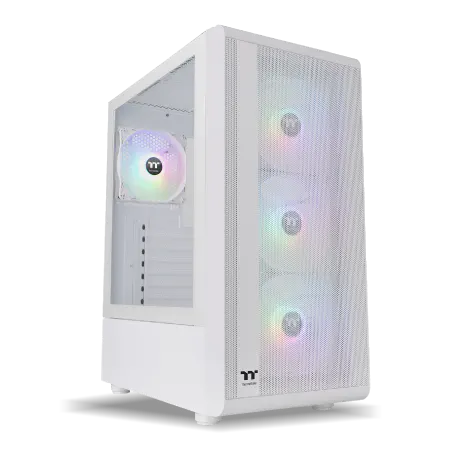
| 【ZEFT Z55IF スペック】 | |
| CPU | Intel Core Ultra7 265F 20コア/20スレッド 5.30GHz(ブースト)/2.40GHz(ベース) |
| グラフィックボード | GeForce RTX5070 (VRAM:12GB) |
| メモリ | 32GB DDR5 (32GB x1枚 クルーシャル製) |
| ストレージ | SSD 1TB (m.2 nVMe READ/WRITE:7250Gbps/6900Gbps WD製) |
| ケース | Thermaltake S200 TG ARGB Plus ホワイト |
| マザーボード | intel B860 チップセット ASRock製 B860M Pro RS WiFi |
| 電源ユニット | 850W 80Plus GOLD認証 電源ユニット (Silverstone製) |
| 無線LAN | Wi-Fi 6E (IEEE802.11ax/11ad/11ac/11n/11a/11g/11b) |
| BlueTooth | BlueTooth 5 |
| OS | Microsoft Windows 11 Home |
パソコンショップSEVEN ZEFT Z58Q

| 【ZEFT Z58Q スペック】 | |
| CPU | Intel Core Ultra5 235 14コア/14スレッド 5.00GHz(ブースト)/3.40GHz(ベース) |
| グラフィックボード | GeForce RTX5060Ti 16GB (VRAM:16GB) |
| メモリ | 16GB DDR5 (16GB x1枚 クルーシャル製) |
| ストレージ | SSD 1TB (m.2 nVMe READ/WRITE:5000Gbps/3900Gbps KIOXIA製) |
| ケース | LianLi A3-mATX-WD Black |
| CPUクーラー | 水冷 240mmラジエータ CoolerMaster製 水冷CPUクーラー ML 240 Core II Black |
| マザーボード | intel B860 チップセット ASRock製 B860M Pro RS WiFi |
| 電源ユニット | 650W 80Plus BRONZE認証 電源ユニット (COUGAR製) |
| 無線LAN | Wi-Fi 6E (IEEE802.11ax/11ad/11ac/11n/11a/11g/11b) |
| BlueTooth | BlueTooth 5 |
| OS | Microsoft Windows 11 Home |
パソコンショップSEVEN ZEFT Z54W
| 【ZEFT Z54W スペック】 | |
| CPU | Intel Core Ultra7 265K 20コア/20スレッド 5.50GHz(ブースト)/3.90GHz(ベース) |
| グラフィックボード | GeForce RTX5050 (VRAM:8GB) |
| メモリ | 16GB DDR5 (16GB x1枚 クルーシャル製) |
| ストレージ | SSD 1TB (m.2 nVMe READ/WRITE:7250Gbps/6900Gbps WD製) |
| ケース | Thermaltake S200 TG ARGB Plus ホワイト |
| CPUクーラー | 空冷 DeepCool製 空冷CPUクーラー AK400 DIGITAL WH |
| マザーボード | intel B860 チップセット ASRock製 B860M Pro RS WiFi |
| 電源ユニット | 650W 80Plus BRONZE認証 電源ユニット (COUGAR製) |
| 無線LAN | Wi-Fi 6E (IEEE802.11ax/11ad/11ac/11n/11a/11g/11b) |
| BlueTooth | BlueTooth 5 |
| 光学式ドライブ | DVDスーパーマルチドライブ (外付け) |
| OS | Microsoft Windows 11 Home |
パソコンショップSEVEN ZEFT Z47CD
ハイエンドなパフォーマンスを望む玄人に贈る、圧巻ゲーミングPC
Core i9とRTX 4060Tiが織り成す、驚異のスペックバランスに注目
シンプルかつクール、スチールのミドルタワーケースが印象的なマシン
プロ級のエンスージアストを魅了する、最新Core i9搭載PC
| 【ZEFT Z47CD スペック】 | |
| CPU | Intel Core i9 14900F 24コア/32スレッド 5.40GHz(ブースト)/2.00GHz(ベース) |
| グラフィックボード | GeForce RTX4060Ti (VRAM:8GB) |
| メモリ | 128GB DDR5 (32GB x4枚 Micron製) |
| ストレージ | SSD 1TB (m.2 nVMe READ/WRITE:7250Gbps/6900Gbps WD製) |
| ケース | Thermaltake Versa H26 |
| マザーボード | intel B760 チップセット ASRock製 B760M Pro RS WiFi |
| 電源ユニット | 650W 80Plus BRONZE認証 電源ユニット (COUGAR製) |
| 無線LAN | Wi-Fi 6E (IEEE802.11ax/11ad/11ac/11n/11a/11g/11b) |
| BlueTooth | BlueTooth 5 |
| 光学式ドライブ | DVDスーパーマルチドライブ (内蔵) |
| OS | Microsoft Windows 11 Home |
NVMe SSDの選択基準
PCIe Gen.5 SSDは最大14,000MB/s超という驚異的な読込速度を実現していますが、発熱が非常に高く大型ヒートシンクやアクティブ冷却が必要になるため、現時点ではGen.4 SSDの方がバランスが取れた選択といえます。
容量については、最高設定ゲーミングPCなら最低でも1TB、推奨は2TBです。
最新のAAAタイトルは1本で100GBを超えることも珍しくなく、複数のゲームをインストールするなら1TBでは心もとない。
2TBあれば、OSやアプリケーションを含めても10本以上のゲームをインストールできる余裕が生まれます。
より多くのゲームをインストールしたい、あるいは動画編集などのクリエイティブ作業も行うなら、4TBを選択するのも賢明な判断です。
これらのメーカーは性能と耐久性のバランスが良く、BTOパソコンでもよく採用されているため、選択できるショップを選ぶのがおすすめです。
セカンドストレージの必要性
メインのNVMe SSDとは別に、セカンドストレージを追加するかどうかは悩ましいところ。
ゲームプレイだけが目的なら、大容量のメインSSD一本で済ませることもできますし、追加のストレージを用意することもできます。
セカンドストレージを追加するメリットは、ゲームの録画データや動画ファイル、スクリーンショットなどを別ドライブに保存できることです。
メインSSDの容量を圧迫せずに済みますし、データの整理もしやすくなります。
ゲーム配信や動画投稿を行うなら、セカンドストレージとして2TB以上のNVMe SSDを追加しておくと作業効率が大幅に向上するでしょう。
冷却システムの重要性
空冷CPUクーラーの選択
最高設定ゲーミングPCでは、CPUの冷却も重要な要素です。
Core Ultra 200シリーズとRyzen 9000シリーズは、前世代と比較して発熱が抑制されているため、適切な空冷CPUクーラーを選択すれば十分に冷却できます。
空冷CPUクーラーのメリットは、メンテナンスフリーで長期間安定して動作することです。
水冷クーラーのようにポンプ故障やクーラント漏れのリスクがなく、初心者でも安心して使用できます。
DEEPCOOL、サイズ、Noctuaといった人気メーカーの製品なら、ハイエンドCPUでも十分に冷却できる性能を持っているのです。
特にCore Ultra 7 265KやRyzen 7 9700Xクラスなら、ミドルレンジの空冷クーラーでも問題なく運用できます。
Core Ultra 9 285KやRyzen 9 9950X3Dといった最上位モデルでも、大型のツインタワー空冷クーラーを選択すれば、高負荷時でも安定した温度を維持できるでしょう。
水冷CPUクーラーという選択
冷却性能を最優先するなら、水冷CPUクーラーを選択するのも効果的です。
特に簡易水冷クーラーは、取り付けも比較的簡単で、空冷クーラーよりも高い冷却性能を発揮します。
DEEPCOOL、Corsair、NZXTといった人気メーカーの製品なら、品質も信頼できます。
水冷クーラーのメリットは、CPU周辺のスペースを広く取れることと、静音性に優れていることです。
大型の空冷クーラーはメモリスロットやグラフィックボードと干渉する可能性がありますが、水冷クーラーならそのような心配はありません。
また、ファンをケースの前面や上面に配置できるため、エアフローの最適化もしやすくなります。
ケースのエアフロー設計
CPUクーラーだけでなく、ケース全体のエアフロー設計も冷却性能に大きく影響します。
最高設定ゲーミングPCでは、グラフィックボードも高発熱なため、ケース内の熱気を効率的に排出する必要があるのです。
基本的なエアフローは、前面から吸気して背面と上面から排気する構成が効果的です。
前面に120mmまたは140mmのファンを2~3基、背面に120mmファンを1基、上面に120mmまたは140mmファンを2~3基配置することで、ケース内の空気を効率的に循環させられます。
ピラーレスケースや強化ガラスパネルを多用したケースは見た目が美しい反面、エアフローがやや制限される傾向があります。
そのため、これらのケースを選択する場合は、ファンの数を増やしたり、高性能なファンに交換したりすることで、冷却性能を確保する必要があるでしょう。
PCケースの選び方
パソコン おすすめモデル5選
パソコンショップSEVEN ZEFT R61IA

| 【ZEFT R61IA スペック】 | |
| CPU | AMD Ryzen9 9950X 16コア/32スレッド 5.70GHz(ブースト)/4.30GHz(ベース) |
| グラフィックボード | GeForce RTX5060Ti 16GB (VRAM:16GB) |
| メモリ | 32GB DDR5 (32GB x1枚 クルーシャル製) |
| ストレージ | SSD 1TB (m.2 nVMe READ/WRITE:7250Gbps/6900Gbps WD製) |
| ケース | INWIN A1 PRIME ピンク |
| CPUクーラー | 空冷 サイズ製 空冷CPUクーラー SCYTHE() MUGEN6 BLACK EDITION |
| マザーボード | AMD B850 チップセット ASRock製 B850I Lightning WiFi |
| 電源ユニット | 750W 80Plus GOLD認証 |
| 無線LAN | Wi-Fi 6E (IEEE802.11ax/11ad/11ac/11n/11a/11g/11b) |
| BlueTooth | BlueTooth 5 |
| 光学式ドライブ | DVDスーパーマルチドライブ (外付け) |
| OS | Microsoft Windows 11 Home |
パソコンショップSEVEN ZEFT R66F

| 【ZEFT R66F スペック】 | |
| CPU | AMD Ryzen7 7700 8コア/16スレッド 5.30GHz(ブースト)/3.80GHz(ベース) |
| グラフィックボード | GeForce RTX5060 (VRAM:8GB) |
| メモリ | 32GB DDR5 (32GB x1枚 クルーシャル製) |
| ストレージ | SSD 1TB (m.2 nVMe READ/WRITE:7250Gbps/6900Gbps WD製) |
| ケース | Okinos Mirage 4 ARGB Black |
| CPUクーラー | 水冷 240mmラジエータ CoolerMaster製 水冷CPUクーラー ML 240 Core II Black |
| マザーボード | AMD B850 チップセット ASRock製 B850M-X WiFi R2.0 |
| 電源ユニット | 650W 80Plus BRONZE認証 電源ユニット (COUGAR製) |
| 無線LAN | Wi-Fi 6E (IEEE802.11ax/11ad/11ac/11n/11a/11g/11b) |
| BlueTooth | BlueTooth 5 |
| OS | Microsoft Windows 11 Home |
パソコンショップSEVEN ZEFT R60RF
| 【ZEFT R60RF スペック】 | |
| CPU | AMD Ryzen7 9800X3D 8コア/16スレッド 5.20GHz(ブースト)/4.70GHz(ベース) |
| グラフィックボード | GeForce RTX5070Ti (VRAM:16GB) |
| メモリ | 32GB DDR5 (16GB x2枚 クルーシャル製) |
| ストレージ | SSD 1TB (m.2 nVMe READ/WRITE:7250Gbps/6900Gbps WD製) |
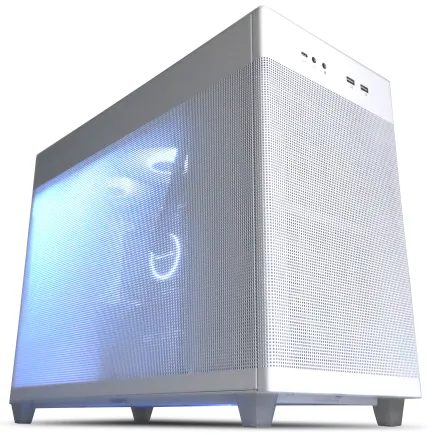
| ケース | ASUS Prime AP201 Tempered Glass ホワイト |
| CPUクーラー | 空冷 DeepCool製 空冷CPUクーラー AK400 DIGITAL WH |
| マザーボード | AMD X870 チップセット GIGABYTE製 X870M AORUS ELITE WIFI7 ICE |
| 電源ユニット | 850W 80Plus GOLD認証 電源ユニット (Silverstone製) |
| 無線LAN | Wi-Fi 6E (IEEE802.11ax/11ad/11ac/11n/11a/11g/11b) |
| BlueTooth | BlueTooth 5 |
| OS | Microsoft Windows 11 Home |
パソコンショップSEVEN ZEFT Z54FC
| 【ZEFT Z54FC スペック】 | |
| CPU | Intel Core Ultra5 245KF 14コア/14スレッド 5.20GHz(ブースト)/4.20GHz(ベース) |
| グラフィックボード | GeForce RTX5060Ti 16GB (VRAM:16GB) |
| メモリ | 32GB DDR5 (32GB x1枚 クルーシャル製) |
| ストレージ | SSD 1TB (m.2 nVMe READ/WRITE:7250Gbps/6900Gbps WD製) |
| ケース | INWIN A1 PRIME ピンク |
| CPUクーラー | 空冷 DeepCool製 空冷CPUクーラー AK400 |
| マザーボード | intel B860 チップセット ASRock製 B860I WiFi |
| 電源ユニット | 750W 80Plus GOLD認証 |
| 無線LAN | Wi-Fi 6E (IEEE802.11ax/11ad/11ac/11n/11a/11g/11b) |
| BlueTooth | BlueTooth 5 |
| OS | Microsoft Windows 11 Home |
パソコンショップSEVEN ZEFT Z55DN
| 【ZEFT Z55DN スペック】 | |
| CPU | Intel Core Ultra7 265KF 20コア/20スレッド 5.50GHz(ブースト)/3.90GHz(ベース) |
| グラフィックボード | GeForce RTX4060 (VRAM:8GB) |
| メモリ | 32GB DDR5 (16GB x2枚 Micron製) |
| ストレージ | SSD 1TB (m.2 nVMe READ/WRITE:7250Gbps/6900Gbps WD製) |
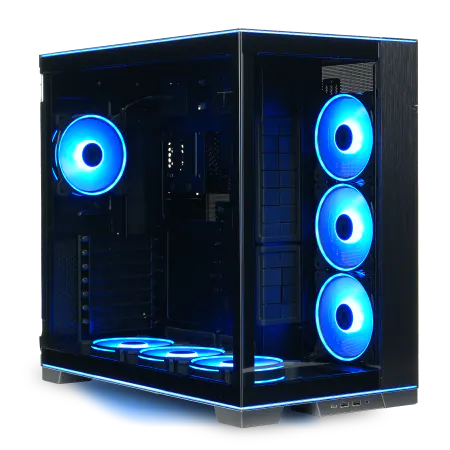
| ケース | LianLi O11D EVO RGB Black 特別仕様 |
| CPUクーラー | 水冷 240mmラジエータ CoolerMaster製 水冷CPUクーラー ML 240 Core II Black |
| マザーボード | intel B860 チップセット ASRock製 B860M Pro RS WiFi |
| 電源ユニット | 650W 80Plus BRONZE認証 電源ユニット (COUGAR製) |
| 無線LAN | Wi-Fi 6E (IEEE802.11ax/11ad/11ac/11n/11a/11g/11b) |
| BlueTooth | BlueTooth 5 |
| 光学式ドライブ | DVDスーパーマルチドライブ (外付け) |
| OS | Microsoft Windows 11 Home |
デザイン性と機能性のバランス
PCケースは、最高設定ゲーミングPCの外観を決定する重要な要素です。
現在は2面または3面が強化ガラス製のピラーレスケースが人気を集めており、内部のパーツを美しく見せることができます。
NZXT、Lian Li、Antecといった人気メーカーのピラーレスケースは、デザイン性と機能性を高いレベルで両立させているのです。
最近では、デザイン性の高い木製パネルやフロントパネルに高級木材を使用したケースの人気が上昇中です。
Fractal Design、Corsair、Lian Liといったメーカーが、北欧デザインを取り入れた洗練されたケースを展開しており、リビングに置いても違和感のない上質な外観を実現しています。
ゲーミングPCというと派手なRGBライティングを想像する方もいるのではないでしょうか。
しかし、落ち着いた雰囲気を好むユーザーには、こうした木製パネルケースが最適な選択となるでしょう。
DEEPCOOL、COOLER MASTER、Thermaltakeといったメーカーの製品は、実用性を重視した設計で、冷却性能と拡張性に優れているのが特徴です。
RGBゲーミングケースは、派手なライティングエフェクトでゲーミングPCらしさを演出できます。
Corsair、ASUS、Fractal Designといったメーカーの製品は、RGB制御ソフトウェアも充実しており、自分好みのライティング設定を細かくカスタマイズできるのです。
ケースサイズの選択
最高設定ゲーミングPCを構築するなら、ミドルタワーが最もバランスの取れた選択。
ほとんどのATXマザーボードに対応し、大型のグラフィックボードや360mm水冷ラジエーターも余裕を持って搭載できます。
複数のグラフィックボードを搭載したり、大量のストレージを増設したりする場合には適していますが、一般的なゲーミング用途では持て余してしまう可能性が高いでしょう。
また、設置スペースも大きく必要になるため、デスク周りのスペースが限られている場合は避けた方が無難です。
ミニタワーは、省スペース性を重視する選択ですが、最高設定ゲーミングPCには向いていません。
大型のグラフィックボードや大型CPUクーラーの搭載が制限されますし、エアフローも確保しにくいため、高性能パーツの冷却には不利になってしまいますよね。
ケース選びで確認すべきポイント
ケースを選ぶ際は、以下のポイントを確認しておくことが重要です。
まず、搭載予定のグラフィックボードの長さに対応しているかどうかをチェックしましょう。
最新のハイエンドグラフィックボードは300mmを超える長さのものも多く、ケースによっては搭載できない可能性があるからです。
次に、CPUクーラーの高さ制限も確認が必要です。
大型の空冷クーラーは高さが160mmを超えることもあり、ケースによってはサイドパネルが閉まらないという事態になりかねません。
水冷クーラーを使用する場合は、ラジエーターの取り付け位置とサイズに対応しているかを確認しておきましょう。
最近のケースは底面に電源を配置する設計が主流ですが、一部のケースでは上面配置のものもあります。
底面配置の方がケース内のエアフローを最適化しやすく、見た目もすっきりするため、できれば底面配置のケースを選択した方がいいでしょう。
ケーブルマネジメント機能の充実度も、組み立てやすさと見た目の美しさに直結します。
電源ユニットの選定
必要な電源容量の計算
最高設定ゲーミングPCでは、電源ユニットの容量選びも極めて重要です。
容量不足では安定動作が望めませんし、過剰な容量は無駄なコストになってしまいます。
適切な容量を選択するには、各パーツの消費電力を把握する必要があるのです。
グラフィックボードとCPUが最も電力を消費するパーツで、この2つの合計消費電力に200W程度の余裕を加えた容量が目安となります。
例えば、RTX 5080の消費電力が約320W、Core Ultra 9 285Kの消費電力が約250Wとすると、合計570Wに余裕の200Wを加えて770W、つまり800W以上の電源ユニットが必要という計算になります。
80 PLUS認証のグレード
Bronze、Silver、Gold、Platinum、Titaniumの5段階があり、上位グレードほど変換効率が高く、無駄な発熱も少なくなります。
最高設定ゲーミングPCなら、最低でも80 PLUS Goldを選択することが重要。
長時間ゲームをプレイするヘビーユーザーなら、80 PLUS PlatinumやTitaniumを選択することで、長期的なコストパフォーマンスが向上するでしょう。
モジュラー式ケーブルの利点
最高設定ゲーミングPCを構築するなら、フルモジュラー式またはセミモジュラー式を選択した方がいいでしょう。
モジュラー式のメリットは、使用しないケーブルを取り外せるため、ケース内の配線がすっきりすることです。
エアフローの妨げにならず、見た目も美しく仕上がります。
特に強化ガラスパネルのケースを使用する場合、内部が見えるため配線の美しさは重要な要素となるのです。
BTOパソコンと自作PCの選択
BTOパソコンのメリット
最高設定ゲーミングPCを手に入れる方法として、BTOパソコンを購入するか、自作するかという選択肢があります。
BTOパソコンの最大のメリットは、パーツの相性問題を気にせず、すぐに使い始められること。
専門知識がなくても、希望するスペックを選択するだけで、プロが組み立てた完成品が届きます。
保証面でも、BTOパソコンは有利です。
通常1年から3年の保証が付いており、万が一の故障時にも安心できます。
自作PCの場合、各パーツごとに保証期間が異なり、故障箇所の特定も自分で行う必要があるため、初心者には負担が大きいでしょう。
また、BTOパソコンショップでは、最新パーツをいち早く取り扱うことが多く、発売直後の最新グラフィックボードやCPUを搭載したモデルを選択できます。
自作PCのメリット
BTOパソコンでは選択肢が限られているパーツも、自作なら好きなメーカーやモデルを選べます。
特にケースやCPUクーラー、メモリといったパーツは、自作の方が選択肢が圧倒的に広いのです。
コスト面でも、自作PCは有利になる場合があります。
セールやキャンペーンを活用してパーツを購入すれば、BTOパソコンよりも安く同等のスペックを実現できることもあるでしょう。
ただし、パーツ選びや組み立てに時間がかかるため、時間的コストも考慮する必要があります。
自作PCのもう一つの大きなメリットは、組み立てる過程でPCの構造を深く理解できることです。
PCパーツの知識が深まることで、次回の構成を考える際にも、より最適な選択ができるようになるのです。
初心者にはBTOパソコンを推奨
初めて最高設定ゲーミングPCを手に入れる方には、BTOパソコンをおすすめします。
自作PCは確かに魅力的ですが、パーツの相性問題やBIOSの設定、トラブルシューティングなど、初心者には難しい要素が多いのが現実です。
BTOパソコンなら、注文時にカスタマイズ項目を選択するだけで、プロが最適な構成で組み立ててくれます。
動作確認も済んだ状態で届くため、電源を入れればすぐにゲームを楽しめます。
初期設定も最小限で済み、OSのインストールやドライバの導入といった面倒な作業も不要です。
特にメモリ、SSD、CPUクーラー、ケースといったパーツは、メーカーによって品質や性能が大きく異なるため、信頼できるメーカーの製品を選択できるショップを選びましょう。
BTOパソコンのカスタマイズポイント
グラフィックボードのカスタマイズ
BTOパソコンを注文する際、最も重要なカスタマイズポイントがグラフィックボードです。
標準構成では、コストを抑えるためにミドルレンジのモデルが選択されていることが多いため、最高設定を目指すなら必ずアップグレードが必要になります。
予算が許すなら、目標解像度に対して余裕のあるモデルを選択しておくと、将来的に発売される重量級タイトルにも対応できます。
例えば、WQHD環境でプレイする予定でも、RTX 5080を選択しておけば、数年後の最新ゲームでも最高設定を維持できる可能性が高まるのです。
グラフィックボードのメーカーも選択できる場合は、冷却性能や静音性に優れたモデルを選ぶと満足度が高まります。
ASUS、MSI、GIGABYTEといった大手メーカーの上位モデルは、リファレンスモデルよりも冷却性能が高く、オーバークロック耐性も優れているため、長期間安定して使用できるでしょう。
CPUとメモリのカスタマイズ
CPUは、グラフィックボードとのバランスを考えて選択することが重要です。
BTOパソコンの標準構成では、グラフィックボードに対してCPUがやや控えめに設定されていることもあるため、必要に応じてアップグレードしましょう。
メモリは、最低でも32GBを選択することをおすすめします。
標準構成で16GBになっている場合は、必ず32GBにアップグレードしてください。
メモリの速度については、DDR5-5600が標準的な選択です。
より高速なDDR5-6000やDDR5-6400を選択できる場合もありますが、ゲーミング性能への影響は限定的なため、コストパフォーマンスを考えるとDDR5-5600で十分でしょう。
ストレージとCPUクーラーのカスタマイズ
ストレージは、容量とメーカーの両方をカスタマイズできることが理想的です。
標準構成で500GBや1TBになっている場合は、2TB以上にアップグレードすることを強く推奨します。
後からストレージを増設することもできますが、最初から大容量を選択しておく方が手間がかかりません。
SSDのメーカーも選択できる場合は、WD、Crucial、キオクシアといった信頼性の高いメーカーを選びましょう。
これらのメーカーは、性能と耐久性のバランスが良く、長期間安心して使用できます。
CPUクーラーは、標準構成では最低限の性能のものが選択されていることが多いため、アップグレードを検討した方がいいでしょう。
特にCore Ultra 9 285KやRyzen 9 9950X3Dといった高性能CPUを選択する場合、標準のCPUクーラーでは冷却が不十分になる可能性があります。
空冷クーラーなら、DEEPCOOL、サイズ、Noctuaといったメーカーの大型モデルを選択すると安心です。
ケースと電源のカスタマイズ
BTOパソコンショップでは、複数のケースから選択できることが多いため、自分の好みに合ったデザインと、必要な機能を備えたケースを選びましょう。
ピラーレスケースや木製パネルケースは見た目が美しい反面、価格が高めに設定されていることが多いです。
予算に余裕があるなら、これらのプレミアムケースを選択することで、所有する喜びも高まるでしょう。
実用性を重視するなら、スタンダードなエアフロー重視のケースを選択するのが無難です。
電源ユニットは、容量と効率の両方を確認してカスタマイズしましょう。
80 PLUS認証も、最低でもGold、できればPlatinum以上を選択すると、長期的な信頼性と電気代の節約につながります。
最高設定ゲーミングPCの予算別構成例

30万円クラスの構成
この価格帯では、バランスを重視しながらも、妥協のない性能を実現できます。
| パーツ | 推奨スペック |
|---|---|
| CPU | Core Ultra 7 265K または Ryzen 7 9700X |
| グラフィックボード | RTX 5070Ti または RX 9070XT |
| メモリ | DDR5-5600 32GB |
| ストレージ | NVMe SSD 2TB(PCIe Gen.4) |
| CPUクーラー | 大型空冷または240mm水冷 |
| 電源 | 750W 80 PLUS Gold |
この構成なら、フルHDでは240fps以上、WQHDでは100fps以上を最高設定で維持できる性能を持っています。
ほとんどの最新ゲームを快適にプレイできますし、今後2~3年は最高設定でのゲーミングを楽しめるでしょう。
40万円クラスの構成
4K環境でも、設定を少し調整すれば快適にプレイできる性能を実現できます。
| パーツ | 推奨スペック |
|---|---|
| CPU | Core Ultra 9 285K または Ryzen 7 9800X3D |
| グラフィックボード | RTX 5080 または RX 9070XT |
| メモリ | DDR5-5600 32GB |
| ストレージ | NVMe SSD 2TB(PCIe Gen.4)+ 2TB(セカンド) |
| CPUクーラー | 360mm水冷 |
| 電源 | 850W 80 PLUS Platinum |
この構成は、現在発売されているほぼ全てのゲームを最高設定で快適にプレイできる性能を持っています。
ゲーム配信や動画編集も余裕でこなせるため、クリエイティブな用途にも対応できる万能な構成といえるでしょう。
50万円以上のハイエンド構成
この価格帯では、性能面での妥協は一切不要です。
| パーツ | 推奨スペック |
|---|---|
| CPU | Core Ultra 9 285K または Ryzen 9 9950X3D |
| グラフィックボード | RTX 5090 |
| メモリ | DDR5-5600 64GB |
| ストレージ | NVMe SSD 4TB(PCIe Gen.4)+ 2TB(セカンド) |
| CPUクーラー | 360mm水冷(プレミアムモデル) |
| 電源 | 1000W 80 PLUS Platinum |
この構成なら、4K最高設定で60fps以上を安定して維持できますし、WQHD環境なら200fps超えも狙えます。
今後5年以上は最高設定でのゲーミングを楽しめる、将来性も抜群の構成です。
極上のゲーム体験を楽しみたいなら、これ一択。
モニターとの組み合わせ
リフレッシュレートと解像度の関係
モニター選びは、グラフィックボードの性能と密接に関係しており、適切な組み合わせを選択することが重要なのです。
フルHD環境で最高設定を楽しむなら、144Hz以上のリフレッシュレートを持つモニターが必須です。
RTX 5070やRTX 5060Tiクラスのグラフィックボードなら、240Hzモニターと組み合わせることで、競技性の高いゲームでも圧倒的に滑らかな映像を体験できます。
WQHD環境では、144Hzから165Hzのモニターが主流です。
RTX 5080やRX 9070XTクラスのグラフィックボードなら、WQHD 165Hzモニターと組み合わせることで、美麗なグラフィックと高フレームレートの両立が可能になります。
画質と滑らかさのバランスが取れた、最も満足度の高い組み合わせといえるでしょう。
4K環境では、60Hzから144Hzのモニターが選択肢となります。
RTX 5090クラスのグラフィックボードなら、4K 144Hzモニターと組み合わせることで、最高画質と高フレームレートを同時に実現できます。
パネルタイプの選択
最高設定ゲーミングPCと組み合わせるなら、IPSパネルが最も推奨される選択。
色再現性が高く、視野角も広いため、美麗なグラフィックを存分に堪能できます。
VAパネルは、コントラスト比が高く、黒の表現に優れています。
暗いシーンの多いホラーゲームやシネマティックなゲームをプレイするなら、VAパネルの深い黒表現が活きてくるでしょう。
TNパネルは、応答速度が最も速く、競技性の高いゲームに適しています。
しかし、色再現性や視野角はIPSパネルに劣るため、最高設定で美麗なグラフィックを楽しむという目的には、やや不向きといえます。
HDRとG-SYNC/FreeSync
HDRは、明暗の表現幅を大幅に拡大し、より現実に近い映像を実現します。
特にレイトレーシングを有効にしたゲームでは、HDRの効果が顕著に現れ、光の表現が劇的に向上するのです。
周辺機器の選択

ゲーミングキーボードとマウス
最高設定ゲーミングPCを構築したら、周辺機器にも投資することで、ゲーム体験がさらに向上します。
ゲーミングキーボードは、メカニカルスイッチを採用したモデルが主流で、確実な入力感と高い耐久性を持っています。
スイッチの種類は、赤軸、青軸、茶軸などがあり、それぞれ打鍵感が異なります。
青軸はクリック感が強く、タイピングの爽快感を重視する方に人気です。
茶軸は赤軸と青軸の中間的な特性を持ち、バランスの取れた選択といえるでしょう。
最新のゲーミングマウスは、最大30,000DPIのセンサーと1,000Hzのポーリングレートを持ち、極めて正確なエイムを実現します。
FPSゲームをプレイするなら、軽量で有線接続のマウスを選択すると、遅延のない快適な操作が可能です。
ゲーミングヘッドセットとスピーカー
ゲーミングヘッドセットは、7.1chバーチャルサラウンドに対応したモデルを選択すると、敵の足音や銃声の方向を正確に把握できます。
特にFPSゲームでは、音による情報が勝敗を分けることも多いため、高品質なヘッドセットへの投資は決して無駄にはなりません。
ワイヤレスヘッドセットは、ケーブルの煩わしさから解放される反面、バッテリー切れや遅延のリスクがあります。
競技性の高いゲームをプレイするなら、有線接続のヘッドセットを選択する方が安心でしょう。
スピーカーシステムを構築するなら、2.1chまたは5.1chのゲーミングスピーカーがおすすめです。
サブウーファーによる重低音の迫力は、ヘッドセットでは味わえない臨場感を生み出します。
ただし、音量を上げると近隣への配慮が必要になるため、住環境によっては選択が難しい場合もあるでしょう。
ゲーミングチェアとデスク
長時間のゲームプレイでは、座り心地の良いゲーミングチェアが必須です。
エルゴノミクスデザインを採用したゲーミングチェアは、腰や背中への負担を軽減し、疲労を最小限に抑えます。
リクライニング機能やアームレストの調整機能も充実しており、自分の体格に合わせた最適なポジションを見つけられるのです。
ゲーミングデスクは、広い天板と安定した構造を持つモデルを選択しましょう。
モニターを複数台設置する場合や、キーボードとマウスを広く使いたい場合、天板の広さは重要な要素となります。
高さ調整機能付きのデスクなら、座位と立位を切り替えながら使用でき、健康面でもメリットがあります。
ケーブルマネジメント機能を備えたデスクなら、配線をすっきりと整理できます。
最高設定ゲーミングPCは多くの周辺機器を接続するため、ケーブルが乱雑になりがちです。
メンテナンスと長期運用
定期的な清掃の重要性
特にケース内部の清掃は、冷却性能を維持するために重要です。
ホコリが蓄積すると、ファンの回転効率が低下し、冷却性能が著しく悪化してしまいますよね。
3ヶ月に1回程度、ケースを開けて内部のホコリを除去することをおすすめします。
エアダスターを使用すれば、細かい部分のホコリも効率的に除去できます。
特にCPUクーラーのヒートシンクやグラフィックボードのファン周辺は、ホコリが溜まりやすいため、念入りに清掃しましょう。
フィルターは取り外して水洗いできるものが多いため、月に1回程度の清掃を習慣化すると良いでしょう。
ドライバとファームウェアの更新
NVIDIAやAMDは、新作ゲームのリリースに合わせて最適化されたドライバを提供しており、これを適用することで最高設定でのフレームレートが改善されることも珍しくありません。
マザーボードのBIOSやファームウェアも、重要なアップデートがリリースされた際には更新を検討しましょう。
特にセキュリティ関連のアップデートや、新しいCPUへの対応、メモリの互換性向上といった重要な更新は、適用することで安定性が向上します。
更新前には必ず現在のBIOSバージョンをメモしておき、更新中は絶対に電源を切らないよう注意してください。
アップグレードのタイミング
最高設定ゲーミングPCといえども、時間の経過とともに最新ゲームの要求スペックに追いつかなくなる時が来ます。
では一体いつアップグレードすればいいのでしょうか。
答えはシンプル。
最高設定で60fpsを維持できなくなったら、アップグレードを検討するタイミングです。
最も効果的なアップグレードは、グラフィックボードの交換です。
CPUやメモリは数年間使用できることが多いですが、グラフィックボードは技術の進歩が速く、2~3年で大幅な性能向上が見られます。
最新世代のグラフィックボードに交換するだけで、再び最高設定でのゲーミングを楽しめるようになるでしょう。
メモリの増設も、比較的簡単で効果的なアップグレードです。
ストレージの増設も、ゲームのインストール本数が増えてきたら検討すべきアップグレードです。
よくある質問

最高設定ゲーミングPCの寿命はどのくらいですか
グラフィックボードを定期的にアップグレードすることで、より長期間最高設定でのゲーミングを楽しめます。
BTOパソコンと自作PCではどちらがコスパが良いですか
一概には言えませんが、初心者にはBTOパソコンの方がコスパが良い場合が多いです。
自作PCは、パーツ選びや組み立てに時間がかかりますし、トラブル時の対応も自分で行う必要があります。
BTOパソコンなら、保証も付いており、すぐに使い始められるため、時間的コストを考えると有利といえるでしょう。
水冷と空冷ではどちらが良いですか
冷却性能を最優先するなら水冷、メンテナンスフリーで長期間安心して使いたいなら空冷がおすすめです。
最新のCore Ultra 200シリーズやRyzen 9000シリーズは発熱が抑えられているため、適切な空冷クーラーでも十分に冷却できます。
ただし、オーバークロックを行う場合や、静音性を重視する場合は、水冷クーラーの方が有利になるでしょう。
4K最高設定には最低どのくらいの予算が必要ですか
4K最高設定で快適にゲームを楽しむには、最低でも50万円以上の予算が必要です。
メモリは32GBで足りますか、それとも64GB必要ですか
ほとんどのゲームでは32GBで十分です。
ただし、大規模なMODを導入したり、ゲーム配信や動画編集を同時に行ったりする場合は、64GBあると余裕を持って作業できます。
GeForceとRadeonではどちらを選ぶべきですか
レイトレーシング性能やDLSS 4を重視するならGeForce RTX 50シリーズ、コストパフォーマンスとFSR 4を重視するならRadeon RX 90シリーズがおすすめです。
ゲーミングPCの電気代はどのくらいかかりますか
80 PLUS Platinum以上の高効率電源を使用することで、電気代を抑えることができるでしょう。