
Ryzen 9800X3Dで長く使えるゲーミングPCを組むなら何を重視すべきか
長期運用を見据えた構成の考え方
Ryzen 7 9800X3DでゲーミングPCを組むなら、5年以上の長期運用を前提に構成を考える必要があります。
3D V-Cache技術を搭載したこのCPUは、ゲーミング性能において圧倒的な優位性を持っており、今後数年間は第一線で活躍できる性能を備えています。
ただし、CPUだけ高性能でも意味がありません。
グラフィックボード、メモリ、ストレージ、電源、冷却システム、そしてケースに至るまで、すべてのパーツをバランスよく選定することで初めて「長く使える」構成が完成するのです。
例えば、グラフィックボードは2年後に交換する前提で選び、電源は余裕を持った容量にし、ケースはエアフローと拡張性を重視する。
こうした視点で組み上げることが、結果的にコストパフォーマンスの高い長期運用につながります。
9800X3Dの特性を活かすパーツ選定の基本
Ryzen 7 9800X3DはZen5アーキテクチャに3D V-Cacheを搭載した、ゲーミング特化型のCPUです。
大容量のL3キャッシュがゲームのフレームレートを大幅に向上させる一方で、発熱管理が重要になってきます。
前世代の7800X3Dと比較しても、Zen5の効率化により発熱は抑えられていますが、それでも高負荷時には適切な冷却が求められます。
このCPUと組み合わせるパーツを選ぶ際は、DDR5-5600以上のメモリ、PCIe 5.0対応のマザーボード、そして十分な冷却性能を持つCPUクーラーが必須。
特にメモリは32GB以上を推奨します。
最新のAAAタイトルでは16GBでは不足する場面も出てきており、32GBあれば配信や動画編集といった用途にも対応できます。
ストレージについてはPCIe Gen.4 SSDで十分ですが、将来的なGen.5への移行を考えるとマザーボードの対応は確認しておきたいところ。
グラフィックボードは何を選ぶべきか
GeForce RTX 50シリーズとRadeon RX 90シリーズの比較
グラフィックボード選びは、ゲーミングPC構成において最も重要な判断のひとつです。
結論から言えば、4K解像度でのゲーミングを視野に入れるならGeForce RTX 5070Ti以上、WQHDまでならRTX 5070またはRadeon RX 9070XTが最適解になります。
DLSS 4とニューラルシェーダに対応しており、レイトレーシング性能とAI性能が前世代から大幅に向上しています。
GDDR7メモリの採用により最大1.8TB/sという驚異的な帯域幅を実現し、4Kや8Kといった高解像度環境でも快適なフレームレートを維持できます。
Reflex 2による低遅延対応も見逃せないポイントで、競技性の高いFPSゲームでは明確なアドバンテージになります。
一方、Radeon RX 90シリーズはRDNA 4アーキテクチャを採用し、3rd世代レイトレ加速器と2nd世代AIアクセラレータを搭載しています。
FSR 4という機械学習ベースのアップスケーリング技術を独占サポートしており、対応タイトルでは高いパフォーマンスを発揮します。
価格面ではGeForceよりも競争力があり、コストパフォーマンスを重視するなら魅力的な選択肢です。
最新グラフィックボード(VGA)性能一覧
| GPU型番 | VRAM | 3DMarkスコア TimeSpy |
3DMarkスコア FireStrike |
TGP | 公式 URL |
価格com URL |
|---|---|---|---|---|---|---|
| GeForce RTX 5090 | 32GB | 48655 | 102452 | 575W | 公式 | 価格 |
| GeForce RTX 5080 | 16GB | 32127 | 78469 | 360W | 公式 | 価格 |
| Radeon RX 9070 XT | 16GB | 30130 | 67099 | 304W | 公式 | 価格 |
| Radeon RX 7900 XTX | 24GB | 30053 | 73798 | 355W | 公式 | 価格 |
| GeForce RTX 5070 Ti | 16GB | 27143 | 69279 | 300W | 公式 | 価格 |
| Radeon RX 9070 | 16GB | 26486 | 60545 | 220W | 公式 | 価格 |
| GeForce RTX 5070 | 12GB | 21934 | 57089 | 250W | 公式 | 価格 |
| Radeon RX 7800 XT | 16GB | 19905 | 50739 | 263W | 公式 | 価格 |
| Radeon RX 9060 XT 16GB | 16GB | 16548 | 39572 | 145W | 公式 | 価格 |
| GeForce RTX 5060 Ti 16GB | 16GB | 15982 | 38394 | 180W | 公式 | 価格 |
| GeForce RTX 5060 Ti 8GB | 8GB | 15845 | 38170 | 180W | 公式 | 価格 |
| Arc B580 | 12GB | 14628 | 35097 | 190W | 公式 | 価格 |
| Arc B570 | 10GB | 13733 | 31016 | 150W | 公式 | 価格 |
| GeForce RTX 5060 | 8GB | 13193 | 32525 | 145W | 公式 | 価格 |
| Radeon RX 7600 | 8GB | 10814 | 31904 | 165W | 公式 | 価格 |
| GeForce RTX 4060 | 8GB | 10643 | 28730 | 115W | 公式 | 価格 |
予算別の最適なグラフィックボード選定
この価格帯で最もバランスが取れているのがGeForce RTX 5070TiとRadeon RX 9070XTです。
RTX 5070Tiは4K解像度でも多くのタイトルで60fps以上を維持でき、DLSS 4を活用すればさらに高いフレームレートが期待できます。
RX 9070XTはWQHD環境で真価を発揮し、FSR 4対応タイトルでは驚くほど滑らかな映像を楽しめます。
予算に余裕があり、30万円以上の構成を考えているなら、GeForce RTX 5080やRTX 5090も視野に入ってきます。
RTX 5080は4K/120Hzゲーミングを快適にこなせる性能を持ち、RTX 5090に至っては8K解像度でのゲーミングすら現実的な選択肢になります。
ただし、RTX 5090は消費電力が非常に高く、電源ユニットは1000W以上が必須になる点には注意が必要です。
逆に予算を抑えたい場合は、GeForce RTX 5060TiやRadeon RX 9060XTが候補になります。
フルHDから軽めのWQHDゲーミングなら十分な性能を持っており、価格も比較的手頃です。
ただし、長期運用を考えると、数年後には設定を下げる必要が出てくる可能性が高いため、できればRTX 5070クラス以上を選んでおきたいところ。
| グラフィックボード | 推奨解像度 | 想定予算 | 長期運用の見通し |
|---|---|---|---|
| GeForce RTX 5090 | 8K / 4K 240Hz | 30万円以上 | 7年以上 |
| GeForce RTX 5080 | 4K 144Hz | 20万円前後 | 6年以上 |
| GeForce RTX 5070Ti | 4K 60Hz / WQHD 144Hz | 10万円前後 | 5年以上 |
| GeForce RTX 5070 | WQHD 120Hz | 8万円前後 | 4年以上 |
| Radeon RX 9070XT | WQHD 144Hz | 9万円前後 | 5年以上 |
| Radeon RX 9070 | WQHD 100Hz | 7万円前後 | 4年以上 |
レイトレーシングとDLSS、FSRの実用性
レイトレーシングは、もはや一部のタイトルだけの機能ではなくなっています。
多くのAAAタイトルがレイトレーシングに対応し、光の表現や影の描写がリアルになることで、ゲーム体験が大きく向上しています。
ただし、レイトレーシングを有効にすると負荷が大幅に増加するため、DLSS 4やFSR 4といったアップスケーリング技術との併用が前提になります。
DLSS 4は機械学習を活用してフレームを生成する技術で、ネイティブ解像度に近い画質を保ちながらフレームレートを大幅に向上させることができます。
特にDLSS 4のフレーム生成機能は、従来のDLSS 3よりもさらに進化しており、遅延を最小限に抑えながら2倍以上のフレームレートを実現することも可能です。
競技性の高いゲームでも実用的なレベルに達しており、もはやオンにしない理由がないほど。
FSR 4もRadeon RX 90シリーズで大きく進化し、機械学習ベースのアップスケーリングを採用したことで、画質とパフォーマンスのバランスが大幅に改善されています。
対応タイトルはまだDLSSほど多くありませんが、オープンソース技術であるため今後の普及が期待できます。
パソコン おすすめモデル4選
パソコンショップSEVEN ZEFT R65F
| 【ZEFT R65F スペック】 | |
| CPU | AMD Ryzen7 7800X3D 8コア/16スレッド 5.00GHz(ブースト)/4.20GHz(ベース) |
| グラフィックボード | GeForce RTX5070Ti (VRAM:16GB) |
| メモリ | 32GB DDR5 (32GB x1枚 クルーシャル製) |
| ストレージ | SSD 1TB (m.2 nVMe READ/WRITE:7250Gbps/6900Gbps WD製) |
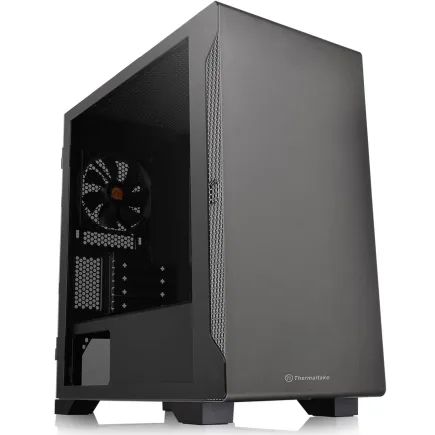
| ケース | Thermaltake S100 TG |
| CPUクーラー | 空冷 DeepCool製 空冷CPUクーラー AK400 |
| マザーボード | AMD B850 チップセット ASRock製 B850M-X WiFi R2.0 |
| 電源ユニット | 850W 80Plus GOLD認証 電源ユニット (Silverstone製) |
| 無線LAN | Wi-Fi 6E (IEEE802.11ax/11ad/11ac/11n/11a/11g/11b) |
| BlueTooth | BlueTooth 5 |
| OS | Microsoft Windows 11 Home |
パソコンショップSEVEN ZEFT R63R
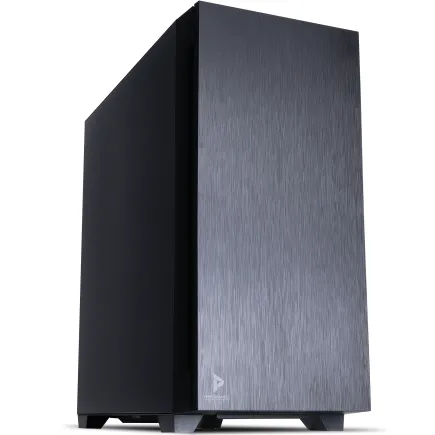
| 【ZEFT R63R スペック】 | |
| CPU | AMD Ryzen7 7700 8コア/16スレッド 5.30GHz(ブースト)/3.80GHz(ベース) |
| グラフィックボード | GeForce RTX5070 (VRAM:12GB) |
| メモリ | 16GB DDR5 (16GB x1枚 クルーシャル製) |
| ストレージ | SSD 1TB (m.2 nVMe READ/WRITE:7250Gbps/6900Gbps WD製) |
| ケース | Antec P10 FLUX |
| マザーボード | AMD B850 チップセット ASRock製 B850M-X WiFi R2.0 |
| 電源ユニット | 750W 80Plus GOLD認証 電源ユニット (Silverstone製) |
| 無線LAN | Wi-Fi 6E (IEEE802.11ax/11ad/11ac/11n/11a/11g/11b) |
| BlueTooth | BlueTooth 5 |
| OS | Microsoft Windows 11 Home |
パソコンショップSEVEN ZEFT R67C

| 【ZEFT R67C スペック】 | |
| CPU | AMD Ryzen7 7700 8コア/16スレッド 5.30GHz(ブースト)/3.80GHz(ベース) |
| グラフィックボード | GeForce RTX5060Ti 16GB (VRAM:16GB) |
| メモリ | 16GB DDR5 (16GB x1枚 クルーシャル製) |
| ストレージ | SSD 1TB (m.2 nVMe READ/WRITE:5000Gbps/3900Gbps KIOXIA製) |
| ケース | DeepCool CH160 PLUS Black |
| マザーボード | AMD B850 チップセット ASRock製 B850M-X WiFi R2.0 |
| 電源ユニット | 650W 80Plus BRONZE認証 電源ユニット (COUGAR製) |
| 無線LAN | Wi-Fi 6E (IEEE802.11ax/11ad/11ac/11n/11a/11g/11b) |
| BlueTooth | BlueTooth 5 |
| OS | Microsoft Windows 11 Home |
パソコンショップSEVEN ZEFT R47FR
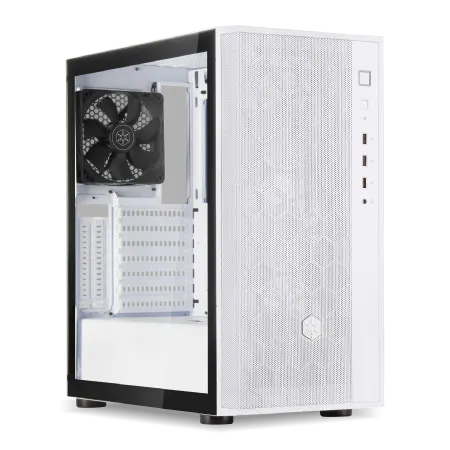
| 【ZEFT R47FR スペック】 | |
| CPU | AMD Ryzen7 7700 8コア/16スレッド 5.30GHz(ブースト)/3.80GHz(ベース) |
| グラフィックボード | Radeon RX 7800XT (VRAM:16GB) |
| メモリ | 16GB DDR5 (16GB x1枚 Micron製) |
| ストレージ | SSD 1TB (m.2 nVMe READ/WRITE:7250Gbps/6900Gbps WD製) |
| ケース | DeepCool CH510 ホワイト |
| CPUクーラー | 空冷 DeepCool製 空冷CPUクーラー AK400 DIGITAL WH |
| マザーボード | AMD B850 チップセット ASRock製 B850M-X WiFi R2.0 |
| 電源ユニット | 750W 80Plus GOLD認証 電源ユニット (Silverstone製) |
| 無線LAN | Wi-Fi 6E (IEEE802.11ax/11ad/11ac/11n/11a/11g/11b) |
| BlueTooth | BlueTooth 5 |
| OS | Microsoft Windows 11 Home |
メモリとストレージの最適な組み合わせ
DDR5メモリの容量と速度の選び方
DDR5メモリはDDR4から大きく進化し、帯域幅の向上と低消費電力化を実現しています。
Ryzen 7 9800X3DはDDR5-5600をネイティブでサポートしており、これが現時点での主流規格になっています。
16GBでも動作はしますが、最新のAAAタイトルでは推奨スペックが16GBになっているものも多く、バックグラウンドでブラウザや配信ソフトを起動していると不足する場面が出てきます。
メモリは後から増設することも可能ですが、デュアルチャネル構成を維持するためには同じ規格のメモリを追加する必要があり、将来的に同じ製品が手に入らないリスクもあります。
最初から必要十分な容量を搭載しておく方が賢明です。
メモリ速度については、DDR5-5600で十分な性能が得られますが、予算に余裕があればDDR5-6000やDDR5-6400といった高速メモリも選択肢に入ります。
ただし、速度が上がるほど価格も上昇し、体感できる性能差は限定的です。
Ryzen 9000シリーズはメモリ速度の影響を受けやすいCPUではありますが、DDR5-5600とDDR5-6400の差は数パーセント程度。
コストパフォーマンスを考えるとDDR5-5600が最適解になります。
PCIe Gen.4とGen.5 SSDの使い分け
ストレージ選びでは、PCIe Gen.4 SSDとGen.5 SSDのどちらを選ぶかが悩ましいところ。
現時点では、ゲーミング用途においてGen.5 SSDの速度を活かせる場面はほとんどありません。
むしろ発熱対策にコストをかけるよりも、Gen.4 SSDで容量を増やす方が実用的。
2TBのGen.5 SSDを買う予算があれば、4TBのGen.4 SSDを選んだ方が長期的には満足度が高いでしょう。
ストレージ容量については、1TBでは最近のゲームタイトルの大容量化に対応しきれません。
Call of Dutyシリーズのように200GB以上を要求するタイトルも珍しくなく、複数のゲームをインストールしておくなら2TB以上が必須です。
4TBあれば動画ファイルやゲームの録画データも余裕を持って保存できます。
メーカー選びも重要で、WD(WESTERN DIGITAL)、Crucial、キオクシアといった信頼性の高いメーカーを選ぶことで、長期運用時のトラブルを避けられます。
BTOパソコンを購入する際は、これらの人気メーカーが選べるショップを選ぶのが賢明です。
| ストレージ構成 | 推奨用途 | 価格目安 | 長期運用の見通し |
|---|---|---|---|
| 2TB Gen.4 SSD | ゲーム専用 | 2万円前後 | 3年から4年 |
| 4TB Gen.4 SSD | ゲーム+動画保存 | 4万円前後 | 5年以上 |
| 2TB Gen.5 SSD | 最新技術重視 | 3万円から4万円 | 4年以上 |
| 2TB Gen.4 + 2TB Gen.4 | ゲーム+作業用 | 4万円前後 | 5年以上 |
冷却システムの選定が長期運用の鍵
空冷と水冷、どちらを選ぶべきか
Ryzen 7 9800X3DはZen5アーキテクチャの効率化により、前世代の7800X3Dよりも発熱が抑えられています。
それでも高負荷時には適切な冷却が必要で、CPUクーラー選びは長期運用において非常に重要な要素です。
空冷CPUクーラーと水冷CPUクーラー、どちらを選ぶかは予算と冷却性能のバランスで決まります。
空冷CPUクーラーの最大のメリットは、メンテナンスフリーで長期間安定して使える点です。
DEEPCOOLやサイズ、Noctuaといった人気メーカーの製品なら、5年から10年は問題なく動作します。
価格も5,000円から15,000円程度と手頃で、コストパフォーマンスに優れています。
ただし、大型の空冷クーラーはメモリやグラフィックボードとの干渉に注意が必要で、ケースの内部スペースも確認しておく必要があります。
水冷CPUクーラーは冷却性能が高く、特に360mmや420mmといった大型ラジエーターを搭載したモデルは、高負荷時でもCPU温度を低く保てます。
ただし、価格は15,000円から30,000円以上と高額で、ポンプやホースの経年劣化により5年程度で交換が必要になる場合もあります。

ケースのエアフローと冷却効率
CPUクーラーだけでなく、ケース全体のエアフローも冷却性能に大きく影響します。
最近は2面または3面が強化ガラス製のピラーレスケースが人気ですが、見た目の美しさと引き換えにエアフローが犠牲になっているモデルも少なくありません。
NZXTやLian Li、Antecといったメーカーのピラーレスケースは、デザインと冷却性能を両立させた製品が多く、フロントとトップに大型ファンを搭載できる設計になっています。
ケースファンは最低でもフロントに2基、リアに1基は搭載したいところ。
トップにも排気ファンを追加すれば、ケース内の熱気を効率的に排出できます。
電源ユニットとマザーボードの選び方
パソコン おすすめモデル4選
パソコンショップSEVEN ZEFT R66R

| 【ZEFT R66R スペック】 | |
| CPU | AMD Ryzen7 9700X 8コア/16スレッド 5.50GHz(ブースト)/3.80GHz(ベース) |
| グラフィックボード | GeForce RTX5060Ti 16GB (VRAM:16GB) |
| メモリ | 32GB DDR5 (32GB x1枚 クルーシャル製) |
| ストレージ | SSD 1TB (m.2 nVMe READ/WRITE:5000Gbps/3900Gbps KIOXIA製) |
| ケース | DeepCool CH170 PLUS Black |
| CPUクーラー | 空冷 DeepCool製 空冷CPUクーラー AK400 |
| マザーボード | AMD B850 チップセット ASRock製 B850M-X WiFi R2.0 |
| 電源ユニット | 650W 80Plus BRONZE認証 電源ユニット (COUGAR製) |
| 無線LAN | Wi-Fi 6E (IEEE802.11ax/11ad/11ac/11n/11a/11g/11b) |
| BlueTooth | BlueTooth 5 |
| OS | Microsoft Windows 11 Home |
パソコンショップSEVEN ZEFT R66D
| 【ZEFT R66D スペック】 | |
| CPU | AMD Ryzen5 8500G 6コア/12スレッド 5.00GHz(ブースト)/3.50GHz(ベース) |
| グラフィックボード | GeForce RTX5070Ti (VRAM:16GB) |
| メモリ | 32GB DDR5 (32GB x1枚 クルーシャル製) |
| ストレージ | SSD 1TB (m.2 nVMe READ/WRITE:7250Gbps/6900Gbps WD製) |
| ケース | DeepCool CH170 PLUS Black |
| CPUクーラー | 空冷 DeepCool製 空冷CPUクーラー AK400 |
| マザーボード | AMD B850 チップセット ASRock製 B850M-X WiFi R2.0 |
| 電源ユニット | 850W 80Plus GOLD認証 電源ユニット (Silverstone製) |
| 無線LAN | Wi-Fi 6E (IEEE802.11ax/11ad/11ac/11n/11a/11g/11b) |
| BlueTooth | BlueTooth 5 |
| OS | Microsoft Windows 11 Home |
パソコンショップSEVEN ZEFT R60FV
| 【ZEFT R60FV スペック】 | |
| CPU | AMD Ryzen9 9950X 16コア/32スレッド 5.70GHz(ブースト)/4.30GHz(ベース) |
| グラフィックボード | Radeon RX 9060XT (VRAM:16GB) |
| メモリ | 32GB DDR5 (32GB x1枚 クルーシャル製) |
| ストレージ | SSD 2TB (m.2 nVMe READ/WRITE:7250Gbps/6900Gbps WD製) |
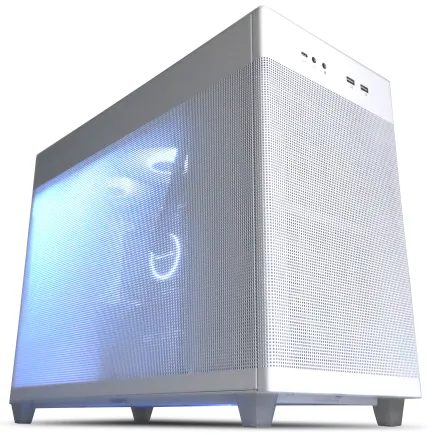
| ケース | ASUS Prime AP201 Tempered Glass ホワイト |
| CPUクーラー | 空冷 サイズ製 空冷CPUクーラー SCYTHE() MUGEN6 BLACK EDITION |
| マザーボード | AMD X870 チップセット GIGABYTE製 X870M AORUS ELITE WIFI7 ICE |
| 電源ユニット | 850W 80Plus GOLD認証 電源ユニット (Silverstone製) |
| 無線LAN | Wi-Fi 6E (IEEE802.11ax/11ad/11ac/11n/11a/11g/11b) |
| BlueTooth | BlueTooth 5 |
| OS | Microsoft Windows 11 Home |
パソコンショップSEVEN ZEFT R53JA
鮮烈ゲーミングPC、スーペリアバジェットで至高の体験を
優れたVGAと高性能CPU、メモリが調和したスペックの極致
コンパクトなキューブケース、洗練されたホワイトで空間に映えるマシン
最新Ryzen 7が魅せる、驚異的な処理能力のゲーミングモデル
| 【ZEFT R53JA スペック】 | |
| CPU | AMD Ryzen7 7800X3D 8コア/16スレッド 5.00GHz(ブースト)/4.20GHz(ベース) |
| グラフィックボード | GeForce RTX4060Ti (VRAM:8GB) |
| メモリ | 16GB DDR5 (8GB x2枚 Micron製) |
| ストレージ | SSD 1TB (m.2 nVMe READ/WRITE:7250Gbps/6900Gbps WD製) |
| ケース | ASUS Prime AP201 Tempered Glass ホワイト |
| CPUクーラー | 空冷 DeepCool製 空冷CPUクーラー AK400 DIGITAL WH |
| マザーボード | AMD B650 チップセット ASRock製 B650M Pro X3D WiFi |
| 電源ユニット | 750W 80Plus GOLD認証 電源ユニット (Silverstone製) |
| 無線LAN | Wi-Fi 6E (IEEE802.11ax/11ad/11ac/11n/11a/11g/11b) |
| BlueTooth | BlueTooth 5 |
| 光学式ドライブ | DVDスーパーマルチドライブ (外付け) |
| OS | Microsoft Windows 11 Home |
電源容量は余裕を持って選ぶ
電源ユニットは、ゲーミングPCの安定動作を支える重要なパーツです。
容量不足は突然のシャットダウンやパーツの故障につながるため、余裕を持った容量を選ぶことが長期運用の基本になります。
Ryzen 7 9800X3DとGeForce RTX 5070Tiの組み合わせなら、750W以上の電源を推奨します。
RTX 5080やRTX 5090を搭載する場合は、850Wから1000W以上が必要です。
電源の効率を示す80 PLUS認証も重要で、Gold以上を選ぶことで電気代の節約と発熱の抑制が期待できます。
Platinum認証やTitanium認証の電源はさらに効率が高いですが、価格も高額になるため、コストパフォーマンスを考えるとGold認証が最適解です。
メーカーはCorsairやSeasonic、Antecといった信頼性の高いブランドを選びましょう。
電源ユニットの寿命は一般的に5年から10年程度ですが、高負荷で使い続けると劣化が早まります。
また、将来的にグラフィックボードをアップグレードする際にも、電源容量に余裕があれば交換の必要がありません。
マザーボードの拡張性とチップセット
マザーボード選びでは、チップセットと拡張性が重要なポイントになります。
Ryzen 7 9800X3Dに対応するマザーボードは、AM5ソケットを採用したX870、X870E、B850といったチップセットが主流です。
長期運用を考えるなら、X870またはX870Eチップセットを搭載したマザーボードを選ぶべきです。
X870EはPCIe 5.0に完全対応しており、グラフィックボードとSSDの両方でGen.5の速度を活かせます。
X870はX870Eよりも機能が若干制限されますが、それでもゲーミング用途には十分な性能を持っています。
B850チップセットは価格が安く、コストパフォーマンスに優れていますが、拡張性や機能面でX870に劣ります。
予算を抑えたい場合は選択肢に入りますが、長期運用を前提とするなら、多少高くてもX870以上を選んでおく方が後悔しません。
メモリスロットは4本あるモデルを選び、将来的なメモリ増設に備えましょう。
M.2スロットも3つ以上あれば、ストレージの増設が容易になります。
また、VRMの品質も重要で、高品質なVRMを搭載したマザーボードは、CPUへの電力供給が安定し、オーバークロック時の安定性も向上します。
| チップセット | PCIe 5.0対応 | 推奨用途 | 価格帯 |
|---|---|---|---|
| X870E | GPU + SSD | ハイエンド構成 | 4万円から8万円 |
| X870 | GPU のみ | ミドルハイ構成 | 3万円から5万円 |
| B850 | 非対応 | コスパ重視構成 | 2万円から3万円 |
BTOパソコンと自作、どちらを選ぶか
BTOパソコンのメリットとデメリット
BTOパソコンは、パーツを選んでショップに組み立ててもらう方式で、初心者でも安心して高性能なゲーミングPCを手に入れられます。
保証が付いているため、万が一のトラブル時にもサポートを受けられるのが大きなメリットです。
また、組み立ての手間がかからず、届いたその日からすぐに使い始められます。
デメリットとしては、自作よりも価格が高くなる点が挙げられます。
また、パーツの選択肢がショップの取り扱い製品に限られるため、特定のメーカーやモデルにこだわりたい場合は制約を感じるかもしれません。
特に、人気メーカーのパーツが選べるショップを選べば、品質と性能の両面で満足できる構成が手に入ります。
自作PCの魅力とハードル
自作PCの最大の魅力は、すべてのパーツを自分で選べる自由度の高さです。
予算配分を自分でコントロールでき、こだわりたい部分には予算を多く割き、妥協できる部分はコストを抑えるといった柔軟な構成が可能になります。
また、組み立てる過程そのものが楽しく、完成したときの達成感は格別です。
CPUとマザーボードのソケットが合っているか、電源容量は十分か、ケースにすべてのパーツが収まるかといった確認が必要で、初心者には難しく感じられるかもしれません。
また、トラブルが発生した際には自分で原因を特定し、対処する必要があります。
それでも、一度自作を経験すれば、次回からはスムーズに組み立てられるようになりますし、パーツの交換やアップグレードも自分で行えるようになります。
結局どちらを選ぶべきか
初めてゲーミングPCを購入するなら、BTOパソコンを選ぶのが無難です。
保証とサポートがあることで、安心して使い始められますし、トラブル時にも対応してもらえます。
ただし、ショップ選びは慎重に行い、人気メーカーのパーツが選べるショップを選ぶことが重要です。
一方、PCの組み立てに興味があり、自分でカスタマイズしたい方は自作PCに挑戦する価値があります。
具体的な構成例とその理由
パソコン おすすめモデル5選
パソコンショップSEVEN ZEFT Z56AG
| 【ZEFT Z56AG スペック】 | |
| CPU | Intel Core Ultra7 265KF 20コア/20スレッド 5.50GHz(ブースト)/3.90GHz(ベース) |
| グラフィックボード | GeForce RTX5060 (VRAM:8GB) |
| メモリ | 32GB DDR5 (32GB x1枚 クルーシャル製) |
| ストレージ | SSD 1TB (m.2 nVMe READ/WRITE:7250Gbps/6900Gbps WD製) |
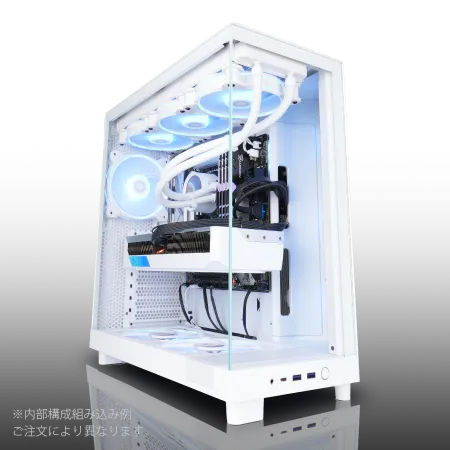
| ケース | NZXT H6 Flow White |
| CPUクーラー | 空冷 DeepCool製 空冷CPUクーラー AK400 DIGITAL WH |
| マザーボード | intel B860 チップセット ASRock製 B860M Pro RS WiFi |
| 電源ユニット | 650W 80Plus BRONZE認証 電源ユニット (COUGAR製) |
| 無線LAN | Wi-Fi 6E (IEEE802.11ax/11ad/11ac/11n/11a/11g/11b) |
| BlueTooth | BlueTooth 5 |
| OS | Microsoft Windows 11 Home |
パソコンショップSEVEN ZEFT Z55IF
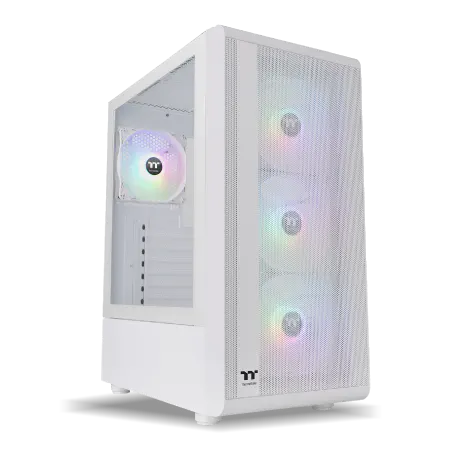
| 【ZEFT Z55IF スペック】 | |
| CPU | Intel Core Ultra7 265F 20コア/20スレッド 5.30GHz(ブースト)/2.40GHz(ベース) |
| グラフィックボード | GeForce RTX5070 (VRAM:12GB) |
| メモリ | 32GB DDR5 (32GB x1枚 クルーシャル製) |
| ストレージ | SSD 1TB (m.2 nVMe READ/WRITE:7250Gbps/6900Gbps WD製) |
| ケース | Thermaltake S200 TG ARGB Plus ホワイト |
| マザーボード | intel B860 チップセット ASRock製 B860M Pro RS WiFi |
| 電源ユニット | 850W 80Plus GOLD認証 電源ユニット (Silverstone製) |
| 無線LAN | Wi-Fi 6E (IEEE802.11ax/11ad/11ac/11n/11a/11g/11b) |
| BlueTooth | BlueTooth 5 |
| OS | Microsoft Windows 11 Home |
パソコンショップSEVEN ZEFT Z58Q

| 【ZEFT Z58Q スペック】 | |
| CPU | Intel Core Ultra5 235 14コア/14スレッド 5.00GHz(ブースト)/3.40GHz(ベース) |
| グラフィックボード | GeForce RTX5060Ti 16GB (VRAM:16GB) |
| メモリ | 16GB DDR5 (16GB x1枚 クルーシャル製) |
| ストレージ | SSD 1TB (m.2 nVMe READ/WRITE:5000Gbps/3900Gbps KIOXIA製) |
| ケース | LianLi A3-mATX-WD Black |
| CPUクーラー | 水冷 240mmラジエータ CoolerMaster製 水冷CPUクーラー ML 240 Core II Black |
| マザーボード | intel B860 チップセット ASRock製 B860M Pro RS WiFi |
| 電源ユニット | 650W 80Plus BRONZE認証 電源ユニット (COUGAR製) |
| 無線LAN | Wi-Fi 6E (IEEE802.11ax/11ad/11ac/11n/11a/11g/11b) |
| BlueTooth | BlueTooth 5 |
| OS | Microsoft Windows 11 Home |
パソコンショップSEVEN ZEFT Z54W
| 【ZEFT Z54W スペック】 | |
| CPU | Intel Core Ultra7 265K 20コア/20スレッド 5.50GHz(ブースト)/3.90GHz(ベース) |
| グラフィックボード | GeForce RTX5050 (VRAM:8GB) |
| メモリ | 16GB DDR5 (16GB x1枚 クルーシャル製) |
| ストレージ | SSD 1TB (m.2 nVMe READ/WRITE:7250Gbps/6900Gbps WD製) |
| ケース | Thermaltake S200 TG ARGB Plus ホワイト |
| CPUクーラー | 空冷 DeepCool製 空冷CPUクーラー AK400 DIGITAL WH |
| マザーボード | intel B860 チップセット ASRock製 B860M Pro RS WiFi |
| 電源ユニット | 650W 80Plus BRONZE認証 電源ユニット (COUGAR製) |
| 無線LAN | Wi-Fi 6E (IEEE802.11ax/11ad/11ac/11n/11a/11g/11b) |
| BlueTooth | BlueTooth 5 |
| 光学式ドライブ | DVDスーパーマルチドライブ (外付け) |
| OS | Microsoft Windows 11 Home |
パソコンショップSEVEN ZEFT Z47CD
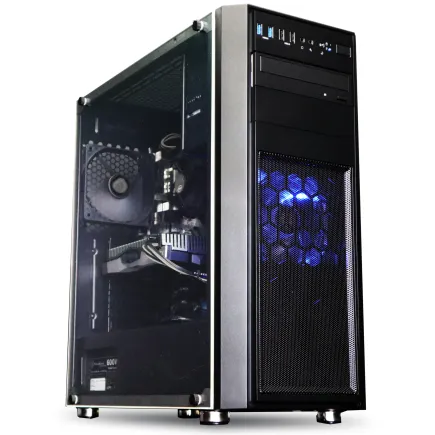
ハイエンドなパフォーマンスを望む玄人に贈る、圧巻ゲーミングPC
Core i9とRTX 4060Tiが織り成す、驚異のスペックバランスに注目
シンプルかつクール、スチールのミドルタワーケースが印象的なマシン
プロ級のエンスージアストを魅了する、最新Core i9搭載PC
| 【ZEFT Z47CD スペック】 | |
| CPU | Intel Core i9 14900F 24コア/32スレッド 5.40GHz(ブースト)/2.00GHz(ベース) |
| グラフィックボード | GeForce RTX4060Ti (VRAM:8GB) |
| メモリ | 128GB DDR5 (32GB x4枚 Micron製) |
| ストレージ | SSD 1TB (m.2 nVMe READ/WRITE:7250Gbps/6900Gbps WD製) |
| ケース | Thermaltake Versa H26 |
| マザーボード | intel B760 チップセット ASRock製 B760M Pro RS WiFi |
| 電源ユニット | 650W 80Plus BRONZE認証 電源ユニット (COUGAR製) |
| 無線LAN | Wi-Fi 6E (IEEE802.11ax/11ad/11ac/11n/11a/11g/11b) |
| BlueTooth | BlueTooth 5 |
| 光学式ドライブ | DVDスーパーマルチドライブ (内蔵) |
| OS | Microsoft Windows 11 Home |
予算20万円のバランス重視構成
予算20万円でRyzen 7 9800X3Dを搭載したゲーミングPCを組むなら、以下のような構成が最適です。
CPUにRyzen 7 9800X3D、グラフィックボードにGeForce RTX 5070、メモリはDDR5-5600の32GB、ストレージは2TBのPCIe Gen.4 SSD、マザーボードはX870チップセット搭載モデル、電源は750WのGold認証、CPUクーラーは空冷の高性能モデル、ケースはエアフローに優れたスタンダードなモデルを選びます。
この構成なら、WQHD解像度で最新のAAAタイトルを高設定で快適にプレイでき、DLSS 4を活用すれば144fps以上も狙えます。
メモリ32GBあれば配信やブラウジングを同時に行っても余裕があり、2TBのストレージなら複数のゲームをインストールしておけます。
空冷CPUクーラーでも9800X3Dの発熱は十分に抑えられ、静音性も確保できます。
予算30万円の高性能構成
予算30万円なら、より高性能な構成が可能になります。
CPUはRyzen 7 9800X3D、グラフィックボードはGeForce RTX 5080、メモリはDDR5-6000の64GB、ストレージは4TBのPCIe Gen.4 SSD、マザーボードはX870Eチップセット搭載モデル、電源は850WのGold認証、CPUクーラーは360mm簡易水冷、ケースはピラーレスケースまたは木製パネルケースを選びます。
この構成なら、4K解像度でも高設定で快適にゲームをプレイでき、レイトレーシングを有効にしても60fps以上を維持できます。
メモリ64GBあれば動画編集や3Dモデリングといったクリエイティブ作業にも対応でき、4TBのストレージなら大量のゲームや動画ファイルを保存できます。
簡易水冷クーラーを採用することで、高負荷時でもCPU温度を低く保ち、静音性も向上します。
X870Eマザーボードを選ぶことで、将来的なPCIe 5.0 SSDへのアップグレードにも対応でき、USB 4.0やThunderbolt 4といった最新インターフェースも活用できます。
予算15万円のコスパ重視構成
予算を15万円に抑えつつ、Ryzen 7 9800X3Dの性能を活かすなら、グラフィックボードをRadeon RX 9070XTにし、メモリは32GB、ストレージは1TBのPCIe Gen.4 SSD、マザーボードはB850チップセット、電源は650WのGold認証、CPUクーラーは空冷のミドルレンジモデル、ケースはシンプルなスタンダードモデルを選びます。
この構成でも、WQHD解像度で多くのゲームを快適にプレイでき、FSR 4を活用すれば高いフレームレートが得られます。
ストレージは1TBと少なめですが、後から増設することも可能です。
B850マザーボードは拡張性がやや劣りますが、ゲーミング用途には十分な性能を持っています。
コストを抑えた構成ではありますが、CPUにRyzen 7 9800X3Dを選んでいるため、ゲーミング性能は非常に高く、数年間は第一線で活躍できます。
将来的にグラフィックボードやストレージをアップグレードすることで、さらに性能を向上させることも可能です。
| 構成 | CPU | GPU | メモリ | ストレージ | 総予算 |
|---|---|---|---|---|---|
| コスパ重視 | Ryzen 7 9800X3D | Radeon RX 9070XT | 32GB DDR5-5600 | 1TB Gen.4 | 15万円 |
| バランス重視 | Ryzen 7 9800X3D | GeForce RTX 5070 | 32GB DDR5-5600 | 2TB Gen.4 | 20万円 |
| 高性能 | Ryzen 7 9800X3D | GeForce RTX 5080 | 64GB DDR5-6000 | 4TB Gen.4 | 30万円 |
長期運用のためのメンテナンスと注意点

定期的な清掃とファンの管理
ゲーミングPCを長く使うためには、定期的なメンテナンスが欠かせません。
特に重要なのがケース内部の清掃で、ホコリが溜まると冷却効率が低下し、パーツの寿命を縮めてしまいます。
3ヶ月に1回程度、ケースを開けてエアダスターでホコリを吹き飛ばすだけでも、冷却性能を維持できます。
ケースファンやCPUクーラーのファンも、ホコリが溜まりやすい部分です。
ファンの羽根にホコリが付着すると回転効率が落ち、騒音も増加します。
温度管理とモニタリング
CPUやグラフィックボードの温度を定期的にチェックすることも、長期運用において重要です。
HWiNFOやMSI Afterburnerといったモニタリングソフトを使えば、リアルタイムで各パーツの温度を確認できます。
CPUは高負荷時でも80度以下、グラフィックボードは85度以下に収まっていれば問題ありません。
もし温度が異常に高い場合は、CPUクーラーのグリスが劣化している可能性があります。
グリスは2年から3年で乾燥し、熱伝導効率が低下します。
グリスの塗り直しは比較的簡単な作業で、CPUクーラーを外して古いグリスを拭き取り、新しいグリスを薄く塗るだけです。
これだけでCPU温度が5度から10度下がることもあります。
ドライバとBIOSの更新
グラフィックボードのドライバやマザーボードのBIOSを最新に保つことも、安定動作のために重要です。
NVIDIAやAMDは定期的にドライバを更新しており、新しいゲームへの最適化やバグ修正が行われています。
GeForce ExperienceやAMD Adrenalinといったソフトを使えば、ドライバの更新を自動で行えます。
BIOSの更新は、マザーボードメーカーの公式サイトから最新版をダウンロードして行います。
新しいCPUに対応させる場合や、重大なバグ修正がある場合にのみ更新するのが賢明です。
よくある質問

Ryzen 9800X3Dと9700Xはどちらがゲーミング向きか
Ryzen 7 9800X3Dは3D V-Cacheを搭載しており、ゲーミング性能では9700Xを大きく上回ります。
特にキャッシュを多用するゲームでは、フレームレートが10パーセントから20パーセント向上することもあります。
グラフィックボードは後から交換できるか
ただし、電源容量が不足していると交換できない場合があるため、最初から余裕を持った電源を選んでおくことが重要です。
また、ケースのサイズも確認が必要で、大型のグラフィックボードは長さが350mmを超えるモデルもあります。
メモリは16GBでも足りるか
現時点では16GBでもプレイできるゲームがほとんどですが、今後2年から3年でメモリ使用量はさらに増加すると予想されます。
空冷と水冷、どちらが長持ちするか
ファンが故障しても交換が容易で、コストも安く済みます。
一方、簡易水冷クーラーはポンプやホースの経年劣化により、5年程度で交換が必要になる場合があります。
ただし、高負荷で長時間使用する場合や、オーバークロックを行う場合は、水冷の方が温度を低く保てます。
BTOパソコンの保証は必要か
万が一のトラブル時にサポートを受けられるため、安心して使い始められます。
ただし、保証期間は1年から3年程度で、それ以降は自分で対処する必要があります。
延長保証を付けることもできますが、コストが上乗せされるため、予算と相談して決めましょう。
自作PCの場合は各パーツにメーカー保証が付いていますが、組み立てミスによるトラブルは保証対象外になるため、注意が必要です。
PCIe Gen.5 SSDは本当に必要か
現時点では、ゲーミング用途においてPCIe Gen.5 SSDの速度を活かせる場面はほとんどありません。
ゲームのロード時間はGen.4 SSDでも十分に短く、Gen.5にしたからといって体感できるほどの差は出ないのが実情です。
将来的にDirectStorageなどの技術が普及すれば、Gen.5 SSDの恩恵を受けられる可能性はありますが、現時点では無理に選ぶ必要はありません。