
クリエイター向けPCモニター 解像度ごとの実用的な選び方
4Kモニターは映像制作でどんな場面で役立つのか
私はそう確信しています。
もちろん「高解像度だから良い」という単純な話ではありません。
実際に使ってみると、フルHDとの違いは想像を超えて大きく、クオリティに対する考え方すら変わってしまうほどです。
私が初めて4Kモニターを制作現場に持ち込んだのは数年前でした。
それまでフルHDで十分だと思い込んでいて、逆に「高画質に慣れてしまったら作業が重くなるのでは」と恐れていたくらいです。
ところが実際に使い始めると、その心配は一瞬で吹き飛びました。
例えばある案件で、肌の質感を微妙に整える修正をしていたとき、フルHDでは気付けなかった小さなノイズやざらつきが鮮明に見えてしまったのです。
その瞬間、冷や汗をかきましたよ。
「これまで納品した映像、大丈夫だったかな?」と頭を抱えたくらいです。
正直、怖くなりました。
あの時の後悔と同時に、4Kモニターのありがたさを心から感じました。
特に大画面で流れた際に誤魔化しが効かないことを知ってしまった以上、もう後戻りはできません。
これこそプロとして避けねばならない落とし穴です。
私は過去にフルHDでチェックした映像が大スクリーンに映し出され、思いもよらない粗が目立ってしまった経験があります。
その場の空気。
忘れられません。
その悔しさから、二度と同じ間違いは繰り返さないと誓いました。
4Kの良さはチェックの精度だけではありません。
作業スペースの広さは想像以上に効率を変えます。
時間軸、カラー補正、プレビューを一つの画面で同時に並べて見られる安心感。
以前は小さな画面でウィンドウを切り替えながら操作していましたが、それが本当に無駄だったと今ならよくわかります。
快適さが段違いなんです。
特にカラーグレーディングでは、その威力を痛感します。
色の滑らかさや微妙なノイズの粒立ち、光の階調表現の正確さ――これらはフルHDだとどうしても見逃しがちですが、4Kだと見えてしまう。
見えるから修正できる。
その瞬間の安堵は今でも鮮明に覚えています。
私が今使っているのはHDR対応の機種ですが、購入当時は正直財布と随分にらめっこしました。
高額でしたからね。
それでも決断してよかった。
導入後は作業スピードが目に見えて上がり、クライアントからの評価まで変わってきたのです。
ここまで快適になるのかと、正直驚かされました。
あの投資は自分のキャリアを一歩押し上げたきっかけになったと今でも感じています。
そして今の市場動向を見れば、導入のハードルは格段に下がっています。
数年前に比べれば価格帯はこなれてきて、メーカーやモデルの選択肢も増えました。
すでに「ぜいたく品」という印象は薄れ、必要な仕事道具という位置づけに近づいてきたと感じます。
この変化は映像制作に携わる者にとって強い追い風になっているはずです。
さらに忘れてはならないのが視聴環境の変化です。
クライアントからの要求も「4K納品が前提」というケースが主流になってきました。
だからこそ、制作過程から4Kで対応できていないと、信用を失うリスクがあるのです。
信用を失えば次の仕事はない。
それが現実です。
本当に怖い世界です。
だから私は胸を張って言えます。
4Kモニターを持たないという選択肢は、今の映像制作ではあり得ません。
プロとして信頼を勝ち取りたいなら、必ず備えるべき道具なんです。
作業効率はもちろん、クオリティの底上げにも間違いなく役立ちます。
そして何より、自分の仕事に対する安心感を得られるのです。
安心感。
これは何より大きい。
導入を迷っている人には、レンタルで構わないから一度試してほしいのです。
机の上に並んだ4Kモニターに映る鮮明な画を自分の目で見てほしい。
画面の隅々までがクリアに表示されるその時、自分がどれだけ不確かな環境で作業していたかに気が付くでしょう。
私もまだ学ぶことが多く、日々試行錯誤ですが、4K導入を早めに決断したことだけは自分を褒めたいと思っています。
制作現場の信頼性を保つ。
これから先も、私にとって手放すことのできない相棒であり続けると確信しています。
WQHDはコストと作業効率の両立がしやすい解像度
WQHDという解像度は、コストと作業効率の両立を考えたときに、今の私には一番しっくりくる選択肢だと感じています。
フルHDのモニターを長年使い続けてきましたが、どうしても作業領域の狭さに限界を覚える瞬間が多々ありました。
複数のウィンドウを並べて作業をしたいのに、いちいち切り替えながら進めなくてはいけない。
そのたびに小さなストレスが積み重なり、集中力を削ぐ。
些細なことのようですが、毎日のように繰り返されると相当な負担です。
それに比べて4Kモニターは、確かに広大な作業領域を提供してくれましたが、当時の私の環境ではGPUの性能や電力、発熱など、背負うべきコストが一気に膨れ上がってしまい、理想と現実のギャップに疲れてしまったのです。
その点でWQHDは実にちょうどいい。
負担を感じすぎることなく、快適な作業環境を得られる。
本音で言えば、そのバランスが私には救いでした。
WQHDを導入して真っ先に感じたのは作業領域の解放感です。
動画編集で何本ものタイムラインを並べても余裕があり、複雑なエフェクトパネルを開きっぱなしにしても視認性が保たれる。
これまでなら「必要だけど画面に置けない」と思っていたウィンドウを全部表示できるのは、想像以上に安心できる状況でした。
画像編集でも同じで、キャンバスを大きく表示しながらツールを片隅に並べられるのは、地味に効いてくる快適さです。
楽になるんです、心が。
実は過去に4Kモニターへ切り替えたこともありました。
最初は夢のような作業環境に思えましたし、「これで効率は一気に上がる」なんて胸を躍らせた覚えがあります。
しかし数週間後には電源を入れること自体が億劫になるほど、発熱やファンの騒音に悩まされました。
PC本体から立ち上る熱気がキーボードに伝わり、手のひらにまとわりつく。
その結果、せっかくの高解像度も十分に活躍せず、自己満足で終わってしまったのです。
この苦い経験があったからこそ、WQHDを手にしたときの適正さには心底納得しました。
ここ数年でモニター市場も大きく変わってきています。
以前なら「WQHDは高め」という先入観が根強く、価格面で敬遠されがちでした。
けれども在宅勤務やリモートワークの普及に加えて、映像やデザインの需要拡大が追い風となり、多くのメーカーが競うようにWQHDを展開してきました。
今ではIPSパネルを搭載し、高い発色と応答速度を備えながらも、手が届く値段帯で提供されるモデルが出回っています。
これは市場の成熟を表していると言えるでしょう。
周りの同僚でも、かつては「フルHDで十分」と言っていた人たちがWQHDを一度体験すると声を揃えて「もう戻れない」と語っています。
違いが明確すぎて、元には戻れない、その気持ちはよく分かります。
とはいえ、WQHDなら何でもいいわけではありません。
仕様の細部が日常の使い勝手に直結します。
例えば私はある27インチのWQHDモニターを試しました。
画質や解像度の快適さは十分満足できたものの、USB-Cポートが無かったせいで大きな不便を味わいました。
ノートPCとの接続、外部ストレージとのやり取り、ケーブル一本で済ませられる環境を大切にしていた私には、その「一本の欠落」が大問題でした。
改めて端子や機能を購入前に入念に確認する重要性を思い知らされたものです。
スペック表の隅に書かれた小さな一文が、毎日の働きやすさを左右する。
こうした体験をすると、決して軽視できないと痛感します。
モニター選びというのは、単なる性能比較の作業ではなく、働き方や生活習慣を見つめ直す機会でもあります。
安いモニターを買って画面の狭さに苛立ちながら過ごすのか、それとも少し投資をして毎日を快適に過ごすのか。
選ぶのは自由ですが、私は後者に大きな意味を見出しました。
目の前の仕事を納得いく形で進めるために、自分の環境にしっかり投資してあげることこそ大人の判断だと思います。
だから私は、これから選ぶならまず27インチのWQHDモデルを試してみるのを強くおすすめしたいです。
動画編集、画像加工、資料作成、そのあらゆる場面で効果を実感できるうえ、システムの負担が重くなりすぎないバランスの良さがあります。
机に座って画面を覗き込むたびに「これでいい」と思える気持ち。
それが何よりの効率アップの源泉です。
迷う必要なんてない。
私はこれまでの経験を踏まえて、確信を持ってWQHDを第一候補に挙げます。
これは単なる理屈ではなく、日々の仕事に向き合いながら得た肌感覚に基づいた判断です。
自分の作業環境を支えてくれる確かなパートナー。
それがWQHDだと声を大にして言いたいのです。
フルHDモニターは配信やサブディスプレイにちょうど良い
正直なところ、配信でサブモニターを使う程度であれば、フルHDで十分だと私は思っています。
高解像度にこだわりすぎて失敗した経験があるからこそ、フルHDの現実的なありがたさを身に染みて感じるようになりました。
配信ソフトも、YouTubeやTwitchといったサービス側も、標準解像度は1080pが中心ですからね。
OBSの操作画面やコメント表示をフルHDに押し込むことで、作業効率がぐっとアップしました。
隣に目をやるだけで状況を即座に把握でき、操作の軽快さに何度も救われました。
あえて最高スペックを追わない快適さ。
この感覚は、仕事の環境づくりでも役立つなと感じています。
一方で、動画編集や写真補正をフルHDのモニターでやるとなると厳しいものがあります。
プレビューは狭く、タイムラインの表示を拡大すると他のエリアが犠牲になる。
だからこそ私は編集作業では必ず4Kモニターをメインにしています。
けれど、配信や資料確認といったサブ作業ならフルHDのほうが却って快適。
文章やブラウザ、チャットを表示するにはこれほど適した解像度はないと思います。
自分に合った実用性。
これこそが大事です。
机に置いたときの納まり具合、ちょっとしたケーブル一本で接続できる気楽さ。
そういった小さいメリットの積み重ねが、長時間の作業を乗り切れる余裕を生みます。
若いころは「どうせなら一番ハイスペックを」と考えていましたが、今は違います。
本当に必要な性能は何かを考えて選ぶほうが、ずっと現実的で効率的だと分かるようになりました。
私の職場でもそうでした。
4Kの編集用モニターとフルHDのサブモニターというセットアップは長年の定番。
地味に見えるフルHDですが、使えば分かる頼もしさがあります。
ベゼルが細く無駄のない作り、高さや角度を自在に調整できるモデルは特に重宝しました。
表舞台には出ないけれど、いざというときの支えになる。
そういう健気な存在でした。
そして私が理解したのは、すべてを最高で固める必要は決してないということです。
むしろ用途ごとに最適なものを選び、それぞれの役割を活かした方が、はるかに効率的で快適なんです。
だからこそ、フルHDモニターの本当の価値は「サブタスクを支える力」にある、と今は自信をもって言えます。
もし8Kや4Kを何台も並べようとすれば、描画負荷もコストも膨大。
でも、メインに高解像度を据えて、横にフルHDを置きタスクを分担させることで、驚くほど効率的でストレスの少ない構成が手に入ります。
これは長時間の作業を続けるための、とても合理的な答えです。
実際に私もプレゼン準備のときにこの構成に助けられました。
片方の画面でスライドを修正しながら、もう片方でチャットのやりとりや参考資料を開いて比較する。
あのときの効率感は、いま振り返っても「あれで正解だった」と納得しています。
フルHDのサブモニターは間違いなく実用的です。
そう言い切れる安心感があるんです。
周囲の人に勧めるときにも、私は胸を張って伝えます。
「使えば必ず良さが分かるはずだ」と。
プレゼンの場での安心感。
日常の仕事での取り回しやすさ。
私にとって、フルHDモニターはコストパフォーマンスが高い製品以上に、毎日を支えるパートナーのような存在になりました。
決して華やかではないけれど、確実で頼れる相棒。
だから最後に思うのです。
背伸びをせず、自分の環境に合ったものを素直に選ぶこと。
それこそが本当に長く付き合える機器を見つけるための、いちばん大切な秘訣だと。
背伸びしない環境づくり。
年齢を重ねてきた今なら、その価値がよく分かります。
制作作業で気を配りたい色域とパネルの違い
sRGB・AdobeRGB・DCI-P3 用途ごとの使い分け
写真や映像、さらにはWeb制作においてモニターの色域をどう扱うべきかという話題は、突き詰めると「作業の最終的なアウトプットに合わせるべきだ」という結論に落ち着きます。
色域を外してしまうと「思っていたのと違う」という落胆に直結する。
写真ならAdobeRGB、映像ならDCI-P3、WebならsRGB。
写真制作でAdobeRGBの必要性を痛感したのは、実際に印刷所への入稿で大失敗した時でした。
モニターで確認した時にはきれいに見えていた写真が、印刷物になると平板で色の奥行きが消えてしまったのです。
改めてAdobeRGBで作業した時に、初めて新緑のしっとりした深さや海の青の奥行きがそのまま紙にのったのを見て、本当の色域の意味を体感しました。
映像の世界では事情がまるで変わります。
多くの配信サービスやAppleの標準環境がDCI-P3を基準にしているため、ここを外すと肌色ひとつでも違和感が出てしまいます。
私も実際にやってしまい、納品直前という最悪のタイミングで青空が不自然に映り、人の顔が妙に赤く転んだ映像を見せてしまいました。
クライアントから「ちょっとおかしいね」と言われた時は血の気が引きましたね。
結局、編集をやり直して夜中まで修正続き。
正直、胃が痛かった。
あの経験から、制作時にP3での確認を怠らないと固く誓いました。
これはもう絶対条件です。
Web制作はよりシンプルです。
だから、広色域を背伸びして使っても意味がないことが多い。
私も調子に乗ってAdobeRGBで作った画像をそのままSNSに投稿したことがありましたが、見た人から「やけに色がきついですね」と指摘され、額から汗が流れました。
その瞬間、広告やバナーは奇抜に派手ではなく目に馴染む自然さが一番だと痛感しました。
目の前で見て違和感がないこと。
これがWebにおける本当の正解だと思います。
ただ、ここで気をつけたいのが「モニターのスペック表示が全てではない」という点です。
「色域99%カバーです」と大々的に書かれていても、実際に使うとグラデーションの繊細さや微妙な肌色の階調までは追い込めていないことも珍しくありません。
だから私は思い切って高価格帯のモニターを選んだこともあります。
最初に写真を映した時に、自分が撮影したポートレートの頬の柔らかい光や、背景のかすかな陰影が驚くほど自然に再現されました。
空の青が印象そのままに映った瞬間は、正直に言えば背筋がふるえました。
自分の作品と初めてきちんと対話できたように感じたのです。
大げさではなく、道具によって自分の表現力そのものが変わるのだと強く思ったのを覚えています。
振り返ると、色域を用途に合わせて選び、さらに信頼できるモニターを持つことは、最終的に効率と品質を大きく左右すると断言できます。
写真ならAdobeRGB、動画ならDCI-P3、WebならsRGB。
このシンプルな原則は回り道を減らしてくれるし、迷いを減らすことができます。
迷うこと自体がすでに余計なコストなんです。
そして、最終的に大事なのは「自分が納得できる色を見ているかどうか」。
私は今、そこで妥協をしないと決めています。
人に見せる以上、自分が「これが本物の色だ」と胸を張れなければ、どこかで後悔が尾を引く。
それが現場で戦ってきた私が行き着いた考え方です。
気楽さ。
責任感。
そして何より、経験の積み重ね。
40代になった今だからはっきり言えるのは、モニター選びは作品や仕事の価値そのものを左右するという事実です。
誇張でも大げさでもありません。
本当に、その一台が未来を変えます。


映像編集でIPSパネルが支持される納得の理由
映像制作において私が強く実感しているのは、IPSパネルを選ぶことが結局は最も効率的で安心できる答えになるということです。
回り道に見えて、実際は遠回りを避ける手段なのです。
なぜなら、色の再現性と視野角の安定感、この二つが仕上がりの品質を根本から支えてくれるからです。
机上の理屈ではなく、現場でやってきて痛いほど思い知ったことです。
判断の基準を揺らさずに持てること、これ以上の武器はありません。
正直に言いますが、以前TNパネルを使っていた頃は散々苦労しました。
正面で見て作業していた映像なのに、少し角度を変えると暗部が沈み込んでしまい、まるで別物のように見えてしまう。
仕上げたつもりのデータを別の環境で見直したときに「これじゃ駄目だ」と頭を抱えた経験が何度あったことか。
その瞬間の虚しさは、言葉にすると胃が締め付けられる思いです。
あの時こそ、色の一貫性がどれほど大事なのか痛感しました。
ある案件では、IPSとVAのモニターを並べて色補正を進めたことがありました。
横から覗き込んだだけで、IPSは落ち着いた映像を変わらず見せてくれるのに、VAのほうは黒が潰れてしまい細かい階調が全くわからなくなってしまった。
結果としてチーム内で「どのモニターを信じればいいんだ?」という会話が飛び交って、進行が大きく停滞しました。
こんな無駄なやり取りは、現場にとってただのストレスです。
効率を殺す最大の敵。
仕事は待ってくれません。
納期に追われる中で、確認作業ひとつに余計な時間を割きたくはない。
だから私は迷わずIPSを選びます。
これは単なる好みではなく、生死を分けるほどの現実的な差です。
もちろんIPSにも弱さはあります。
特に黒の深さや応答速度に関しては、ゲーミング用途に特化したVAパネルやTNパネルに軍配が上がる部分もあるでしょう。
しかし、映像制作、とりわけCMや企業VP、配信コンテンツのように「安定した色の見え方」が何より重視される用途において、その弱点は大きなハンデにはなりません。
むしろ細やかな色表現の正確さと、角度を変えても変わらない視野角の広さが現場を支えてくれる。
IPSならではの強みです。
ここ数年はHDRを前提にした案件が増えてきました。
現場で実際に触れて思いましたが、昔のイメージのまま敬遠していては完全に損をします。
いまや映画や配信作品の仕上げでもIPSは十分に戦える。
迷いなくそう断言できます。
数人で一緒に同じシーンを確認することも頻繁にあります。
そのとき、一人の画面だけが正しい色を映していても全く意味がない。
「私の画面では赤が強すぎる」「いや違う、自然に見える」と意見が割れるたびに、作業時間はどんどん失われていく。
その点IPSなら誰がどの席にいても同じ映像を見られるので、議論が不毛にぶれることがありません。
それが大きいのです。
思い出しますが、ある大規模案件では十人ほどのチームで一斉に映像を確認しました。
IPSモニターのおかげで皆が同じ基準を持てた。
その時「これほど安心できることはない」と心から感じました。
結果的に修正回数も減り、クライアントへの納品が驚くほどスムーズに進みました。
あの時の快感を思い出すと、もうIPS以外には戻れません。
そうはいっても「万能ではない」というのもまた事実です。
値段も安くはないし、応答速度を重視するゲーマー専用モニターの世界では選択肢から外れるでしょう。
でも、ビジネス用途や制作の現場で本当に必要なのはブレない基準であって、一瞬の反応速度ではありません。
結局求めるべきは、迷いなく判断できること。
仕事を回すために必要なのはそこです。
決断の軸。
映像制作は最後に誰かが「これで行く」と判断することでしか進みません。
その判断を支えるのが、安定した表示をしてくれる作業環境です。
IPSパネルはそのための確かな根拠を与えてくれる。
数字やスペックだけでは語れない、現場でしかわからない説得力があります。
その説得力こそが、安心感を呼び込む最大の要素だと実感しています。
私はIPSモニターに切り替えてから、制作の流れが本当に滑らかになりました。
確認の手戻りが減り、クライアントとの信頼関係も厚くなり、何より自分自身が作業に集中できるようになった。
これ以上の効果はありません。
そして最後に言わせてください。
迷う理由はない。
ゲーミングPC おすすめモデル5選
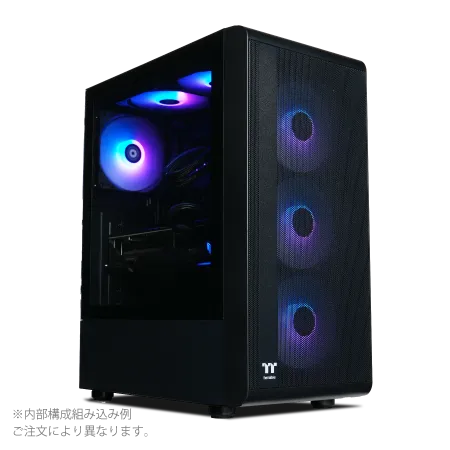
パソコンショップSEVEN EFFA G09R
| 【EFFA G09R スペック】 | |
| CPU | AMD Ryzen7 7700 8コア/16スレッド 5.30GHz(ブースト)/3.80GHz(ベース) |
| グラフィックボード | GeForce RTX5050 (VRAM:8GB) |
| メモリ | 32GB DDR5 (32GB x1枚 クルーシャル製) |
| ストレージ | SSD 1TB (m.2 nVMe READ/WRITE:7250Gbps/6900Gbps WD製) |
| ケース | Thermaltake S200 TG ARGB Plus ブラック |
| CPUクーラー | 空冷 DeepCool製 空冷CPUクーラー AK400 |
| マザーボード | AMD B850 チップセット MSI製 PRO B850M-A WIFI |
| 電源ユニット | 650W 80Plus BRONZE認証 電源ユニット (COUGAR製) |
| 無線LAN | Wi-Fi 6E (IEEE802.11ax/11ad/11ac/11n/11a/11g/11b) |
| BlueTooth | BlueTooth 5 |
| OS | Microsoft Windows 11 Home |
パソコンショップSEVEN ZEFT R60TQ
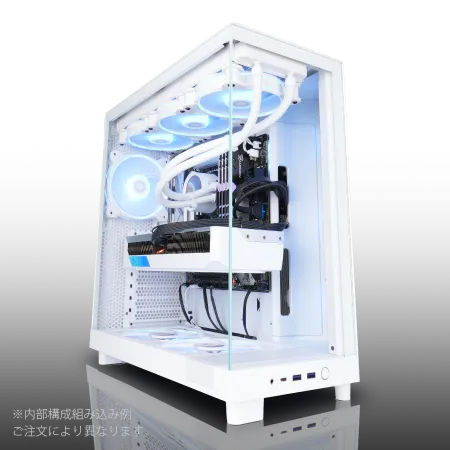
| 【ZEFT R60TQ スペック】 | |
| CPU | AMD Ryzen9 9950X 16コア/32スレッド 5.70GHz(ブースト)/4.30GHz(ベース) |
| グラフィックボード | Radeon RX 9070XT (VRAM:16GB) |
| メモリ | 32GB DDR5 (16GB x2枚 クルーシャル製) |
| ストレージ | SSD 2TB (m.2 nVMe READ/WRITE:7250Gbps/6900Gbps WD製) |
| ケース | NZXT H6 Flow White |
| CPUクーラー | 空冷 サイズ製 空冷CPUクーラー SCYTHE() MUGEN6 BLACK EDITION |
| マザーボード | AMD X870 チップセット GIGABYTE製 X870M AORUS ELITE WIFI7 ICE |
| 電源ユニット | 1000W 80Plus GOLD認証 電源ユニット (アスロック製) |
| 無線LAN | Wi-Fi 6E (IEEE802.11ax/11ad/11ac/11n/11a/11g/11b) |
| BlueTooth | BlueTooth 5 |
| OS | Microsoft Windows 11 Home |
パソコンショップSEVEN ZEFT R60XT
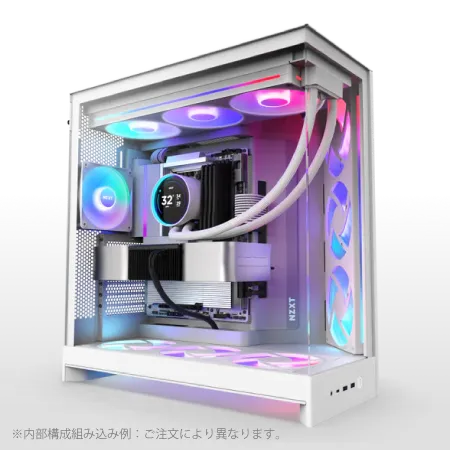
| 【ZEFT R60XT スペック】 | |
| CPU | AMD Ryzen7 9800X3D 8コア/16スレッド 5.20GHz(ブースト)/4.70GHz(ベース) |
| グラフィックボード | Radeon RX 9070XT (VRAM:16GB) |
| メモリ | 32GB DDR5 (16GB x2枚 クルーシャル製) |
| ストレージ | SSD 2TB (m.2 nVMe READ/WRITE:7250Gbps/6900Gbps WD製) |
| ケース | NZXT H9 FLOW RGB ホワイト |
| CPUクーラー | 水冷 360mmラジエータ NZXT製 水冷CPUクーラー Kraken Plus 360 RGB White |
| マザーボード | AMD X870 チップセット ASRock製 X870 Steel Legend WiFi |
| 電源ユニット | 850W 80Plus GOLD認証 電源ユニット (Silverstone製) |
| 無線LAN | Wi-Fi 6E (IEEE802.11ax/11ad/11ac/11n/11a/11g/11b) |
| BlueTooth | BlueTooth 5 |
| OS | Microsoft Windows 11 Home |
パソコンショップSEVEN ZEFT R53JA
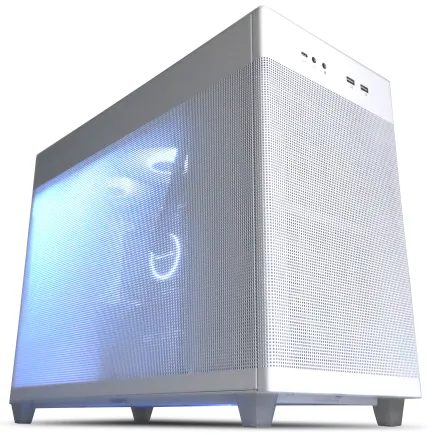
鮮烈ゲーミングPC、スーペリアバジェットで至高の体験を
優れたVGAと高性能CPU、メモリが調和したスペックの極致
コンパクトなキューブケース、洗練されたホワイトで空間に映えるマシン
最新Ryzen 7が魅せる、驚異的な処理能力のゲーミングモデル
| 【ZEFT R53JA スペック】 | |
| CPU | AMD Ryzen7 7800X3D 8コア/16スレッド 5.00GHz(ブースト)/4.20GHz(ベース) |
| グラフィックボード | GeForce RTX4060Ti (VRAM:8GB) |
| メモリ | 16GB DDR5 (8GB x2枚 Micron製) |
| ストレージ | SSD 1TB (m.2 nVMe READ/WRITE:7250Gbps/6900Gbps WD製) |
| ケース | ASUS Prime AP201 Tempered Glass ホワイト |
| CPUクーラー | 空冷 DeepCool製 空冷CPUクーラー AK400 DIGITAL WH |
| マザーボード | AMD B650 チップセット ASRock製 B650M Pro X3D WiFi |
| 電源ユニット | 750W 80Plus GOLD認証 電源ユニット (Silverstone製) |
| 無線LAN | Wi-Fi 6E (IEEE802.11ax/11ad/11ac/11n/11a/11g/11b) |
| BlueTooth | BlueTooth 5 |
| 光学式ドライブ | DVDスーパーマルチドライブ (外付け) |
| OS | Microsoft Windows 11 Home |
HDR対応モニターで写真や映像表現の幅を広げる
HDR対応モニターは、私の仕事において確実に価値のある投資だと断言できます。
映像や写真を本業にしている人間にとって、導入しているかどうかで成果とクライアントの反応に天地の差が生まれるからです。
私はこれを何度も現場で痛感してきました。
初めて大きな違いを体験したのは、数年前の案件でした。
ある企業のプロモーション映像を納品した際、「白い壁のグラデーションが潰れて不自然だ」と指摘されたのです。
正直なところ、その場では冷や汗をかきました。
自分では十分チェックしたつもりでしたが、結局のところ環境の限界に気づかされただけでした。
翌日、HDR対応モニターを試しに使って同じ映像を確認してみると、光の柔らかさや影の深みが全く違って見えた。
正直、目の前で突きつけられた事実に、しばらく言葉が出ませんでした。
それ以来、HDRがあるかどうかで撮影素材の正しい判断ができるか否かが変わると確信しています。
白飛びや黒潰れに気づけるだけではなく、色のわずかな揺らぎや、影に隠れた立体感までもきちんと認識できる。
制作側にとっては明らかに武器になります。
誤解なく作品を届けられるかどうか。
その大事な分かれ道に立っているのが、HDR環境なのだと思っています。
ただし、「HDR対応」と書いてある製品がすべて信頼できるわけではありません。
実際に私は、性能表だけに惹かれて購入したモニターに苦しめられました。
数値上は立派なのに、いざ実務で使おうとすると映像がのっぺりして深みが出ない。
結局、納品直前まで色補正を何度もやり直すことになり、余計な時間と労力をかけてしまったのです。
そのときの虚しさと悔しさは今でも忘れていません。
要するに「数字は数字」でしかない。
一方で、最近導入した別メーカーのモデルは、色のクセが驚くほど少なく、チェック工程が本当にスムーズになりました。
クライアントの承認も一発で通ることが増え、結果的に、自分の作業効率と精神的な余裕が大きく改善されました。
ここで強く思ったのは、「安心して付き合える道具があることが、どれほど大きな意味を持つか」ということです。
信頼性。
これが一番大きい。
もうひとつ考えなければならないのは、なぜ今HDRが業界でこれほど当たり前になっているかという背景です。
NetflixやDisney+など、大手配信プラットフォームがこぞってHDR基準で作品を配信する時代になりました。
制作者側はその基準に対応できなければ、最初から土俵に上がれない。
最低でも1000nitのピーク輝度、そして広い色域を正しく再現できること。
私は現場でそのプレッシャーを直に味わってきました。
もちろん課題はコストです。
購入するときの金額を見て、私も最初は心の中で後ずさりしました。
「本当に必要だろうか。
納得できるリターンはあるのか」そんな声が心の中に響きました。
しかし、後から補正に追われて右往左往するストレスと時間的損失を思い返せば、投資する価値は十分にあったと言い切れます。
現場で本当に大切なのは、作品の表現力、クライアントの信頼、そして制作の効率です。
この三つが揃って初めて、ビジネスとしての成果に直結します。
派手なセンスや感性の裏には、地道な環境整備という基盤がある。
私は過去の経験から痛みを伴ってそれを学びました。
だからこそ、私は迷わず言います。
HDR対応モニターは導入すべきです。
ただ買えばいいという単純なものではなく、広色域とHDR性能がバランスよく両立し、実際の現場で役立つかどうかを、自分の目で確かめて選ぶことが重要です。
その判断を誤らなければ、必ず表現の幅は広がります。
そしてクライアントの評価という結果につながるはずです。
それこそが長く仕事を続ける上での一番の財産なのだと、私は強く感じています。
リフレッシュレートは作業効率にどう影響するか
60Hzと144Hz 実際にどう違うのかを考える
私が思うに、144Hz対応のモニターは単なるスペック上の数字の違いではなく、実際に業務をこなす上での生産性と心の余裕を左右する重要な要素です。
導入を検討している方には、迷わず導入を推したい。
なぜなら、私自身が体験して、その価値を強く実感しているからです。
仕事の効率はもちろん、仕上がりの精度や納期前の心持ちにまで大きな変化をもたらしてくれたのです。
最初に60Hzから144Hzに切り替えた瞬間、私は正直「ここまで違うのか」と驚かされました。
編集ソフトのタイムラインをスクロールするだけでも明らかな差があり、細部の動きやエフェクトがくっきりと把握できる感覚でした。
それまで妙に目に負担がかかっていたのは当たり前で、結局無理していたんだなと気づいたほどです。
実際、そのころ頻繁に発生していた修正依頼も減り、余計なストレスが軽くなったおかげで最終調整の段階で気持ちにゆとりが持てるようになりました。
効率が良くなる以上の価値を感じた瞬間でした。
一方、144Hzなら肉眼でそのまま自然に場面を目に焼き付けられる感覚に近い。
ほんの数フレームの違いに過ぎないようでも、長時間の作業中には積み重ねとなり大きな差となって現れます。
これは仕事道具に求める基本だと私は思います。
ただし、ここで忘れてはいけない点があります。
144Hzという数字だけを追いかければ必ずしも仕事に役立つわけではありません。
色の正確性をおろそかにしたモニターであれば、結局作品全体の質を落としてしまうリスクがあるのです。
映像制作で重要なのは発色や色域の忠実さであり、144Hzであってもそこが欠ければ使い物にならない。
正直、数字だけに惑わされてはいけない。
実際、最近参加した展示会で某メーカーの新製品を試したとき、その違いを目の当たりにしました。
リフレッシュレートは144Hzでも、加えてDCI-P3 95%を保証しているというもので、発色の豊かさや安定感がしっかり確保されていたのです。
画面をスクロールする動きも流れるようで、微妙な色合いの調整を施しても意図通りに再現されたことに納得せざるを得ませんでした。
価格を聞いたときに一瞬ためらいは正直ありましたが、この精度であれば十分に即戦力となると判断しました。
安くはない。
でも価値がある。
大事なのは自分の目にどう影響を与えるか、そこに尽きます。
60Hzの環境で長時間にわたり画面を凝視すると、気がつけば眉間に力が入ってしまい、首や肩も固くなる。
ところが144Hzだと、自然に流れる映像の動きに目が追いつくので、体の余計な緊張が減る。
これは年齢を重ねるほど実感を強めてきました。
疲労感の軽減こそが仕事全体に直結する恩恵だと誰もが理解できるはずです。
思い起こせば、私は納期直前に疲労で確認作業が雑になり、後で痛い目を見たことが何度もありました。
だからこそ今では「疲れにくい環境を整えること」へ投資するよう意識を変えています。
細かいミスを減らすことは、自分を守ることと同義です。
結局、モニターの性能は贅沢かどうかではなく、必要か不要か。
私にとっては、144Hzは必要不可欠でした。
必要投資。
導入のメリットは精神的な部分にもまで広がっていきます。
決して一人の快適さだけで終わらない。
みんなの生産性を底上げする力になるのです。
今となっては、もう60Hzには戻れないと強く思っています。
戻ってしまえば、そのギザギザの動きに苛立つ自分の姿が想像できるからです。
一度味わえば、その違いは明白で数字の比較にとどまらない。
だから私は、制作環境の質を本気で高めたい人にこそ、144Hzモニターを導入してほしいと伝えたい。
未来に向けた投資なのです。
間違いなく。
数字の話じゃない。
心身への投資。
高リフレッシュレートは動画編集や3D制作でどんなメリットがあるか
正直、以前は「そんなに違うの?」と少し疑っていました。
しかし一度環境を変えてみると、もう昔の環境には戻りたくない。
たったそれだけの違いに見えて、仕事の質やスピードにここまで影響するのかと、自分でも驚きました。
単に快適性を高めるだけのガジェットではなく、明確に成果を変える武器だと感じています。
60Hz環境ではスクラブ操作のたびに微妙なカクつきが発生し、それを「まあこんなもんだ」と思い込みながら作業していました。
しかし165Hz対応モニターに切り替えた瞬間、あのわずらわしいストレスが跡形もなく消えたのです。
映像が滑らかに動くことで、カット位置を探す作業が段違いに楽になり、修正回数が目に見えて減りました。
体感的には以前より三割程度、見直しの時間が少なくなった感覚です。
この効率化が成果物の精度につながると考えれば、機材への投資は決して大げさではありません。
完成イメージをリアルタイムで確認できることの精神的効果も大きいです。
小さな違和感にすぐ気づけること、そして「このまま進めても問題ない」と判断できる安心感。
これがどれほど気持ちを楽にさせるか。
以前は納品直前に「やばい」と青ざめることも珍しくなかったのですが、今はそのようなリスクが大幅に減りました。
落ち着いて仕事を進められるというのは、本当に大事なことなのです。
60Hz環境ではオブジェクトを動かす際にわずかなラグを感じ、自分の操作より画面表示が遅れてついてくるような気持ち悪さがありました。
しかし144Hz以上の環境になると、自分の手と画面がシンクロしているような感覚が生まれるのです。
作業への没入感がまったく違う。
やっぱり道具の力は侮れないなと思いました。
特にモーションチェックの工程を行う際、この差は顕著に表れます。
キャラクターの歩行動作などを確認していると、低リフレッシュ環境では関節の微妙な違和感や動きの不自然さを見落としがちでした。
しかし高リフレッシュ環境では動作の細部まで滑らかに表示されるため、わずかな不自然さも瞬時に気づけます。
この小さな差が、最終的にユーザーが「自然」と思うか「どこか変」と感じるかを分ける。
プロにとっては死活的な違いです。
さらに嬉しい誤算だったのは、疲労感が和らぐことです。
人間の眼は自然でスムーズな動きを追う方が負担が少ないのです。
カクカクした映像を何時間も見続けるのは、想像以上に目や脳にストレスを与えます。
私は以前、長時間の編集作業で目の奥が重くなる感覚に苦しんでいましたが、それが新しい環境に変えてから明らかに軽減しました。
集中力が続きやすくなり、作業効率だけでなく体調面にもプラスです。
これは自分自身でも驚きましたね。
環境が集中力を支える。
私が実感した大きな気づきです。
制作というのはマラソンのような仕事です。
アイデア出しから画作り、最後の詰めまで、体力と気力をすり減らして進める場面が多い。
だからこそ、疲労を助長する要因をなくすことは重要であり、決して甘えではありません。
それはむしろ勝負に臨む準備です。
私は40代になり、若い頃のように気合や根性で押し切ることが難しくなってから、余計にそのことを痛感しています。
効率を支え体への負担を和らげる道具の価値を、年々強く感じているのです。
そして最近はGPUの進化も見逃せない要素になっています。
たとえば、今のミドルクラス以上のGPUは120Hz程度の映像処理ならスムーズにこなせます。
私は昨年からRTX4070を搭載したマシンを使っていますが、これが期待以上に安定している。
高解像度で動かしてもカクつくことなく処理が回り、作業にストレスがありません。
初めてその滑らかさを目にしたときは素直に感動しました。
こうした感覚的な満足が、地味ですが日々のモチベーションを押し上げてくれるのです。
ではどのリフレッシュレートが最適か。
動画編集中心なら120Hzでも十分現場に耐えられます。
しかし3D制作で頻繁にリアルタイムプレビューを用いるなら、144Hz以上は迷わず選ぶべきだと考えます。
もう60Hz環境に固執する理由はほとんどありません。
これが実感です。
制作は真剣勝負です。
妥協した環境で取り組めば、必ず成果物にも妥協の影が落ちる。
私はそう信じています。
本気で挑むなら、高リフレッシュレートモニターは必須。
これだけははっきり言えます。
道具が自分を後押ししてくれる。
私が心からそう感じる理由です。
入力遅延の少ないモニターが長時間作業で効いてくる理由
モニターを選ぶときに何よりも大切なのは、反応の速さだと私は感じています。
見た目の美しさや解像度の高さももちろん重要ですが、本当に効率や体の疲れに直結するのは「自分が動かしたときに、画面がどれだけ遅れずについてきてくれるか」という部分です。
仕事を通じてその違いを何度も実感しました。
遅延が少なければ少ないほど、一日の終わりに感じる疲労の質がまるで違うのです。
以前は、入力遅延なんて気にするほどのものではないと思っていました。
その小さな苛立ちが途中から体の疲れに変わり、夕方には肩や首がパンパンに張り、気分まで落ちてしまう。
あれは本当にこたえますね。
特に忘れられないのは、新しく低遅延のモニターを導入したときの感覚です。
首や肩を回しても凝りが少なく、「あれ、今日はまだ動けそうだな」と思える余裕がありました。
数値やスペックでは測れない「まだ頑張れる」という体感の差は、現場で実際に使う人間にしかわからないと思います。
なぜそこまで違いが出るのかを考えたこともあります。
突き詰めると単純で、レスポンスが早いと自分の体の動きと画面との間にズレが生まれないからです。
キーボードのショートカットを叩いた瞬間に切り替わる。
ペンを動かした瞬間に線が出る。
この自然さが作業のリズムを支えているんです。
逆に少しでも遅れると、ほんのわずかですがテンポが崩れて集中が途切れる。
リズムが乱れるたびに「よし、続けよう」と意識を戻さなければならず、その積み重ねが想像以上の疲労になるんですよ。
オンラインゲームの世界でも、ほんの1フレーム遅れるだけで勝敗が大きく変わると言われています。
プロではなくても、遅延が人間の感覚にどれだけ影響を与えるかをよく示している例です。
これはゲームに限った話ではなく、私のように仕事でフレーム単位の編集や細かい作業をする人間にとっても同じことが言えます。
わずかな遅れがあるだけで正確な位置に合わせるのが難しくなり、ちぐはぐな感覚に邪魔をされる。
それが一日の積み重ねになると、本当に効率を大きく落とすんです。
ただ、現状の市場にはまだギャップがあります。
ゲーミング用のモデルは反応がすごく速い一方で色の正確さが甘い。
逆に映像制作向けのハイエンドモデルは発色や画質は素晴らしいけれど遅延が目立つ。
どちらかを選べと言われたら仕方ないのですが、その中間がなかなか見つからないのが現実。
正直、このバランスの悪さには歯がゆさを覚えています。
遊びと仕事、どちらにも気持ちよく使えるモデルが増えてくれればと心から願っています。
仕事をしているとつくづく思うのは、「途切れないリズム」のありがたさです。
電話の着信や誰かに呼ばれたときに集中が途切れる感覚、あれと同じことが入力遅延でも起きます。
その小さなズレが、気づかないうちに自分の意欲や集中力を削いでいる。
だからこそモニターの遅延の少なさは、第一条件にすべきだと強く感じるのです。
作業効率が上がるのと同時に、確実に体への負担が減ります。
安心できるんですよ、この感覚は。
そして年齢を重ねるほど、その安心感がありがたくなるんです。
40代にもなると体の回復力が若い頃のようにはいきません。
ちょっとした差が翌日まで影響する。
疲れを持ち越さずに済むかどうかは、一週間、ひと月と続ければ確実に大きな差になるんです。
だから私は、モニターを整えることを投資だと考えています。
良い椅子や机にお金をかけるのと同じように、自分の体と時間を守るための投資だと。
信じられる相棒がそばにある。
実際、遅延という敵は目に見えないから軽視されがちですが、誰もが確かにその影響を受けています。
私はこれ以上ないくらい声を大にして伝えたい。
「入力遅延を軽く見ないで選んでほしい」と。
デザインがきれいとか値段が安いとか、そういう魅力に引かれるのは自然なことです。
けれど、長時間作業で耐え抜く力をくれるのはやはりレスポンスの早さです。
ここを外したら、必ず後悔すると私は断言します。
モニターはただの表示装置なんかではありません。
私たちが毎日何時間も向かい合い、自分の意志や思いを伝えるための窓口であり、同時に支えてくれる相棒なんです。
仕事でも趣味でも、自分の力を最大限に発揮させてくれる存在。
そういう道具をそばに置いてこそ、ようやく本当の意味で自分の力を仕事に注ぎ込めると、私はそう思っています。
接続端子の選び方と押さえておきたい最新規格
DisplayPortとHDMIは用途によってどう使い分けるか
私が日々の仕事で痛感しているのは、DisplayPortとHDMIをきっちりと使い分けることが効率と安心につながる、ということです。
特に制作の現場ではその差が如実に出ます。
長時間かけて映像を仕上げていく中で、映像が一瞬でも途切れると集中力が一気に削がれてしまう。
だからこそメインの制作環境ではDisplayPortを選んでいます。
解像度もリフレッシュレートも高く、安心して作業を任せられる相棒のような存在です。
ただ一方で、HDMIの存在も無視できません。
会議室にあるモニターや家庭用テレビ、さらには出先でのプロジェクター。
これらの多くはHDMIに対応していて、ケーブル一本さえあればサッと準備が整ってしまう。
その利便性の前では、多少の性能差は帳消しになるのです。
正直なところ、仕事も遊びもHDMIなしには成り立たないと言っても大げさではありません。
私自身の環境でも、メインモニターはDisplayPort、サブモニターや発表用の画面はHDMI、と自然に切り分けています。
以前はケーブルを差し替えて使うたびに手間がかかり、そこで思考が中断されてしまうことが多かった。
しかし今の構成に変えてからは、作業が途切れることなく続けられるようになり、疲れ方すら変わったと実感しています。
本当にもっと早く気づいておけばよかったですね。
ただ油断できないのはグラフィックカードの進化です。
最近はHDMI 2.1に対応した製品が多く、最新のテレビやモニターとの相性ではHDMIが主役になることも増えてきました。
自分の頭の中では「DPこそ万能だ」と思っていたのに、実際の場面によっては「HDMIのほうが都合がいい」と判断せざるを得ないケースもあります。
技術の進歩を前に、柔軟に考え方を変えること。
DisplayPortの強さは、何より安定性にあります。
長めのケーブルでも映像が乱れにくく、複数のモニターを同時に安定して動かせる。
苦しい場面を救ってくれた頼もしさは忘れられません。
一方で、HDMIは互換性という現実的な強さを持っている。
たとえば映像系のイベントで、他社の機材と合わせなければならないとき、DisplayPortでは対応できずに困ることがあります。
その点、HDMIならほとんどの場合すぐに接続できる。
多少の不満はあっても、現場の混乱を避けられるならやっぱりHDMIに頼るしかない。
いや、頼らざるを得ない。
私自身の結論としては、用途に応じた「二刀流」が一番しっくり来ています。
仕事の命である制作環境はDisplayPortで堅牢に固める。
一方で、クライアントと一緒に確認するシーンや社外での発表ではHDMIを使う。
たったそれだけの工夫で、トラブルを避けられるし、時間の無駄も大幅に減らせます。
小さな工夫に見えて、積み重ねると仕事そのものを助けてくれるのです。
映像が安定して流れること。
これに勝る安心はありません。
逆に言えば、プレゼンやイベントで慌ただしい状況でも一発で映し出せる安心感も貴重です。
このスタイルに変えてから、クライアントにも安心して見せられるし、自分自身の集中も保てる。
大げさではなく、働き方そのものが変わったと感じています。
私にとって大切なのは「安定感と柔軟性、その両立」です。
どちらか一方を切り捨てればシンプルですが、現場で求められるのは単純さではなく対応力です。
結局のところ、ビジネスもクリエイティブも、現実の制約の中でいかに最適な形を見つけるかに尽きると思うのです。
現場を何度も経験してきたからこそ実感するのですが、理屈ではなく体験の積み重ねが選択を変えます。
DPに救われた瞬間、HDMIの手軽さに助けられた瞬間。
その両方が自分の判断基準を作り上げています。
40代になった今、ようやく「使い分けの智慧」という言葉の意味を噛みしめているところです。
本当に。
結局はケースバイケースです。


ゲーミングPC おすすめモデル4選
パソコンショップSEVEN ZEFT R60D
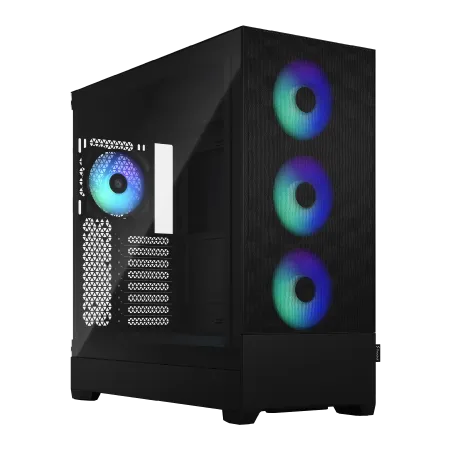
| 【ZEFT R60D スペック】 | |
| CPU | AMD Ryzen9 9900X 12コア/24スレッド 5.60GHz(ブースト)/4.40GHz(ベース) |
| グラフィックボード | GeForce RTX5080 (VRAM:16GB) |
| メモリ | 32GB DDR5 (16GB x2枚 クルーシャル製) |
| ストレージ | SSD 2TB (m.2 nVMe READ/WRITE:7250Gbps/6900Gbps WD製) |
| ケース | Fractal Design Pop XL Air RGB TG |
| CPUクーラー | 空冷 DeepCool製 空冷CPUクーラー AK400 |
| マザーボード | AMD B850 チップセット GIGABYTE製 B850 AORUS ELITE WIFI7 |
| 電源ユニット | 1000W 80Plus GOLD認証 電源ユニット (アスロック製) |
| 無線LAN | Wi-Fi 6E (IEEE802.11ax/11ad/11ac/11n/11a/11g/11b) |
| BlueTooth | BlueTooth 5 |
| 光学式ドライブ | DVDスーパーマルチドライブ (内蔵) |
| OS | Microsoft Windows 11 Pro |
パソコンショップSEVEN ZEFT R60FH
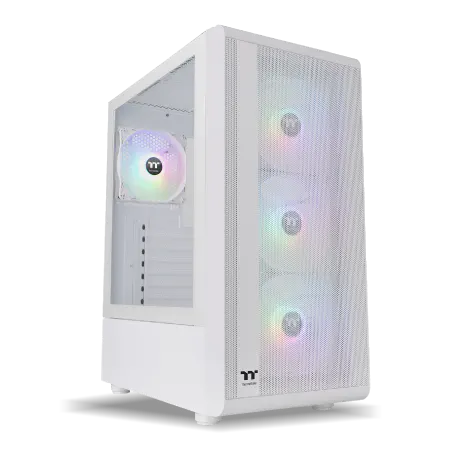
| 【ZEFT R60FH スペック】 | |
| CPU | AMD Ryzen5 8600G 6コア/12スレッド 5.00GHz(ブースト)/4.30GHz(ベース) |
| グラフィックボード | Radeon RX 9060XT (VRAM:16GB) |
| メモリ | 32GB DDR5 (32GB x1枚 クルーシャル製) |
| ストレージ | SSD 1TB (m.2 nVMe READ/WRITE:7250Gbps/6900Gbps WD製) |
| ケース | Thermaltake S200 TG ARGB Plus ホワイト |
| マザーボード | AMD B850 チップセット ASRock製 B850M-X WiFi R2.0 |
| 電源ユニット | 750W 80Plus GOLD認証 電源ユニット (Silverstone製) |
| 無線LAN | Wi-Fi 6E (IEEE802.11ax/11ad/11ac/11n/11a/11g/11b) |
| BlueTooth | BlueTooth 5 |
| OS | Microsoft Windows 11 Home |
パソコンショップSEVEN ZEFT R60YA
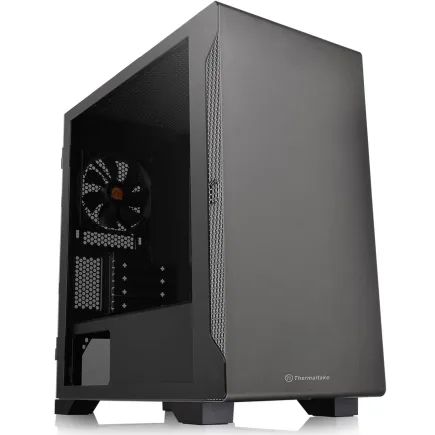
| 【ZEFT R60YA スペック】 | |
| CPU | AMD Ryzen7 7700 8コア/16スレッド 5.30GHz(ブースト)/3.80GHz(ベース) |
| グラフィックボード | GeForce RTX5060Ti 16GB (VRAM:16GB) |
| メモリ | 16GB DDR5 (16GB x1枚 クルーシャル製) |
| ストレージ | SSD 1TB (m.2 nVMe READ/WRITE:7250Gbps/6900Gbps WD製) |
| ケース | Thermaltake S100 TG |
| マザーボード | AMD B850 チップセット ASRock製 B850M-X WiFi R2.0 |
| 電源ユニット | 650W 80Plus BRONZE認証 電源ユニット (COUGAR製) |
| 無線LAN | Wi-Fi 6E (IEEE802.11ax/11ad/11ac/11n/11a/11g/11b) |
| BlueTooth | BlueTooth 5 |
| OS | Microsoft Windows 11 Home |
パソコンショップSEVEN ZEFT R66F

| 【ZEFT R66F スペック】 | |
| CPU | AMD Ryzen7 7700 8コア/16スレッド 5.30GHz(ブースト)/3.80GHz(ベース) |
| グラフィックボード | GeForce RTX5060 (VRAM:8GB) |
| メモリ | 32GB DDR5 (32GB x1枚 クルーシャル製) |
| ストレージ | SSD 1TB (m.2 nVMe READ/WRITE:7250Gbps/6900Gbps WD製) |
| ケース | Okinos Mirage 4 ARGB Black |
| CPUクーラー | 水冷 240mmラジエータ CoolerMaster製 水冷CPUクーラー ML 240 Core II Black |
| マザーボード | AMD B850 チップセット ASRock製 B850M-X WiFi R2.0 |
| 電源ユニット | 650W 80Plus BRONZE認証 電源ユニット (COUGAR製) |
| 無線LAN | Wi-Fi 6E (IEEE802.11ax/11ad/11ac/11n/11a/11g/11b) |
| BlueTooth | BlueTooth 5 |
| OS | Microsoft Windows 11 Home |
パソコンショップSEVEN ZEFT G28L-Cube
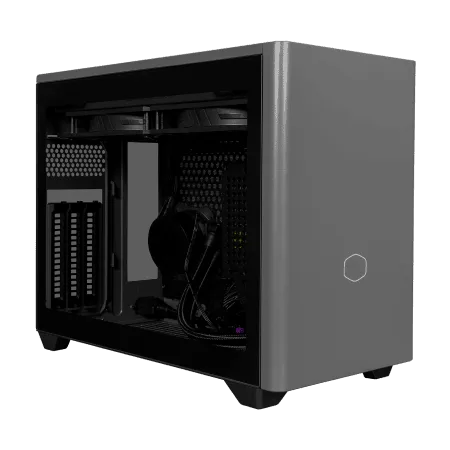
ハイパフォーマンスを求めるゲーマーへ、妥協なきパフォーマンスがここに。情熱のゲーミングPC
圧倒的な速度とクリエイティビティ、32GB DDR5メモリと1TB SSDの鬼バランス
コンパクトに秘められた美意識、クリアサイドで魅せるNR200P MAXの小粋なスタイル
猛スピード実行!Ryzen 7 7700、今日からアイデアを力強く支える
| 【ZEFT G28L-Cube スペック】 | |
| CPU | AMD Ryzen7 7700 8コア/16スレッド 5.30GHz(ブースト)/3.80GHz(ベース) |
| グラフィックボード | GeForce RTX4060Ti (VRAM:8GB) |
| メモリ | 32GB DDR5 (16GB x2枚 Micron製) |
| ストレージ | SSD 1TB (m.2 nVMe READ/WRITE:7250Gbps/6900Gbps WD製) |
| ケース | CoolerMaster NR200P MAX |
| マザーボード | AMD B850 チップセット ASRock製 B850I Lightning WiFi |
| 電源ユニット | 850W 80Plus GOLD認証 |
| 無線LAN | Wi-Fi 6E (IEEE802.11ax/11ad/11ac/11n/11a/11g/11b) |
| BlueTooth | BlueTooth 5 |
| 光学式ドライブ | DVDスーパーマルチドライブ (外付け) |
| OS | Microsoft Windows 11 Home |
USB-C対応モニターはノートPCやMacとの組み合わせで便利
USB-C対応モニターを導入してから、私の働き方は明らかに変わりました。
最大のポイントは、作業の立ち上がりがとにかくスムーズになったことです。
ケーブル一本を差し込むだけで全てが整うという感覚は、実際に体験してみると予想以上に大きな違いを生みました。
正直、これほどまで快適になるとは、以前の自分は想像していませんでした。
自宅での仕事は特に変化を感じやすい場面です。
ノートPCを持ち帰って席に着き、ケーブルを一本差すだけで即座にモニターが立ち上がる。
ほんの数分の短縮に過ぎないのに、そのわずかな差が大きな意味を持ちます。
仕事に取りかかる心のハードルが一気に低くなるんです。
毎日続ける習慣の中で、私はこの安心感を強く感じています。
もちろん、モニターを選ぶときに気をつけなければならない点もあります。
特に重要なのは、給電の対応ワット数です。
スペック表を見ると解像度やリフレッシュレートに目が行きがちですが、実際に使ってみると電源周りの要素が快適さを大きく左右します。
私も最初に適当に選んでしまい、ノートPCが十分に充電されずアダプタを併用せざるを得なくなった経験があります。
そのときの不便さは本当に痛感しました。
以来、購入の際には必ず給電性能を細かく確認するようになりました。
これは同じ失敗をしたくないという強い気持ちが私を動かしています。
オフィスでの使い勝手も格段に上がりました。
以前は会議のたびに「このケーブルどこ?」「アダプタ足りない」といった小競り合いが起こり、時間を無駄にしていました。
しかし、USB-C対応モニターがあると接続は一瞬、画面共有もストレスなく完了します。
会議に余計な雑音が入らず、本当に議題に集中できる。
シンプルですが、この変化は侮れません。
場の空気が整うだけで、ビジネスのスピード感が全く変わるんです。
こうした経験から、私は「小さな改善こそが仕事の効率を大きく変える」と学びました。
資料を出すまでのわずかな時間が短縮されることで、会議全体の流れが良くなる。
相手に信頼感を持たれ、こちらも余裕を持って話せる。
その積み重ねが仕事の質を押し上げるんだと実感しています。
さらに便利だと感じたのはUSBハブ機能つきのモニターです。
一度使うと戻れません。
USBメモリやドライブをモニターに直接差し込み、そのままPCで使える。
わざわざPC本体に手を伸ばさなくて済むだけで、想像以上にストレスが減ります。
ささいなことですが、これが積み重なると効率に大きく響いてくる。
実際、共同作業の場では必要なデータの受け渡しが瞬時にでき、進行が驚くほどスムーズになります。
プロジェクト全体が滑らかに回っていく感覚。
これこそ働き盛りの私にとっては大きな魅力です。
もちろん良い面ばかりではありません。
古い機材や一部の周辺機器では結局アダプタを使わざるを得ないこともあります。
思った通りに動作しない場面もたまには出てきます。
もしノートPCやMacを日常的に使うのならば、USB-C対応でしっかり給電できるモニターが最適です。
一本のケーブルで映像も電源も周辺機器の接続も完結する。
そこには単なる効率化だけでなく、心の余裕やストレスの軽減といった目に見えない価値も詰まっています。
実際、40代に入ると体力や集中力の持ち方が20代30代の頃とは変わってきます。
だからこそ、作業環境の整え方がより重要になる。
私はUSB-C対応モニターを導入して初めて、その意味を理解できました。
スペック表に書かれない実感値こそ、今の私が求めていたものだったと感じています。
一度この快適さを知ってしまったら、もう元の煩雑な環境には戻れません。
「これは小さな設備投資ではなく、働き方そのものを変える選択だった」と、心から言えます。
そして、その選択が私に大きな転機を与えました。
仕事において、一気に劇的な変化が訪れることはあまり多くはありません。
しかし小さな改善が積み重なって、やがて大きな余裕を生み出すことは確実にある。
だからこそ同じように働き方を見直したいと考えている人に、この価値をぜひ伝えたいのです。
私自身、これからも働き続けるなかで、環境に投資することの意味を噛み締めていきたいと思います。
最新GPU世代で注目したいDisplayPort2.1のポイント
40代なりに積み上げてきた現場経験から正直に言えば、機材選びの小さな妥協が積み重なって作業効率に大きく響くんですよね。
特に映像制作やデザインに携わる方なら、従来のDisplayPort1.4で感じる「帯域の限界」という壁に何度もぶつかってきたはずです。
私自身、何度も同じように頭を抱えましたし、あの不自由さをもう二度と味わいたくないと思っています。
当時の私の環境では、4Kモニターを使いながら144Hzを狙ったものの、HDRを有効にするとフレームレートが制限されるという状況に散々悩まされました。
作業をしていると「なんでこんなところで妥協しなきゃならないんだ」と、声を出してしまったこともありました。
気合を入れて乗り越えるような種類の壁ではないんですよね。
そんなジレンマが、DisplayPort2.1で一気に解消されるのです。
4Kはもちろん8K環境であっても余裕を持って高リフレッシュレートを支え、しかも画質を圧縮に頼らずそのまま出せる。
目の前に映る画面が、イコール自分の制作物に限りなく近いという安心感。
これは現場で判断を重ねるときに想像以上の力を発揮します。
色や階調のわずかな違いに気づけるかどうか、それが成果物に直結するのだと、私は痛感しました。
あの頃の不便に耐えてきた自分に「今すぐ買い替えろ」と言ってやりたいくらいです。
驚いたのは、この規格がもう半ば業界標準になりつつあることでした。
GPUメーカーの説明ページでも堂々と「DP2.1対応」と打ち出され、当たり前のように条件とされています。
以前は新しい規格に業界が追随するのに数年単位の時間を要していましたが、今回は様子が違います。
気づけば上位モデルは一斉に対応していて、次世代モニターと合わせる前提で設計されている。
展示会で実物を見たときに私は「もうそういう時代なんだな」と、しみじみ感じました。
もちろんHDMIを使って作業を進めることもできます。
けれども現場での優位性は明らかにDisplayPortが持っています。
広い帯域、マルチモニターでの強み、そして将来的に8K時代が来ても安心できること。
それらを考えたとき、仕事道具として選択を誤る余地はないのです。
実際、私も複数画面を使うようになってからは、この自由度のありがたさを何度も思い知らされました。
正直、ケーブル一本の違いでここまで体験が変わるのかと、笑ってしまうくらいです。
端子の違い、と片付けてしまう人もいるかもしれません。
制作のテンポや集中力は、わずかな遅延や制約で簡単に壊されてしまいます。
一度表示の遅れや取りこぼしに気づいてしまうと、頭の中に引っかかりが残ってしまい、集中力が途切れる。
小さなノイズが積もっていくように、その苛立ちが仕上がりの品質を損ねる。
現場は繊細なんです。
そのことを何度も味わってきたからこそ、私は環境整備に妥協してはいけないと本気で思っています。
だから選ぶべき道は明確なのです。
これから新しくGPUを導入するのなら、DisplayPort2.1対応のものを選ばないのは自ら制限を抱え込むだけです。
新しいモニターが来ても問題なく即対応できるし、長期的なワークフローにも余計なストレスを生みません。
制作に真剣に取り組む人間であればあるほど、最初から備えておくべき選択です。
快適さ。
作業の安心感。
私はかつて1.4世代を無理に使い続け、「ここが限界か」と感じる日々を過ごしました。
正直、投資を先延ばしにした自分を何度も後悔しましたよ。
今の私なら、迷うことなく導入します。
何十年も現場でもがいてきたからこそ、この規格の進化を素直に歓迎したいのです。
DisplayPort2.1対応GPUを選ばないというのは、結局のところ自分で不自由を抱え込むことに他なりません。
だからこそ私は声を大にして伝えたい。
それが結局、最も現実的で、最も健全な選択なんですよ。
最新グラフィックボード(VGA)性能一覧
| GPU型番 | VRAM | 3DMarkスコア TimeSpy |
3DMarkスコア FireStrike |
TGP | 公式 URL |
価格com URL |
|---|---|---|---|---|---|---|
| GeForce RTX 5090 | 32GB | 48655 | 102452 | 575W | 公式 | 価格 |
| GeForce RTX 5080 | 16GB | 32127 | 78469 | 360W | 公式 | 価格 |
| Radeon RX 9070 XT | 16GB | 30130 | 67099 | 304W | 公式 | 価格 |
| Radeon RX 7900 XTX | 24GB | 30053 | 73798 | 355W | 公式 | 価格 |
| GeForce RTX 5070 Ti | 16GB | 27143 | 69279 | 300W | 公式 | 価格 |
| Radeon RX 9070 | 16GB | 26486 | 60545 | 220W | 公式 | 価格 |
| GeForce RTX 5070 | 12GB | 21934 | 57089 | 250W | 公式 | 価格 |
| Radeon RX 7800 XT | 16GB | 19905 | 50739 | 263W | 公式 | 価格 |
| Radeon RX 9060 XT 16GB | 16GB | 16548 | 39572 | 145W | 公式 | 価格 |
| GeForce RTX 5060 Ti 16GB | 16GB | 15982 | 38394 | 180W | 公式 | 価格 |
| GeForce RTX 5060 Ti 8GB | 8GB | 15845 | 38170 | 180W | 公式 | 価格 |
| Arc B580 | 12GB | 14628 | 35097 | 190W | 公式 | 価格 |
| Arc B570 | 10GB | 13733 | 31016 | 150W | 公式 | 価格 |
| GeForce RTX 5060 | 8GB | 13193 | 32525 | 145W | 公式 | 価格 |
| Radeon RX 7600 | 8GB | 10814 | 31904 | 165W | 公式 | 価格 |
| GeForce RTX 4060 | 8GB | 10643 | 28730 | 115W | 公式 | 価格 |
サイズ感と設置環境で変わる使い勝手
27インチと32インチ どちらが作業しやすいか実感ベースで比較
私は27インチと32インチのモニターをどちらも使ってきて、それぞれの強みと弱みを体で実感しました。
結論から言えば、使い方によって「どちらが正解か」はまるで変わってきます。
映像編集やCGなど画面の広さを必要とする作業では32インチが本当に頼もしく、一度使うと戻れない感覚すらあります。
一方で資料作成やテキスト仕事が中心になると、27インチを2枚並べる方が断然効率的。
シンプルですが、それが現実です。
思い返せば、最初に27インチ2枚から32インチ1枚へと切り替えたときのことが鮮明に残っています。
Premiere Proを立ち上げた瞬間、横に広がったタイムラインが一目で見渡せる。
音声の波形すら余裕を持って確認できる。
左右に視線を動かす回数が減っただけで、作業全体のリズムが妙に心地よくなり、思わず「これはいいぞ」と声が出ました。
とはいえ、手放しで歓迎できるわけではありません。
同じ32インチでもWordやWebブラウザを並べて使うと、どうも画面の中で空間の偏りが気になってしまう。
文章作成にはなぜかバランスが悪く落ち着かない。
27インチを2枚並べていたときの自然な区切り方、横に資料を並べつつ文章を書く感覚は、32インチ1枚では再現できません。
やっぱり落ち着くのは「カチッ」と並んだ二画面のスタイルでした。
安心するんですよね。
オンライン会議での快適さにも違いがありました。
ZoomやTeamsを使うとき、27インチデュアルなら片方に会議資料、もう片方で議事録を取れる。
するとわざわざ画面を勝手に重ね変えたりスクロールしたりしなくてよく、会議中の流れにすっと集中できます。
32インチ1枚の場合、どうしても画面を分割して無理やり使う感じになり、なんとなく「使いこなしていない」気がしてしまうんです。
そういう細かな積み重ねって意外に大きい。
快適さに直結します。
もちろん映像編集に限れば話は逆です。
32インチのモニターを前にすると、大胆に表示しても映像が窮屈にならない。
右に波形モニタを固定していても画面がまだまだ余る。
これは27インチ2枚では叶わない贅沢さでした。
疲れた夜にモニターをつけても、広々とした画面が目に飛び込むと「よし、あともう少しいける」と気持ちを奮い立たせてくれる。
単純ですが、モチベーションに直結してしまう力があります。
ただし現実的な問題も無視できません。
小さい机に32インチを置いたときは本当に失敗しました。
手前に寄せすぎて首を少し引き気味にしないと画面全体が見えず、翌日は肩が凝って仕方がない。
40代になって改めて痛感しましたが、環境を無理にねじ込むと翌日の疲労感が倍増します。
毎日の小さな違和感が積み重なり、気づけば大きなダメージになるんです。
健康面のリスクを実感しました。
そうした経験を通じて、私がたどり着いた使い方は「状況によってモニターを切り替える」という柔軟な発想です。
文章作業や会議のときは27インチデュアル、映像編集や趣味寄りの作業は32インチ。
これが一番効率的でした。
ただ、当然ながら全員にぴったり当てはまる話ではありません。
机の広さや部屋のレイアウト、そして本人の仕事の中心がどこにあるかで、答えは変わってくるものです。
まさに「人それぞれ」です。
実際、同僚の一人は32インチをメインに据えながら横に24インチを置いていて、「大画面は贅沢に、サブは効率的に」という考え方でうまく回していました。
隣で会話していると、なるほどその組み合わせも十分アリだと気づかされます。
発想一つで自分専用の快適環境ができあがるものなんだなと感心しました。
使い方の工夫。
ここ数年で、モニター選びは単なる機械的な選択以上の意味を帯びてきています。
働き方そのものを象徴する道具になったと感じます。
私は画面サイズ一つで1日の疲れ具合が大きく変わることを体験しました。
それは作業効率に直結するだけでなく、心の余裕にも繋がる。
だからこそ「どんな働き方に寄り添ってほしいのか」を真剣に考える必要がある。
単なるスペック表を眺めるのではなく、日々の自分のリズムと照らし合わせるべきだと思うのです。
最後に、少し失敗談を。
私は過去に「安いので十分だろう」と考えて小さいモニターを選びました。
ところが使えば使うほど目が疲れ、作業が遅くなり、結局は買い直しに至って余計な出費に。
あのときの苦い経験から、目先のコストよりも「毎日の快適さ」を優先することこそ満足度の鍵だと学びました。
モニターは毎日目にして体と直結する道具です。
デュアルモニター構成が映像編集を効率化するわけ
映像編集の現場で本当に役立つと感じたのは、やはりデュアルモニターの導入でした。
最初は必要かなと半信半疑で構築した環境でしたが、使ってみたら一気に効率が上がり、集中力の保ち方まで変わってしまったのです。
片方でタイムラインを動かしながら、もう一方でプレビューを常時映して作業できる。
この快適さに慣れてしまうと、もう一画面には戻れないんですよね。
正直なところ、贅沢ではあるんです。
でも、私にとっては仕事の質を維持するために欠かせない投資だと感じています。
最初に27インチのWQHDモニターを導入したのは、納期に追われて気持ちが張り詰めていた時期でした。
それまではフルHDの一画面だけでやりくりしていて、エフェクトを開くたびにタイムラインが隠れてしまう。
表示を切り替えては、また戻して。
まるで細い仕事机に無理やり資料を広げているような窮屈さに毎日ストレスを感じていました。
それが二枚の画面になった瞬間、机が倍に広がったかのように感じられ、渋滞していた視覚情報が一気に整理された。
思わず「なんだこれは!」と声を漏らすほど感動しました。
今でもその時の爽快感はよく覚えています。
もちろん、ただモニターを二枚並べれば解決、という単純な話ではありません。
私なりに何度も試行錯誤を重ねてきました。
最終的に落ち着いたのは、片方に色再現性に優れたIPSパネル、もう片方に応答速度が速く操作性を重視したモニター。
この組み合わせです。
映像の仕上がりを判断するうえで正確な色は欠かせませんし、一方で複雑な編集操作をテンポよく進めるためには応答の速さが重要になります。
二つの役割を明確に分けることで、仕事の流れに無駄が生まれなくなったのです。
要するに、単なる二画面ではなく「用途ごとに最適化された二画面」にすることが本当の肝だと感じています。
近頃は動画配信やVlog制作に挑戦する人が非常に増えてきて、デュアルモニターはもはや専門家だけのものではありません。
ニュース編集室でも、eスポーツの大会配信でも、二画面どころか三画面、四画面が並んでいるのをよく目にします。
そんな光景を見れば、「ああ、もうこれは特別な環境じゃない」と自然に思えるのです。
そして、自宅やオフィスに導入してみると、想像以上にスピードと快適さが変わる。
「なんで今までもっと早く導入しなかったんだろう」と苦笑いしたくらいです。
ただ、理想を描くだけでは済みません。
現実的な制約も常にあります。
コストやデスクの広さは切実な問題ですし、日常の仕事環境に無理なく設置できることは非常に重要です。
私の場合、27インチでWQHD解像度の組み合わせが一番バランスが良かった。
机にきちんと収まるし、映像の細部をチェックしながらタイムラインを全体的に把握できる。
同時に多くの情報を扱えるため、作業中のストレスが明らかに減りました。
これは体験から断言できる部分です。
私にとって仕事の優先順位は「効率」と「心の余裕」です。
デュアルモニター環境は、この二つを一度に満たしてくれました。
編集のスピードが上がると、自分の時間を取り戻せる。
その時間が次の企画やクリエイティブな発想の種になる。
この積み重ねが、毎日の仕事を大きく変えるんだ、としみじみ感じています。
実際のところ、一度でもこの快適さに慣れてしまうと後戻りはできません。
正確な色を表示できるモニターと、操作性を支えるモニター。
この両方のバランスを保つことが、効率を最大化するためには不可欠です。
そして最終的にどうすべきか。
私の答えは簡単です。
デュアルモニターを導入し、それぞれの役割を整理して徹底的に使いこなす。
これこそが映像編集のスピードを一段階引き上げる確かな方法だと断言します。
抜群の快適さ。
作業が楽しくなる環境。
単なる仕事道具の話ではなく、日々の気持ちを整えるライフスタイルにも直結する選択だからです。
経験を積めば積むほど、この環境がもたらしている重要性を体で理解するようになりました。
年齢を重ねるにつれて特に思うのは、無理に頑張るより環境を整えることが、長く仕事を続ける上で一番大事な基盤になるということです。
そのために私が選んだ方法が、まさにデュアルモニターでした。
ゲーミングPC おすすめモデル4選
パソコンショップSEVEN ZEFT Z55HI
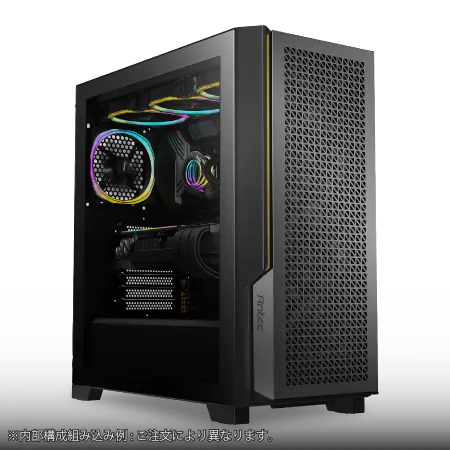
| 【ZEFT Z55HI スペック】 | |
| CPU | Intel Core Ultra9 285 24コア/24スレッド 5.60GHz(ブースト)/2.50GHz(ベース) |
| グラフィックボード | GeForce RTX5070Ti (VRAM:16GB) |
| メモリ | 32GB DDR5 (16GB x2枚 クルーシャル製) |
| ストレージ | SSD 1TB (m.2 nVMe READ/WRITE:7250Gbps/6900Gbps WD製) |
| ケース | Antec P20C ブラック |
| CPUクーラー | 空冷 DeepCool製 空冷CPUクーラー AK400 |
| マザーボード | intel B860 チップセット ASRock製 B860M Pro RS WiFi |
| 電源ユニット | 850W 80Plus GOLD認証 電源ユニット (CWT製) |
| 無線LAN | Wi-Fi 6E (IEEE802.11ax/11ad/11ac/11n/11a/11g/11b) |
| BlueTooth | BlueTooth 5 |
| OS | Microsoft Windows 11 Pro |
パソコンショップSEVEN ZEFT Z56AD
| 【ZEFT Z56AD スペック】 | |
| CPU | Intel Core Ultra7 265KF 20コア/20スレッド 5.50GHz(ブースト)/3.90GHz(ベース) |
| グラフィックボード | GeForce RTX5060 (VRAM:8GB) |
| メモリ | 16GB DDR5 (16GB x1枚 クルーシャル製) |
| ストレージ | SSD 1TB (m.2 nVMe READ/WRITE:7250Gbps/6900Gbps WD製) |
| ケース | Thermaltake S100 TG |
| CPUクーラー | 空冷 DeepCool製 空冷CPUクーラー AK400 |
| マザーボード | intel B860 チップセット ASRock製 B860M Pro RS WiFi |
| 電源ユニット | 650W 80Plus BRONZE認証 電源ユニット (COUGAR製) |
| 無線LAN | Wi-Fi 6E (IEEE802.11ax/11ad/11ac/11n/11a/11g/11b) |
| BlueTooth | BlueTooth 5 |
| OS | Microsoft Windows 11 Home |
パソコンショップSEVEN ZEFT R60CO
| 【ZEFT R60CO スペック】 | |
| CPU | AMD Ryzen7 9800X3D 8コア/16スレッド 5.20GHz(ブースト)/4.70GHz(ベース) |
| グラフィックボード | GeForce RTX5070Ti (VRAM:16GB) |
| メモリ | 32GB DDR5 (16GB x2枚 クルーシャル製) |
| ストレージ | SSD 2TB (m.2 nVMe READ/WRITE:7250Gbps/6900Gbps WD製) |
| ケース | Thermaltake S200 TG ARGB Plus ホワイト |
| CPUクーラー | 空冷 サイズ製 空冷CPUクーラー SCYTHE() MUGEN6 BLACK EDITION |
| マザーボード | AMD X870 チップセット GIGABYTE製 X870M AORUS ELITE WIFI7 ICE |
| 電源ユニット | 850W 80Plus GOLD認証 電源ユニット (Silverstone製) |
| 無線LAN | Wi-Fi 6E (IEEE802.11ax/11ad/11ac/11n/11a/11g/11b) |
| BlueTooth | BlueTooth 5 |
| 光学式ドライブ | DVDスーパーマルチドライブ (外付け) |
| OS | Microsoft Windows 11 Home |
パソコンショップSEVEN ZEFT Z55DY
| 【ZEFT Z55DY スペック】 | |
| CPU | Intel Core Ultra5 245KF 14コア/14スレッド 5.20GHz(ブースト)/4.20GHz(ベース) |
| グラフィックボード | GeForce RTX5070Ti (VRAM:16GB) |
| メモリ | 32GB DDR5 (32GB x1枚 クルーシャル製) |
| ストレージ | SSD 1TB (m.2 nVMe READ/WRITE:7250Gbps/6900Gbps WD製) |
| ケース | Thermaltake S200 TG ARGB Plus ホワイト |
| CPUクーラー | 空冷 DeepCool製 空冷CPUクーラー AK400 DIGITAL WH |
| マザーボード | intel B860 チップセット ASRock製 B860M Pro RS WiFi |
| 電源ユニット | 850W 80Plus GOLD認証 電源ユニット (Silverstone製) |
| 無線LAN | Wi-Fi 6E (IEEE802.11ax/11ad/11ac/11n/11a/11g/11b) |
| BlueTooth | BlueTooth 5 |
| 光学式ドライブ | DVDスーパーマルチドライブ (外付け) |
| OS | Microsoft Windows 11 Home |
スタンドの可動範囲やVESA対応が設置の自由度を左右する
モニターを選ぶときに一番大切なのは、実はスペックの数値よりもスタンドの可動範囲とVESAマウントへの対応です。
仕事で長時間パソコンに向かう私にとって、それは単なる設定や機能の問題ではなく、身体への負担そのものに直結するからです。
数字では測れない影響の大きさを、何度も実感してきました。
数年前、勢いで購入した27インチモニターのことはいまだに忘れられません。
上下の高さ調整はできず、左右に向きを変えられるだけというスタンドだったのです。
最初は「まあ、こんなもんかな」と軽く受け止めていました。
しかし、首の角度が数度ずれるだけで地味なストレスが積み重なり、最終的には我慢できなくなってモニターアームを買い足しました。
これがなかなか痛い出費で、せっかく新しい機材を手に入れた喜びが一気にしぼんでしまったのです。
その日の落胆を思い出すと、今でも少し苦い気持ちになります。
快適さって、本当に大きいものです。
それ以来、私はモニターを選ぶ際、画質やパネル性能と同じかそれ以上に、昇降やチルト、スイベル機能がちゃんとあるかを確かめるようになりました。
数時間連続で作業するとき、可動性の有無で疲労がまるで違うんです。
「机や椅子を替えればいいだろう」と言われたこともありますが、実際には自分の体に合わせて細かく調整できるかどうかが大切で、そこに気づけたことは大きな学びでした。
私は最近、横画面と縦画面を組み合わせたデュアルモニター環境を作りました。
VESA対応でなければ縦画面は到底不可能でしたし、資料作成やコードを書くときの効率や気持ちよさが格段に向上しました。
机の上のスペースも有効に使え、仕事のリズムが変わってしまうほどです。
自由度の差。
昔の私は解像度やリフレッシュレートといった数字だけに目を奪われていました。
しかし実際に毎日何時間も使っていると、高性能なのに調整できないスタンドがどれほど窮屈か痛感しました。
性能が良くても「置物」のような存在になってしまうことさえあります。
わずかな違和感が積もり積もって、集中を乱し、結局大きな疲労につながってしまうのです。
見えない要素ほど日常の質を決める――これは経験から得た実感です。
最近、同僚の一人が最初からアームを前提にスタンドを外していました。
確かにそのやり方も一つの解決策にはなりますが、実際には設置の自由度が思ったほど単純ではありません。
机の耐荷重や奥行き、そしてアーム側の剛性をしっかり確認しなければ、結局は傾いたり揺れたりして逆に仕事の集中を邪魔します。
だからこそ、最初から可動性とVESA対応に目を向けておくことが遠回りに見えて近道になるのだと思います。
私は40代になり、身体の小さな違和感に敏感になりました。
若い頃のように無理をしてもへっちゃらではなくなり、姿勢や視線の角度がその日の疲労度に直結します。
首や肩が重くなると、集中力も落ちます。
だから作業環境を細かく調整できることが以前にも増して重要になりました。
これは机や椅子だけでなく、モニターが大きな要素を占めていると、自分の体が教えてくれた真実です。
どう選ぶべきかはシンプルな話です。
購入するときは「スタンドの可動範囲」と「VESAマウント対応」という二つの条件を必ずチェックすること。
この二つを外さなければ、作業効率は下がらず、毎日の安心感が確実に違います。
新しいモニターを迎えるときに「よし、これで大丈夫だ」と安心できるのは、この基準を守っているからです。
今ではモニター環境で悩むことがほとんどなくなりました。
モニターはただの道具のように見えて、生活と仕事の質を変える存在です。
性能の数字では表せない満足感を、私は確かに感じながら働いています。
だからこそ声を大にして伝えたい。
もしモニター選びで迷ったら、解像度や色域よりもまずは可動範囲とVESA対応を先に考えてください。
これは私自身、失敗を繰り返してようやくたどり着いた答えです。
長時間の作業が少しでもラクになり、集中やワクワクが戻ってくるなら、それが最高の投資だと胸を張って言えます。
その選択が、毎日の快適さを守る一番の近道になるのです。

FAQ よくある質問
クリエイター向けモニターはどのサイズが扱いやすいですか?
仕事で毎日パソコンを使う立場からすると、モニターのサイズ選びは単なる嗜好ではなく、とても現実的な問題です。
小さすぎれば窮屈でストレスがたまり、大きすぎれば体がついていかない。
そうした経験を踏まえて私がたどり着いた答えは、27インチこそ最もバランスが取れているということです。
24インチだと一つひとつの作業が手狭に感じられ、かといって32インチを超えるサイズでは見渡すために首や肩を酷使することになり、長時間の作業後には確実に疲れが増します。
27インチはそのどちらのデメリットもうまく避けられる、まさにちょうどいい落としどころでした。
ちょっとした違いが大きな差。
当時は「大きいモニターが正義」と思い込んでいました。
しかし実際に数ヶ月使ってみると、広さは確かに魅力的でしたが、視線移動で肩や首が悲鳴をあげる。
仕事が終わる頃には肩が重く、正直「これは失敗したな」とため息をついた記憶があります。
とくに映像編集ソフトのタイムラインを端から端まで追うのは骨が折れる作業で、便利さよりも不自由さのほうが勝ってしまった。
道具選びは大きければ良いというものじゃない――そう実感させられた瞬間でした。
再び27インチを導入してみると、動作のテンポが見違えるほど軽快になりました。
複数のウィンドウを開いても自然に目が届くし、読みやすさも快適。
ちょっとしたことだけれど、この小さな改善が業務全体に影響を与えてくれるんです。
集中が途切れず、リズムを保ったまま仕事を進められる。
ストレスが減るということは、結果的にアウトプットの質も上がるということです。
最近はさらに進化していて、27インチのまま4K解像度を選ぶ人が増えています。
私の周りではカメラマンや映像制作をしている同僚が特にそうです。
理由は明快で、いまや動画配信サービスなどで4Kは当たり前になりつつあるから。
制作段階からその基準で作業することで、細かな調整や仕上がりの精度が格段に高まるのです。
もちろんパソコンの処理能力や導入コストとのバランスは考えなくてはいけませんが、長期的には避けられない流れでしょう。
これからのスタンダードになっていく。
とはいえ32インチが無駄というわけではありません。
私の知人の編集者は32インチと24インチを組み合わせていて、その画面レイアウトを初めて見たときは「これは武器になる」と心底思いました。
同時にタイムライン、プレビュー、素材を並べられる効率性は圧倒的で、その人の作業スピードにはただただ感心しました。
要するに、最適なモニターサイズは仕事のジャンルや机の広さ、アウトプットの特性によって変わるのです。
例えばバナーや資料を大量に作成するデザイナーなら、27インチのWQHDが窮屈さもなく作業に丁度良いボリュームを提供してくれるでしょう。
一方で長時間の映像作品を編集する人にとっては、細部をきちんと確認できる32インチの4Kほど心強い存在はありません。
つまり、用途によって正解は変わるということです。
それでも多くの人に薦めやすいのは27インチです。
これを選んで後悔する人はおそらく少数派でしょう。
将来を見据えるならば27インチの4Kは堅実な選択ですし、映像に特化するなら思い切って32インチを検討する価値は十分にあります。
この3つの選択肢さえ押さえておけば、致命的な失敗はしないで済みます。
後は自分の作業スタイル、机の広さ、そして何より集中力の持ち方に合わせて調整するだけです。
だから、自分の体に合ったサイズを選ぶことの大切さを今になって痛感しています。
モニターを変えるだけで日々の疲れ具合や生産性がここまで変わるなんて、当時の私は想像さえできませんでした。
気楽にいうと、この問題に唯一の正解はありません。
けれど、自分に合った答えなら必ずあります。
そして私は後輩たちによくこう伝えています。
「まずは27インチを基準に考えてみな」と。
そこから広げればいいし、焦る必要なんてないんです。
環境を見直すこと。
私はこれが、日々の仕事を改善していく最初の一歩だと思っています。
色域の違いによって完成した映像や写真の見え方は変わりますか?
色域の違いが映像や写真の完成度に与える影響は、想像している以上に深刻なものだと私は感じています。
モニターの表示範囲が狭ければ、データ自体が同じでも、見る環境によって鮮やかさや奥行きが一気に損なわれます。
だから私はいつも「最終的にどう見えるか」を意識して作業を進めているのです。
ある時、私がAdobeRGB対応のモニターで仕上げたデータを、sRGB環境へ切り替えて確認したことがありました。
画面を変えるだけであれほどまでに質感が失われるのか、と正直愕然としました。
自分の苦労が一瞬で無意味になったように感じられ、言葉を失った記憶は今でも鮮明に残っています。
悔しさに机を叩きたくなったほどです。
色域の軽視は、作品の印象そのものを損ないます。
映像や写真が持つ説得力の源泉は、鮮やかなトーンや空気感の表現にあります。
そこが崩れてしまうと、どれほど現場で工夫をしていても、クライアントや視聴者には薄っぺらなものとして届いてしまう。
以前、私はHDR動画をRec.709環境のまま仕上げてしまったことがありました。
そのとき黒の締まりが全くなく、光沢のあるハイライトが死んだように見え、「これが自分の作品か?」と心臓がドキリとしました。
汗が背中を伝うような体験でした。
一度HDR対応のモニターで本来の表現に触れてしまうと、SDR環境に戻る気にはなれません。
これは誇張ではありません。
私自身が、戻れなくなった人間です。
作品への眼差しが変わり、自分が費やしてきた時間と情熱が別物に感じられるからです。
だからこそ、制作環境への投資は決して無駄ではありません。
私は最近、EIZOのカラーマネジメントモニターを試す機会がありました。
初めて使った時に思わず「これは参ったな」と声が漏れましたよ。
青空のグラデーションが滑らかに溶け込み、赤の発色が濃く、驚くほど自然。
そして、その違いを一般的なモニターに戻すと「あれ、こんなに寂しいのか」とため息が出るほどでした。
もちろん、値段を見て「さすがに高いな」と思わない人はいないでしょう。
私だって家計を考えれば簡単に決断できる金額ではありません。
しかし、制作に真剣に取り組むなら、この部分を避けて通ることはできない。
ここで妥協しては、自分の仕事の価値を削ってしまう。
そう痛感しました。
私が特に悩み続けてきたのは「どの基準でモニターを選ぶべきか」という点です。
最終的には納品先に合わせる、これしかありません。
映像配信であればRec.709、印刷ならAdobeRGB、映画やHDR作品ならDCI-P3以上。
この基本を押さえるだけで、仕上がりの説得力は飛躍的に高まります。
急ぎの案件で「これで行ってしまおう」と投げ出したくなることもあります。
正直に言います、私も何度もそうしたい衝動に駆られました。
でも、最後に思い直すのです。
「ここで手を抜いたら、自分の努力を裏切ることになる」と。
技術や演出を磨いても、最終的に見てもらう環境次第で伝わり方は全く違います。
安心感。
信頼性。
それは機材そのものではなく、作品を正しく届けられるという確信から生まれるものです。
だから私は、プロとしての誇りを守るために、自分の作品がふさわしい形で見られる環境づくりを後回しにはしません。
そのために投じた出費が、必ず未来の信頼に返ってくると信じているからです。
制作現場において、最終媒体と近い環境で作品を確認できるかどうか。
それは単に品質管理の話を超えています。
クリエイターが自分の想いを裏切らないための責任であり姿勢です。
私にとって「色域を選ぶ」という行為は、単なる技術的な作業ではありません。
作品へ込めた情熱を守り抜く決意そのものです。
だから、時に迷った末に私は「投資する勇気」を取ってきました。
妥協ではなく、誇りを守るための選択です。
色域を軽んじないこと。
これが今の私の芯です。
リフレッシュレートが高いと編集作業は本当にやりやすくなりますか?
映像編集の現場に長く身を置いていると、モニターの選択がどれだけ仕事の質を左右するかを痛感する場面が何度もあります。
性能の高いモニターを選ぶことは単なる設備投資ではなく、生産性や仕上がりのクオリティを左右する重大な要因です。
私の経験上、動画編集を本気で取り組むのであれば、高リフレッシュレートモニターは避けて通れません。
毎日モニターに向かっているとごまかしが効かないものです。
60Hzと120Hzの差なんて「どうせ大したことないだろう」と思っていた昔の私は、今振り返ると恥ずかしくなります。
実際に120Hzのモニターを使い始めてからは、タイムラインをスクロールするたびに感じていた小さなストレスがスッと消えたのです。
目の疲れ方がまるで違う。
長時間座り続けていると地味な負担の積み重ねが夜にはズシリと響くのですが、その差が一日終わりの体の軽さにまで直結しました。
本当に驚きでしたね。
正直に言えば、最初に購入を検討したときは「10万円近いモニターなんて必要なのか?」と迷いました。
40代になって家庭の出費も増える中で、自分だけの機材にお金をかけることには罪悪感さえありました。
ところが導入してみると、作業スピードも集中力も確実に向上し、むしろ仕事の効率が収入アップという形で返ってきたのです。
少しでもカクつきがあると、本来の表現が崩れてしまいます。
ましてやモーショングラフィックスやテンポの速い短尺動画はごまかしが一切ききません。
60Hzのモニターでは一瞬の違和感を見落とすこともあり、後から修正に追われて「なんであの時気づけなかったんだ」と悔しい思いをしたこともあります。
120Hz以上あれば、映像の動きをより正確に捉えられ、結果的に判断のスピードと精度が大きく改善しました。
次から次へとカットを切り替えながら流れを作るには、自分の手や目の感覚と画面の動きがしっかり噛み合っていなければなりません。
高リフレッシュレートのモニターを使うことで、リズムを崩さずに編集作業を進められる環境が整いました。
油をさした機械みたいに、ほんの小さな無駄がなくなって全体の動きがスムーズに回るんです。
安心感って、本当に大事なんですよ。
モニター越しの映像がヌルヌル動くと、余計な不安が消えて冷静に判断できます。
積み重なると時間と労力がどんどん削られてしまう。
120Hzを導入してからはそうした不安がなくなり、集中力を切らさず編集を進められるようになりました。
ただし、高ければなんでもいいわけではありません。
240Hzや360Hzといったスペックは確かにすごいですが、それはゲーム用途の世界だと私は思っています。
編集では120Hzあれば十分ですし、むしろ予算は色再現性やHDR対応、輝度安定に回した方が良い結果になります。
鮮やかで正確な色をきちんと目で捉えることは、完成した映像の印象を大きく左右します。
発色とリフレッシュレート、この両方のバランスが整って初めて安心できる環境になるわけです。
若い頃は「多少の疲れくらい気合で乗り切れ」と思っていましたが、今は次の日に残る。
だからこそ道具の力を借りた方が賢いと痛感します。
いい機材を持っていれば、それだけ無駄なエネルギーを省き、残った力を企画や演出の部分に注げる。
これが「経験を積んだ大人の効率の良さ」なんだな、と最近は実感しています。
もちろん新しいモニターは安い買い物ではありません。
でも私はこれを浪費とは考えていません。
未来への投資です。
だから私は120Hz以上のモニターを選び、かつ発色性能にも妥協せず揃えることを強く推奨したいのです。
結局、映像編集を本気でするなら120Hz以上のモニターを導入するのが絶対条件だと私は結論づけています。
それに色再現性の良いモデルを組み合わせれば、作業効率が格段に上がるだけでなく、仕上がりの品質にも確かな違いが生まれます。
そして仕上がりの美しさ。
HDR非対応のモニターでも映像編集は可能ですか?
HDRに対応していないモニターを使っていても、映像編集自体には大きな支障はありません。
私は普段からあまり環境を特別に整えずに作業を進めていますが、それでも最終的にお客様に渡す段階ではHDR対応環境が必要になるのです。
ここが重要なポイントです。
これまで数多くの案件を担当してきましたが、常に高価なHDRモニターを前に作業してきたわけではありません。
正直に言えば、家で普通のフルHDモニターを使って地道に編集を進めることがほとんどでした。
中年になると、光の強いディスプレイを長時間見るのは体力的に堪えるんですよね。
それでも、HDRモニターに切り替えて映像を再生した瞬間の衝撃は忘れられません。
以前、社内でレビュー用に有機ELのHDRディスプレイを持ち込んだとき、普段使っている液晶と並べて同じ映像を流してみました。
空の青のグラデーションが滑らかで、夜景の光の奥行きにも吸い込まれそうになり、暗部の色にまで情報がギュッと詰まっている。
そのとき「これが本当の映像なのか」と唸ったものです。
正直、普段使っている機材が急に頼りなく見えて、少しへこんでしまいました。
とはいえ、現実を見れば全工程をHDR対応環境だけで進めるのは効率的ではありません。
機材コストもバカになりませんし、長時間の輝度の強い作業は体調を崩しかねない。
だから私は普段の編集は従来のフルHD環境、最後の大事な仕上げだけをHDRモニター、という二段構えに落ち着きました。
これは現実的な折衷案であり、年齢を重ねて仕事の持続力を考える自分には合っているやり方です。
ただし、納品に関しては話が別です。
クライアントからHDRでのマスタリングを求められたとき、確認用の環境は必ず必要です。
自分の感覚だけに頼るわけにはいきません。
もし意図しない色味で外に出してしまえば、それまで積み重ねてきた努力がすべて意味を失ってしまいます。
この怖さは、仕事を何年も続けていると特に強く感じます。
納品の最後の確認を怠らない、これしかありません。
昨年、動画配信サービス向けの案件を担当したときのことを思い出します。
HDR10必須という条件で、私は自宅に1台だけHDR対応モニターを持っていましたが、その輝度が一定せず、基準とのズレが消せなかったのです。
結局、外部のスタジオに依頼をして最終確認をお願いするしかありませんでした。
そのとき痛感しました。
「これはもう自分で投資を避けられないな」と。
環境の整備が実務の信頼を左右する瞬間でした。
映像編集における大事なポイントは、普段使いの編集用環境と、納品前の仕上げ用環境をきちんと切り分けて考えることに尽きます。
HDR対応でなくても日常の作業は十分に回ります。
しかし、それをそのまま納品物にすることはできません。
これは経験から何度も実感してきました。
全部をHDRで進める必要はない。
普段は慣れている環境で効率良く作業する。
そして、最後の納品前にHDRで品質を詰める。
この二段階の流れこそ、現場で結果を残すための実践的な方法です。
必死に試行錯誤した結果、私はこの方法に落ち着きました。
ただの理屈ではなく、現場で体得した実感です。
やはり納品直前のHDRチェック。
それが作品の完成度を左右する柱なのです。
要するに、HDR非対応モニターでの編集は十分可能です。
しかし、それだけに頼る形で済ませてしまえば安易すぎる。
効率と品質。
その両立には、この二段構えが欠かせません。
普段は慣れたモニターで。
最後はHDRで。
モニターのキャリブレーションツールは導入した方がいいですか?
長い間、制作現場でトラブルに直面してきたからこそ、色の正確さが作品の質やクライアントとの信頼関係に直結すると骨身にしみてわかりました。
画面の色がずれていると、最後の最後で「全然イメージと違う」と突き返される。
あの瞬間の胃がひっくり返るような感覚、正直もう二度と味わいたくない。
だからこそ、私は早いうちから環境整備にお金と時間を割くべきだと強く感じるのです。
かつて販促ビジュアルを担当したとき、自分のモニターで美しく見えていた鮮やかな赤が、実際に印刷するとオレンジ寄りに変わってしまっていたことがありました。
その差を埋めるために夜中まで修正作業を繰り返して、疲労困憊になったことを今でも生々しく思い出します。
あのときの徒労感は今振り返っても苦い経験です。
そこで思い切って導入した外部センサー付きキャリブレーションツールは、救いの存在でした。
モニターの発色が安定し、納品データとの違いもほとんどゼロ。
この瞬間、「やっと肩の荷がおりた」と本気で感じました。
ただし、キャリブレーションは一度やって終わりではありません。
モニターは新品のときこそ一番綺麗に見えるものですが、半年もすれば少し青寄りになったり黄みに転んだりと、微妙な変化を見せます。
人間の目だけでは気付けないレベルの変化です。
それが積み重なることで、作品全体の信頼に影響を与えてしまう。
だからこそ定期的な調整がものをいうのです。
安心感って、やっぱり大事なんですよね。
最近は有名な映像作家やフォトグラファーが、自分の制作環境を動画で公開することが増えました。
彼らが口を揃えて言うのは、特にHDR対応モニターでは色のズレが命取りになるということ。
私も海外製のモニターに搭載された自動キャリブレーション機能を試したことがありますが、外部センサーで調整した結果との差は明確でした。
あのときの、「やはり専用のツールなしでは安心できない」という納得感は今も忘れられません。
正直に言えば、「わざわざ買う必要はあるのか」という疑問は誰しも抱くと思います。
ツールは安い買い物ではないし、慣れるまで少しだけ面倒もあります。
必要です。
作品の意図をブレなく届けたいなら、キャリブレーションは必須。
どれだけ高性能なCPUやGPUを積んでも、最終的に画面に出る色が狂っていたらまったく意味がない。
これは冷徹な現実です。
導入時に少し手間がかかるのも事実で、私も最初は正直「面倒だな」と思いました。
しかし一度慣れてしまえば、その快適さは想像以上でした。
調整後は判断の速さも精度も格段に向上し、余計な迷いがなくなるのです。
その効果でクライアントとのやりとりもスムーズになり、仕事への信頼度が一層高まりました。
締め切り前に突貫で修正することも減り、「やっぱり買って正解だった」と心から感じます。
これこそ投資に見合うどころか、それ以上のリターンだと思うのです。
結果、どうするか。
私ははっきりと導入を勧めます。
キャリブレーションは単発で使って終わりではなく、定期的な運用に意味があるツールです。
色に振り回される不安から解放されると、心の余裕が本当に違います。
「もう色で悩まずに済む」と胸を張れる日々は、クリエイターにとって何より貴重です。
だから私は声を大にして言いたいんです。
今やその存在は、安心と信頼の象徴になりました。
毎日の仕事の中で、気づけば自分を支える核になっていたのです。
制作環境の必需品というより、自分の背中を押してくれる相棒。
そんな風に感じています。
後輩に相談されれば、「まずこれを導入しておけ」と勧めていますし、同じように悩んでいる仲間には自分の体験をできるだけ包み隠さず伝えるようにしています。
だって、自分が味わった苦労はできれば繰り返してほしくないからです。
そして今、ふと思うのです。
モノを買ってここまで精神的に救われたケースなんて、今まであっただろうかと。
正直、思いつきません。
キャリブレーションツールは単なる周辺機器の一つではなく、クリエイティブな現場を支える土台です。