
1440pゲーミングに必要なスペックとは
解像度とフレームレートの関係を理解する
なぜなら、フルHDの約1.8倍のピクセル数を処理する必要があるからです。
60fpsで満足するのか、それとも144fps以上を狙うのかによって、必要なスペックは大きく変わってきます。
競技性の高いFPSゲームをプレイする方は、144fps以上の高フレームレートを求めるでしょう。
一方でRPGやアクションアドベンチャーを中心に楽しむ方なら、60fpsから90fps程度でも十分に美しい映像体験が得られます。
1440pで144fps以上を安定して出力するには、GeForce RTX5070Ti以上、またはRadeon RX 9070XT以上のグラフィックボードが推奨されます。
ただし、グラフィック設定を中程度に調整すれば、RTX5060TiやRX 9060XTでも多くのタイトルで快適にプレイできることが分かっています。
CPUとGPUのバランスが性能を左右する
グラフィックボードだけ高性能にしても、CPUがボトルネックになってしまいますよね。
1440pゲーミングでは、フルHDほどCPU負荷は高くありませんが、それでもミドルクラス以上のCPUは必須です。
Core Ultra 7 265KやRyzen 7 9700Xあたりが、コストと性能のバランスが取れた選択肢になります。
これらのCPUは、ゲーミング性能だけでなく、配信や動画編集といったマルチタスク処理にも対応できる実力を持っています。
予算に余裕があるなら、CPU性能は妥協しない方がいいでしょう。
最新CPU性能一覧
| 型番 | コア数 | スレッド数 | 定格クロック | 最大クロック | Cineスコア Multi |
Cineスコア Single |
公式 URL |
価格com URL |
|---|---|---|---|---|---|---|---|---|
| Core Ultra 9 285K | 24 | 24 | 3.20GHz | 5.70GHz | 43031 | 2479 | 公式 | 価格 |
| Ryzen 9 9950X | 16 | 32 | 4.30GHz | 5.70GHz | 42785 | 2281 | 公式 | 価格 |
| Ryzen 9 9950X3D | 16 | 32 | 4.30GHz | 5.70GHz | 41817 | 2272 | 公式 | 価格 |
| Core i9-14900K | 24 | 32 | 3.20GHz | 6.00GHz | 41110 | 2371 | 公式 | 価格 |
| Ryzen 9 7950X | 16 | 32 | 4.50GHz | 5.70GHz | 38579 | 2090 | 公式 | 価格 |
| Ryzen 9 7950X3D | 16 | 32 | 4.20GHz | 5.70GHz | 38503 | 2060 | 公式 | 価格 |
| Core Ultra 7 265K | 20 | 20 | 3.30GHz | 5.50GHz | 37270 | 2369 | 公式 | 価格 |
| Core Ultra 7 265KF | 20 | 20 | 3.30GHz | 5.50GHz | 37270 | 2369 | 公式 | 価格 |
| Core Ultra 9 285 | 24 | 24 | 2.50GHz | 5.60GHz | 35641 | 2210 | 公式 | 価格 |
| Core i7-14700K | 20 | 28 | 3.40GHz | 5.60GHz | 35500 | 2247 | 公式 | 価格 |
| Core i9-14900 | 24 | 32 | 2.00GHz | 5.80GHz | 33752 | 2221 | 公式 | 価格 |
| Ryzen 9 9900X | 12 | 24 | 4.40GHz | 5.60GHz | 32894 | 2250 | 公式 | 価格 |
| Core i7-14700 | 20 | 28 | 2.10GHz | 5.40GHz | 32526 | 2114 | 公式 | 価格 |
| Ryzen 9 9900X3D | 12 | 24 | 4.40GHz | 5.50GHz | 32416 | 2206 | 公式 | 価格 |
| Ryzen 9 7900X | 12 | 24 | 4.70GHz | 5.60GHz | 29247 | 2051 | 公式 | 価格 |
| Core Ultra 7 265 | 20 | 20 | 2.40GHz | 5.30GHz | 28533 | 2168 | 公式 | 価格 |
| Core Ultra 7 265F | 20 | 20 | 2.40GHz | 5.30GHz | 28533 | 2168 | 公式 | 価格 |
| Core Ultra 5 245K | 14 | 14 | 3.60GHz | 5.20GHz | 25444 | 0 | 公式 | 価格 |
| Core Ultra 5 245KF | 14 | 14 | 3.60GHz | 5.20GHz | 25444 | 2187 | 公式 | 価格 |
| Ryzen 7 9700X | 8 | 16 | 3.80GHz | 5.50GHz | 23080 | 2225 | 公式 | 価格 |
| Ryzen 7 9800X3D | 8 | 16 | 4.70GHz | 5.40GHz | 23068 | 2104 | 公式 | 価格 |
| Core Ultra 5 235 | 14 | 14 | 3.40GHz | 5.00GHz | 20850 | 1870 | 公式 | 価格 |
| Ryzen 7 7700 | 8 | 16 | 3.80GHz | 5.30GHz | 19500 | 1948 | 公式 | 価格 |
| Ryzen 7 7800X3D | 8 | 16 | 4.50GHz | 5.40GHz | 17726 | 1826 | 公式 | 価格 |
| Core i5-14400 | 10 | 16 | 2.50GHz | 4.70GHz | 16041 | 1788 | 公式 | 価格 |
| Ryzen 5 7600X | 6 | 12 | 4.70GHz | 5.30GHz | 15284 | 1993 | 公式 | 価格 |
メモリとストレージの最適容量
メモリは32GBが現在の1440pゲーミングPCの標準。
16GBでも動作はしますが、最新のAAAタイトルや、ゲームをしながらブラウザで攻略情報を見たりする場合もありますが、32GBを考えると充分に快適で不満は感じません。
ストレージについては、システムドライブに1TB以上のNVMe SSDを搭載することをおすすめします。
最新ゲームは100GBを超えるタイトルも珍しくなく、複数のゲームをインストールするとあっという間に容量不足に陥ってしまいますよね。
グラフィックボード選びの核心
RTX5060TiとRTX5070の性能差
コスパ重視の1440pゲーミングPCを組むなら、GeForce RTX5060TiまたはRTX5070が最有力候補になります。
この2つのモデルは、価格と性能のバランスが非常に優れており、多くのゲーマーから支持を集めています。
RTX5060Tiは、DLSS 4とフレーム生成技術を活用することで、ネイティブレンダリングよりも大幅に高いフレームレートを実現できます。
最新のBlackwellアーキテクチャとGDDR7メモリの組み合わせにより、前世代のRTX4070に匹敵するほどの性能を発揮するともいわれています。
RTX5070は、さらに上位の性能を持ち、レイトレーシングを有効にした状態でも1440p/144fpsを狙えるポテンシャルがあります。
予算が許すなら、長期的な投資としてRTX5070を選択するのも効果的です。
Radeon RX 9070XTという選択肢
FSR 4の機械学習ベースのアップスケーリング技術は、DLSS 4に対抗できる性能を持っており、対応タイトルでは驚くほど滑らかな映像を楽しめます。
価格面でもRadeonは魅力的。
RX 9070XTは、RTX5070Tiと同等の性能を持ちながら、価格がやや抑えられているケースが多く、コストパフォーマンスを追求するなら見逃せない選択肢です。
配信機能やNVIDIA独自のソフトウェアエコシステムを重視する方は、GeForceを選んだ方が満足度は高いかもしれません。
パソコン おすすめモデル5選
パソコンショップSEVEN ZEFT R61IA

| 【ZEFT R61IA スペック】 | |
| CPU | AMD Ryzen9 9950X 16コア/32スレッド 5.70GHz(ブースト)/4.30GHz(ベース) |
| グラフィックボード | GeForce RTX5060Ti 16GB (VRAM:16GB) |
| メモリ | 32GB DDR5 (32GB x1枚 クルーシャル製) |
| ストレージ | SSD 1TB (m.2 nVMe READ/WRITE:7250Gbps/6900Gbps WD製) |
| ケース | INWIN A1 PRIME ピンク |
| CPUクーラー | 空冷 サイズ製 空冷CPUクーラー SCYTHE() MUGEN6 BLACK EDITION |
| マザーボード | AMD B850 チップセット ASRock製 B850I Lightning WiFi |
| 電源ユニット | 750W 80Plus GOLD認証 |
| 無線LAN | Wi-Fi 6E (IEEE802.11ax/11ad/11ac/11n/11a/11g/11b) |
| BlueTooth | BlueTooth 5 |
| 光学式ドライブ | DVDスーパーマルチドライブ (外付け) |
| OS | Microsoft Windows 11 Home |
パソコンショップSEVEN ZEFT R66F

| 【ZEFT R66F スペック】 | |
| CPU | AMD Ryzen7 7700 8コア/16スレッド 5.30GHz(ブースト)/3.80GHz(ベース) |
| グラフィックボード | GeForce RTX5060 (VRAM:8GB) |
| メモリ | 32GB DDR5 (32GB x1枚 クルーシャル製) |
| ストレージ | SSD 1TB (m.2 nVMe READ/WRITE:7250Gbps/6900Gbps WD製) |
| ケース | Okinos Mirage 4 ARGB Black |
| CPUクーラー | 水冷 240mmラジエータ CoolerMaster製 水冷CPUクーラー ML 240 Core II Black |
| マザーボード | AMD B850 チップセット ASRock製 B850M-X WiFi R2.0 |
| 電源ユニット | 650W 80Plus BRONZE認証 電源ユニット (COUGAR製) |
| 無線LAN | Wi-Fi 6E (IEEE802.11ax/11ad/11ac/11n/11a/11g/11b) |
| BlueTooth | BlueTooth 5 |
| OS | Microsoft Windows 11 Home |
パソコンショップSEVEN ZEFT R60RF
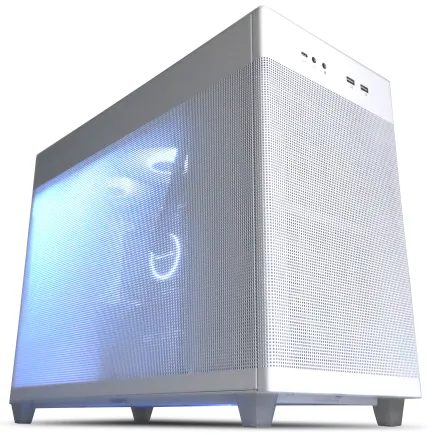
| 【ZEFT R60RF スペック】 | |
| CPU | AMD Ryzen7 9800X3D 8コア/16スレッド 5.20GHz(ブースト)/4.70GHz(ベース) |
| グラフィックボード | GeForce RTX5070Ti (VRAM:16GB) |
| メモリ | 32GB DDR5 (16GB x2枚 クルーシャル製) |
| ストレージ | SSD 1TB (m.2 nVMe READ/WRITE:7250Gbps/6900Gbps WD製) |
| ケース | ASUS Prime AP201 Tempered Glass ホワイト |
| CPUクーラー | 空冷 DeepCool製 空冷CPUクーラー AK400 DIGITAL WH |
| マザーボード | AMD X870 チップセット GIGABYTE製 X870M AORUS ELITE WIFI7 ICE |
| 電源ユニット | 850W 80Plus GOLD認証 電源ユニット (Silverstone製) |
| 無線LAN | Wi-Fi 6E (IEEE802.11ax/11ad/11ac/11n/11a/11g/11b) |
| BlueTooth | BlueTooth 5 |
| OS | Microsoft Windows 11 Home |
パソコンショップSEVEN ZEFT Z54FC
| 【ZEFT Z54FC スペック】 | |
| CPU | Intel Core Ultra5 245KF 14コア/14スレッド 5.20GHz(ブースト)/4.20GHz(ベース) |
| グラフィックボード | GeForce RTX5060Ti 16GB (VRAM:16GB) |
| メモリ | 32GB DDR5 (32GB x1枚 クルーシャル製) |
| ストレージ | SSD 1TB (m.2 nVMe READ/WRITE:7250Gbps/6900Gbps WD製) |
| ケース | INWIN A1 PRIME ピンク |
| CPUクーラー | 空冷 DeepCool製 空冷CPUクーラー AK400 |
| マザーボード | intel B860 チップセット ASRock製 B860I WiFi |
| 電源ユニット | 750W 80Plus GOLD認証 |
| 無線LAN | Wi-Fi 6E (IEEE802.11ax/11ad/11ac/11n/11a/11g/11b) |
| BlueTooth | BlueTooth 5 |
| OS | Microsoft Windows 11 Home |
パソコンショップSEVEN ZEFT Z55DN
| 【ZEFT Z55DN スペック】 | |
| CPU | Intel Core Ultra7 265KF 20コア/20スレッド 5.50GHz(ブースト)/3.90GHz(ベース) |
| グラフィックボード | GeForce RTX4060 (VRAM:8GB) |
| メモリ | 32GB DDR5 (16GB x2枚 Micron製) |
| ストレージ | SSD 1TB (m.2 nVMe READ/WRITE:7250Gbps/6900Gbps WD製) |
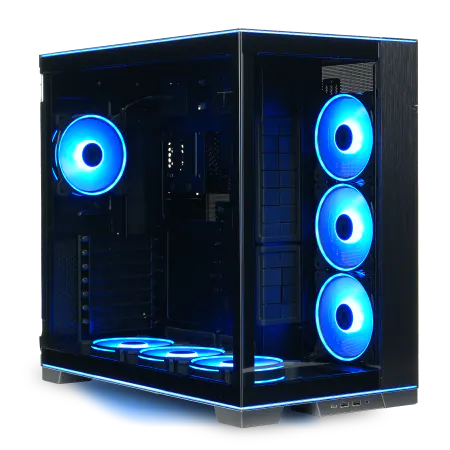
| ケース | LianLi O11D EVO RGB Black 特別仕様 |
| CPUクーラー | 水冷 240mmラジエータ CoolerMaster製 水冷CPUクーラー ML 240 Core II Black |
| マザーボード | intel B860 チップセット ASRock製 B860M Pro RS WiFi |
| 電源ユニット | 650W 80Plus BRONZE認証 電源ユニット (COUGAR製) |
| 無線LAN | Wi-Fi 6E (IEEE802.11ax/11ad/11ac/11n/11a/11g/11b) |
| BlueTooth | BlueTooth 5 |
| 光学式ドライブ | DVDスーパーマルチドライブ (外付け) |
| OS | Microsoft Windows 11 Home |
VRAM容量と将来性の考察
現時点では8GBでも多くのタイトルをプレイできますが、最新のAAAタイトルでは高設定時に10GB以上を消費するケースも増えてきました。
「VRAM不足で設定を下げなきゃ!」と焦る方もいるかもしれませんが、余裕を持った容量を選んでおけば、そうした心配からも解放されます。
テクスチャ品質を最高設定にしたい、MODを大量に導入したいという方は、VRAM容量を妥協しない方が後悔しません。
グラフィックボードは簡単に交換できるパーツですが、頻繁に買い替えるのはコスパが悪いですからね。
CPU選択の戦略的アプローチ
Intel Core Ultraシリーズの実力
Core Ultra 7 265KFは、1440pゲーミングPCにおいて最もバランスの取れたCPUの一つ。
Lion Coveアーキテクチャによる高いシングルスレッド性能と、Skymontコアによる効率的なマルチスレッド処理の両立が魅力です。
KF付きモデルは内蔵グラフィックスを省略しているため、価格が抑えられています。
どうせ独立したグラフィックボードを搭載するのですから、内蔵GPUに予算を割く必要はありませんね。
その分、CPUクーラーやメモリにコストを回せます。
Core Ultra 9 285Kは、ゲーミング性能だけでなく、クリエイティブ作業も本格的にこなしたい方向け。
ただし、純粋にゲーミング用途だけを考えると、Core Ultra 7との性能差に対して価格差が大きく、コスパ面では劣ります。
AMD Ryzen 9000シリーズの魅力
特に電力効率が改善されており、発熱が抑えられているため、CPUクーラーのコストを削減できるメリットがあります。
ゲーミング性能を最優先するなら、Ryzen 7 9800X3Dが最強の選択肢といえます。
3D V-Cache技術により、キャッシュヒット率が向上し、ゲームによっては他のCPUを大きく引き離すフレームレートを叩き出すことが分かっています。


コスパ最強のCPU構成
予算が許すならCore Ultra 7 265KFまたはRyzen 7 9700Xを選び、ゲーミング性能を極めたいならRyzen 7 9800X3Dを選ぶというのが、私の結論です。
Core Ultra 5 235Fも悪くない選択肢ですが、CPUは頻繁に交換するパーツではないため、最初から余裕のあるモデルを選んでおいた方が、長期的な満足度は高くなります。
数千円の差をケチって、後から性能不足を感じるのは絶対に避けたいですよね。
Intel系ならLGA1851ソケット、AMD系ならAM5ソケットのマザーボードが必要になり、それぞれDDR5メモリに対応しています。
BTOパソコンなら、こうした互換性を気にする必要はありませんが、自作する場合は注意が必要です。
メモリとストレージの賢い選び方
DDR5メモリの容量と速度
DDR5-5600が現在の主流規格であり、Intel Core UltraシリーズもAMD Ryzen 9000シリーズも、この速度を標準でサポートしています。
より高速なDDR5-6000やDDR5-6400も存在しますが、価格が跳ね上がる割に体感できる性能差は小さいため、コスパを重視するなら標準速度で十分です。
容量については、32GBを強く推奨します。
16GBでも動作はしますが、バックグラウンドで動作するアプリケーションやブラウザのタブを複数開いた状態でゲームをプレイすると、メモリ不足に陥る可能性があるからです。
ゲーミング用途だけなら、その予算をグラフィックボードやCPUに回した方が、体感できる性能向上が得られるでしょう。
パソコン おすすめモデル5選
パソコンショップSEVEN ZEFT R60RS
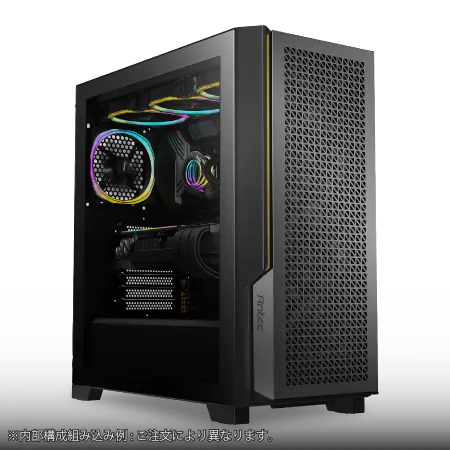
| 【ZEFT R60RS スペック】 | |
| CPU | AMD Ryzen7 9800X3D 8コア/16スレッド 5.20GHz(ブースト)/4.70GHz(ベース) |
| グラフィックボード | GeForce RTX5070Ti (VRAM:16GB) |
| メモリ | 32GB DDR5 (16GB x2枚 クルーシャル製) |
| ストレージ | SSD 1TB (m.2 nVMe READ/WRITE:7250Gbps/6900Gbps WD製) |
| ケース | Antec P20C ブラック |
| CPUクーラー | 空冷 DeepCool製 空冷CPUクーラー AK400 |
| マザーボード | AMD B850 チップセット GIGABYTE製 B850 AORUS ELITE WIFI7 |
| 電源ユニット | 850W 80Plus GOLD認証 電源ユニット (CWT製) |
| 無線LAN | Wi-Fi 6E (IEEE802.11ax/11ad/11ac/11n/11a/11g/11b) |
| BlueTooth | BlueTooth 5 |
| OS | Microsoft Windows 11 Home |
パソコンショップSEVEN ZEFT R65J
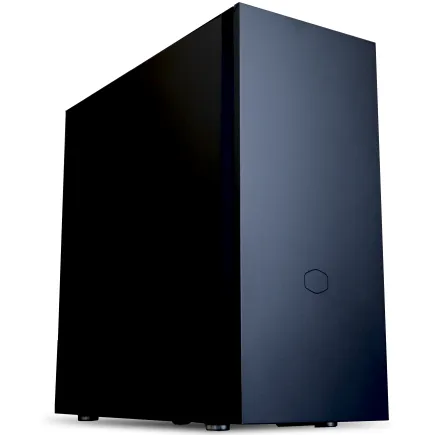
| 【ZEFT R65J スペック】 | |
| CPU | AMD Ryzen7 9800X3D 8コア/16スレッド 5.20GHz(ブースト)/4.70GHz(ベース) |
| グラフィックボード | GeForce RTX5070 (VRAM:12GB) |
| メモリ | 32GB DDR5 (32GB x1枚 クルーシャル製) |
| ストレージ | SSD 1TB (m.2 nVMe READ/WRITE:7250Gbps/6900Gbps WD製) |
| ケース | CoolerMaster Silencio S600 |
| CPUクーラー | 空冷 DeepCool製 空冷CPUクーラー AK400 |
| マザーボード | AMD B850 チップセット ASRock製 B850M-X WiFi R2.0 |
| 電源ユニット | 750W 80Plus GOLD認証 電源ユニット (Silverstone製) |
| 無線LAN | Wi-Fi 6E (IEEE802.11ax/11ad/11ac/11n/11a/11g/11b) |
| BlueTooth | BlueTooth 5 |
| OS | Microsoft Windows 11 Home |
パソコンショップSEVEN ZEFT R65T
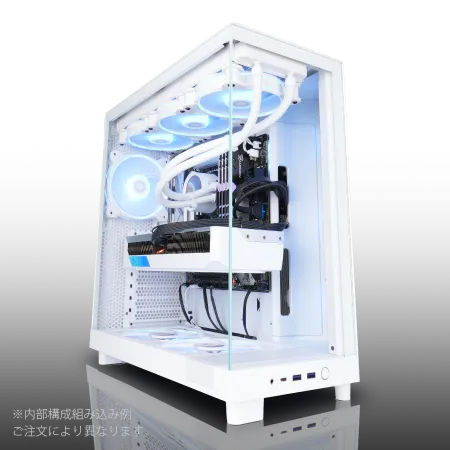
| 【ZEFT R65T スペック】 | |
| CPU | AMD Ryzen7 9700X 8コア/16スレッド 5.50GHz(ブースト)/3.80GHz(ベース) |
| グラフィックボード | GeForce RTX5070 (VRAM:12GB) |
| メモリ | 16GB DDR5 (16GB x1枚 クルーシャル製) |
| ストレージ | SSD 1TB (m.2 nVMe READ/WRITE:7250Gbps/6900Gbps WD製) |
| ケース | NZXT H6 Flow White |
| CPUクーラー | 空冷 DeepCool製 空冷CPUクーラー AK400 DIGITAL WH |
| マザーボード | AMD B850 チップセット ASRock製 B850M-X WiFi R2.0 |
| 電源ユニット | 750W 80Plus GOLD認証 電源ユニット (Silverstone製) |
| 無線LAN | Wi-Fi 6E (IEEE802.11ax/11ad/11ac/11n/11a/11g/11b) |
| BlueTooth | BlueTooth 5 |
| OS | Microsoft Windows 11 Home |
パソコンショップSEVEN ZEFT R60SM
| 【ZEFT R60SM スペック】 | |
| CPU | AMD Ryzen7 9800X3D 8コア/16スレッド 5.20GHz(ブースト)/4.70GHz(ベース) |
| グラフィックボード | GeForce RTX5070 (VRAM:12GB) |
| メモリ | 64GB DDR5 (32GB x2枚 クルーシャル製) |
| ストレージ | SSD 1TB (m.2 nVMe READ/WRITE:7250Gbps/6900Gbps WD製) |
| ケース | ASUS Prime AP201 Tempered Glass ホワイト |
| CPUクーラー | 空冷 DeepCool製 空冷CPUクーラー AK400 DIGITAL WH |
| マザーボード | AMD B850 チップセット MSI製 PRO B850M-A WIFI |
| 電源ユニット | 750W 80Plus GOLD認証 電源ユニット (Silverstone製) |
| 無線LAN | Wi-Fi 6E (IEEE802.11ax/11ad/11ac/11n/11a/11g/11b) |
| BlueTooth | BlueTooth 5 |
| OS | Microsoft Windows 11 Home |
パソコンショップSEVEN SR-ar9-9360X/S9
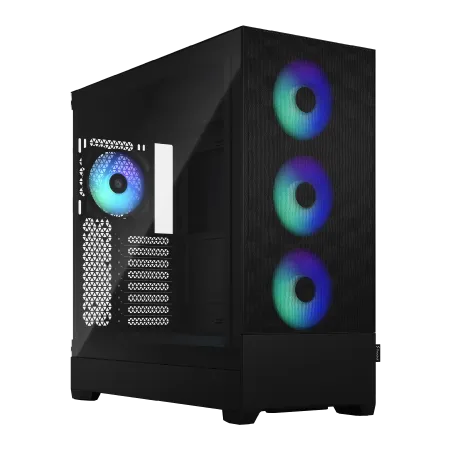
| 【SR-ar9-9360X/S9 スペック】 | |
| CPU | AMD Ryzen9 9950X 16コア/32スレッド 5.70GHz(ブースト)/4.30GHz(ベース) |
| メモリ | 16GB DDR5 (16GB x1枚 クルーシャル製) |
| ストレージ | SSD 1TB (m.2 nVMe READ/WRITE:7250Gbps/6900Gbps WD製) |
| ケース | Fractal Design Pop XL Air RGB TG |
| CPUクーラー | 水冷 360mmラジエータ CoolerMaster製 水冷CPUクーラー ML 360 Core II Black |
| マザーボード | AMD B850 チップセット ASRock製 B850M-X WiFi R2.0 |
| 電源ユニット | 650W 80Plus BRONZE認証 電源ユニット (COUGAR製) |
| 無線LAN | Wi-Fi 6E (IEEE802.11ax/11ad/11ac/11n/11a/11g/11b) |
| BlueTooth | BlueTooth 5 |
| 光学式ドライブ | DVDスーパーマルチドライブ (内蔵) |
| OS | Microsoft Windows 11 Home |
SSDの容量と規格の選択
システムドライブには、1TB以上のNVMe SSDを搭載することをおすすめします。
最近のAAAタイトルは、インストールサイズが100GBを超えることも珍しくなく、複数のゲームを同時にインストールしておきたい方には、2TBあっても足りないと感じるかもしれません。
Gen.4 SSDで読み込み速度7,000MB/s程度のモデルを選べば、ゲームのロード時間やシステムの起動速度で不満を感じることはまずありません。
Gen.5 SSDは最大14,000MB/s超の速度を実現しますが、発熱が非常に高く、大型ヒートシンクやアクティブ冷却が必要になるため、コストと手間を考えると現時点では推奨しにくい選択肢です。
WDやCrucial、キオクシアといった信頼性の高いメーカーのSSDを選ぶことも重要。
安価な無名メーカーのSSDは、初期不良率が高かったり、書き込み寿命が短かったりするリスクがあります。
デュアルストレージ構成の是非
システムドライブとゲームインストール用ドライブを分けるデュアルストレージ構成を採用する方もいるのではないでしょうか。
確かに、システムとデータを分離することで、OSの再インストール時にゲームデータを保護できるメリットはあります。
ただし、コスパを重視するなら、2TBの単一ドライブ構成の方が合理的。
1TB×2よりも2TB×1の方が、容量単価が安くなるケースが多く、M.2スロットの節約にもなります。
マザーボードによってはM.2スロットが2つしかない場合もあるため、将来の拡張性を考えると、スロットに余裕を持たせておくのは賢明な判断です。
HDDを追加ストレージとして検討する方もいると思いますが、ゲーミングPCにおいてHDDの必要性は低下しています。
動画や写真などの大容量データを保存するなら、外付けHDDやNASを利用する方が、PC内部の発熱や騒音を抑えられるメリットがあります。
冷却システムの最適化

空冷と水冷の選択基準
Core Ultra 200シリーズやRyzen 9000シリーズは、前世代と比較して発熱が抑えられており、空冷CPUクーラーでも十分に冷却できる設計になっています。
DEEPCOOLやサイズ、Noctuaといったメーカーの空冷クーラーは、静音性と冷却性能のバランスが優れており、多くの自作PCユーザーから支持されています。
特にサイズの虎徹シリーズやNoctuaのNH-D15は、定番中の定番として長年愛用されてきました。
水冷CPUクーラーは、見た目のインパクトや冷却性能の高さが魅力ですが、価格が空冷の2倍から3倍になることも珍しくありません。
ケースエアフローの重要性
どれだけ高性能なCPUクーラーを搭載しても、ケース内のエアフローが悪ければ、冷却効果は半減してしまいますよね。
フロントに吸気ファン、リアとトップに排気ファンを配置する基本的な構成が、最も効率的なエアフローを生み出します。
ピラーレスケースは見た目が美しく、強化ガラス越しに内部のパーツを鑑賞できる楽しみがありますが、エアフローの面ではやや不利になる場合もあります。
NZXTやLian Liのピラーレスケースは、デザイン性とエアフローの両立を図った設計になっており、見た目と性能を妥協したくない方におすすめです。
グラフィックボードの冷却対策
ケース内の温度を下げるには、グラフィックボード直下に吸気ファンを配置するのも効果的です。
また、グラフィックボードのファンが停止する低負荷時でも、ケースファンを回し続けることで、ケース内の熱だまりを防げます。
サイドパネルを強化ガラスにする場合は、ガラスとグラフィックボードの間に十分なクリアランスがあるケースを選ぶことが重要。
密閉度が高すぎると、グラフィックボードの排熱が滞り、サーマルスロットリングを引き起こす可能性があるからです。
最新グラフィックボード(VGA)性能一覧
| GPU型番 | VRAM | 3DMarkスコア TimeSpy |
3DMarkスコア FireStrike |
TGP | 公式 URL |
価格com URL |
|---|---|---|---|---|---|---|
| GeForce RTX 5090 | 32GB | 48655 | 102452 | 575W | 公式 | 価格 |
| GeForce RTX 5080 | 16GB | 32127 | 78469 | 360W | 公式 | 価格 |
| Radeon RX 9070 XT | 16GB | 30130 | 67099 | 304W | 公式 | 価格 |
| Radeon RX 7900 XTX | 24GB | 30053 | 73798 | 355W | 公式 | 価格 |
| GeForce RTX 5070 Ti | 16GB | 27143 | 69279 | 300W | 公式 | 価格 |
| Radeon RX 9070 | 16GB | 26486 | 60545 | 220W | 公式 | 価格 |
| GeForce RTX 5070 | 12GB | 21934 | 57089 | 250W | 公式 | 価格 |
| Radeon RX 7800 XT | 16GB | 19905 | 50739 | 263W | 公式 | 価格 |
| Radeon RX 9060 XT 16GB | 16GB | 16548 | 39572 | 145W | 公式 | 価格 |
| GeForce RTX 5060 Ti 16GB | 16GB | 15982 | 38394 | 180W | 公式 | 価格 |
| GeForce RTX 5060 Ti 8GB | 8GB | 15845 | 38170 | 180W | 公式 | 価格 |
| Arc B580 | 12GB | 14628 | 35097 | 190W | 公式 | 価格 |
| Arc B570 | 10GB | 13733 | 31016 | 150W | 公式 | 価格 |
| GeForce RTX 5060 | 8GB | 13193 | 32525 | 145W | 公式 | 価格 |
| Radeon RX 7600 | 8GB | 10814 | 31904 | 165W | 公式 | 価格 |
| GeForce RTX 4060 | 8GB | 10643 | 28730 | 115W | 公式 | 価格 |

電源ユニットの選定基準

パソコン おすすめモデル4選
パソコンショップSEVEN ZEFT Z56Q
| 【ZEFT Z56Q スペック】 | |
| CPU | Intel Core Ultra7 265F 20コア/20スレッド 5.30GHz(ブースト)/2.40GHz(ベース) |
| グラフィックボード | GeForce RTX5060 (VRAM:8GB) |
| メモリ | 32GB DDR5 (32GB x1枚 クルーシャル製) |
| ストレージ | SSD 1TB (m.2 nVMe READ/WRITE:7250Gbps/6900Gbps WD製) |
| ケース | NZXT H6 Flow White |
| マザーボード | intel B860 チップセット ASRock製 B860M Pro RS WiFi |
| 電源ユニット | 650W 80Plus BRONZE認証 電源ユニット (COUGAR製) |
| 無線LAN | Wi-Fi 6E (IEEE802.11ax/11ad/11ac/11n/11a/11g/11b) |
| BlueTooth | BlueTooth 5 |
| OS | Microsoft Windows 11 Home |
パソコンショップSEVEN ZEFT Z58G
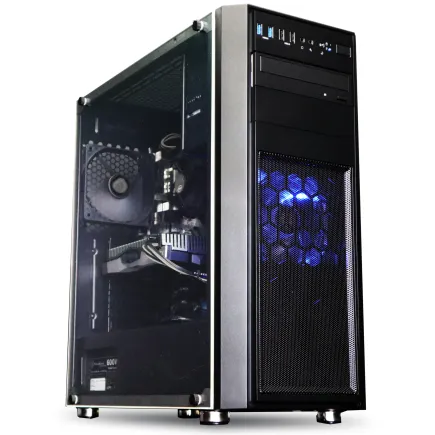
| 【ZEFT Z58G スペック】 | |
| CPU | Intel Core i7 14700F 20コア/28スレッド 5.30GHz(ブースト)/2.10GHz(ベース) |
| グラフィックボード | GeForce RTX5050 (VRAM:8GB) |
| メモリ | 32GB DDR5 (32GB x1枚 クルーシャル製) |
| ストレージ | SSD 1TB (m.2 nVMe READ/WRITE:7250Gbps/6900Gbps WD製) |
| ケース | Thermaltake Versa H26 |
| CPUクーラー | 空冷 DeepCool製 空冷CPUクーラー AK400 |
| マザーボード | intel B760 チップセット ASRock製 B760M Pro RS WiFi |
| 電源ユニット | 650W 80Plus BRONZE認証 電源ユニット (COUGAR製) |
| 無線LAN | Wi-Fi 6E (IEEE802.11ax/11ad/11ac/11n/11a/11g/11b) |
| BlueTooth | BlueTooth 5 |
| OS | Microsoft Windows 11 Home |
パソコンショップSEVEN ZEFT Z57S
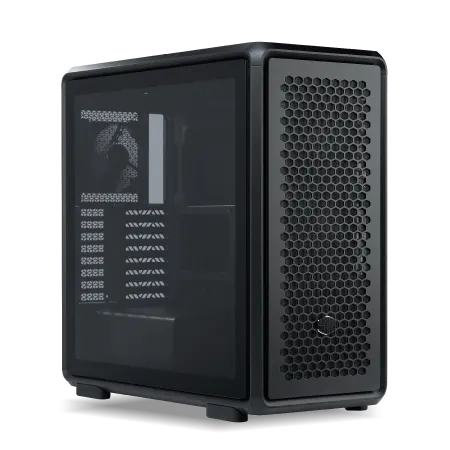
| 【ZEFT Z57S スペック】 | |
| CPU | Intel Core Ultra7 265F 20コア/20スレッド 5.30GHz(ブースト)/2.40GHz(ベース) |
| グラフィックボード | GeForce RTX5070Ti (VRAM:16GB) |
| メモリ | 32GB DDR5 (16GB x2枚 クルーシャル製) |
| ストレージ | SSD 1TB (m.2 nVMe READ/WRITE:7250Gbps/6900Gbps WD製) |
| ケース | CoolerMaster MasterFrame 600 Black |
| マザーボード | intel Z890 チップセット ASRock製 Z890 Steel Legend WiFi |
| 電源ユニット | 850W 80Plus GOLD認証 電源ユニット (CWT製) |
| 無線LAN | Wi-Fi 6E (IEEE802.11ax/11ad/11ac/11n/11a/11g/11b) |
| BlueTooth | BlueTooth 5 |
| OS | Microsoft Windows 11 Home |
パソコンショップSEVEN ZEFT Z47CD
ハイエンドなパフォーマンスを望む玄人に贈る、圧巻ゲーミングPC
Core i9とRTX 4060Tiが織り成す、驚異のスペックバランスに注目
シンプルかつクール、スチールのミドルタワーケースが印象的なマシン
プロ級のエンスージアストを魅了する、最新Core i9搭載PC
| 【ZEFT Z47CD スペック】 | |
| CPU | Intel Core i9 14900F 24コア/32スレッド 5.40GHz(ブースト)/2.00GHz(ベース) |
| グラフィックボード | GeForce RTX4060Ti (VRAM:8GB) |
| メモリ | 128GB DDR5 (32GB x4枚 Micron製) |
| ストレージ | SSD 1TB (m.2 nVMe READ/WRITE:7250Gbps/6900Gbps WD製) |
| ケース | Thermaltake Versa H26 |
| マザーボード | intel B760 チップセット ASRock製 B760M Pro RS WiFi |
| 電源ユニット | 650W 80Plus BRONZE認証 電源ユニット (COUGAR製) |
| 無線LAN | Wi-Fi 6E (IEEE802.11ax/11ad/11ac/11n/11a/11g/11b) |
| BlueTooth | BlueTooth 5 |
| 光学式ドライブ | DVDスーパーマルチドライブ (内蔵) |
| OS | Microsoft Windows 11 Home |
必要な電源容量の計算
1440pゲーミングPCの電源容量は、搭載するパーツの消費電力を合計し、それに20%から30%の余裕を持たせた容量を選ぶのが基本です。
RTX5070とCore Ultra 7 265KFの組み合わせなら、システム全体で400W程度の消費電力になるため、650Wから750Wの電源ユニットが適切な選択になります。
RTX5070TiやRX 9070XTを搭載する場合は、750Wから850Wの電源ユニットを選んでおくと安心です。
電源ユニットは、定格容量の50%から80%程度の負荷で運用するのが最も効率が良く、発熱や騒音も抑えられます。
80PLUS認証と効率
コスパを重視するなら、80PLUS Goldが最もバランスの取れた選択です。
Platinum以上の認証を持つ電源は、効率が数パーセント高くなりますが、価格差を電気代の節約で回収するには、何年もかかってしまいますよね。
Gold認証でも十分に高効率であり、発熱や騒音の面でも問題ありません。
静音性を重視するなら、Gold以上の認証を持つ電源を選んだ方が、長期的な満足度は高いでしょう。
モジュラー式とケーブル管理
フルモジュラー式の電源ユニットは、必要なケーブルだけを接続できるため、ケース内の配線をスッキリさせられます。
エアフローの改善にもつながり、見た目も美しく仕上がるため、自作PCユーザーには人気が高い選択肢です。
セミモジュラー式は、メインの24ピン電源とCPU用8ピン電源が固定されており、その他のケーブルが着脱可能なタイプ。
フルモジュラーよりも価格が抑えられており、実用上の不便さもほとんどないため、コスパを重視するならセミモジュラーで十分です。
BTOパソコンの場合は、ショップ側でケーブル管理が行われているため、モジュラー式かどうかを気にする必要はありませんが、将来的に自分でパーツを追加したり交換したりする可能性があるなら、モジュラー式の方が作業しやすいメリットがあります。
BTOパソコンと自作PCの比較
BTOパソコンのメリット
組み立てやOSのインストール、初期設定もショップ側で行ってくれるため、届いたその日からすぐにゲームを楽しめます。
保証面でも安心感があります。
パーツ単位ではなく、システム全体に保証が適用されるため、トラブルが発生した際の対応がスムーズです。
自作PCの場合、どのパーツが原因で不具合が起きているのかを特定するのに時間がかかったりするかもしれません。
人気メーカーのパーツを選択できるBTOショップなら、SSDやメモリ、CPUクーラーなどを自分の好みに合わせてカスタマイズできます。
完全な自作ほどの自由度はありませんが、主要なパーツについては十分な選択肢が用意されているケースが多いでしょう。
自作PCのメリット
自作PCは、すべてのパーツを自分で選べる自由度の高さが魅力。
ケースやCPUクーラー、ファンに至るまで、自分のこだわりを反映させられます。
パーツ選びから組み立てまでのプロセス自体が、趣味として楽しめる点も見逃せません。
コスト面では、セールやキャンペーンを活用することで、BTOパソコンよりも安く組める可能性があります。
特にケースやCPUクーラーなど、BTOでは選択肢が限られるパーツにこだわりたい場合、自作の方が満足度は高くなるでしょう。
どちらを選ぶべきか
初めて1440pゲーミングPCを購入する方や、すぐにゲームを始めたい方には、BTOパソコンをおすすめします。
パーツの互換性や組み立ての手間を考えると、BTOの方が確実で安心です。
一方、PCの仕組みを学びたい、自分だけのオリジナルPCを作りたいという方には、自作PCが向いています。
最初は戸惑うこともあるかもしれませんが、完成した時の達成感は格別です。
予算面では、両者に大きな差はありません。
BTOでも競争が激しく、価格は抑えられていますし、自作でもパーツを定価で購入すれば、BTOと変わらないコストになることもあります。
コスパ最強の構成例

予算15万円クラスの構成
予算15万円で1440pゲーミングPCを組むなら、以下のような構成が現実的です。
| パーツ | 選択肢 | 価格目安 |
|---|---|---|
| CPU | Core Ultra 5 235F | 28,000円 |
| グラフィックボード | GeForce RTX5060Ti | 55,000円 |
| メモリ | DDR5-5600 32GB | 12,000円 |
| ストレージ | Gen.4 SSD 1TB | 10,000円 |
| マザーボード | B860チップセット | 18,000円 |
| 電源ユニット | 650W 80PLUS Gold | 10,000円 |
| CPUクーラー | 空冷クーラー | 5,000円 |
| ケース | ミドルタワー | 8,000円 |
| 合計 | 146,000円 |
この構成なら、多くのゲームを1440p/60fpsで快適にプレイできます。
DLSS 4を活用すれば、高設定でも90fps以上を狙えるタイトルも多いでしょう。
ただし、最新のAAAタイトルを最高設定でプレイするには力不足を感じる場面もあるかもしれません。
予算20万円クラスの構成
予算20万円まで引き上げると、より快適な1440pゲーミング環境が構築できます。
| パーツ | 選択肢 | 価格目安 |
|---|---|---|
| CPU | Core Ultra 7 265KF | 48,000円 |
| グラフィックボード | GeForce RTX5070 | 75,000円 |
| メモリ | DDR5-5600 32GB | 12,000円 |
| ストレージ | Gen.4 SSD 2TB | 18,000円 |
| マザーボード | Z890チップセット | 25,000円 |
| 電源ユニット | 750W 80PLUS Gold | 12,000円 |
| CPUクーラー | 高性能空冷クーラー | 8,000円 |
| ケース | 強化ガラスケース | 12,000円 |
| 合計 | 210,000円 |
この構成こそが、コスパと性能のバランスが最も優れた1440pゲーミングPCといえるのです。
RTX5070の性能なら、ほとんどのゲームを高設定以上で100fps超えを狙えますし、レイトレーシングを有効にしても快適にプレイできます。
ストレージを2TBにすることで、複数のゲームをインストールしておける余裕が生まれます。
Z890チップセットのマザーボードを選ぶことで、将来的なCPUアップグレードにも対応しやすくなるでしょう。
予算25万円クラスの構成
予算に余裕があるなら、25万円クラスの構成で妥協のない1440pゲーミング環境を実現できます。
| パーツ | 選択肢 | 価格目安 |
|---|---|---|
| CPU | Ryzen 7 9800X3D | 68,000円 |
| グラフィックボード | GeForce RTX5070Ti | 95,000円 |
| メモリ | DDR5-5600 32GB | 12,000円 |
| ストレージ | Gen.4 SSD 2TB | 18,000円 |
| マザーボード | X870チップセット | 30,000円 |
| 電源ユニット | 850W 80PLUS Gold | 15,000円 |
| CPUクーラー | 簡易水冷クーラー | 15,000円 |
| ケース | ピラーレスケース | 18,000円 |
| 合計 | 271,000円 |
Ryzen 7 9800X3DとRTX5070Tiの組み合わせは、1440pゲーミングにおいて最高クラスの性能を発揮します。
144Hzモニターのリフレッシュレートを最大限活用でき、競技性の高いFPSゲームでも有利に戦えるでしょう。
簡易水冷クーラーを採用することで、高負荷時でも静音性を保てます。
ピラーレスケースで内部を美しく見せることで、デスク周りのインテリアとしても楽しめる一台に仕上がります。
モニター選びも重要な要素

リフレッシュレートと応答速度
せっかく高性能な1440pゲーミングPCを組んでも、モニターが60Hzでは性能を活かしきれません。
最低でも144Hz、できれば165Hzや180Hzのリフレッシュレートを持つモニターを選ぶことをおすすめします。
応答速度は、1ms以下のモデルが理想的。
応答速度が遅いと、動きの速いシーンで残像が発生し、FPSゲームなどでは不利になってしまいますよね。
IPSパネルでも1ms以下を実現しているモデルが増えてきており、色再現性と応答速度の両立が可能になっています。
TNパネルは応答速度が速いものの、視野角が狭く色再現性も劣ります。
VAパネルはコントラスト比が高いですが、応答速度がやや遅い傾向があります。
G-SYNCとFreeSyncの違い
可変リフレッシュレート技術は、画面のティアリングやスタッタリングを防ぎ、滑らかな映像を実現します。
GeForceを搭載するならG-SYNC Compatible、Radeonを搭載するならFreeSyncに対応したモニターを選ぶと、より快適なゲーミング体験が得られます。
最近のモニターは、G-SYNCとFreeSyncの両方に対応しているモデルも多く、どちらのグラフィックボードを選んでも問題なく使えます。
モニター選びの際は、対応する可変リフレッシュレート技術を確認しておくと安心です。
HDR対応も検討する価値があります。
ただし、真のHDR体験を得るには、DisplayHDR 600以上の認証を持つモデルが必要になり、価格も跳ね上がるため、予算と相談しながら決めるのが賢明です。
サイズと解像度のバランス
1440pゲーミングには、27インチモニターが最適なサイズ。
24インチだと画素密度が高すぎて文字が小さくなりすぎますし、32インチだと画素密度が低くなり、ドットの粗さが目立ってしまいますよね。
27インチ1440pモニターは、画素密度が約109ppiとなり、文字の読みやすさとゲーム映像の美しさが両立します。
デスクからの距離が50cmから70cm程度なら、視野全体をカバーしつつ、細部まで見渡せる快適な視聴環境が得られるでしょう。
湾曲モニターも選択肢の一つですが、27インチ程度のサイズでは湾曲の恩恵を感じにくいかもしれません。
長期的な運用とアップグレード戦略
2年後を見据えたパーツ選び
特にCPUとマザーボードは、簡単に交換できるパーツではないため、最初から余裕のあるモデルを選んでおくことが重要です。
グラフィックボードは、比較的交換しやすいパーツであり、性能に不満を感じたタイミングでアップグレードできます。
RTX5060Tiからスタートして、2年後にRTX6070相当のモデルに交換するという戦略も、コスパの良い選択肢になるでしょう。
メモリとストレージは、後から追加や交換が容易なパーツ。
電源ユニットの寿命と交換時期
ただし、経年劣化により出力電圧が不安定になったり、ファンの異音が発生したりすることもあるため、定期的な点検は必要です。
80PLUS Gold以上の認証を持つ電源ユニットなら、品質も高く、長期間安定して使用できる可能性が高いでしょう。
安価な電源ユニットは、数年で故障するリスクが高く、最悪の場合、他のパーツを巻き込んで破損させる可能性もあるため、電源だけは妥協しない方が賢明です。
将来的にグラフィックボードをアップグレードする予定があるなら、最初から余裕のある容量の電源を選んでおくと、電源ユニットまで交換する手間が省けます。
OSとドライバーの管理
グラフィックボードのドライバーも、定期的に更新されます。
GeForceならGeForce Experience、RadeonならAMD Software Adrenalin Editionを使うことで、最新ドライバーへの更新が簡単に行えます。
新作ゲームのリリースに合わせて最適化されたドライバーが配信されることも多く、パフォーマンスの向上が期待できます。
安定して動作している状態なら、無理に最新ドライバーに更新する必要はありませんが、新作ゲームをプレイする際は、最新ドライバーへの更新を検討した方がいいでしょう。
よくある質問

1440pゲーミングに最低限必要なグラフィックボードは?
これより下位のモデルでも動作はしますが、設定を大幅に下げる必要があり、1440pの美しさを活かしきれません。
CPUはIntelとAMDどちらを選ぶべき?
ゲーミング性能を最優先するなら、Ryzen 7 9800X3Dが最強の選択肢になります。
3D V-Cache技術により、キャッシュヒット率が向上し、多くのゲームで高いフレームレートを実現できることが分かっています。
一方、汎用性やマルチタスク性能を重視するなら、Core Ultra 7 265KFも優れた選択肢です。
メモリは16GBで足りる?
現時点では16GBでも多くのゲームをプレイできますが、バックグラウンドアプリケーションを含めると、メモリ不足に陥る可能性があります。
メモリ価格も以前と比較して下がってきているため、32GBを選ぶことによるコスト増は限定的でしょう。
Gen.5 SSDは必要?
発熱が非常に高く、大型ヒートシンクやアクティブ冷却が必要になるため、コストと手間を考えると、現時点ではGen.4 SSDを選ぶ方が合理的な判断といえます。
BTOパソコンと自作PCどちらがコスパが良い?
ただし、組み立ての手間や時間、トラブル時の対応を考慮すると、BTOパソコンの方がトータルでのコスパは高いと考える方もいるでしょう。
PCの仕組みを学びたい、自分だけのオリジナルPCを作りたいという方には、自作PCが向いています。
電源容量はどれくらい必要?
RTX5070とCore Ultra 7 265KFの組み合わせなら、650Wから750Wの電源ユニットが適切です。
RTX5070TiやRX 9070XTを搭載する場合は、750Wから850Wを選んでおくと安心でしょう。
電源ユニットは、定格容量の50%から80%程度の負荷で運用するのが最も効率が良く、発熱や騒音も抑えられます。
将来的なアップグレードを見据えて、やや余裕のある容量を選ぶのも賢い戦略です。
空冷と水冷どちらを選ぶべき?
コスパを重視するなら、DEEPCOOLやサイズ、Noctuaといったメーカーの空冷クーラーがおすすめです。