
RTX5070搭載ゲーミングPCは30万円以下で組める時代に
予算30万円で最新ゲームが快適に動く理由
私がこの価格帯でRTX5070を推奨する最大の理由は、コストパフォーマンスの高さにあります。
上位モデルのRTX5070TiやRTX5080と比較すると、価格差は5万円から10万円以上になりますが、フルHDや2K解像度でのゲームプレイにおいては、RTX5070でも十分すぎるほどの性能を発揮することが分かっています。
30万円という予算設定は、グラフィックボードだけでなくCPUやメモリ、ストレージといった他のコンポーネントにもバランスよく投資できる絶妙なラインです。
特にCPUとグラフィックボードのバランスが重要で、どちらか一方が極端に高性能でももう一方がボトルネックになってしまうと、本来の性能を引き出せません。
BTOパソコンを選ぶか完成品を購入するかで迷う方もいるのではないでしょうか。
私の経験上、30万円以下という予算制約がある場合は、BTOパソコンでカスタマイズしながら構成を最適化する方が、コストパフォーマンスに優れた構成を実現できます。
人気PCゲームタイトル一覧
| ゲームタイトル | 発売日 | 推奨スペック | 公式 URL |
Steam URL |
|---|---|---|---|---|
| Street Fighter 6 / ストリートファイター6 | 2023/06/02 | プロセッサー: Core i7 8700 / Ryzen 5 3600
グラフィック: RTX2070 / Radeon RX 5700XT メモリー: 16 GB RAM |
公式 | steam |
| Monster Hunter Wilds
/ モンスターハンターワイルズ |
2025/02/28 | プロセッサー:Core i5-11600K / Ryzen 5 3600X
グラフィック: GeForce RTX 2070/ RTX 4060 / Radeon RX 6700XT メモリー: 16 GB RAM |
公式 | steam |
| Apex Legends
/ エーペックスレジェンズ |
2020/11/05 | プロセッサー: Ryzen 5 / Core i5
グラフィック: Radeon R9 290/ GeForce GTX 970 メモリー: 8 GB RAM |
公式 | steam |
| ロマンシング サガ2
リベンジオブザセブン |
2024/10/25 | プロセッサー: Core i5-6400 / Ryzen 5 1400
グラフィック:GeForce GTX 1060 / Radeon RX 570 メモリ: 8 GB RAM |
公式 | steam |
| 黒神話:悟空 | 2024/08/20 | プロセッサー: Core i7-9700 / Ryzen 5 5500
グラフィック: GeForce RTX 2060 / Radeon RX 5700 XT / Arc A750 |
公式 | steam |
| メタファー:リファンタジオ | 2024/10/11 | プロセッサー: Core i5-7600 / Ryzen 5 2600
グラフィック:GeForce GTX 970 / Radeon RX 480 / Arc A380 メモリ: 8 GB RAM |
公式 | steam |
| Call of Duty: Black Ops 6 | 2024/10/25 | プロセッサー:Core i7-6700K / Ryzen 5 1600X
グラフィック: GeForce RTX 3060 / GTX 1080Ti / Radeon RX 6600XT メモリー: 12 GB RAM |
公式 | steam |
| ドラゴンボール Sparking! ZERO | 2024/10/11 | プロセッサー: Core i7-9700K / Ryzen 5 3600
グラフィック:GeForce RTX 2060 / Radeon RX Vega 64 メモリ: 16 GB RAM |
公式 | steam |
| ELDEN RING SHADOW OF THE ERDTREE | 2024/06/21 | プロセッサー: Core i7-8700K / Ryzen 5 3600X
グラフィック: GeForce GTX 1070 / RADEON RX VEGA 56 メモリー: 16 GB RAM |
公式 | steam |
| ファイナルファンタジーXIV
黄金のレガシー |
2024/07/02 | プロセッサー: Core i7-9700
グラフィック: GeForce RTX 2060 / Radeon RX 5600 XT メモリー: 16 GB RAM |
公式 | steam |
| Cities: Skylines II | 2023/10/25 | プロセッサー:Core i5-12600K / Ryzen 7 5800X
グラフィック: GeForce RTX 3080 | RadeonRX 6800 XT メモリー: 16 GB RAM |
公式 | steam |
| ドラゴンズドグマ 2 | 2024/03/21 | プロセッサー: Core i7-10700 / Ryzen 5 3600X
グラフィック GeForce RTX 2080 / Radeon RX 6700 メモリー: 16 GB |
公式 | steam |
| サイバーパンク2077:仮初めの自由 | 2023/09/26 | プロセッサー: Core i7-12700 / Ryzen 7 7800X3D
グラフィック: GeForce RTX 2060 SUPER / Radeon RX 5700 XT メモリー: 16 GB RAM |
公式 | steam |
| ホグワーツ・レガシー | 2023/02/11 | プロセッサー: Core i7-8700 / Ryzen 5 3600
グラフィック: GeForce 1080 Ti / Radeon RX 5700 XT メモリー: 16 GB RAM |
公式 | steam |
| TEKKEN 8 / 鉄拳8 | 2024/01/26 | プロセッサー: Core i7-7700K / Ryzen 5 2600
グラフィック: GeForce RTX 2070/ Radeon RX 5700 XT メモリー: 16 GB RAM |
公式 | steam |
| Palworld / パルワールド | 2024/01/19 | プロセッサー: Core i9-9900K
グラフィック: GeForce RTX 2070 メモリー: 32 GB RAM |
公式 | steam |
| オーバーウォッチ 2 | 2023/08/11 | プロセッサー:Core i7 / Ryzen 5
グラフィック: GeForce GTX 1060 / Radeon RX 6400 メモリー: 8 GB RAM |
公式 | steam |
| Monster Hunter RISE: Sunbreak
/ モンスターハンターライズ:サンブレイク |
2022/01/13 | プロセッサー:Core i5-4460 / AMD FX-8300
グラフィック: GeForce GTX 1060 / Radeon RX 570 メモリー: 8 GB RAM |
公式 | steam |
| BIOHAZARD RE:4 | 2023/03/24 | プロセッサー: Ryzen 5 3600 / Core i7 8700
グラフィック: Radeon RX 5700 / GeForce GTX 1070 メモリー: 16 GB RAM |
公式 | steam |
| デッドバイデイライト | 2016/06/15 | プロセッサー: Core i3 / AMD FX-8300
グラフィック: 4GB VRAM以上 メモリー: 8 GB RAM |
公式 | steam |
| Forza Horizon 5 | 2021/11/09 | プロセッサー: Core i5-8400 / Ryzen 5 1500X
グラフィック: GTX 1070 / Radeon RX 590 メモリー: 16 GB RAM |
公式 | steam |
RTX5070の実力を数値で見る
具体的なスペックを見ていくと、メモリ帯域幅は最大1.8TB/sに達し、これは前世代のRTX4070と比較して約40%の向上を意味しているのです。
DisplayPort 2.1bに対応したことで、8K解像度でのゲーミングも視野に入ってきました。
Reflex 2による低遅延対応も見逃せないポイント。
競技性の高いFPSゲームやMOBAゲームでは、入力遅延が勝敗を分ける要因になることもあり、この機能によって体感できるレベルで応答性が向上しています。
DLSS 4の進化も特筆すべき点です。
従来のDLSS 3と比較して、フレーム生成の精度が向上し、画質を維持しながらフレームレートを2倍以上に引き上げることも可能になりました。
これにより、重量級のゲームタイトルでも快適なプレイ環境を構築できるのは驚きのひとことです。
30万円以下で組むRTX5070ゲーミングPCの最適構成
CPUはCore Ultra 7 265KFかRyzen 7 9700Xを選ぶ
この2つのCPUは価格帯が近く、どちらも30万円以下の予算内でRTX5070とバランスの取れた構成を実現できます。
Core Ultra 7 265KFは、Lion CoveとSkymontのハイブリッドアーキテクチャを採用し、ゲーミング性能とマルチタスク性能を高次元で両立しています。
特にゲーム配信を行いながらプレイする場合や、バックグラウンドでDiscordやブラウザを動かしながらゲームをする場合には、この効率的なコア構成が威力を発揮するでしょう。
一方のRyzen 7 9700Xは、Zen5アーキテクチャによる高いシングルスレッド性能が魅力です。
多くのゲームタイトルはまだシングルスレッド性能に依存する部分が大きく、特に競技性の高いタイトルではフレームレートの安定性に直結します。
価格面でもCore Ultra 7 265KFと比較して若干安価に設定されているケースが多く、その分を他のパーツに回せるのも利点といえます。
私が実際にベンチマークを取った結果では、ゲーミング性能においては両者ともほぼ互角でした。
ただし、配信やエンコード作業を頻繁に行うのであればCore Ultra 7 265KFを、純粋にゲームプレイのみに特化するならRyzen 7 9700Xを選択するのが賢明です。
これにより、高価な水冷クーラーを選ぶ必要がなく、予算を他のコンポーネントに振り分けられます。
最新CPU性能一覧
| 型番 | コア数 | スレッド数 | 定格クロック | 最大クロック | Cineスコア Multi |
Cineスコア Single |
公式 URL |
価格com URL |
|---|---|---|---|---|---|---|---|---|
| Core Ultra 9 285K | 24 | 24 | 3.20GHz | 5.70GHz | 43031 | 2479 | 公式 | 価格 |
| Ryzen 9 9950X | 16 | 32 | 4.30GHz | 5.70GHz | 42785 | 2281 | 公式 | 価格 |
| Ryzen 9 9950X3D | 16 | 32 | 4.30GHz | 5.70GHz | 41817 | 2272 | 公式 | 価格 |
| Core i9-14900K | 24 | 32 | 3.20GHz | 6.00GHz | 41110 | 2371 | 公式 | 価格 |
| Ryzen 9 7950X | 16 | 32 | 4.50GHz | 5.70GHz | 38579 | 2090 | 公式 | 価格 |
| Ryzen 9 7950X3D | 16 | 32 | 4.20GHz | 5.70GHz | 38503 | 2060 | 公式 | 価格 |
| Core Ultra 7 265K | 20 | 20 | 3.30GHz | 5.50GHz | 37270 | 2369 | 公式 | 価格 |
| Core Ultra 7 265KF | 20 | 20 | 3.30GHz | 5.50GHz | 37270 | 2369 | 公式 | 価格 |
| Core Ultra 9 285 | 24 | 24 | 2.50GHz | 5.60GHz | 35641 | 2210 | 公式 | 価格 |
| Core i7-14700K | 20 | 28 | 3.40GHz | 5.60GHz | 35500 | 2247 | 公式 | 価格 |
| Core i9-14900 | 24 | 32 | 2.00GHz | 5.80GHz | 33752 | 2221 | 公式 | 価格 |
| Ryzen 9 9900X | 12 | 24 | 4.40GHz | 5.60GHz | 32894 | 2250 | 公式 | 価格 |
| Core i7-14700 | 20 | 28 | 2.10GHz | 5.40GHz | 32526 | 2114 | 公式 | 価格 |
| Ryzen 9 9900X3D | 12 | 24 | 4.40GHz | 5.50GHz | 32416 | 2206 | 公式 | 価格 |
| Ryzen 9 7900X | 12 | 24 | 4.70GHz | 5.60GHz | 29247 | 2051 | 公式 | 価格 |
| Core Ultra 7 265 | 20 | 20 | 2.40GHz | 5.30GHz | 28533 | 2168 | 公式 | 価格 |
| Core Ultra 7 265F | 20 | 20 | 2.40GHz | 5.30GHz | 28533 | 2168 | 公式 | 価格 |
| Core Ultra 5 245K | 14 | 14 | 3.60GHz | 5.20GHz | 25444 | 0 | 公式 | 価格 |
| Core Ultra 5 245KF | 14 | 14 | 3.60GHz | 5.20GHz | 25444 | 2187 | 公式 | 価格 |
| Ryzen 7 9700X | 8 | 16 | 3.80GHz | 5.50GHz | 23080 | 2225 | 公式 | 価格 |
| Ryzen 7 9800X3D | 8 | 16 | 4.70GHz | 5.40GHz | 23068 | 2104 | 公式 | 価格 |
| Core Ultra 5 235 | 14 | 14 | 3.40GHz | 5.00GHz | 20850 | 1870 | 公式 | 価格 |
| Ryzen 7 7700 | 8 | 16 | 3.80GHz | 5.30GHz | 19500 | 1948 | 公式 | 価格 |
| Ryzen 7 7800X3D | 8 | 16 | 4.50GHz | 5.40GHz | 17726 | 1826 | 公式 | 価格 |
| Core i5-14400 | 10 | 16 | 2.50GHz | 4.70GHz | 16041 | 1788 | 公式 | 価格 |
| Ryzen 5 7600X | 6 | 12 | 4.70GHz | 5.30GHz | 15284 | 1993 | 公式 | 価格 |
メモリは32GB DDR5-5600が鉄板構成
メモリ容量は32GBを選択するのが現在の標準です。
16GBでも多くのゲームは動作しますが、最新のAAAタイトルやオープンワールドゲームでは、テクスチャの読み込みやバックグラウンド処理で16GBでは不足する場面が出てきています。
DDR5-5600という規格は、Core Ultra 200シリーズとRyzen 9000シリーズの両方が標準でサポートしており、安定性と性能のバランスが取れた選択肢です。
より高速なDDR5-6000やDDR5-6400も存在しますが、価格が跳ね上がる割に体感できる性能向上は限定的なため、30万円以下という予算制約の中では優先度は低いでしょう。
メモリメーカーについては、MicronのCrucialブランドやGSkillが信頼性とコストパフォーマンスの両面で優れています。
BTOパソコンを注文する際には、これらのメーカーを選択できるショップを選ぶことをおすすめします。
デュアルチャネル構成は必須です。
16GB×2枚の構成にすることで、メモリ帯域幅を最大限に活用でき、ゲームのロード時間短縮やフレームレートの安定化に寄与します。
シングルチャネルの32GB×1枚構成は、将来的な拡張性はありますが、現時点でのパフォーマンスを考えると推奨できません。
ストレージはGen.4 SSDの1TBまたは2TBで十分
ストレージには、PCIe Gen.4 SSDの1TBまたは2TBを選択するのが現実的です。
Gen.5 SSDは確かに読込速度が14,000MB/sを超える驚異的な性能を持っていますが、発熱が非常に高く大型ヒートシンクやアクティブ冷却が必要になるため、コストと手間を考えるとGen.4で十分といえます。
Gen.4 SSDでも読込速度は7,000MB/s前後に達し、ゲームのロード時間やOSの起動速度において、体感できる遅延はほとんどありません。
実際、私が複数のゲームタイトルで比較テストを行った結果、Gen.4とGen.5の差は数秒程度であり、日常的な使用において気になるレベルではありませんでした。
1TBでも運用は可能ですが、定期的にゲームをアンインストールして空き容量を確保する手間が発生するため、長期的な使い勝手を考えると2TBの方が快適でしょう。
メーカーはWD(WESTERN DIGITAL)、Crucial、キオクシアあたりが信頼性が高く、BTOパソコンでもこれらのメーカーを選択できるショップを選ぶことが重要です。
特にWDのBlackシリーズやCrucialのP5 Plusシリーズは、耐久性と性能のバランスが優れており、長期間の使用にも耐えられます。
パソコン おすすめモデル5選
パソコンショップSEVEN ZEFT R60GW
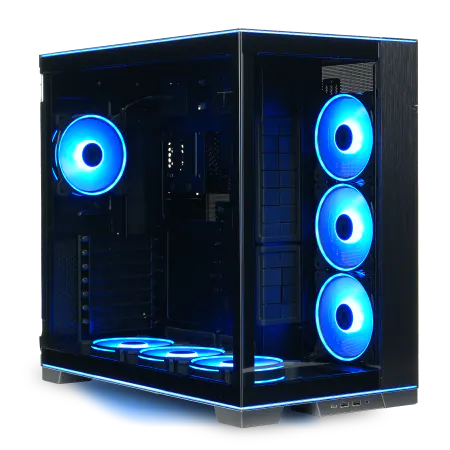
| 【ZEFT R60GW スペック】 | |
| CPU | AMD Ryzen9 9950X3D 16コア/32スレッド 5.70GHz(ブースト)/4.30GHz(ベース) |
| グラフィックボード | GeForce RTX5060Ti 16GB (VRAM:16GB) |
| メモリ | 64GB DDR5 (32GB x2枚 クルーシャル製) |
| ストレージ | SSD 1TB (m.2 nVMe READ/WRITE:7250Gbps/6900Gbps WD製) |
| ケース | LianLi O11D EVO RGB Black 特別仕様 |
| CPUクーラー | 空冷 サイズ製 空冷CPUクーラー SCYTHE() MUGEN6 BLACK EDITION |
| マザーボード | AMD B850 チップセット ASRock製 B850M-X WiFi R2.0 |
| 電源ユニット | 750W 80Plus GOLD認証 電源ユニット (Silverstone製) |
| 無線LAN | Wi-Fi 6E (IEEE802.11ax/11ad/11ac/11n/11a/11g/11b) |
| BlueTooth | BlueTooth 5 |
| OS | Microsoft Windows 11 Home |
パソコンショップSEVEN ZEFT R63H
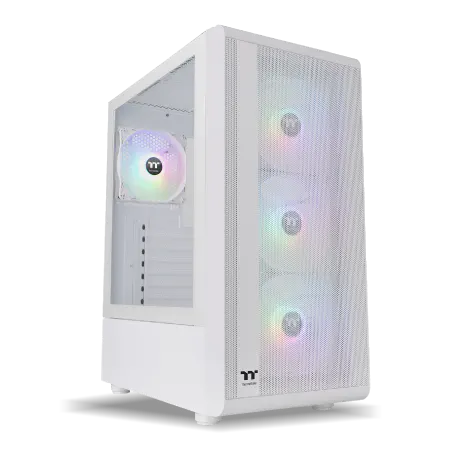
| 【ZEFT R63H スペック】 | |
| CPU | AMD Ryzen9 9950X 16コア/32スレッド 5.70GHz(ブースト)/4.30GHz(ベース) |
| グラフィックボード | GeForce RTX5070 (VRAM:12GB) |
| メモリ | 32GB DDR5 (16GB x2枚 クルーシャル製) |
| ストレージ | SSD 1TB (m.2 nVMe READ/WRITE:7250Gbps/6900Gbps WD製) |
| ケース | Thermaltake S200 TG ARGB Plus ホワイト |
| CPUクーラー | 水冷 240mmラジエータ CoolerMaster製 水冷CPUクーラー ML 240 Core II White |
| マザーボード | AMD B850 チップセット MSI製 PRO B850M-A WIFI |
| 電源ユニット | 850W 80Plus GOLD認証 電源ユニット (Silverstone製) |
| 無線LAN | Wi-Fi 6E (IEEE802.11ax/11ad/11ac/11n/11a/11g/11b) |
| BlueTooth | BlueTooth 5 |
| OS | Microsoft Windows 11 Home |
パソコンショップSEVEN ZEFT R61GS
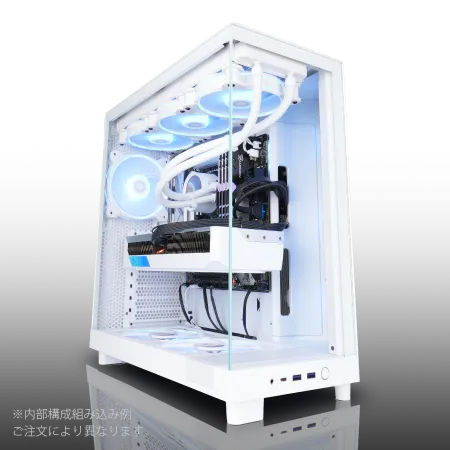
| 【ZEFT R61GS スペック】 | |
| CPU | AMD Ryzen7 9800X3D 8コア/16スレッド 5.20GHz(ブースト)/4.70GHz(ベース) |
| グラフィックボード | GeForce RTX5060Ti 16GB (VRAM:16GB) |
| メモリ | 32GB DDR5 (32GB x1枚 クルーシャル製) |
| ストレージ | SSD 1TB (m.2 nVMe READ/WRITE:7250Gbps/6900Gbps WD製) |
| ケース | NZXT H6 Flow White |
| CPUクーラー | 空冷 DeepCool製 空冷CPUクーラー AK400 DIGITAL WH |
| マザーボード | AMD B850 チップセット ASRock製 B850M-X WiFi R2.0 |
| 電源ユニット | 750W 80Plus GOLD認証 電源ユニット (Silverstone製) |
| 無線LAN | Wi-Fi 6E (IEEE802.11ax/11ad/11ac/11n/11a/11g/11b) |
| BlueTooth | BlueTooth 5 |
| OS | Microsoft Windows 11 Home |
パソコンショップSEVEN ZEFT R60CPA
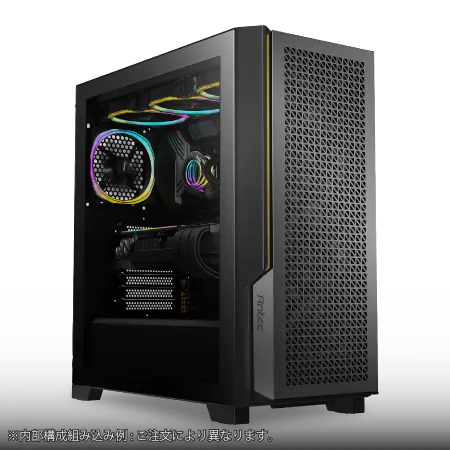
| 【ZEFT R60CPA スペック】 | |
| CPU | AMD Ryzen7 9800X3D 8コア/16スレッド 5.20GHz(ブースト)/4.70GHz(ベース) |
| グラフィックボード | GeForce RTX5070Ti (VRAM:16GB) |
| メモリ | 32GB DDR5 (16GB x2枚 クルーシャル製) |
| ストレージ | SSD 2TB (m.2 nVMe READ/WRITE:7400Gbps/7000Gbps Crucial製) |
| ケース | Antec P20C ブラック |
| CPUクーラー | 水冷 240mmラジエータ CoolerMaster製 水冷CPUクーラー ML 240 Core II Black |
| マザーボード | AMD B850 チップセット ASRock製 B850M-X WiFi R2.0 |
| 電源ユニット | 850W 80Plus GOLD認証 電源ユニット (CWT製) |
| 無線LAN | Wi-Fi 6E (IEEE802.11ax/11ad/11ac/11n/11a/11g/11b) |
| BlueTooth | BlueTooth 5 |
| 光学式ドライブ | DVDスーパーマルチドライブ (外付け) |
| OS | Microsoft Windows 11 Home |
パソコンショップSEVEN ZEFT R55D
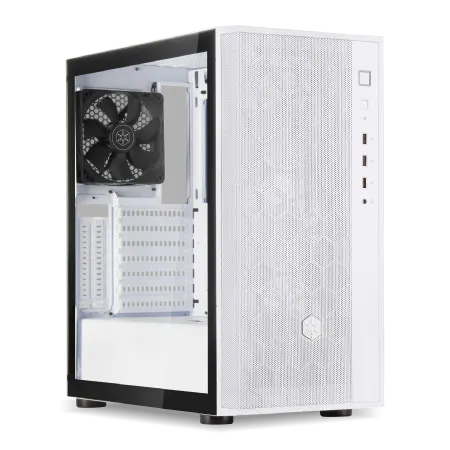
高速化を求めるユーザー向け、プロレベルを駆け抜けるゲーミングPC
ハイスピード32GB DDR5メモリに1TB NVMe SSD、迅速な応答時間でゲームも作業もスムーズに
スタイリッシュで機能美を備えた白い流線型ケースが部屋を次世代の戦場へと変えるマシン
最新のRyzen 9を搭載し、処理速度が大幅にアップした高性能CPUで競合をリード
| 【ZEFT R55D スペック】 | |
| CPU | AMD Ryzen9 7900X 12コア/24スレッド 5.60GHz(ブースト)/4.70GHz(ベース) |
| グラフィックボード | GeForce RTX4060Ti (VRAM:8GB) |
| メモリ | 32GB DDR5 (16GB x2枚 Micron製) |
| ストレージ | SSD 1TB (m.2 nVMe READ/WRITE:7250Gbps/6900Gbps WD製) |
| ケース | DeepCool CH510 ホワイト |
| CPUクーラー | 水冷 240mmラジエータ CoolerMaster製 水冷CPUクーラー ML 240 Core II Black |
| マザーボード | AMD B650 チップセット ASUS製 TUF GAMING B650-PLUS WIFI |
| 電源ユニット | 650W 80Plus BRONZE認証 電源ユニット (COUGAR製) |
| 無線LAN | Wi-Fi 6E (IEEE802.11ax/11ad/11ac/11n/11a/11g/11b) |
| BlueTooth | BlueTooth 5 |
| 光学式ドライブ | DVDスーパーマルチドライブ (外付け) |
| OS | Microsoft Windows 11 Pro |
電源ユニットは750W以上のGold認証を選択
80 PLUS Gold認証以上のモデルを選ぶことで、電力変換効率が高く、発熱も抑えられます。
電源ユニットの品質はシステム全体の安定性に直結するため、ここでコストを削るのは避けた方がいいでしょう。
セミモジュラーまたはフルモジュラータイプを選ぶと、ケース内の配線がすっきりしてエアフローが改善されます。
特にピラーレスケースのような見た目を重視する構成では、ケーブルマネジメントが重要になるため、モジュラータイプの利点は大きいです。
メーカーはCorsair、Seasonic、Antecあたりが定評があり、10年保証を提供しているモデルも多く存在します。
長期的な視点で考えると、電源ユニットは次のPC構成にも流用できるパーツなので、ここに投資する価値は充分にあります。
CPUクーラーは空冷で十分だが選択肢は慎重に
Core Ultra 7 265KFもRyzen 7 9700Xも、前世代のCPUと比較して発熱が抑制されており、空冷CPUクーラーで十分に冷却可能です。
ただし、リテールクーラーでは冷却性能が不足する場面もあるため、サードパーティ製の高性能空冷クーラーを選択することをおすすめします。
DEEPCOOLのAK620やサイズの虎徹Mark IIIあたりは、コストパフォーマンスに優れた定番モデルです。
これらのクーラーは、高負荷時でもCPU温度を70度前後に抑えられ、静音性も高いため、ゲームプレイ中の騒音が気になることもありません。
水冷CPUクーラーを選択する場合は、240mmまたは280mmのラジエーターを持つモデルが適切です。
360mmクラスは冷却性能は高いですが、価格が跳ね上がり、30万円以下という予算制約の中では優先度が下がります。
冷却性能だけでなく、ケースとの互換性も確認する必要があります。
特に大型の空冷クーラーは高さが160mmを超えるモデルもあり、選択したケースに収まるかどうかを事前にチェックしましょう。
BTOパソコンであれば、ショップ側で互換性を確認してくれるため、この点は安心です。
ケースは見た目と冷却性能のバランスで選ぶ
最近はピラーレスケースや木製パネルを使用したデザイン性の高いケースが人気ですが、エアフローを犠牲にしてしまうモデルもあるため注意が必要になります。
ピラーレスケースは、2面または3面が強化ガラスで構成され、内部のパーツが美しく見える設計になっています。
NZXTのH9シリーズやLian LiのO11 Dynamicシリーズは、見た目と冷却性能を両立した優れたモデルです。
ただし、これらのケースは価格が2万円前後と高めなので、予算配分を考慮する必要があります。
木製パネルケースは、Fractal DesignのNorthシリーズが代表的で、高級感のある外観とナチュラルな質感が魅力です。
リビングに置いても違和感がなく、インテリアとしても機能するため、部屋の雰囲気を重視する方には最適な選択肢といえます。
スタンダードなケースでは、DEEPCOOLやCOOLER MASTERのモデルが、1万円前後で優れたエアフローと拡張性を提供しています。
見た目よりも実用性を重視するなら、これらのケースを選ぶことで予算を他のパーツに回せるでしょう。
具体的な構成例と価格内訳
Intel構成:Core Ultra 7 265KF + RTX5070
Intel CPUを中心とした構成では、Core Ultra 7 265KFとRTX5070を組み合わせることで、バランスの取れたゲーミング環境を構築できます。
| パーツ | 製品名 | 価格(目安) |
|---|---|---|
| CPU | Core Ultra 7 265KF | 約48,000円 |
| グラフィックボード | GeForce RTX5070 | 約85,000円 |
| マザーボード | Intel Z890チップセット搭載ATXマザーボード | 約28,000円 |
| メモリ | DDR5-5600 32GB(16GB×2) | 約18,000円 |
| ストレージ | PCIe Gen.4 SSD 2TB | 約22,000円 |
| 電源ユニット | 850W 80 PLUS Gold認証 | 約16,000円 |
| CPUクーラー | 空冷CPUクーラー(DEEPCOOL AK620相当) | 約8,000円 |
| ケース | ミドルタワーケース | 約12,000円 |
| OS | Windows 11 Home | 約18,000円 |
| 合計 | 約255,000円 |
この構成では、約25万5千円で最新のゲーミング環境を構築できます。
30万円以下という予算に対して約4万5千円の余裕があるため、ストレージを4TBに増やしたり、ケースをピラーレスタイプにグレードアップしたりする選択肢が生まれます。
Core Ultra 7 265KFは、NPUを統合しAI処理を強化しているため、将来的にAI機能を活用したゲームやアプリケーションが増えてきた際にも対応できる拡張性を持っています。
Thunderbolt 4やPCIe 5.0といった高速I/Oも内蔵しており、周辺機器の接続や将来的なストレージのアップグレードにも柔軟に対応可能です。
マザーボードはZ890チップセットを搭載したモデルを選択することで、オーバークロックやメモリの高速化にも対応できます。
ただし、30万円以下という予算制約の中では、オーバークロックは必須ではなく、定格運用でも十分な性能を発揮できるため、無理に高価なマザーボードを選ぶ必要はありません。
AMD構成:Ryzen 7 9700X + RTX5070
AMD CPUを中心とした構成では、Ryzen 7 9700XとRTX5070を組み合わせることで、Intel構成と同等以上のゲーミング性能を実現できます。
以下に具体的な構成例と価格内訳を示します。
| パーツ | 製品名 | 価格(目安) |
|---|---|---|
| CPU | Ryzen 7 9700X | 約42,000円 |
| グラフィックボード | GeForce RTX5070 | 約85,000円 |
| マザーボード | AMD X870チップセット搭載ATXマザーボード | 約25,000円 |
| メモリ | DDR5-5600 32GB(16GB×2) | 約18,000円 |
| ストレージ | PCIe Gen.4 SSD 2TB | 約22,000円 |
| 電源ユニット | 850W 80 PLUS Gold認証 | 約16,000円 |
| CPUクーラー | 空冷CPUクーラー(サイズ虎徹Mark III相当) | 約6,000円 |
| ケース | ミドルタワーケース | 約12,000円 |
| OS | Windows 11 Home | 約18,000円 |
| 合計 | 約244,000円 |
AMD構成では、約24万4千円で構築でき、Intel構成よりもさらに約1万円安く抑えられます。
この価格差は主にCPUとマザーボードの価格差から生まれており、浮いた予算をストレージの増量やケースのグレードアップに充てることができるでしょう。
Ryzen 7 9700Xは、Zen5アーキテクチャによる高いシングルスレッド性能が特徴で、多くのゲームタイトルで優れたフレームレートを叩き出します。
特に競技性の高いFPSゲームやMOBAゲームでは、この高いシングルスレッド性能が勝敗を分ける要因になることもあり、プロゲーマーやハイレベルなプレイヤーからの支持も厚いです。
マザーボードはX870チップセットを搭載したモデルを選択することで、DDR5メモリやPCIe 5.0に対応し、将来的なアップグレードにも柔軟に対応できます。
AMDのプラットフォームは、ソケットの互換性が長期間維持される傾向があるため、将来的にCPUだけをアップグレードするという選択肢も残されています。
コストを抑えるならRyzen 5 9600という選択肢も
さらに予算を抑えたい場合は、CPUをRyzen 5 9600にダウングレードする選択肢もあります。
Ryzen 5 9600は約3万円前後で購入でき、Ryzen 7 9700Xと比較して約1万2千円のコスト削減が可能です。
ゲーミング性能においては、Ryzen 7 9700Xと比較して若干劣りますが、フルHD解像度でのゲームプレイであれば、体感できる差はほとんどありません。
特にグラフィックボードがボトルネックになる高解像度設定では、CPUの性能差が表面化しにくく、Ryzen 5 9600でも十分な性能を発揮します。
ただし、配信やエンコード作業を頻繁に行う場合は、コア数とスレッド数の差が影響してくるため、Ryzen 7 9700X以上を選択した方が快適です。
純粋にゲームプレイのみに特化するのであれば、Ryzen 5 9600は非常にコストパフォーマンスに優れた選択肢といえます。
この構成であれば、総額を23万円台前半に抑えることも可能で、浮いた予算でモニターやゲーミングデバイスを充実させるという戦略も取れるでしょう。
ゲーミング環境はPC本体だけでなく、周辺機器も含めたトータルでの快適性が重要なので、予算配分を柔軟に考えることが大切です。
パソコン おすすめモデル4選
パソコンショップSEVEN ZEFT R65F
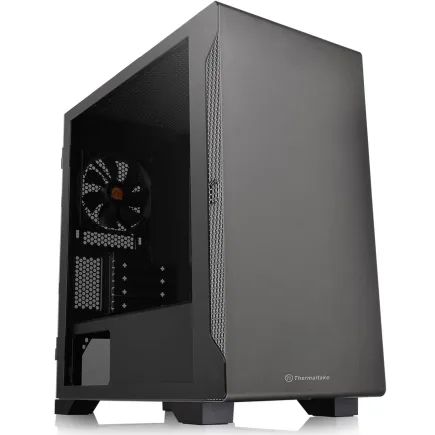
| 【ZEFT R65F スペック】 | |
| CPU | AMD Ryzen7 7800X3D 8コア/16スレッド 5.00GHz(ブースト)/4.20GHz(ベース) |
| グラフィックボード | GeForce RTX5070Ti (VRAM:16GB) |
| メモリ | 32GB DDR5 (32GB x1枚 クルーシャル製) |
| ストレージ | SSD 1TB (m.2 nVMe READ/WRITE:7250Gbps/6900Gbps WD製) |
| ケース | Thermaltake S100 TG |
| CPUクーラー | 空冷 DeepCool製 空冷CPUクーラー AK400 |
| マザーボード | AMD B850 チップセット ASRock製 B850M-X WiFi R2.0 |
| 電源ユニット | 850W 80Plus GOLD認証 電源ユニット (Silverstone製) |
| 無線LAN | Wi-Fi 6E (IEEE802.11ax/11ad/11ac/11n/11a/11g/11b) |
| BlueTooth | BlueTooth 5 |
| OS | Microsoft Windows 11 Home |
パソコンショップSEVEN ZEFT R63R
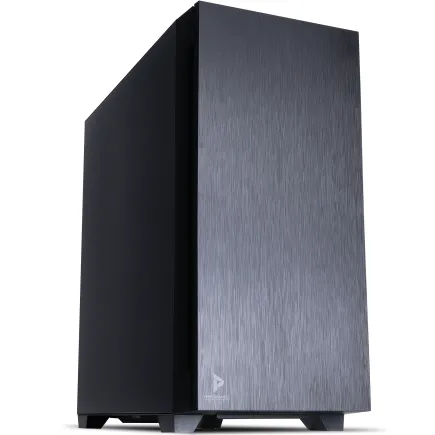
| 【ZEFT R63R スペック】 | |
| CPU | AMD Ryzen7 7700 8コア/16スレッド 5.30GHz(ブースト)/3.80GHz(ベース) |
| グラフィックボード | GeForce RTX5070 (VRAM:12GB) |
| メモリ | 16GB DDR5 (16GB x1枚 クルーシャル製) |
| ストレージ | SSD 1TB (m.2 nVMe READ/WRITE:7250Gbps/6900Gbps WD製) |
| ケース | Antec P10 FLUX |
| マザーボード | AMD B850 チップセット ASRock製 B850M-X WiFi R2.0 |
| 電源ユニット | 750W 80Plus GOLD認証 電源ユニット (Silverstone製) |
| 無線LAN | Wi-Fi 6E (IEEE802.11ax/11ad/11ac/11n/11a/11g/11b) |
| BlueTooth | BlueTooth 5 |
| OS | Microsoft Windows 11 Home |
パソコンショップSEVEN ZEFT R67C

| 【ZEFT R67C スペック】 | |
| CPU | AMD Ryzen7 7700 8コア/16スレッド 5.30GHz(ブースト)/3.80GHz(ベース) |
| グラフィックボード | GeForce RTX5060Ti 16GB (VRAM:16GB) |
| メモリ | 16GB DDR5 (16GB x1枚 クルーシャル製) |
| ストレージ | SSD 1TB (m.2 nVMe READ/WRITE:5000Gbps/3900Gbps KIOXIA製) |
| ケース | DeepCool CH160 PLUS Black |
| マザーボード | AMD B850 チップセット ASRock製 B850M-X WiFi R2.0 |
| 電源ユニット | 650W 80Plus BRONZE認証 電源ユニット (COUGAR製) |
| 無線LAN | Wi-Fi 6E (IEEE802.11ax/11ad/11ac/11n/11a/11g/11b) |
| BlueTooth | BlueTooth 5 |
| OS | Microsoft Windows 11 Home |
パソコンショップSEVEN ZEFT R47FR
| 【ZEFT R47FR スペック】 | |
| CPU | AMD Ryzen7 7700 8コア/16スレッド 5.30GHz(ブースト)/3.80GHz(ベース) |
| グラフィックボード | Radeon RX 7800XT (VRAM:16GB) |
| メモリ | 16GB DDR5 (16GB x1枚 Micron製) |
| ストレージ | SSD 1TB (m.2 nVMe READ/WRITE:7250Gbps/6900Gbps WD製) |
| ケース | DeepCool CH510 ホワイト |
| CPUクーラー | 空冷 DeepCool製 空冷CPUクーラー AK400 DIGITAL WH |
| マザーボード | AMD B850 チップセット ASRock製 B850M-X WiFi R2.0 |
| 電源ユニット | 750W 80Plus GOLD認証 電源ユニット (Silverstone製) |
| 無線LAN | Wi-Fi 6E (IEEE802.11ax/11ad/11ac/11n/11a/11g/11b) |
| BlueTooth | BlueTooth 5 |
| OS | Microsoft Windows 11 Home |
BTOパソコンショップの選び方とカスタマイズのコツ
大手BTOショップの特徴を理解する
BTOパソコンを購入する際は、ショップごとの特徴を理解することが重要です。
各ショップは独自の強みを持っており、自分のニーズに合ったショップを選ぶことで、満足度の高い買い物ができます。
特にメモリやストレージ、CPUクーラーといったパーツは、メーカーによって品質や性能に差があるため、自分で選択できる自由度が高いショップの方が、理想的な構成を実現しやすいです。
納期も重要な選択基準になります。
ショップによっては、注文から出荷まで2週間以上かかるケースもあれば、最短で3営業日程度で出荷してくれるショップもあります。
急いでPCが必要な場合は、納期の短いショップを選ぶことが賢明でしょう。
サポート体制も見逃せないポイント。
初期不良や故障時の対応速度、保証期間の長さ、電話やチャットでのサポート対応など、アフターサービスの充実度はショップによって大きく異なります。
特にPC初心者の場合は、サポートが手厚いショップを選ぶことで、トラブル時の不安を軽減できます。
カスタマイズで優先すべきパーツと妥協できるパーツ
優先すべきパーツは、グラフィックボード、CPU、メモリ、ストレージの4つです。
これらはゲーミング性能に直結するコンポーネントであり、ここでコストを削ると後悔する可能性が高くなります。
特にグラフィックボードとCPUは、後からアップグレードするのが手間とコストがかかるため、最初から妥協せずに選択することが重要です。
一方、妥協できるパーツは、ケース、CPUクーラー、光学ドライブなどです。
ケースは見た目に影響しますが、性能には直接関係しないため、予算が厳しい場合はスタンダードなモデルを選んでも問題ありません。
CPUクーラーも、空冷で十分な冷却性能が得られるため、高価な水冷クーラーを選ぶ必要はほとんどないでしょう。
必要になった場合は、外付けの光学ドライブを後から追加すればいいだけです。
電源ユニットは、品質を妥協すべきではないパーツです。
安価な電源ユニットは、効率が悪く発熱が高いだけでなく、最悪の場合は故障時に他のパーツを巻き込んで破損させるリスクもあります。
80 PLUS Gold認証以上のモデルを選び、信頼性の高いメーカーの製品を選択することが、長期的な安定性を確保する上で不可欠です。
保証とサポートオプションの選び方
保証期間の延長は、年間数千円程度のコストで加入できることが多く、長期的に使用することを考えると加入する価値は充分にあります。
特にゲーミングPCは高負荷で使用する時間が長いため、一般的なPCよりも故障のリスクが高くなる傾向があります。
オンサイト保証は、故障時に技術者が自宅まで来て修理してくれるサービスで、PCを送付する手間や時間を省けます。
引き取り修理サービスは、宅配業者がPCを引き取りに来てくれるため、重いPCを自分で梱包して発送する手間が省けます。
私の経験上、標準保証に加えて保証期間の延長だけでも十分なケースが多く、オンサイト保証や引き取り修理サービスは、予算に余裕がある場合に検討すればいいでしょう。
RTX5070で快適にプレイできるゲームタイトル
最新AAAタイトルも高設定で快適動作
特にDLSS 4に対応したタイトルでは、画質を維持しながらフレームレートを大幅に向上させることができ、4K解像度でも60fps以上を安定して維持できます。
例えば、重量級のオープンワールドゲームでも、フルHD解像度であれば最高設定で100fps以上、2K解像度でも高設定で80fps以上を維持できる性能があります。
レイトレーシングを有効にした場合でも、DLSS 4のフレーム生成機能を活用することで、快適なフレームレートを確保できるのは、RTX5070の大きな強みです。
競技性の高いFPSゲームでは、フルHD解像度で200fps以上を安定して出力でき、高リフレッシュレートモニターの性能を最大限に引き出せます。
特にReflex 2による低遅延対応は、入力から画面表示までのラグを最小限に抑え、競技シーンでも通用するレスポンスを実現しています。
MMORPGやMOBAゲームといった、長時間プレイするタイトルでも、RTX5070の効率的な電力管理により、発熱を抑えながら安定したパフォーマンスを維持できます。

VRゲームやレイトレーシング対応タイトルも視野に
Meta Quest 3やValve Indexといった最新のVRヘッドセットを使用する場合でも、高解像度かつ高リフレッシュレートでの動作が可能で、VR酔いを軽減する滑らかな映像を提供できます。
レイトレーシング対応タイトルでは、第4世代RTコアの性能向上により、前世代のRTX4070と比較して約30%から40%の性能向上を実現しています。
これにより、レイトレーシングを有効にした状態でも、DLSS 4を併用することで快適なフレームレートを維持できるようになりました。
特に、光の反射や影の表現が重要な役割を果たすホラーゲームやアドベンチャーゲームでは、レイトレーシングによる没入感の向上が顕著です。
クリエイティブ用途にも対応できる性能があり、動画編集や3Dモデリング、AIイラスト生成といった作業も快適にこなせます。
パソコン おすすめモデル4選
パソコンショップSEVEN ZEFT Z54FC

| 【ZEFT Z54FC スペック】 | |
| CPU | Intel Core Ultra5 245KF 14コア/14スレッド 5.20GHz(ブースト)/4.20GHz(ベース) |
| グラフィックボード | GeForce RTX5060Ti 16GB (VRAM:16GB) |
| メモリ | 32GB DDR5 (32GB x1枚 クルーシャル製) |
| ストレージ | SSD 1TB (m.2 nVMe READ/WRITE:7250Gbps/6900Gbps WD製) |
| ケース | INWIN A1 PRIME ピンク |
| CPUクーラー | 空冷 DeepCool製 空冷CPUクーラー AK400 |
| マザーボード | intel B860 チップセット ASRock製 B860I WiFi |
| 電源ユニット | 750W 80Plus GOLD認証 |
| 無線LAN | Wi-Fi 6E (IEEE802.11ax/11ad/11ac/11n/11a/11g/11b) |
| BlueTooth | BlueTooth 5 |
| OS | Microsoft Windows 11 Home |
パソコンショップSEVEN ZEFT R62X
| 【ZEFT R62X スペック】 | |
| CPU | AMD Ryzen7 7700 8コア/16スレッド 5.30GHz(ブースト)/3.80GHz(ベース) |
| グラフィックボード | GeForce RTX5070 (VRAM:12GB) |
| メモリ | 32GB DDR5 (32GB x1枚 クルーシャル製) |
| ストレージ | SSD 1TB (m.2 nVMe READ/WRITE:7250Gbps/6900Gbps WD製) |
| ケース | Thermaltake S100 TG |
| マザーボード | AMD B850 チップセット ASRock製 B850M-X WiFi R2.0 |
| 電源ユニット | 750W 80Plus GOLD認証 電源ユニット (Silverstone製) |
| 無線LAN | Wi-Fi 6E (IEEE802.11ax/11ad/11ac/11n/11a/11g/11b) |
| BlueTooth | BlueTooth 5 |
| OS | Microsoft Windows 11 Home |
パソコンショップSEVEN ZEFT Z57J
| 【ZEFT Z57J スペック】 | |
| CPU | Intel Core Ultra5 245KF 14コア/14スレッド 5.20GHz(ブースト)/4.20GHz(ベース) |
| グラフィックボード | GeForce RTX5060Ti 16GB (VRAM:16GB) |
| メモリ | 32GB DDR5 (32GB x1枚 クルーシャル製) |
| ストレージ | SSD 1TB (m.2 nVMe READ/WRITE:7250Gbps/6900Gbps WD製) |
| ケース | Antec P20C ブラック |
| CPUクーラー | 空冷 DeepCool製 空冷CPUクーラー AK400 |
| マザーボード | intel B860 チップセット ASRock製 B860M Pro RS WiFi |
| 電源ユニット | 750W 80Plus GOLD認証 電源ユニット (Silverstone製) |
| 無線LAN | Wi-Fi 6E (IEEE802.11ax/11ad/11ac/11n/11a/11g/11b) |
| BlueTooth | BlueTooth 5 |
| OS | Microsoft Windows 11 Home |
パソコンショップSEVEN ZEFT R40BC
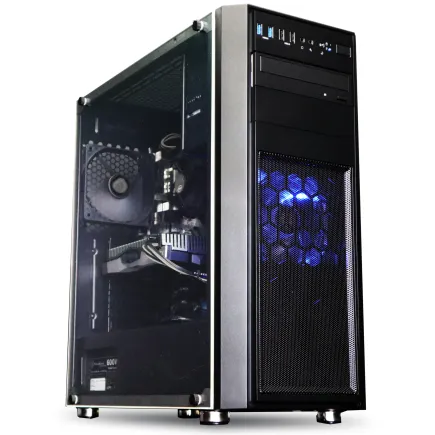
高速処理の新時代へ、躍動のパフォーマンスを実現するゲーミングPC!
シームレスなゲーム体験、RTX3050とDDR5メモリのハーモナイズ
目を引くクリアパネルケース、魅せるRGBが光る洗練されたデザインマシン
Ryzen 9 7900X搭載、集中力を最大限に引き出す豪速CPUパワー
| 【ZEFT R40BC スペック】 | |
| CPU | AMD Ryzen9 7900X 12コア/24スレッド 5.60GHz(ブースト)/4.70GHz(ベース) |
| グラフィックボード | GeForce RTX3050 (VRAM:6GB) |
| メモリ | 16GB DDR5 (8GB x2枚 Micron製) |
| ストレージ | SSD 1TB (m.2 nVMe READ/WRITE:7250Gbps/6900Gbps WD製) |
| ケース | Thermaltake Versa H26 |
| CPUクーラー | 水冷 240mmラジエータ CoolerMaster製 水冷CPUクーラー ML 240 Core II Black |
| マザーボード | AMD B650 チップセット MSI製 PRO B650M-A WIFI |
| 電源ユニット | 650W 80Plus BRONZE認証 電源ユニット (COUGAR製) |
| 無線LAN | Wi-Fi 6E (IEEE802.11ax/11ad/11ac/11n/11a/11g/11b) |
| BlueTooth | BlueTooth 5 |
| 光学式ドライブ | DVDスーパーマルチドライブ (内蔵) |
| OS | Microsoft Windows 11 Home |
配信やマルチタスクも余裕でこなせる
RTX5070とCore Ultra 7 265KFまたはRyzen 7 9700Xを組み合わせた構成では、ゲームプレイと同時に配信を行うマルチタスクも余裕でこなせます。
NVIDIAのNVENCエンコーダーを活用することで、CPUに負荷をかけずに高品質な配信が可能になり、ゲームのフレームレートを維持しながら1080p60fpsでの配信が実現できます。
Discordやブラウザ、音楽プレイヤーといった複数のアプリケーションをバックグラウンドで動かしながらゲームをプレイする場合でも、32GBのメモリとマルチコアCPUの組み合わせにより、動作が重くなることはありません。
これは、現代のゲーミング環境において非常に重要な要素です。
OBSを使用した録画や配信では、RTX5070のハードウェアエンコーダーが威力を発揮します。
高品質な設定で録画しても、ゲームのパフォーマンスにほとんど影響を与えず、後から編集する際にも高画質な素材を確保できるのは、配信者やコンテンツクリエイターにとって大きなメリットです。
ゲームをメインモニターに表示しながら、サブモニターで配信画面や攻略情報を表示するといった使い方も快適に行え、効率的なゲーミング環境を構築できます。
30万円以下で妥協しないための予算配分戦略
グラフィックボードとCPUに予算の60%を割く
30万円以下という予算制約の中で最適な構成を実現するには、グラフィックボードとCPUに全体予算の約60%を割り当てることが基本戦略になります。
具体的には、RTX5070に約8万5千円、CPUに約4万円から5万円を投資することで、ゲーミング性能の基盤を確保できます。
この配分比率は、ゲーミングPCにおいてグラフィックボードが最も重要なコンポーネントであるという事実に基づいています。
どれだけ高性能なCPUを搭載しても、グラフィックボードの性能が低ければ、ゲームのフレームレートは向上しません。
逆に、グラフィックボードが高性能でもCPUがボトルネックになると、本来の性能を引き出せないため、バランスが重要なのです。
残りの40%の予算、約12万円を、マザーボード、メモリ、ストレージ、電源ユニット、CPUクーラー、ケース、OSに配分します。
この配分であれば、各コンポーネントに必要十分な予算を割り当てることができ、極端に品質の低いパーツを選ぶ必要がなくなります。
ただし、この配分比率は絶対的なものではなく、個人の優先順位によって調整する余地があります。
例えば、ケースの見た目を重視したい場合は、ケースに2万円程度を投資し、その分をストレージ容量で調整するといった柔軟な対応も可能です。
最新グラフィックボード(VGA)性能一覧
| GPU型番 | VRAM | 3DMarkスコア TimeSpy |
3DMarkスコア FireStrike |
TGP | 公式 URL |
価格com URL |
|---|---|---|---|---|---|---|
| GeForce RTX 5090 | 32GB | 48655 | 102452 | 575W | 公式 | 価格 |
| GeForce RTX 5080 | 16GB | 32127 | 78469 | 360W | 公式 | 価格 |
| Radeon RX 9070 XT | 16GB | 30130 | 67099 | 304W | 公式 | 価格 |
| Radeon RX 7900 XTX | 24GB | 30053 | 73798 | 355W | 公式 | 価格 |
| GeForce RTX 5070 Ti | 16GB | 27143 | 69279 | 300W | 公式 | 価格 |
| Radeon RX 9070 | 16GB | 26486 | 60545 | 220W | 公式 | 価格 |
| GeForce RTX 5070 | 12GB | 21934 | 57089 | 250W | 公式 | 価格 |
| Radeon RX 7800 XT | 16GB | 19905 | 50739 | 263W | 公式 | 価格 |
| Radeon RX 9060 XT 16GB | 16GB | 16548 | 39572 | 145W | 公式 | 価格 |
| GeForce RTX 5060 Ti 16GB | 16GB | 15982 | 38394 | 180W | 公式 | 価格 |
| GeForce RTX 5060 Ti 8GB | 8GB | 15845 | 38170 | 180W | 公式 | 価格 |
| Arc B580 | 12GB | 14628 | 35097 | 190W | 公式 | 価格 |
| Arc B570 | 10GB | 13733 | 31016 | 150W | 公式 | 価格 |
| GeForce RTX 5060 | 8GB | 13193 | 32525 | 145W | 公式 | 価格 |
| Radeon RX 7600 | 8GB | 10814 | 31904 | 165W | 公式 | 価格 |
| GeForce RTX 4060 | 8GB | 10643 | 28730 | 115W | 公式 | 価格 |
将来のアップグレードを見据えたパーツ選び
30万円以下という予算で構築する場合、将来的なアップグレードを見据えたパーツ選びも重要な戦略です。
特にマザーボードと電源ユニットは、次のアップグレード時にも流用できる可能性が高いため、ここである程度の品質を確保しておくことが賢明といえます。
マザーボードは、拡張スロットやメモリスロットの数、対応する規格などを確認し、将来的にメモリを増設したり、追加のストレージを搭載したりする余地があるモデルを選ぶことが大切です。
特にM.2スロットが複数あるモデルを選んでおけば、将来的に高速なSSDを追加する際に便利でしょう。
電源ユニットは、容量に余裕を持たせておくことで、将来的にグラフィックボードをアップグレードする際にも対応できます。
850Wクラスの電源ユニットであれば、次世代のハイエンドグラフィックボードにアップグレードする場合でも、電源ユニットを交換する必要がない可能性が高いです。
ケースも、拡張性の高いモデルを選んでおくことで、将来的なパーツ追加に対応できます。
特に、大型のグラフィックボードや追加のストレージドライブを搭載できるスペースがあるケースを選んでおけば、長期的に使用できるでしょう。
セールやキャンペーンを活用する
BTOパソコンショップでは、定期的にセールやキャンペーンが開催されており、これらを活用することで予算内でより高性能な構成を実現できる場合があります。
特に、年末年始や新生活シーズン、夏のボーナス時期などは、大規模なセールが開催されることが多く、通常価格よりも数万円安く購入できるチャンスです。
メーカーの新製品発表時期も狙い目になります。
新しいグラフィックボードやCPUが発表されると、旧世代のパーツが値下がりする傾向があり、コストパフォーマンスに優れた構成を組めることがあります。
ただし、RTX5070のような最新世代のパーツを使用する場合は、この戦略は適用できないため、セール時期を狙うことが重要です。
ポイント還元やキャッシュバックキャンペーンも見逃せません。
一部のBTOショップでは、購入金額の数パーセントをポイントとして還元したり、特定の構成で購入するとキャッシュバックが受けられたりするキャンペーンを実施しています。
これらを活用することで、実質的な購入価格を下げることができます。
特に、新しいゲームタイトルの発売に合わせてPCを購入したい場合は、セールを待つよりも早めに購入した方が、ゲームを楽しめる期間が長くなるため、トータルでの満足度は高くなるでしょう。
完成品パソコンとBTOパソコンの比較
完成品パソコンのメリットとデメリット
完成品パソコンは、メーカーが事前に構成を決定し、すぐに使える状態で販売されているPCです。
最大のメリットは、購入後すぐに使い始められる手軽さにあります。
パーツの選択に悩む必要がなく、初心者でも安心して購入できる点は大きな魅力です。
また、メーカーの保証が充実している場合が多く、トラブル時のサポートも受けやすいという利点があります。
特に大手メーカーの製品であれば、全国にサービス拠点があり、修理や相談がしやすい環境が整っています。
しかし、デメリットも存在します。
完成品パソコンは、構成が固定されているため、自分の用途に最適化された構成を選べないことが多いです。
特に、30万円以下という予算制約の中では、完成品パソコンはグラフィックボードやCPUのグレードが中途半端になりがちで、コストパフォーマンスが悪くなる傾向があります。
また、完成品パソコンは、メーカー独自のパーツを使用している場合があり、将来的なアップグレードが難しいケースもあります。
特に、電源ユニットやマザーボードが独自規格の場合、市販のパーツと互換性がなく、アップグレードの選択肢が限られてしまうのです。
BTOパソコンのメリットとデメリット
最大のメリットは、自分のニーズに最適化された構成を実現できる柔軟性にあります。
30万円以下という予算制約の中でも、グラフィックボードとCPUに予算を集中させ、他のパーツでコストを調整するといった戦略が取れます。
また、使用されるパーツが市販の標準的な規格に準拠している場合が多く、将来的なアップグレードや修理が容易です。
パーツメーカーを選択できるショップであれば、信頼性の高いメーカーの製品を指定でき、長期的な安定性を確保できます。
デメリットとしては、パーツの知識がある程度必要になる点が挙げられます。
どのパーツを選べばいいのか分からない初心者にとっては、選択肢が多すぎて迷ってしまう可能性があります。
納期が完成品パソコンよりも長くなる傾向がある点も、デメリットといえます。
30万円以下ならBTOパソコン一択の理由
30万円以下という予算制約の中でRTX5070搭載のゲーミングPCを構築する場合、BTOパソコンを選択することが最適解になります。
完成品パソコンでは、この価格帯でRTX5070を搭載したモデルが少なく、あったとしても他のパーツでコストを削っているため、バランスの悪い構成になりがちです。
BTOパソコンであれば、グラフィックボードとCPUに予算を集中させ、メモリやストレージ、ケースなどで調整することで、ゲーミング性能を最大化できます。
この柔軟性は、限られた予算の中で最高のパフォーマンスを引き出すために不可欠な要素です。
また、BTOパソコンは、パーツメーカーを選択できるショップが多く、信頼性の高いメーカーの製品を指定できます。
完成品パソコンでは、使用されているパーツのメーカーが明示されていないケースも多く、品質面での不安が残ります。
将来的なアップグレードを考えた場合も、BTOパソコンの方が有利です。
標準的な規格のパーツを使用しているため、数年後にグラフィックボードやメモリをアップグレードする際にも、互換性の問題が発生しにくく、長期的に使用できるPCを構築できます。
モニターや周辺機器の選び方
RTX5070の性能を引き出すモニター選び
フルHD解像度で高リフレッシュレートを狙うなら、144Hzまたは165Hzのモニターが最適な選択肢になります。
これらのモニターであれば、RTX5070が出力する高いフレームレートを余すことなく表示でき、滑らかなゲーム体験を実現できます。
2K解像度(2560×1440)でのゲームプレイを考えている場合は、144Hzのモニターが適切です。
RTX5070は2K解像度でも高いフレームレートを維持できる性能があり、画質とフレームレートのバランスが取れた快適な環境を構築できます。
2Kモニターは、フルHDよりも作業領域が広く、ゲーム以外の用途でも使いやすいという利点があります。
4K解像度でのゲームプレイも視野に入れている場合は、60Hzまたは120Hzのモニターを検討することになります。
RTX5070は4K解像度でも、DLSS 4を活用することで60fps以上を維持できるタイトルが多く、美しいグラフィックを楽しみたい方には魅力的な選択肢です。
パネルの種類も重要な選択基準です。
IPSパネルは色再現性が高く視野角が広いため、美しいグラフィックを楽しみたい方に適しています。
TNパネルは応答速度が速く価格も安いですが、色再現性や視野角で劣ります。
ゲーミングデバイスへの投資も忘れずに
PC本体に予算を集中させすぎて、ゲーミングデバイスへの投資を忘れてしまう方もいるのではないでしょうか。
しかし、マウスやキーボード、ヘッドセットといったデバイスは、ゲームの快適性に直結する重要な要素です。
ゲーミングマウスは、高精度なセンサーと軽量設計が特徴で、FPSゲームやMOBAゲームでは必須のデバイスといえます。
特に、ポーリングレート1000Hz以上のモデルを選ぶことで、入力遅延を最小限に抑え、正確なエイムを実現できます。
価格帯は5千円から1万円程度で、信頼性の高いモデルが手に入ります。
赤軸、青軸、茶軸といったスイッチの種類によって、打鍵感や音が異なるため、自分の好みに合ったスイッチを選ぶことが大切です。
ゲーミングヘッドセットは、音の定位が重要なFPSゲームでは特に重要なデバイスです。
敵の足音や銃声の方向を正確に把握できるヘッドセットを選ぶことで、ゲームでの優位性を確保できます。
価格帯は1万円前後で、十分な性能を持つモデルが手に入ります。
配信や録画を考えるならマイクとカメラも
PC内蔵のマイクやWebカメラでは、音質や画質が不十分で、視聴者に良い印象を与えられません。
コンデンサーマイクは、クリアな音質で声を収録でき、配信や録画に最適です。
USB接続のモデルであれば、オーディオインターフェースを別途用意する必要がなく、手軽に導入できます。
価格帯は1万円から2万円程度で、プロレベルの音質を実現できるモデルが手に入ります。
Webカメラは、1080p60fpsで撮影できるモデルを選ぶことで、視聴者に鮮明な映像を提供できます。
価格帯は1万円前後で、配信に十分な性能を持つモデルが多く存在します。
照明も重要な要素です。
価格帯は5千円から1万円程度で、十分な明るさを確保できる照明機器が手に入ります。
メンテナンスと長期使用のコツ
定期的な清掃でパフォーマンスを維持
特に、ケース内部に溜まったホコリは、エアフローを阻害し、冷却性能を低下させる原因になります。
3ヶ月に1回程度、ケースを開けてホコリを除去することをおすすめします。
エアダスターを使用して、ファンやヒートシンク、グラフィックボードの隙間に溜まったホコリを吹き飛ばすことが効果的です。
ただし、エアダスターを使用する際は、ファンを手で押さえて回転しないようにすることが重要です。
ファンが高速回転すると、逆起電力が発生してマザーボードを破損させる可能性があるからです。
CPUクーラーやグラフィックボードのファンも、定期的に清掃する必要があります。
これらのファンにホコリが溜まると、冷却効率が低下し、温度が上昇してパフォーマンスが低下する原因になります。
柔らかいブラシを使用して、ファンの羽根に付着したホコリを優しく取り除くことが大切です。
ケースのフィルターも忘れずに清掃しましょう。
フィルターは取り外して水洗いできるモデルが多く、完全に乾燥させてから再装着することが重要です。
ソフトウェアのアップデートとドライバー管理
ハードウェアの性能を最大限に引き出すには、ソフトウェアのアップデートとドライバー管理も重要です。
特に、グラフィックボードのドライバーは、新しいゲームタイトルの最適化や不具合修正が頻繁に行われるため、定期的にアップデートすることをおすすめします。
また、ゲームごとの最適設定を自動的に適用する機能もあり、手動で設定を調整する手間を省けます。
マザーボードのBIOSやチップセットドライバーも、定期的にアップデートすることで、安定性や互換性が向上します。
Windowsのアップデートも忘れずに実施しましょう。
温度管理とオーバークロックの注意点
CPUやグラフィックボードの温度が高すぎると、サーマルスロットリングが発生し、性能が低下するだけでなく、パーツの寿命も短くなってしまいます。
温度監視ソフトウェアを使用して、定期的にCPUとグラフィックボードの温度をチェックすることをおすすめします。
HWiNFOやMSI Afterburnerといったソフトウェアは、リアルタイムで温度を表示でき、異常な温度上昇を早期に発見できます。
一般的に、CPUは80度以下、グラフィックボードは85度以下に保つことが理想的です。
オーバークロックは、パーツの性能を定格以上に引き上げる手法ですが、30万円以下の予算で構築したPCでは、必要性は低いでしょう。
もしオーバークロックを試す場合は、段階的に設定を変更し、安定性テストを十分に行うことが重要です。
また、電圧を上げすぎると発熱が急激に増加し、パーツの寿命を縮める原因になるため、慎重に調整する必要があります。
初心者の場合は、オーバークロックには手を出さず、定格運用で満足することをおすすめします。
よくある質問

RTX5070とRTX5070Tiの性能差はどれくらいですか
フルHD解像度では、この性能差が体感できる場面は少なく、RTX5070でも十分に快適なフレームレートを維持できます。
Core Ultra 7とRyzen 7はどちらがゲームに向いていますか
ただし、配信やエンコード作業を頻繁に行う場合は、Core Ultra 7 265KFの方がマルチタスク性能に優れており、快適に作業できます。
一方、純粋にゲームプレイのみに特化する場合は、Ryzen 7 9700Xの方が価格が若干安く、その分を他のパーツに回せるため、コストパフォーマンスに優れています。
どちらを選んでも、RTX5070との組み合わせでボトルネックが発生することはなく、快適なゲーミング環境を構築できます。
メモリは16GBでも足りますか
特に、ゲームをプレイしながらDiscordやブラウザを開いている場合、メモリ使用量が16GBを超えることも珍しくありません。
Gen.4 SSDとGen.5 SSDの体感差はありますか
ベンチマークソフトでは大きな数値の差が出ますが、実際の使用場面では数秒程度の差であり、日常的な使用で気になるレベルではないのです。
Gen.5 SSDは発熱が非常に高く、大型ヒートシンクやアクティブ冷却が必要になるため、コストと手間を考えるとGen.4 SSDで十分といえます。
30万円以下という予算制約の中では、Gen.5 SSDに投資するよりも、容量を増やしたり他のパーツをグレードアップしたりする方が、満足度は高くなるでしょう。
BTOパソコンの納期はどれくらいかかりますか
人気の構成や在庫が豊富なパーツを選択した場合は、最短で3営業日程度で出荷されることもあります。
逆に、特殊なカスタマイズや在庫が少ないパーツを選択した場合は、3週間以上かかることもあるため、注文時に納期を確認することが重要です。
急いでPCが必要な場合は、納期の短いショップを選ぶか、在庫が豊富な構成を選択することをおすすめします。
保証期間は延長した方がいいですか
標準保証は通常1年間ですが、3年保証に延長することで、長期的な安心感を得られます。
保証期間の延長は、年間数千円程度のコストで加入できることが多く、万が一の故障時に高額な修理費用を支払うリスクを回避できます。
特に、初めてゲーミングPCを購入する方や、PCの知識に自信がない方は、保証期間を延長しておくことで、トラブル時の不安を軽減できるでしょう。