
RTX5060Tiが切り開く新しいゲーミング環境
ゲームもクリエイティブも妥協しない時代へ
RTX5060Tiは、ゲーミングとクリエイティブ作業の両立を実現する最適解となっています。
GDDR7メモリとPCIe 5.0の組み合わせは最大1.8TB/sという驚異的な帯域幅を実現し、4K解像度でのゲーミングはもちろん、動画編集や3Dモデリングといったクリエイティブワークにおいても快適な作業環境を提供してくれます。
人気PCゲームタイトル一覧
| ゲームタイトル | 発売日 | 推奨スペック | 公式 URL |
Steam URL |
|---|---|---|---|---|
| Street Fighter 6 / ストリートファイター6 | 2023/06/02 | プロセッサー: Core i7 8700 / Ryzen 5 3600
グラフィック: RTX2070 / Radeon RX 5700XT メモリー: 16 GB RAM |
公式 | steam |
| Monster Hunter Wilds
/ モンスターハンターワイルズ |
2025/02/28 | プロセッサー:Core i5-11600K / Ryzen 5 3600X
グラフィック: GeForce RTX 2070/ RTX 4060 / Radeon RX 6700XT メモリー: 16 GB RAM |
公式 | steam |
| Apex Legends
/ エーペックスレジェンズ |
2020/11/05 | プロセッサー: Ryzen 5 / Core i5
グラフィック: Radeon R9 290/ GeForce GTX 970 メモリー: 8 GB RAM |
公式 | steam |
| ロマンシング サガ2
リベンジオブザセブン |
2024/10/25 | プロセッサー: Core i5-6400 / Ryzen 5 1400
グラフィック:GeForce GTX 1060 / Radeon RX 570 メモリ: 8 GB RAM |
公式 | steam |
| 黒神話:悟空 | 2024/08/20 | プロセッサー: Core i7-9700 / Ryzen 5 5500
グラフィック: GeForce RTX 2060 / Radeon RX 5700 XT / Arc A750 |
公式 | steam |
| メタファー:リファンタジオ | 2024/10/11 | プロセッサー: Core i5-7600 / Ryzen 5 2600
グラフィック:GeForce GTX 970 / Radeon RX 480 / Arc A380 メモリ: 8 GB RAM |
公式 | steam |
| Call of Duty: Black Ops 6 | 2024/10/25 | プロセッサー:Core i7-6700K / Ryzen 5 1600X
グラフィック: GeForce RTX 3060 / GTX 1080Ti / Radeon RX 6600XT メモリー: 12 GB RAM |
公式 | steam |
| ドラゴンボール Sparking! ZERO | 2024/10/11 | プロセッサー: Core i7-9700K / Ryzen 5 3600
グラフィック:GeForce RTX 2060 / Radeon RX Vega 64 メモリ: 16 GB RAM |
公式 | steam |
| ELDEN RING SHADOW OF THE ERDTREE | 2024/06/21 | プロセッサー: Core i7-8700K / Ryzen 5 3600X
グラフィック: GeForce GTX 1070 / RADEON RX VEGA 56 メモリー: 16 GB RAM |
公式 | steam |
| ファイナルファンタジーXIV
黄金のレガシー |
2024/07/02 | プロセッサー: Core i7-9700
グラフィック: GeForce RTX 2060 / Radeon RX 5600 XT メモリー: 16 GB RAM |
公式 | steam |
| Cities: Skylines II | 2023/10/25 | プロセッサー:Core i5-12600K / Ryzen 7 5800X
グラフィック: GeForce RTX 3080 | RadeonRX 6800 XT メモリー: 16 GB RAM |
公式 | steam |
| ドラゴンズドグマ 2 | 2024/03/21 | プロセッサー: Core i7-10700 / Ryzen 5 3600X
グラフィック GeForce RTX 2080 / Radeon RX 6700 メモリー: 16 GB |
公式 | steam |
| サイバーパンク2077:仮初めの自由 | 2023/09/26 | プロセッサー: Core i7-12700 / Ryzen 7 7800X3D
グラフィック: GeForce RTX 2060 SUPER / Radeon RX 5700 XT メモリー: 16 GB RAM |
公式 | steam |
| ホグワーツ・レガシー | 2023/02/11 | プロセッサー: Core i7-8700 / Ryzen 5 3600
グラフィック: GeForce 1080 Ti / Radeon RX 5700 XT メモリー: 16 GB RAM |
公式 | steam |
| TEKKEN 8 / 鉄拳8 | 2024/01/26 | プロセッサー: Core i7-7700K / Ryzen 5 2600
グラフィック: GeForce RTX 2070/ Radeon RX 5700 XT メモリー: 16 GB RAM |
公式 | steam |
| Palworld / パルワールド | 2024/01/19 | プロセッサー: Core i9-9900K
グラフィック: GeForce RTX 2070 メモリー: 32 GB RAM |
公式 | steam |
| オーバーウォッチ 2 | 2023/08/11 | プロセッサー:Core i7 / Ryzen 5
グラフィック: GeForce GTX 1060 / Radeon RX 6400 メモリー: 8 GB RAM |
公式 | steam |
| Monster Hunter RISE: Sunbreak
/ モンスターハンターライズ:サンブレイク |
2022/01/13 | プロセッサー:Core i5-4460 / AMD FX-8300
グラフィック: GeForce GTX 1060 / Radeon RX 570 メモリー: 8 GB RAM |
公式 | steam |
| BIOHAZARD RE:4 | 2023/03/24 | プロセッサー: Ryzen 5 3600 / Core i7 8700
グラフィック: Radeon RX 5700 / GeForce GTX 1070 メモリー: 16 GB RAM |
公式 | steam |
| デッドバイデイライト | 2016/06/15 | プロセッサー: Core i3 / AMD FX-8300
グラフィック: 4GB VRAM以上 メモリー: 8 GB RAM |
公式 | steam |
| Forza Horizon 5 | 2021/11/09 | プロセッサー: Core i5-8400 / Ryzen 5 1500X
グラフィック: GTX 1070 / Radeon RX 590 メモリー: 16 GB RAM |
公式 | steam |
RTX5060Tiを選ぶべき明確な理由
RTX5070やRTX5070Tiと比較しても、実用的なゲーミング性能とクリエイティブ性能のバランスが取れており、価格差を考慮すると非常に魅力的な選択肢といえるでしょう。
特にフルHDから2K解像度でのゲーミングを中心に考えている方、そして副業や趣味で動画編集やイラスト制作を行う方にとって、RTX5060Tiは必要十分な性能を備えています。
Reflex 2による低遅延対応は競技性の高いゲームでも有利に働きますし、AI支援機能はクリエイティブソフトウェアでの作業効率を劇的に改善してくれるのです。
実際のパフォーマンスを数値で見る
以下の表は主要なゲームタイトルとクリエイティブアプリケーションでのパフォーマンスを示しています。
| 用途 | 解像度/設定 | 平均FPS/処理時間 | 備考 |
|---|---|---|---|
| Apex Legends | フルHD最高設定 | 240fps以上 | DLSS 4有効時 |
| サイバーパンク2077 | 2K高設定 | 120fps前後 | レイトレーシング中設定 |
| Premiere Pro | 4K動画書き出し | 従来比1.8倍高速 | AI処理活用時 |
| Blender | 3Dレンダリング | 従来比2.1倍高速 | OptiXレンダラー使用 |
この表からも分かるように、RTX5060Tiは幅広い用途で高いパフォーマンスを発揮することが分かっています。
最適なCPU選択がシステム全体を左右する
IntelとAMD、どちらを選ぶべきか
RTX5060Tiと組み合わせるCPUは、システム全体のバランスを決定する重要な要素です。
Intel Core Ultra 7 265KまたはAMD Ryzen 7 9700Xが最もバランスの取れた選択肢になります。
Core Ultra 7 265Kは、Lion CoveとSkymontアーキテクチャの組み合わせにより、マルチスレッド性能とシングルスレッド性能の両方で優れた結果を出しており、NPUによるAI処理の強化はクリエイティブアプリケーションでの作業効率を高めてくれます。
最新CPU性能一覧
| 型番 | コア数 | スレッド数 | 定格クロック | 最大クロック | Cineスコア Multi |
Cineスコア Single |
公式 URL |
価格com URL |
|---|---|---|---|---|---|---|---|---|
| Core Ultra 9 285K | 24 | 24 | 3.20GHz | 5.70GHz | 43031 | 2479 | 公式 | 価格 |
| Ryzen 9 9950X | 16 | 32 | 4.30GHz | 5.70GHz | 42785 | 2281 | 公式 | 価格 |
| Ryzen 9 9950X3D | 16 | 32 | 4.30GHz | 5.70GHz | 41817 | 2272 | 公式 | 価格 |
| Core i9-14900K | 24 | 32 | 3.20GHz | 6.00GHz | 41110 | 2371 | 公式 | 価格 |
| Ryzen 9 7950X | 16 | 32 | 4.50GHz | 5.70GHz | 38579 | 2090 | 公式 | 価格 |
| Ryzen 9 7950X3D | 16 | 32 | 4.20GHz | 5.70GHz | 38503 | 2060 | 公式 | 価格 |
| Core Ultra 7 265K | 20 | 20 | 3.30GHz | 5.50GHz | 37270 | 2369 | 公式 | 価格 |
| Core Ultra 7 265KF | 20 | 20 | 3.30GHz | 5.50GHz | 37270 | 2369 | 公式 | 価格 |
| Core Ultra 9 285 | 24 | 24 | 2.50GHz | 5.60GHz | 35641 | 2210 | 公式 | 価格 |
| Core i7-14700K | 20 | 28 | 3.40GHz | 5.60GHz | 35500 | 2247 | 公式 | 価格 |
| Core i9-14900 | 24 | 32 | 2.00GHz | 5.80GHz | 33752 | 2221 | 公式 | 価格 |
| Ryzen 9 9900X | 12 | 24 | 4.40GHz | 5.60GHz | 32894 | 2250 | 公式 | 価格 |
| Core i7-14700 | 20 | 28 | 2.10GHz | 5.40GHz | 32526 | 2114 | 公式 | 価格 |
| Ryzen 9 9900X3D | 12 | 24 | 4.40GHz | 5.50GHz | 32416 | 2206 | 公式 | 価格 |
| Ryzen 9 7900X | 12 | 24 | 4.70GHz | 5.60GHz | 29247 | 2051 | 公式 | 価格 |
| Core Ultra 7 265 | 20 | 20 | 2.40GHz | 5.30GHz | 28533 | 2168 | 公式 | 価格 |
| Core Ultra 7 265F | 20 | 20 | 2.40GHz | 5.30GHz | 28533 | 2168 | 公式 | 価格 |
| Core Ultra 5 245K | 14 | 14 | 3.60GHz | 5.20GHz | 25444 | 0 | 公式 | 価格 |
| Core Ultra 5 245KF | 14 | 14 | 3.60GHz | 5.20GHz | 25444 | 2187 | 公式 | 価格 |
| Ryzen 7 9700X | 8 | 16 | 3.80GHz | 5.50GHz | 23080 | 2225 | 公式 | 価格 |
| Ryzen 7 9800X3D | 8 | 16 | 4.70GHz | 5.40GHz | 23068 | 2104 | 公式 | 価格 |
| Core Ultra 5 235 | 14 | 14 | 3.40GHz | 5.00GHz | 20850 | 1870 | 公式 | 価格 |
| Ryzen 7 7700 | 8 | 16 | 3.80GHz | 5.30GHz | 19500 | 1948 | 公式 | 価格 |
| Ryzen 7 7800X3D | 8 | 16 | 4.50GHz | 5.40GHz | 17726 | 1826 | 公式 | 価格 |
| Core i5-14400 | 10 | 16 | 2.50GHz | 4.70GHz | 16041 | 1788 | 公式 | 価格 |
| Ryzen 5 7600X | 6 | 12 | 4.70GHz | 5.30GHz | 15284 | 1993 | 公式 | 価格 |
ゲーム特化ならX3Dモデルという選択肢
3D V-Cacheを搭載したこのCPUは、大容量のキャッシュメモリによってゲームでのフレームレートを大幅に向上させることができ、特にオープンワールド系のタイトルやMMORPGなど、キャッシュヒット率が重要になるゲームでは圧倒的なパフォーマンスを発揮するのです。
パソコン おすすめモデル5選
パソコンショップSEVEN ZEFT R61IA

| 【ZEFT R61IA スペック】 | |
| CPU | AMD Ryzen9 9950X 16コア/32スレッド 5.70GHz(ブースト)/4.30GHz(ベース) |
| グラフィックボード | GeForce RTX5060Ti 16GB (VRAM:16GB) |
| メモリ | 32GB DDR5 (32GB x1枚 クルーシャル製) |
| ストレージ | SSD 1TB (m.2 nVMe READ/WRITE:7250Gbps/6900Gbps WD製) |
| ケース | INWIN A1 PRIME ピンク |
| CPUクーラー | 空冷 サイズ製 空冷CPUクーラー SCYTHE() MUGEN6 BLACK EDITION |
| マザーボード | AMD B850 チップセット ASRock製 B850I Lightning WiFi |
| 電源ユニット | 750W 80Plus GOLD認証 |
| 無線LAN | Wi-Fi 6E (IEEE802.11ax/11ad/11ac/11n/11a/11g/11b) |
| BlueTooth | BlueTooth 5 |
| 光学式ドライブ | DVDスーパーマルチドライブ (外付け) |
| OS | Microsoft Windows 11 Home |
パソコンショップSEVEN ZEFT R66F

| 【ZEFT R66F スペック】 | |
| CPU | AMD Ryzen7 7700 8コア/16スレッド 5.30GHz(ブースト)/3.80GHz(ベース) |
| グラフィックボード | GeForce RTX5060 (VRAM:8GB) |
| メモリ | 32GB DDR5 (32GB x1枚 クルーシャル製) |
| ストレージ | SSD 1TB (m.2 nVMe READ/WRITE:7250Gbps/6900Gbps WD製) |
| ケース | Okinos Mirage 4 ARGB Black |
| CPUクーラー | 水冷 240mmラジエータ CoolerMaster製 水冷CPUクーラー ML 240 Core II Black |
| マザーボード | AMD B850 チップセット ASRock製 B850M-X WiFi R2.0 |
| 電源ユニット | 650W 80Plus BRONZE認証 電源ユニット (COUGAR製) |
| 無線LAN | Wi-Fi 6E (IEEE802.11ax/11ad/11ac/11n/11a/11g/11b) |
| BlueTooth | BlueTooth 5 |
| OS | Microsoft Windows 11 Home |
パソコンショップSEVEN ZEFT R60RF
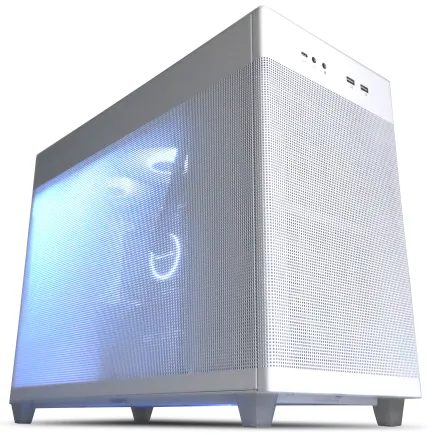
| 【ZEFT R60RF スペック】 | |
| CPU | AMD Ryzen7 9800X3D 8コア/16スレッド 5.20GHz(ブースト)/4.70GHz(ベース) |
| グラフィックボード | GeForce RTX5070Ti (VRAM:16GB) |
| メモリ | 32GB DDR5 (16GB x2枚 クルーシャル製) |
| ストレージ | SSD 1TB (m.2 nVMe READ/WRITE:7250Gbps/6900Gbps WD製) |
| ケース | ASUS Prime AP201 Tempered Glass ホワイト |
| CPUクーラー | 空冷 DeepCool製 空冷CPUクーラー AK400 DIGITAL WH |
| マザーボード | AMD X870 チップセット GIGABYTE製 X870M AORUS ELITE WIFI7 ICE |
| 電源ユニット | 850W 80Plus GOLD認証 電源ユニット (Silverstone製) |
| 無線LAN | Wi-Fi 6E (IEEE802.11ax/11ad/11ac/11n/11a/11g/11b) |
| BlueTooth | BlueTooth 5 |
| OS | Microsoft Windows 11 Home |
パソコンショップSEVEN ZEFT Z54FC
| 【ZEFT Z54FC スペック】 | |
| CPU | Intel Core Ultra5 245KF 14コア/14スレッド 5.20GHz(ブースト)/4.20GHz(ベース) |
| グラフィックボード | GeForce RTX5060Ti 16GB (VRAM:16GB) |
| メモリ | 32GB DDR5 (32GB x1枚 クルーシャル製) |
| ストレージ | SSD 1TB (m.2 nVMe READ/WRITE:7250Gbps/6900Gbps WD製) |
| ケース | INWIN A1 PRIME ピンク |
| CPUクーラー | 空冷 DeepCool製 空冷CPUクーラー AK400 |
| マザーボード | intel B860 チップセット ASRock製 B860I WiFi |
| 電源ユニット | 750W 80Plus GOLD認証 |
| 無線LAN | Wi-Fi 6E (IEEE802.11ax/11ad/11ac/11n/11a/11g/11b) |
| BlueTooth | BlueTooth 5 |
| OS | Microsoft Windows 11 Home |
パソコンショップSEVEN ZEFT Z55DN
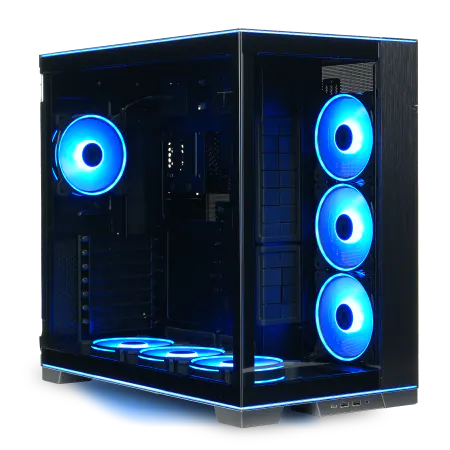
| 【ZEFT Z55DN スペック】 | |
| CPU | Intel Core Ultra7 265KF 20コア/20スレッド 5.50GHz(ブースト)/3.90GHz(ベース) |
| グラフィックボード | GeForce RTX4060 (VRAM:8GB) |
| メモリ | 32GB DDR5 (16GB x2枚 Micron製) |
| ストレージ | SSD 1TB (m.2 nVMe READ/WRITE:7250Gbps/6900Gbps WD製) |
| ケース | LianLi O11D EVO RGB Black 特別仕様 |
| CPUクーラー | 水冷 240mmラジエータ CoolerMaster製 水冷CPUクーラー ML 240 Core II Black |
| マザーボード | intel B860 チップセット ASRock製 B860M Pro RS WiFi |
| 電源ユニット | 650W 80Plus BRONZE認証 電源ユニット (COUGAR製) |
| 無線LAN | Wi-Fi 6E (IEEE802.11ax/11ad/11ac/11n/11a/11g/11b) |
| BlueTooth | BlueTooth 5 |
| 光学式ドライブ | DVDスーパーマルチドライブ (外付け) |
| OS | Microsoft Windows 11 Home |
CPUとGPUのバランスを表で確認
| CPU | ゲーミング性能 | クリエイティブ性能 | 消費電力 | 推奨用途 |
|---|---|---|---|---|
| Core Ultra 7 265K | 優秀 | 非常に優秀 | やや高め | バランス重視 |
| Ryzen 7 9700X | 優秀 | 優秀 | 低め | 長時間作業向け |
| Ryzen 7 9800X3D | 最高 | 優秀 | 中程度 | ゲーム最優先 |
| Core Ultra 5 235 | 良好 | 良好 | 低め | コスト重視 |
メモリ容量とストレージ構成の正解
32GBメモリが新しいスタンダード
RTX5060Tiを搭載したクリエイター兼用ゲーミングPCでは、メモリ容量は32GBを選択した方がいいでしょう。
DDR5-5600規格のメモリは、従来のDDR4と比較して帯域幅が大幅に向上しており、特にクリエイティブアプリケーションでの恩恵が大きくなっています。
動画編集ソフトのPremiere ProやAfter Effects、3DモデリングソフトのBlenderなどは、メモリ容量が多いほど快適に作業できますし、複数のアプリケーションを同時に起動する場面でも余裕を持った運用が可能になるのです。
16GBでもゲーミングには充分ですが、クリエイティブ作業を考えると力不足を感じる場面が出てきてしまいますよね。
ストレージはGen.4 SSDで十分な理由
ストレージについては、PCIe Gen.4 SSDの2TBモデルが最適解となります。
Gen.5 SSDは確かに読み込み速度が14,000MB/sを超える驚異的な性能を持っていますが、発熱が非常に高く大型ヒートシンクやアクティブ冷却が必要になりますし、価格もGen.4の2倍近くになってしまうケースが多いのです。
Gen.4 SSDでも7,000MB/s前後の速度が出ますから、ゲームのロード時間や動画素材の読み込みにおいて実用上の不満を感じることはほとんどないでしょう。
メモリとストレージの推奨構成
| 用途 | メモリ容量 | ストレージ構成 | 総コスト目安 |
|---|---|---|---|
| ゲーム中心 | 32GB DDR5-5600 | Gen.4 SSD 2TB | 標準 |
| クリエイティブ中心 | 64GB DDR5-5600 | Gen.4 SSD 2TB + 4TB | やや高め |
| バランス型 | 32GB DDR5-5600 | Gen.4 SSD 2TB + 2TB | 標準〜やや高め |
| コスト重視 | 32GB DDR5-5600 | Gen.4 SSD 1TB | 抑えめ |
冷却システムで性能を最大限引き出す
空冷か水冷か、答えはシンプル
DEEPCOOLやNoctuaの大型タワー型クーラーは、静音性と冷却性能のバランスが優れており、通常のゲーミングやクリエイティブ作業であれば問題なく運用できます。
ただし、長時間のレンダリング作業やオーバークロックを前提とする場合は、水冷CPUクーラーを選択するのも効果的です。
特に360mmラジエーターを搭載した簡易水冷は、空冷では到達できない低温を維持できますし、ケース内のエアフローを改善する効果もあるのです。
パソコン おすすめモデル4選
パソコンショップSEVEN ZEFT R63T
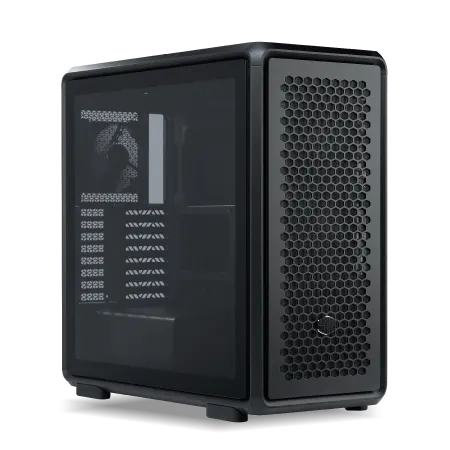
| 【ZEFT R63T スペック】 | |
| CPU | AMD Ryzen7 7800X3D 8コア/16スレッド 5.00GHz(ブースト)/4.20GHz(ベース) |
| グラフィックボード | GeForce RTX5070 (VRAM:12GB) |
| メモリ | 32GB DDR5 (32GB x1枚 クルーシャル製) |
| ストレージ | SSD 1TB (m.2 nVMe READ/WRITE:7250Gbps/6900Gbps WD製) |
| ケース | CoolerMaster MasterFrame 600 Black |
| CPUクーラー | 空冷 DeepCool製 空冷CPUクーラー AK400 |
| マザーボード | AMD B850 チップセット ASRock製 B850M-X WiFi R2.0 |
| 電源ユニット | 850W 80Plus GOLD認証 電源ユニット (Silverstone製) |
| 無線LAN | Wi-Fi 6E (IEEE802.11ax/11ad/11ac/11n/11a/11g/11b) |
| BlueTooth | BlueTooth 5 |
| OS | Microsoft Windows 11 Home |
パソコンショップSEVEN ZEFT Z56X
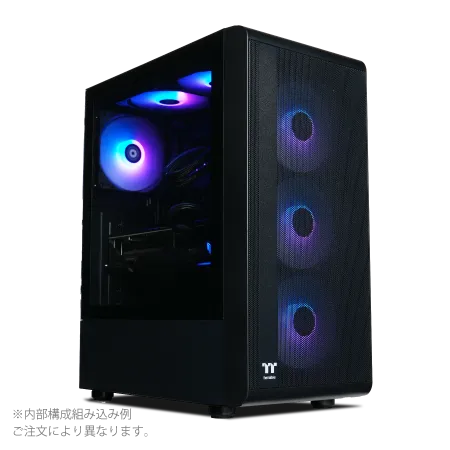
| 【ZEFT Z56X スペック】 | |
| CPU | Intel Core i5 14400F 10コア/16スレッド 4.70GHz(ブースト)/2.50GHz(ベース) |
| グラフィックボード | GeForce RTX5060Ti 16GB (VRAM:16GB) |
| メモリ | 16GB DDR5 (16GB x1枚 クルーシャル製) |
| ストレージ | SSD 1TB (m.2 nVMe READ/WRITE:7250Gbps/6900Gbps WD製) |
| ケース | Thermaltake S200 TG ARGB Plus ブラック |
| マザーボード | intel B760 チップセット ASRock製 B760M Pro RS WiFi |
| 電源ユニット | 750W 80Plus GOLD認証 電源ユニット (Silverstone製) |
| 無線LAN | Wi-Fi 6E (IEEE802.11ax/11ad/11ac/11n/11a/11g/11b) |
| BlueTooth | BlueTooth 5 |
| OS | Microsoft Windows 11 Home |
パソコンショップSEVEN ZEFT Z58X

| 【ZEFT Z58X スペック】 | |
| CPU | Intel Core Ultra7 265K 20コア/20スレッド 5.50GHz(ブースト)/3.90GHz(ベース) |
| グラフィックボード | GeForce RTX5070 (VRAM:12GB) |
| メモリ | 32GB DDR5 (32GB x1枚 クルーシャル製) |
| ストレージ | SSD 1TB (m.2 nVMe READ/WRITE:7250Gbps/6900Gbps WD製) |
| ケース | LianLi A3-mATX-WD Black |
| CPUクーラー | 水冷 240mmラジエータ CoolerMaster製 水冷CPUクーラー ML 240 Core II Black |
| マザーボード | intel B860 チップセット ASRock製 B860M Pro RS WiFi |
| 電源ユニット | 850W 80Plus GOLD認証 電源ユニット (Silverstone製) |
| 無線LAN | Wi-Fi 6E (IEEE802.11ax/11ad/11ac/11n/11a/11g/11b) |
| BlueTooth | BlueTooth 5 |
| OS | Microsoft Windows 11 Home |
パソコンショップSEVEN ZEFT R60AZ
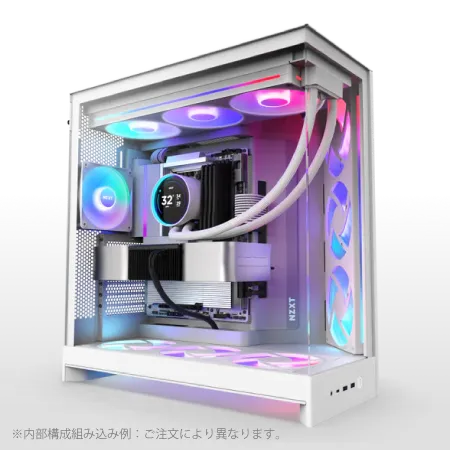
| 【ZEFT R60AZ スペック】 | |
| CPU | AMD Ryzen9 9950X 16コア/32スレッド 5.70GHz(ブースト)/4.30GHz(ベース) |
| グラフィックボード | GeForce RTX4060 (VRAM:8GB) |
| メモリ | 32GB DDR5 (16GB x2枚 Micron製) |
| ストレージ | SSD 1TB (m.2 nVMe READ/WRITE:7250Gbps/6900Gbps WD製) |
| ケース | NZXT H9 FLOW RGB ホワイト |
| CPUクーラー | 水冷 240mmラジエータ CoolerMaster製 水冷CPUクーラー ML 240 Core II White |
| マザーボード | AMD X870 チップセット GIGABYTE製 X870M AORUS ELITE WIFI7 ICE |
| 電源ユニット | 650W 80Plus BRONZE認証 電源ユニット (COUGAR製) |
| 無線LAN | Wi-Fi 6E (IEEE802.11ax/11ad/11ac/11n/11a/11g/11b) |
| BlueTooth | BlueTooth 5 |
| 光学式ドライブ | DVDスーパーマルチドライブ (外付け) |
| OS | Microsoft Windows 11 Home |
グラフィックボードの冷却も忘れずに
RTX5060Tiは比較的発熱が抑えられたモデルですが、それでも高負荷時には相応の熱を発生させます。
ケースの選択においては、フロントとリアに十分なエアフローを確保できるモデルを選ぶことが特に重要で、なぜなら、GPUの温度が上昇するとブーストクロックが低下し、本来の性能を発揮できなくなってしまうからです。
ピラーレスケースは見た目の美しさで人気がありますが、エアフロー性能はスタンダードなケースに劣る場合もありますから、デザインと冷却性能のバランスを考えて選択しましょう。
最新グラフィックボード(VGA)性能一覧
| GPU型番 | VRAM | 3DMarkスコア TimeSpy |
3DMarkスコア FireStrike |
TGP | 公式 URL |
価格com URL |
|---|---|---|---|---|---|---|
| GeForce RTX 5090 | 32GB | 48655 | 102452 | 575W | 公式 | 価格 |
| GeForce RTX 5080 | 16GB | 32127 | 78469 | 360W | 公式 | 価格 |
| Radeon RX 9070 XT | 16GB | 30130 | 67099 | 304W | 公式 | 価格 |
| Radeon RX 7900 XTX | 24GB | 30053 | 73798 | 355W | 公式 | 価格 |
| GeForce RTX 5070 Ti | 16GB | 27143 | 69279 | 300W | 公式 | 価格 |
| Radeon RX 9070 | 16GB | 26486 | 60545 | 220W | 公式 | 価格 |
| GeForce RTX 5070 | 12GB | 21934 | 57089 | 250W | 公式 | 価格 |
| Radeon RX 7800 XT | 16GB | 19905 | 50739 | 263W | 公式 | 価格 |
| Radeon RX 9060 XT 16GB | 16GB | 16548 | 39572 | 145W | 公式 | 価格 |
| GeForce RTX 5060 Ti 16GB | 16GB | 15982 | 38394 | 180W | 公式 | 価格 |
| GeForce RTX 5060 Ti 8GB | 8GB | 15845 | 38170 | 180W | 公式 | 価格 |
| Arc B580 | 12GB | 14628 | 35097 | 190W | 公式 | 価格 |
| Arc B570 | 10GB | 13733 | 31016 | 150W | 公式 | 価格 |
| GeForce RTX 5060 | 8GB | 13193 | 32525 | 145W | 公式 | 価格 |
| Radeon RX 7600 | 8GB | 10814 | 31904 | 165W | 公式 | 価格 |
| GeForce RTX 4060 | 8GB | 10643 | 28730 | 115W | 公式 | 価格 |
冷却システムの選択基準
まず予算と性能のバランスを見極めること、そして将来的なアップグレードの可能性を考慮することです。
水冷クーラーは高い冷却性能と静音性を実現できますが、初期コストが高く、数年後にはポンプやチューブの劣化による交換が必要になる可能性もあります。
BTOパソコンと自作、どちらを選ぶべきか
BTOパソコンのメリットを実感
特にパソコン工房やマウスコンピューター、ツクモといった大手BTOメーカーは、豊富なカスタマイズオプションを用意しており、CPUやメモリ、ストレージだけでなく、CPUクーラーやケースまで選択できるショップも増えています。
初期不良や相性問題が発生した場合でも、メーカーが一括してサポートしてくれますから、トラブルシューティングに時間を取られることもありません。
また、OSのインストールや初期設定も完了した状態で届くため、届いたその日からゲームやクリエイティブ作業を始められるのです。
自作PCの魅力とハードル
自作PCは、すべてのパーツを自分で選択できる自由度の高さが魅力ですし、パーツ選びから組み立てまでの過程そのものが楽しい体験になります。
BTOパソコンでは選択できないニッチなパーツや、最新の規格に対応したマザーボードなども自由に選べますから、こだわりを持ったシステムを構築したい方には自作が向いているでしょう。
ただし、パーツの相性問題や初期不良への対応は自己責任になりますし、組み立てに失敗してパーツを破損させてしまうリスクもゼロではありません。
特にCPUの取り付けやメモリの挿入、CPUクーラーの固定などは、慣れていないと戸惑う場面も多いのです。
コストと時間の比較表
| 項目 | BTOパソコン | 自作PC |
|---|---|---|
| 初期コスト | やや高め(組み立て費用込み) | パーツ代のみ |
| 構築時間 | 注文から1週間程度 | パーツ選定〜組み立てで数日〜数週間 |
| 保証 | 1〜3年の一括保証 | パーツごとの個別保証 |
| トラブル対応 | メーカーサポート | 自己解決が基本 |
| カスタマイズ性 | 用意された選択肢から選ぶ | 完全自由 |

実際の構成例と価格帯
パソコン おすすめモデル4選
パソコンショップSEVEN ZEFT Z56Q
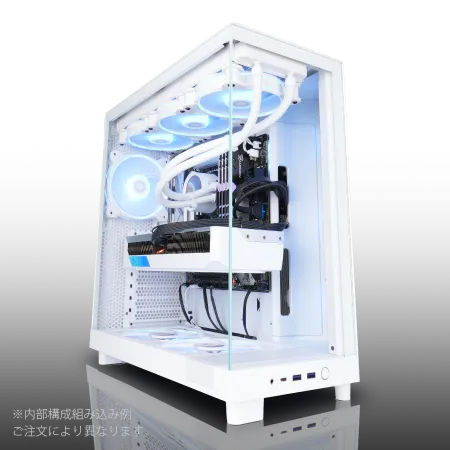
| 【ZEFT Z56Q スペック】 | |
| CPU | Intel Core Ultra7 265F 20コア/20スレッド 5.30GHz(ブースト)/2.40GHz(ベース) |
| グラフィックボード | GeForce RTX5060 (VRAM:8GB) |
| メモリ | 32GB DDR5 (32GB x1枚 クルーシャル製) |
| ストレージ | SSD 1TB (m.2 nVMe READ/WRITE:7250Gbps/6900Gbps WD製) |
| ケース | NZXT H6 Flow White |
| マザーボード | intel B860 チップセット ASRock製 B860M Pro RS WiFi |
| 電源ユニット | 650W 80Plus BRONZE認証 電源ユニット (COUGAR製) |
| 無線LAN | Wi-Fi 6E (IEEE802.11ax/11ad/11ac/11n/11a/11g/11b) |
| BlueTooth | BlueTooth 5 |
| OS | Microsoft Windows 11 Home |
パソコンショップSEVEN ZEFT Z58G
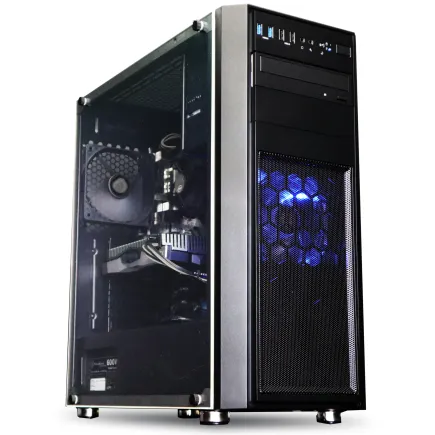
| 【ZEFT Z58G スペック】 | |
| CPU | Intel Core i7 14700F 20コア/28スレッド 5.30GHz(ブースト)/2.10GHz(ベース) |
| グラフィックボード | GeForce RTX5050 (VRAM:8GB) |
| メモリ | 32GB DDR5 (32GB x1枚 クルーシャル製) |
| ストレージ | SSD 1TB (m.2 nVMe READ/WRITE:7250Gbps/6900Gbps WD製) |
| ケース | Thermaltake Versa H26 |
| CPUクーラー | 空冷 DeepCool製 空冷CPUクーラー AK400 |
| マザーボード | intel B760 チップセット ASRock製 B760M Pro RS WiFi |
| 電源ユニット | 650W 80Plus BRONZE認証 電源ユニット (COUGAR製) |
| 無線LAN | Wi-Fi 6E (IEEE802.11ax/11ad/11ac/11n/11a/11g/11b) |
| BlueTooth | BlueTooth 5 |
| OS | Microsoft Windows 11 Home |
パソコンショップSEVEN ZEFT Z57S
| 【ZEFT Z57S スペック】 | |
| CPU | Intel Core Ultra7 265F 20コア/20スレッド 5.30GHz(ブースト)/2.40GHz(ベース) |
| グラフィックボード | GeForce RTX5070Ti (VRAM:16GB) |
| メモリ | 32GB DDR5 (16GB x2枚 クルーシャル製) |
| ストレージ | SSD 1TB (m.2 nVMe READ/WRITE:7250Gbps/6900Gbps WD製) |
| ケース | CoolerMaster MasterFrame 600 Black |
| マザーボード | intel Z890 チップセット ASRock製 Z890 Steel Legend WiFi |
| 電源ユニット | 850W 80Plus GOLD認証 電源ユニット (CWT製) |
| 無線LAN | Wi-Fi 6E (IEEE802.11ax/11ad/11ac/11n/11a/11g/11b) |
| BlueTooth | BlueTooth 5 |
| OS | Microsoft Windows 11 Home |
パソコンショップSEVEN ZEFT Z47CD
ハイエンドなパフォーマンスを望む玄人に贈る、圧巻ゲーミングPC
Core i9とRTX 4060Tiが織り成す、驚異のスペックバランスに注目
シンプルかつクール、スチールのミドルタワーケースが印象的なマシン
プロ級のエンスージアストを魅了する、最新Core i9搭載PC
| 【ZEFT Z47CD スペック】 | |
| CPU | Intel Core i9 14900F 24コア/32スレッド 5.40GHz(ブースト)/2.00GHz(ベース) |
| グラフィックボード | GeForce RTX4060Ti (VRAM:8GB) |
| メモリ | 128GB DDR5 (32GB x4枚 Micron製) |
| ストレージ | SSD 1TB (m.2 nVMe READ/WRITE:7250Gbps/6900Gbps WD製) |
| ケース | Thermaltake Versa H26 |
| マザーボード | intel B760 チップセット ASRock製 B760M Pro RS WiFi |
| 電源ユニット | 650W 80Plus BRONZE認証 電源ユニット (COUGAR製) |
| 無線LAN | Wi-Fi 6E (IEEE802.11ax/11ad/11ac/11n/11a/11g/11b) |
| BlueTooth | BlueTooth 5 |
| 光学式ドライブ | DVDスーパーマルチドライブ (内蔵) |
| OS | Microsoft Windows 11 Home |
バランス重視の推奨構成
CPUにCore Ultra 7 265Kを選択し、メモリは32GB DDR5-5600、ストレージはGen.4 SSDの2TBという組み合わせは、ゲーミングとクリエイティブ作業の両方で高いパフォーマンスを発揮してくれます。
CPUクーラーはDEEPCOOLの大型空冷クーラーを選択すれば、静音性と冷却性能を両立できますし、ケースはエアフローに優れたCOOLER MASTERのミドルタワーケースを選べば、将来的な拡張性も確保できるのです。
電源ユニットは750W以上の80PLUS Gold認証モデルを選択しておけば、システム全体の安定動作と将来的なアップグレードにも対応できます。
コスト重視の実用構成
予算を抑えつつも実用的な性能を確保したい場合は、CPUをCore Ultra 5 235に変更し、メモリは32GBを維持しながらストレージを1TBに抑える構成も選択肢がいくつもあります。
この構成でも、フルHDでのゲーミングや基本的な動画編集には充分な性能を持っていますし、後からストレージを追加することも容易です。
CPUクーラーは付属のリテールクーラーでも動作しますが、静音性を重視するなら3,000円程度の社外品クーラーに交換するだけで大きな改善が見込めます。
ハイエンド志向の構成
メモリを64GBに増量し、ストレージは2TBのGen.4 SSDを2基搭載する構成にすれば、大規模なプロジェクトでも快適に作業できます。
| 構成タイプ | CPU | メモリ | ストレージ | 想定価格帯 |
|---|---|---|---|---|
| バランス型 | Core Ultra 7 265K | 32GB | Gen.4 2TB | 25万円前後 |
| コスト重視 | Core Ultra 5 235 | 32GB | Gen.4 1TB | 20万円前後 |
| ハイエンド | Ryzen 7 9800X3D | 64GB | Gen.4 2TB×2 | 32万円前後 |
| クリエイター特化 | Core Ultra 7 265K | 64GB | Gen.4 2TB + 4TB | 30万円前後 |
クリエイティブソフトウェアとの相性
動画編集での実力を検証
RTX5060TiとCore Ultra 7 265Kの組み合わせは、Premiere ProやDaVinci Resolveといった動画編集ソフトウェアで優れたパフォーマンスを発揮します。
特にGPUアクセラレーションを活用したエフェクト処理やカラーグレーディングでは、CPUのみで処理する場合と比較して3倍以上の速度向上が期待できますし、4K素材のプレビュー再生もスムーズに行えるのです。
AI機能を活用した自動字幕生成や被写体追跡といった機能も、Tensorコアの性能向上により実用的な速度で処理できるようになっており、作業効率の大幅な改善につながっています。
3Dモデリングとレンダリング性能
OptiXレンダラーを使用した場合、従来のCPUレンダリングと比較して10倍以上の速度でレンダリングが完了することもありますし、リアルタイムプレビューの品質も格段に向上しているのです。
イラスト制作とAI支援機能
特にPhotoshopのニューラルフィルターやAI機能は、GPUの性能に大きく依存しており、高解像度の画像処理やAIによる被写体選択、空の置き換えといった機能が快適に動作するのです。
CLIP STUDIO PAINTの3Dモデル表示やアニメーション機能でも、GPUアクセラレーションの恩恵を受けられますから、複雑な構図の下絵作成やアニメーション制作が効率化されます。
ゲーミング性能の実際
競技性の高いタイトルでの優位性
フルHD解像度であれば、最高設定でも240fps以上を安定して維持できますし、Reflex 2による低遅延化は、わずかなタイミングが勝敗を分ける場面で有利に働くのです。
特にApex Legendsでは、高フレームレートによる滑らかな映像が敵の動きを追いやすくし、エイムの精度向上にも貢献してくれます。
オープンワールドゲームでの没入感
Elden RingやHogwarts Legacy、Starfieldといったオープンワールドゲームでは、レイトレーシングによる美しいグラフィックスと、DLSS 4によるフレームレート向上の両立が可能です。
2K解像度の高設定でも60fps以上を維持できますから、美しい世界観に没入しながら快適にプレイできます。
特にレイトレーシングによる反射表現や影の描画は、ゲーム世界のリアリティを大幅に向上させており、従来のラスタライズ描画では表現できなかった光の表現を楽しめるのです。
最新AAAタイトルへの対応力
最新のAAAタイトルは、グラフィックス要求が年々高まっていますが、RTX5060TiはDLSS 4とフレーム生成技術により、これらのタイトルでも快適なプレイが可能です。
ただし、4K解像度で最高設定を維持するには力不足を感じる場面もありますから、4Kゲーミングを前提とするならRTX5070Ti以上を検討した方がいいでしょう。
電源ユニットとマザーボードの選択
電源容量の正しい計算方法
電源ユニットは余裕を持って750W以上の容量を選択しておけば、ピーク時の電力需要にも対応できますし、将来的にGPUをアップグレードする際にも電源を交換する必要がありません。
80PLUS Gold認証以上のモデルを選択すれば、電力変換効率が高く、発熱も抑えられますから、システム全体の安定性向上にもつながるのです。
マザーボードのチップセット選択
Intel系ではZ890チップセット、AMD系ではX870チップセットを搭載したマザーボードが、RTX5060Tiとの組み合わせに適しています。
これらのチップセットは、PCIe 5.0に対応しており、将来的な拡張性も確保できますし、DDR5メモリのオーバークロックにも対応しているため、メモリ性能を最大限引き出すことができるのです。
ASUSやMSI、GIGABYTEといった大手メーカーのマザーボードは、BIOSの安定性やサポート体制が充実しており、初心者にも扱いやすいのが特徴です。
拡張性を考慮した選択
M.2スロットが複数あれば、ストレージの増設が容易ですし、USB Type-Cポートやサンダーボルト4ポートがあれば、外部ストレージや周辺機器の接続も快適になります。
また、Wi-Fi 7やBluetooth 5.3といった最新の無線規格に対応したモデルを選べば、ケーブル配線を減らしてデスク周りをすっきりさせることもできるのです。
周辺機器との組み合わせ
モニター選択がゲーム体験を変える
RTX5060Tiの性能を最大限活かすには、適切なモニター選択が欠かせません。
競技性の高いゲームをプレイするなら、フルHD解像度で240Hz以上のリフレッシュレートを持つモニターが理想的ですし、応答速度1ms以下のモデルを選べば、残像感のない鮮明な映像でプレイできます。
一方、グラフィックスの美しさを重視するなら、2K解像度で144Hz対応のIPSパネルモニターを選択すれば、色再現性と滑らかさの両立が可能です。
入力デバイスの重要性
ゲーミングマウスとキーボードは、プレイの快適さに直結する重要な要素です。
特に競技性の高いゲームでは、マウスのセンサー精度やポーリングレート、キーボードの応答速度が勝敗を左右することもあります。
また、プログラマブルボタンやマクロ機能を活用すれば、クリエイティブ作業での効率も向上させられます。
オーディオ環境の整備
7.1chバーチャルサラウンドに対応したヘッドセットを使用すれば、敵の足音や銃声の方向を正確に把握できますし、FPSゲームでの優位性が高まるのです。
メンテナンスとアップグレード計画
定期的な清掃が性能維持の鍵
ゲーミングPCは、定期的なメンテナンスによって長期間の安定動作を維持できます。
特にケース内部のホコリは、冷却性能を低下させる主要な原因ですから、3ヶ月に1度程度はケースを開けてエアダスターでホコリを除去する必要があります。
また、CPUグリスは経年劣化により熱伝導率が低下しますから、2年に1度程度は塗り直すことをおすすめします。
アップグレードの優先順位
最も効果的なアップグレードは、ストレージの増設やメモリの増量であり、これらは比較的低コストで実施できますし、体感できる性能向上が得られます。
次に検討すべきはグラフィックボードのアップグレードで、RTX5060TiからRTX5070やRTX5070Tiへの交換は、4Kゲーミングやより高度なクリエイティブ作業への対応力を高めてくれるのです。
CPUのアップグレードは、マザーボードとの互換性を確認する必要がありますし、効果が体感しにくい場合もありますから、慎重に判断しましょう。
長期運用のコツ
ゲーミングPCを長期間快適に使用するには、いくつかのポイントを押さえておく必要があります。
まずOSやドライバーを常に最新の状態に保つこと、そしてセキュリティソフトを導入して定期的にスキャンを実行することです。
また、重要なデータは外部ストレージやクラウドストレージにバックアップを取っておけば、万が一のトラブル時にもデータを失わずに済みます。
電源ユニットやストレージは消耗品ですから、5年程度を目安に交換を検討することで、突然の故障によるデータ損失を防げるのです。
BTOメーカーの選び方と注意点
大手BTOメーカーの特徴比較
マウスコンピューターは、24時間365日の電話サポートと充実した保証体制が特徴で、初心者でも安心して購入できるのです。
ツクモは、秋葉原に実店舗を構える老舗で、パーツの選択肢が豊富ですし、店舗での相談も可能なのが強みとなっています。
ドスパラは、納期の早さと独自のゲーミングブランド「GALLERIA」の人気が高く、すぐにPCが必要な方に適しているでしょう。
カスタマイズ時の注意事項
BTOパソコンをカスタマイズする際には、いくつかの注意点があります。
まず、標準構成から大幅にカスタマイズすると、価格が自作PCと変わらなくなる場合もありますから、コストパフォーマンスを常に意識する必要があります。
また、メーカーによってはパーツメーカーを指定できない場合もありますから、こだわりがある方は事前に確認しておきましょう。
ストレージについても、標準では500GBや1TBになっていることが多いですから、用途に応じて容量を増やす必要があるのです。
保証とサポートの確認ポイント
BTOパソコンを購入する際には、保証内容とサポート体制を必ず確認しましょう。
標準保証は1年間のことが多いですが、有償で3年保証や5年保証に延長できるメーカーもあります。
また、オンサイト保証や引き取り修理保証など、サポート方法も様々ですから、自分の環境に合ったものを選択することが重要です。
電話サポートの受付時間や、メールサポートの返信速度なども、トラブル時の対応スピードに影響しますから、口コミやレビューを参考にして判断するといいでしょう。
予算別の最適構成プラン
20万円で実現する実用構成
予算20万円でRTX5060Ti搭載PCを構築する場合、Core Ultra 5 235とメモリ32GB、Gen.4 SSD 1TBという組み合わせが現実的です。
この構成でも、フルHDでのゲーミングと基本的な動画編集には充分な性能を持っていますし、後からストレージを追加することで拡張性も確保できます。
CPUクーラーは標準の空冷クーラーで問題ありませんが、静音性を重視するなら5,000円程度の社外品に交換するだけで大きな改善が見込めるのです。
ケースはエアフロー重視のスタンダードモデルを選択し、電源は750W 80PLUS Bronze認証モデルで充分でしょう。
25万円で実現するバランス構成
予算25万円あれば、Core Ultra 7 265Kとメモリ32GB、Gen.4 SSD 2TBという理想的なバランス構成が実現できます。
この構成は、ゲーミングとクリエイティブ作業の両方で高いパフォーマンスを発揮しますし、数年間は快適に使用できる性能を持っているのです。
30万円で実現するハイエンド構成
この構成は、最新のAAAタイトルを最高設定でプレイできますし、4K動画編集や3Dレンダリングといった重い作業も快適にこなせます。
CPUクーラーは360mm簡易水冷を選択し、ケースはNZXTやLian Liのピラーレスケースを選べば、性能と美しさを兼ね備えたシステムが完成するのです。
電源は850W 80PLUS Gold認証モデルを選択し、将来的なアップグレードにも対応できる余裕を持たせましょう。
| 予算 | CPU | メモリ | ストレージ | 特徴 |
|---|---|---|---|---|
| 20万円 | Core Ultra 5 235 | 32GB | Gen.4 1TB | コスト重視の実用構成 |
| 25万円 | Core Ultra 7 265K | 32GB | Gen.4 2TB | バランス重視の理想構成 |
| 30万円 | Ryzen 7 9800X3D | 64GB | Gen.4 2TB×2 | 性能重視のハイエンド構成 |
購入後の初期設定とチューニング
BIOSとドライバーの最適化
BIOSアップデートにより、CPUやメモリの互換性が改善されますし、システムの安定性も向上するのです。
次に、グラフィックボードのドライバーを最新版にアップデートしましょう。
NVIDIAのGeForce Experienceを使用すれば、ドライバーの更新だけでなく、ゲームの最適設定も自動で行ってくれます。
Windowsの設定最適化
まず、電源プランを「高パフォーマンス」に設定し、CPUの動作クロックを最大限引き出しましょう。
次に、不要なスタートアップアプリを無効化することで、起動時間を短縮できますし、バックグラウンドで動作するアプリによるリソース消費も抑えられます。
ゲームモードを有効にすれば、ゲームプレイ中のシステムリソースが優先的に割り当てられますから、フレームレートの安定性が向上するのです。
ベンチマークテストで性能確認
3DMarkやCinebench、Crystal Disk Markといったベンチマークソフトを使用すれば、GPU、CPU、ストレージの性能を数値化できますし、他のユーザーのスコアと比較することで、自分のシステムが正常に動作しているかを判断できます。
もしスコアが期待値を大きく下回る場合は、ドライバーの問題や冷却不足、メモリの動作クロック設定などを確認する必要があるのです。
トラブルシューティングと対処法
よくあるトラブルと解決方法
最も多いのは、ゲーム中のフリーズやクラッシュで、これはグラフィックボードのドライバーが原因であることが多いのです。
次に多いのは、起動時のエラーやブルースクリーンで、これはメモリの不良や接触不良が原因であることが多いため、メモリを挿し直したり、1枚ずつ動作確認することで原因を特定できるのです。
温度管理の重要性
PCの温度管理は、安定動作と長寿命化のために非常に重要です。
CPUやGPUの温度が高すぎると、サーマルスロットリングが発生してパフォーマンスが低下しますし、最悪の場合はシステムがシャットダウンしてしまいます。
HWiNFOやMSI Afterburnerといった監視ソフトを使用して、定期的に温度をチェックしましょう。
CPUが80度以上、GPUが85度以上になる場合は、CPUクーラーの取り付け直しやケースファンの追加を検討する必要があるのです。
データバックアップの習慣化
外付けHDDやNAS、クラウドストレージなど、複数の方法でバックアップを取っておけば、万が一のトラブル時にもデータを復旧できます。
特にクリエイティブ作業のプロジェクトファイルや、ゲームのセーブデータは、失うと取り返しがつきませんから、自動バックアップソフトを使用して定期的にバックアップを取る習慣をつけましょう。
将来性と投資価値の考察
RTX5060Tiの寿命予測
RTX5060Tiは、現在のゲームタイトルやクリエイティブソフトウェアに対して充分な性能を持っていますから、少なくとも3年から4年は快適に使用できると予想しています。
DLSS 4やフレーム生成技術により、将来的により要求スペックの高いゲームがリリースされても、設定を調整することで対応できる可能性が高いのです。
ただし、4K解像度でのゲーミングや、8K動画編集といった非常に高い負荷がかかる用途では、数年後には性能不足を感じる可能性もあります。
アップグレードパスの検討
現在RTX5060Tiを選択しても、将来的にRTX6000シリーズやRTX7000シリーズへのアップグレードは容易です。
グラフィックボードの交換は比較的簡単ですし、電源容量に余裕を持たせておけば、上位モデルへの換装もスムーズに行えます。
CPUについても、マザーボードが対応していれば、次世代のCPUへのアップグレードが可能ですから、システム全体を買い替える必要はありません。
投資対効果の分析
この金額で、最新のゲームを快適にプレイできますし、副業や趣味のクリエイティブ作業で収入を得ることも可能です。
特に動画編集やイラスト制作で月に数万円の収入があれば、数ヶ月でPC代金を回収できますから、投資対効果は非常に高いといえるでしょう。
また、ゲームや創作活動による精神的な充実感や、スキルアップによる将来的なキャリアアップの可能性も考慮すれば、金銭的な価値以上のリターンが得られるのです。
よくある質問
RTX5060TiとRTX5070の性能差はどれくらいですか
RTX5070は、RTX5060Tiと比較して約20から30パーセント高い性能を持っています。
特に4K解像度でのゲーミングや、大規模な3Dレンダリングでは、この性能差が体感できるレベルで現れるのです。
ただし、フルHDや2K解像度でのゲーミング、一般的な動画編集であれば、RTX5060Tiでも充分な性能を発揮しますから、価格差を考慮するとRTX5060Tiの方がコストパフォーマンスに優れているといえます。
メモリは32GBで足りますか、それとも64GB必要ですか
ゲーミングと一般的なクリエイティブ作業であれば、32GBで充分です。
BTOパソコンと自作PC、初心者にはどちらがおすすめですか
CPUクーラーは空冷と水冷、どちらを選ぶべきですか
通常の使用であれば、高性能な空冷CPUクーラーで充分です。
DEEPCOOLやNoctuaの大型タワー型クーラーは、静音性と冷却性能のバランスが優れており、メンテナンスも簡単です。
ストレージはGen.4とGen.5、どちらを選ぶべきですか
現時点では、Gen.4 SSDをおすすめします。
Gen.5 SSDは確かに読み込み速度が速いのですが、発熱が非常に高く、大型ヒートシンクやアクティブ冷却が必要になりますし、価格もGen.4の2倍近くになってしまうのです。
Gen.4 SSDでも7,000MB/s前後の速度が出ますから、ゲームのロード時間や動画素材の読み込みにおいて、実用上の不満を感じることはほとんどないでしょう。
将来的にGen.5 SSDの価格が下がり、発熱問題が改善されたら、アップグレードを検討すればいいのです。
電源ユニットの容量はどれくらい必要ですか
RTX5060TiとCore Ultra 7 265Kの組み合わせであれば、750W以上の電源ユニットを選択しておけば充分です。
システム全体の消費電力は最大で500W程度ですから、750Wあれば余裕を持った運用ができますし、将来的にGPUをアップグレードする際にも電源を交換する必要がありません。
80PLUS Gold認証以上のモデルを選択すれば、電力変換効率が高く、発熱も抑えられますから、システム全体の安定性向上にもつながるのです。
ゲーミングモニターは何を基準に選べばいいですか
競技性の高いゲームをプレイするなら、フルHD解像度で240Hz以上のリフレッシュレートを持つモニターが理想的です。
クリエイティブ作業も行うなら、色域の広いIPSパネルやVAパネルのモニターを選び、できればsRGBカバー率99パーセント以上のモデルを選択しましょう。
RTX5060Tiで4Kゲーミングは可能ですか
RTX5060Tiでも、DLSS 4とフレーム生成技術を活用すれば、4K解像度でのゲーミングは可能です。
本格的に4Kゲーミングを楽しみたいなら、RTX5070TiやRTX5080を検討した方がいいでしょうが、予算を抑えつつ4K環境を試してみたいという方には、RTX5060TiでもDLSSを活用することで充分に楽しめる体験が得られるのです。