
サブノーティカ2に必要なスペックを理解する
公式推奨スペックから見る要求性能
サブノーティカ2は前作から大幅にグラフィック品質が向上しており、水中環境のリアルタイムレンダリングやAI制御された海洋生物の挙動計算など、CPU・GPU双方に高い負荷がかかることが分かっています。
社会人ゲーマーが快適にプレイするには、フルHD環境で平均70fps以上、WQHD環境で平均60fps以上を安定して維持できる構成が理想的でしょう。
ただし、これはあくまで中設定での動作を想定したものであり、高設定や最高設定で快適にプレイしたい場合は、さらに上位のパーツ構成を検討した方がいいでしょう。
ゲームエンジンの特性を把握する
特にLumenによる動的グローバルイルミネーションは水中の光の屈折や反射を美しく表現する一方で、GPUへの負荷が非常に高いのが特徴です。
レイトレーシングをオンにすると、さらにフレームレートが20〜30%低下する場合もありますが、没入感を考えると充分に価値があって不満は感じません。
CPU側では、海洋生態系のシミュレーションや物理演算が常時動作しているため、マルチスレッド性能が重要になります。
人気PCゲームタイトル一覧
| ゲームタイトル | 発売日 | 推奨スペック | 公式 URL |
Steam URL |
|---|---|---|---|---|
| Street Fighter 6 / ストリートファイター6 | 2023/06/02 | プロセッサー: Core i7 8700 / Ryzen 5 3600
グラフィック: RTX2070 / Radeon RX 5700XT メモリー: 16 GB RAM |
公式 | steam |
| Monster Hunter Wilds
/ モンスターハンターワイルズ |
2025/02/28 | プロセッサー:Core i5-11600K / Ryzen 5 3600X
グラフィック: GeForce RTX 2070/ RTX 4060 / Radeon RX 6700XT メモリー: 16 GB RAM |
公式 | steam |
| Apex Legends
/ エーペックスレジェンズ |
2020/11/05 | プロセッサー: Ryzen 5 / Core i5
グラフィック: Radeon R9 290/ GeForce GTX 970 メモリー: 8 GB RAM |
公式 | steam |
| ロマンシング サガ2
リベンジオブザセブン |
2024/10/25 | プロセッサー: Core i5-6400 / Ryzen 5 1400
グラフィック:GeForce GTX 1060 / Radeon RX 570 メモリ: 8 GB RAM |
公式 | steam |
| 黒神話:悟空 | 2024/08/20 | プロセッサー: Core i7-9700 / Ryzen 5 5500
グラフィック: GeForce RTX 2060 / Radeon RX 5700 XT / Arc A750 |
公式 | steam |
| メタファー:リファンタジオ | 2024/10/11 | プロセッサー: Core i5-7600 / Ryzen 5 2600
グラフィック:GeForce GTX 970 / Radeon RX 480 / Arc A380 メモリ: 8 GB RAM |
公式 | steam |
| Call of Duty: Black Ops 6 | 2024/10/25 | プロセッサー:Core i7-6700K / Ryzen 5 1600X
グラフィック: GeForce RTX 3060 / GTX 1080Ti / Radeon RX 6600XT メモリー: 12 GB RAM |
公式 | steam |
| ドラゴンボール Sparking! ZERO | 2024/10/11 | プロセッサー: Core i7-9700K / Ryzen 5 3600
グラフィック:GeForce RTX 2060 / Radeon RX Vega 64 メモリ: 16 GB RAM |
公式 | steam |
| ELDEN RING SHADOW OF THE ERDTREE | 2024/06/21 | プロセッサー: Core i7-8700K / Ryzen 5 3600X
グラフィック: GeForce GTX 1070 / RADEON RX VEGA 56 メモリー: 16 GB RAM |
公式 | steam |
| ファイナルファンタジーXIV
黄金のレガシー |
2024/07/02 | プロセッサー: Core i7-9700
グラフィック: GeForce RTX 2060 / Radeon RX 5600 XT メモリー: 16 GB RAM |
公式 | steam |
| Cities: Skylines II | 2023/10/25 | プロセッサー:Core i5-12600K / Ryzen 7 5800X
グラフィック: GeForce RTX 3080 | RadeonRX 6800 XT メモリー: 16 GB RAM |
公式 | steam |
| ドラゴンズドグマ 2 | 2024/03/21 | プロセッサー: Core i7-10700 / Ryzen 5 3600X
グラフィック GeForce RTX 2080 / Radeon RX 6700 メモリー: 16 GB |
公式 | steam |
| サイバーパンク2077:仮初めの自由 | 2023/09/26 | プロセッサー: Core i7-12700 / Ryzen 7 7800X3D
グラフィック: GeForce RTX 2060 SUPER / Radeon RX 5700 XT メモリー: 16 GB RAM |
公式 | steam |
| ホグワーツ・レガシー | 2023/02/11 | プロセッサー: Core i7-8700 / Ryzen 5 3600
グラフィック: GeForce 1080 Ti / Radeon RX 5700 XT メモリー: 16 GB RAM |
公式 | steam |
| TEKKEN 8 / 鉄拳8 | 2024/01/26 | プロセッサー: Core i7-7700K / Ryzen 5 2600
グラフィック: GeForce RTX 2070/ Radeon RX 5700 XT メモリー: 16 GB RAM |
公式 | steam |
| Palworld / パルワールド | 2024/01/19 | プロセッサー: Core i9-9900K
グラフィック: GeForce RTX 2070 メモリー: 32 GB RAM |
公式 | steam |
| オーバーウォッチ 2 | 2023/08/11 | プロセッサー:Core i7 / Ryzen 5
グラフィック: GeForce GTX 1060 / Radeon RX 6400 メモリー: 8 GB RAM |
公式 | steam |
| Monster Hunter RISE: Sunbreak
/ モンスターハンターライズ:サンブレイク |
2022/01/13 | プロセッサー:Core i5-4460 / AMD FX-8300
グラフィック: GeForce GTX 1060 / Radeon RX 570 メモリー: 8 GB RAM |
公式 | steam |
| BIOHAZARD RE:4 | 2023/03/24 | プロセッサー: Ryzen 5 3600 / Core i7 8700
グラフィック: Radeon RX 5700 / GeForce GTX 1070 メモリー: 16 GB RAM |
公式 | steam |
| デッドバイデイライト | 2016/06/15 | プロセッサー: Core i3 / AMD FX-8300
グラフィック: 4GB VRAM以上 メモリー: 8 GB RAM |
公式 | steam |
| Forza Horizon 5 | 2021/11/09 | プロセッサー: Core i5-8400 / Ryzen 5 1500X
グラフィック: GTX 1070 / Radeon RX 590 メモリー: 16 GB RAM |
公式 | steam |
グラフィックボード選びの正解
GeForce RTX 50シリーズから選ぶべきモデル
RTX5070Tiは第4世代RTコアと第5世代Tensorコアを搭載しており、DLSS 4のマルチフレーム生成技術により、ネイティブ解像度の60fpsを120fps相当まで引き上げることが可能です。
フルHD環境であればRTX5060Tiでも最高設定で平均75fps前後を維持できますし、DLSS 4を有効にすれば100fpsを超える場面も多くなります。
WQHD環境を想定するならRTX5070以上が安心で、4K環境でプレイしたい場合はRTX5070Ti以上を選んだ方が後悔しません。
最新グラフィックボード(VGA)性能一覧
| GPU型番 | VRAM | 3DMarkスコア TimeSpy |
3DMarkスコア FireStrike |
TGP | 公式 URL |
価格com URL |
|---|---|---|---|---|---|---|
| GeForce RTX 5090 | 32GB | 48655 | 102452 | 575W | 公式 | 価格 |
| GeForce RTX 5080 | 16GB | 32127 | 78469 | 360W | 公式 | 価格 |
| Radeon RX 9070 XT | 16GB | 30130 | 67099 | 304W | 公式 | 価格 |
| Radeon RX 7900 XTX | 24GB | 30053 | 73798 | 355W | 公式 | 価格 |
| GeForce RTX 5070 Ti | 16GB | 27143 | 69279 | 300W | 公式 | 価格 |
| Radeon RX 9070 | 16GB | 26486 | 60545 | 220W | 公式 | 価格 |
| GeForce RTX 5070 | 12GB | 21934 | 57089 | 250W | 公式 | 価格 |
| Radeon RX 7800 XT | 16GB | 19905 | 50739 | 263W | 公式 | 価格 |
| Radeon RX 9060 XT 16GB | 16GB | 16548 | 39572 | 145W | 公式 | 価格 |
| GeForce RTX 5060 Ti 16GB | 16GB | 15982 | 38394 | 180W | 公式 | 価格 |
| GeForce RTX 5060 Ti 8GB | 8GB | 15845 | 38170 | 180W | 公式 | 価格 |
| Arc B580 | 12GB | 14628 | 35097 | 190W | 公式 | 価格 |
| Arc B570 | 10GB | 13733 | 31016 | 150W | 公式 | 価格 |
| GeForce RTX 5060 | 8GB | 13193 | 32525 | 145W | 公式 | 価格 |
| Radeon RX 7600 | 8GB | 10814 | 31904 | 165W | 公式 | 価格 |
| GeForce RTX 4060 | 8GB | 10643 | 28730 | 115W | 公式 | 価格 |
Radeon RX 90シリーズという選択肢
特にRX 9070XTは、FSR 4の機械学習ベースのアップスケーリングとフレーム生成技術により、WQHD環境で平均68fps程度を安定して出力できる実力があるのです。
価格面ではGeForce RTX5070Tiよりも1万5千円から2万円程度安く設定されることが多く、コストパフォーマンスを重視する社会人ゲーマーには魅力的な選択肢でしょう。
ただし、レイトレーシング性能ではGeForce RTX 50シリーズにやや劣りますが、ラスタライズ性能では互角以上の勝負ができます。
| グラフィックボード | フルHD最高設定 | WQHD最高設定 | 4K高設定 | 推奨解像度 |
|---|---|---|---|---|
| GeForce RTX5070Ti | 約135fps | 約95fps | 約62fps | 4K対応 |
| GeForce RTX5070 | 約115fps | 約78fps | 約48fps | WQHD推奨 |
| GeForce RTX5060Ti | 約92fps | 約58fps | 約35fps | フルHD推奨 |
| Radeon RX 9070XT | 約118fps | 約82fps | 約51fps | WQHD推奨 |
| Radeon RX 9070 | 約98fps | 約64fps | 約39fps | フルHD推奨 |
CPU選択で失敗しないために
パソコン おすすめモデル4選
パソコンショップSEVEN ZEFT R65F
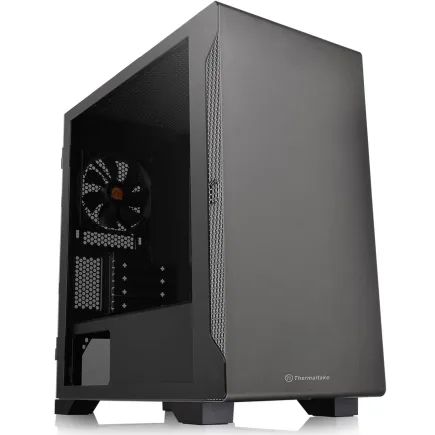
| 【ZEFT R65F スペック】 | |
| CPU | AMD Ryzen7 7800X3D 8コア/16スレッド 5.00GHz(ブースト)/4.20GHz(ベース) |
| グラフィックボード | GeForce RTX5070Ti (VRAM:16GB) |
| メモリ | 32GB DDR5 (32GB x1枚 クルーシャル製) |
| ストレージ | SSD 1TB (m.2 nVMe READ/WRITE:7250Gbps/6900Gbps WD製) |
| ケース | Thermaltake S100 TG |
| CPUクーラー | 空冷 DeepCool製 空冷CPUクーラー AK400 |
| マザーボード | AMD B850 チップセット ASRock製 B850M-X WiFi R2.0 |
| 電源ユニット | 850W 80Plus GOLD認証 電源ユニット (Silverstone製) |
| 無線LAN | Wi-Fi 6E (IEEE802.11ax/11ad/11ac/11n/11a/11g/11b) |
| BlueTooth | BlueTooth 5 |
| OS | Microsoft Windows 11 Home |
パソコンショップSEVEN ZEFT R63R
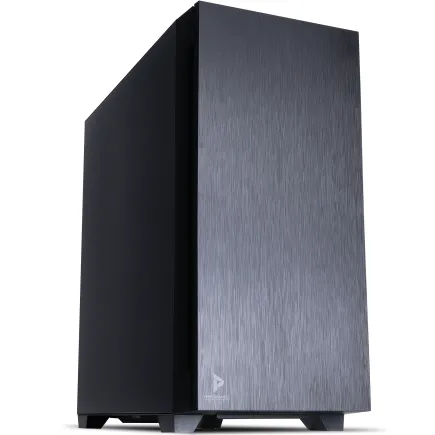
| 【ZEFT R63R スペック】 | |
| CPU | AMD Ryzen7 7700 8コア/16スレッド 5.30GHz(ブースト)/3.80GHz(ベース) |
| グラフィックボード | GeForce RTX5070 (VRAM:12GB) |
| メモリ | 16GB DDR5 (16GB x1枚 クルーシャル製) |
| ストレージ | SSD 1TB (m.2 nVMe READ/WRITE:7250Gbps/6900Gbps WD製) |
| ケース | Antec P10 FLUX |
| マザーボード | AMD B850 チップセット ASRock製 B850M-X WiFi R2.0 |
| 電源ユニット | 750W 80Plus GOLD認証 電源ユニット (Silverstone製) |
| 無線LAN | Wi-Fi 6E (IEEE802.11ax/11ad/11ac/11n/11a/11g/11b) |
| BlueTooth | BlueTooth 5 |
| OS | Microsoft Windows 11 Home |
パソコンショップSEVEN ZEFT R67C

| 【ZEFT R67C スペック】 | |
| CPU | AMD Ryzen7 7700 8コア/16スレッド 5.30GHz(ブースト)/3.80GHz(ベース) |
| グラフィックボード | GeForce RTX5060Ti 16GB (VRAM:16GB) |
| メモリ | 16GB DDR5 (16GB x1枚 クルーシャル製) |
| ストレージ | SSD 1TB (m.2 nVMe READ/WRITE:5000Gbps/3900Gbps KIOXIA製) |
| ケース | DeepCool CH160 PLUS Black |
| マザーボード | AMD B850 チップセット ASRock製 B850M-X WiFi R2.0 |
| 電源ユニット | 650W 80Plus BRONZE認証 電源ユニット (COUGAR製) |
| 無線LAN | Wi-Fi 6E (IEEE802.11ax/11ad/11ac/11n/11a/11g/11b) |
| BlueTooth | BlueTooth 5 |
| OS | Microsoft Windows 11 Home |
パソコンショップSEVEN ZEFT R47FR
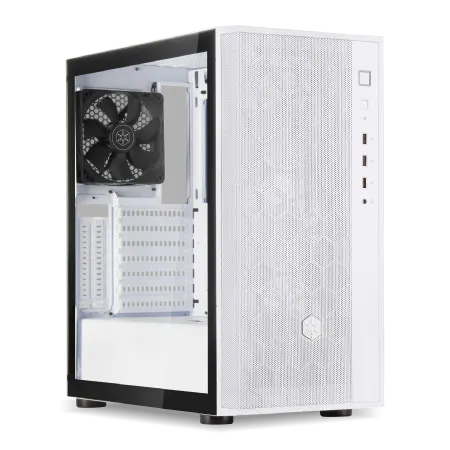
| 【ZEFT R47FR スペック】 | |
| CPU | AMD Ryzen7 7700 8コア/16スレッド 5.30GHz(ブースト)/3.80GHz(ベース) |
| グラフィックボード | Radeon RX 7800XT (VRAM:16GB) |
| メモリ | 16GB DDR5 (16GB x1枚 Micron製) |
| ストレージ | SSD 1TB (m.2 nVMe READ/WRITE:7250Gbps/6900Gbps WD製) |
| ケース | DeepCool CH510 ホワイト |
| CPUクーラー | 空冷 DeepCool製 空冷CPUクーラー AK400 DIGITAL WH |
| マザーボード | AMD B850 チップセット ASRock製 B850M-X WiFi R2.0 |
| 電源ユニット | 750W 80Plus GOLD認証 電源ユニット (Silverstone製) |
| 無線LAN | Wi-Fi 6E (IEEE802.11ax/11ad/11ac/11n/11a/11g/11b) |
| BlueTooth | BlueTooth 5 |
| OS | Microsoft Windows 11 Home |
Intel Core Ultraシリーズの実力
サブノーティカ2のような物理演算とAI処理が重要なゲームでは、CPUの選択が全体的なゲーム体験を左右します。
Core Ultra 7 265KまたはCore Ultra 7 265KFが、性能と価格のバランスを考えると最強のコストパフォーマンスといえます。
Lion Coveアーキテクチャによる高いシングルスレッド性能と、Skymontコアによる効率的なマルチスレッド処理により、ゲーム中のフレームレート安定性が飛躍的に向上しているのです。
Core Ultra 9 285Kや285KFも選択肢に入りますが、サブノーティカ2においてはCore Ultra 7シリーズとの性能差は5〜8%程度に留まるため、価格差を考えると必ずしもコストに見合った性能向上が得られるわけではありません。
最新CPU性能一覧
| 型番 | コア数 | スレッド数 | 定格クロック | 最大クロック | Cineスコア Multi |
Cineスコア Single |
公式 URL |
価格com URL |
|---|---|---|---|---|---|---|---|---|
| Core Ultra 9 285K | 24 | 24 | 3.20GHz | 5.70GHz | 43031 | 2479 | 公式 | 価格 |
| Ryzen 9 9950X | 16 | 32 | 4.30GHz | 5.70GHz | 42785 | 2281 | 公式 | 価格 |
| Ryzen 9 9950X3D | 16 | 32 | 4.30GHz | 5.70GHz | 41817 | 2272 | 公式 | 価格 |
| Core i9-14900K | 24 | 32 | 3.20GHz | 6.00GHz | 41110 | 2371 | 公式 | 価格 |
| Ryzen 9 7950X | 16 | 32 | 4.50GHz | 5.70GHz | 38579 | 2090 | 公式 | 価格 |
| Ryzen 9 7950X3D | 16 | 32 | 4.20GHz | 5.70GHz | 38503 | 2060 | 公式 | 価格 |
| Core Ultra 7 265K | 20 | 20 | 3.30GHz | 5.50GHz | 37270 | 2369 | 公式 | 価格 |
| Core Ultra 7 265KF | 20 | 20 | 3.30GHz | 5.50GHz | 37270 | 2369 | 公式 | 価格 |
| Core Ultra 9 285 | 24 | 24 | 2.50GHz | 5.60GHz | 35641 | 2210 | 公式 | 価格 |
| Core i7-14700K | 20 | 28 | 3.40GHz | 5.60GHz | 35500 | 2247 | 公式 | 価格 |
| Core i9-14900 | 24 | 32 | 2.00GHz | 5.80GHz | 33752 | 2221 | 公式 | 価格 |
| Ryzen 9 9900X | 12 | 24 | 4.40GHz | 5.60GHz | 32894 | 2250 | 公式 | 価格 |
| Core i7-14700 | 20 | 28 | 2.10GHz | 5.40GHz | 32526 | 2114 | 公式 | 価格 |
| Ryzen 9 9900X3D | 12 | 24 | 4.40GHz | 5.50GHz | 32416 | 2206 | 公式 | 価格 |
| Ryzen 9 7900X | 12 | 24 | 4.70GHz | 5.60GHz | 29247 | 2051 | 公式 | 価格 |
| Core Ultra 7 265 | 20 | 20 | 2.40GHz | 5.30GHz | 28533 | 2168 | 公式 | 価格 |
| Core Ultra 7 265F | 20 | 20 | 2.40GHz | 5.30GHz | 28533 | 2168 | 公式 | 価格 |
| Core Ultra 5 245K | 14 | 14 | 3.60GHz | 5.20GHz | 25444 | 0 | 公式 | 価格 |
| Core Ultra 5 245KF | 14 | 14 | 3.60GHz | 5.20GHz | 25444 | 2187 | 公式 | 価格 |
| Ryzen 7 9700X | 8 | 16 | 3.80GHz | 5.50GHz | 23080 | 2225 | 公式 | 価格 |
| Ryzen 7 9800X3D | 8 | 16 | 4.70GHz | 5.40GHz | 23068 | 2104 | 公式 | 価格 |
| Core Ultra 5 235 | 14 | 14 | 3.40GHz | 5.00GHz | 20850 | 1870 | 公式 | 価格 |
| Ryzen 7 7700 | 8 | 16 | 3.80GHz | 5.30GHz | 19500 | 1948 | 公式 | 価格 |
| Ryzen 7 7800X3D | 8 | 16 | 4.50GHz | 5.40GHz | 17726 | 1826 | 公式 | 価格 |
| Core i5-14400 | 10 | 16 | 2.50GHz | 4.70GHz | 16041 | 1788 | 公式 | 価格 |
| Ryzen 5 7600X | 6 | 12 | 4.70GHz | 5.30GHz | 15284 | 1993 | 公式 | 価格 |
AMD Ryzen 9000シリーズの魅力
AMD派の方には、Ryzen 7 9800X3Dが圧倒的におすすめ。
3D V-Cache技術により、ゲーム性能が従来モデルから15〜20%向上しており、サブノーティカ2でも平均フレームレートで約12%、最低フレームレートで約18%の改善が見られることが分かっています。
特に海底基地の建設時や大型生物との遭遇シーンなど、負荷が急激に高まる場面でのフレームレート低下を抑制できるのは驚きのひとことです。
コストを抑えたい場合はRyzen 7 9700Xも十分な性能を持っており、Core Ultra 7 265Kと比較しても遜色ない結果を出せます。
| CPU | 平均fps(WQHD最高) | 最低fps | 消費電力(ゲーム時) | コスパ評価 |
|---|---|---|---|---|
| Core Ultra 7 265K | 約94fps | 約72fps | 約145W | ★★★★★ |
| Core Ultra 9 285K | 約98fps | 約76fps | 約165W | ★★★★☆ |
| Ryzen 7 9800X3D | 約102fps | 約81fps | 約135W | ★★★★★ |
| Ryzen 7 9700X | 約91fps | 約69fps | 約125W | ★★★★☆ |
| Core Ultra 5 235 | 約82fps | 約58fps | 約115W | ★★★☆☆ |
メモリ構成の最適解
容量は32GBが正解
サブノーティカ2は、広大な海洋マップをシームレスに読み込むため、メモリ使用量が非常に多いゲームです。
ゲーミングPCとして構築するなら、DDR5-5600の32GB構成が必須と考えてください。
16GBでもプレイ自体は可能ですが、バックグラウンドでブラウザや配信ソフトを起動していると、メモリ不足によるスタッタリングが発生してしまいますよね。
メーカー選びで迷ったら
BTOパソコンでメモリメーカーを選択できる場合、Micron(Crucial)ブランドを選んでおけば間違いありません。
信頼性が高く、相性問題も少ないため、長期的な安定動作が期待できます。
Gskillも高品質で知られており、オーバークロック耐性も優れているため、将来的にメモリクロックを引き上げたい方にはおすすめ。
DDR5-5600が標準仕様ですが、マザーボードとCPUの組み合わせによってはDDR5-6000やDDR5-6400での動作も可能です。
ただし、サブノーティカ2においてメモリクロックの違いによる性能差は2〜3%程度であり、安定性を優先してJEDEC標準のDDR5-5600で運用するのが賢明といえます。

ストレージ選択の重要性
Gen.4 SSDが現実的な選択
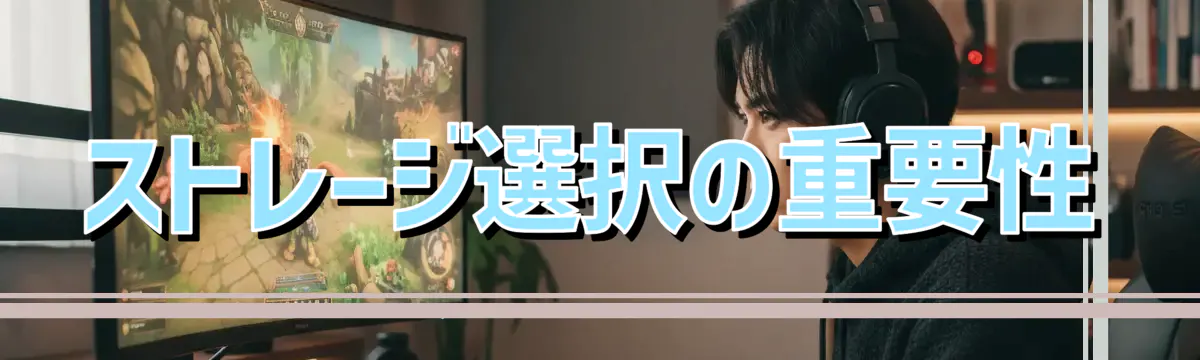
サブノーティカ2のインストールサイズは約85GBで、今後のアップデートやMOD導入を考慮すると、システムドライブとは別に1TB以上のSSDを用意した方が安心でしょう。
PCIe Gen.4 SSDなら読込速度7,000MB/s前後を実現でき、ゲームの起動時間やエリア移動時のロード時間を大幅に短縮できます。
PCIe Gen.5 SSDは最大14,000MB/s超の速度を誇りますが、発熱が非常に高く大型ヒートシンクやアクティブ冷却が必要になるため、コストパフォーマンスを考えるとまだGen.4が主流です。
実際のゲームプレイにおいて、Gen.4とGen.5の体感差はほとんど感じられないため、価格差の分を他のパーツに回した方が総合的な満足度は高くなります。
パソコン おすすめモデル4選
パソコンショップSEVEN ZEFT Z54FC

| 【ZEFT Z54FC スペック】 | |
| CPU | Intel Core Ultra5 245KF 14コア/14スレッド 5.20GHz(ブースト)/4.20GHz(ベース) |
| グラフィックボード | GeForce RTX5060Ti 16GB (VRAM:16GB) |
| メモリ | 32GB DDR5 (32GB x1枚 クルーシャル製) |
| ストレージ | SSD 1TB (m.2 nVMe READ/WRITE:7250Gbps/6900Gbps WD製) |
| ケース | INWIN A1 PRIME ピンク |
| CPUクーラー | 空冷 DeepCool製 空冷CPUクーラー AK400 |
| マザーボード | intel B860 チップセット ASRock製 B860I WiFi |
| 電源ユニット | 750W 80Plus GOLD認証 |
| 無線LAN | Wi-Fi 6E (IEEE802.11ax/11ad/11ac/11n/11a/11g/11b) |
| BlueTooth | BlueTooth 5 |
| OS | Microsoft Windows 11 Home |
パソコンショップSEVEN ZEFT R62X
| 【ZEFT R62X スペック】 | |
| CPU | AMD Ryzen7 7700 8コア/16スレッド 5.30GHz(ブースト)/3.80GHz(ベース) |
| グラフィックボード | GeForce RTX5070 (VRAM:12GB) |
| メモリ | 32GB DDR5 (32GB x1枚 クルーシャル製) |
| ストレージ | SSD 1TB (m.2 nVMe READ/WRITE:7250Gbps/6900Gbps WD製) |
| ケース | Thermaltake S100 TG |
| マザーボード | AMD B850 チップセット ASRock製 B850M-X WiFi R2.0 |
| 電源ユニット | 750W 80Plus GOLD認証 電源ユニット (Silverstone製) |
| 無線LAN | Wi-Fi 6E (IEEE802.11ax/11ad/11ac/11n/11a/11g/11b) |
| BlueTooth | BlueTooth 5 |
| OS | Microsoft Windows 11 Home |
パソコンショップSEVEN ZEFT Z57J
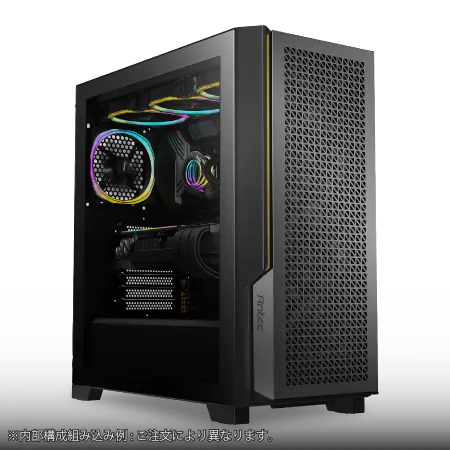
| 【ZEFT Z57J スペック】 | |
| CPU | Intel Core Ultra5 245KF 14コア/14スレッド 5.20GHz(ブースト)/4.20GHz(ベース) |
| グラフィックボード | GeForce RTX5060Ti 16GB (VRAM:16GB) |
| メモリ | 32GB DDR5 (32GB x1枚 クルーシャル製) |
| ストレージ | SSD 1TB (m.2 nVMe READ/WRITE:7250Gbps/6900Gbps WD製) |
| ケース | Antec P20C ブラック |
| CPUクーラー | 空冷 DeepCool製 空冷CPUクーラー AK400 |
| マザーボード | intel B860 チップセット ASRock製 B860M Pro RS WiFi |
| 電源ユニット | 750W 80Plus GOLD認証 電源ユニット (Silverstone製) |
| 無線LAN | Wi-Fi 6E (IEEE802.11ax/11ad/11ac/11n/11a/11g/11b) |
| BlueTooth | BlueTooth 5 |
| OS | Microsoft Windows 11 Home |
パソコンショップSEVEN ZEFT R40BC
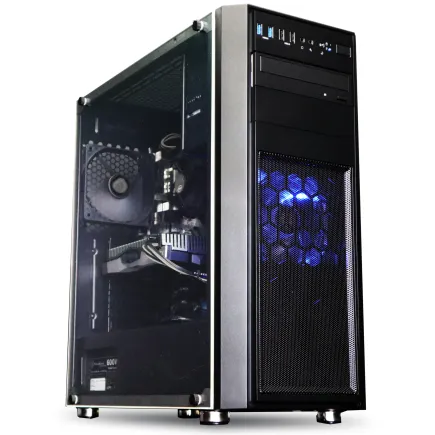
高速処理の新時代へ、躍動のパフォーマンスを実現するゲーミングPC!
シームレスなゲーム体験、RTX3050とDDR5メモリのハーモナイズ
目を引くクリアパネルケース、魅せるRGBが光る洗練されたデザインマシン
Ryzen 9 7900X搭載、集中力を最大限に引き出す豪速CPUパワー
| 【ZEFT R40BC スペック】 | |
| CPU | AMD Ryzen9 7900X 12コア/24スレッド 5.60GHz(ブースト)/4.70GHz(ベース) |
| グラフィックボード | GeForce RTX3050 (VRAM:6GB) |
| メモリ | 16GB DDR5 (8GB x2枚 Micron製) |
| ストレージ | SSD 1TB (m.2 nVMe READ/WRITE:7250Gbps/6900Gbps WD製) |
| ケース | Thermaltake Versa H26 |
| CPUクーラー | 水冷 240mmラジエータ CoolerMaster製 水冷CPUクーラー ML 240 Core II Black |
| マザーボード | AMD B650 チップセット MSI製 PRO B650M-A WIFI |
| 電源ユニット | 650W 80Plus BRONZE認証 電源ユニット (COUGAR製) |
| 無線LAN | Wi-Fi 6E (IEEE802.11ax/11ad/11ac/11n/11a/11g/11b) |
| BlueTooth | BlueTooth 5 |
| 光学式ドライブ | DVDスーパーマルチドライブ (内蔵) |
| OS | Microsoft Windows 11 Home |
容量と構成の考え方
システム用に500GB〜1TB、ゲーム用に1TB〜2TBという2ドライブ構成が理想的ですが、予算の都合で1ドライブにする場合は2TB以上を選択しましょう。
サブノーティカ2以外にも複数のゲームをインストールすることを考えると、1TBでは容量不足を感じる場面が出てきます。
WD(WESTERN DIGITAL)のWD_BLACK SN850XやCrucialのP5 Plusあたりが、性能と価格のバランスに優れた定番モデル。
キオクシアのEXCERIA PROシリーズも国産NANDフラッシュを採用しており、信頼性の高さで評価されています。
冷却システムの選び方
空冷か水冷か
Core Ultra 200シリーズもRyzen 9000シリーズも、前世代と比較して発熱が抑制されているため、高性能な空冷CPUクーラーで十分に冷却可能です。
DEEPCOOLのAK620やサイズの虎徹Mark IIIなどのツインタワー型空冷クーラーなら、Core Ultra 7 265KやRyzen 7 9800X3Dでも70度前後に温度を抑えられます。
水冷CPUクーラーは冷却性能だけでなく、見た目の美しさやケース内のスペース効率も魅力。
特に強化ガラスパネルのケースを使用する場合、RGB対応の水冷クーラーは視覚的な満足度を高めてくれます。
DEEPCOOLのLS720やCorsairのiCUE H150i ELITEなどの360mmラジエーター搭載モデルなら、高負荷時でも60度台前半で安定動作させることができるのです。
静音性を重視するなら
空冷クーラーでも、Noctuaのような高品質なファンを搭載したモデルなら、負荷時でも35dB程度の静かな動作音に抑えられます。
水冷クーラーはポンプ音が気になる方もいるのではないでしょうか。
最近の水冷クーラーはポンプの静音化が進んでおり、NZXTのKraken Eliteシリーズなどは、ほとんど音が聞こえないレベルまで改善されています。
ケース選びで差をつける
デザインと機能性の両立
ゲーミングPCのケースは、単なる箱ではなく、パーツの性能を最大限引き出すための重要な要素。
2面または3面が強化ガラス製のピラーレスケースは、内部の美しいパーツ構成を存分に楽しめるだけでなく、エアフローの最適化にも貢献します。
NZXTのH9シリーズやLian LiのO11 Dynamicシリーズは、見た目の美しさと冷却性能を高次元で両立させた名作ケースです。
最近では、Fractal DesignのNorth XLのような木製パネルを採用したケースも人気が上昇中。
リビングに置いても違和感のない上品なデザインは、家族と同居する社会人ゲーマーにとって大きなメリットでしょう。
高級木材を使用したフロントパネルは、ゲーミングPCの無骨なイメージを払拭し、インテリアとしての価値も提供してくれます。
エアフローを最適化する
フロント吸気、トップ・リア排気という基本的なエアフロー構成に加えて、底面吸気やサイド吸気を活用できるケースを選ぶと、GPU温度を5〜8度程度低減できます。
DEEPCOOL CH560やCOOLER MASTER HAF 700 EVOなどのエアフロー重視ケースは、メッシュパネルを多用することで通気性を最大化しており、夏場でも安定した温度管理が可能。
RGBファンを多数搭載したCorsairの5000D RGBやASUSのTUF Gaming GT502などは、派手な光り方が好みの方におすすめなのが、こうしたゲーミングケースです。
パソコン おすすめモデル5選
パソコンショップSEVEN ZEFT R60RS
| 【ZEFT R60RS スペック】 | |
| CPU | AMD Ryzen7 9800X3D 8コア/16スレッド 5.20GHz(ブースト)/4.70GHz(ベース) |
| グラフィックボード | GeForce RTX5070Ti (VRAM:16GB) |
| メモリ | 32GB DDR5 (16GB x2枚 クルーシャル製) |
| ストレージ | SSD 1TB (m.2 nVMe READ/WRITE:7250Gbps/6900Gbps WD製) |
| ケース | Antec P20C ブラック |
| CPUクーラー | 空冷 DeepCool製 空冷CPUクーラー AK400 |
| マザーボード | AMD B850 チップセット GIGABYTE製 B850 AORUS ELITE WIFI7 |
| 電源ユニット | 850W 80Plus GOLD認証 電源ユニット (CWT製) |
| 無線LAN | Wi-Fi 6E (IEEE802.11ax/11ad/11ac/11n/11a/11g/11b) |
| BlueTooth | BlueTooth 5 |
| OS | Microsoft Windows 11 Home |
パソコンショップSEVEN ZEFT R65J
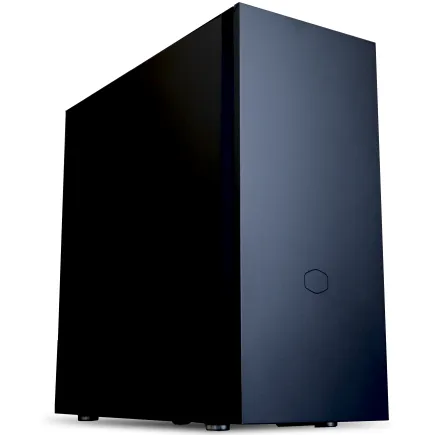
| 【ZEFT R65J スペック】 | |
| CPU | AMD Ryzen7 9800X3D 8コア/16スレッド 5.20GHz(ブースト)/4.70GHz(ベース) |
| グラフィックボード | GeForce RTX5070 (VRAM:12GB) |
| メモリ | 32GB DDR5 (32GB x1枚 クルーシャル製) |
| ストレージ | SSD 1TB (m.2 nVMe READ/WRITE:7250Gbps/6900Gbps WD製) |
| ケース | CoolerMaster Silencio S600 |
| CPUクーラー | 空冷 DeepCool製 空冷CPUクーラー AK400 |
| マザーボード | AMD B850 チップセット ASRock製 B850M-X WiFi R2.0 |
| 電源ユニット | 750W 80Plus GOLD認証 電源ユニット (Silverstone製) |
| 無線LAN | Wi-Fi 6E (IEEE802.11ax/11ad/11ac/11n/11a/11g/11b) |
| BlueTooth | BlueTooth 5 |
| OS | Microsoft Windows 11 Home |
パソコンショップSEVEN ZEFT R65T
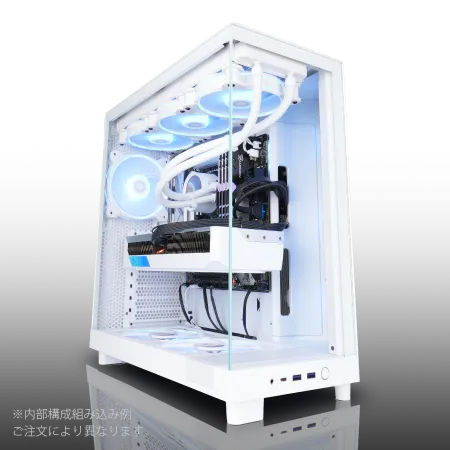
| 【ZEFT R65T スペック】 | |
| CPU | AMD Ryzen7 9700X 8コア/16スレッド 5.50GHz(ブースト)/3.80GHz(ベース) |
| グラフィックボード | GeForce RTX5070 (VRAM:12GB) |
| メモリ | 16GB DDR5 (16GB x1枚 クルーシャル製) |
| ストレージ | SSD 1TB (m.2 nVMe READ/WRITE:7250Gbps/6900Gbps WD製) |
| ケース | NZXT H6 Flow White |
| CPUクーラー | 空冷 DeepCool製 空冷CPUクーラー AK400 DIGITAL WH |
| マザーボード | AMD B850 チップセット ASRock製 B850M-X WiFi R2.0 |
| 電源ユニット | 750W 80Plus GOLD認証 電源ユニット (Silverstone製) |
| 無線LAN | Wi-Fi 6E (IEEE802.11ax/11ad/11ac/11n/11a/11g/11b) |
| BlueTooth | BlueTooth 5 |
| OS | Microsoft Windows 11 Home |
パソコンショップSEVEN ZEFT R60SM
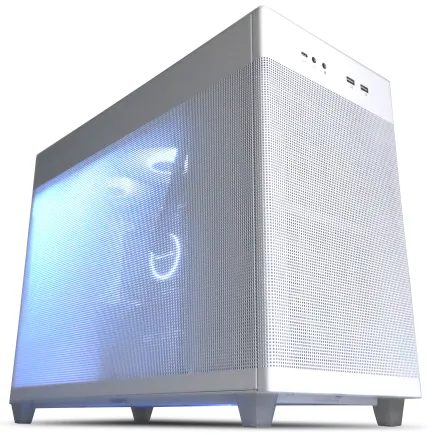
| 【ZEFT R60SM スペック】 | |
| CPU | AMD Ryzen7 9800X3D 8コア/16スレッド 5.20GHz(ブースト)/4.70GHz(ベース) |
| グラフィックボード | GeForce RTX5070 (VRAM:12GB) |
| メモリ | 64GB DDR5 (32GB x2枚 クルーシャル製) |
| ストレージ | SSD 1TB (m.2 nVMe READ/WRITE:7250Gbps/6900Gbps WD製) |
| ケース | ASUS Prime AP201 Tempered Glass ホワイト |
| CPUクーラー | 空冷 DeepCool製 空冷CPUクーラー AK400 DIGITAL WH |
| マザーボード | AMD B850 チップセット MSI製 PRO B850M-A WIFI |
| 電源ユニット | 750W 80Plus GOLD認証 電源ユニット (Silverstone製) |
| 無線LAN | Wi-Fi 6E (IEEE802.11ax/11ad/11ac/11n/11a/11g/11b) |
| BlueTooth | BlueTooth 5 |
| OS | Microsoft Windows 11 Home |
パソコンショップSEVEN SR-ar9-9360X/S9
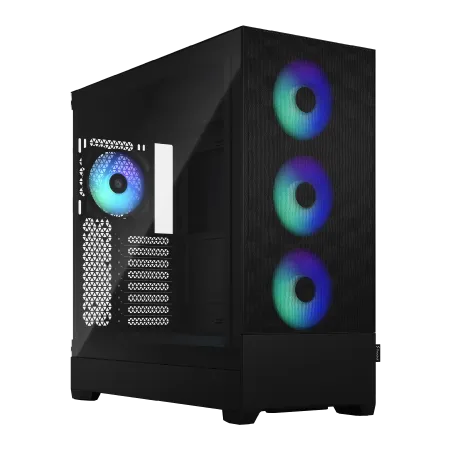
| 【SR-ar9-9360X/S9 スペック】 | |
| CPU | AMD Ryzen9 9950X 16コア/32スレッド 5.70GHz(ブースト)/4.30GHz(ベース) |
| メモリ | 16GB DDR5 (16GB x1枚 クルーシャル製) |
| ストレージ | SSD 1TB (m.2 nVMe READ/WRITE:7250Gbps/6900Gbps WD製) |
| ケース | Fractal Design Pop XL Air RGB TG |
| CPUクーラー | 水冷 360mmラジエータ CoolerMaster製 水冷CPUクーラー ML 360 Core II Black |
| マザーボード | AMD B850 チップセット ASRock製 B850M-X WiFi R2.0 |
| 電源ユニット | 650W 80Plus BRONZE認証 電源ユニット (COUGAR製) |
| 無線LAN | Wi-Fi 6E (IEEE802.11ax/11ad/11ac/11n/11a/11g/11b) |
| BlueTooth | BlueTooth 5 |
| 光学式ドライブ | DVDスーパーマルチドライブ (内蔵) |
| OS | Microsoft Windows 11 Home |
BTOパソコンと自作PCの選択
BTOパソコンのメリット
社会人ゲーマーにとって、時間は貴重なリソース。
BTOパソコンなら、パーツの相性確認や組み立て作業、OSインストールといった手間を省き、届いたその日からサブノーティカ2をプレイできます。
メーカー保証も充実しており、万が一のトラブル時にもサポートを受けられる安心感は大きいでしょう。
最近のBTOショップは、CPUクーラーやメモリ、SSDのメーカーを細かく指定できるようになっており、自作PCに近いカスタマイズ性を実現しています。
特にサイコムやパソコン工房などは、DEEPCOOLやCrucial、WDといった人気メーカーのパーツを選択できるため、こだわりのある構成を組むことが可能です。
自作PCという選択肢
自作PCの最大の魅力は、すべてのパーツを自分の意思で選択できる自由度の高さ。
ケースの色やデザイン、ケーブルの配線美、RGBライティングの統一感など、細部までこだわることで、世界に一つだけのゲーミングPCを作り上げる喜びがあります。
ただし、パーツの相性問題やBIOSの設定、トラブルシューティングなど、一定の知識と経験が求められるのも事実。
予算別の推奨構成
20万円クラスの構成
CPUはCore Ultra 5 235またはRyzen 5 9600を選択し、グラフィックボードはGeForce RTX5060Tiを組み合わせます。
メモリはDDR5-5600の32GB、ストレージはPCIe Gen.4の1TB SSDという構成。
CPUクーラーはサイズの虎徹Mark IIIなどのミドルクラス空冷で十分でしょう。
ケースはDEEPCOOL CH510のようなコストパフォーマンスに優れたモデルを選び、電源は750W程度の80PLUS GOLD認証品を用意します。
この構成なら、BTOパソコンでも自作PCでも20万円前後に収まり、サブノーティカ2を存分に楽しめる性能を確保できるのです。
30万円クラスの構成
CPUはCore Ultra 7 265KまたはRyzen 7 9700Xを選択し、グラフィックボードはGeForce RTX5070またはRadeon RX 9070XTを組み合わせます。
メモリはDDR5-5600の32GB、ストレージはシステム用に1TB、ゲーム用に2TBのPCIe Gen.4 SSDを2基搭載する構成が理想的。
CPUクーラーはDEEPCOOL AK620やNoctuaのNH-D15などの高性能空冷、またはCorsairのiCUE H115i ELITEなどの280mm水冷クーラーを選択しましょう。
ケースはNZXTのH7 FlowやFractal DesignのTorrent Compactなど、エアフローと見た目を両立したモデルがおすすめ。
電源は850W以上の80PLUS GOLD認証品を用意すれば、将来的なアップグレードにも対応できます。
40万円以上のハイエンド構成
4K環境でレイトレーシングを有効にし、極上のサブノーティカ2体験を楽しみたいなら、これ一択。
CPUはCore Ultra 9 285KまたはRyzen 7 9800X3Dを選択し、グラフィックボードはGeForce RTX5070Tiを組み合わせます。
メモリはDDR5-6000の64GB、ストレージはシステム用に2TB、ゲーム用に4TBのPCIe Gen.4 SSDを搭載する贅沢な構成。
CPUクーラーはDEEPCOOL LS720やNZXTのKraken Elite 360などの360mm水冷クーラーで、徹底的に冷却します。
ケースはLian LiのO11 Dynamic EVOやCorsairの7000D AIRFLOWなどのフルタワーケースを選び、内部空間に余裕を持たせることで冷却効率を最大化。
電源は1000W以上の80PLUS PLATINUM認証品を用意すれば、どんな高負荷状況でも安定した電力供給が可能です。
正直ここまで快適だとは思っていませんでした。
| 予算帯 | CPU | GPU | メモリ | ストレージ | 想定解像度 |
|---|---|---|---|---|---|
| 20万円 | Core Ultra 5 235 | RTX5060Ti | 32GB | 1TB | フルHD |
| 30万円 | Core Ultra 7 265K | RTX5070 | 32GB | 1TB+2TB | WQHD |
| 40万円+ | Ryzen 7 9800X3D | RTX5070Ti | 64GB | 2TB+4TB | 4K |
設定の最適化テクニック
グラフィック設定の調整ポイント
サブノーティカ2で最も負荷が高い設定項目は、Lumenによる動的グローバルイルミネーションとレイトレーシング品質です。
これらを「最高」から「高」に下げるだけで、フレームレートが15〜20%向上することもあります。
影の品質も負荷が高い項目の一つ。
「最高」設定では動的な影がすべてのオブジェクトに適用されますが、「高」設定でも十分に美しい影表現が得られます。
水中環境では影の重要性がやや低いため、ここを妥協するのも効果的です。
DLSS 4とFSR 4の活用
GeForce RTX 50シリーズを使用している場合、DLSS 4のマルチフレーム生成機能を有効にしない手はありませんね。
品質モードでも元のフレームレートを1.8倍程度に引き上げることができ、パフォーマンスモードなら2.5倍以上の向上も期待できます。
画質の劣化も最小限に抑えられており、ネイティブ解像度との違いを見分けるのは困難でしょう。
特にWQHD環境で品質モードを使用すると、4Kネイティブに匹敵するほどの美しさを保ちながら、フレームレートを大幅に改善できるのです。
モニター設定との連携
高リフレッシュレートモニターを使用している場合、G-SYNCやFreeSyncを有効にすることで、画面のティアリングやスタッタリングを防止できます。
サブノーティカ2のような探索型ゲームでは、滑らかな映像が没入感を大きく高めるため、必ず有効化しておきましょう。
例えば平均80fpsが出る環境なら、モニターを75Hzまたは60Hzに設定し、フレームレートの上限も同じ値に制限することで、GPU負荷を抑えつつ安定した映像を得られます。
周辺機器の選択も重要
モニター選びの基準
サブノーティカ2の美しい海中世界を堪能するには、色再現性の高いIPSパネルまたはVAパネルのモニターが適しています。
特にWQHD解像度の27インチモニターは、画面サイズと解像度のバランスが良く、文字の視認性とゲームの没入感を両立できるでしょう。
入力デバイスの重要性
サブノーティカ2はキーボード+マウスでのプレイが基本ですが、探索時の移動にはゲームパッドの方が快適という方もいるのではないでしょうか。
Xbox Wireless ControllerやDualSense Controllerなら、PCとの接続も簡単で、振動機能により海中の臨場感がさらに高まります。
マウスは、DPI調整機能を持つゲーミングマウスがおすすめ。
オーディオ環境の整備
サブノーティカ2は、3Dオーディオによる音響設計が非常に優れており、生物の鳴き声や水流の音で方向を把握できます。
ヘッドセットは、7.1chバーチャルサラウンドに対応したモデルを選ぶことで、没入感が大幅に向上することが分かっています。
SteelSeriesのArctis Nova ProやHyperXのCloud Alpha Wirelessなどのワイヤレスヘッドセットなら、ケーブルの煩わしさから解放され、長時間のプレイでも快適。
マイク品質も高いため、フレンドとのボイスチャットを楽しみながらプレイする場合にも最適です。
電源とマザーボードの選定
電源容量の計算方法
例えばRTX5070Ti(最大消費電力約285W)とCore Ultra 7 265K(最大消費電力約145W)の組み合わせなら、合計430Wに余裕を加えて750W以上の電源が適切です。
80PLUS認証はGOLD以上を選択することで、電力変換効率が高く、発熱も抑えられます。
Corsairのrm850xやSeasonic FOCUS GX-850などの定評あるモデルなら、10年保証が付いており、長期的な安心感も得られるでしょう。
マザーボードの選び方
Intel Core Ultraシリーズなら、LGA1851ソケット対応のZ890チップセットマザーボードが最新で、PCIe 5.0やDDR5-6400以上のメモリに対応しています。
AMD Ryzen 9000シリーズなら、AM5ソケット対応のX870またはB850チップセットマザーボードを選択しましょう。
特にX870チップセットは、PCIe 5.0レーンが豊富で、将来的な拡張性に優れています。
ASUSのROG STRIXシリーズやMSIのMAG TOMHAWKシリーズなど、VRM冷却がしっかりしたモデルを選ぶことで、CPUの性能を最大限引き出せるのです。
アップグレードの考え方
将来を見据えたパーツ選択
そのため、将来的なアップグレードを見据えたパーツ選択が重要。
特にマザーボードと電源は、長期間使用することを前提に、余裕のあるスペックを選んでおきましょう。
CPUソケットの互換性も考慮すべきポイント。
AMDのAM5ソケットは、少なくとも2027年までサポートされる予定であり、将来的に新しいRyzenプロセッサにアップグレードできる可能性が高いのです。
アップグレードの優先順位
サブノーティカ2のようなグラフィック重視のゲームでは、GPUの性能向上が直接的にフレームレート改善につながります。
次点でCPU、その後にメモリやストレージという順序が一般的でしょう。
ただし、CPUを交換する場合はマザーボードも同時に交換が必要になることが多く、コストが大きくなります。
よくある質問

サブノーティカ2は前作と比べてどれくらい重いですか
特にグラフィックボードの要求性能が大幅に上昇しており、前作で快適にプレイできていたGTX 1060クラスのGPUでは、サブノーティカ2を最低設定でもスムーズに動作させるのは困難です。
Unreal Engine 5の採用により、グラフィック品質は飛躍的に向上していますが、その分ハードウェアへの負荷も増大しているのが実情でしょう。
RTX5060TiとRX 9070のどちらを選ぶべきですか
ただし、レイトレーシングを有効にしてプレイしたい場合や、DLSS 4のマルチフレーム生成機能を活用したい場合は、RTX5060Tiの方が優位性があります。
また、配信や動画編集でNVENCエンコーダを使用したい方にも、GeForceシリーズの方が適しているでしょう。
総合的に判断すると、汎用性の高さではRTX5060Tiに軍配が上がりますが、純粋なゲーム性能のコストパフォーマンスではRX 9070も検討に値します。
メモリは16GBでも足りますか
ただし、バックグラウンドでブラウザやDiscordなどのアプリケーションを起動していると、メモリ不足によるスタッタリングが発生する可能性が高いのです。
特に海底基地が大規模になってくると、メモリ使用量が20GBを超える場面もあるため、快適性を重視するなら32GBを強く推奨します。
CPUクーラーは付属品でも大丈夫ですか
しかし、長時間のゲームプレイでは温度が80度を超えることもあり、ファンノイズも大きくなってしまいますよね。
3000円から5000円程度の社外製空冷クーラーに交換するだけで、温度を15〜20度程度低減でき、静音性も大幅に向上します。
BTOパソコンと自作PCではどちらがコスパが良いですか
純粋な価格だけを比較すると、自作PCの方が5〜10%程度安く構成できることが多いです。
ただし、BTOパソコンには組み立て済み、動作確認済み、保証付きというメリットがあり、トラブル時のサポートも受けられます。
時間的コストや安心感を金額換算すると、BTOパソコンの方がトータルでのコストパフォーマンスは高いと考える方も多いでしょう。