
30万円台で実現できる最強スペックとは
予算30万円台が最もコストパフォーマンスに優れる理由
この価格帯であれば、最新世代のミドルハイからハイエンドに近いパーツを組み合わせることができ、4K解像度でのゲームプレイや動画編集、3Dモデリングといった負荷の高い作業にも対応できる性能を確保できるからです。
20万円台では妥協が必要になる場面が多く、逆に40万円を超えると性能向上に対するコストの増加率が急激に高まってしまいますよね。
30万円台という予算は、性能と価格のバランスが最も優れたスイートスポットに位置しており、長期的な使用を考えても賢明な投資額といえるでしょう。
クリエイター兼用で重視すべき3つの要素
ゲーミングPCとクリエイター向けPCでは求められる性能が異なります。
両方の用途で快適に作業するには、グラフィックボード、CPU、メモリの3要素をバランスよく強化する必要があります。
特に動画編集ソフトやPhotoshop、Blenderといったアプリケーションは、マルチコア性能とVRAM容量に大きく依存するため、単にゲーム性能だけを追求したスペックでは不十分なのです。
グラフィックボード選びの正解
GeForce RTX5070Tiが最適解となる理由
30万円台のクリエイター兼用ゲーミングPCにおいて、グラフィックボードはGeForce RTX5070Tiを選択するのが最も賢明です。
このモデルはBlackwellアーキテクチャを採用し、第4世代RTコアと第5世代Tensorコアにより、レイトレーシング性能とAI処理能力が飛躍的に向上しています。
DLSS 4とニューラルシェーダに対応しているため、ゲームでは高フレームレートを維持しながら画質を向上させることができますし、クリエイティブ作業ではAI支援機能を活用した高速なレンダリングや画像処理が可能になります。
GDDR7メモリを搭載し、最大1.8TB/sという驚異的な帯域幅を実現しているため、4K解像度での動画編集やリアルタイムプレビューもストレスなく行えるでしょう。
最新グラフィックボード(VGA)性能一覧
| GPU型番 | VRAM | 3DMarkスコア TimeSpy |
3DMarkスコア FireStrike |
TGP | 公式 URL |
価格com URL |
|---|---|---|---|---|---|---|
| GeForce RTX 5090 | 32GB | 48655 | 102452 | 575W | 公式 | 価格 |
| GeForce RTX 5080 | 16GB | 32127 | 78469 | 360W | 公式 | 価格 |
| Radeon RX 9070 XT | 16GB | 30130 | 67099 | 304W | 公式 | 価格 |
| Radeon RX 7900 XTX | 24GB | 30053 | 73798 | 355W | 公式 | 価格 |
| GeForce RTX 5070 Ti | 16GB | 27143 | 69279 | 300W | 公式 | 価格 |
| Radeon RX 9070 | 16GB | 26486 | 60545 | 220W | 公式 | 価格 |
| GeForce RTX 5070 | 12GB | 21934 | 57089 | 250W | 公式 | 価格 |
| Radeon RX 7800 XT | 16GB | 19905 | 50739 | 263W | 公式 | 価格 |
| Radeon RX 9060 XT 16GB | 16GB | 16548 | 39572 | 145W | 公式 | 価格 |
| GeForce RTX 5060 Ti 16GB | 16GB | 15982 | 38394 | 180W | 公式 | 価格 |
| GeForce RTX 5060 Ti 8GB | 8GB | 15845 | 38170 | 180W | 公式 | 価格 |
| Arc B580 | 12GB | 14628 | 35097 | 190W | 公式 | 価格 |
| Arc B570 | 10GB | 13733 | 31016 | 150W | 公式 | 価格 |
| GeForce RTX 5060 | 8GB | 13193 | 32525 | 145W | 公式 | 価格 |
| Radeon RX 7600 | 8GB | 10814 | 31904 | 165W | 公式 | 価格 |
| GeForce RTX 4060 | 8GB | 10643 | 28730 | 115W | 公式 | 価格 |
Radeon RX 9070XTという選択肢
GeForceに対抗する選択肢として、Radeon RX 9070XTも検討に値します。
VRAM容量が作業効率を左右する
グラフィックボード選びで見落とされがちなのがVRAM容量です。
ゲームだけなら12GBでも充分ですが、4K動画編集や複雑な3Dシーンを扱う場合、16GB以上のVRAMがあると作業効率が大きく向上します。
GeForce RTX5070Tiは16GBのGDDR7メモリを搭載しており、複数のアプリケーションを同時に起動しながら作業する場合でも、メモリ不足によるパフォーマンス低下を心配する必要はほとんどないでしょう。
特にAfter EffectsやBlenderでエフェクトを多用したプロジェクトを扱う際、VRAM容量の差は作業のストレス度合いに直結します。
私が以前使用していた8GB VRAMのグラフィックボードでは、レイヤーを重ねた動画編集でプレビューがカクついたり、レンダリング中にエラーが発生したりすることもありましたが、16GB以上のモデルに変更してからはそうした問題は完全に解消されました。
パソコン おすすめモデル5選
パソコンショップSEVEN ZEFT R60RS
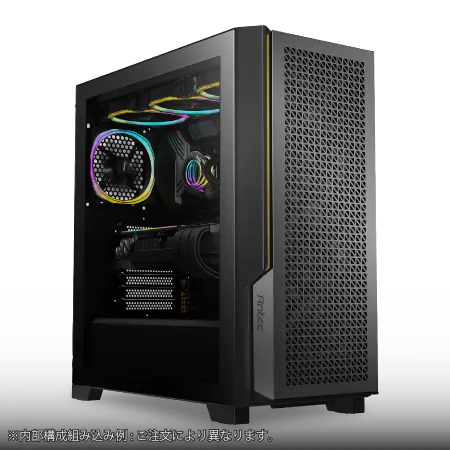
| 【ZEFT R60RS スペック】 | |
| CPU | AMD Ryzen7 9800X3D 8コア/16スレッド 5.20GHz(ブースト)/4.70GHz(ベース) |
| グラフィックボード | GeForce RTX5070Ti (VRAM:16GB) |
| メモリ | 32GB DDR5 (16GB x2枚 クルーシャル製) |
| ストレージ | SSD 1TB (m.2 nVMe READ/WRITE:7250Gbps/6900Gbps WD製) |
| ケース | Antec P20C ブラック |
| CPUクーラー | 空冷 DeepCool製 空冷CPUクーラー AK400 |
| マザーボード | AMD B850 チップセット GIGABYTE製 B850 AORUS ELITE WIFI7 |
| 電源ユニット | 850W 80Plus GOLD認証 電源ユニット (CWT製) |
| 無線LAN | Wi-Fi 6E (IEEE802.11ax/11ad/11ac/11n/11a/11g/11b) |
| BlueTooth | BlueTooth 5 |
| OS | Microsoft Windows 11 Home |
パソコンショップSEVEN ZEFT R65J
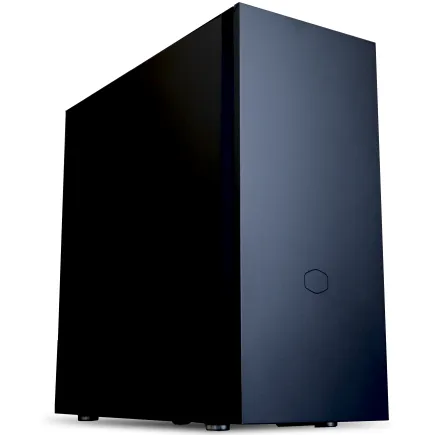
| 【ZEFT R65J スペック】 | |
| CPU | AMD Ryzen7 9800X3D 8コア/16スレッド 5.20GHz(ブースト)/4.70GHz(ベース) |
| グラフィックボード | GeForce RTX5070 (VRAM:12GB) |
| メモリ | 32GB DDR5 (32GB x1枚 クルーシャル製) |
| ストレージ | SSD 1TB (m.2 nVMe READ/WRITE:7250Gbps/6900Gbps WD製) |
| ケース | CoolerMaster Silencio S600 |
| CPUクーラー | 空冷 DeepCool製 空冷CPUクーラー AK400 |
| マザーボード | AMD B850 チップセット ASRock製 B850M-X WiFi R2.0 |
| 電源ユニット | 750W 80Plus GOLD認証 電源ユニット (Silverstone製) |
| 無線LAN | Wi-Fi 6E (IEEE802.11ax/11ad/11ac/11n/11a/11g/11b) |
| BlueTooth | BlueTooth 5 |
| OS | Microsoft Windows 11 Home |
パソコンショップSEVEN ZEFT R65T
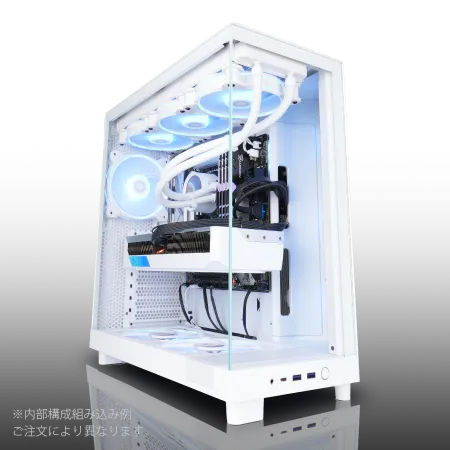
| 【ZEFT R65T スペック】 | |
| CPU | AMD Ryzen7 9700X 8コア/16スレッド 5.50GHz(ブースト)/3.80GHz(ベース) |
| グラフィックボード | GeForce RTX5070 (VRAM:12GB) |
| メモリ | 16GB DDR5 (16GB x1枚 クルーシャル製) |
| ストレージ | SSD 1TB (m.2 nVMe READ/WRITE:7250Gbps/6900Gbps WD製) |
| ケース | NZXT H6 Flow White |
| CPUクーラー | 空冷 DeepCool製 空冷CPUクーラー AK400 DIGITAL WH |
| マザーボード | AMD B850 チップセット ASRock製 B850M-X WiFi R2.0 |
| 電源ユニット | 750W 80Plus GOLD認証 電源ユニット (Silverstone製) |
| 無線LAN | Wi-Fi 6E (IEEE802.11ax/11ad/11ac/11n/11a/11g/11b) |
| BlueTooth | BlueTooth 5 |
| OS | Microsoft Windows 11 Home |
パソコンショップSEVEN ZEFT R60SM
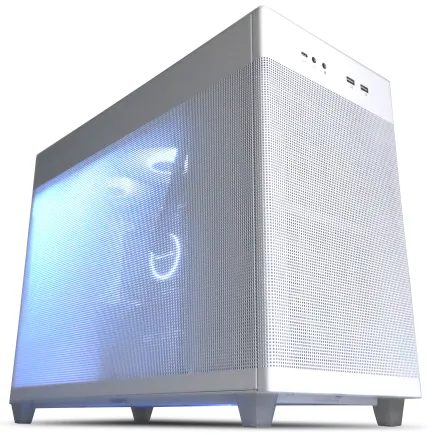
| 【ZEFT R60SM スペック】 | |
| CPU | AMD Ryzen7 9800X3D 8コア/16スレッド 5.20GHz(ブースト)/4.70GHz(ベース) |
| グラフィックボード | GeForce RTX5070 (VRAM:12GB) |
| メモリ | 64GB DDR5 (32GB x2枚 クルーシャル製) |
| ストレージ | SSD 1TB (m.2 nVMe READ/WRITE:7250Gbps/6900Gbps WD製) |
| ケース | ASUS Prime AP201 Tempered Glass ホワイト |
| CPUクーラー | 空冷 DeepCool製 空冷CPUクーラー AK400 DIGITAL WH |
| マザーボード | AMD B850 チップセット MSI製 PRO B850M-A WIFI |
| 電源ユニット | 750W 80Plus GOLD認証 電源ユニット (Silverstone製) |
| 無線LAN | Wi-Fi 6E (IEEE802.11ax/11ad/11ac/11n/11a/11g/11b) |
| BlueTooth | BlueTooth 5 |
| OS | Microsoft Windows 11 Home |
パソコンショップSEVEN SR-ar9-9360X/S9
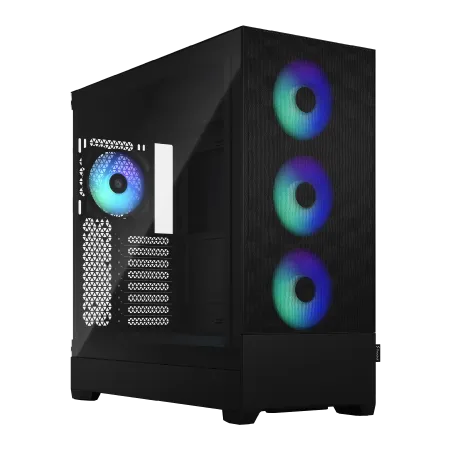
| 【SR-ar9-9360X/S9 スペック】 | |
| CPU | AMD Ryzen9 9950X 16コア/32スレッド 5.70GHz(ブースト)/4.30GHz(ベース) |
| メモリ | 16GB DDR5 (16GB x1枚 クルーシャル製) |
| ストレージ | SSD 1TB (m.2 nVMe READ/WRITE:7250Gbps/6900Gbps WD製) |
| ケース | Fractal Design Pop XL Air RGB TG |
| CPUクーラー | 水冷 360mmラジエータ CoolerMaster製 水冷CPUクーラー ML 360 Core II Black |
| マザーボード | AMD B850 チップセット ASRock製 B850M-X WiFi R2.0 |
| 電源ユニット | 650W 80Plus BRONZE認証 電源ユニット (COUGAR製) |
| 無線LAN | Wi-Fi 6E (IEEE802.11ax/11ad/11ac/11n/11a/11g/11b) |
| BlueTooth | BlueTooth 5 |
| 光学式ドライブ | DVDスーパーマルチドライブ (内蔵) |
| OS | Microsoft Windows 11 Home |
CPU選択の決定版
Ryzen 7 9800X3Dがゲームとクリエイティブを両立
Zen5アーキテクチャにTSMC 4nmプロセスを採用し、3D V-Cache技術により大容量のキャッシュメモリを搭載しているため、ゲーミング性能では他のCPUを圧倒する性能を発揮します。
同時に、8コア16スレッドという構成は動画編集やRAW現像、軽量から中程度の3Dレンダリングにも充分な処理能力を提供してくれます。
マルチスレッド性能ではRyzen 9 9950X3Dに劣りますが、価格差を考えると、30万円台という予算内でバランスの取れた構成を実現するにはRyzen 7 9800X3Dが最も合理的な選択なのです。
発熱も抑えられており、空冷CPUクーラーでも充分に冷却できるため、冷却システムにかかるコストも抑えられます。
これにより、浮いた予算をグラフィックボードやメモリに回すことができ、全体的な性能バランスを高められるわけです。
人気PCゲームタイトル一覧
| ゲームタイトル | 発売日 | 推奨スペック | 公式 URL |
Steam URL |
|---|---|---|---|---|
| Street Fighter 6 / ストリートファイター6 | 2023/06/02 | プロセッサー: Core i7 8700 / Ryzen 5 3600
グラフィック: RTX2070 / Radeon RX 5700XT メモリー: 16 GB RAM |
公式 | steam |
| Monster Hunter Wilds
/ モンスターハンターワイルズ |
2025/02/28 | プロセッサー:Core i5-11600K / Ryzen 5 3600X
グラフィック: GeForce RTX 2070/ RTX 4060 / Radeon RX 6700XT メモリー: 16 GB RAM |
公式 | steam |
| Apex Legends
/ エーペックスレジェンズ |
2020/11/05 | プロセッサー: Ryzen 5 / Core i5
グラフィック: Radeon R9 290/ GeForce GTX 970 メモリー: 8 GB RAM |
公式 | steam |
| ロマンシング サガ2
リベンジオブザセブン |
2024/10/25 | プロセッサー: Core i5-6400 / Ryzen 5 1400
グラフィック:GeForce GTX 1060 / Radeon RX 570 メモリ: 8 GB RAM |
公式 | steam |
| 黒神話:悟空 | 2024/08/20 | プロセッサー: Core i7-9700 / Ryzen 5 5500
グラフィック: GeForce RTX 2060 / Radeon RX 5700 XT / Arc A750 |
公式 | steam |
| メタファー:リファンタジオ | 2024/10/11 | プロセッサー: Core i5-7600 / Ryzen 5 2600
グラフィック:GeForce GTX 970 / Radeon RX 480 / Arc A380 メモリ: 8 GB RAM |
公式 | steam |
| Call of Duty: Black Ops 6 | 2024/10/25 | プロセッサー:Core i7-6700K / Ryzen 5 1600X
グラフィック: GeForce RTX 3060 / GTX 1080Ti / Radeon RX 6600XT メモリー: 12 GB RAM |
公式 | steam |
| ドラゴンボール Sparking! ZERO | 2024/10/11 | プロセッサー: Core i7-9700K / Ryzen 5 3600
グラフィック:GeForce RTX 2060 / Radeon RX Vega 64 メモリ: 16 GB RAM |
公式 | steam |
| ELDEN RING SHADOW OF THE ERDTREE | 2024/06/21 | プロセッサー: Core i7-8700K / Ryzen 5 3600X
グラフィック: GeForce GTX 1070 / RADEON RX VEGA 56 メモリー: 16 GB RAM |
公式 | steam |
| ファイナルファンタジーXIV
黄金のレガシー |
2024/07/02 | プロセッサー: Core i7-9700
グラフィック: GeForce RTX 2060 / Radeon RX 5600 XT メモリー: 16 GB RAM |
公式 | steam |
| Cities: Skylines II | 2023/10/25 | プロセッサー:Core i5-12600K / Ryzen 7 5800X
グラフィック: GeForce RTX 3080 | RadeonRX 6800 XT メモリー: 16 GB RAM |
公式 | steam |
| ドラゴンズドグマ 2 | 2024/03/21 | プロセッサー: Core i7-10700 / Ryzen 5 3600X
グラフィック GeForce RTX 2080 / Radeon RX 6700 メモリー: 16 GB |
公式 | steam |
| サイバーパンク2077:仮初めの自由 | 2023/09/26 | プロセッサー: Core i7-12700 / Ryzen 7 7800X3D
グラフィック: GeForce RTX 2060 SUPER / Radeon RX 5700 XT メモリー: 16 GB RAM |
公式 | steam |
| ホグワーツ・レガシー | 2023/02/11 | プロセッサー: Core i7-8700 / Ryzen 5 3600
グラフィック: GeForce 1080 Ti / Radeon RX 5700 XT メモリー: 16 GB RAM |
公式 | steam |
| TEKKEN 8 / 鉄拳8 | 2024/01/26 | プロセッサー: Core i7-7700K / Ryzen 5 2600
グラフィック: GeForce RTX 2070/ Radeon RX 5700 XT メモリー: 16 GB RAM |
公式 | steam |
| Palworld / パルワールド | 2024/01/19 | プロセッサー: Core i9-9900K
グラフィック: GeForce RTX 2070 メモリー: 32 GB RAM |
公式 | steam |
| オーバーウォッチ 2 | 2023/08/11 | プロセッサー:Core i7 / Ryzen 5
グラフィック: GeForce GTX 1060 / Radeon RX 6400 メモリー: 8 GB RAM |
公式 | steam |
| Monster Hunter RISE: Sunbreak
/ モンスターハンターライズ:サンブレイク |
2022/01/13 | プロセッサー:Core i5-4460 / AMD FX-8300
グラフィック: GeForce GTX 1060 / Radeon RX 570 メモリー: 8 GB RAM |
公式 | steam |
| BIOHAZARD RE:4 | 2023/03/24 | プロセッサー: Ryzen 5 3600 / Core i7 8700
グラフィック: Radeon RX 5700 / GeForce GTX 1070 メモリー: 16 GB RAM |
公式 | steam |
| デッドバイデイライト | 2016/06/15 | プロセッサー: Core i3 / AMD FX-8300
グラフィック: 4GB VRAM以上 メモリー: 8 GB RAM |
公式 | steam |
| Forza Horizon 5 | 2021/11/09 | プロセッサー: Core i5-8400 / Ryzen 5 1500X
グラフィック: GTX 1070 / Radeon RX 590 メモリー: 16 GB RAM |
公式 | steam |
Intel Core Ultra 7 265Kという対抗馬
NPUを統合しているため、AI処理を活用するクリエイティブアプリケーションでは、Ryzenよりも優位性を発揮する場面もあります。
特にPhotoshopやPremiere ProのAI機能を頻繁に使用する方にとっては、魅力的な選択肢といえるでしょう。
ただし、純粋なゲーミング性能ではRyzen 7 9800X3Dに及ばず、価格も若干高めに設定されていることが多いため、ゲームとクリエイティブ作業の比重が同程度であればCore Ultra 7を、ゲームの比重が高ければRyzen 7を選ぶという判断基準が適切かと思います。
最新CPU性能一覧
| 型番 | コア数 | スレッド数 | 定格クロック | 最大クロック | Cineスコア Multi |
Cineスコア Single |
公式 URL |
価格com URL |
|---|---|---|---|---|---|---|---|---|
| Core Ultra 9 285K | 24 | 24 | 3.20GHz | 5.70GHz | 43031 | 2479 | 公式 | 価格 |
| Ryzen 9 9950X | 16 | 32 | 4.30GHz | 5.70GHz | 42785 | 2281 | 公式 | 価格 |
| Ryzen 9 9950X3D | 16 | 32 | 4.30GHz | 5.70GHz | 41817 | 2272 | 公式 | 価格 |
| Core i9-14900K | 24 | 32 | 3.20GHz | 6.00GHz | 41110 | 2371 | 公式 | 価格 |
| Ryzen 9 7950X | 16 | 32 | 4.50GHz | 5.70GHz | 38579 | 2090 | 公式 | 価格 |
| Ryzen 9 7950X3D | 16 | 32 | 4.20GHz | 5.70GHz | 38503 | 2060 | 公式 | 価格 |
| Core Ultra 7 265K | 20 | 20 | 3.30GHz | 5.50GHz | 37270 | 2369 | 公式 | 価格 |
| Core Ultra 7 265KF | 20 | 20 | 3.30GHz | 5.50GHz | 37270 | 2369 | 公式 | 価格 |
| Core Ultra 9 285 | 24 | 24 | 2.50GHz | 5.60GHz | 35641 | 2210 | 公式 | 価格 |
| Core i7-14700K | 20 | 28 | 3.40GHz | 5.60GHz | 35500 | 2247 | 公式 | 価格 |
| Core i9-14900 | 24 | 32 | 2.00GHz | 5.80GHz | 33752 | 2221 | 公式 | 価格 |
| Ryzen 9 9900X | 12 | 24 | 4.40GHz | 5.60GHz | 32894 | 2250 | 公式 | 価格 |
| Core i7-14700 | 20 | 28 | 2.10GHz | 5.40GHz | 32526 | 2114 | 公式 | 価格 |
| Ryzen 9 9900X3D | 12 | 24 | 4.40GHz | 5.50GHz | 32416 | 2206 | 公式 | 価格 |
| Ryzen 9 7900X | 12 | 24 | 4.70GHz | 5.60GHz | 29247 | 2051 | 公式 | 価格 |
| Core Ultra 7 265 | 20 | 20 | 2.40GHz | 5.30GHz | 28533 | 2168 | 公式 | 価格 |
| Core Ultra 7 265F | 20 | 20 | 2.40GHz | 5.30GHz | 28533 | 2168 | 公式 | 価格 |
| Core Ultra 5 245K | 14 | 14 | 3.60GHz | 5.20GHz | 25444 | 0 | 公式 | 価格 |
| Core Ultra 5 245KF | 14 | 14 | 3.60GHz | 5.20GHz | 25444 | 2187 | 公式 | 価格 |
| Ryzen 7 9700X | 8 | 16 | 3.80GHz | 5.50GHz | 23080 | 2225 | 公式 | 価格 |
| Ryzen 7 9800X3D | 8 | 16 | 4.70GHz | 5.40GHz | 23068 | 2104 | 公式 | 価格 |
| Core Ultra 5 235 | 14 | 14 | 3.40GHz | 5.00GHz | 20850 | 1870 | 公式 | 価格 |
| Ryzen 7 7700 | 8 | 16 | 3.80GHz | 5.30GHz | 19500 | 1948 | 公式 | 価格 |
| Ryzen 7 7800X3D | 8 | 16 | 4.50GHz | 5.40GHz | 17726 | 1826 | 公式 | 価格 |
| Core i5-14400 | 10 | 16 | 2.50GHz | 4.70GHz | 16041 | 1788 | 公式 | 価格 |
| Ryzen 5 7600X | 6 | 12 | 4.70GHz | 5.30GHz | 15284 | 1993 | 公式 | 価格 |
コア数とクロック数のバランス
クリエイティブ作業の内容によって、必要なCPU性能は変わってきます。
動画編集やフォトレタッチが中心なら8コア16スレッドで充分ですが、3Dレンダリングやシミュレーションを頻繁に行うなら、12コア以上のモデルを検討した方がいいでしょう。
しかし30万円台という予算制約を考えると、CPUに予算を割きすぎるとグラフィックボードやメモリが犠牲になってしまいますよね。
全体のバランスを考えれば、8コアクラスのハイパフォーマンスCPUを選び、その分グラフィックボードとメモリを強化する方が、実用的な性能向上につながります。
スペック表の数値だけでなく、実際の使用シーンを想定した選択が重要なのです。

メモリとストレージの最適構成

32GBが標準、64GBが理想
メモリ容量は、クリエイター兼用を考えるなら最低でも32GB、できれば64GBを搭載するのが理想的です。
ゲームだけなら16GBでも動作しますが、PhotoshopやPremiere Proを起動しながらブラウザで資料を参照し、さらにDiscordで通話するといった使い方をすると、16GBでは明らかに不足します。
32GBあれば、一般的なクリエイティブ作業とゲームの両立は問題なく行えます。
ただし、4K動画編集や大規模な3Dプロジェクト、複数のアプリケーションを同時に使用する作業スタイルの場合、64GBあると作業効率が格段に向上することを実感できるはずです。
DDR5-5600が主流となっており、メモリメーカーはMicron(Crucial)、GSkill、Samsungが人気です。
BTOパソコンを選ぶ際は、これらの信頼性の高いメーカーのメモリを選択できるショップを選ぶことをおすすめします。
安価な無名メーカーのメモリは、初期不良率が高かったり、長期使用時の安定性に問題が出たりするケースもあるため、避けた方が無難です。
Gen.4 SSDが現時点での最適解
Gen.5 SSDは最大14,000MB/s超という驚異的な速度を実現していますが、発熱が非常に高く大型ヒートシンクやアクティブ冷却が必要になるうえ、価格も高額です。
実際の使用感として、Gen.4とGen.5の体感速度差はそれほど大きくありません。
OSの起動やアプリケーションの立ち上げ、ゲームのロード時間といった日常的な使用シーンでは、Gen.4でも充分に高速だからです。
浮いた予算を他のパーツに回した方が、全体的な満足度は高くなるでしょう。
容量については、OSとアプリケーション、よく遊ぶゲーム数本を考えると1TBでは心許なく、2TBあれば余裕を持って運用できます。
パソコン おすすめモデル4選
パソコンショップSEVEN ZEFT Z54FC

| 【ZEFT Z54FC スペック】 | |
| CPU | Intel Core Ultra5 245KF 14コア/14スレッド 5.20GHz(ブースト)/4.20GHz(ベース) |
| グラフィックボード | GeForce RTX5060Ti 16GB (VRAM:16GB) |
| メモリ | 32GB DDR5 (32GB x1枚 クルーシャル製) |
| ストレージ | SSD 1TB (m.2 nVMe READ/WRITE:7250Gbps/6900Gbps WD製) |
| ケース | INWIN A1 PRIME ピンク |
| CPUクーラー | 空冷 DeepCool製 空冷CPUクーラー AK400 |
| マザーボード | intel B860 チップセット ASRock製 B860I WiFi |
| 電源ユニット | 750W 80Plus GOLD認証 |
| 無線LAN | Wi-Fi 6E (IEEE802.11ax/11ad/11ac/11n/11a/11g/11b) |
| BlueTooth | BlueTooth 5 |
| OS | Microsoft Windows 11 Home |
パソコンショップSEVEN ZEFT R62X
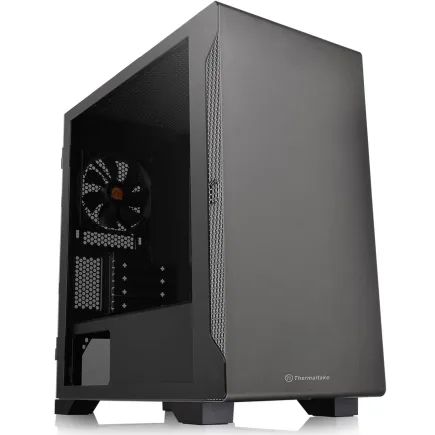
| 【ZEFT R62X スペック】 | |
| CPU | AMD Ryzen7 7700 8コア/16スレッド 5.30GHz(ブースト)/3.80GHz(ベース) |
| グラフィックボード | GeForce RTX5070 (VRAM:12GB) |
| メモリ | 32GB DDR5 (32GB x1枚 クルーシャル製) |
| ストレージ | SSD 1TB (m.2 nVMe READ/WRITE:7250Gbps/6900Gbps WD製) |
| ケース | Thermaltake S100 TG |
| マザーボード | AMD B850 チップセット ASRock製 B850M-X WiFi R2.0 |
| 電源ユニット | 750W 80Plus GOLD認証 電源ユニット (Silverstone製) |
| 無線LAN | Wi-Fi 6E (IEEE802.11ax/11ad/11ac/11n/11a/11g/11b) |
| BlueTooth | BlueTooth 5 |
| OS | Microsoft Windows 11 Home |
パソコンショップSEVEN ZEFT Z57J
| 【ZEFT Z57J スペック】 | |
| CPU | Intel Core Ultra5 245KF 14コア/14スレッド 5.20GHz(ブースト)/4.20GHz(ベース) |
| グラフィックボード | GeForce RTX5060Ti 16GB (VRAM:16GB) |
| メモリ | 32GB DDR5 (32GB x1枚 クルーシャル製) |
| ストレージ | SSD 1TB (m.2 nVMe READ/WRITE:7250Gbps/6900Gbps WD製) |
| ケース | Antec P20C ブラック |
| CPUクーラー | 空冷 DeepCool製 空冷CPUクーラー AK400 |
| マザーボード | intel B860 チップセット ASRock製 B860M Pro RS WiFi |
| 電源ユニット | 750W 80Plus GOLD認証 電源ユニット (Silverstone製) |
| 無線LAN | Wi-Fi 6E (IEEE802.11ax/11ad/11ac/11n/11a/11g/11b) |
| BlueTooth | BlueTooth 5 |
| OS | Microsoft Windows 11 Home |
パソコンショップSEVEN ZEFT R40BC
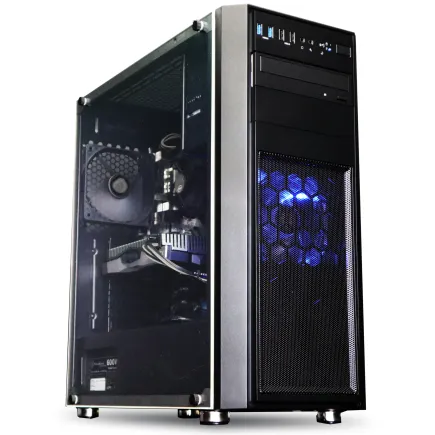
高速処理の新時代へ、躍動のパフォーマンスを実現するゲーミングPC!
シームレスなゲーム体験、RTX3050とDDR5メモリのハーモナイズ
目を引くクリアパネルケース、魅せるRGBが光る洗練されたデザインマシン
Ryzen 9 7900X搭載、集中力を最大限に引き出す豪速CPUパワー
| 【ZEFT R40BC スペック】 | |
| CPU | AMD Ryzen9 7900X 12コア/24スレッド 5.60GHz(ブースト)/4.70GHz(ベース) |
| グラフィックボード | GeForce RTX3050 (VRAM:6GB) |
| メモリ | 16GB DDR5 (8GB x2枚 Micron製) |
| ストレージ | SSD 1TB (m.2 nVMe READ/WRITE:7250Gbps/6900Gbps WD製) |
| ケース | Thermaltake Versa H26 |
| CPUクーラー | 水冷 240mmラジエータ CoolerMaster製 水冷CPUクーラー ML 240 Core II Black |
| マザーボード | AMD B650 チップセット MSI製 PRO B650M-A WIFI |
| 電源ユニット | 650W 80Plus BRONZE認証 電源ユニット (COUGAR製) |
| 無線LAN | Wi-Fi 6E (IEEE802.11ax/11ad/11ac/11n/11a/11g/11b) |
| BlueTooth | BlueTooth 5 |
| 光学式ドライブ | DVDスーパーマルチドライブ (内蔵) |
| OS | Microsoft Windows 11 Home |
デュアルストレージ構成の実用性
システムドライブとデータドライブを分ける、いわゆるデュアルストレージ構成を採用する方もいるのではないでしょうか。
確かに、OSとアプリケーションを500GB~1TBのSSDに、作業データや完成ファイルを別の大容量SSDに分けることで、管理がしやすくなるメリットはあります。
ただし30万円台という予算を考えると、2TB SSD 1基の方がコストパフォーマンスに優れており、管理の手間も少なくなります。
デュアルストレージ構成は、予算に余裕がある場合や、特定の作業フローで明確なメリットがある場合に検討すればいいというわけではありませんが、標準的な使い方であれば単一の大容量SSDで充分でしょう。
これらのメーカーは信頼性が高く、保証期間も長いため、長期的な使用を考えても安心できます。
無名メーカーのSSDは価格が安くても、耐久性や速度の持続性に問題がある可能性があるからです。
冷却システムとケース選択
空冷で充分な理由
水冷CPUクーラーは見た目のインパクトや冷却性能の高さが魅力ですが、メンテナンスの手間やポンプ故障のリスク、価格の高さを考えると、必ずしも必須ではありません。
特にNoctuaのNH-D15やDEEPCOOLのAK620といったモデルは、多くのユーザーから高い評価を得ています。
水冷を選ぶメリットがあるのは、オーバークロックを前提とした運用や、ケース内のスペースが限られていて大型空冷クーラーが搭載できない場合、あるいは見た目の統一感を重視する場合くらいでしょう。
標準的な使い方であれば、空冷で不満を感じることはありません。
ケースは機能性とデザイン性の両立を
PCケースの選択は、性能には直接影響しないものの、使用感や満足度に大きく関わる要素です。
最近のトレンドとしては、2面または3面が強化ガラス製のピラーレスケースが人気を集めており、NZXT、Lian Li、Antecといったメーカーが優れた製品を提供しています。
ただし、ガラス面が多いと重量が増し、移動や掃除の際に取り扱いに注意が必要になるのがデメリットです。
機能性を重視するなら、側面1面が強化ガラス製でエアフローに優れたスタンダードなケースも選択肢に入ります。
エアフローの重要性
ケース選びで見落とされがちなのが、エアフローの設計です。
どれだけ高性能なCPUクーラーやグラフィックボードを搭載しても、ケース内の空気の流れが悪ければ、熱がこもってパフォーマンスが低下してしまいますよね。
理想的なエアフローは、前面から冷気を取り込み、背面と天面から排気する構成です。
フロントに120mmまたは140mmのファンを2~3基、リアに1基、可能であれば天面にも1~2基配置することで、効率的な冷却が実現できます。
特に夏場の高温環境下では、エアフローの差が動作安定性に直結します。
電源ユニットの選び方
容量は850W以上が安心
電源ユニットは地味なパーツですが、システム全体の安定性を左右する重要な要素です。
GeForce RTX5070TiとRyzen 7 9800X3Dの組み合わせであれば、電源容量は850W以上を選択するのが安全です。
グラフィックボードとCPUの消費電力だけでなく、メモリ、ストレージ、冷却ファン、LEDライティングなど、すべてのパーツの消費電力を合計し、さらに余裕を持たせた容量を選ぶ必要があります。
電源ユニットは定格出力の70~80%程度で運用するのが最も効率が良く、発熱も抑えられるため、システム全体の消費電力が600W程度なら、850Wの電源ユニットが適切といえます。
変換効率が高いほど無駄な発熱が少なく、電気代の節約にもつながりますし、長期的な信頼性も高くなります。
パソコン おすすめモデル4選
パソコンショップSEVEN ZEFT R63T
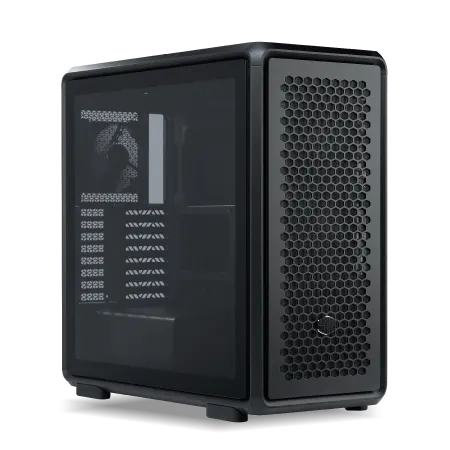
| 【ZEFT R63T スペック】 | |
| CPU | AMD Ryzen7 7800X3D 8コア/16スレッド 5.00GHz(ブースト)/4.20GHz(ベース) |
| グラフィックボード | GeForce RTX5070 (VRAM:12GB) |
| メモリ | 32GB DDR5 (32GB x1枚 クルーシャル製) |
| ストレージ | SSD 1TB (m.2 nVMe READ/WRITE:7250Gbps/6900Gbps WD製) |
| ケース | CoolerMaster MasterFrame 600 Black |
| CPUクーラー | 空冷 DeepCool製 空冷CPUクーラー AK400 |
| マザーボード | AMD B850 チップセット ASRock製 B850M-X WiFi R2.0 |
| 電源ユニット | 850W 80Plus GOLD認証 電源ユニット (Silverstone製) |
| 無線LAN | Wi-Fi 6E (IEEE802.11ax/11ad/11ac/11n/11a/11g/11b) |
| BlueTooth | BlueTooth 5 |
| OS | Microsoft Windows 11 Home |
パソコンショップSEVEN ZEFT Z56X
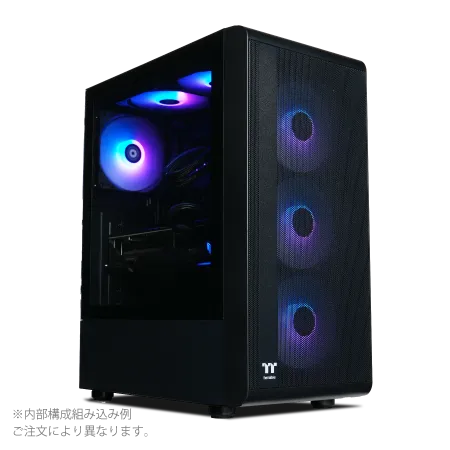
| 【ZEFT Z56X スペック】 | |
| CPU | Intel Core i5 14400F 10コア/16スレッド 4.70GHz(ブースト)/2.50GHz(ベース) |
| グラフィックボード | GeForce RTX5060Ti 16GB (VRAM:16GB) |
| メモリ | 16GB DDR5 (16GB x1枚 クルーシャル製) |
| ストレージ | SSD 1TB (m.2 nVMe READ/WRITE:7250Gbps/6900Gbps WD製) |
| ケース | Thermaltake S200 TG ARGB Plus ブラック |
| マザーボード | intel B760 チップセット ASRock製 B760M Pro RS WiFi |
| 電源ユニット | 750W 80Plus GOLD認証 電源ユニット (Silverstone製) |
| 無線LAN | Wi-Fi 6E (IEEE802.11ax/11ad/11ac/11n/11a/11g/11b) |
| BlueTooth | BlueTooth 5 |
| OS | Microsoft Windows 11 Home |
パソコンショップSEVEN ZEFT Z58X

| 【ZEFT Z58X スペック】 | |
| CPU | Intel Core Ultra7 265K 20コア/20スレッド 5.50GHz(ブースト)/3.90GHz(ベース) |
| グラフィックボード | GeForce RTX5070 (VRAM:12GB) |
| メモリ | 32GB DDR5 (32GB x1枚 クルーシャル製) |
| ストレージ | SSD 1TB (m.2 nVMe READ/WRITE:7250Gbps/6900Gbps WD製) |
| ケース | LianLi A3-mATX-WD Black |
| CPUクーラー | 水冷 240mmラジエータ CoolerMaster製 水冷CPUクーラー ML 240 Core II Black |
| マザーボード | intel B860 チップセット ASRock製 B860M Pro RS WiFi |
| 電源ユニット | 850W 80Plus GOLD認証 電源ユニット (Silverstone製) |
| 無線LAN | Wi-Fi 6E (IEEE802.11ax/11ad/11ac/11n/11a/11g/11b) |
| BlueTooth | BlueTooth 5 |
| OS | Microsoft Windows 11 Home |
パソコンショップSEVEN ZEFT R60AZ
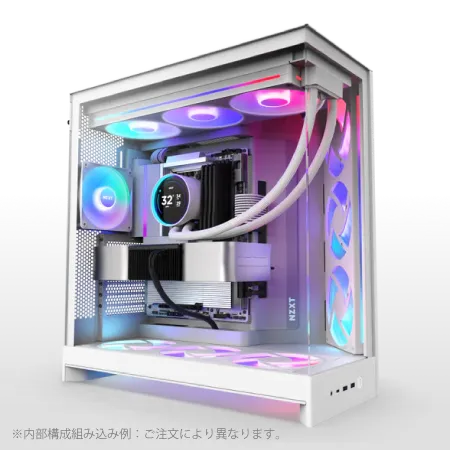
| 【ZEFT R60AZ スペック】 | |
| CPU | AMD Ryzen9 9950X 16コア/32スレッド 5.70GHz(ブースト)/4.30GHz(ベース) |
| グラフィックボード | GeForce RTX4060 (VRAM:8GB) |
| メモリ | 32GB DDR5 (16GB x2枚 Micron製) |
| ストレージ | SSD 1TB (m.2 nVMe READ/WRITE:7250Gbps/6900Gbps WD製) |
| ケース | NZXT H9 FLOW RGB ホワイト |
| CPUクーラー | 水冷 240mmラジエータ CoolerMaster製 水冷CPUクーラー ML 240 Core II White |
| マザーボード | AMD X870 チップセット GIGABYTE製 X870M AORUS ELITE WIFI7 ICE |
| 電源ユニット | 650W 80Plus BRONZE認証 電源ユニット (COUGAR製) |
| 無線LAN | Wi-Fi 6E (IEEE802.11ax/11ad/11ac/11n/11a/11g/11b) |
| BlueTooth | BlueTooth 5 |
| 光学式ドライブ | DVDスーパーマルチドライブ (外付け) |
| OS | Microsoft Windows 11 Home |
モジュラー式が配線を楽にする
モジュラー式またはセミモジュラー式を選ぶことで、ケース内の配線がすっきりし、エアフローも改善されます。
特にピラーレスケースのように内部が見える構成では、配線の美しさが見た目の印象を大きく左右するため、モジュラー式の電源ユニットを選ぶメリットは大きいでしょう。
価格は固定式よりも若干高くなりますが、組み立てやメンテナンスの手間を考えると、投資する価値は充分にあります。
人気の電源ユニットメーカーは、Corsair、Seasonic、EVGA、Thermaltakeなどです。
これらのメーカーは長期保証を提供しており、万が一の故障時にも安心できます。
30万円台の具体的な構成例
バランス重視の王道構成
30万円台でクリエイター兼用ゲーミングPCを組む場合の、最もバランスの取れた構成を提示します。
この構成は、ゲーミング性能とクリエイティブ作業の両立を最優先に考えたものです。
| パーツ | 選択モデル | 価格目安 |
|---|---|---|
| CPU | AMD Ryzen 7 9800X3D | 約6.5万円 |
| グラフィックボード | GeForce RTX5070Ti | 約12万円 |
| メモリ | DDR5-5600 32GB(16GB×2) | 約2万円 |
| ストレージ | PCIe Gen.4 SSD 2TB | 約2.5万円 |
| マザーボード | AMD B650チップセット | 約2.5万円 |
| 電源ユニット | 850W 80 PLUS Gold | 約1.5万円 |
| CPUクーラー | 空冷ハイエンドモデル | 約1万円 |
| ケース | ミドルタワー強化ガラス | 約1.5万円 |
| OS | Windows 11 Home | 約1.5万円 |
| 合計 | 約31万円 |
この構成であれば、最新のAAAタイトルを4K解像度で快適にプレイできますし、4K動画編集やRAW現像、3Dモデリングといったクリエイティブ作業も充分にこなせます。
各パーツのバランスが取れており、特定の用途に偏ることなく、幅広い作業に対応できる万能性が魅力です。
クリエイティブ重視の構成
動画編集や3D制作の比重が高い場合は、メモリを64GBに増やし、CPUをよりマルチスレッド性能の高いモデルに変更する構成も検討できます。
| パーツ | 選択モデル | 価格目安 |
|---|---|---|
| CPU | AMD Ryzen 9 9900X | 約7.5万円 |
| グラフィックボード | GeForce RTX5070Ti | 約12万円 |
| メモリ | DDR5-5600 64GB(32GB×2) | 約4万円 |
| ストレージ | PCIe Gen.4 SSD 2TB | 約2.5万円 |
| マザーボード | AMD X670チップセット | 約3万円 |
| 電源ユニット | 850W 80 PLUS Gold | 約1.5万円 |
| CPUクーラー | 空冷ハイエンドモデル | 約1万円 |
| ケース | ミドルタワー強化ガラス | 約1.5万円 |
| OS | Windows 11 Home | 約1.5万円 |
| 合計 | 約34.5万円 |
この構成では、Ryzen 9 9900Xの12コア24スレッドにより、レンダリング時間が大幅に短縮されます。
64GBのメモリは、複数のアプリケーションを同時に起動したり、大規模なプロジェクトを扱ったりする際に、その真価を発揮するでしょう。
予算が35万円近くまで許容できるなら、この構成が最も実用的といえます。
ゲーミング性能も充分に高く、クリエイティブ作業での生産性も大きく向上するため、長期的な満足度は非常に高くなるはずです。
ゲーミング特化で予算を抑える構成
この場合、浮いた予算でモニターやゲーミングデバイスを充実させる方が、総合的な満足度は高くなるかもしれません。
BTOパソコンと自作の選択
BTOパソコンのメリット
BTOパソコンを選ぶ最大のメリットは、組み立ての手間がなく、保証が付いている点です。
パーツの相性問題や初期不良への対応、OSのインストールといった面倒な作業をすべてメーカーが行ってくれるため、届いたその日からすぐに使い始められます。
特に初めてゲーミングPCを購入する方や、自作の経験がない方にとっては、BTOパソコンは非常に安心できる選択肢です。
また、最近のBTOパソコンショップは、パーツメーカーを選択できるカスタマイズオプションが充実しており、自作に近い自由度でスペックを決められるようになっています。
メモリやSSD、CPUクーラー、ケースなど、人気メーカーの製品を選べるショップを選ぶことで、品質と性能を確保できるでしょう。
自作PCのメリット
BTOパソコンでは選択できないマニアックなパーツや、最新の製品をいち早く導入できるのも、自作ならではの楽しみといえます。
また、パーツの知識が身につくため、将来的なアップグレードやトラブルシューティングが自分でできるようになります。
グラフィックボードやメモリの増設、ストレージの追加といったカスタマイズも、自作経験があれば容易に行えるでしょう。
また、パーツごとに保証が分かれているため、トラブル時の対応が複雑になる可能性もあります。
結局どちらを選ぶべきか
初めてゲーミングPCを購入する方や、すぐに使い始めたい方にはBTOパソコンを、パーツ選びから楽しみたい方や、コストを最小限に抑えたい方には自作PCをおすすめします。
どちらが優れているというわけではなく、自分の知識レベルや時間的余裕、予算の使い方によって最適な選択は変わってきます。
重要なのは、自分にとって最もストレスの少ない方法を選ぶことです。
BTOパソコンを選ぶ場合は、カスタマイズの自由度が高く、人気メーカーのパーツを選択できるショップを選びましょう。
具体的には、マウスコンピューター、パソコン工房、ドスパラ、ツクモといった大手BTOショップが、品質とサポートの両面で信頼できます。
モニターと周辺機器の重要性

モニター選びがPC性能を活かす
どれだけ高性能なPCを組んでも、モニターが貧弱では本来の性能を活かせません。
30万円台のクリエイター兼用ゲーミングPCには、4K解像度または WQHD(2560×1440)解像度で、リフレッシュレート144Hz以上のモニターを組み合わせるのが理想的です。
ゲーム用途では、応答速度1ms以下のIPSパネルまたはVAパネルを選ぶことで、残像感のない滑らかな映像を楽しめます。
クリエイティブ作業では、色域カバー率が重要になるため、sRGBカバー率99%以上、できればAdobe RGBやDCI-P3にも対応したモデルを選ぶと、正確な色再現が可能になります。
入力デバイスも妥協しない
ゲーミングキーボードは、メカニカルスイッチを採用したモデルが人気で、打鍵感と耐久性に優れています。
赤軸、青軸、茶軸など、スイッチの種類によって打鍵感が異なるため、可能であれば実際に試してから選ぶことをおすすめします。
クリエイティブ作業では、多ボタンマウスやトラックボールも選択肢に入るでしょう。
ヘッドセットやスピーカーも、没入感を高めるために重要です。
特にFPSゲームでは、足音や銃声の方向を正確に把握できる高品質なヘッドセットが、勝敗を分けることもあります。
長期運用とアップグレード戦略
3年後を見据えたパーツ選び
30万円台で組んだクリエイター兼用ゲーミングPCは、適切なメンテナンスとアップグレードを行えば、5年程度は第一線で活躍できる性能を維持できます。
特にCPUとマザーボードは、一度選んだら簡単には交換できないため、将来的な拡張性を考慮して選ぶことが重要です。
メモリスロットに空きがあるか、M.2スロットが複数あるか、PCIeスロットに余裕があるかといった点をチェックしましょう。
メンテナンスの重要性
PC内部に埃が溜まると、冷却性能が低下し、パフォーマンスの低下や故障の原因になります。
3ヶ月に1回程度、ケースを開けてエアダスターで埃を除去する習慣をつけることで、長期的な安定動作を維持できます。
特にCPUクーラーのヒートシンクやケースファンには埃が溜まりやすく、放置すると冷却効率が大幅に低下してしまいますよね。
グラフィックボードのファンも、定期的に清掃することで、静音性と冷却性能を保てます。
サーマルグリスは、2~3年で劣化するため、定期的に塗り直すことをおすすめします。
特に高負荷な作業を頻繁に行う場合は、サーマルグリスの劣化が早まるため、温度が上昇してきたと感じたら、塗り直しを検討した方がいいでしょう。
アップグレードの優先順位
CPUは、よほど古くならない限り、交換の必要性は低いでしょう。
グラフィックボードは、ゲームや3Dソフトウェアの要求スペックが年々上昇するため、2~3年で交換を検討する価値があります。
メモリは、32GBで不足を感じるようになったら64GBに増設すればよく、ストレージは容量が足りなくなったら追加すればいいだけです。
ケースも、よほどデザインに飽きない限り、交換する必要はないでしょう。
ソフトウェアとドライバーの最適化
OSとドライバーの重要性
高性能なハードウェアを揃えても、ソフトウェアが適切に設定されていなければ、本来の性能を発揮できません。
Windows 11を最新の状態に保ち、グラフィックボードのドライバーも常に最新版にアップデートすることが、安定したパフォーマンスを維持する基本です。
GeForceのドライバーは、NVIDIA GeForce Experienceを通じて簡単にアップデートできます。
新しいゲームがリリースされる際には、それに最適化されたドライバーが提供されることが多いため、定期的にチェックする習慣をつけましょう。
Radeonの場合は、AMD Software Adrenalin Editionを使用してドライバーを管理します。
こちらも定期的なアップデートが提供されており、パフォーマンスの向上やバグ修正が行われています。
クリエイティブソフトの設定
Premiere ProやAfter Effects、Photoshopといったクリエイティブソフトは、GPU加速を有効にすることで、パフォーマンスが大幅に向上します。
各ソフトウェアの設定画面で、GPUアクセラレーションが有効になっているかを確認しましょう。
メモリの割り当ても重要で、Photoshopであれば、使用可能なメモリの70~80%程度を割り当てることで、大きなファイルを扱う際のパフォーマンスが向上します。
ただし、他のアプリケーションを同時に使用する場合は、割り当て量を調整する必要があります。
バックグラウンドアプリの管理
Windows 11は、デフォルトで多くのバックグラウンドアプリが動作しており、これらがシステムリソースを消費しています。
不要なスタートアップアプリを無効化し、バックグラウンドで動作するアプリを最小限に抑えることで、ゲームやクリエイティブソフトに割り当てられるリソースが増加します。
タスクマネージャーのスタートアップタブから、不要なアプリを無効化できます。
特にメーカー製のユーティリティソフトや、使用頻度の低いアプリは、無効化しても問題ないことが多いでしょう。
ウイルス対策ソフトも、リアルタイムスキャンがパフォーマンスに影響を与える場合があります。
電気代と環境への配慮

消費電力の実態
高性能なゲーミングPCは、消費電力も大きくなります。
GeForce RTX5070TiとRyzen 7 9800X3Dの組み合わせでは、高負荷時に400~500W程度の電力を消費するため、1日8時間使用した場合、月間の電気代は1,500~2,000円程度増加することになります。
ただし、アイドル時や軽作業時の消費電力は大幅に低下するため、実際の電気代はもう少し抑えられるでしょう。
最近のCPUとグラフィックボードは、負荷に応じて動的にクロック数と電圧を調整する機能が搭載されており、省電力性能も向上しています。
環境負荷の低減
長期的に使用できる高品質なパーツを選ぶことは、頻繁に買い替えるよりも環境負荷が低いといえるでしょう。
また、不要になったパーツは、適切にリサイクルすることが重要です。
自治体の回収サービスや、パソコンショップの下取りサービスを利用することで、資源の有効活用につながります。
80 PLUS Platinum認証のモデルは、変換効率が90%以上と高く、無駄な発熱を抑えられるため、長期的には電気代の節約と環境負荷の低減につながるのです。
よくある質問

30万円台でどこまでの性能が期待できますか
WQHDであれば、ほとんどのゲームで100fps以上を維持できるでしょう。
ただし、8K動画編集や大規模な3Dレンダリングを頻繁に行う場合は、40万円以上の構成を検討した方が作業効率は向上します。
GeForceとRadeonはどちらを選ぶべきですか
クリエイティブソフトウェアの最適化状況を考えると、Adobe製品やDaVinci Resolveを使用する場合はGeForceの方が安定した性能を発揮します。
ただし、本格的な動画編集や3D制作を行うなら、GeForce RTX5070Tiを選んだ方が長期的な満足度は高くなるでしょう。
メモリは32GBで充分ですか、それとも64GB必要ですか
一般的なゲームとクリエイティブ作業の両立であれば、32GBで充分です。
BTOパソコンと自作PCはどちらがおすすめですか
初めてゲーミングPCを購入する方や、組み立ての手間を省きたい方にはBTOパソコンをおすすめします。
保証が付いており、トラブル時のサポートも受けられるため、安心して使用できます。
自作の経験があれば、将来的なアップグレードやメンテナンスも自分で行えるため、長期的なコストパフォーマンスは高くなるでしょう。
空冷と水冷はどちらを選ぶべきですか
Gen.4 SSDとGen.5 SSDはどちらを選ぶべきですか
現時点では、コストパフォーマンスと実用性を考えると、Gen.4 SSDが最適解です。
Gen.5 SSDは最大14,000MB/s超という驚異的な速度を実現していますが、発熱が非常に高く、価格も高額です。
実際の使用感として、OSの起動やアプリケーションの立ち上げ、ゲームのロード時間といった日常的な使用シーンでは、Gen.4とGen.5の体感速度差はそれほど大きくありません。
浮いた予算を他のパーツに回した方が、全体的な満足度は高くなるでしょう。
将来的なアップグレードはどのパーツから行うべきですか
アップグレードの優先順位は、グラフィックボード、メモリ、ストレージの順です。
グラフィックボードは、ゲームや3Dソフトウェアの要求スペックが年々上昇するため、2~3年で交換を検討する価値があります。
メモリは、32GBで不足を感じるようになったら64GBに増設すればよく、ストレージは容量が足りなくなったら追加すればいいだけです。
CPUは、よほど古くならない限り、交換の必要性は低いでしょう。