
映像配信に必要なPCスペックとは
配信プラットフォームが求める最低ラインを知る
YouTubeライブやTwitchでフルHD配信を行う場合、エンコード処理を担うCPUやGPUに一定以上の性能が求められることが分かっています。
配信ソフトとしてOBS Studioを使用するケースが多いのですが、このソフトウェアは映像のエンコードと同時にゲームプレイや他のアプリケーションを動作させるため、システム全体のリソースを大きく消費してしまいますよね。
配信の品質を左右する要素として、ビットレートと解像度、フレームレートの3つが特に重要。
フルHD(1920×1080)で60fpsの配信を行う場合、ビットレートは6000kbps程度が推奨されますが、この設定でスムーズに配信するには相応のハードウェア性能が必要になります。
エンコード方式で変わる必要スペック
配信時のエンコード方式には大きく分けてソフトウェアエンコードとハードウェアエンコードの2種類が存在します。
ソフトウェアエンコードはCPUのみで処理を行うため画質面では優れていますが、CPU負荷が極めて高くなる特性があります。
一方のハードウェアエンコードはGPUに搭載された専用エンコーダー(NVIDIAのNVENCやAMDのVCE)を使用するため、CPU負荷を大幅に軽減できるのが魅力です。
現在の配信環境ではハードウェアエンコードが主流となっており、特にNVIDIA製GPUのNVENCは画質と処理速度のバランスに優れていることから多くの配信者に支持されています。
同時作業を見据えた余裕あるスペック選び
「配信だけできればいい」という考え方では、実際の運用時に動作が重くなったり、配信が途切れたりするかもしれません。
これにより突発的な負荷増加にも対応でき、長時間の配信でも安定したパフォーマンスを維持できるのです。
CPUの選び方
配信に最適なCPUの条件
映像配信においてCPUは心臓部ともいえる存在であり、その選択が配信品質を大きく左右します。
コア数とスレッド数が多いCPUほど配信には有利で、特にソフトウェアエンコードを併用する場合や、ゲーム配信を行う際には8コア16スレッド以上が望ましいでしょう。
Intel系ではCore Ultra 7 265KやCore Ultra 9 285Kが配信用途に適しています。
これらのCPUは最新のLion Cove+Skymontアーキテクチャを採用し、マルチスレッド性能が大幅に向上しているため、配信ソフトとゲームを同時に動作させても余裕があります。
特にCore Ultra 7 265Kはコストパフォーマンスに優れており、初めて配信用PCを組む方にとって魅力的な選択肢といえます。
Zen5アーキテクチャの恩恵により、前世代と比較してシングルスレッド性能とマルチスレッド性能の両方が向上しました。
特にRyzen 7 9800X3Dは3D V-Cacheを搭載しており、ゲーム配信において圧倒的なパフォーマンスを発揮することもないですし、配信専用機として使用することもできます。
最新CPU性能一覧
| 型番 | コア数 | スレッド数 | 定格クロック | 最大クロック | Cineスコア Multi |
Cineスコア Single |
公式 URL |
価格com URL |
|---|---|---|---|---|---|---|---|---|
| Core Ultra 9 285K | 24 | 24 | 3.20GHz | 5.70GHz | 43031 | 2479 | 公式 | 価格 |
| Ryzen 9 9950X | 16 | 32 | 4.30GHz | 5.70GHz | 42785 | 2281 | 公式 | 価格 |
| Ryzen 9 9950X3D | 16 | 32 | 4.30GHz | 5.70GHz | 41817 | 2272 | 公式 | 価格 |
| Core i9-14900K | 24 | 32 | 3.20GHz | 6.00GHz | 41110 | 2371 | 公式 | 価格 |
| Ryzen 9 7950X | 16 | 32 | 4.50GHz | 5.70GHz | 38579 | 2090 | 公式 | 価格 |
| Ryzen 9 7950X3D | 16 | 32 | 4.20GHz | 5.70GHz | 38503 | 2060 | 公式 | 価格 |
| Core Ultra 7 265K | 20 | 20 | 3.30GHz | 5.50GHz | 37270 | 2369 | 公式 | 価格 |
| Core Ultra 7 265KF | 20 | 20 | 3.30GHz | 5.50GHz | 37270 | 2369 | 公式 | 価格 |
| Core Ultra 9 285 | 24 | 24 | 2.50GHz | 5.60GHz | 35641 | 2210 | 公式 | 価格 |
| Core i7-14700K | 20 | 28 | 3.40GHz | 5.60GHz | 35500 | 2247 | 公式 | 価格 |
| Core i9-14900 | 24 | 32 | 2.00GHz | 5.80GHz | 33752 | 2221 | 公式 | 価格 |
| Ryzen 9 9900X | 12 | 24 | 4.40GHz | 5.60GHz | 32894 | 2250 | 公式 | 価格 |
| Core i7-14700 | 20 | 28 | 2.10GHz | 5.40GHz | 32526 | 2114 | 公式 | 価格 |
| Ryzen 9 9900X3D | 12 | 24 | 4.40GHz | 5.50GHz | 32416 | 2206 | 公式 | 価格 |
| Ryzen 9 7900X | 12 | 24 | 4.70GHz | 5.60GHz | 29247 | 2051 | 公式 | 価格 |
| Core Ultra 7 265 | 20 | 20 | 2.40GHz | 5.30GHz | 28533 | 2168 | 公式 | 価格 |
| Core Ultra 7 265F | 20 | 20 | 2.40GHz | 5.30GHz | 28533 | 2168 | 公式 | 価格 |
| Core Ultra 5 245K | 14 | 14 | 3.60GHz | 5.20GHz | 25444 | 0 | 公式 | 価格 |
| Core Ultra 5 245KF | 14 | 14 | 3.60GHz | 5.20GHz | 25444 | 2187 | 公式 | 価格 |
| Ryzen 7 9700X | 8 | 16 | 3.80GHz | 5.50GHz | 23080 | 2225 | 公式 | 価格 |
| Ryzen 7 9800X3D | 8 | 16 | 4.70GHz | 5.40GHz | 23068 | 2104 | 公式 | 価格 |
| Core Ultra 5 235 | 14 | 14 | 3.40GHz | 5.00GHz | 20850 | 1870 | 公式 | 価格 |
| Ryzen 7 7700 | 8 | 16 | 3.80GHz | 5.30GHz | 19500 | 1948 | 公式 | 価格 |
| Ryzen 7 7800X3D | 8 | 16 | 4.50GHz | 5.40GHz | 17726 | 1826 | 公式 | 価格 |
| Core i5-14400 | 10 | 16 | 2.50GHz | 4.70GHz | 16041 | 1788 | 公式 | 価格 |
| Ryzen 5 7600X | 6 | 12 | 4.70GHz | 5.30GHz | 15284 | 1993 | 公式 | 価格 |
Intel vs AMD、配信用途での比較
配信用途においてIntelとAMDのどちらを選ぶべきかとお悩みの方は多いのではないでしょうか。
結論から言えば、ゲーム配信ならAMD、雑談配信や作業配信ならIntelという選び方が現実的です。
| CPU | コア/スレッド | 基本クロック | ブーストクロック | TDP | 配信適性 |
|---|---|---|---|---|---|
| Core Ultra 7 265K | 20コア/20スレッド | 3.9GHz | 5.5GHz | 125W | ◎ |
| Core Ultra 9 285K | 24コア/24スレッド | 3.7GHz | 5.7GHz | 125W | ◎ |
| Ryzen 7 9700X | 8コア/16スレッド | 3.8GHz | 5.5GHz | 65W | ○ |
| Ryzen 7 9800X3D | 8コア/16スレッド | 4.7GHz | 5.2GHz | 120W | ◎ |
| Ryzen 9 9950X | 16コア/32スレッド | 4.3GHz | 5.7GHz | 170W | ◎ |
AMDのRyzenシリーズはゲーム性能に優れ、特にX3Dモデルは大容量キャッシュによってフレームレートが安定する傾向にあります。
ゲーム画面をキャプチャしながら配信する場合、この安定性が視聴者にとって快適な視聴体験につながるのです。
一方、IntelのCore Ultraシリーズは統合NPUを搭載しており、AI処理を活用した配信エフェクトやリアルタイム翻訳などの機能を使用する際に優位性があります。
パソコン おすすめモデル5選
パソコンショップSEVEN ZEFT R60GW
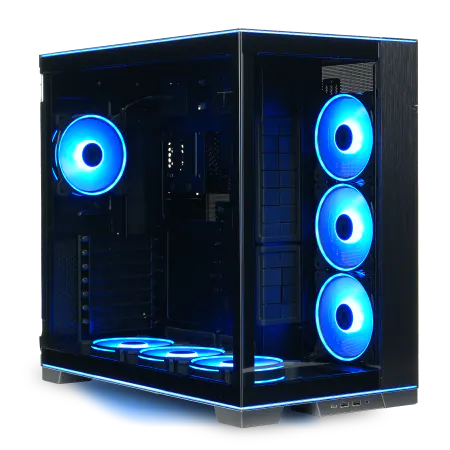
| 【ZEFT R60GW スペック】 | |
| CPU | AMD Ryzen9 9950X3D 16コア/32スレッド 5.70GHz(ブースト)/4.30GHz(ベース) |
| グラフィックボード | GeForce RTX5060Ti 16GB (VRAM:16GB) |
| メモリ | 64GB DDR5 (32GB x2枚 クルーシャル製) |
| ストレージ | SSD 1TB (m.2 nVMe READ/WRITE:7250Gbps/6900Gbps WD製) |
| ケース | LianLi O11D EVO RGB Black 特別仕様 |
| CPUクーラー | 空冷 サイズ製 空冷CPUクーラー SCYTHE() MUGEN6 BLACK EDITION |
| マザーボード | AMD B850 チップセット ASRock製 B850M-X WiFi R2.0 |
| 電源ユニット | 750W 80Plus GOLD認証 電源ユニット (Silverstone製) |
| 無線LAN | Wi-Fi 6E (IEEE802.11ax/11ad/11ac/11n/11a/11g/11b) |
| BlueTooth | BlueTooth 5 |
| OS | Microsoft Windows 11 Home |
パソコンショップSEVEN ZEFT R63H
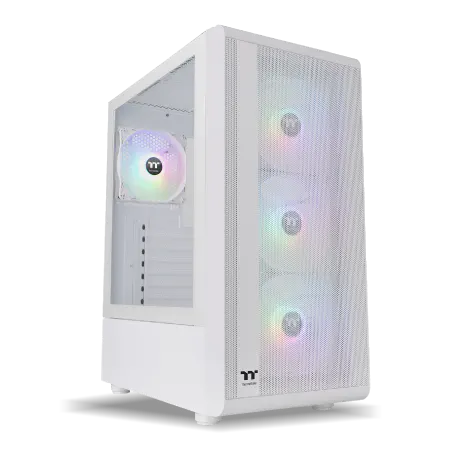
| 【ZEFT R63H スペック】 | |
| CPU | AMD Ryzen9 9950X 16コア/32スレッド 5.70GHz(ブースト)/4.30GHz(ベース) |
| グラフィックボード | GeForce RTX5070 (VRAM:12GB) |
| メモリ | 32GB DDR5 (16GB x2枚 クルーシャル製) |
| ストレージ | SSD 1TB (m.2 nVMe READ/WRITE:7250Gbps/6900Gbps WD製) |
| ケース | Thermaltake S200 TG ARGB Plus ホワイト |
| CPUクーラー | 水冷 240mmラジエータ CoolerMaster製 水冷CPUクーラー ML 240 Core II White |
| マザーボード | AMD B850 チップセット MSI製 PRO B850M-A WIFI |
| 電源ユニット | 850W 80Plus GOLD認証 電源ユニット (Silverstone製) |
| 無線LAN | Wi-Fi 6E (IEEE802.11ax/11ad/11ac/11n/11a/11g/11b) |
| BlueTooth | BlueTooth 5 |
| OS | Microsoft Windows 11 Home |
パソコンショップSEVEN ZEFT R61GS
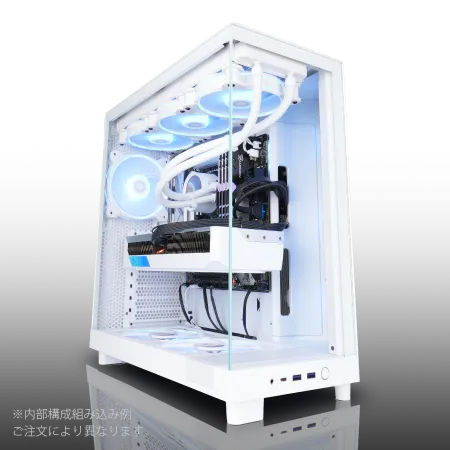
| 【ZEFT R61GS スペック】 | |
| CPU | AMD Ryzen7 9800X3D 8コア/16スレッド 5.20GHz(ブースト)/4.70GHz(ベース) |
| グラフィックボード | GeForce RTX5060Ti 16GB (VRAM:16GB) |
| メモリ | 32GB DDR5 (32GB x1枚 クルーシャル製) |
| ストレージ | SSD 1TB (m.2 nVMe READ/WRITE:7250Gbps/6900Gbps WD製) |
| ケース | NZXT H6 Flow White |
| CPUクーラー | 空冷 DeepCool製 空冷CPUクーラー AK400 DIGITAL WH |
| マザーボード | AMD B850 チップセット ASRock製 B850M-X WiFi R2.0 |
| 電源ユニット | 750W 80Plus GOLD認証 電源ユニット (Silverstone製) |
| 無線LAN | Wi-Fi 6E (IEEE802.11ax/11ad/11ac/11n/11a/11g/11b) |
| BlueTooth | BlueTooth 5 |
| OS | Microsoft Windows 11 Home |
パソコンショップSEVEN ZEFT R60CPA
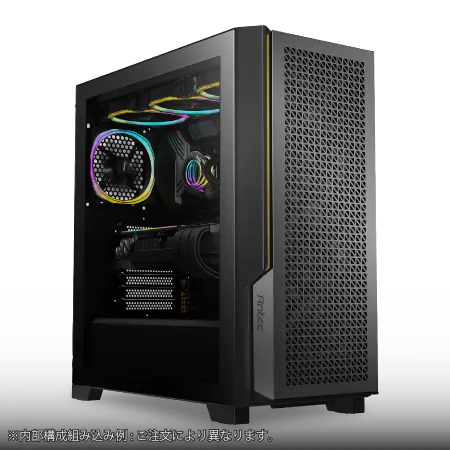
| 【ZEFT R60CPA スペック】 | |
| CPU | AMD Ryzen7 9800X3D 8コア/16スレッド 5.20GHz(ブースト)/4.70GHz(ベース) |
| グラフィックボード | GeForce RTX5070Ti (VRAM:16GB) |
| メモリ | 32GB DDR5 (16GB x2枚 クルーシャル製) |
| ストレージ | SSD 2TB (m.2 nVMe READ/WRITE:7400Gbps/7000Gbps Crucial製) |
| ケース | Antec P20C ブラック |
| CPUクーラー | 水冷 240mmラジエータ CoolerMaster製 水冷CPUクーラー ML 240 Core II Black |
| マザーボード | AMD B850 チップセット ASRock製 B850M-X WiFi R2.0 |
| 電源ユニット | 850W 80Plus GOLD認証 電源ユニット (CWT製) |
| 無線LAN | Wi-Fi 6E (IEEE802.11ax/11ad/11ac/11n/11a/11g/11b) |
| BlueTooth | BlueTooth 5 |
| 光学式ドライブ | DVDスーパーマルチドライブ (外付け) |
| OS | Microsoft Windows 11 Home |
パソコンショップSEVEN ZEFT R55D
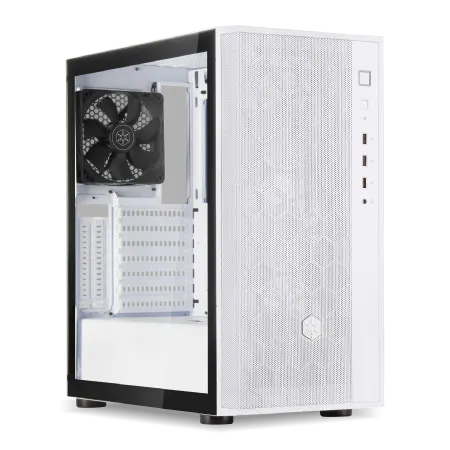
高速化を求めるユーザー向け、プロレベルを駆け抜けるゲーミングPC
ハイスピード32GB DDR5メモリに1TB NVMe SSD、迅速な応答時間でゲームも作業もスムーズに
スタイリッシュで機能美を備えた白い流線型ケースが部屋を次世代の戦場へと変えるマシン
最新のRyzen 9を搭載し、処理速度が大幅にアップした高性能CPUで競合をリード
| 【ZEFT R55D スペック】 | |
| CPU | AMD Ryzen9 7900X 12コア/24スレッド 5.60GHz(ブースト)/4.70GHz(ベース) |
| グラフィックボード | GeForce RTX4060Ti (VRAM:8GB) |
| メモリ | 32GB DDR5 (16GB x2枚 Micron製) |
| ストレージ | SSD 1TB (m.2 nVMe READ/WRITE:7250Gbps/6900Gbps WD製) |
| ケース | DeepCool CH510 ホワイト |
| CPUクーラー | 水冷 240mmラジエータ CoolerMaster製 水冷CPUクーラー ML 240 Core II Black |
| マザーボード | AMD B650 チップセット ASUS製 TUF GAMING B650-PLUS WIFI |
| 電源ユニット | 650W 80Plus BRONZE認証 電源ユニット (COUGAR製) |
| 無線LAN | Wi-Fi 6E (IEEE802.11ax/11ad/11ac/11n/11a/11g/11b) |
| BlueTooth | BlueTooth 5 |
| 光学式ドライブ | DVDスーパーマルチドライブ (外付け) |
| OS | Microsoft Windows 11 Pro |
予算別おすすめCPU構成
ただし、ゲーム配信を行う場合は設定を調整する必要があるかもしれません。
予算15万円前後ならCore Ultra 7 265KまたはRyzen 7 9700Xを選択しましょう。
この価格帯になると配信とゲームの同時実行でもストレスを感じることはほとんどなく、4K配信にも対応できる処理能力を備えています。
予算20万円以上を投じられるなら、Core Ultra 9 285KやRyzen 9 9950X、Ryzen 7 9800X3Dといったハイエンドモデルを検討する価値があります。
グラフィックボードの選び方
配信におけるGPUの役割
グラフィックボードは配信において二つの重要な役割を担っています。
一つはゲーム映像のレンダリング、もう一つはハードウェアエンコードによる配信データの生成です。
高性能なGPUを搭載することで、CPUの負荷を大幅に軽減しながら高画質な配信が実現できるのが最大のメリットといえます。
GeForce RTX 50シリーズは配信用途において革新的な進化を遂げました。
AV1は従来のH.264と比較して同じビットレートでより高画質な映像を配信できるため、回線速度に制限がある環境でも美しい映像を視聴者に届けられるのです。
NVIDIA vs AMD、配信での実力差
配信用途においてNVIDIAとAMDのどちらを選ぶべきかという問いに対しては、現時点ではNVIDIA製GPUに軍配が上がると言わざるを得ません。
NVIDIAのNVENCエンコーダーは配信ソフトとの互換性が高く、OBS StudioやXSplitといった主要な配信ソフトで最適化されているからです。
GeForce RTX 50シリーズの中でも、RTX 5070TiとRTX 5060Tiが配信用途では特に人気を集めています。
RTX 5070Tiは4K配信にも対応できる処理能力を持ち、重量級のゲームタイトルを最高設定でプレイしながら配信することも可能です。
一方、RTX 5060TiはフルHD配信に最適化されており、価格と性能のバランスが取れた選択肢として多くの配信者に支持されています。
Radeon RX 90シリーズも配信用途で使用できないわけではありません。
ただし、配信ソフトとの相性やエンコーダーの成熟度を考慮すると、配信を主目的とするならNVIDIA製GPUを選んだ方が無難でしょう。
配信スタイル別GPU選択ガイド
配信するコンテンツの種類によって、必要なGPU性能は大きく変わってきます。
この価格帯でもNVENCエンコーダーは搭載されているため、フルHD 60fpsの配信は問題なく行えるのです。
ゲーム配信を行う場合は、プレイするタイトルの要求スペックに応じてGPUを選択する必要があります。
ApexLegendsやVALORANTといった競技性の高いタイトルを配信するなら、RTX 5070以上を選ぶことで高フレームレートを維持しながら配信できます。
一方、原神やスターレイルのようなグラフィック重視のタイトルでは、RTX 5070TiやRTX 5080を選択することで、最高画質設定でのプレイと配信を両立できるでしょう。
| GPU | VRAM | 推奨配信解像度 | 適したゲームジャンル | 価格帯 |
|---|---|---|---|---|
| RTX 5060 | 8GB | フルHD | 軽量級ゲーム、雑談配信 | エントリー |
| RTX 5060Ti | 12GB | フルHD~WQHD | 中量級ゲーム | ミドル |
| RTX 5070 | 12GB | WQHD | 重量級ゲーム | ミドルハイ |
| RTX 5070Ti | 16GB | WQHD~4K | 最新AAA級タイトル | ハイエンド |
| RTX 5080 | 16GB | 4K | 4K最高設定ゲーム | 最上位 |
4K配信を視野に入れているなら、RTX 5070Ti以上が必須となります。
4K解像度では処理するピクセル数がフルHDの4倍になるため、GPU性能に余裕がないとフレームレートが低下したり、配信が不安定になったりするかもしれません。
メモリ容量の決め方
配信に必要なメモリ容量の実態
メモリ容量は配信の安定性に直結する要素であり、不足すると配信が途切れたり、システムがフリーズしたりする原因になります。
配信用PCには最低でも32GBのメモリを搭載すべきというのが、私の経験に基づいた結論です。
配信ソフトのOBS Studioは通常2~4GB程度のメモリを消費しますが、これに加えてゲームやブラウザ、Discord、音楽再生ソフトなどを同時に起動すると、簡単に20GBを超えるメモリ使用量になってしまいますよね。
16GBのメモリでも配信自体は可能ですが、長時間の配信や複数のアプリケーションを使用する場合、メモリ不足によるパフォーマンス低下が発生する可能性が高いのです。
パソコン おすすめモデル4選
パソコンショップSEVEN ZEFT Z56Q
| 【ZEFT Z56Q スペック】 | |
| CPU | Intel Core Ultra7 265F 20コア/20スレッド 5.30GHz(ブースト)/2.40GHz(ベース) |
| グラフィックボード | GeForce RTX5060 (VRAM:8GB) |
| メモリ | 32GB DDR5 (32GB x1枚 クルーシャル製) |
| ストレージ | SSD 1TB (m.2 nVMe READ/WRITE:7250Gbps/6900Gbps WD製) |
| ケース | NZXT H6 Flow White |
| マザーボード | intel B860 チップセット ASRock製 B860M Pro RS WiFi |
| 電源ユニット | 650W 80Plus BRONZE認証 電源ユニット (COUGAR製) |
| 無線LAN | Wi-Fi 6E (IEEE802.11ax/11ad/11ac/11n/11a/11g/11b) |
| BlueTooth | BlueTooth 5 |
| OS | Microsoft Windows 11 Home |
パソコンショップSEVEN ZEFT Z58G
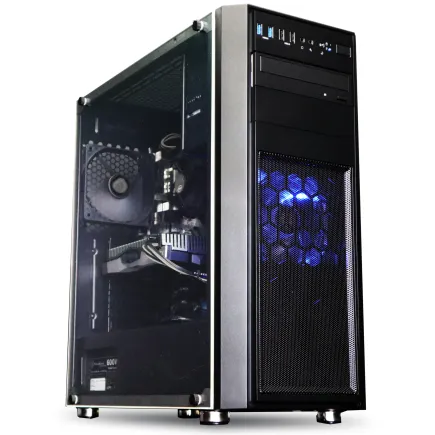
| 【ZEFT Z58G スペック】 | |
| CPU | Intel Core i7 14700F 20コア/28スレッド 5.30GHz(ブースト)/2.10GHz(ベース) |
| グラフィックボード | GeForce RTX5050 (VRAM:8GB) |
| メモリ | 32GB DDR5 (32GB x1枚 クルーシャル製) |
| ストレージ | SSD 1TB (m.2 nVMe READ/WRITE:7250Gbps/6900Gbps WD製) |
| ケース | Thermaltake Versa H26 |
| CPUクーラー | 空冷 DeepCool製 空冷CPUクーラー AK400 |
| マザーボード | intel B760 チップセット ASRock製 B760M Pro RS WiFi |
| 電源ユニット | 650W 80Plus BRONZE認証 電源ユニット (COUGAR製) |
| 無線LAN | Wi-Fi 6E (IEEE802.11ax/11ad/11ac/11n/11a/11g/11b) |
| BlueTooth | BlueTooth 5 |
| OS | Microsoft Windows 11 Home |
パソコンショップSEVEN ZEFT Z57S
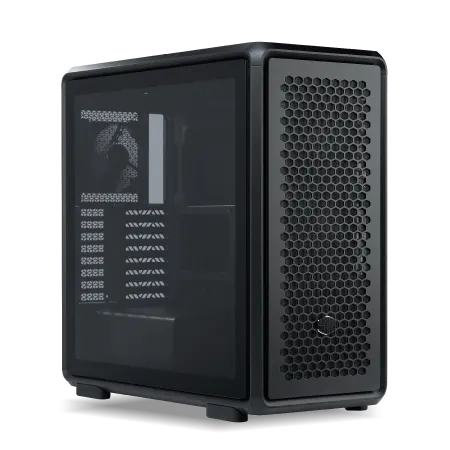
| 【ZEFT Z57S スペック】 | |
| CPU | Intel Core Ultra7 265F 20コア/20スレッド 5.30GHz(ブースト)/2.40GHz(ベース) |
| グラフィックボード | GeForce RTX5070Ti (VRAM:16GB) |
| メモリ | 32GB DDR5 (16GB x2枚 クルーシャル製) |
| ストレージ | SSD 1TB (m.2 nVMe READ/WRITE:7250Gbps/6900Gbps WD製) |
| ケース | CoolerMaster MasterFrame 600 Black |
| マザーボード | intel Z890 チップセット ASRock製 Z890 Steel Legend WiFi |
| 電源ユニット | 850W 80Plus GOLD認証 電源ユニット (CWT製) |
| 無線LAN | Wi-Fi 6E (IEEE802.11ax/11ad/11ac/11n/11a/11g/11b) |
| BlueTooth | BlueTooth 5 |
| OS | Microsoft Windows 11 Home |
パソコンショップSEVEN ZEFT Z47CD
ハイエンドなパフォーマンスを望む玄人に贈る、圧巻ゲーミングPC
Core i9とRTX 4060Tiが織り成す、驚異のスペックバランスに注目
シンプルかつクール、スチールのミドルタワーケースが印象的なマシン
プロ級のエンスージアストを魅了する、最新Core i9搭載PC
| 【ZEFT Z47CD スペック】 | |
| CPU | Intel Core i9 14900F 24コア/32スレッド 5.40GHz(ブースト)/2.00GHz(ベース) |
| グラフィックボード | GeForce RTX4060Ti (VRAM:8GB) |
| メモリ | 128GB DDR5 (32GB x4枚 Micron製) |
| ストレージ | SSD 1TB (m.2 nVMe READ/WRITE:7250Gbps/6900Gbps WD製) |
| ケース | Thermaltake Versa H26 |
| マザーボード | intel B760 チップセット ASRock製 B760M Pro RS WiFi |
| 電源ユニット | 650W 80Plus BRONZE認証 電源ユニット (COUGAR製) |
| 無線LAN | Wi-Fi 6E (IEEE802.11ax/11ad/11ac/11n/11a/11g/11b) |
| BlueTooth | BlueTooth 5 |
| 光学式ドライブ | DVDスーパーマルチドライブ (内蔵) |
| OS | Microsoft Windows 11 Home |
DDR5メモリの選択が当たり前に
Core Ultra 200シリーズもRyzen 9000シリーズもDDR5メモリに対応しており、DDR4を選択する理由はほとんど存在しません。
DDR5-5600が主流の規格となっており、この速度があれば配信用途で帯域幅が不足することはないでしょう。
メモリメーカーの選択も重要なポイントです。
BTOパソコンを購入する際には、Micron(Crucial)、GSkill、Samsungといった信頼性の高いメーカーのメモリを選択できるショップを選びましょう。
これらのメーカーは品質管理が徹底されており、長期間の使用でも安定した動作が期待できます。
32GB vs 64GB、どちらを選ぶべきか
ゲーム配信のみを行い、配信中に動画編集などの重い作業を行わないのであれば、32GBで十分です。
実際、多くの人気配信者も32GB構成で問題なく配信を続けています。
一方、配信しながら動画編集を行ったり、複数の仮想マシンを動作させたり、大量のブラウザタブを開いたりする場合は、64GBを選択した方が安心です。
特にAfter EffectsやPremiere ProといったAdobe製品を使用する場合、メモリ容量が多いほど作業効率が向上することが分かっています。
予算に余裕があるなら、最初から64GBを搭載しておくのも一つの選択肢です。
後からメモリを増設することも可能ですが、BTOパソコンの場合は保証の関係で自分で増設するのをためらう方もいるのではないでしょうか。
ストレージ構成の最適解
システム用と録画用の分離が基本
配信用PCのストレージ構成では、システムドライブと録画データ保存用ドライブを分離するのが鉄則です。
配信の録画データは非常に大きなファイルサイズになるため、システムドライブと同じSSDに保存し続けると、あっという間に容量が不足してしまいますよね。
システムドライブにはPCIe Gen.4 SSDの1TBモデルを選択するのが現実的です。
Gen.5 SSDは確かに読み込み速度が14,000MB/sを超える驚異的な性能を持っていますが、発熱が非常に高く、大型ヒートシンクやアクティブ冷却が必要になります。
配信用途ではGen.4 SSDの7,000MB/s程度の速度があれば十分であり、コストパフォーマンスを考えてもGen.4を選択するのが賢明でしょう。
録画データ保存に最適なストレージ
1時間の配信を録画すると、設定にもよりますが10~30GB程度のファイルサイズになることが一般的です。
毎日配信を行う場合、1ヶ月で300GB~900GB程度のストレージを消費する計算になります。
| ストレージ構成 | システムドライブ | 録画用ドライブ | 総容量 | 適した配信頻度 |
|---|---|---|---|---|
| エントリー | 1TB Gen.4 SSD | 1TB Gen.4 SSD | 2TB | 週2~3回 |
| スタンダード | 1TB Gen.4 SSD | 2TB Gen.4 SSD | 3TB | 週4~5回 |
| ハイエンド | 2TB Gen.4 SSD | 4TB Gen.4 SSD | 6TB | 毎日配信 |
| プロ仕様 | 2TB Gen.5 SSD | 4TB Gen.4 SSD + 8TB HDD | 14TB | 毎日長時間配信 |
録画データを長期保存する場合は、外付けHDDやNASへの定期的なバックアップも検討しましょう。
SSDは書き込み回数に上限があるため、頻繁に大容量データを書き込む配信用途では、寿命を考慮した運用が必要になります。
SSDメーカー選びのポイント
WD(WESTERN DIGITAL)、Crucial、キオクシアといった人気メーカーのSSDは、性能と信頼性のバランスが取れており、長期間の使用でも安心できます。
特にWDのBlackシリーズやCrucialのP5 Plusシリーズは、配信用途での実績が豊富で、多くの配信者に選ばれています。
これらのSSDは5年保証が付いていることが多く、万が一の故障時にも安心です。
一方、無名メーカーの格安SSDは初期不良率が高かったり、突然故障したりするリスクがあるため、配信という重要な用途では避けた方が無難でしょう。

冷却システムの重要性
パソコン おすすめモデル5選
パソコンショップSEVEN ZEFT Z56AG
| 【ZEFT Z56AG スペック】 | |
| CPU | Intel Core Ultra7 265KF 20コア/20スレッド 5.50GHz(ブースト)/3.90GHz(ベース) |
| グラフィックボード | GeForce RTX5060 (VRAM:8GB) |
| メモリ | 32GB DDR5 (32GB x1枚 クルーシャル製) |
| ストレージ | SSD 1TB (m.2 nVMe READ/WRITE:7250Gbps/6900Gbps WD製) |
| ケース | NZXT H6 Flow White |
| CPUクーラー | 空冷 DeepCool製 空冷CPUクーラー AK400 DIGITAL WH |
| マザーボード | intel B860 チップセット ASRock製 B860M Pro RS WiFi |
| 電源ユニット | 650W 80Plus BRONZE認証 電源ユニット (COUGAR製) |
| 無線LAN | Wi-Fi 6E (IEEE802.11ax/11ad/11ac/11n/11a/11g/11b) |
| BlueTooth | BlueTooth 5 |
| OS | Microsoft Windows 11 Home |
パソコンショップSEVEN ZEFT Z55IF
| 【ZEFT Z55IF スペック】 | |
| CPU | Intel Core Ultra7 265F 20コア/20スレッド 5.30GHz(ブースト)/2.40GHz(ベース) |
| グラフィックボード | GeForce RTX5070 (VRAM:12GB) |
| メモリ | 32GB DDR5 (32GB x1枚 クルーシャル製) |
| ストレージ | SSD 1TB (m.2 nVMe READ/WRITE:7250Gbps/6900Gbps WD製) |
| ケース | Thermaltake S200 TG ARGB Plus ホワイト |
| マザーボード | intel B860 チップセット ASRock製 B860M Pro RS WiFi |
| 電源ユニット | 850W 80Plus GOLD認証 電源ユニット (Silverstone製) |
| 無線LAN | Wi-Fi 6E (IEEE802.11ax/11ad/11ac/11n/11a/11g/11b) |
| BlueTooth | BlueTooth 5 |
| OS | Microsoft Windows 11 Home |
パソコンショップSEVEN ZEFT Z58Q

| 【ZEFT Z58Q スペック】 | |
| CPU | Intel Core Ultra5 235 14コア/14スレッド 5.00GHz(ブースト)/3.40GHz(ベース) |
| グラフィックボード | GeForce RTX5060Ti 16GB (VRAM:16GB) |
| メモリ | 16GB DDR5 (16GB x1枚 クルーシャル製) |
| ストレージ | SSD 1TB (m.2 nVMe READ/WRITE:5000Gbps/3900Gbps KIOXIA製) |
| ケース | LianLi A3-mATX-WD Black |
| CPUクーラー | 水冷 240mmラジエータ CoolerMaster製 水冷CPUクーラー ML 240 Core II Black |
| マザーボード | intel B860 チップセット ASRock製 B860M Pro RS WiFi |
| 電源ユニット | 650W 80Plus BRONZE認証 電源ユニット (COUGAR製) |
| 無線LAN | Wi-Fi 6E (IEEE802.11ax/11ad/11ac/11n/11a/11g/11b) |
| BlueTooth | BlueTooth 5 |
| OS | Microsoft Windows 11 Home |
パソコンショップSEVEN ZEFT Z54W
| 【ZEFT Z54W スペック】 | |
| CPU | Intel Core Ultra7 265K 20コア/20スレッド 5.50GHz(ブースト)/3.90GHz(ベース) |
| グラフィックボード | GeForce RTX5050 (VRAM:8GB) |
| メモリ | 16GB DDR5 (16GB x1枚 クルーシャル製) |
| ストレージ | SSD 1TB (m.2 nVMe READ/WRITE:7250Gbps/6900Gbps WD製) |
| ケース | Thermaltake S200 TG ARGB Plus ホワイト |
| CPUクーラー | 空冷 DeepCool製 空冷CPUクーラー AK400 DIGITAL WH |
| マザーボード | intel B860 チップセット ASRock製 B860M Pro RS WiFi |
| 電源ユニット | 650W 80Plus BRONZE認証 電源ユニット (COUGAR製) |
| 無線LAN | Wi-Fi 6E (IEEE802.11ax/11ad/11ac/11n/11a/11g/11b) |
| BlueTooth | BlueTooth 5 |
| 光学式ドライブ | DVDスーパーマルチドライブ (外付け) |
| OS | Microsoft Windows 11 Home |
パソコンショップSEVEN ZEFT Z47CD
ハイエンドなパフォーマンスを望む玄人に贈る、圧巻ゲーミングPC
Core i9とRTX 4060Tiが織り成す、驚異のスペックバランスに注目
シンプルかつクール、スチールのミドルタワーケースが印象的なマシン
プロ級のエンスージアストを魅了する、最新Core i9搭載PC
| 【ZEFT Z47CD スペック】 | |
| CPU | Intel Core i9 14900F 24コア/32スレッド 5.40GHz(ブースト)/2.00GHz(ベース) |
| グラフィックボード | GeForce RTX4060Ti (VRAM:8GB) |
| メモリ | 128GB DDR5 (32GB x4枚 Micron製) |
| ストレージ | SSD 1TB (m.2 nVMe READ/WRITE:7250Gbps/6900Gbps WD製) |
| ケース | Thermaltake Versa H26 |
| マザーボード | intel B760 チップセット ASRock製 B760M Pro RS WiFi |
| 電源ユニット | 650W 80Plus BRONZE認証 電源ユニット (COUGAR製) |
| 無線LAN | Wi-Fi 6E (IEEE802.11ax/11ad/11ac/11n/11a/11g/11b) |
| BlueTooth | BlueTooth 5 |
| 光学式ドライブ | DVDスーパーマルチドライブ (内蔵) |
| OS | Microsoft Windows 11 Home |
配信時の発熱問題を理解する
CPUとGPUが高負荷状態で動作し続けるため、適切な冷却システムがないと熱暴走やパフォーマンス低下を引き起こしてしまいますよね。
特に夏場の配信では、室温の上昇も相まってPC内部の温度が危険なレベルまで上昇することもあります。
Core Ultra 200シリーズやRyzen 9000シリーズは、前世代と比較して発熱が抑制されているとはいえ、配信という高負荷用途では依然として強力な冷却が必要です。
空冷 vs 水冷、配信用途での選択
CPUクーラーには空冷と水冷の2種類がありますが、配信用途では空冷クーラーで十分な冷却性能が得られるというのが実情です。
DEEPCOOLやサイズ、Noctuaといったメーカーの高性能空冷クーラーは、ミドルレンジCPUであれば余裕を持って冷却できます。
水冷クーラーは確かに冷却性能に優れていますが、メンテナンスの手間やポンプ故障のリスクを考慮する必要があります。
特に簡易水冷の場合、2~3年でポンプの性能が低下したり、冷却液が蒸発したりすることもあるのです。
配信を生業とする場合、機材トラブルは収入に直結するため、信頼性の高い空冷クーラーを選択するのも一つの賢明な判断といえます。
ただし、Core Ultra 9 285KやRyzen 9 9950XといったハイエンドCPUを使用する場合は、280mm以上の大型水冷クーラーを検討する価値があります。
これらのCPUは高負荷時に150W以上の発熱を生じるため、空冷では冷却しきれない場合もあるからです。
ケース選びが冷却性能を左右する
CPUクーラーだけでなく、PCケースの選択も冷却性能に大きく影響します。
配信用PCでは、エアフローに優れたケースを選ぶことが冷却の基本です。
フロントに大型ファンを搭載でき、背面と天面に排気ファンを配置できるケースが理想的でしょう。
最近では2面または3面が強化ガラス製のピラーレスケースが人気を集めていますが、これらのケースはデザイン性に優れる反面、エアフローが制限される傾向にあります。
見た目を重視するか、冷却性能を重視するかは悩ましいところ。
配信用途では冷却性能を優先し、スタンダードなメッシュフロントケースを選択するのが無難です。
特にNZXTのH7シリーズやLian LiのLANCOOL III、AntecのP20Cなどは、配信者の間で高い評価を得ているモデルです。
BTOパソコンと自作PCの選択
BTOパソコンのメリットとデメリット
BTOパソコンの最大のメリットは、パーツの相性問題を気にせず、すぐに使い始められる点です。
初めて配信用PCを購入する方にとって、パーツ選びの知識がなくても、ショップが提案する構成から選ぶだけで最適なPCが手に入ります。
さらにBTOパソコンには保証が付いているため、万が一の故障時にもサポートを受けられる安心感があります。
配信を収益化している場合、PCの故障は収入の途絶を意味するため、この保証は非常に価値が高いのです。
また、組み立ての手間がかからないため、PCの知識に自信がない方でも安心して購入できます。
特定のメーカーのGPUやSSDを使いたい場合、BTOパソコンでは選択できないこともあるでしょう。
自作PCのメリットとデメリット
配信用途に最適化した構成を、予算内で最大限に追求できるのは自作PCならではの醍醐味といえます。
また、パーツを個別に購入することで、BTOパソコンよりも総額を抑えられる場合もあります。
将来的なアップグレードも自作PCの方が容易です。
GPUだけを交換したり、メモリを増設したりする際に、保証を気にする必要がありません。
PCの内部構造を理解しているため、トラブルが発生した際にも自分で対処できる可能性が高いのです。
しかし、自作PCにはパーツの相性問題や組み立ての失敗リスクが存在します。
また、故障時には自分で原因を特定し、該当パーツのメーカー保証を個別に利用する必要があるため、手間がかかります。
初心者には断然BTOパソコンがおすすめ
配信を始めたばかりの初心者には、BTOパソコンの購入を強くおすすめします。
配信の技術や機材の使い方を学ぶだけでも大変なのに、PC組み立ての知識まで同時に習得するのは負担が大きすぎるからです。
まずはBTOパソコンで配信を始め、PCの知識が深まってから自作に挑戦するという段階的なアプローチが賢明でしょう。
BTOパソコンを選ぶ際には、パーツメーカーを指定できるショップを選択することが重要です。
メモリやSSD、CPUクーラーなどで人気メーカーの製品を選べるショップであれば、品質と性能の両面で安心できます。
また、カスタマイズの自由度が高いショップを選ぶことで、自分の配信スタイルに合わせた最適な構成を実現できるのです。
配信用PC構成の具体例
エントリークラス構成(予算15万円)
この価格帯でもフルHD配信は十分に可能であり、軽量級のゲーム配信にも対応できます。
CPUクーラーはDEEPCOOLやサイズの空冷クーラーで十分な冷却性能が得られます。
ミドルクラス構成(予算25万円)
本格的に配信活動を行いたい方には、25万円前後のミドルクラス構成が最もバランスが取れています。
CPUにはCore Ultra 7 265KまたはRyzen 7 9700Xを選択し、GPUにはGeForce RTX 5070Tiを組み合わせます。
メモリは32GB DDR5-5600、ストレージはシステム用に1TB Gen.4 SSD、録画用に2TB Gen.4 SSDという構成です。
CPUクーラーは大型の空冷クーラーまたは240mm簡易水冷を選択すると良いでしょう。
この構成は配信用PCとして非常に優秀で、WQHD解像度での配信にも対応できます。
ハイエンドクラス構成(予算40万円以上)
プロの配信者や、4K配信を視野に入れている方には、40万円以上のハイエンドクラス構成が必要になります。
この価格帯では、あらゆる配信シーンで最高のパフォーマンスを発揮し、将来的なアップグレードの必要性も最小限に抑えられます。
CPUにはCore Ultra 9 285KまたはRyzen 9 9950X、Ryzen 7 9800X3Dを選択し、GPUにはGeForce RTX 5080またはRTX 5090を組み合わせます。
メモリは64GB DDR5-5600、ストレージはシステム用に2TB Gen.5 SSD、録画用に4TB Gen.4 SSDという構成です。
CPUクーラーは280mm以上の大型簡易水冷を選択し、ケースもエアフローに優れた高品質なモデルを選びましょう。
この構成であれば、4K最高設定でのゲーム配信はもちろん、配信しながら動画編集を行ったり、複数のプラットフォームに同時配信したりすることも可能です。
極上の配信体験を楽しみたいなら、これ一択。
周辺機器の選び方
マイクとオーディオインターフェース
そのため、PCのスペックだけでなく、マイクとオーディオインターフェースにも投資する必要があります。
Blue YetiやAudio-Technica AT2020USB+などは、1万円台で購入でき、クリアな音質を実現できます。
より本格的な音質を求めるなら、XLR接続のマイクとオーディオインターフェースの組み合わせを検討しましょう。
キャプチャーボードの必要性
Nintendo SwitchやPlayStation 5の映像をPCに取り込むためには、HDMI接続のキャプチャーボードを使用する必要があるのです。
Elgato HD60 S+やAVerMedia Live Gamer ULTRA GC553などが定番のキャプチャーボードで、フルHD 60fpsのパススルーに対応しています。
4K配信を行う場合は、Elgato 4K60 Pro MK.2のような4K対応モデルを選択しましょう。
USB接続で簡単にセットアップでき、複数のPCで使い回すこともできるからです。
モニター選びのポイント
配信用PCには、最低でも2台のモニターを接続することをおすすめします。
1台はゲーム画面や配信映像を表示し、もう1台は配信ソフトのコントロール画面やチャット欄を表示するという使い方が一般的です。
メインモニターには、リフレッシュレートが高く応答速度の速いゲーミングモニターを選びましょう。
144Hz以上のリフレッシュレートがあれば、競技性の高いゲームでも快適にプレイできます。
解像度はフルHDまたはWQHDが現実的で、27インチ前後のサイズが使いやすいでしょう。
サブモニターは、配信ソフトやブラウザを表示するだけなので、高性能である必要はありません。
60HzのフルHDモニターで十分であり、24インチ程度のサイズが扱いやすいです。
配信ソフトの設定と最適化
OBS Studioの基本設定
配信ソフトとして最も広く使われているOBS Studioは、無料でありながら高機能な配信環境を構築できる優れたソフトウェアです。
エンコーダーの設定では、NVIDIA製GPUを使用している場合は「NVIDIA NVENC H.264」または「NVIDIA NVENC AV1」を選択しましょう。
これによりCPU負荷を大幅に軽減でき、ゲームのフレームレートを維持しながら配信できます。
ビットレートはフルHD 60fps配信の場合、6000kbps程度が推奨されますが、回線速度に応じて調整が必要です。
出力解像度は配信するプラットフォームの推奨設定に合わせます。
YouTubeやTwitchでは1920×1080(フルHD)が標準的ですが、回線速度やPCスペックに余裕がない場合は1280×720(HD)に下げることも検討しましょう。
配信品質とPC負荷のバランス
このバランスをどう取るかが、快適な配信環境を構築する上で最も重要なポイントです。
視聴者に美しい映像を届けたいという気持ちは分かりますが、配信が途切れたりカクついたりしては本末転倒ですよね。
まずは低めの設定から始めて、徐々に品質を上げていくアプローチがおすすめです。
配信中にタスクマネージャーでCPU使用率とGPU使用率を確認し、どちらも80%以下に収まるように設定を調整しましょう。
ゲーム配信の場合、ゲーム側の画質設定を下げることも有効な手段です。
プラットフォーム別の推奨設定
配信プラットフォームによって、推奨される設定が異なることを理解しておく必要があります。
YouTubeライブは比較的高ビットレートに対応しており、フルHD 60fpsで9000kbps程度まで設定できます。
一方、Twitchはビットレートの上限が6000kbps程度であるため、それ以上に設定しても効果がありません。
| プラットフォーム | 推奨解像度 | 推奨フレームレート | 推奨ビットレート | エンコーダー |
|---|---|---|---|---|
| YouTube Live | 1920×1080 | 60fps | 6000~9000kbps | NVENC AV1 |
| Twitch | 1920×1080 | 60fps | 6000kbps | NVENC H.264 |
| ニコニコ生放送 | 1280×720 | 30fps | 6000kbps | NVENC H.264 |
| ツイキャス | 1280×720 | 30fps | 3000kbps | NVENC H.264 |
複数のプラットフォームに同時配信する場合は、最も制限の厳しいプラットフォームに合わせて設定するのが無難です。
または、Restreamのような同時配信サービスを利用することで、プラットフォームごとに最適化された配信を行うこともできます。
トラブルシューティング
配信が重い・カクつく場合の対処法
配信中に映像がカクついたり、フレームレートが低下したりする問題は、多くの配信者が経験するトラブルです。
この問題の原因は多岐にわたりますが、最も多いのはPC性能不足とエンコード設定のミスマッチです。
まず確認すべきなのは、タスクマネージャーでCPU使用率とGPU使用率をチェックすることです。
どちらかが常に100%近くに張り付いている場合、そのパーツがボトルネックになっています。
CPU使用率が高い場合は、エンコーダーをソフトウェアエンコードからハードウェアエンコード(NVENC)に変更しましょう。
GPU使用率が高い場合は、ゲームの画質設定を下げるか、配信の解像度を下げる必要があります。
配信ソフトのプレビュー機能をオフにするのも効果的です。
OBS Studioではプレビュー画面を表示しているだけでもリソースを消費するため、配信中はプレビューを無効にすることでパフォーマンスが改善する場合もあります。
音声トラブルの解決方法
配信中に音声が途切れたり、ノイズが入ったり、音量バランスが悪かったりする問題も頻繁に発生します。
音声トラブルは視聴者の離脱に直結するため、早急に解決する必要があります。
音声が途切れる場合、オーディオインターフェースのバッファサイズを調整してみましょう。
バッファサイズが小さすぎると音声が途切れやすくなり、大きすぎると遅延が発生します。
512サンプル程度が配信用途では適切なバランスです。
ノイズが入る場合は、OBS Studioのノイズ抑制フィルターを適用することで改善できます。
また、マイクとPCの距離を離したり、USBハブを経由せず直接PCに接続したりすることで、ノイズが軽減される場合もあります。
回線速度が不安定な場合の対策
回線速度が不安定な場合、まずは有線LAN接続に切り替えることを検討しましょう。
Wi-Fi接続は便利ですが、電波干渉や距離による減衰で速度が不安定になりがちです。
有線LAN接続にすることで、安定した通信が可能になります。
それでも改善しない場合は、配信のビットレートを下げるか、解像度を下げる必要があります。
よくある質問
配信用PCは普通のゲーミングPCと何が違うのか
配信用PCとゲーミングPCの最大の違いは、マルチタスク性能の重要度です。
ノートPCでも配信はできるのか
ノートPCは冷却性能に限界があり、高負荷状態が続くとサーマルスロットリングが発生してパフォーマンスが低下します。
また、アップグレードの自由度が低く、将来的に性能不足を感じても対処が難しいのです。
中古PCを配信用に使うのはありか
中古PCを配信用に使用することは、予算を抑える手段としては有効ですが、いくつかのリスクを理解しておく必要があります。
まず、保証がない、または短期間しかないため、故障時の対応が自己責任になります。
また、最新のエンコード技術に対応していない可能性があり、配信品質や効率が最新PCに劣る場合もあるのです。
配信用PCの寿命はどれくらいか
この期間を過ぎると、新しいゲームタイトルや配信技術に対応できなくなったり、パーツの経年劣化で故障リスクが高まったりします。
ただし、適切なメンテナンスを行い、必要に応じてGPUやストレージをアップグレードすることで、7~8年程度使い続けることも可能です。
配信を収益化している場合は、3年程度でのリプレースを計画しておくと、常に快適な配信環境を維持できるでしょう。
BTOパソコンのカスタマイズで優先すべき項目は
これらは後からのアップグレードが困難、またはコストがかかるため、初期構成で妥協しない方が良いでしょう。
次に優先すべきはメモリ容量で、32GB以上を選択することをおすすめします。
CPUクーラーやケースは、標準構成でも問題ない場合が多いですが、静音性や冷却性能にこだわるなら、アップグレードを検討する価値があります。