
Webデザイナーに必要なPC性能を見極める
制作ソフトが求めるスペックを理解する
Webデザイナーが長く使えるPCを選ぶには、Adobe Creative CloudやFigmaといった制作ツールの動作要件を正確に把握することが特に重要。
なぜなら、これらのソフトウェアは年々機能が拡張され、要求スペックも上昇し続けているからです。
Photoshopで大容量のPSDファイルを扱う場合、メモリは最低でも32GBを確保した方がいいでしょう。
After EffectsやPremiere Proで動画編集まで手がけるデザイナーなら、64GBへの投資も検討する価値があります。
Photoshopのフィルター処理やIllustratorの複雑なパス計算では、シングルコア性能が効いてくる場面が多いのです。
一方で、動画のエンコードや3Dレンダリングではマルチコア性能が物を言います。
Core Ultra 7 265Kは両方の性能バランスに優れており、Webデザイン業務全般をカバーできる実力を持っています。
グラフィックボードは「Webデザインなら不要」と考える方もいるかもしれませんが、実は現代のデザインワークフローでは必須に近い存在。
GeForce RTX5060Tiクラスであれば、コストを抑えながらも充分な性能を発揮してくれます。
将来の業務拡張を見据えた余裕設計
Webデザイナーのキャリアは多様化しています。
静的なWebサイト制作から始まり、UI/UXデザイン、モーショングラフィックス、3Dビジュアライゼーションへと業務範囲が広がっていく可能性を考慮すると、初期投資の段階で拡張性を確保しておくことが賢明です。
ストレージ容量は最低でも1TBを推奨しますが、素材ライブラリやプロジェクトファイルの蓄積を考えると2TBが現実的なラインになります。
PCIe Gen.4 SSDなら読み込み速度が7,000MB/s前後に達し、大容量ファイルの読み書きでストレスを感じることはほとんどないでしょう。
Gen.5 SSDは確かに高速ですが、発熱が非常に高いため大型ヒートシンクやアクティブ冷却が必要になり、コストパフォーマンスを考えるとまだGen.4が主流といえます。
モニター出力も見落とせないポイント。
デュアルモニター環境は当たり前になっていますが、4Kディスプレイを2枚、あるいは3枚接続する場合、グラフィックボードの出力端子数と対応解像度を確認しておく必要があります。
GeForce RTX 50シリーズはDisplayPort 2.1bに対応しており、8K出力も視野に入れた将来性の高さが魅力です。
冷却システムにも投資する価値があります。
完成品PCとBTOパソコンの選択基準
完成品PCのメリットとデメリット
保証体制も充実しており、初期不良や故障時のサポートを受けやすい安心感があります。
しかし、Webデザイナーの業務に最適化された構成を見つけるのは困難です。
多くの完成品PCはオフィスワークや一般的なクリエイティブ作業を想定しており、メモリが16GBに抑えられていたり、グラフィックボードが搭載されていなかったりするケースが目立ちます。
価格面でも、同等スペックのBTOパソコンと比較すると割高になる傾向があります。
ブランド料やサポート費用が上乗せされているためで、コストパフォーマンスを重視するなら完成品PCは選択肢から外れてしまいますよね。
特に大手メーカーの法人向けモデルは、オンサイト保守や翌日修理対応といった手厚いサービスが用意されており、業務の継続性を最優先するなら検討する価値があります。
BTOパソコンが提供する柔軟性
BTOパソコンは、ベースモデルを選んだ上でCPU、メモリ、ストレージ、グラフィックボードなどを自由にカスタマイズできる仕組み。
Webデザイナーの作業内容に合わせて、必要な部分に予算を集中投下できるのが最大の強みです。
例えば、静止画メインのデザイナーならグラフィックボードをGeForce RTX5060Tiに抑えてメモリを64GBに増やす構成が効果的。
動画編集やモーショングラフィックスを頻繁に扱うなら、GeForce RTX5070Tiにアップグレードしてレンダリング時間を短縮する選択もあります。
このように、自分の業務スタイルに最適化された構成を組めるのは、BTOパソコンならではの利点といえます。
BTOパソコンショップの多くは、パーツメーカーを選択できるオプションを用意しています。
メモリならMicronやGSkill、SSDならWDやCrucialといった信頼性の高いメーカー製品を指定できれば、長期使用時の安定性が格段に向上します。
ケースについても、ピラーレスケースや木製パネルケースなど、デザイン性の高いモデルを選べるショップが増えており、作業空間の雰囲気づくりにもこだわれるのは嬉しいポイント。
保証面でも、BTOパソコンは決して劣りません。
コストパフォーマンスで選ぶならBTO一択
中間マージンが少なく、ユーザーが必要とするスペックだけを選択できるため、無駄なコストが発生しないのが理由です。
具体的な価格帯を見てみましょう。
Webデザイナー向けの推奨スペック、Core Ultra 7 265K、メモリ32GB、GeForce RTX5060Ti、SSD 2TBという構成で比較すると、完成品PCでは30万円前後になるのに対し、BTOパソコンなら25万円前後で購入できる選択肢がいくつもあります。
この5万円の差額を、モニターやペンタブレットといった周辺機器に回せば、作業環境全体のクオリティを底上げできますよね。
さらに、BTOパソコンはセールやキャンペーンを頻繁に実施しています。
決算期や新製品発表前のタイミングを狙えば、通常価格から数万円引きで購入できるチャンスも。
メールマガジンに登録しておけば、お得な情報をいち早くキャッチできるのも効果的です。
長期的な視点で見ても、BTOパソコンのコストメリットは大きい。
パーツの交換や増設が容易なため、数年後にメモリを追加したり、ストレージを増やしたりする際のコストが抑えられます。
完成品PCでは専用パーツが必要になったり、そもそも増設スロットが用意されていなかったりするケースがあり、結果的に買い替えを余儀なくされることも。
パソコン おすすめモデル5選
パソコンショップSEVEN ZEFT R61ACA
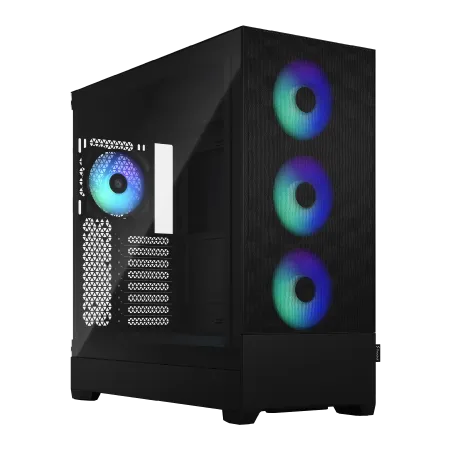
| 【ZEFT R61ACA スペック】 | |
| CPU | AMD Ryzen9 9950X3D 16コア/32スレッド 5.70GHz(ブースト)/4.30GHz(ベース) |
| グラフィックボード | GeForce RTX5070 (VRAM:12GB) |
| メモリ | 32GB DDR5 (16GB x2枚 クルーシャル製) |
| ストレージ | SSD 2TB (m.2 nVMe READ/WRITE:7250Gbps/6900Gbps WD製) |
| ケース | Fractal Design Pop XL Air RGB TG |
| CPUクーラー | 水冷 360mmラジエータ CoolerMaster製 水冷CPUクーラー ML 360 Core II Black |
| マザーボード | AMD B850 チップセット GIGABYTE製 B850 AORUS ELITE WIFI7 |
| 電源ユニット | 850W 80Plus GOLD認証 電源ユニット (CWT製) |
| 無線LAN | Wi-Fi 6E (IEEE802.11ax/11ad/11ac/11n/11a/11g/11b) |
| BlueTooth | BlueTooth 5 |
| OS | Microsoft Windows 11 Home |
パソコンショップSEVEN ZEFT Z55GC
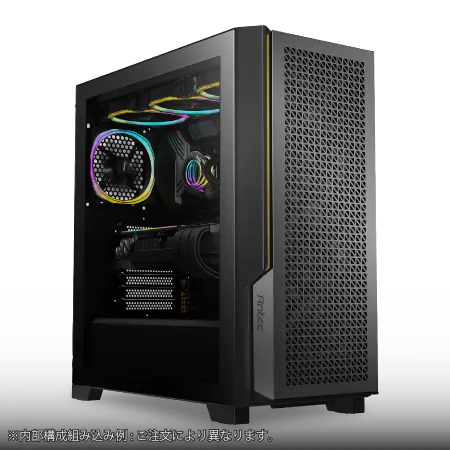
| 【ZEFT Z55GC スペック】 | |
| CPU | AMD Ryzen7 7700 8コア/16スレッド 5.30GHz(ブースト)/3.80GHz(ベース) |
| グラフィックボード | GeForce RTX5070Ti (VRAM:16GB) |
| メモリ | 32GB DDR5 (32GB x1枚 クルーシャル製) |
| ストレージ | SSD 1TB (m.2 nVMe READ/WRITE:7250Gbps/6900Gbps WD製) |
| ケース | Antec P20C ブラック |
| CPUクーラー | 空冷 DeepCool製 空冷CPUクーラー AK400 |
| マザーボード | AMD B850 チップセット GIGABYTE製 B850 AORUS ELITE WIFI7 |
| 電源ユニット | 850W 80Plus GOLD認証 電源ユニット (Silverstone製) |
| 無線LAN | Wi-Fi 6E (IEEE802.11ax/11ad/11ac/11n/11a/11g/11b) |
| BlueTooth | BlueTooth 5 |
| OS | Microsoft Windows 11 Home |
パソコンショップSEVEN ZEFT Z56B
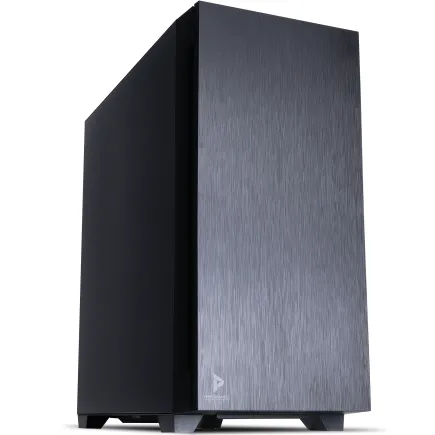
| 【ZEFT Z56B スペック】 | |
| CPU | Intel Core Ultra5 235 14コア/14スレッド 5.00GHz(ブースト)/3.40GHz(ベース) |
| グラフィックボード | GeForce RTX5070 (VRAM:12GB) |
| メモリ | 32GB DDR5 (32GB x1枚 クルーシャル製) |
| ストレージ | SSD 1TB (m.2 nVMe READ/WRITE:7250Gbps/6900Gbps WD製) |
| ケース | Antec P10 FLUX |
| マザーボード | intel B860 チップセット ASRock製 B860M Pro RS WiFi |
| 電源ユニット | 750W 80Plus GOLD認証 電源ユニット (Silverstone製) |
| 無線LAN | Wi-Fi 6E (IEEE802.11ax/11ad/11ac/11n/11a/11g/11b) |
| BlueTooth | BlueTooth 5 |
| 光学式ドライブ | DVDスーパーマルチドライブ (内蔵) |
| OS | Microsoft Windows 11 Home |
パソコンショップSEVEN ZEFT R60HN
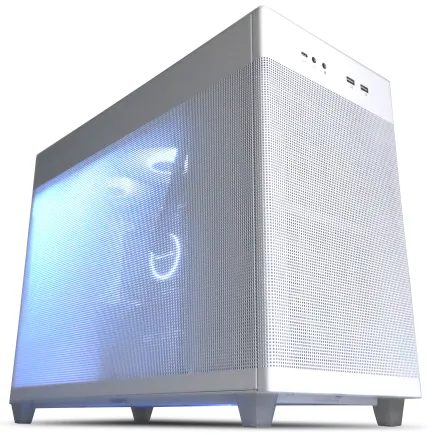
| 【ZEFT R60HN スペック】 | |
| CPU | AMD Ryzen9 9900X 12コア/24スレッド 5.60GHz(ブースト)/4.40GHz(ベース) |
| グラフィックボード | GeForce RTX5070 (VRAM:12GB) |
| メモリ | 16GB DDR5 (16GB x1枚 クルーシャル製) |
| ストレージ | SSD 1TB (m.2 nVMe READ/WRITE:7250Gbps/6900Gbps WD製) |
| ケース | ASUS Prime AP201 Tempered Glass ホワイト |
| CPUクーラー | 空冷 DeepCool製 空冷CPUクーラー AK400 DIGITAL WH |
| マザーボード | AMD X870 チップセット GIGABYTE製 X870M AORUS ELITE WIFI7 ICE |
| 電源ユニット | 750W 80Plus GOLD認証 電源ユニット (Silverstone製) |
| 無線LAN | Wi-Fi 6E (IEEE802.11ax/11ad/11ac/11n/11a/11g/11b) |
| BlueTooth | BlueTooth 5 |
| OS | Microsoft Windows 11 Home |
パソコンショップSEVEN ZEFT R60FA
| 【ZEFT R60FA スペック】 | |
| CPU | AMD Ryzen7 9800X3D 8コア/16スレッド 5.20GHz(ブースト)/4.70GHz(ベース) |
| グラフィックボード | GeForce RTX5080 (VRAM:16GB) |
| メモリ | 64GB DDR5 (32GB x2枚 クルーシャル製) |
| ストレージ | SSD 2TB (m.2 nVMe READ/WRITE:7250Gbps/6900Gbps WD製) |
| ケース | Antec P20C ブラック |
| CPUクーラー | 水冷 240mmラジエータ CoolerMaster製 水冷CPUクーラー ML 240 Core II Black |
| マザーボード | AMD B850 チップセット GIGABYTE製 B850 AORUS ELITE WIFI7 |
| 電源ユニット | 1000W 80Plus GOLD認証 電源ユニット (アスロック製) |
| 無線LAN | Wi-Fi 6E (IEEE802.11ax/11ad/11ac/11n/11a/11g/11b) |
| BlueTooth | BlueTooth 5 |
| 光学式ドライブ | DVDスーパーマルチドライブ (外付け) |
| OS | Microsoft Windows 11 Pro |
Webデザイナー向けPC構成の具体例
エントリーレベル:予算20万円前後
Webデザインの仕事を始めたばかりの方や、静止画メインで動画編集はほとんど行わないという方には、コストを抑えたエントリー構成が適しています。
CPUはCore Ultra 5 235Fで充分な性能を発揮します。
Ryzen 5 9600も同価格帯の選択肢として優秀で、マルチスレッド性能ではCore Ultra 5をやや上回る場面もあるのです。
メモリは32GBを確保しましょう。
DDR5-5600規格が主流となっており、16GBでは複数のAdobe製品を同時起動した際にスワップが発生してしまい、作業効率が著しく低下してしまいますよね。
Micron製やSamsung製のメモリを選べるBTOショップなら、品質面でも安心できます。
グラフィックボードはGeForce RTX5060を選択。
VRAMは8GB搭載されており、Photoshopのプレビューやフィルター適用、Illustratorの複雑なエフェクト処理でGPUアクセラレーションの恩恵を受けられます。
4Kモニター1枚での作業なら、このクラスで不満を感じることはほとんどないでしょう。
ストレージは1TBのPCIe Gen.4 SSDを搭載。
WD製やCrucial製なら読み込み速度が7,000MB/s前後に達し、大容量のPSDファイルやAIファイルの読み書きも快適です。
将来的に容量不足を感じたら、2台目のSSDを増設する余地を残しておくのが賢明。
この構成なら、BTOパソコンで18万円から22万円程度で購入できます。
モニターやキーボード、マウスを含めても25万円以内に収まり、独立したばかりのフリーランスデザイナーにとって現実的な投資額といえます。
ミドルレンジ:予算30万円前後
Webデザインに加えて、UI/UXデザインやモーショングラフィックスにも取り組みたい方には、ミドルレンジの構成がおすすめ。
エントリーレベルから一段階性能を引き上げることで、作業の幅が大きく広がります。
CPUはCore Ultra 7 265KまたはRyzen 7 9700Xを選びましょう。
どちらも8つのPコアと12のEコア(Core Ultra)、または8コア16スレッド(Ryzen)を搭載し、After EffectsやPremiere Proでの動画編集も実用的なレベルでこなせます。
特にCore Ultra 7 265Kは、NPUを統合しておりAI処理を強化しているため、Adobe Fireflyなどの生成AI機能を活用する場面で優位性を発揮するのです。
メモリは64GBに増やすことで、複数のプロジェクトを同時に開いたり、大容量の動画ファイルを扱ったりする際の安定性が格段に向上します。
GSkill製の高品質メモリを選べば、長時間の連続作業でもエラーが発生するリスクを最小限に抑えられます。
グラフィックボードはGeForce RTX5060TiまたはRTX5070にアップグレード。
RTX5060Tiは12GBのVRAMを搭載し、4Kモニター2枚での作業環境でも余裕を持って対応できます。
ストレージは2TBのPCIe Gen.4 SSDを選択。
プロジェクトファイルや素材ライブラリが増えても、当面は容量不足に悩まされることはありません。
キオクシア製やWD製の高耐久モデルなら、書き込み寿命も長く、業務用途での酷使にも耐えられる信頼性があります。
DEEPCOOLやNoctuaの大型空冷クーラーなら、高負荷時でもCPU温度を低く保ち、サーマルスロットリングによる性能低下を防げます。
静音性も向上するため、集中力を維持しやすい作業環境を構築できるのは絶対に避けたいですよね。
完成品PCで同等のスペックを探すと35万円を超えるケースが多く、BTOパソコンのコストメリットを実感できる価格帯です。
ハイエンド:予算40万円以上
初期投資は大きくなりますが、5年以上の長期使用を前提とすれば、年間コストは決して高くありません。
CPUはCore Ultra 9 285KまたはRyzen 9 9950X3Dを選択。
Core Ultra 9 285Kは16のPコアと8のEコアを搭載し、マルチタスク性能が極めて高い。
複数のAdobe製品を同時起動し、バックグラウンドでレンダリングを走らせながらブラウザで調査を行うといった、プロの現場で求められる過酷な使い方にも余裕で対応できます。
Ryzen 9 9950X3Dは、3D V-Cacheを搭載することで大容量のキャッシュメモリを実現しており、データアクセスの多い作業で圧倒的なパフォーマンスを発揮します。
特に、大規模なPSDファイルやAIファイルを扱う際のレスポンスは、他のCPUと比較しても一線を画す速さ。
正直ここまで快適だとは思っていませんでした。
8K動画の編集や、数百レイヤーに及ぶ複雑なコンポジション作業では、メモリ容量が多いほど作業効率が向上するのです。
RTX5070Tiは16GBのVRAMを搭載し、4Kモニター3枚の環境でも快適に動作します。
Blackwellアーキテクチャと第4世代RTコア、第5世代Tensorコアにより、レイトレーシング性能やAI性能が大幅に向上しており、Adobe Senseiなどの機械学習ベースの機能を最大限に活用できます。
DLSS 4やニューラルシェーダに対応しており、将来的なソフトウェアのアップデートにも長期間対応できる拡張性の高さが魅力です。
ストレージは2TBのPCIe Gen.4 SSDをシステムドライブとし、さらに4TBのSSDをデータドライブとして追加する構成が理想的。
システムとデータを分離することで、OSの再インストールやトラブル時のリカバリーが容易になり、業務の継続性を高められます。
冷却システムは、水冷CPUクーラーへの投資も検討しましょう。
DEEPCOOLやCorsairの360mm簡易水冷クーラーなら、ハイエンドCPUの発熱を効率的に処理し、長時間のレンダリング作業でも安定した性能を維持できます。
NZXTの製品なら、RGB照明とソフトウェア制御により、見た目と機能性を両立した冷却環境を構築できるのです。
ケースにもこだわりたいところ。
Fractal Designの木製パネルケースや、Lian Liのピラーレスケースなら、デザイナーのオフィスにふさわしい洗練された外観を実現できます。
3面が強化ガラス製のピラーレスケースは、内部のパーツが美しく見え、自分の仕事道具に愛着を持てる効果もあります。
この構成なら、BTOパソコンで40万円から50万円程度。
極上のクリエイティブ体験を楽しみたいなら、これ一択。
長期使用を実現するパーツ選びのポイント
拡張性を確保するマザーボード選択
将来的なパーツのアップグレードや増設を見据えて、拡張スロットやコネクタの数と種類を確認しておく必要があります。
メモリスロットは4本以上あるモデルを選びましょう。
初期構成で32GB(16GB×2)を搭載した場合、将来64GBに増やす際に既存のメモリを活かせます。
2スロットしかないマザーボードでは、増設時に既存メモリを取り外して交換する必要があり、コストが余計にかかってしまいますよね。
M.2スロットも複数あると便利。
システムドライブとデータドライブを分離したり、将来的に高速なGen.5 SSDに換装したりする際の選択肢が広がります。
最低でも2つ、できれば3つ以上のM.2スロットを備えたモデルが理想的です。
グラフィックボードを搭載した状態で、追加のPCIeカード(キャプチャーボードやサウンドカードなど)を装着できる余地があるかどうか。
USB端子の数と規格も重要。
USB 3.2 Gen2やThunderbolt 4に対応していれば、高速な外付けストレージやディスプレイ接続の選択肢が広がります。
背面だけでなく、前面パネルにもUSB Type-C端子があると、日常的な機器接続が格段に便利になります。
BTOパソコンでは、マザーボードのメーカーや型番を明示しているショップを選ぶのが賢明。
電源ユニットの容量と品質
電源ユニットは、PCの安定動作を支える縁の下の力持ち。
容量不足や品質の低い電源を選ぶと、システムの不安定化や最悪の場合はパーツの故障につながる可能性があるため、慎重に選ぶ必要があります。
例えば、Core Ultra 7 265KとGeForce RTX5060Tiの構成なら、ピーク時の消費電力は400W程度。
余裕を見て650Wから750Wの電源ユニットを選べば、将来的にグラフィックボードをアップグレードしても対応できます。
80 PLUS認証のグレードも確認しましょう。
Bronze、Silver、Gold、Platinum、Titaniumの順に変換効率が高くなり、電気代の節約と発熱の抑制につながります。
長期使用を前提とするなら、最低でもGold認証以上を選びたいところ。
Platinum認証なら、変換効率90%以上を実現し、電気代の削減効果も無視できないレベルになります。
メーカーの信頼性も重要。
Corsair、Seasonic、Antecといった定評のあるメーカーの製品なら、10年保証を提供しているモデルもあり、長期使用時の安心感が違います。
安価なノーブランド電源は初期コストを抑えられますが、故障リスクや他のパーツへの悪影響を考えると、結果的に高くつく可能性があるのです。
BTOパソコンでは、電源ユニットのメーカーと型番を選択できるショップが増えています。
標準構成で搭載される電源が不明な場合は、カスタマイズオプションで信頼性の高いモデルに変更するのも効果的です。
数千円の追加投資で、5年後、10年後の安心を買えると考えれば、決して高い買い物ではありません。
パソコン おすすめモデル4選
パソコンショップSEVEN ZEFT Z56Q
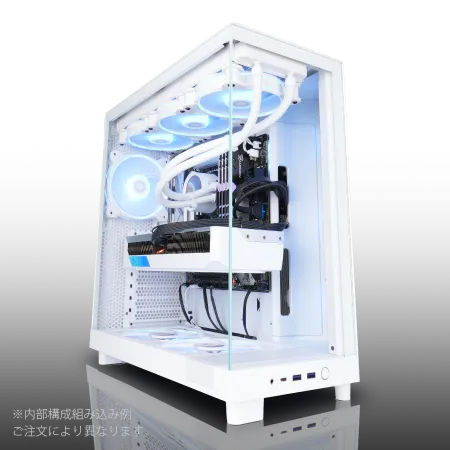
| 【ZEFT Z56Q スペック】 | |
| CPU | Intel Core Ultra7 265F 20コア/20スレッド 5.30GHz(ブースト)/2.40GHz(ベース) |
| グラフィックボード | GeForce RTX5060 (VRAM:8GB) |
| メモリ | 32GB DDR5 (32GB x1枚 クルーシャル製) |
| ストレージ | SSD 1TB (m.2 nVMe READ/WRITE:7250Gbps/6900Gbps WD製) |
| ケース | NZXT H6 Flow White |
| マザーボード | intel B860 チップセット ASRock製 B860M Pro RS WiFi |
| 電源ユニット | 650W 80Plus BRONZE認証 電源ユニット (COUGAR製) |
| 無線LAN | Wi-Fi 6E (IEEE802.11ax/11ad/11ac/11n/11a/11g/11b) |
| BlueTooth | BlueTooth 5 |
| OS | Microsoft Windows 11 Home |
パソコンショップSEVEN ZEFT Z58G
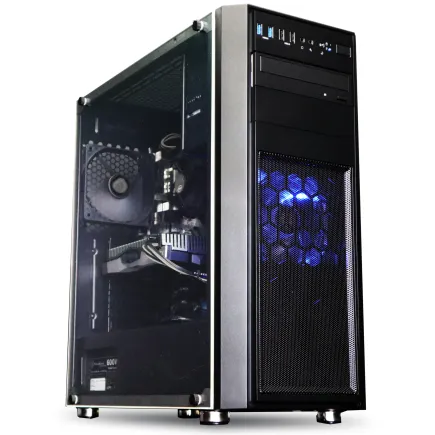
| 【ZEFT Z58G スペック】 | |
| CPU | Intel Core i7 14700F 20コア/28スレッド 5.30GHz(ブースト)/2.10GHz(ベース) |
| グラフィックボード | GeForce RTX5050 (VRAM:8GB) |
| メモリ | 32GB DDR5 (32GB x1枚 クルーシャル製) |
| ストレージ | SSD 1TB (m.2 nVMe READ/WRITE:7250Gbps/6900Gbps WD製) |
| ケース | Thermaltake Versa H26 |
| CPUクーラー | 空冷 DeepCool製 空冷CPUクーラー AK400 |
| マザーボード | intel B760 チップセット ASRock製 B760M Pro RS WiFi |
| 電源ユニット | 650W 80Plus BRONZE認証 電源ユニット (COUGAR製) |
| 無線LAN | Wi-Fi 6E (IEEE802.11ax/11ad/11ac/11n/11a/11g/11b) |
| BlueTooth | BlueTooth 5 |
| OS | Microsoft Windows 11 Home |
パソコンショップSEVEN ZEFT Z57S
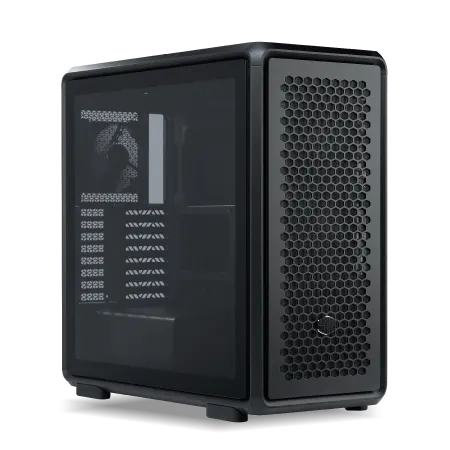
| 【ZEFT Z57S スペック】 | |
| CPU | Intel Core Ultra7 265F 20コア/20スレッド 5.30GHz(ブースト)/2.40GHz(ベース) |
| グラフィックボード | GeForce RTX5070Ti (VRAM:16GB) |
| メモリ | 32GB DDR5 (16GB x2枚 クルーシャル製) |
| ストレージ | SSD 1TB (m.2 nVMe READ/WRITE:7250Gbps/6900Gbps WD製) |
| ケース | CoolerMaster MasterFrame 600 Black |
| マザーボード | intel Z890 チップセット ASRock製 Z890 Steel Legend WiFi |
| 電源ユニット | 850W 80Plus GOLD認証 電源ユニット (CWT製) |
| 無線LAN | Wi-Fi 6E (IEEE802.11ax/11ad/11ac/11n/11a/11g/11b) |
| BlueTooth | BlueTooth 5 |
| OS | Microsoft Windows 11 Home |
パソコンショップSEVEN ZEFT Z47CD
ハイエンドなパフォーマンスを望む玄人に贈る、圧巻ゲーミングPC
Core i9とRTX 4060Tiが織り成す、驚異のスペックバランスに注目
シンプルかつクール、スチールのミドルタワーケースが印象的なマシン
プロ級のエンスージアストを魅了する、最新Core i9搭載PC
| 【ZEFT Z47CD スペック】 | |
| CPU | Intel Core i9 14900F 24コア/32スレッド 5.40GHz(ブースト)/2.00GHz(ベース) |
| グラフィックボード | GeForce RTX4060Ti (VRAM:8GB) |
| メモリ | 128GB DDR5 (32GB x4枚 Micron製) |
| ストレージ | SSD 1TB (m.2 nVMe READ/WRITE:7250Gbps/6900Gbps WD製) |
| ケース | Thermaltake Versa H26 |
| マザーボード | intel B760 チップセット ASRock製 B760M Pro RS WiFi |
| 電源ユニット | 650W 80Plus BRONZE認証 電源ユニット (COUGAR製) |
| 無線LAN | Wi-Fi 6E (IEEE802.11ax/11ad/11ac/11n/11a/11g/11b) |
| BlueTooth | BlueTooth 5 |
| 光学式ドライブ | DVDスーパーマルチドライブ (内蔵) |
| OS | Microsoft Windows 11 Home |
冷却性能と静音性のバランス
高性能なパーツほど発熱量が多く、適切な冷却がなければ性能を十分に発揮できません。
CPUクーラーは、TDP(熱設計電力)に対して余裕のあるモデルを選びましょう。
Core Ultra 7 265KのTDPは125Wですが、高負荷時には200W近くに達することもあります。
150W以上の冷却能力を持つクーラーなら、温度上昇を抑えつつ、ファン回転数を低く保てるため静音性も向上します。
空冷クーラーなら、DEEPCOOLのAK620やNoctuaのNH-D15といった大型ツインタワークーラーが優秀。
6本以上のヒートパイプと140mmファンを搭載し、冷却性能と静音性を高次元で両立しています。
サイズの虎徹 MarkIIIは、コストパフォーマンスに優れた国内メーカー製品として人気があります。
DEEPCOOLのLT720やCorsairのiCUE H150i ELITEなら、360mmラジエーターにより冷却性能が極めて高く、オーバークロック時でも安定した動作が期待できます。
NZXTのKraken Elite RGBシリーズは、LCDディスプレイ搭載でシステム情報を表示でき、機能性とデザイン性を兼ね備えています。
ケースのエアフローも見逃せません。
前面から吸気し、背面と天面から排気する基本的な構成が効率的。
ケースファンは120mmまたは140mmを3個以上搭載し、正圧(吸気量が排気量より多い)を維持すると、内部へのホコリの侵入を抑えられます。
BTOパソコンでは、ケースファンの数や配置をカスタマイズできるショップもあります。
標準構成で2個しか搭載されていない場合は、追加オプションで3個から4個に増やすことで、冷却性能と静音性が大きく改善されます。
RGB照明付きファンを選べば、見た目の華やかさも加わり、作業空間の雰囲気づくりにも貢献してくれます。
BTOパソコンショップの選び方
カスタマイズの自由度で比較する
BTOパソコンショップによって、カスタマイズできる項目の範囲は大きく異なります。
CPU、メモリ、ストレージといった基本パーツだけでなく、マザーボード、電源ユニット、CPUクーラー、ケースまで選択できるショップなら、自分の理想に近い構成を実現できます。
パーツメーカーを指定できるかどうかも重要なポイント。
メモリならMicronやGSkill、SSDならWDやCrucialといった信頼性の高いメーカーを選べれば、長期使用時の安定性が格段に向上します。
「メモリ32GB」とだけ表記されていて、メーカーが不明なショップは避けた方が無難でしょう。
ケースの選択肢も確認しましょう。
作業空間に置くPCは、毎日目にするものだからこそ、愛着を持てるデザインを選びたいですよね。
カスタマイズ画面の使いやすさも見逃せません。
保証とサポート体制を確認する
BTOパソコンは、購入後のサポート体制がショップによって大きく異なります。
なぜなら、業務で使用するPCが故障した場合、修理期間中の仕事への影響が深刻になるからです。
標準保証は1年間が一般的ですが、3年保証を標準で提供しているショップもあります。
有償で5年保証に延長できるオプションがあれば、長期使用を前提とする場合は加入を検討する価値があります。
保証期間中の修理費用が無料になるだけでなく、パーツの経年劣化による故障もカバーされるケースが多いのです。
オンサイト保守サービスを提供しているショップなら、故障時に技術者が自宅やオフィスまで出張して修理してくれます。
PCを梱包して送る手間が省け、修理期間も短縮されるため、業務への影響を最小限に抑えられます。
フリーランスや小規模事業者にとって、このサービスの価値は計り知れません。
営業時間が長く、土日祝日も対応しているショップなら、トラブル発生時に迅速に相談できます。
チャットサポートを提供しているショップも増えており、簡単な質問ならリアルタイムで回答を得られる便利さがあります。
初期不良対応の期間と条件も重要。
到着後2週間以内なら無償で交換してくれるショップが多いですが、1ヶ月間対応しているショップもあります。
初期不良の判断基準が明確に示されているかどうかも、信頼性を測る指標になります。
納期と支払い方法の柔軟性
BTOパソコンは受注生産のため、完成品PCと比べて納期が長くなる傾向があります。
通常は1週間から2週間程度ですが、繁忙期や人気モデルでは1ヶ月以上かかる場合も。
急ぎで必要な場合は、即納モデルや短納期オプションを提供しているショップを選びましょう。
支払い方法の選択肢も確認しておきたいポイント。
クレジットカード、銀行振込、代金引換は多くのショップで対応していますが、分割払いやショッピングローンを利用できるかどうかは、高額な構成を購入する際に重要になります。
金利手数料が無料のキャンペーンを実施しているショップもあり、初期費用を抑えながら高性能なPCを導入できます。
法人向けの請求書払いや掛け払いに対応しているショップなら、事業用PCとして購入する際の経理処理がスムーズになります。
見積書や納品書、請求書の発行にも対応しており、経費計上の際に必要な書類を揃えやすいのです。
配送方法も確認しましょう。
通常の宅配便だけでなく、時間指定や日時指定ができるショップなら、受け取りの都合をつけやすくなります。
購入後のメンテナンスとアップグレード
定期的な清掃で性能を維持する
PCの性能を長期間維持するには、定期的な清掃が欠かせません。
内部にホコリが蓄積すると、冷却性能が低下してCPUやグラフィックボードの温度が上昇し、サーマルスロットリングによる性能低下や、最悪の場合は故障につながる可能性があるのです。
3ヶ月に1回程度、ケースを開けて内部のホコリを除去しましょう。
エアダスターを使えば、ファンやヒートシンクの隙間に入り込んだホコリも効率的に吹き飛ばせます。
掃除機で吸い取る方法もありますが、静電気によるパーツの破損リスクがあるため、エアダスターの方が安全です。
ケースファンやCPUクーラーのファンは、ホコリが付着しやすい部分。
ファンを取り外して、柔らかいブラシや綿棒で丁寧に清掃すると、回転効率が回復して冷却性能が向上します。
ファンの軸受け部分に専用のオイルを一滴垂らすと、異音の防止や寿命の延長にもつながります。
グラフィックボードのファンも忘れずに清掃しましょう。
特に、床に近い位置にPCを設置している場合、下部から吸い込んだホコリがグラフィックボードに蓄積しやすくなります。
ファンが停止している状態で清掃し、無理に回転させないよう注意が必要です。
電源ユニットの吸気口も定期的にチェック。
ホコリフィルターが装着されている場合は、取り外して水洗いするのも効果的です。
完全に乾燥させてから再装着すれば、吸気効率が回復して電源ユニットの温度上昇を抑えられます。
パソコン おすすめモデル5選
パソコンショップSEVEN ZEFT R61IA

| 【ZEFT R61IA スペック】 | |
| CPU | AMD Ryzen9 9950X 16コア/32スレッド 5.70GHz(ブースト)/4.30GHz(ベース) |
| グラフィックボード | GeForce RTX5060Ti 16GB (VRAM:16GB) |
| メモリ | 32GB DDR5 (32GB x1枚 クルーシャル製) |
| ストレージ | SSD 1TB (m.2 nVMe READ/WRITE:7250Gbps/6900Gbps WD製) |
| ケース | INWIN A1 PRIME ピンク |
| CPUクーラー | 空冷 サイズ製 空冷CPUクーラー SCYTHE() MUGEN6 BLACK EDITION |
| マザーボード | AMD B850 チップセット ASRock製 B850I Lightning WiFi |
| 電源ユニット | 750W 80Plus GOLD認証 |
| 無線LAN | Wi-Fi 6E (IEEE802.11ax/11ad/11ac/11n/11a/11g/11b) |
| BlueTooth | BlueTooth 5 |
| 光学式ドライブ | DVDスーパーマルチドライブ (外付け) |
| OS | Microsoft Windows 11 Home |
パソコンショップSEVEN ZEFT R66F

| 【ZEFT R66F スペック】 | |
| CPU | AMD Ryzen7 7700 8コア/16スレッド 5.30GHz(ブースト)/3.80GHz(ベース) |
| グラフィックボード | GeForce RTX5060 (VRAM:8GB) |
| メモリ | 32GB DDR5 (32GB x1枚 クルーシャル製) |
| ストレージ | SSD 1TB (m.2 nVMe READ/WRITE:7250Gbps/6900Gbps WD製) |
| ケース | Okinos Mirage 4 ARGB Black |
| CPUクーラー | 水冷 240mmラジエータ CoolerMaster製 水冷CPUクーラー ML 240 Core II Black |
| マザーボード | AMD B850 チップセット ASRock製 B850M-X WiFi R2.0 |
| 電源ユニット | 650W 80Plus BRONZE認証 電源ユニット (COUGAR製) |
| 無線LAN | Wi-Fi 6E (IEEE802.11ax/11ad/11ac/11n/11a/11g/11b) |
| BlueTooth | BlueTooth 5 |
| OS | Microsoft Windows 11 Home |
パソコンショップSEVEN ZEFT R60RF
| 【ZEFT R60RF スペック】 | |
| CPU | AMD Ryzen7 9800X3D 8コア/16スレッド 5.20GHz(ブースト)/4.70GHz(ベース) |
| グラフィックボード | GeForce RTX5070Ti (VRAM:16GB) |
| メモリ | 32GB DDR5 (16GB x2枚 クルーシャル製) |
| ストレージ | SSD 1TB (m.2 nVMe READ/WRITE:7250Gbps/6900Gbps WD製) |
| ケース | ASUS Prime AP201 Tempered Glass ホワイト |
| CPUクーラー | 空冷 DeepCool製 空冷CPUクーラー AK400 DIGITAL WH |
| マザーボード | AMD X870 チップセット GIGABYTE製 X870M AORUS ELITE WIFI7 ICE |
| 電源ユニット | 850W 80Plus GOLD認証 電源ユニット (Silverstone製) |
| 無線LAN | Wi-Fi 6E (IEEE802.11ax/11ad/11ac/11n/11a/11g/11b) |
| BlueTooth | BlueTooth 5 |
| OS | Microsoft Windows 11 Home |
パソコンショップSEVEN ZEFT Z54FC
| 【ZEFT Z54FC スペック】 | |
| CPU | Intel Core Ultra5 245KF 14コア/14スレッド 5.20GHz(ブースト)/4.20GHz(ベース) |
| グラフィックボード | GeForce RTX5060Ti 16GB (VRAM:16GB) |
| メモリ | 32GB DDR5 (32GB x1枚 クルーシャル製) |
| ストレージ | SSD 1TB (m.2 nVMe READ/WRITE:7250Gbps/6900Gbps WD製) |
| ケース | INWIN A1 PRIME ピンク |
| CPUクーラー | 空冷 DeepCool製 空冷CPUクーラー AK400 |
| マザーボード | intel B860 チップセット ASRock製 B860I WiFi |
| 電源ユニット | 750W 80Plus GOLD認証 |
| 無線LAN | Wi-Fi 6E (IEEE802.11ax/11ad/11ac/11n/11a/11g/11b) |
| BlueTooth | BlueTooth 5 |
| OS | Microsoft Windows 11 Home |
パソコンショップSEVEN ZEFT Z55DN
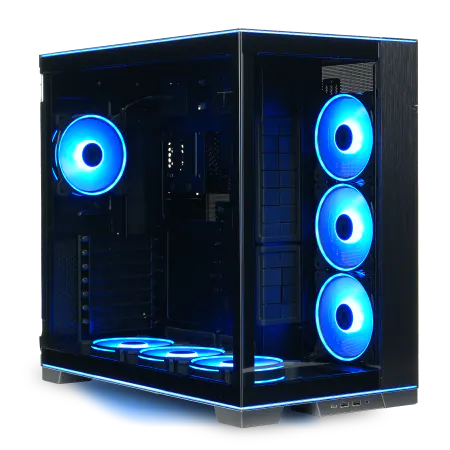
| 【ZEFT Z55DN スペック】 | |
| CPU | Intel Core Ultra7 265KF 20コア/20スレッド 5.50GHz(ブースト)/3.90GHz(ベース) |
| グラフィックボード | GeForce RTX4060 (VRAM:8GB) |
| メモリ | 32GB DDR5 (16GB x2枚 Micron製) |
| ストレージ | SSD 1TB (m.2 nVMe READ/WRITE:7250Gbps/6900Gbps WD製) |
| ケース | LianLi O11D EVO RGB Black 特別仕様 |
| CPUクーラー | 水冷 240mmラジエータ CoolerMaster製 水冷CPUクーラー ML 240 Core II Black |
| マザーボード | intel B860 チップセット ASRock製 B860M Pro RS WiFi |
| 電源ユニット | 650W 80Plus BRONZE認証 電源ユニット (COUGAR製) |
| 無線LAN | Wi-Fi 6E (IEEE802.11ax/11ad/11ac/11n/11a/11g/11b) |
| BlueTooth | BlueTooth 5 |
| 光学式ドライブ | DVDスーパーマルチドライブ (外付け) |
| OS | Microsoft Windows 11 Home |
ソフトウェアの最適化とアップデート
ハードウェアの性能を最大限に引き出すには、ソフトウェアの最適化も重要。
OSやドライバーを最新の状態に保つことで、セキュリティリスクを低減しつつ、新機能や性能改善の恩恵を受けられます。
Windows Updateは、月に1回の定例アップデートだけでなく、随時配信される累積更新プログラムも適用しましょう。
特に、セキュリティパッチは公開後すぐに適用することで、マルウェアやランサムウェアの被害を防げます。
大型アップデートの際は、事前にバックアップを取っておくと安心です。
グラフィックボードのドライバーは、NVIDIAならGeForce Experience、AMDならAMD Software Adrenalin Editionを通じて定期的に更新しましょう。
新しいドライバーでは、最新のAdobe製品やデザインソフトウェアへの最適化が行われており、パフォーマンスの向上や不具合の修正が含まれています。
マザーボードのBIOSアップデートも、重要なセキュリティパッチや新しいCPUへの対応が含まれる場合は適用を検討しましょう。
ただし、BIOSアップデートは失敗するとPCが起動しなくなるリスクがあるため、メーカーの手順を慎重に確認し、UPS(無停電電源装置)を使用するなど、電源断のリスクを最小限にする対策が必要です。
ストレージの健康状態も定期的にチェックしましょう。
CrystalDiskInfoなどのツールを使えば、SSDの書き込み量や残り寿命を確認できます。
段階的なアップグレード戦略
PCの性能に不満を感じたら、全体を買い替える前に、段階的なアップグレードを検討しましょう。
パーツ単位で交換することで、コストを抑えながら性能を向上させられます。
最も効果的なアップグレードは、メモリの増設。
32GBから64GBに増やすだけで、大容量ファイルの処理速度や複数アプリケーションの同時実行性能が劇的に向上します。
メモリスロットに空きがあれば、既存のメモリを活かしながら増設できるため、コストも最小限に抑えられます。
ストレージの追加も効果的。
システムドライブとは別に、データ専用のSSDを増設すれば、プロジェクトファイルや素材ライブラリの読み書き速度が向上し、システムドライブの容量不足も解消できます。
M.2スロットに空きがない場合は、2.5インチSATAのSSDを追加する選択肢もあります。
GeForce RTX5060TiからRTX5070Tiにアップグレードすれば、レンダリング時間が大幅に短縮され、作業効率が向上します。
ただし、電源ユニットの容量が足りているかを確認する必要があります。
CPUの交換は、マザーボードのソケットが対応している範囲内で可能。
Core Ultra 5からCore Ultra 7へのアップグレードなら、マザーボードはそのままで性能向上を図れます。
ただし、世代が大きく異なる場合は、マザーボードごと交換する必要があり、コストが大きくなるため、慎重に判断しましょう。
Webデザイナーが避けるべき選択
オーバースペックの罠
高性能なPCは魅力的ですが、自分の業務内容に対してオーバースペックな構成を選ぶと、コストが無駄になってしまいますよね。
静止画メインのWebデザイナーが、GeForce RTX5080や128GBメモリを搭載しても、その性能を活かせる場面はほとんどありません。
Photoshopの基本的なフィルター処理やIllustratorのパス操作では、Core Ultra 7やRyzen 7で充分な性能を発揮します。
数万円の価格差を、モニターやペンタブレットといった周辺機器に回した方が、作業環境全体のクオリティが向上するのです。
SSDの価格は年々下がっており、数年後に増設する方が、同じ容量でも安く購入できる可能性が高いのです。
冷却システムについても、過剰な投資は避けましょう。
360mm簡易水冷クーラーは確かに冷却性能が高いですが、価格が2万円以上になり、メンテナンスの手間も増えます。
その分の予算を他のパーツに回した方が、総合的な満足度は高くなります。
安物買いの銭失い
逆に、コストを削りすぎて品質の低いパーツを選ぶのも危険。
特に、電源ユニットやストレージは、安価なノーブランド品を選ぶと、故障リスクが高まり、最悪の場合は他のパーツまで巻き込んで破損する可能性があるのです。
MicronやSamsung、GSkillといった信頼性の高いメーカー製品なら、数千円の価格差で安心を買えると考えれば、決して高い投資ではありません。
CPUクーラーも、付属のリテールクーラーで済ませるのは避けたいところ。
特に、Core Ultra 7以上のCPUでは、リテールクーラーでは冷却能力が不足し、高負荷時にサーマルスロットリングが発生してしまいますよね。
エアフローが悪く、内部温度が上昇しやすい構造のケースでは、せっかく高性能なパーツを搭載しても、その能力を発揮できません。
将来性のない構成
拡張スロットが少ないマザーボードや、電源容量に余裕がない構成では、数年後にパーツを追加・交換しようとしても、対応できない可能性があるのです。
4スロットあるマザーボードなら、16GB×2から始めて、後から16GB×2を追加して64GBにするといった柔軟な増設が可能です。
M.2スロットも、最低2つは欲しいところ。
システムドライブとデータドライブを分離したり、将来的に高速なGen.5 SSDに換装したりする際の選択肢が広がります。
1スロットしかないマザーボードでは、ストレージを増やす際にSATA接続のSSDを使わざるを得ず、速度面で妥協することになります。
電源ユニットの容量も、余裕を持って選びましょう。
現在の構成で500Wで足りるからといって、550Wの電源を選ぶと、将来グラフィックボードをアップグレードする際に電源ごと交換する必要が出てきます。
650Wから750Wの電源を選んでおけば、ほとんどのアップグレードに対応できます。
コンパクトなMini-ITXケースは省スペースで魅力的ですが、大型のグラフィックボードや高性能なCPUクーラーが搭載できない場合があります。
ミドルタワーケースなら、拡張性と設置スペースのバランスが良く、将来的なアップグレードにも柔軟に対応できます。
投資対効果を最大化する購入タイミング
新製品発表前後の価格変動
新世代のCPUやグラフィックボードが発表されると、旧世代の製品が値下がりする傾向があり、コストパフォーマンスを重視するなら狙い目のタイミングといえます。
BTOパソコンショップでも、新世代への切り替えが進むと、旧世代のCPUやグラフィックボードを選択できなくなります。
欲しい構成が明確なら、在庫があるうちに購入を決断した方がいいでしょう。
逆に、新製品の発売直後は価格が高止まりする傾向があります。
初期ロットは不具合が発生するリスクもあり、発売から数ヶ月待つことで、価格の安定と初期不良の修正を待つのも賢い選択。
ただし、業務で使用するPCが故障して緊急に必要な場合は、タイミングを待っている余裕はありません。
決算期やボーナス時期には、BTOパソコンショップが大規模なセールを実施することが多いのです。
特に3月と9月は決算セールが行われやすく、通常価格から数万円引きで購入できるチャンスがあります。
為替レートと半導体市況の影響
円高の時期は輸入コストが下がり、パーツ価格も安くなる傾向があります。
逆に円安が進むと、同じパーツでも価格が上昇してしまいますよね。
半導体の供給状況も価格に大きく影響します。
世界的な半導体不足が発生すると、CPUやグラフィックボード、メモリの価格が高騰し、入手困難になる場合もあります。
メモリやSSDは、特に価格変動が激しいパーツ。
需要と供給のバランスで価格が大きく上下するため、安い時期を見極めて購入するのが賢明です。
価格比較サイトで過去の価格推移をチェックすれば、現在の価格が高いのか安いのかを判断できます。
グラフィックボードは、マイニングブームの影響を受けやすいパーツでした。
現在は落ち着いていますが、将来的に再び同様の状況が発生する可能性もあるため、必要なタイミングで購入を決断することが重要です。
長期的な視点でのコスト計算
高性能なPCは初期費用が高くなりますが、5年以上使用できれば、年間コストは意外と安くなります。
例えば、30万円のPCを5年間使用した場合、年間コストは6万円。
月額に換算すると5,000円です。
この金額で、快適な作業環境と高い生産性を維持できると考えれば、決して高い投資ではありません。
逆に、20万円の安価なPCを購入しても、3年で性能不足を感じて買い替えることになれば、年間コストは約6.7万円になり、結果的に高くつきます。
電気代も考慮しましょう。
高効率な電源ユニットを搭載したPCは、消費電力が少なく、長期的には電気代の節約につながります。
Platinum認証の電源ユニットは、Bronze認証と比べて初期費用が数千円高くなりますが、5年間の使用で電気代の差額が数万円になることもあるのです。
メンテナンスコストも忘れずに。
品質の高いパーツを選べば、故障のリスクが低く、修理費用や交換費用を抑えられます。
具体的な推奨構成と価格帯
静止画メインのWebデザイナー向け構成
動画編集や3Dレンダリングは行わないため、グラフィックボードやCPUに過剰な投資をする必要はありません。
| パーツ | 推奨スペック | 価格目安 |
|---|---|---|
| CPU | Core Ultra 7 265K または Ryzen 7 9700X | 4.5万円 |
| メモリ | DDR5-5600 32GB (16GB×2) | 1.2万円 |
| グラフィックボード | GeForce RTX5060Ti | 5.5万円 |
| ストレージ | PCIe Gen.4 SSD 2TB | 2.0万円 |
| マザーボード | B860 または B850 チップセット | 2.5万円 |
| 電源ユニット | 650W 80PLUS Gold認証 | 1.2万円 |
| CPUクーラー | 空冷ツインタワー型 | 0.8万円 |
| ケース | ミドルタワー エアフロー重視型 | 1.5万円 |
| OS | Windows 11 Pro | 1.8万円 |
この構成なら、BTOパソコンで25万円から28万円程度で購入できます。
Photoshopで大容量のPSDファイルを扱っても、レイヤー数が数百に及んでも、快適に作業できる性能を確保しています。
Illustratorの複雑なパス操作やエフェクト適用も、GPUアクセラレーションによりスムーズに処理されます。
デュアルモニター環境で4Kディスプレイを2枚接続しても、余裕を持って対応できます。
ブラウザで複数のタブを開きながら、Adobe XDやFigmaでUI/UXデザインを行う作業スタイルにも最適です。
将来的にメモリを64GBに増やしたり、ストレージを追加したりする余地も充分にあり、5年以上の長期使用を見据えた拡張性を確保しています。
動画編集も行うWebデザイナー向け構成
Webデザインに加えて、動画編集やモーショングラフィックスも手がける方には、グラフィックボードとCPUの性能を一段階引き上げた構成が適しています。
| パーツ | 推奨スペック | 価格目安 |
|---|---|---|
| CPU | Core Ultra 9 285K または Ryzen 9 9950X3D | 7.0万円 |
| メモリ | DDR5-5600 64GB (32GB×2) | 2.5万円 |
| グラフィックボード | GeForce RTX5070Ti | 9.0万円 |
| ストレージ | PCIe Gen.4 SSD 2TB + 4TB | 5.0万円 |
| マザーボード | X870 または Z890 チップセット | 4.0万円 |
| 電源ユニット | 850W 80PLUS Platinum認証 | 2.0万円 |
| CPUクーラー | 360mm簡易水冷 | 2.5万円 |
| ケース | ミドルタワー ピラーレス型 | 2.5万円 |
| OS | Windows 11 Pro | 1.8万円 |
この構成なら、BTOパソコンで42万円から48万円程度。
After EffectsやPremiere Proでの4K動画編集も快適にこなせ、レンダリング時間を大幅に短縮できます。
DaVinci Resolveでのカラーグレーディングや、Blenderでの3Dモデリングにも対応できる実力があります。
GeForce RTX5070Tiは16GBのVRAMを搭載しており、大規模なコンポジション作業でもメモリ不足に陥ることはほとんどないでしょう。
DLSS 4やニューラルシェーダに対応しており、AI支援機能を活用した効率的なワークフローを構築できます。
360mm簡易水冷クーラーにより、長時間のレンダリング作業でもCPU温度を低く保ち、サーマルスロットリングによる性能低下を防げます。
静音性も高く、集中力を維持しやすい作業環境を実現できるのです。
ピラーレスケースを選べば、内部のパーツが美しく見え、デザイナーのオフィスにふさわしい洗練された外観を楽しめます。
RGB照明を控えめに設定すれば、落ち着いた雰囲気の中で作業に集中できます。
3Dデザインも視野に入れた最上位構成
建築ビジュアライゼーションやプロダクトデザインなど、3Dソフトウェアを本格的に使用する方には、最上位の構成が必要になります。
| パーツ | 推奨スペック | 価格目安 |
|---|---|---|
| CPU | Ryzen 9 9950X3D | 8.5万円 |
| メモリ | DDR5-5600 128GB (32GB×4) | 5.5万円 |
| グラフィックボード | GeForce RTX5080 | 15.0万円 |
| ストレージ | PCIe Gen.4 SSD 2TB + 8TB | 8.0万円 |
| マザーボード | X870E チップセット | 6.0万円 |
| 電源ユニット | 1000W 80PLUS Platinum認証 | 2.8万円 |
| CPUクーラー | 360mm簡易水冷 ハイエンドモデル | 3.5万円 |
| ケース | フルタワー 木製パネル型 | 4.0万円 |
| OS | Windows 11 Pro | 1.8万円 |
この構成なら、BTOパソコンで55万円から65万円程度。
Cinema 4DやMayaでの複雑な3Dレンダリング、Unreal Engineでのリアルタイムビジュアライゼーションも快適に行えます。
レイトレーシングを有効にした高品質なレンダリングでも、実用的な速度を維持できるのです。
128GBのメモリは、大規模な3Dシーンや高解像度のテクスチャを扱う際に威力を発揮します。
複数のプロジェクトを同時に開いても、メモリ不足に悩まされることはありません。
Ryzen 9 9950X3Dは、3D V-Cacheにより大容量のキャッシュメモリを実現しており、データアクセスの多い3Dレンダリングで圧倒的なパフォーマンスを発揮します。
マルチスレッド性能も極めて高く、バッチレンダリングの時間を大幅に短縮できます。
8TBのデータドライブは、大量の3Dアセットやテクスチャライブラリを保存するのに充分な容量。
プロジェクトごとにフォルダを分けて管理しても、容量不足を気にする必要はほとんどないでしょう。
木製パネルのフルタワーケースは、高級感のある外観でクライアントを迎えるオフィスにも最適。
内部の拡張性も極めて高く、将来的にパーツを追加・交換する際の作業性も優れています。
よくある質問
BTOパソコンと自作PCはどちらがおすすめですか
BTOパソコンをおすすめします。
自作PCは確かにパーツ選びの自由度が高く、コストを最小限に抑えられる可能性がありますが、組み立ての知識と経験が必要です。
初期不良が発生した際のトラブルシューティングや、パーツ間の相性問題を自分で解決しなければならず、時間的なコストが大きくなります。
BTOパソコンなら、プロが組み立てて動作確認を行った状態で届くため、すぐに業務を開始できます。
メモリは32GBと64GBのどちらを選ぶべきですか
作業内容によって異なります。
Photoshopで静止画を中心に扱い、同時に開くファイル数が少ない場合は32GBで充分です。
しかし、After EffectsやPremiere Proで動画編集を行う、複数のAdobe製品を同時起動する、大規模なPSDファイルを頻繁に扱うといった使い方なら、64GBを選んだ方がいいでしょう。
メモリ不足によるスワップが発生すると、作業効率が著しく低下してしまいますよね。
グラフィックボードは本当に必要ですか
Adobe製品の多くがGPUアクセラレーションに対応しており、フィルター適用やエフェクト処理、プレビュー表示の速度が劇的に向上します。
特に、4Kモニターを使用する場合や、デュアルモニター環境では、グラフィックボードがないと表示がカクついたり、作業効率が低下したりする可能性があるのです。
最新グラフィックボード(VGA)性能一覧
| GPU型番 | VRAM | 3DMarkスコア TimeSpy |
3DMarkスコア FireStrike |
TGP | 公式 URL |
価格com URL |
|---|---|---|---|---|---|---|
| GeForce RTX 5090 | 32GB | 48655 | 102452 | 575W | 公式 | 価格 |
| GeForce RTX 5080 | 16GB | 32127 | 78469 | 360W | 公式 | 価格 |
| Radeon RX 9070 XT | 16GB | 30130 | 67099 | 304W | 公式 | 価格 |
| Radeon RX 7900 XTX | 24GB | 30053 | 73798 | 355W | 公式 | 価格 |
| GeForce RTX 5070 Ti | 16GB | 27143 | 69279 | 300W | 公式 | 価格 |
| Radeon RX 9070 | 16GB | 26486 | 60545 | 220W | 公式 | 価格 |
| GeForce RTX 5070 | 12GB | 21934 | 57089 | 250W | 公式 | 価格 |
| Radeon RX 7800 XT | 16GB | 19905 | 50739 | 263W | 公式 | 価格 |
| Radeon RX 9060 XT 16GB | 16GB | 16548 | 39572 | 145W | 公式 | 価格 |
| GeForce RTX 5060 Ti 16GB | 16GB | 15982 | 38394 | 180W | 公式 | 価格 |
| GeForce RTX 5060 Ti 8GB | 8GB | 15845 | 38170 | 180W | 公式 | 価格 |
| Arc B580 | 12GB | 14628 | 35097 | 190W | 公式 | 価格 |
| Arc B570 | 10GB | 13733 | 31016 | 150W | 公式 | 価格 |
| GeForce RTX 5060 | 8GB | 13193 | 32525 | 145W | 公式 | 価格 |
| Radeon RX 7600 | 8GB | 10814 | 31904 | 165W | 公式 | 価格 |
| GeForce RTX 4060 | 8GB | 10643 | 28730 | 115W | 公式 | 価格 |
PCIe Gen.5 SSDとGen.4 SSDの違いは体感できますか
一般的なWebデザイン業務では、体感できる差はほとんどありません。
Gen.5 SSDは確かに読み込み速度が14,000MB/s超に達しますが、Gen.4 SSDでも7,000MB/s前後の速度があり、大容量ファイルの読み書きで不満を感じることはないでしょう。
Gen.5 SSDは発熱が非常に高いため大型ヒートシンクやアクティブ冷却が必要になり、価格も高額です。
保証期間は何年が適切ですか
最低でも3年保証を選びましょう。
PCパーツの初期不良は1年以内に発生することが多いですが、経年劣化による故障は2年目から3年目に増える傾向があります。
3年保証なら、この期間をカバーでき、安心して業務に使用できます。
予算に余裕があれば、5年保証への延長も検討する価値があります。
購入後すぐにやるべき設定はありますか
まず、Windows Updateを実行して最新の状態にしましょう。
次に、グラフィックボードのドライバーを最新版に更新します。
バックアップ体制の構築も重要で、外付けSSDやクラウドストレージを活用して、定期的にプロジェクトファイルをバックアップする仕組みを整えてください。
Adobe Creative Cloudをインストールしたら、環境設定でGPUアクセラレーションが有効になっているかどうかをチェックしましょう。
これらの初期設定を行うことで、快適で安全な作業環境が整います。
中古のBTOパソコンは選択肢になりますか
業務用途では、新品のBTOパソコンを強く推奨します。
中古PCは確かに初期費用を抑えられますが、前所有者の使用状況が不明で、パーツの劣化具合や残り寿命を正確に把握できません。
保証期間も短いか、まったくない場合が多く、故障時のリスクが高いのです。
業務で使用するPCが突然故障すれば、納期遅延やクライアントへの信頼損失につながる可能性があります。
新品なら、メーカー保証が付いており、長期的な安心感が得られます。
モニターはPCと同時に購入すべきですか
Webデザイナーにとって、モニターは作業効率と成果物のクオリティに直結する重要なツール。
4K解像度で色域の広いモニターを選べば、細部まで正確に確認でき、色の再現性も高くなります。
デュアルモニター環境なら、片方にデザインツール、もう片方にブラウザやリファレンス資料を表示でき、作業効率が大幅に向上します。